
 Amir Jabbari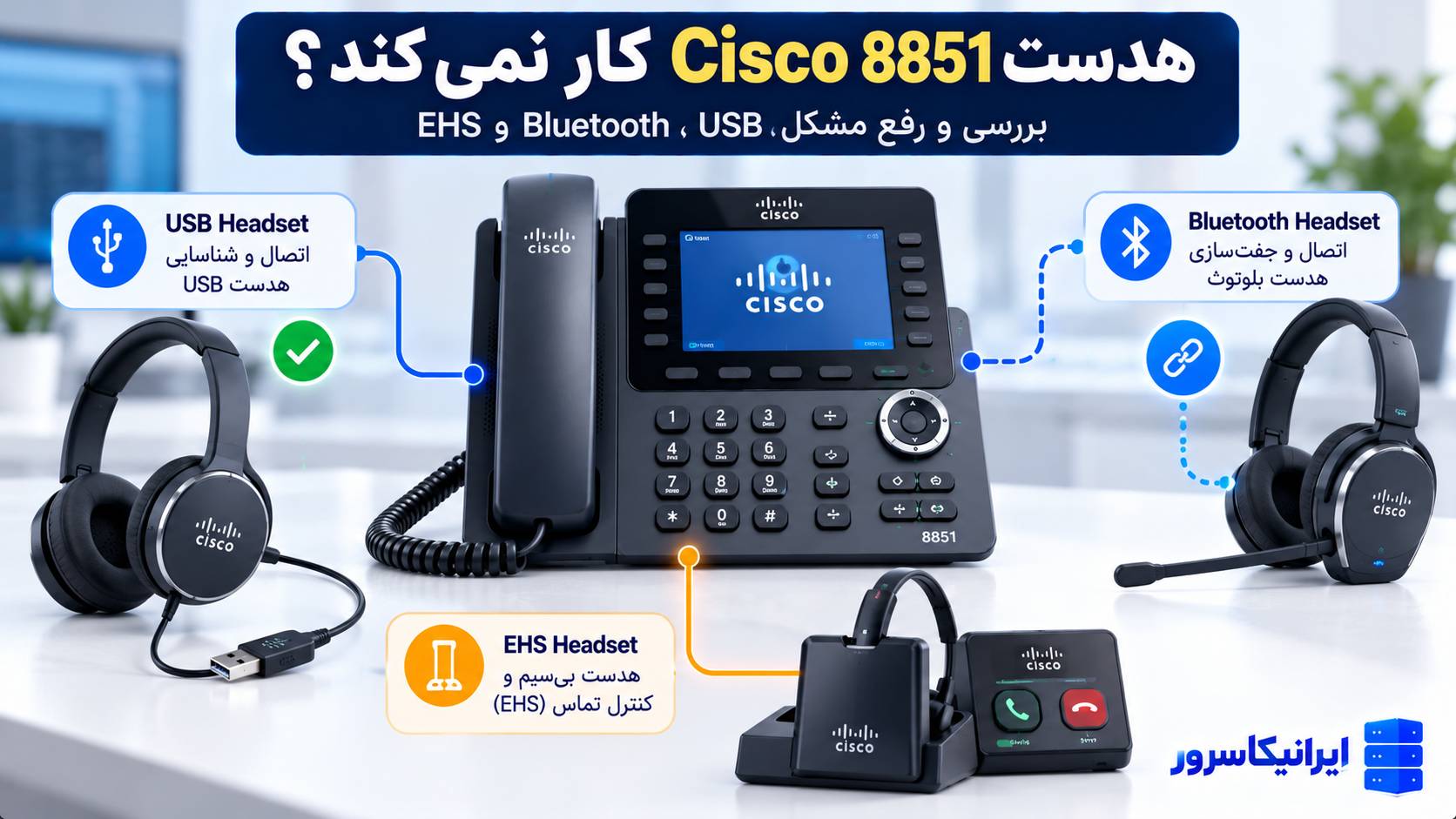
در Cisco 8851 و دیگر مدلهای سری 8800، اتصال هدست فقط به معنی انتقال صدا نیست. ممکن است Audio کاملاً سالم باشد اما کنترل تماس از روی هدست کار نکند؛ یا برعکس، Base هدست زنگ تماس را تشخیص دهد ولی مسیر صدا همچنان روی Handset یا Speaker باقی بماند.
در این آموزش مشکل هدست Cisco 8851 را برای اتصالهای Analog، USB، Bluetooth و EHS مرحلهبهمرحله بررسی میکنیم. همچنین تفاوت 8851 با 8851NR، اولویت Audio Path، محدودیت USB Hub، Firmware تلفن و خود هدست و روش تشخیص دقیق خرابی Call Control را توضیح میدهیم.
نکته کلیدی: اگر با دکمه Headset روی خود تلفن میتوانید تماس را جواب دهید و صدا هم سالم است، اما دکمه روی هدست بیسیم Answer/End نمیکند، معمولاً مشکل SIP، Asterisk یا Trunk نیست. در این حالت مسیر Call Control بین Headset/Base و خود Cisco را بررسی کنید.
قبل از هر کاری مدل دقیق تلفن را بررسی کنید
روی برچسب زیر تلفن یا صفحه Status مشخص کنید واقعاً کدام مدل را دارید.
بهخصوص تفاوت:
Cisco 8851
با:
Cisco 8851NR
بسیار مهم است.
Cisco 8851NR بلوتوث ندارد
8851NR تقریباً بسیاری از قابلیتهای 8851 را دارد، اما Bluetooth در آن پشتیبانی نمیشود.
بنابراین اگر تلفن شما:
CP-8851NR
است و در منو هیچ Bluetooth نمیبینید، الزاماً Firmware خراب نیست.
این محدودیت سختافزاری/مدلی است.
کدام مدلهای سری 8800 از چه هدستی پشتیبانی میکنند؟
| مدل | Analog | USB | Bluetooth | EHS |
|---|---|---|---|---|
| 8811 | بله | خیر | خیر | بله |
| 8841 | بله | خیر | خیر | بله |
| 8845 | بله | خیر | بله | بله |
| 8851 | بله | بله | بله | بله |
| 8851NR | بله | بله | خیر | بله |
| 8861 | بله | بله | بله | بله |
| 8865 | بله | بله | بله | بله |
این جدول برای خانواده فعلی 8800 بر اساس مستندات Cisco است، اما سازگاری کامل یک مدل هدست خاص همچنان باید در Compatibility Guide بررسی شود.
اول نوع اتصال هدست را مشخص کنید
عیبیابی هر نوع هدست متفاوت است.
🔹 هدست Analog با RJ-9
🔹 هدست USB
🔹 هدست Bluetooth
🔹 هدست بیسیم دارای Base و EHS
🔹 هدست دارای USB Adapter یا Dongle
Audio و Call Control را از هم جدا کنید
این مهمترین اصل عیبیابی هدست Cisco است.
مسیر Audio:
Cisco Phone
     |
     | Audio
     v
Headset / Base
     |
     v
Speaker + Microphone
اما Call Control:
Headset Button
      |
Answer / End / Mute
      |
      v
USB / Bluetooth / EHS
      |
      v
Cisco Phone
پس چهار حالت مختلف ممکن است رخ دهد
| Audio | Call Control | تفسیر |
|---|---|---|
| سالم | سالم | اتصال کامل است |
| سالم | خراب | EHS/Profile/Compatibility |
| خراب | سالم | Audio Path یا کابل/USB |
| خراب | خراب | Accessory Detection یا اتصال پایه |
مرحله ۱: آیا خود Cisco هدست را میبیند؟
در تلفن وارد:
Applications → Status → Accessories
شوید.
در برخی اتصالهای Bluetooth نیز:
Bluetooth → Devices
را بررسی کنید.
اگر هدست در Accessories دیده نمیشود، ابتدا روی Detection کار کنید؛ نه روی SIP یا PBX.
برای USB چه چیزی باید ببینیم؟
بعد از اتصال USB، تلفن باید Accessory را تشخیص دهد.
اگر هیچ Accessory جدیدی ظاهر نمیشود:
🔹 USB Port غیرفعال است.
🔹 Headset با 8851 سازگار نیست.
🔹 کابل USB فقط برای Charging است.
🔹 USB Hub استفاده شده است.
🔹 Headset/Base Firmware مشکل دارد.
🔹 Phone Firmware بسیار قدیمی است.
Cisco 8851 چند USB Port دارد؟
8851 فقط:
یک USB Port جانبی یا Side USB
دارد.
در مقابل 8861 و 8865 دارای Side USB و Back USB هستند.
USB Port ممکن است از پنل ادمین خاموش شده باشد
در Cisco MPP Administrator میتواند USB Port را غیرفعال کند.
مسیر:
Voice → System → Power Settings
و پارامتر:
Disable Side USB Port
را بررسی کنید.
برای 8851 باید روی:
No
باشد تا USB Port فعال بماند.
نمونه Provisioning
<Disable_Side_USB_Port ua="na">No</Disable_Side_USB_Port>اگر Port غیرفعال باشد چه میشود؟
Cisco صراحتاً توضیح میدهد USB Port غیرفعال:
🔹 USB Headset را تشخیص نمیدهد.
🔹 USB Device را شارژ نمیکند.
🔹 KEM یا Device متصل نیز ممکن است روی آن Port کار نکند.
USB Hub استفاده نکنید
در مستند فعلی Cisco MPP آمده است که USB Headset متصل از طریق USB Hub پشتیبانی نمیشود.
پس برای تست:
Headset را مستقیم به USB Port خود 8851 وصل کنید.
حتی اگر Hub روی لپتاپ بدون مشکل کار میکند، این موضوع سازگاری آن با Cisco Phone را ثابت نمیکند.
مرحله ۲: Compatibility را قبل از ادامه بررسی کنید
وجود Connector مناسب به معنی Compatibility کامل نیست.
یک USB Headset ممکن است:
🔹 Audio بدهد.
🔹 Microphone کار کند.
🔹 اما Answer/End کار نکند.
🔹 Mute Sync نداشته باشد.
🔹 Volume Key درست کار نکند.
چرا؟
چون Call Control و مدیریت Accessory به Firmware و Protocolهای مورد پشتیبانی Phone و Headset وابسته است.
بنابراین قبل از خرید یا عیبیابی طولانی:
Cisco Headset Compatibility Guide
را بر اساس:
🔹 مدل تلفن
🔹 نوع Firmware
🔹 مدل هدست
🔹 نوع اتصال
بررسی کنید.
یک نکته مهم درباره Cisco Headset 560
در Compatibility Guide فعلی، Cisco Headset 560 روی 8851 MPP میتواند بسته به Base از:
🔹 Y-Cable
🔹 USB
🔹 Bluetooth در Multibase
استفاده کند.
اما قابلیتها در هر اتصال دقیقاً یکسان نیستند.
مثلاً Call Control روی Bluetooth ممکن است محدودتر باشد
برای Headset 560، Cisco در جدول قابلیتهای فعلی اعلام میکند:
🔹 Answer/End روی Y-Cable، USB و Bluetooth پشتیبانی میشود.
🔹 Hold/Resume روی Y-Cable و USB پشتیبانی میشود.
🔹 Hold/Resume روی Bluetooth در همان جدول پشتیبانی نمیشود.
پس اینکه «Bluetooth وصل است» الزاماً به معنی پشتیبانی تمام کلیدهای هدست نیست.
مرحله ۳: Preferred Audio Device را بررسی کنید
یکی از پرتکرارترین علتهای «هدست وصل است ولی صدا از Speaker میآید» همین بخش است.
روی تلفن:
Applications → User preferences → Audio preferences → Preferred audio device
را باز کنید.
گزینهها چیست؟
🔹 None
🔹 Speaker
🔹 Headset
🔹 Bluetooth
اگر Headset را انتخاب کنیم اولویت چیست؟
طبق راهنمای فعلی Cisco MPP:
USB
  ↓
Bluetooth
  ↓
Analog
USB بالاترین اولویت را دارد.
اگر Bluetooth را Preferred کنیم
اولویت میشود:
Bluetooth
    ↓
USB
    ↓
Analog
اگر None باشد چه؟
Phone معمولاً آخرین Audio Device استفادهشده را انتخاب میکند.
این گزینه در محیطی که چند هدست متصل است میتواند باعث رفتار ظاهراً نامنظم شود.
چرا با اتصال USB ناگهان صدا جابهجا میشود؟
Cisco قابلیت Dynamic Audio Path دارد.
اگر وسط تماس USB Headset را وصل کنید، Phone ممکن است تماس فعال را به USB منتقل کند.
اگر USB را جدا کنید و Bluetooth فعال باشد، Audio میتواند به Bluetooth منتقل شود.
در غیر این صورت ممکن است به Speaker برگردد.
پس قبل از اعلام خرابی، تمام هدستهای دیگر را جدا کنید
برای عیبیابی دقیق:
مرحله ۱: USB را جدا کنید.
مرحله ۲: Bluetooth را Disable کنید.
مرحله ۳: فقط یک Headset باقی بگذارید.
مرحله ۴: Audio Path را آزمایش کنید.
بعد Deviceهای دیگر را یکییکی اضافه کنید.
مرحله ۴: هدست USB صدا ندارد
ترتیب بررسی پیشنهادی:
مرحله ۱: هدست را مستقیم به Side USB وصل کنید.
مرحله ۲: Status → Accessories را بررسی کنید.
مرحله ۳: Disable Side USB Port باید No باشد.
مرحله ۴: Preferred Audio Device را Headset قرار دهید.
مرحله ۵: دکمه Headset روی Phone را بزنید.
مرحله ۶: تماس آزمایشی برقرار کنید.
اگر USB Accessory دیده میشود ولی صدا ندارد
این دیگر Detection ساده نیست.
بررسی کنید:
🔹 Audio Path واقعاً روی USB است.
🔹 Headset روی Mute نیست.
🔹 USB Headset بهعنوان Preferred انتخاب شده است.
🔹 Headset با 8851 Compatibility دارد.
🔹 Firmware Headset قدیمی نیست.
اگر صدا هست ولی Microphone کار نمیکند
ابتدا یک تماس تست با Handset انجام دهید.
اگر Handset سالم است ولی USB Microphone نه:
🔹 Mute هدست را بررسی کنید.
🔹 Boom Mic را در موقعیت صحیح قرار دهید.
🔹 Headset را روی سیستم دیگری تست کنید.
🔹 Compatibility Guide را بررسی کنید.
در این سناریو تغییر Codec یا SIP Trunk معمولاً اولین اقدام منطقی نیست.
مرحله ۵: Bluetooth Pair میشود ولی صدا کار نمیکند
اول مطمئن شوید:
مدل شما 8851 است، نه 8851NR.
سپس:
Applications → Bluetooth → Devices
را بررسی کنید.
Pair بودن با Active بودن یکسان نیست
ممکن است Headset در لیست Paired Devices باشد ولی Audio Path روی USB یا Analog مانده باشد.
Preferred Audio Device را روی:
Bluetooth
تنظیم کنید و دوباره تست بگیرید.
اگر Bluetooth قطع و وصل میشود
Bluetooth در باند 2.4GHz کار میکند.
وجود تجهیزات زیاد 2.4GHz میتواند روی کیفیت ارتباط تأثیر بگذارد.
Cisco نیز توصیه میکند برای کاهش تداخل، شبکه Wi-Fi تا حد امکان روی باندهای جدیدتر/5GHz باشد و فاصله مناسب با منابع تداخل حفظ شود.
برای تست Bluetooth چه کنیم؟
Headset را نزدیک Phone قرار دهید.
سایر Bluetooth Deviceهای غیرضروری را موقتاً خاموش کنید.
سپس:
🔹 Device را Unpair کنید.
🔹 Phone و Headset را Reboot کنید.
🔹 دوباره Pair کنید.
Factory Reset تلفن برای مشکل Pairing اولین راهحل نیست
ابتدا:
🔹 Delete Device
🔹 Pair مجدد
🔹 Preferred Audio Device
🔹 Firmware Compatibility
را بررسی کنید.
مرحله ۶: Bluetooth صدا دارد ولی دکمه Answer/End کار نمیکند
اینجا باید بین:
Audio Compatibility
و:
Call Control Compatibility
فرق بگذارید.
Bluetooth Headset میتواند Audio را منتقل کند ولی همه Control Commandها الزاماً توسط هر ترکیب Phone/Headset پشتیبانی نمیشوند.
Cisco 8851 چه Bluetooth Call Controlهایی دارد؟
برای هدستهای سازگار، Cisco قابلیتهایی مانند:
🔹 Answer
🔹 End Call
🔹 Volume
🔹 Redial
🔹 Caller ID
🔹 Hold and Accept
🔹 Release and Accept
را در Handsfree Profile پشتیبانی میکند.
اما Headset Manufacturer و Firmware آن نیز باید Feature مربوط را درست پیاده کند.
مرحله ۷: EHS چیست؟
EHS مخفف:
Electronic Hookswitch
است.
EHS به هدست بیسیم اجازه میدهد بدون برداشتن Handset یا فشار دکمه روی خود Phone:
🔹 تماس را Answer کند.
🔹 تماس را End کند.
این قابلیت بهخصوص برای هدستهایی که Base جدا دارند مهم است.
EHS خودش Audio Transport نیست
این نکته را اشتباه نگیرید.
در برخی هدستها:
RJ-9 = Audio
و:
AUX/EHS = Call Control
است.
بنابراین ممکن است Audio کاملاً کار کند ولی Remote Answer خراب باشد.
این دقیقاً چه علامتی ایجاد میکند؟
تلفن زنگ میخورد.
دکمه روی هدست بیسیم را فشار میدهید.
هیچ اتفاقی نمیافتد.
ولی اگر دکمه Headset روی خود Cisco را بزنید:
تماس Answer میشود و Audio هدست کاملاً سالم است.
این سناریو تقریباً مستقیم شما را به سمت EHS/Call Control میبرد.
مرحله ۸: Electronic HookSwitch Control را فعال کنید
در Cisco MPP:
Voice → User → Audio Volume
را باز کنید.
پارامتر:
Electronic HookSwitch Control
را روی:
Yes
قرار دهید.
مقدار پیشفرض EHS چیست؟
در مستند Cisco:
Default = No
است.
یعنی اگر از Y-Cable/EHS استفاده میکنید ممکن است لازم باشد آن را صریحاً فعال کنید.
Provisioning EHS
<Ehook_Enable ua="na">Yes</Ehook_Enable>بعد از تغییر EHS چه کنیم؟
تغییر را Save کنید و اگر Phone یا Base رفتار قبلی را حفظ کرد:
🔹 Phone را Restart کنید.
🔹 Base هدست را Power Cycle کنید.
🔹 Remote Answer را دوباره تست کنید.
کابل EHS باید مخصوص ترکیب Phone و Headset باشد
صرفاً داشتن Connector مشابه کافی نیست.
Jabra، Poly/Plantronics، Sennheiser/EPOS و سایر سازندگان ممکن است Adapter یا Cable متفاوتی برای Cisco داشته باشند.
از کابل Generic یا مدل مخصوص تلفن دیگر استفاده نکنید.
در 8851 EHS از چه مسیرهایی ممکن است کار کند؟
طبق مستندات Cisco، در مدلهایی مانند 8851، 8861 و 8865، EHS میتواند بسته به Accessory از:
🔹 AUX
🔹 USB
🔹 Bluetooth
استفاده کند.
اما این به معنی سازگاری تمام هدستها با هر سه روش نیست.
مرحله ۹: اگر Audio سالم ولی Remote Answer خراب است
این تست را انجام دهید:
تست A: از داخلی دیگر به 8851 زنگ بزنید.
تست B: با دکمه روی خود Phone تماس را Answer کنید.
تست C: Audio هدست را بررسی کنید.
تست D: تماس دوم را با دکمه روی Headset Answer کنید.
اگر A/B/C سالم و D خراب است
احتمالاً این موارد را بررسی کنید:
🔹 EHS Enable
🔹 EHS Cable/Adapter
🔹 Bluetooth Call Control Support
🔹 USB Call Control Compatibility
🔹 Headset Firmware
PBX در اولویت پایینتری قرار میگیرد.
مرحله ۱۰: اگر Remote Answer کار میکند ولی Audio ندارید
این حالت برعکس قبلی است.
Call Control Path سالم است، اما Audio Path مشکل دارد.
بررسی کنید:
🔹 RJ-9 Audio Cable
🔹 USB Audio Connection
🔹 Preferred Audio Device
🔹 Headset/Base Audio Source
🔹 Volume/Mute
مرحله ۱۱: فقط صدای دریافت دارید و Microphone کار نمیکند
برای Analog Headset:
🔹 Connector Pinout را بررسی کنید.
🔹 RJ-9 مخصوص تلفن Cisco استفاده کنید.
🔹 Headset را روی یک Phone سالم تست کنید.
هدست RJ-9 لزوماً با تمام برندهای تلفن Pinout یکسان ندارد.
برای USB Headset
اگر Audio دریافت دارید ولی Microphone ندارید:
🔹 Mute State را بررسی کنید.
🔹 Firmware Headset را بررسی کنید.
🔹 Compatibility را تأیید کنید.
🔹 یک USB Headset سازگار دیگر را روی همان 8851 تست کنید.
مرحله ۱۲: Sidetone و Microphone Gain
Cisco MPP امکان تنظیم Audio Parameterهایی مانند:
🔹 Sidetone Gain
🔹 Microphone Gain
🔹 Speaker Tuning
را دارد.
اما این قابلیتها برای تمام نوعهای هدست یکسان نیستند.
برای Analog Headset کنترل بیشتری دارید
راهنمای فعلی Cisco میگوید Microphone Gain و Sidetone را میتوان برای Analog Headset تنظیم کرد، اما همه این تنظیمات برای USB Headset قابل اعمال نیستند.
پس اگر USB Headset خیلی آرام است، دستکاری Microphone Gain مربوط به Analog الزاماً هیچ اثری روی آن ندارد.
مرحله ۱۳: Wideband Audio برای Analog Headset
اگر هدست Analog شما Wideband را پشتیبانی میکند، میتوانید از تنظیم Wideband Headset استفاده کنید.
اما قبل از فعالکردن:
🔹 Compatibility هدست را بررسی کنید.
🔹 Codec تماس را بررسی کنید.
🔹 کیفیت Microphone/Speaker خود هدست را بسنجید.
فعالکردن Wideband یک هدست ناسازگار مشکل Hardware را حل نمیکند.
مرحله ۱۴: Firmware تلفن را بررسی کنید
برای Cisco 8851 MPP، در زمان بررسی این مقاله آخرین Maintenance Release منتشرشده:
12.0(7)SR5
است.
این نسخه در ۳۱ مارس ۲۰۲۶ منتشر شده است.
آیا فوراً باید به SR5 آپدیت کنیم؟
نه صرفاً به دلیل مشکل هدست.
اول مشخص کنید:
🔹 Headset Compatible است؟
🔹 USB Port فعال است؟
🔹 EHS فعال است؟
🔹 Audio Path درست است؟
اگر همه موارد درستاند و Firmware بسیار قدیمی دارید، سپس Upgrade منطقیتر میشود.
SR5 یک Maintenance Release است
Cisco برای `12.0(7)SR5` ویژگی جدید Headset خاصی اعلام نکرده است.
همچنین در فهرست عمومی Severity 1 تا 3 همین Release، مشکل عمومی Headset بهعنوان Caveat اصلی فهرست نشده است.
این البته ثابت نمیکند هیچ Bug هدستی وجود ندارد؛ فقط نباید هر مشکل Headset را بهصورت خودکار «Bug عمومی SR5» فرض کرد.
MPP و Enterprise Firmware را با هم اشتباه نگیرید
8851 میتواند در محیطهای مختلف با:
Multiplatform Firmware
یا:
Enterprise Firmware / CUCM
دیده شود.
مسیر تنظیمات، Firmware Branch و Provisioning این دو یکی نیست.
نسخه Enterprise فعلی 8851 چیست؟
در زمان بررسی این مقاله، فهرست Release Notes مربوط به 8851 Enterprise نسخه:
14.4(1)SR3
را برای 8851 نشان میدهد.
نسخه جدیدتر 14.4(1)SR4 در Release Notes فعلی فقط برای 8845 و 8865 منتشر شده است.
بنابراین صرفاً چون SR4 جدیدتر است نباید آن را Firmware مناسب 8851 فرض کنید.
Firmware Branch را بدون بررسی تغییر ندهید
تبدیل یا مهاجرت میان MPP و Enterprise موضوع جداگانهای است و ممکن است به Provisioning Ownership، License یا Migration Procedure نیاز داشته باشد.
برای رفع مشکل ساده هدست وارد Cross-Flash نشوید.
مرحله ۱۵: Firmware خود Headset را بررسی کنید
گاهی Phone کاملاً سالم است و مشکل از Firmware هدست یا Base است.
بهخصوص اگر:
🔹 بعد از Update تلفن Call Control خراب شده است.
🔹 Headset روی PC هم رفتار غیرعادی دارد.
🔹 Dongle یا Base مدتها Update نشده است.
برای Cisco Headset چه؟
در مدلهای پشتیبانیشده، برخی Headset Firmware Upgradeها از طریق اتصال USB به Cisco Phone قابل انجام هستند.
اما قابلیت Firmware Upgrade بسته به خانواده Headset و نوع Connection متفاوت است.
مثلاً در Compatibility Guide برای برخی Cisco Headsetها:
USB برای Upgrade لازم است.
Bluetooth بهتنهایی لزوماً مسیر Firmware Upgrade نیست.
برای Jabra، Poly یا EPOS چه کنیم؟
Firmware Base، Dongle و Headset را با ابزار رسمی همان Vendor بررسی کنید.
از Firmware فایل متفرقه یا مدل مشابه استفاده نکنید.
مرحله ۱۶: بعد از Update، تنظیمات را مقایسه کنید
اگر مشکل دقیقاً بعد از Firmware Update شروع شد:
🔹 Firmware قبلی و جدید را ثبت کنید.
🔹 Headset Firmware را ثبت کنید.
🔹 Preferred Audio Device را بررسی کنید.
🔹 EHS Enable را بررسی کنید.
🔹 USB Enable را بررسی کنید.
🔹 PRT جمعآوری کنید.
قبل از Downgrade، شواهد جمع کنید.
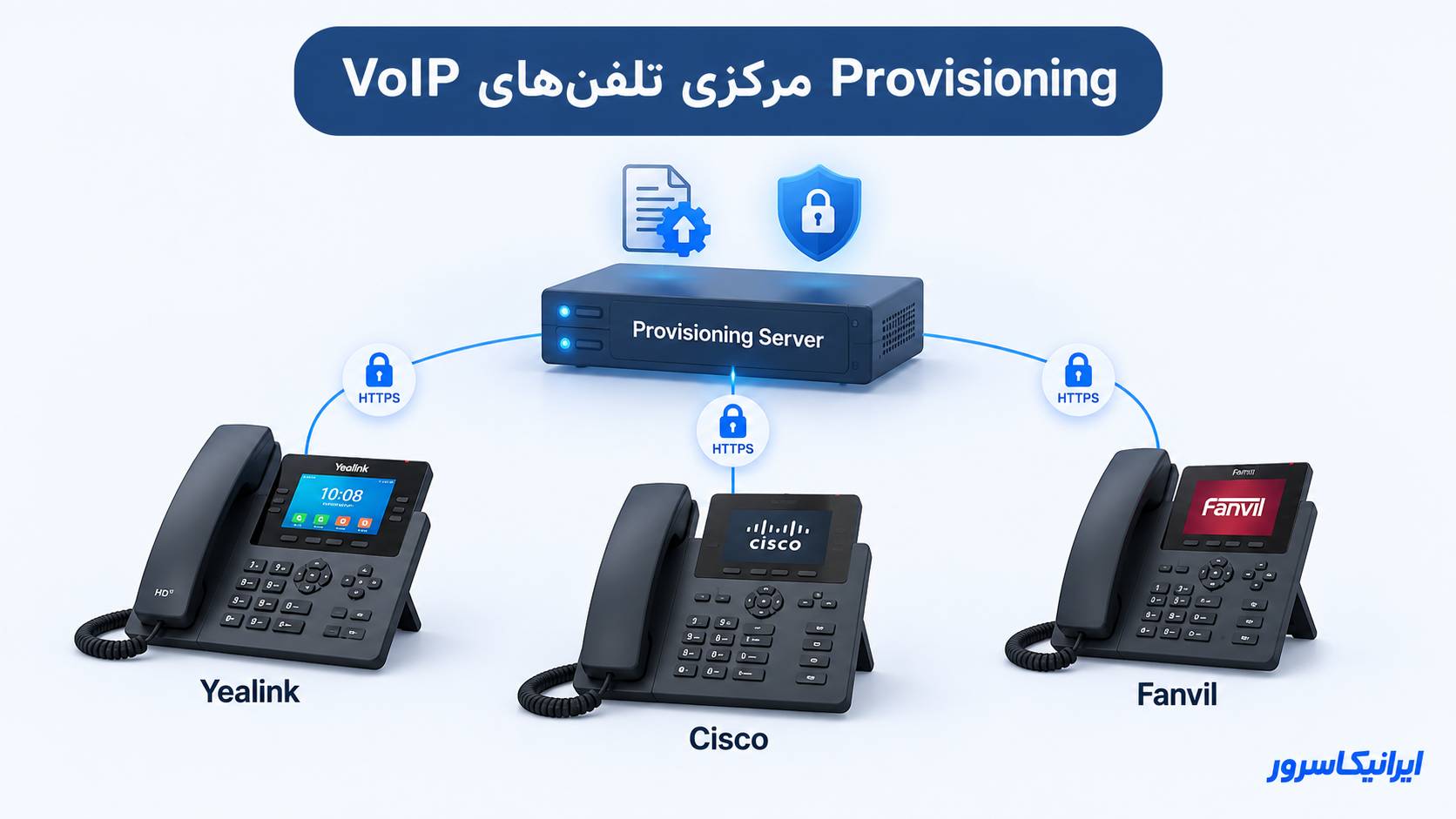
مرحله ۱۷: Provisioning ممکن است تنظیم EHS یا USB را برگرداند
ممکن است شما در Web UI:
EHS = Yes
بگذارید و مشکل حل شود.
اما چند ساعت بعد از Resync دوباره:
EHS = No
شود.
در این حالت Provisioning Profile را بررسی کنید.
دنبال چه پارامترهایی باشیم؟
Ehook_Enable

Disable_Side_USB_Port
اگر Config بعد از Reboot برمیگردد
تغییر دستی روی Phone را راهحل نهایی ندانید.
Template مرکزی را اصلاح کنید.
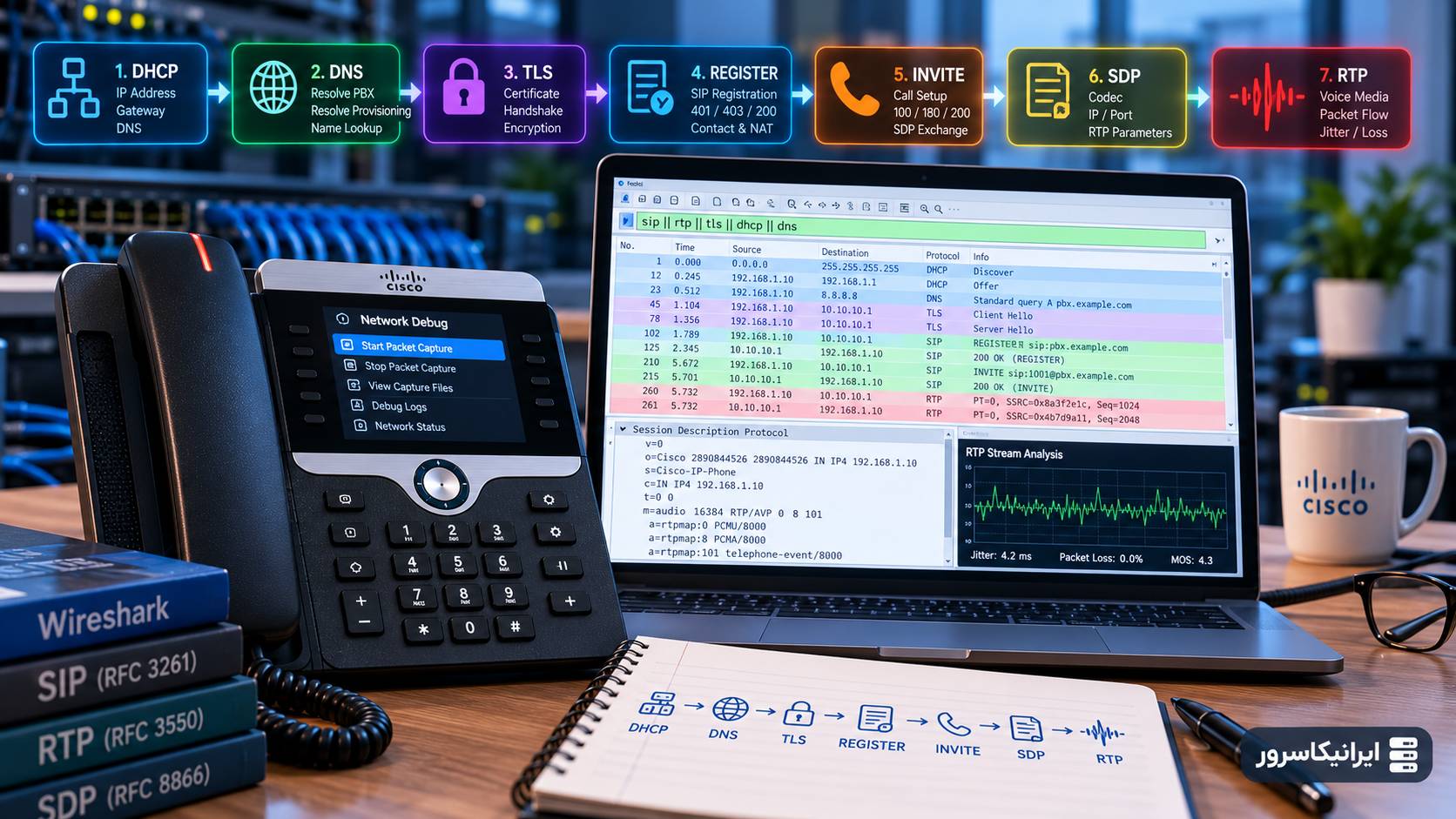
مرحله ۱۸: PRT تلفن را جمعآوری کنید
اگر:
🔹 Headset Compatible است.
🔹 USB/Bluetooth/EHS درستاند.
🔹 Firmware مناسب است.
🔹 مشکل قابل تکرار است.
PRT یا Problem Report Tool میتواند Logهای داخلی تلفن را برای بررسی Accessory و Audio Eventها ثبت کند.
در توضیح PRT دقیق بنویسید:
«Bluetooth audio works, remote answer button does not answer incoming call»
یا:
«USB headset disappears after reboot»
نه فقط:
«Headset not working»
سناریوی ۱: USB Headset اصلاً شناسایی نمیشود
ترتیب تشخیص:
۱. مستقیم به Side USB وصل کنید.
۲. USB Hub را حذف کنید.
۳. Disable Side USB Port را بررسی کنید.
۴. Status → Accessories را ببینید.
۵. Compatibility Guide را بررسی کنید.
۶. Headset دیگری را روی همان Phone تست کنید.
سناریوی ۲: USB شناخته میشود ولی دکمه Answer کار نمیکند
این مورد بیشتر به:
🔹 Call Control Compatibility
🔹 Headset Firmware
🔹 USB Adapter/Dongle
مرتبط است.
اگر Phone Button تماس را جواب میدهد، PBX را در اولویت اول قرار ندهید.
سناریوی ۳: Bluetooth Pair شده ولی صدا از Speaker است
بررسی کنید:
🔹 Preferred Audio Device
🔹 USB Headset همزمان وصل نیست.
🔹 Bluetooth Device واقعاً Connected است.
اگر Preferred روی Headset باشد، USB میتواند اولویت بالاتری از Bluetooth داشته باشد.
سناریوی ۴: Bluetooth گزینهای در منو ندارد
اول مدل را بخوانید.
اگر:
8851NR
است، این رفتار طبیعی است.
اگر 8851 معمولی است، Firmware/Configuration را بررسی کنید.
سناریوی ۵: هدست Analog صدا دارد ولی Remote Answer ندارد
Analog RJ-9 بهتنهایی معمولاً Audio را حمل میکند.
برای Remote Call Control ممکن است به EHS Adapter/Cable نیاز داشته باشید.
Electronic HookSwitch Control را نیز روی Phone فعال کنید.
سناریوی ۶: EHS فعال است ولی هنوز Remote Answer نمیکند
بررسی کنید:
🔹 کابل EHS مخصوص Cisco است.
🔹 Cable به AUX صحیح متصل است.
🔹 Base روی Phone Mode صحیح تنظیم شده است.
🔹 EHS Vendor Adapter Firmware مناسب دارد.
🔹 تماس با Phone Button قابل Answer است.
سناریوی ۷: فقط بعد از Reboot خراب میشود
احتمالها:
🔹 Provisioning تنظیم را Override میکند.
🔹 USB Device دیر Initialize میشود.
🔹 Base/Headset قبل از Phone آماده نمیشود.
یک Reboot با فقط همان Headset متصل انجام دهید و Accessory Detection را دوباره بررسی کنید.
سناریوی ۸: بعد از وصل USB، Bluetooth از کار میافتد
این الزاماً Bug نیست.
Cisco برای چند Headset متصل، Priority مشخص دارد و فقط یک Headset بهطور همزمان Active است.
Preferred Audio Device را صریح تنظیم کنید.
سناریوی ۹: Headset Button روی Cisco خاموش است
اگر Headset Path انتخاب نشده باشد، فشار دکمه Headset را تست کنید.
همچنین بررسی کنید Headset بهعنوان Accessory شناخته شده است.
اگر هیچ هدستی شناسایی نشده، روشنکردن Headset Key بهتنهایی Connection ایجاد نمیکند.
سناریوی ۱۰: صدا ضعیف است ولی تماس کنترل میشود
برای Analog:
🔹 Microphone Gain
🔹 Sidetone
🔹 Wideband Setting
را بررسی کنید.
برای USB/Bluetooth ابتدا تنظیمات خود Headset/Base و Firmware Vendor را ببینید.
سناریوی ۱۱: فقط یک Cisco 8851 مشکل دارد
بهترین روش Swap Test است.
Headset سالم را به Phone مشکوک بزنید.
Headset مشکوک را روی Phone سالم تست کنید.
نتیجه Swap Test
| نتیجه | مظنون |
|---|---|
| مشکل با Headset جابهجا شد | Headset/Base/Cable |
| مشکل روی همان Phone ماند | Phone/Firmware/Config |
| فقط روی USB خراب است | USB/Compatibility |
| فقط Remote Answer خراب است | EHS/Call Control |
سناریوی ۱۲: همه Cisco 8851ها همزمان خراب شدهاند
اگر دهها Phone همزمان یک مشکل Headset مشابه پیدا کردند، احتمال خرابی سختافزاری تکتک Phoneها پایین است.
بررسی کنید اخیراً چه چیزی تغییر کرده:
🔹 Firmware Phone
🔹 Provisioning Template
🔹 Headset Firmware
🔹 USB Policy
🔹 EHS Parameter
سناریوی ۱۳: تماس روی Speaker درست است ولی Headset صدای یکطرفه دارد
اگر Speaker/Handset همان تماس را دوطرفه پخش میکنند، SIP/RTP عمومی احتمالاً سالم است.
در این حالت:
Audio Accessory Path
مظنون قویتری است.
سناریوی ۱۴: تماس هم روی Speaker و هم Headset یکطرفه است
حالا Headset احتمالاً علت اصلی نیست.
به سراغ:
🔹 RTP
🔹 NAT
🔹 Firewall
🔹 Codec
بروید.
یعنی قبل از تعویض هدست باید مشخص کنید آیا مشکل در تمام Audio Deviceها مشترک است.
آیا EHS به تنظیم Asterisk نیاز دارد؟
معمولاً خیر.
EHS بین Headset و Phone برای Hook Control کار میکند.
وقتی Phone خودش تماس را Answer میکند، SIP Signaling معمول به PBX ارسال میشود.
پس اگر Phone با دکمه خودش تماس را جواب میدهد ولی Remote Headset Button نه، Dialplan را دستکاری نکنید.
چه زمانی PBX را بررسی کنیم؟
اگر:
🔹 تماس روی خود Phone هم Answer نمیشود.
🔹 Phone اصلاً Ring نمیخورد.
🔹 SIP Call Setup شکست میخورد.
🔹 Audio روی تمام Deviceها مشکل دارد.
آنوقت PBX/SIP/RTP وارد عیبیابی میشوند.
چه زمانی Factory Reset منطقی است؟
Factory Reset در مشکل Headset باید تقریباً آخر مسیر باشد.
قبل از آن:
🔹 Compatibility را تأیید کنید.
🔹 USB Port را بررسی کنید.
🔹 Bluetooth Pairing را دوباره بسازید.
🔹 Preferred Audio را بررسی کنید.
🔹 EHS را فعال کنید.
🔹 Firmware را بررسی کنید.
🔹 PRT بگیرید.
چرا Factory Reset میتواند دردسر ایجاد کند؟
در Phoneهای Provisioned ممکن است:
🔹 SIP Account پاک شود.
🔹 Provisioning مجدد لازم شود.
🔹 Activation دوباره درخواست شود.
🔹 تنظیمات Local از بین بروند.
پس Reset را بهعنوان تست سریع Headset انجام ندهید.
روش استاندارد عیبیابی هدست Cisco 8851
مرحله ۱: مدل دقیق Phone و NR بودن آن را مشخص کنید.
مرحله ۲: نوع Headset Connection را مشخص کنید.
مرحله ۳: Compatibility را بررسی کنید.
مرحله ۴: Status → Accessories را ببینید.
مرحله ۵: فقط یک Headset متصل نگه دارید.
مرحله ۶: Preferred Audio Device را تنظیم کنید.
مرحله ۷: Audio Receive و Microphone را جدا تست کنید.
مرحله ۸: Answer/End را جدا تست کنید.
مرحله ۹: اگر Call Control خراب است، EHS/Profile را بررسی کنید.
مرحله ۱۰: USB Port Policy را بررسی کنید.
مرحله ۱۱: Phone و Headset Firmware را ثبت کنید.
مرحله ۱۲: Swap Test انجام دهید.
مرحله ۱۳: در صورت نیاز PRT بگیرید.
جدول تشخیص سریع
| نشانه | اولین بررسی |
|---|---|
| USB اصلاً دیده نمیشود | USB Port / Compatibility / Hub |
| Bluetooth وجود ندارد | 8851 یا 8851NR؟ |
| Bluetooth Pair است ولی Audio روی Speaker | Preferred Audio Device |
| Audio سالم، Answer/End خراب | EHS / Call Control Compatibility |
| EHS کار نمیکند | Ehook_Enable / Cable / Base |
| Remote Answer سالم، Audio خراب | Audio Cable/Path |
| با وصل USB، Bluetooth قطع میشود | Audio Priority |
| بعد از Resync مشکل برمیگردد | Provisioning Override |
| فقط یک Phone مشکل دارد | Swap Test |
| همه Phoneها همزمان خراب شدند | Firmware/Template Change |
چکلیست قبل از خرید هدست برای Cisco 8851
🔹 مدل دقیق Headset در Compatibility Guide وجود دارد.
🔹 روش اتصال موردنظر شما پشتیبانی میشود.
🔹 Answer/End از همان Connection پشتیبانی میشود.
🔹 Mute/Volume Control موردنیاز شما پشتیبانی میشود.
🔹 اگر EHS میخواهید Adapter صحیح Cisco دارید.
🔹 اگر Bluetooth میخواهید Phone مدل NR نیست.
🔹 اگر USB میخواهید Port آزاد و فعال است.
پرسشهای رایج
آیا Cisco 8851 از هدست USB پشتیبانی میکند؟
بله. Cisco 8851 دارای یک Side USB Port است و از USB Headsetهای سازگار پشتیبانی میکند. USB Headset را مستقیم به تلفن وصل کنید؛ اتصال از طریق USB Hub پشتیبانی نمیشود.
آیا Cisco 8851 بلوتوث دارد؟
بله، مدل معمولی 8851 از Bluetooth Headset پشتیبانی میکند. اما مدل 8851NR Bluetooth ندارد.
چرا هدست Bluetooth وصل است ولی صدا از Speaker میآید؟
Preferred Audio Device را در User preferences → Audio preferences بررسی کنید. اگر USB یا Audio Device دیگری متصل است، Priority نیز میتواند مسیر تماس را تغییر دهد.
EHS در Cisco 8851 چیست؟
Electronic Hookswitch امکان Answer و End کردن تماس از روی هدست بیسیم را فراهم میکند. EHS را نباید با مسیر Audio اشتباه گرفت.
چطور EHS را در Cisco MPP فعال کنیم؟
در Web Interface به Voice → User → Audio Volume بروید و Electronic HookSwitch Control را روی Yes قرار دهید. پارامتر Provisioning آن `Ehook_Enable` است.
چرا هدست صدا دارد ولی دکمه Answer کار نمیکند؟
Audio Path سالم است ولی Call Control مشکل دارد. Compatibility، EHS، نوع کابل/Adapter، Bluetooth Profile یا USB Call Control را بررسی کنید.
چرا USB Headset توسط 8851 شناسایی نمیشود؟
ممکن است Side USB غیرفعال باشد، USB Hub استفاده شده باشد، Headset ناسازگار باشد یا Firmware Headset/Phone مشکل داشته باشد.
آیا چند هدست را همزمان میتوان به 8851 وصل کرد؟
میتوان چند نوع Headset را متصل یا Pair کرد، اما فقط یک Headset در هر لحظه برای Audio استفاده میشود. Preferred Audio Device و Priority تعیین میکنند کدام فعال باشد.
چرا با اتصال USB، Bluetooth غیرفعال یا Audio جابهجا میشود؟
در حالت Headset Priority، USB بالاتر از Bluetooth و Analog قرار میگیرد. این رفتار میتواند بخشی از Dynamic Audio Path تلفن باشد.
آیا مشکل EHS به Asterisk مربوط است؟
اگر تماس روی خود تلفن با دکمه Headset قابل Answer است ولی دکمه روی هدست کار نمیکند، معمولاً مشکل سمت Accessory/EHS است و نه Dialplan یا SIP Trunk.
آیا برای رفع مشکل Headset باید Firmware Cisco را آپدیت کنیم؟
Firmware مهم است، اما اولین اقدام نیست. ابتدا Compatibility، USB، Bluetooth، EHS و Audio Path را بررسی کنید. برای 8851 MPP در زمان نگارش آخرین Maintenance Release شاخه فعلی 12.0(7)SR5 است.
Factory Reset برای مشکل هدست پیشنهاد میشود؟
نه بهعنوان اولین راهحل. Factory Reset میتواند Provisioning و تنظیمات SIP را پاک کند. ابتدا تستهای Accessory، Firmware و PRT را انجام دهید.
جمعبندی
برای رفع مشکل هدست Cisco 8851 ابتدا مشخص کنید مشکل «Audio» است یا «Call Control»؛ این دو یکی نیستند.
اگر USB Headset اصلاً دیده نمیشود، Side USB، Compatibility و اتصال مستقیم بدون Hub را بررسی کنید. اگر Bluetooth مشکل دارد، ابتدا مطمئن شوید مدل شما 8851 معمولی است و نه 8851NR.
اگر Audio سالم است ولی Answer/End از روی Headset کار نمیکند، EHS یا Call Control Compatibility را بررسی کنید. برای هدستهای دارای Y-Cable و Base، Electronic HookSwitch Control روی MPP معمولاً باید فعال باشد.
اگر چند Headset متصل هستند، Preferred Audio Device اهمیت زیادی دارد؛ Cisco میتواند بر اساس Priority بین USB، Bluetooth و Analog مسیر Audio را جابهجا کند.
Firmware تلفن و Headset را نیز ثبت کنید، اما قبل از Upgrade یا Downgrade مشکل را با Swap Test و Compatibility Guide محدود کنید. برای Cisco 8851 MPP در زمان نگارش نسخه 12.0(7)SR5 Maintenance Release فعلی است.
اگر تمام این بخشها سالماند ولی مشکل همچنان قابل تکرار است، PRT تلفن و مدل دقیق Headset/Base/Cable بهترین اطلاعات برای مرحله بعد عیبیابی هستند.
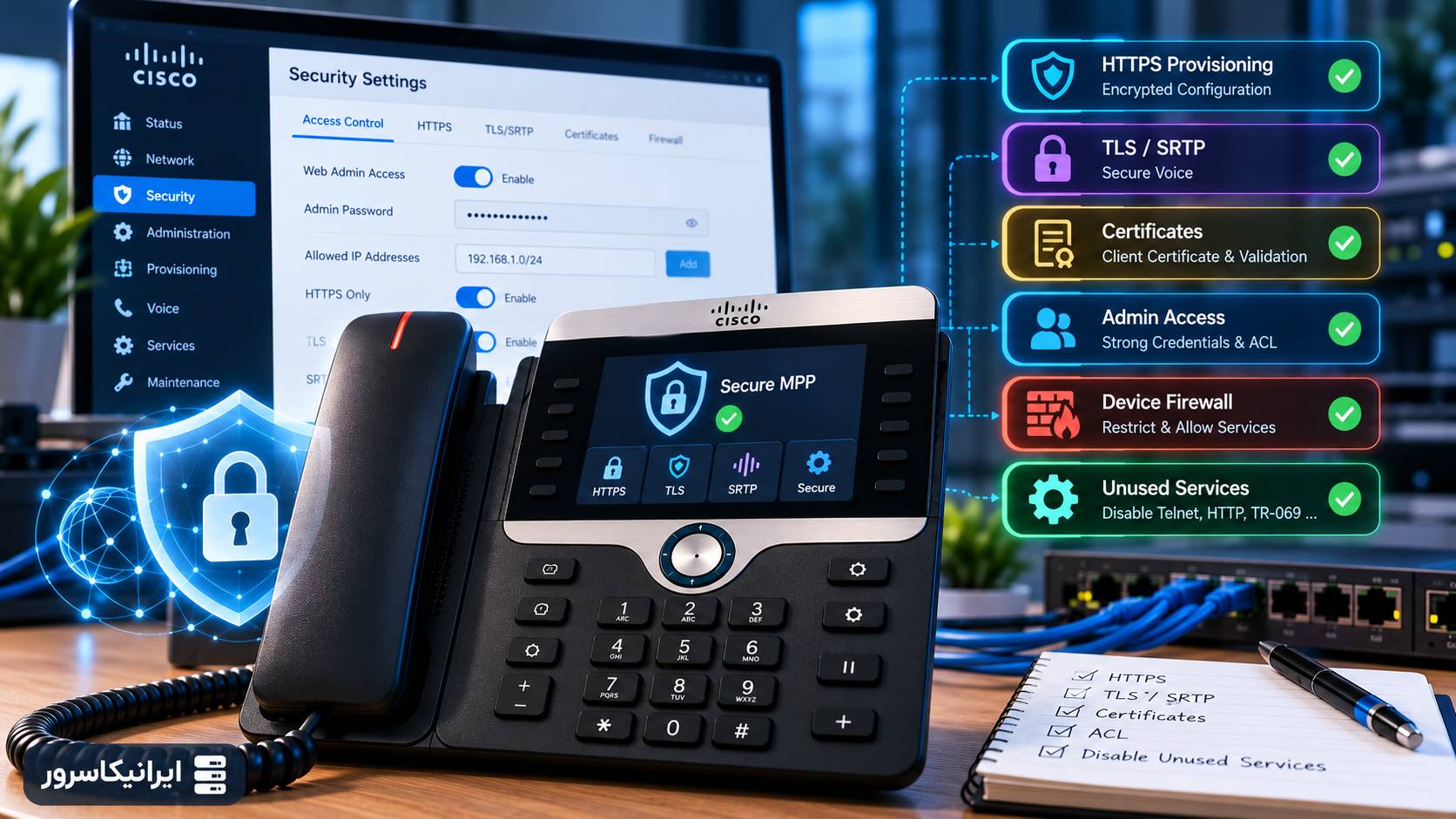
قبل از تعویض هدست یا تلفن، مسیر Accessory و Provisioning را دقیق بررسی کنید
وقتی چندین Cisco 8851 در یک شرکت دارید، تنظیم نادرست EHS، USB Policy یا Provisioning Template میتواند روی دهها تلفن بهصورت همزمان تکرار شود. در چنین شرایطی تعویض هدستها معمولاً هزینه ایجاد میکند بدون اینکه علت اصلی برطرف شود.
ایرانیکاسرور میتواند در بررسی و کانفیگ Cisco MPP، Asterisk/FreePBX، Provisioning، SIP و زیرساخت VoIP به شما کمک کند تا قبل از خرید تجهیزات جدید مشخص شود مشکل از Phone، Headset، Firmware، EHS یا شبکه است.
مشاوره Cisco 8851، هدست، EHS و مرکز تلفن: 021-91302467
دیدگاهها (۰)