
 Amir Jabbari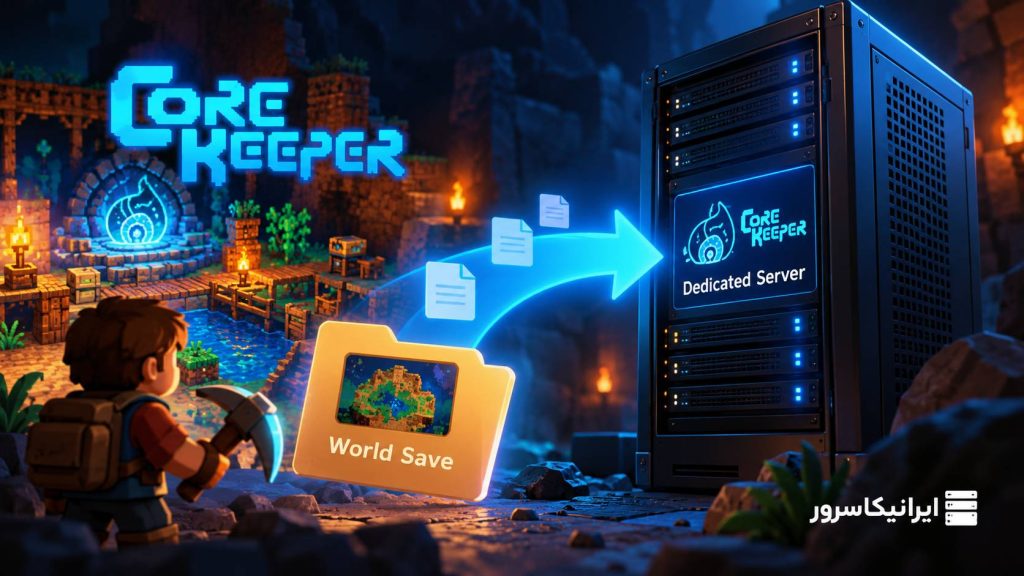
اگر یک World در Core Keeper با دوستانتان ساختهاید، برای انتقال آن به Dedicated Server لازم نیست بازی را از صفر شروع کنید. میتوانید همان دنیای قبلی، ساختمانها، صندوقها، آیتمهای داخل محیط و پیشرفت World را به یک سرور لینوکسی منتقل کنید تا بازی دیگر به آنلاینبودن کامپیوتر میزبان وابسته نباشد.
بخش حساس کار، نصب خود سرور نیست؛ Save Migration است. باید فایل World درست را پیدا کنید، قبل از هر تغییری Backup بگیرید، آن را در مسیر مخصوص Dedicated Server قرار دهید و مطمئن شوید World Index سرور با فایل منتقلشده هماهنگ است. اطلاعات Character بازیکنان نیز از World جدا ذخیره میشود و نباید این دو را با هم اشتباه گرفت.
هدف این راهنما: تبدیل World فعلی دوستان به یک Core Keeper Server دائمی روی Linux، بدون ازدسترفتن پیشرفت و با روش صحیح Backup و Update است.
قبل از شروع؛ وضعیت فعلی Core Keeper Dedicated Server
Core Keeper یک ابزار Dedicated Server جداگانه در Steam دارد. App ID این ابزار 1963720 است و نسخههای رسمی Windows و Linux برای آن ارائه میشوند. در زمان بررسی این مقاله در اکتبر ۲۰۲۶، شاخه عمومی Dedicated Server فعال است و نسخه Linux همچنان بهروزرسانی میشود.
| مشخصه | مقدار |
|---|---|
| Dedicated Server App ID | 1963720 |
| سیستمعامل | Linux و Windows |
| فایل اجرای Linux | launch.sh |
| موتور بازی | Unity |
| روش نصب | Steam یا SteamCMD |
در SteamDB برای ابزار رسمی، Linux Depot با شناسه 1963722 نیز ثبت شده است. بنابراین برای ساخت یک Core Keeper Server لینوکسی نیازی به اجرای نسخه Windows از طریق Wine ندارید.
مهمترین کار قبل از انتقال World: یک Backup واقعی بگیرید
قبل از جابهجایی، تغییر نام یا جایگزینکردن فایلهای World، از Save فعلی نسخه پشتیبان تهیه کنید.
Core Keeper برای این کار یک میانبر داخلی دارد. در Main Menu بازی کلیدهای زیر را فشار دهید:
Ctrl + Alt + Bبازی یک آرشیو با نام زیر روی Desktop ایجاد میکند:
CoreKeeperSaves.zipاین قابلیت در مستندات Save بازی نیز برای تهیه نسخه پشتیبان از Saveهای فعال معرفی شده است.
هشدار: انتقال را روی تنها نسخه موجود از World انجام ندهید. فایل CoreKeeperSaves.zip را در محل دیگری نگه دارید و تا زمانی که Dedicated Server را چند بار Restart نکردهاید، Save اولیه را حذف نکنید.
فایل World در Core Keeper کجاست؟
مسیر Save به سیستمعامل کامپیوتری بستگی دارد که تا امروز میزبان World بوده است.
مسیر World در ویندوز
%USERPROFILE%\AppData\LocalLow\Pugstorm\Core Keeper\Steam\<user-id>\worlds\مسیر World در لینوکس
~/.config/unity3d/Pugstorm/Core Keeper/Steam/<user-id>/worlds/داخل این پوشه ممکن است فایلهایی مانند موارد زیر ببینید:
0.world.gzip
1.world.gzip
2.world.gzip
عدد ابتدای نام فایل World Index است. اگر چند دنیا ساخته باشید، نباید بهصورت پیشفرض تصور کنید فایل 0.world.gzip همان World موردنظر شماست.
World و Character را با هم اشتباه نگیرید
Core Keeper اطلاعات World و Character را جداگانه نگهداری میکند.
| نوع داده | محل اصلی | نمونه اطلاعات |
|---|---|---|
| World | worlds |
محیط، ساختمانها، اشیای World و تغییرات دنیا |
| Character | saves |
شخصیت، Inventory، تجهیزات و پیشرفت Character |
در نتیجه برای انتقال World به Dedicated Server قرار نیست پوشه Character تمام دوستان را داخل پوشه World سرور بریزید. بازیکنان باید Save شخصیت خودشان را نیز روی سیستم خود حفظ کنند.
چطور World درست را بین چند Save پیدا کنیم؟
اگر میزبان قبلی چند World دارد، قبل از انتقال باید فایل صحیح را شناسایی کنید. یک روش عملی این است که وارد همان World شوید، بازی را بهصورت عادی ببندید و سپس زمان آخرین تغییر فایلهای پوشه worlds را مقایسه کنید.
همچنین Backup کامل ساختهشده با Ctrl + Alt + B را نگه دارید تا اگر در تشخیص Slot اشتباه کردید، نسخه اولیه همچنان در دسترس باشد.
قاعده مهاجرت: تا وقتی مطمئن نشدهاید Dedicated Server همان World قدیمی را بعد از Restart مجدد بارگذاری میکند، هیچ Save قدیمی را حذف یا جایگزین دائمی نکنید.
نصب Core Keeper Server روی Linux
برای سروری که قرار است دائماً روشن باشد، بهتر است یک User جداگانه برای بازی بسازید و Dedicated Server را مستقیماً با حساب root اجرا نکنید.
ساخت کاربر مخصوص سرور
sudo adduser --disabled-password --gecos "" corekeeper
sudo su - corekeeper
mkdir -p ~/server
SteamCMD را مطابق توزیع لینوکس خود نصب کنید. سپس Dedicated Server رسمی را با App ID صحیح دریافت کنید:
steamcmd \
  +force_install_dir /home/corekeeper/server \
  +login anonymous \
  +app_update 1963720 validate \
  +quit
شناسه 1963720 مربوط به ابزار Core Keeper Dedicated Server است، نه خود بازی اصلی.
قبل از انتقال Save، سرور را یک بار اجرا کنید
بعد از نصب، وارد مسیر سرور شوید:
cd /home/corekeeper/server
./launch.sh
فایل launch.sh همچنان Launch Option رسمی نسخه Linux Dedicated Server است.
اجرای اولیه کمک میکند ساختار دادههای Dedicated Server ایجاد شود. سپس سرور را به روش صحیح متوقف کنید و سراغ انتقال World بروید.
سرور را با kill -9 متوقف نکنید مگر در شرایط اضطراری. هنگام نوشتن Save، قطع اجباری Process میتواند ریسک خرابشدن داده را افزایش دهد.
مسیر World مربوط به Dedicated Server در Linux
مسیر پیشفرض دادههای Dedicated Server در لینوکس به شکل زیر است:
~/.config/unity3d/Pugstorm/Core Keeper/DedicatedServer/Worldها در زیرشاخه زیر قرار میگیرند:
~/.config/unity3d/Pugstorm/Core Keeper/DedicatedServer/worlds/اگر پوشه worlds هنوز وجود ندارد، الزاماً مشکلی وجود ندارد. طبق مستندات راهاندازی، این پوشه ممکن است تا اولین Save سرور ساخته نشود. میتوانید خودتان نیز آن را ایجاد کنید:
mkdir -p "$HOME/.config/unity3d/Pugstorm/Core Keeper/DedicatedServer/worlds"انتقال World دوستان به Dedicated Server
فرض کنیم World اصلی شما فایل زیر است:
0.world.gzipفایل را با SFTP، SCP یا ابزار مدیریت فایل VPS به سرور منتقل کنید. اگر فایل را ابتدا داخل Home کاربر corekeeper قرار دادهاید:
cp "$HOME/0.world.gzip" \
"$HOME/.config/unity3d/Pugstorm/Core Keeper/DedicatedServer/worlds/"
بعد وجود فایل را بررسی کنید:
ls -lh "$HOME/.config/unity3d/Pugstorm/Core Keeper/DedicatedServer/worlds/"سرور World جدید میسازد؟ World Index را بررسی کنید
یکی از رایجترین مشکلات مهاجرت این است که فایل World قدیمی روی VPS وجود دارد، اما بعد از اتصال یک دنیای کاملاً جدید مشاهده میکنید.
در این شرایط ابتدا World Index را بررسی کنید.
برای مثال اگر Save شما:
0.world.gzipباشد، سرور باید World Index صفر را بارگذاری کند.
اگر فایل موردنظر:
2.world.gzipاست، باید تنظیم World سرور نیز با Slot مربوطه هماهنگ باشد.
گزینه -world در Dedicated Server مشخص میکند کدام World Index استفاده شود.
اگر بعد از مهاجرت یک زمین کاملاً تازه دیدید، فوراً بازی را ادامه ندهید. سرور را متوقف کنید و مسیر Save، World Index و نام فایل منتقلشده را بررسی کنید. وجود World جدید به معنی حذفشدن World قبلی نیست.
فایل ServerConfig.json کجاست؟
در Linux، تنظیمات Dedicated Server بهصورت پیشفرض در مسیر زیر قرار میگیرند:
~/.config/unity3d/Pugstorm/Core Keeper/DedicatedServer/ServerConfig.jsonقبل از تغییر فایل، از آن کپی بگیرید:
cp "$HOME/.config/unity3d/Pugstorm/Core Keeper/DedicatedServer/ServerConfig.json" \
"$HOME/.config/unity3d/Pugstorm/Core Keeper/DedicatedServer/ServerConfig.json.bak"
سپس فایل را باز کنید:
nano "$HOME/.config/unity3d/Pugstorm/Core Keeper/DedicatedServer/ServerConfig.json"بهتر است ساختار Config تولیدشده توسط همان نسخه فعلی سرور را مبنا قرار دهید و یک ServerConfig قدیمی دانلودشده از اینترنت را کورکورانه جایگزین نکنید.
اگر Permission فایل World اشتباه باشد چه کنیم؟
اگر فایل World را با حساب root روی سرور آپلود کرده باشید، ممکن است Process مربوط به Core Keeper امکان دسترسی یا نوشتن صحیح روی آن را نداشته باشد.
ابتدا مالک فایلها را ببینید:
ls -la "/home/corekeeper/.config/unity3d/Pugstorm/Core Keeper/DedicatedServer/worlds/"اگر مطمئن شدید مالکیت اشتباه است:
sudo chown -R corekeeper:corekeeper \
"/home/corekeeper/.config/unity3d/Pugstorm/Core Keeper/DedicatedServer"
این دستور را فقط برای مسیر مربوط به همین سرویس اجرا کنید و نام User و مسیر را قبل از اجرا بررسی کنید.
بعد از انتقال، چطور سالمبودن World را آزمایش کنیم؟
Dedicated Server را دوباره اجرا کنید:
cd /home/corekeeper/server
./launch.sh
پس از اتصال به سرور این موارد را بررسی کنید:
🔹 پایگاه اصلی گروه در محل قبلی وجود دارد.
🔹 ساختمانها و محیط تغییر نکردهاند.
🔹 صندوقها و محتویات World وجود دارند.
🔹 پیشرفت World مطابق قبل است.
🔹 Character هر بازیکن با Inventory خودش وارد میشود.
🔹 پس از Restart سرور، دوباره همان World بارگذاری میشود.
آزمایش Restart را حذف نکنید. مهاجرت زمانی تأیید شده است که سرور پس از توقف و اجرای مجدد نیز همان World را بارگذاری کند.
سازگاری نسخهها؛ قبل از Update چه چیزی مهم است؟
نسخه Dedicated Server و کلاینت بازیکنان باید با یکدیگر سازگار باشند. Dedicated Server در سال ۲۰۲۶ همچنان Buildهای جدید دریافت کرده و شاخههای Legacy نیز برای برخی نسخههای قدیمی در Steam ثبت شدهاند.
این موضوع برای مهاجرت World مهم است؛ زیرا بهتر است Save مهم را بدون Backup برای اولین بار با نسخهای متفاوت باز نکنید.
ترتیب امن Update:
1. Stop server
2. Backup world + config
3. Update dedicated server
4. Start server
5. Test world
6. Allow players to join
اگر Update خاصی تغییرات مهم در Save Format داشته باشد، Release Notes همان نسخه را نیز قبل از ارتقا بررسی کنید.
بهروزرسانی Core Keeper Server با SteamCMD
بعد از توقف سرور و گرفتن Backup، میتوانید فایلهای Dedicated Server را بهروز کنید:
steamcmd \
  +force_install_dir /home/corekeeper/server \
  +login anonymous \
  +app_update 1963720 validate \
  +quit
نکته: فایلهای اصلی Launch را بدون ضرورت شخصیسازی نکنید. فایلهایی که جزئی از نصب Steam هستند ممکن است هنگام Update جایگزین شوند. برای Scriptهای مدیریتی و Backup بهتر است فایلهای جداگانه خودتان را بسازید.
ساخت Backup از World روی Linux
برای یک سرور دائمی، Backup کامپیوتر میزبان قبلی کافی نیست. بعد از انتقال باید از نسخهای که روی VPS در حال استفاده است نیز Backup دورهای داشته باشید.
ابتدا مسیر Backup را ایجاد کنید:
mkdir -p "$HOME/backups/corekeeper"پس از توقف کنترلشده Dedicated Server، از کل پوشه داده آن آرشیو بسازید:
tar -czf "$HOME/backups/corekeeper/corekeeper-$(date +%Y-%m-%d_%H-%M-%S).tar.gz" \
-C "$HOME/.config/unity3d/Pugstorm/Core Keeper" \
DedicatedServer
سپس آرشیوهای موجود را بررسی کنید:
ls -lh "$HOME/backups/corekeeper/"برای بررسی اینکه آرشیو قابل خواندن است:
tar -tzf "$HOME/backups/corekeeper/NAME-OF-BACKUP.tar.gz" | headاین تست فقط خواندهشدن ساختار آرشیو را بررسی میکند؛ بهترین Backup آن است که Restore آن را نیز در محیط آزمایشی امتحان کرده باشید.
Backup را فقط روی همان VPS نگه ندارید
اگر World اصلی و تمام Backupها روی یک دیسک باشند، خرابی دیسک، حذف تصادفی VPS یا خطای مدیریتی میتواند همه نسخهها را همزمان از بین ببرد.
برای World مهم بهتر است الگوی ساده زیر را رعایت کنید:
| نسخه | محل | هدف |
|---|---|---|
| World فعال | سرور اصلی | اجرای بازی |
| Backup روزانه | دیسک سرور | Restore سریع |
| Backup خارجی | سیستم یا Storage جدا | خرابی کامل VPS |
| Backup قبل از Update | ترجیحاً دو محل | Rollback نسخه |
عیبیابی سریع انتقال World
| مشکل | اول چه چیزی را بررسی کنیم؟ |
|---|---|
| یک World کاملاً جدید باز میشود | World Index و نام فایل .world.gzip |
| سرور فایل منتقلشده را نمیبیند | مسیر DedicatedServer/worlds |
| World فقط تا Restart اول درست است | Config، Data Path و فایل فعال |
| Permission denied | مالکیت فایل و User اجراکننده سرور |
| بعد از Update اتصال ممکن نیست | نسخه Dedicated Server و Clientها |
| World درست است ولی Character اشتباه است | Save محلی Character بازیکن |
| بعد از تغییر فایل چیزی عوض نمیشود | ممکن است فایل اشتباه یا Slot دیگری را ویرایش کرده باشید |
اشتباههایی که میتوانند مهاجرت را خراب کنند
🔹 انتقال Save بدون داشتن نسخه اصلی و دستنخورده.
🔹 اشتباهگرفتن پوشه Steam/<user-id>/worlds با DedicatedServer/worlds.
🔹 فرض اینکه World شماره صفر همیشه World اصلی است.
🔹 اشتباهگرفتن Character Save با World Save.
🔹 Update کردن سرور قبل از Backup.
🔹 آپلود فایل با root و نادیدهگرفتن Permission.
🔹 اجرای دائمی Game Server با حساب root.
🔹 نگهداری همه Backupها روی همان VPS.
🔹 حذف Save قدیمی قبل از آزمایش Restart.
چکلیست انتقال Core Keeper World
☐ از Main Menu با Ctrl + Alt + B Backup گرفتهاید.
☐ فایل .world.gzip صحیح را شناسایی کردهاید.
☐ نسخه اولیه World در محل دیگری نگهداری میشود.
☐ Dedicated Server با App ID 1963720 نصب شده است.
☐ سرور حداقل یک بار قبل از Migration اجرا شده است.
☐ World در مسیر DedicatedServer/worlds قرار دارد.
☐ World Index با فایل منتقلشده هماهنگ است.
☐ Permission فایلها صحیح است.
☐ ساختمانها، صندوقها و پیشرفت World آزمایش شدهاند.
☐ بعد از Restart نیز همان World بارگذاری میشود.
☐ قبل از Update یک Backup جداگانه دارید.
☐ حداقل یک Backup خارج از VPS نگهداری میشود.
میخواهید Core Keeper Server همیشه برای اعضای گروه آنلاین باشد؟
با انتقال World فعلی به VPS، دیگر لازم نیست صاحب اولیه Save همیشه بازی را اجرا کند. Dedicated Server میتواند ۲۴ ساعته World گروه را در دسترس نگه دارد و Backup و Update آن نیز مستقل از کامپیوتر بازیکنان مدیریت شود.
برای Core Keeper بهتر است VPS را براساس تعداد بازیکنان، حجم World و مدت فعالیت سرور انتخاب کنید؛ سپس World قدیمی را قبل از اولین اجرای عمومی با Backup کامل منتقل کنید.
تماس با پشتیبانی ایرانیکاسرور: 021-91302467
پرسشهای رایج
آیا میتوان World دوستان را به Core Keeper Dedicated Server منتقل کرد؟
بله. فایل World موجود را میتوان از مسیر Save بازیکن به پوشه DedicatedServer/worlds منتقل کرد. قبل از انتقال Backup بگیرید و World Index را نیز بررسی کنید.
آیا با انتقال World، Character دوستان هم منتقل میشود؟
World و Character دادههای جداگانه دارند. World روی Dedicated Server قرار میگیرد، اما اطلاعات Character بازیکنان مانند Inventory و تجهیزات در Save مربوط به شخصیت نگهداری میشود.
چرا Core Keeper Server بعد از انتقال یک دنیای جدید میسازد؟
ابتدا World Index، نام فایل .world.gzip و محل قرارگیری آن را بررسی کنید. یکی از خطاهای رایج این است که فایل در مسیر Save معمولی قرار گرفته، در حالی که Dedicated Server مسیر داده جداگانه دارد.
مسیر Save سرور Core Keeper در Linux چیست؟
~/.config/unity3d/Pugstorm/Core Keeper/DedicatedServer/App ID سرور Core Keeper چیست؟
App ID ابزار رسمی Core Keeper Dedicated Server برابر 1963720 است. این ابزار نسخههای Linux و Windows دارد.
آیا Update سرور World را پاک میکند؟
بهروزرسانی معمول سرور قرار نیست World را از ابتدا ایجاد کند، اما قبل از هر Update باید از پوشه Dedicated Server نسخه پشتیبان تهیه کنید. اگر نسخه جدید تغییرات مهمی در Save داشته باشد، داشتن Backup امکان Rollback را فراهم میکند.
چند نسخه Backup نگه داریم؟
به یک فایل اکتفا نکنید. چند نسل Backup روزانه و یک نسخه جداگانه قبل از Update نگه دارید و حداقل یکی از نسخهها را خارج از VPS ذخیره کنید.
جمعبندی
برای انتقال یک World قدیمی به Core Keeper Server مهمترین اصل این است که ابتدا Save صحیح را شناسایی و از آن Backup بگیرید. سپس Dedicated Server را روی Linux نصب کنید، اجازه دهید ساختار دادههای خودش را ایجاد کند و فایل World را به مسیر DedicatedServer/worlds منتقل کنید.
اگر بعد از انتقال World جدیدی مشاهده کردید، قبل از هر تغییر دیگری World Index، مسیر Save و Permission فایل را بررسی کنید. Character بازیکنان نیز از World جداست و نباید پوشههای آنها را با هم اشتباه گرفت.
در نهایت، مهاجرت را فقط زمانی موفق بدانید که سرور را متوقف و دوباره اجرا کرده باشید و همان World قبلی با تمام ساختمانها و پیشرفت آن مجدداً بارگذاری شود. از آن به بعد نیز قبل از هر Update، Backup تهیه کنید و حداقل یک نسخه را خارج از VPS نگه دارید.
دیدگاهها (۰)