
 Amir Jabbari
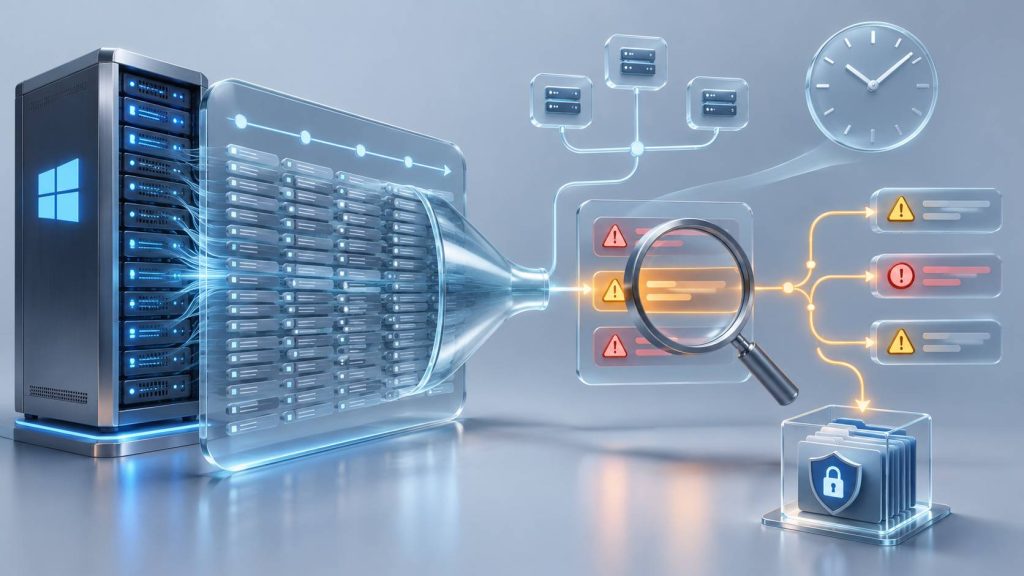
فرض کنید سرور ویندوزی شما ناگهان ریاستارت شده، سرویس IIS از دسترس خارج شده یا کاربران دیگر نمیتوانند از طریق ریموت دسکتاپ به سرور متصل شوند. وارد Event Viewer میشوید و با صدها یا هزاران رویداد Error، Warning و Information روبهرو میشوید. اما کدام پیام واقعاً علت خرابی است؟ آیا هر رویداد قرمزرنگ نشاندهنده مشکل اصلی است؟
پیدا کردن علت اصلی خطا در ویندوز سرور، فقط با جستوجوی Event ID در اینترنت انجام نمیشود. باید زمان شروع مشکل، نام ثبتکننده رویداد (Provider)، پیام خطا و ارتباط رویدادهای مختلف را کنار یکدیگر بررسی کنید.
در این آموزش Windows Server Event Viewer یاد میگیریم چگونه لاگهای ویندوز سرور را با روش اصولی تحلیل کنیم، هزاران رویداد را با PowerShell فیلتر کنیم، از اطلاعات یک Timeline بسازیم و شواهد لازم برای عیبیابی را بدون پاککردن لاگها جمعآوری کنیم. این روش برای Windows Server 2019، 2022 و 2025 قابل استفاده است.
Event Viewer ویندوز سرور چیست و چه کاربردی دارد؟
Event Viewer ابزار داخلی ویندوز برای نمایش رویدادهای ثبتشده توسط سیستمعامل، برنامهها، سرویسها و مؤلفههای امنیتی است. این رویدادها میتوانند شامل توقف سرویس، Crash برنامه، خطای دیسک، تلاش ناموفق ورود، نصب آپدیت یا تغییر وضعیت یک سرویس باشند.
برای بازکردن آن کافی است دستور زیر را در Run یا Command Prompt اجرا کنید:
eventvwr.mscدر محیط گرافیکی، بخش Windows Logs شامل کانالهای پرکاربردی مانند System، Application و Security است. در بخش Applications and Services Logs نیز کانالهای تخصصی مربوط به سرویسهایی مانند Windows Defender، Remote Desktop، DNS و Windows Update قرار دارند.
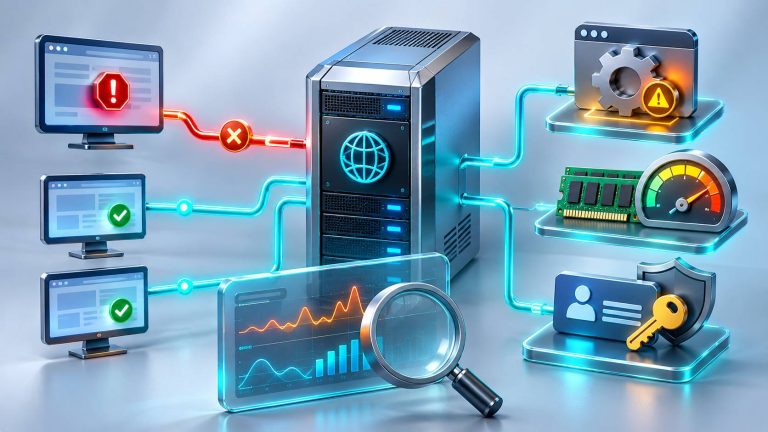
باید توجه داشت که همه مشکلات الزاماً در Event Viewer ثبت نمیشوند. برای مثال، IIS، SQL Server، Windows Update و بعضی برنامهها لاگهای اختصاصی دارند که ممکن است برای یافتن علت نهایی ضروری باشند.
مهمترین Logهای ویندوز سرور کداماند؟
| Log | اطلاعات اصلی | کاربرد در عیبیابی |
|---|---|---|
| System | درایورها، سرویسها، دیسک و سیستمعامل | Restart، توقف سرویس و خطای سختافزاری |
| Application | برنامهها، Runtime و سرویسهای نرمافزاری | Crash برنامه و خطای نرمافزار |
| Security | رویدادهای حسابرسی و ورود کاربران | بررسی لاگین، دسترسی و رخداد امنیتی |
| Setup | بخشی از رویدادهای نصب و راهاندازی | بررسی تغییرات و نصب مؤلفهها |
| Forwarded Events | رویدادهای دریافتشده از دستگاههای دیگر | تحلیل مرکزی سرورها |
| Applications and Services Logs | کانالهای تخصصی سرویسها | بررسی دقیق IIS، DNS، RDP و Defender |
برای مثال، اگر Application Pool در IIS متوقف شده است، فقط System Log کافی نیست. باید رویدادهای WAS را با Application Error و در صورت نیاز HTTPERR مقایسه کنید.
Event ID، Provider و Level چه تفاوتی دارند؟
هر رویداد مشخصات مختلفی دارد. در عیبیابی حرفهای، مهمترین آنها عبارتاند از:
| فیلد | معنی |
|---|---|
| TimeCreated | زمان ثبت رویداد |
| Event ID | شناسه رویداد تعریفشده توسط Provider |
| ProviderName | نام مؤلفه ثبتکننده رویداد |
| Level | سطح Critical، Error، Warning یا Information |
| LogName | نام کانال رویداد |
| RecordId | شناسه رکورد در همان کانال |
| ProcessId | شناسه پردازش ثبتکننده، در صورت وجود |
| ActivityId | شناسه مرتبطسازی فعالیتها، در صورت ثبت |
نکته مهم: صرفاً بر اساس عدد Event ID نتیجهگیری نکنید. برای تفسیر درست باید نام Provider و پیام رویداد را نیز بخوانید. ممکن است شناسه عددی مشابه در Providerهای متفاوت معنی یکسانی نداشته باشد.
همچنین سطح Error لزوماً به معنی علت اصلی خرابی نیست. گاهی یک Warning پیش از چندین Error ثبت شده و ارزش تشخیصی بیشتری دارد.
مرحله اول: زمان شروع مشکل را مشخص کنید
اولین قدم برای کاهش هزاران رویداد به چند مورد مرتبط، تعیین بازه زمانی Incident است.
فرض کنید سیستم مانیتورینگ گزارش داده وبسایت ساعت ۱۰:۱۵ از دسترس خارج شده است. بهجای بررسی تمام رویدادهای هفته گذشته، ابتدا لاگهای بازه ۱۰:۰۵ تا ۱۰:۲۵ را بررسی کنید.
برای پیدا کردن زمان تقریبی خرابی میتوانید از منابع زیر کمک بگیرید:
- اعلان سامانه مانیتورینگ و زمان ثبت قطعی.
- آخرین درخواست موفق در لاگ وبسرور.
- زمان گزارش کاربران.
- زمان Restart ثبتشده توسط ویندوز یا Hypervisor.
- زمان Deploy، Backup یا اجرای Scheduled Task.
اگر چند سرور در رخداد درگیر هستند، وضعیت NTP و منطقه زمانی آنها را نیز بررسی کنید. اختلاف ساعت میان سرورها میتواند ترتیب ظاهری رویدادها را گمراهکننده کند.
مرحله دوم: فیلترکردن خطاها با Filter Current Log
در محیط گرافیکی Event Viewer مراحل زیر را انجام دهید:
- کانال System یا Application را باز کنید.
- گزینه Filter Current Log را انتخاب کنید.
- بازه زمانی وقوع مشکل را تعیین کنید.
- در مرحله اول رویدادهای Critical، Error و Warning را مشاهده کنید.
- در صورت مشخصبودن موضوع، Event Sources یا Event IDs مرتبط را وارد کنید.
- نتایج را بر اساس زمان مرتب کنید.
- برای بررسی دقیقتر، Eventهای Information مرتبط را نیز به Timeline اضافه کنید.
نباید Informationها را برای همیشه کنار گذاشت؛ بعضی از مهمترین شواهد، مانند شروع یا توقف عادی سرویس، ممکن است در همین سطح ثبت شوند.
مرحله سوم: مشاهده Event Log با PowerShell
برای مشاهده ۳۰ رویداد اخیر System Log:
Get-WinEvent -LogName System -MaxEvents 30 |
    Select-Object TimeCreated,
                  Id,
                  ProviderName,
                  LevelDisplayName,
                  Message
برای رویدادهای Application:
Get-WinEvent -LogName Application -MaxEvents 30 |
    Select-Object TimeCreated,
                  Id,
                  ProviderName,
                  Message
این دستورها برای مشاهده اولیه مناسب هستند؛ اما هنگام تحلیل Logهای حجیم بهتر است فیلترها را مستقیماً در Get-WinEvent اعمال کنیم.
مرحله چهارم: فیلتر سریع رویدادها با FilterHashtable
استفاده از FilterHashtable کمک میکند رویدادها بر اساس بازه زمانی، کانال، سطح، Provider و Event ID انتخاب شوند؛ بدون اینکه لازم باشد تمام لاگها ابتدا وارد PowerShell شوند.
نمونه بررسی Error و Critical در یک ساعت گذشته:
$filter = @{
    LogName   = @("System", "Application")
    StartTime = (Get-Date).AddHours(-1)
    Level     = @(1, 2)
}

Get-WinEvent -FilterHashtable $filter `
    -ErrorAction SilentlyContinue |
    Sort-Object TimeCreated |
    Select-Object TimeCreated,
                  LogName,
                  ProviderName,
                  Id,
                  Message
در این فیلتر، Level برابر ۱ نشاندهنده Critical و برابر ۲ نشاندهنده Error است. برای اضافهکردن Warning میتوانید مقدار ۳ را هم وارد کنید.
این شیوه بهخصوص برای سرورهایی که روزانه هزاران رویداد تولید میکنند، مناسبتر از خواندن همه رویدادها و استفاده از Where-Object در انتهای Pipeline است.
منبع رسمی: Creating Get-WinEvent Queries with FilterHashtable.
مرحله پنجم: ساخت Timeline برای پیدا کردن علت اصلی خطا
فرض کنید ساعت ۱۰:۱۵ یک سرویس قطع شده است. برای پیدا کردن ارتباط رویدادها، لازم است اتفاقات قبل و بعد از همان لحظه را در ترتیب زمانی ببینیم.
نمونه کد:
$incident = Get-Date "2026-11-19 10:15:00"

$filter = @{
    LogName   = @("System", "Application")
    StartTime = $incident.AddMinutes(-10)
    EndTime   = $incident.AddMinutes(10)
}

Get-WinEvent -FilterHashtable $filter `
    -ErrorAction SilentlyContinue |
    Sort-Object TimeCreated |
    Select-Object TimeCreated,
                  LogName,
                  ProviderName,
                  Id,
                  LevelDisplayName,
                  Message
تاریخ و ساعت مثال را با زمان واقعی خرابی جایگزین کنید.
نمونه تحلیل یک Timeline
| زمان فرضی | رویداد | تفسیر اولیه |
|---|---|---|
| 10:14:55 | Application Error – 1000 | احتمال Crash برنامه |
| 10:14:58 | Service Control Manager – 7031 | توقف غیرمنتظره سرویس |
| 10:15:03 | Monitoring Alert | شناسایی قطعی توسط مانیتورینگ |
| 10:15:20 | Service Control Manager – 7036 | تغییر وضعیت سرویس |
در این مثال فرضی، Error مربوط به Crash برنامه قبل از توقف سرویس ثبت شده است. بنابراین باید Exception، Faulting Module و جزئیات آن بررسی شوند. رویداد 7031 ممکن است پیامد Crash باشد.
اما اولین خطای زمانی، لزوماً علت ریشهای قطعی نیست. شاید یک اختلال Storage یا وابستگی برنامه قبل از آن اتفاق افتاده باشد. برای نتیجه قطعی به شواهد مکمل نیاز داریم.
مرحله ششم: فیلتر بر اساس Provider و Event ID
اگر مشکل مربوط به سرویسهای ویندوز است، میتوان Provider مربوط به Service Control Manager را بررسی کرد:
Get-WinEvent -FilterHashtable @{
    LogName      = "System"
    ProviderName = "Service Control Manager"
    Id           = @(7031, 7034, 7036)
    StartTime    = (Get-Date).AddHours(-12)
} -ErrorAction SilentlyContinue |
    Sort-Object TimeCreated |
    Select-Object TimeCreated, Id, Message
برای بررسی Crash برنامهها:
Get-WinEvent -FilterHashtable @{
    LogName      = "Application"
    ProviderName = "Application Error"
    Id           = 1000
    StartTime    = (Get-Date).AddDays(-1)
} -ErrorAction SilentlyContinue |
    Select-Object TimeCreated, Id, Message
این روش علاوه بر کاهش خروجی، احتمال توجه به رویدادهای نامرتبط را کمتر میکند.
مهمترین Event IDها برای عیبیابی ویندوز سرور
| Event ID | Provider رایج | معنی یا کاربرد |
|---|---|---|
| 41 | Kernel-Power | راهاندازی مجدد بدون خاموشی کامل قبلی |
| 6008 | EventLog | ثبت Shutdown غیرمنتظره |
| 1074 | User32 | درخواست Restart یا Shutdown توسط کاربر یا پردازش |
| 7031 | Service Control Manager | توقف غیرمنتظره سرویس |
| 7036 | Service Control Manager | تغییر وضعیت یک سرویس |
| 1000 | Application Error | ثبت خرابی برنامه |
| 1001 | Windows Error Reporting | گزارش خطای برنامه یا سیستم |
| 4624 | Microsoft-Windows-Security-Auditing | ورود موفق، در صورت فعال بودن Audit |
| 4625 | Microsoft-Windows-Security-Auditing | ورود ناموفق، در صورت فعال بودن Audit |
این جدول یک مرجع اولیه است، نه ابزار تشخیص قطعی. برای مثال Event ID 41 نشان میدهد خاموششدن قبلی کامل نبوده است؛ اما بهتنهایی مشخص نمیکند علت قطع برق، Crash سیستم یا Reset توسط Hypervisor بوده است.
مرحله هفتم: بررسی XML و Event Data
گاهی پیام رویداد در زبانه General کافی نیست. در این مواقع اطلاعات ساختاری XML میتواند شامل نام Process، شناسه فعالیت، خطای برنامه یا دادههای دیگری باشد.
برای مشاهده XML رویداد:
$event = Get-WinEvent -FilterHashtable @{
    LogName   = "Application"
    StartTime = (Get-Date).AddHours(-2)
} -MaxEvents 1 -ErrorAction SilentlyContinue

if ($event) {
    $event.ToXml()
}
در بخش Details خود Event Viewer نیز میتوان XML View را انتخاب کرد.
بعضی Providerها از ActivityId برای ارتباطدادن رویدادهای یک عملیات استفاده میکنند. این فیلد در همه رویدادها موجود نیست و معنای آن باید بر اساس Provider تفسیر شود.
سناریوی عملی: چرا Windows Server ناگهان Restart شده است؟
اگر سرور بدون درخواست مدیر Restart شده، میتوان رویدادهای مرتبط با Shutdown را کنار هم بررسی کرد:
Get-WinEvent -FilterHashtable @{
    LogName   = "System"
    Id        = @(41, 6008, 1074)
    StartTime = (Get-Date).AddDays(-7)
} -ErrorAction SilentlyContinue |
    Sort-Object TimeCreated |
    Select-Object TimeCreated,
                  ProviderName,
                  Id,
                  Message
اگر Event 1074 دیده میشود، متن آن ممکن است درخواست Restart توسط یک Process یا حساب کاربری را نشان دهد.
اگر فقط Event 41 و 6008 وجود دارد، باید شواهد بیشتری مانند Crash Dump، وضعیت UPS، رویدادهای Hypervisor و سلامت سختافزار بررسی شوند.
در سرور مجازی VMware یا Hyper-V، خاموششدن ماشین ممکن است ناشی از اقدامی روی Host باشد؛ رخدادی که الزاماً علت آن در Logهای داخل Guest مشخص نیست.
سناریوی عملی: بررسی تلاشهای ورود ناموفق
در صورت فعال بودن Audit مناسب، رویداد 4625 میتواند تلاش ناموفق ورود را نمایش دهد.
Get-WinEvent -FilterHashtable @{
    LogName   = "Security"
    Id        = 4625
    StartTime = (Get-Date).AddHours(-6)
} -ErrorAction SilentlyContinue |
    Select-Object -First 30 TimeCreated, Message
در جزئیات، مواردی مانند Account Name، Logon Type، Status و Source Network Address میتوانند برای تحلیل مفید باشند.
لاگ Security ممکن است شامل اطلاعات حساس باشد؛ بنابراین خروجی آن نباید بدون بررسی و حذف اطلاعات غیرضروری بهصورت عمومی منتشر شود.
مرحله هشتم: ذخیره شواهد در فرمت EVTX
وقتی سرور دچار اختلال جدی شده است، قبل از انجام تغییرات بهتر است لاگهای مرتبط را برای بررسی بعدی ذخیره کنید.
برای ساخت پوشه:
New-Item -ItemType Directory `
    -Path "C:\Incident-Evidence" -Force
برای Export کردن System و Application Log از PowerShell یا CMD:
wevtutil epl System "C:\Incident-Evidence\System.evtx"

wevtutil epl Application "C:\Incident-Evidence\Application.evtx"
این دستورها فایل خروجی ایجاد میکنند و لاگ اصلی را پاک نمیکنند. برای بررسی فایل EVTX بعداً میتوانید از دستور زیر استفاده کنید:
Get-WinEvent `
    -Path "C:\Incident-Evidence\System.evtx" `
    -MaxEvents 30
برای ثبت اثر انگشت فایل شواهد:
Get-FileHash `
    -Path "C:\Incident-Evidence\System.evtx" `
    -Algorithm SHA256
خروجی EVTX نسبت به CSV اطلاعات ساختاری بیشتری از رویدادها را حفظ میکند. در رخدادهای مهم بهتر است نسخه EVTX و گزارش تحلیلی را هر دو نگهداری کنید.
منبع رسمی: Wevtutil – Microsoft Learn.
اسکریپت PowerShell برای جمعآوری و دستهبندی خطاهای ویندوز سرور
اسکریپت زیر بازه زمانی یک Incident را بررسی میکند، رویدادهای مرتبط را از System و Application جمعآوری میکند و گزارش CSV و JSON میسازد. این کد سرویس یا تنظیمات ویندوز را تغییر نمیدهد؛ فقط در مسیر خروجی فایل ایجاد میکند.
$IncidentTime = Get-Date "2026-11-19 10:15:00"
$BeforeMinutes = 15
$AfterMinutes = 15

$Start = $IncidentTime.AddMinutes(-$BeforeMinutes)
$End = $IncidentTime.AddMinutes($AfterMinutes)

$Output = "C:\Incident-Evidence"

New-Item -ItemType Directory `
    -Path $Output -Force | Out-Null

$filter = @{
    LogName   = @("System", "Application")
    StartTime = $Start
    EndTime   = $End
}

$events = @(
    Get-WinEvent -FilterHashtable $filter `
        -ErrorAction SilentlyContinue |
        Sort-Object TimeCreated
)

$report = @(
    foreach ($item in $events) {
        [pscustomobject]@{
            TimeCreated = $item.TimeCreated
            Computer    = $item.MachineName
            Log         = $item.LogName
            Provider    = $item.ProviderName
            EventId     = $item.Id
            Level       = $item.LevelDisplayName
            RecordId    = $item.RecordId
            ProcessId   = $item.ProcessId
            Message     = $item.Message
        }
    }
)

$stamp = Get-Date -Format "yyyyMMdd-HHmmss"

$csv = Join-Path $Output "events-$stamp.csv"
$json = Join-Path $Output "events-$stamp.json"

$report |
    Export-Csv -Path $csv `
        -NoTypeInformation -Encoding UTF8

ConvertTo-Json -InputObject $report -Depth 4 |
    Set-Content -Path $json -Encoding UTF8

Write-Host "===== EVENT COUNT ====="
Write-Host $report.Count

Write-Host "===== TOP PROVIDERS ====="

$report |
    Group-Object Provider |
    Sort-Object Count -Descending |
    Select-Object -First 10 Name, Count |
    Format-Table -AutoSize

Write-Host "===== TIMELINE ====="

$report |
    Select-Object TimeCreated,
                  Provider,
                  EventId,
                  Level |
    Format-Table -AutoSize

Write-Host "CSV: $csv"
Write-Host "JSON: $json"
این نسخه برای ساخت Timeline، همه سطوح رویداد را در بازه انتخابشده دریافت میکند. در نتیجه اگر بازه بسیار بزرگ انتخاب شود، تعداد خروجیها افزایش مییابد. برای سرورهای پرترافیک بهتر است بازه کوچک باشد و در مراحل بعد Provider یا Event ID مرتبط نیز به فیلتر اضافه شود.
توجه: دادههای CSV و JSON جایگزین EVTX اصلی برای نگهداری کامل شواهد نیستند. همچنین فایل خروجی ممکن است حاوی نام کاربر، مسیر فایل و اطلاعات داخلی برنامه باشد؛ بنابراین باید با دسترسی محدود ذخیره شود.
روش Evidence Workflow برای تحلیل علت ریشهای خطا
برای اینکه بررسی Event Viewer قابل تکرار و مستند باشد، میتوان یک گردشکار ثابت تعریف کرد:
| مرحله | پرسش اصلی | خروجی |
|---|---|---|
| تعریف Incident | دقیقاً چه سرویسی خراب شده؟ | شرح مشکل |
| تعیین زمان | اختلال چه زمانی شروع شده؟ | بازه زمانی |
| انتخاب Log | کدام کانالها مرتبطاند؟ | فهرست کانالها |
| فیلترکردن | کدام Provider و Event ID مهم است؟ | رویدادهای مرتبط |
| ساخت Timeline | ترتیب اتفاقات چه بوده است؟ | جدول زمانی |
| ساخت فرضیه | علت احتمالی چیست؟ | فرضیه فنی |
| تأیید | کدام شاهد مستقل فرضیه را تأیید میکند؟ | نتیجه بررسی |
| حفظ شواهد | چگونه نتیجه را مستند کنیم؟ | EVTX و گزارش |
برای مثال مشاهده Event ID 41 یک شاهد درباره خاموشی غیرمنتظره است. فرضیه قطع برق باید با دادههایی مانند گزارش UPS یا رویدادهای Host تأیید شود. در یک گزارش حرفهای باید میان «مشاهده»، «فرضیه» و «نتیجه تأییدشده» تفاوت گذاشت.
چه زمانی Event Viewer برای پیدا کردن مشکل کافی نیست؟
برخی اختلالها فقط با خواندن Event Log قابل حل نیستند و به دادههای مکمل نیاز دارند.
| مشکل سرور | ابزار مکمل |
|---|---|
| Crash برنامه | Crash Dump و Windows Error Reporting |
| خطای IIS 503 | WAS، HTTPERR و IIS Access Log |
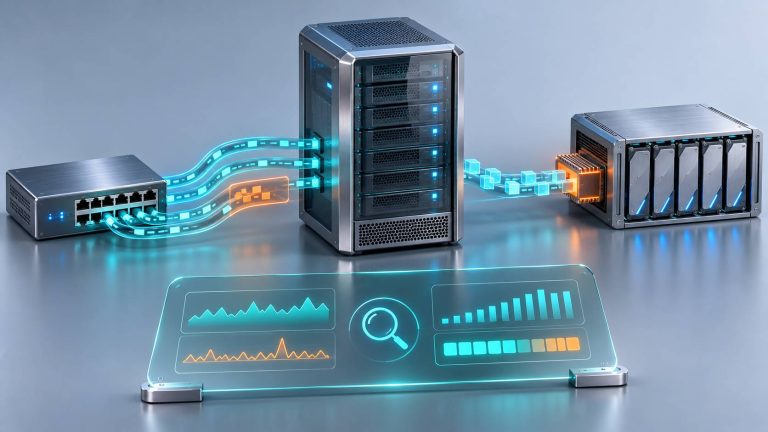
| کندی شبکه یا SMB | Performance Counters و Packet Capture |
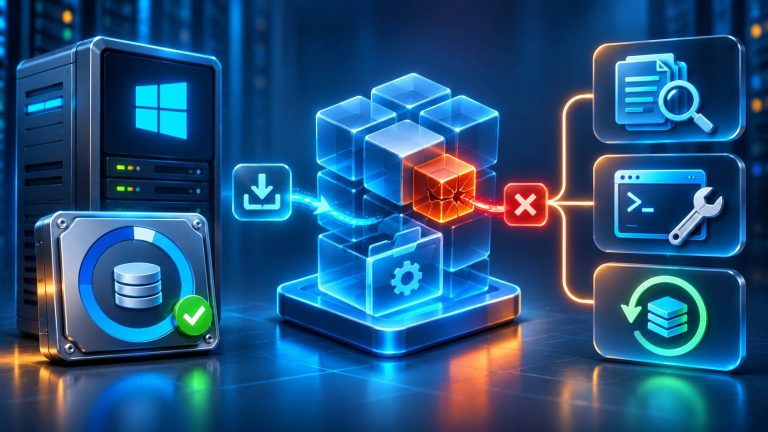
| شکست Windows Update | CBS.log و DISM.log |
| خطای Active Directory | repadmin و dcdiag |
| مصرف بالای CPU | PerfMon و Windows Performance Recorder |
| Restart غیرمنتظره ماشین مجازی | Hypervisor Logs و Crash Dump |
بنابراین Event Viewer نقطه شروع قدرتمندی برای ساخت Timeline است، اما برای اثبات علت ریشهای باید دادههای مربوط به سرویس آسیبدیده را هم بررسی کنید.
اشتباههای رایج هنگام عیبیابی با Event Viewer
۱. بررسی تمام Errorهای چند هفته گذشته
باید ابتدا بازه زمانی اختلال را محدود کرد. خطاهای قدیمی و نامرتبط ممکن است تحلیل را منحرف کنند.
۲. جستوجوی Event ID بدون Provider
شناسه رویداد باید همراه با Provider، Log و پیام آن تفسیر شود.
۳. فرض اینکه هر خطای قرمز علت اصلی است
ممکن است یک Warning یا رویداد Information پیش از آن نقش مهمتری داشته باشد.
۴. پاککردن Event Log برای رفع خطا
پاکسازی لاگ معمولاً مشکل سرویس را رفع نمیکند و میتواند شواهد مهم را از بین ببرد.
۵. نادیدهگرفتن Time Zone و اختلاف ساعت
اگر ساعت سرورها همگام نباشد، ارتباط زمانی رویدادهای چند سیستم ممکن است اشتباه تفسیر شود.
۶. نتیجهگیری قطعی از Event 41
این رویداد دلیل دقیق Restart غیرمنتظره را بهتنهایی مشخص نمیکند.
۷. نادیدهگرفتن لاگ اختصاصی برنامه
ممکن است مهمترین شواهد در لاگ خود IIS، SQL Server یا برنامه سازمانی باشند.
۸. خروجی گرفتن فقط در قالب CSV
برای نگهداری کاملتر رویدادها، بهتر است فایل EVTX اصلی نیز حفظ شود.
سؤالات متداول درباره Event Viewer ویندوز سرور
Event Viewer چیست؟
ابزار داخلی ویندوز برای مشاهده و تحلیل رویدادهای سیستمعامل، برنامهها، سرویسها و فعالیتهای امنیتی است.
چگونه Event Viewer را باز کنیم؟
دستور eventvwr.msc را اجرا کنید یا آن را از Server Manager و ابزارهای مدیریتی باز کنید.
چطور خطای اصلی را بین هزاران Event پیدا کنیم؟
زمان اختلال را مشخص کنید، کانالها و Providerهای مرتبط را انتخاب کنید، رویدادها را فیلتر و در یک Timeline مرتب کنید و علت احتمالی را با شواهد مستقل بسنجید.
تفاوت Event ID و Provider چیست؟
Event ID شناسه رویداد و Provider نام مؤلفهای است که آن را ثبت کرده است. هر دو برای تفسیر دقیق اهمیت دارند.
بهترین دستور PowerShell برای بررسی Event Log چیست؟
Get-WinEvent همراه با FilterHashtable یکی از مهمترین ابزارها برای جستوجوی ساختاری رویدادهاست.
آیا Event ID 41 علت Restart را مشخص میکند؟
خیر؛ این رویداد نشان میدهد خاموششدن قبلی کامل نبوده است. برای علت واقعی باید دادههای دیگر بررسی شوند.
چگونه از Event Log بکاپ بگیریم؟
میتوان با دستور wevtutil epl رویدادهای یک کانال را در فایل EVTX ذخیره کرد.
آیا پاککردن Event Viewer باعث رفع مشکلات ویندوز میشود؟
خیر؛ پاککردن Log معمولاً علت خرابی را اصلاح نمیکند و ممکن است شواهد لازم برای عیبیابی را حذف کند.
جمعبندی؛ راه درست پیدا کردن علت اصلی خطای ویندوز سرور
برای عیبیابی حرفهای Windows Server، مشاهده فهرست خطاهای Event Viewer کافی نیست. ابتدا زمان شروع اختلال را مشخص کنید و سپس رویدادهای مرتبط با همان سرویس یا مؤلفه را از کانالهای مناسب استخراج کنید.
دستور Get-WinEvent همراه با FilterHashtable امکان جستوجوی دقیقتری در لاگهای حجیم فراهم میکند. با مرتبسازی رویدادها در Timeline و بررسی Provider، Event ID و Event Data میتوان ارتباط میان Crash برنامه، توقف سرویس و قطعی نهایی را بهتر تشخیص داد.
در نهایت باید فرضیه را با لاگهای برنامه، دادههای عملکردی یا اطلاعات Hypervisor تأیید و شواهد را در قالب مناسب حفظ کنید.
اصل نهایی: بهجای بررسی تصادفی هزاران رویداد قرمزرنگ، از زمان وقوع مشکل و یک سؤال مشخص شروع کنید، شواهد مرتبط را پیدا کنید و میان علت اولیه و پیامدهای خرابی تفاوت بگذارید.


دیدگاهها (۰)