
 mahan
mahan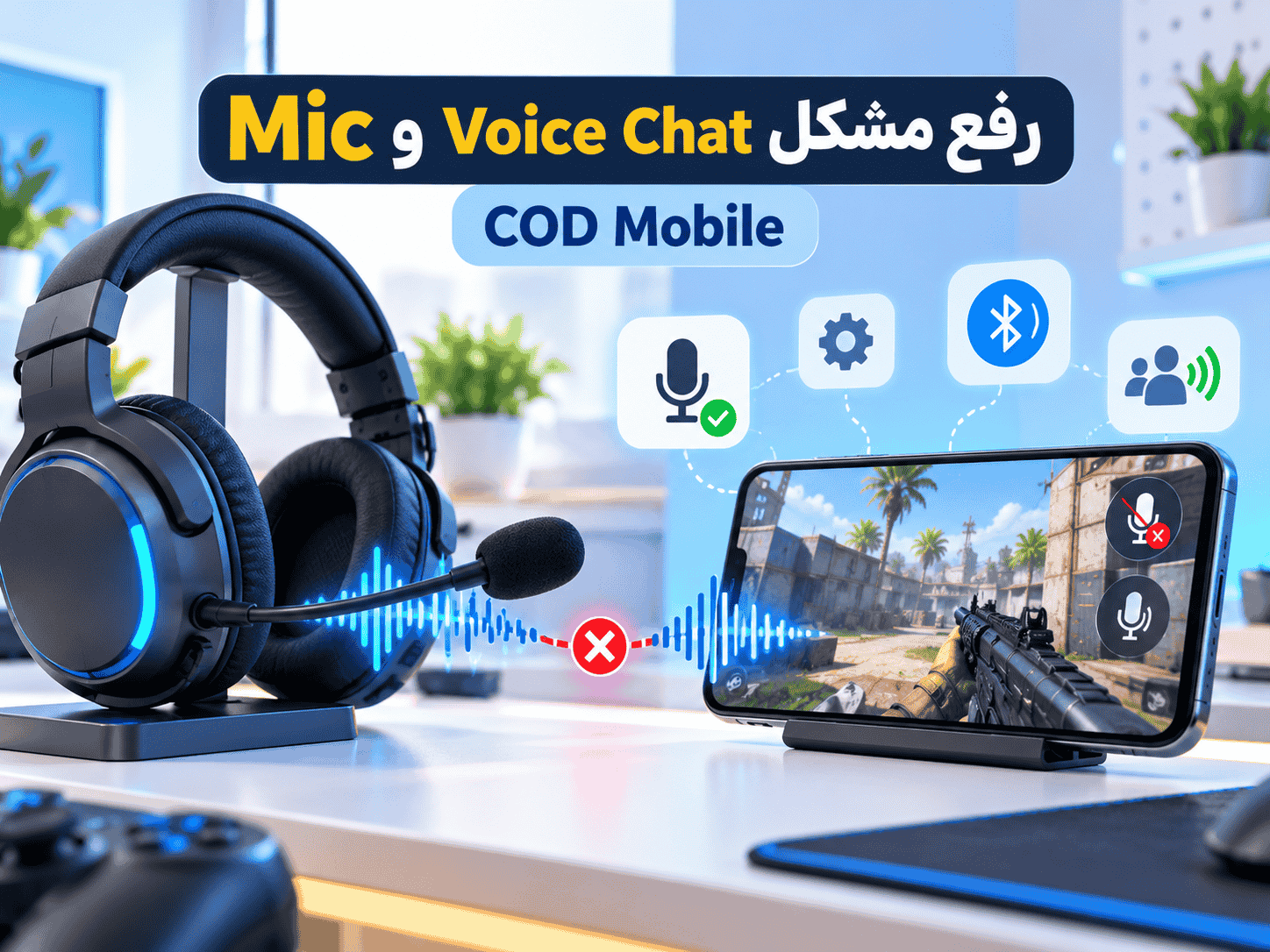
اگر در Call of Duty: Mobile آیکن میکروفون روشن است اما همتیمیها صدای شما را نمیشنوند، Voice Chat کاملاً قطع شده، فقط شما صدای بقیه را نمیشنوید یا با روشن کردن Mic صدای بازی ناگهان خفه و بیکیفیت میشود، قبل از نصب مجدد بازی باید مشخص کنید مشکل از مجوز میکروفون، تنظیمات داخل بازی، مسیر صوتی Bluetooth، خود میکروفون گوشی، شبکه یا یک باگ بعد از Update است.
این مقاله از سادهترین تست شروع میکند و قدمبهقدم Android، iPhone، هندزفری سیمی و Bluetooth را جدا بررسی میکند. هدف این است که بدون حذف بیدلیل بازی یا تغییرات خطرناک بفهمید Voice Chat دقیقاً در کدام بخش قطع شده است.
مسیر سریع تشخیص مشکل Mic:
میکروفون را در Voice Recorder یا Voice Memos تست کنید.
مجوز Microphone برای COD Mobile را در Android یا iOS بررسی کنید.
داخل Match مطمئن شوید Mic و Voice Chat روی Channel درست فعالاند.
یک Match بدون Bluetooth یا هندزفری امتحان کنید.
بازی و دستگاه را Restart و نسخه بازی را Update کنید.
در Android ابتدا فقط Cache را پاک کنید.
اگر مشکل دقیقاً بعد از Update شروع شده و چند کاربر همزمان گزارش مشابه دارند، احتمال Bug خود بازی را جدیتر بگیرید.
اول مشخص کنید مشکل شما دقیقاً کدام حالت است
«میکروفون کار نمیکند» چند حالت متفاوت دارد و هرکدام مسیر عیبیابی دیگری دارند. قبل از تغییر Settings ببینید رفتار بازی به کدام ردیف نزدیکتر است.
| نشانه | احتمال بیشتر | اولین تست |
|---|---|---|
| هیچکس صدای شما را نمیشنود | Microphone Permission، Mic Mute، Input اشتباه | Recorder + مجوز Microphone |
| شما صدای بقیه را نمیشنوید ولی آنها صدای شما را دارند | Voice Chat Volume، Speaker Channel یا Audio Output | Speaker/Voice Chat و خروجی هدفون |
| در Lobby کار میکند ولی وسط Match قطع میشود | Channel، Session یا Bug بازی | Match جدید + Restart کامل بازی |
| فقط با Bluetooth خراب است | Audio Routing یا Bluetooth Profile | یک Match بدون Bluetooth |
| با روشن شدن Mic صدای بازی خفه میشود | تغییر مسیر صوتی Headset/Hands-Free | Built-in Mic یا هدفون دیگر |
| بعد از Update ناگهان چند نفر مشکل دارند | احتمال Regression یا Bug بیشتر است. | Update جدید، گزارش کاربران و Support |
مرحله ۱: قبل از دستزدن به COD Mobile خود میکروفون را تست کنید
اول باید مشخص شود میکروفون در خارج از بازی سالم است یا نه. اگر Mic در Recorder هم صدا ضبط نمیکند، تنظیمات داخل COD Mobile اولین مظنون نیست.
در Android
برنامه Voice Recorder یا Recorder گوشی را باز کنید، حدود ۱۰ ثانیه صحبت کنید و فایل را پخش کنید. اگر صدای شما واضح است، سختافزار میکروفون اصلی حداقل در این تست کار میکند.
اگر هنگام بازی از هدست Bluetooth یا USB-C استفاده میکنید، Recorder را یک بار با همان هدست و یک بار بدون آن آزمایش کنید. اگر مشکل فقط با Headset تکرار شد، مسیر Audio Input را جدا بررسی میکنیم.
در iPhone
Apple برای بررسی میکروفون پیشنهاد میکند از Voice Memos استفاده کنید. صدای کوتاهی ضبط و پخش کنید. اگر در Voice Memos هم صدای شما بسیار ضعیف، قطع یا پر از نویز است، قاب گوشی، آلودگی حفره Mic یا مشکل سختافزاری را قبل از COD Mobile بررسی کنید.
اگر Mic در همه برنامهها خراب است، نصب مجدد COD Mobile معمولاً مشکل را حل نمیکند. ابتدا سیستمعامل، میکروفون، هندزفری و مجوزهای سطح دستگاه را بررسی کنید.
مرحله ۲: مجوز Microphone در Android را بررسی کنید
Android اجازه میدهد دسترسی میکروفون برای هر App جدا کنترل شود. اگر COD Mobile روی حالت Don’t allow قرار گرفته باشد، بازی نمیتواند صدای شما را ضبط کند حتی اگر Mic Icon داخل بازی روشن باشد.
مسیر استاندارد Android معمولاً شبیه این است:
Settings → Apps → Call of Duty: Mobile → Permissions → Microphone
برای تست، گزینه Allow only while using the app را انتخاب کنید.
Google همچنین در Androidهای جدید یک کنترل کلی برای Microphone دارد. اگر دسترسی میکروفون در سطح Privacy خاموش باشد، حتی App دارای Permission نیز نمیتواند از آن استفاده کند.
مسیر ممکن است بسته به سازنده متفاوت باشد، اما معمولاً در این بخش پیدا میشود:
Settings → Security & Privacy → Privacy → Privacy controls → Microphone access
اگر گوشی Samsung، Xiaomi، OnePlus، Honor یا برند دیگری دارید، نام منو ممکن است کمی متفاوت باشد. در Settings عبارت Microphone یا Permission Manager را جستوجو کنید.
Privacy Dashboard هم کمک میکند
در Androidهای جدید میتوانید Privacy Dashboard را باز کنید و ببینید COD Mobile اخیراً به Microphone دسترسی داشته یا نه. اگر هنگام روشن کردن Voice Chat هیچ دسترسی ثبت نمیشود، Permission و Privacy Control ارزش بررسی بیشتری دارند.
مرحله ۳: مجوز میکروفون COD Mobile در iPhone را بررسی کنید
در iPhone وارد مسیر زیر شوید:
Settings → Privacy & Security → Microphone
مطمئن شوید Call of Duty: Mobile در فهرست فعال است. Apple اعلام میکند برنامهها قبل از استفاده از Microphone باید Permission بگیرند و کاربر میتواند دسترسی هر App را از همین قسمت روشن یا خاموش کند.
هنگام استفاده یک App از Mic، iPhone یک نشانگر نارنجی در بالای صفحه نمایش میدهد. این Indicator برای تشخیص مفید است: اگر Voice Chat را روشن میکنید ولی هیچ نشانهای از استفاده Microphone نمیبینید، Permission یا رفتار App را بررسی کنید.
اگر COD Mobile اصلاً در فهرست Microphone ظاهر نمیشود، بازی را باز کنید و Voice Chat را فعال کنید تا درخواست دسترسی ایجاد شود. اگر همچنان موردی ظاهر نشد، بازی و iOS را Update و App را Restart کنید.
مرحله ۴: Mic و Speaker داخل خود Match را بررسی کنید
داشتن Permission سیستمعامل کافی نیست. COD Mobile داخل Lobby و Match کنترلهای جداگانه برای Voice Chat دارد و ممکن است Microphone، Speaker یا Channel روی حالت نامناسب باشد.
جای دقیق گزینهها با نسخه و Mode بازی ممکن است تغییر کند، بنابراین بهجای حفظ کردن یک مسیر قدیمی این موارد را داخل Lobby و سپس داخل Match بررسی کنید:
آیکن Microphone روی Mute نباشد.
آیکن Speaker/Voice Chat خاموش نباشد.
Channel روی Team، Friend یا کانال مورد نیاز همان Match باشد.
Voice Chat Volume در تنظیمات Audio روی صفر نباشد.
اگر Push-to-Talk در نسخه یا Mode شما فعال است، حالت آن را بررسی کنید.
یک اشتباه رایج این است که Microphone روشن است ولی Speaker Channel خاموش است؛ در این حالت همتیمیها ممکن است شما را بشنوند ولی شما صدای آنها را دریافت نکنید.
Mic روشن است ولی همتیمیها صدای من را نمیشنوند
اگر Recorder سالم است و Permission هم داده شده، این ترتیب را امتحان کنید:
داخل Match Mic را یک بار Mute و Unmute کنید.
Channel را روی Team یا کانال مورد نیاز قرار دهید.
یک Match بدون Bluetooth و با Mic خود گوشی تست کنید.
برنامههای دیگری که از Microphone استفاده میکنند ببندید.
بازی را کامل ببندید و از نو اجرا کنید.
اگر بدون Headset صدا ارسال میشود اما با هدفون Bluetooth نه، مشکل به احتمال بیشتری در Audio Routing یا سازگاری Headset قرار دارد و حذف Data بازی اولین انتخاب نیست.
من صدای بقیه را نمیشنوم ولی آنها من را میشنوند
این حالت معمولاً با Input Microphone فرق دارد. موارد زیر را بررسی کنید:
Speaker یا Voice Chat داخل Match خاموش نباشد.
Voice Chat Volume و Master Volume را بررسی کنید.
خروجی صدا روی Device دیگری مثل Bluetooth Car Audio یا Earbuds دوم قرار نگرفته باشد.
Bluetooth را خاموش و یک Match با Speaker گوشی تست کنید.
اگر Music و صدای تیراندازی را دارید اما فقط صدای همتیمیها قطع است، تمرکز را روی Voice Channel و Voice Chat Output بگذارید، نه روی بلندگوی گوشی.
مرحله ۵: مشکل Bluetooth؛ چرا با روشن شدن Mic صدای بازی خفه میشود؟
Bluetooth برای صدای Media و ارتباط دوطرفه صوتی Profileهای متفاوتی دارد. در Android، A2DP برای پخش صدای باکیفیت Media استفاده میشود و Headset/Hands-Free Profile برای ارتباط صوتی دوطرفه با میکروفون کاربرد دارد. وقتی برنامه نیاز به Mic پیدا میکند، بعضی گوشیها و Headsetها مسیر صوتی متفاوتی فعال میکنند؛ نتیجه میتواند کاهش محسوس کیفیت یا تغییر حالت صدا باشد.
Androidهای جدیدتر و دستگاههای سازگار با LE Audio امکانات جدیدی برای Audio دوطرفه دارند، اما رفتار نهایی هنوز به گوشی، نسخه Android، Earbuds و خود App وابسته است.
برای تشخیص:
Bluetooth را خاموش کنید.
COD Mobile را کامل ببندید.
بازی را دوباره باز و با Mic خود گوشی Match را تست کنید.
اگر مشکل کاملاً ناپدید شد، Headset/Audio Routing را جداگانه بررسی کنید.
اگر Bluetooth Mic اصلاً ارسال نمیشود
Headset را Forget و دوباره Pair کنید. بعد ابتدا Headset را وصل کنید و سپس بازی را اجرا کنید. این روش تضمینی نیست، اما برای تشخیص Session خراب Bluetooth کمخطر است.
در Android، اگر COD Mobile در بخش Permissions گزینه Nearby devices را درخواست کرده است، وضعیت آن را هم بررسی کنید. این Permission برای پیدا کردن و ارتباط با Deviceهای نزدیک استفاده میشود؛ وجود و نیاز آن به نسخه Android و رفتار خود App بستگی دارد.
نکته مربوط به ۲۰۲۶:
در گزارشهای کاربران COD Mobile در سال ۲۰۲۶ مواردی دیده شده که بعد از Update، با روشن کردن Mic صدای Bluetooth خفه شده، Voice Chat قطع شده یا Team Chat پس از چند دقیقه از کار افتاده است. این گزارشها نشان میدهند Bug نرمافزاری در بعضی نسخهها ممکن است وجود داشته باشد، اما منبع رسمی Activision برای تأیید عمومی همه این موارد پیدا نشد. بنابراین ابتدا Permission و Headset را تست کنید و اگر مشکل دقیقاً پس از Update و روی چند دستگاه تکرار میشود، آن را بهعنوان Bug گزارش کنید.
مرحله ۶: هدفون سیمی و USB-C را جدا تست کنید
اگر هندزفری 3.5mm یا USB-C دارید، فقط شنیده شدن صدای بازی به معنی سالم بودن Microphone آن نیست. بعضی Adapterها صرفاً Audio Output را منتقل میکنند یا Mic همان Headset را درست به گوشی معرفی نمیکنند.
سادهترین تست این است که همان Headset را داخل Recorder امتحان کنید. اگر Recorder از Mic گوشی استفاده میکند یا صدای Headset را نمیگیرد، مشکل قبل از COD Mobile رخ داده است.
برای USB-C، یک Adapter یا Headset دیگر را آزمایش کنید. اگر Mic خود گوشی در COD Mobile سالم است اما USB-C Mic نه، پاککردن کل بازی احتمالاً مسیر درستی نیست.
مرحله ۷: برنامههای دیگری که از Mic استفاده میکنند ببندید
Discord، WhatsApp Call، Telegram Call، Screen Recorder، برنامه ضبط صدا یا Overlayهای Gaming ممکن است همزمان از Microphone یا Audio Route استفاده کنند. رفتار سیستمعامل در اشتراک Mic بین Appها یکسان نیست.
برای تست تمیز:
تماسهای فعال را قطع کنید.
Discord یا سایر Voice Apps را کامل ببندید.
Screen Recorder دارای ضبط Mic را خاموش کنید.
COD Mobile را از نو اجرا کنید و یک Match آزمایشی بگیرید.
اگر بعد از بستن یک App مشکل رفع شد، لازم نیست COD Mobile را Reinstall کنید؛ تداخل Audio Session محتملتر است.
مرحله ۸: بازی و سیستمعامل را Update کنید
اگر Mic قبلاً سالم بوده و مشکل بعد از Update شروع شده، ابتدا Store را برای Patch جدید بررسی کنید. از APK تغییریافته یا فایل صوتی ناشناس برای Fix استفاده نکنید.
Activision در راهنمای فعلی COD Mobile توصیه میکند خود بازی و سیستمعامل دستگاه بهروز باشند. در Android نیز بعضی Resourceها از طریق Download Manager داخل بازی دانلود میشوند.
در نسخههای جدید COD Mobile، بسته High-Definition Audio میتواند جداگانه در Download Manager وجود داشته باشد. دانلود نشدن این بسته میتواند روی کیفیت Audio Game اثر بگذارد، اما آن را با Permission میکروفون یا روشن بودن Voice Chat یکی ندانید.
مرحله ۹: در Android فقط Cache بازی را پاک کنید
اگر Permission درست است و Voice Chat قبلاً کار میکرده، Cache خراب میتواند یکی از تستهای کمخطر بعدی باشد.
Settings → Apps → Call of Duty: Mobile → Storage → Clear Cache
بعد بازی را Force Stop و دوباره اجرا کنید.
فعلاً Clear Data یا Clear Storage نزنید. این گزینه با Clear Cache فرق دارد و دادههای محلی App را پاک میکند. ابتدا روشهای کمخطر را کامل کنید.
Voice Chat در Lobby کار میکند ولی داخل Match قطع میشود
این الگو برای تشخیص مهم است. اگر قبل از Match دوستانتان صدای شما را دارند اما بعد از شروع بازی Voice Chat از کار میافتد، Microphone Permission بهتنهایی توضیح خوبی نیست؛ چون App قبلاً توانسته از Mic استفاده کند.
این مراحل را انجام دهید:
Channel را داخل خود Match دوباره بررسی کنید.
Mic و Speaker را یک بار خاموش و روشن کنید.
Match بعدی را بدون Bluetooth آزمایش کنید.
اگر بعد از چند دقیقه تکرار میشود، بازی را Restart و دوباره تست کنید.
اگر دوستانتان با Deviceهای مختلف همان رفتار را دارند، Bug Report ثبت کنید.
در جولای ۲۰۲۶ کاربرانی گزارش کردهاند Team Voice Chat بعد از یک یا دو دقیقه از Match از کار میافتد. این داده Community Report است، نه تأیید رسمی Activision؛ بنابراین برای اثبات مشکل عمومی باید وضعیت نسخه فعلی و گزارشهای جدید همان روز را هم بررسی کرد.
بعد از روشن کردن Mic صدای بازی ناگهان خیلی ضعیف یا خفه میشود
اگر این مشکل فقط با Bluetooth رخ میدهد، تغییر Audio Profile یکی از توضیحهای فنی محتمل است. گوشی هنگام استفاده فقط از صدای Media میتواند مسیر باکیفیت A2DP را داشته باشد، اما برای ارتباط دوطرفه با Mic به مسیر Headset/Hands-Free نیاز پیدا کند.
برای اینکه بفهمید مشکل از همین مسیر است:
همان Match را بدون Earbuds آزمایش کنید.
یک Headset Bluetooth دیگر امتحان کنید.
اگر گوشی از LE Audio پشتیبانی میکند، Firmware هدفون و Android را Update کنید.
اگر مشکل فقط بعد از Update COD Mobile شروع شده، Bug Report ثبت کنید.
در سپتامبر ۲۰۲۶ نیز کاربران iOS گزارشهایی از افت شدید صدای محیط و مشکل شنیدن Voice Chat پس از Update منتشر کردهاند. این گزارشها برای تشخیص روند مفیدند، اما جای منبع رسمی یا تست روی دستگاه شما را نمیگیرند.
آیا اینترنت ضعیف میتواند Voice Chat را خراب کند؟
بله، ارتباط صوتی Real-time میتواند نسبت به Packet Loss و تغییرات کیفیت شبکه حساس باشد؛ اما اگر Mic در هیچ شرایطی فعال نمیشود، Permission و Audio Input را زودتر بررسی کنید.
برای یک تست ساده، یک Match با Wi-Fi و یک Match با دیتای موبایل انجام دهید. اگر Voice Chat فقط روی یک اتصال خراب است، Router یا مسیر اینترنت ارزش بررسی بیشتری دارد.
بدون سند رسمی برای COD Mobile، باز کردن Portهای تصادفی روی Router یا خاموش کردن Firewall را پیشنهاد نمیکنیم. چنین تغییراتی هم امنیت را کم میکنند و هم ممکن است هیچ ارتباطی با مشکل نداشته باشند.
اگر فقط یک همتیمی را نمیشنوید
قبل از اینکه تنظیمات گوشی را تغییر دهید، بررسی کنید مشکل برای همه بازیکنان است یا فقط یک نفر. اگر فقط یک Player را نمیشنوید:
مطمئن شوید آن Player بهصورت دستی Mute نشده است.
از او بخواهید Channel و Microphone خودش را بررسی کند.
یک Lobby جدید بسازید و دوباره تست کنید.
اگر صدای همه بهجز یک نفر سالم است، تغییر Permission میکروفون گوشی شما معمولاً اولویت اول نیست.
اگر پیام Voice Chat Muted یا Penalty میبینید
اگر بازی یا حساب شما مشخصاً پیام مربوط به Mute یا Penalty نشان میدهد، موضوع را با خرابی فنی Microphone یکی ندانید. Activision در Support Options مسیر جداگانهای برای My Voice Chat has been muted دارد.
در این حالت Clear Cache، تعویض هدفون یا تغییر Permission قرار نیست یک محدودیت حساب را حذف کند. متن Notification را دقیق بخوانید و از مسیر رسمی Support پیگیری کنید.
از نسبت دادن هر Voice Chat Error به Penalty هم خودداری کنید؛ اگر هیچ Notification یا نشانهای از محدودیت حساب ندارید، ابتدا مراحل فنی همین مقاله را اجرا کنید.
Reinstall چه زمانی منطقی است؟
نصب مجدد را زمانی انجام دهید که این موارد را قبلاً بررسی کردهاید:
میکروفون در سایر Appها سالم است.
Permission سیستمعامل صحیح است.
بدون Bluetooth هم مشکل دارید.
بازی و سیستمعامل Update هستند.
Restart و Clear Cache نتیجه ندادهاند.
روش ورود و Account اصلی خود را میشناسید.
اگر مشکل بهطور مشخص فقط با یک Bluetooth Headset دیده میشود، Reinstall بازی قبل از تست Headset دیگر ارزش کمتری دارد.
چه کارهایی را برای مشکل Mic پیشنهاد نمیکنیم؟
نصب APK یا فایل Config دستکاریشده برای «فعال کردن Voice Chat»
Factory Reset گوشی قبل از انجام تستهای ساده
خاموش کردن کامل تنظیمات امنیتی گوشی یا Router
باز کردن Portهای تصادفی بدون مستند رسمی COD Mobile
حذف Data بازی قبل از اطمینان از Account
فرض اینکه هر Mic Error یعنی Voice Chat Ban
چطور Bug Voice Chat را درست گزارش کنیم؟
اگر مشکل بعد از Update شروع شده و Permission، Headset و Network را بررسی کردهاید، گزارش دقیق بسیار مفیدتر از جمله «Mic کار نمیکند» است.
این اطلاعات را آماده کنید:
مدل دقیق گوشی یا Tablet
نسخه Android یا iOS
نسخه COD Mobile
نوع Headset؛ بدون هدفون، سیمی، USB-C یا Bluetooth
اینکه مشکل در Lobby است یا فقط داخل Match
اینکه Mic ارسال نمیکند، صدا دریافت نمیشود یا هر دو
زمان تقریبی Match و Mode بازی
Activision در صفحه فعلی پشتیبانی COD Mobile اعلام میکند میتوانید از داخل خود بازی با آیکن ? در بالای Lobby به Help Content و Support دسترسی پیدا کنید.
چکلیست نهایی رفع Voice Chat و Mic
مرحله ۱: Mic را در Recorder تست کنید.
مرحله ۲: Permission میکروفون COD Mobile را بررسی کنید.
مرحله ۳: کنترل کلی Microphone Privacy را در Android یا iOS بررسی کنید.
مرحله ۴: Mic، Speaker، Voice Volume و Channel داخل بازی را کنترل کنید.
مرحله ۵: یک Match بدون Bluetooth یا هندزفری انجام دهید.
مرحله ۶: برنامههای دیگری که Mic را استفاده میکنند ببندید.
مرحله ۷: بازی و سیستمعامل را Update و دستگاه را Restart کنید.
مرحله ۸: در Android فقط Cache را پاک کنید.
مرحله ۹: اگر مشکل فقط روی یک شبکه است، اتصال دیگری را تست کنید.
مرحله ۱۰: اگر مشکل بعد از Update عمومی شده، Bug Report ثبت کنید و قبل از Reinstall عجله نکنید.
سؤالات متداول
چرا Mic کالاف موبایل روشن است ولی کسی صدای من را نمیشنود؟
اول Microphone Permission، Mute داخل Match و Channel را بررسی کنید. سپس بازی را بدون Bluetooth آزمایش کنید تا مشخص شود Input روی Headset مشکل دارد یا خود بازی.
چرا وقتی Mic را روشن میکنم صدای بازی بیکیفیت میشود؟
در بعضی ترکیبهای گوشی و Bluetooth Headset، فعال شدن ارتباط دوطرفه صوتی باعث تغییر Audio Profile میشود. اگر این اتفاق فقط با Bluetooth رخ میدهد، یک Match بدون Headset و یک Headset دیگر را آزمایش کنید.
چرا Voice Chat در Lobby کار میکند ولی در Match نه؟
Channel داخل Match، Session Voice Chat یا Bug نسخه بازی میتوانند دخیل باشند. Mic و Speaker را داخل Match دوباره بررسی و بازی را Restart کنید. اگر چند کاربر همان مشکل را بعد از Update دارند، گزارش Bug منطقی است.
آیا Clear Cache باعث حذف اکانت میشود؟
خیر. Clear Cache با Clear Storage/Data فرق دارد. برای عیبیابی اولیه فقط Cache را پاک کنید.
چرا COD Mobile از Mic گوشی استفاده میکند نه Mic هندزفری Bluetooth؟
Audio Routing بین گوشی، Android/iOS، Headset و App تعیین میشود و ممکن است بعضی ترکیبها Mic هدفون را درست انتخاب نکنند. Headset را قبل از اجرای بازی وصل کنید، Permissionها را بررسی و بدون Bluetooth تست مقایسهای انجام دهید.
آیا اینترنت ضعیف باعث قطع Voice Chat میشود؟
کیفیت شبکه میتواند روی ارتباط صوتی Real-time اثر بگذارد. اگر Mic و Permission سالماند ولی Voice Chat فقط روی یک اینترنت قطع میشود، شبکه دیگری را برای مقایسه آزمایش کنید.
اگر Voice Chat Muted نوشته شده باشد چه؟
اگر پیام مشخص مربوط به Mute یا Penalty دریافت کردهاید، موضوع ممکن است حسابی باشد نه سختافزاری. در این حالت متن Notification و مسیر رسمی Activision Support را بررسی کنید.
آیا نصب مجدد بازی اولین راهحل است؟
خیر. Permission، تنظیمات داخل بازی، تست بدون Bluetooth، Restart، Update و Clear Cache را زودتر انجام دهید. Reinstall زمانی مفیدتر است که مشکل محلی App محتمل باشد.
جمعبندی
برای رفع مشکل Voice Chat و Mic در Call of Duty Mobile اول سختافزار را از نرمافزار جدا کنید. اگر Recorder هم صدایی ندارد، مشکل را خارج از بازی دنبال کنید. اگر Mic در Recorder سالم است، Permission سیستمعامل و سپس تنظیمات Voice Chat داخل Match مهمترین بررسیها هستند.
در مشکلات Bluetooth، یک Match بدون Headset سریعترین تست است. اگر صدا یا Mic فقط با Bluetooth خراب میشود، Audio Routing و سازگاری Headset را بررسی کنید. اگر مشکل دقیقاً بعد از Update شروع شده و روی چند دستگاه تکرار میشود، احتمال Bug بازی بالاتر میرود و گزارش دقیق به Support از Reinstallهای مکرر مفیدتر است.
از APKهای غیررسمی، Configهای ناشناس، باز کردن Portهای تصادفی و Factory Reset عجولانه دوری کنید. بیشتر خطاهای Voice Chat با یک مسیر تشخیص ساده قابل محدود کردن هستند.
منابع بررسی
Activision Support — راهنمای فعلی Call of Duty: Mobile و دسترسی به Support داخل بازی
Google Android Help — مدیریت Microphone Permission و Privacy Controls در Android
Apple Support — بررسی Microphone و مدیریت دسترسی Appها به Mic در iPhone
Android Developers — Bluetooth A2DP، Headset/Hands-Free و LE Audio
گزارشهای Community مربوط به مشکلات Voice Chat بعد از Update در سال ۲۰۲۶ — فقط بهعنوان شواهد تجربی، نه تأیید رسمی
برای راهاندازی گیمسرور مستقل کمک میخواهید؟
مشکل Mic و Voice Chat در COD Mobile از طریق VPS ایرانیکاسرور قابل تعمیر مستقیم نیست، چون Serverهای رسمی بازی در اختیار کاربر قرار ندارند. اما اگر برای بازی دیگری که Dedicated Server رسمی دارد قصد راهاندازی Server دارید، میتوانید برای انتخاب VPS و کانفیگ اولیه درخواست بررسی ثبت کنید.
تماس با پشتیبانی ایرانیکاسرور: 021-91302467
“`

دیدگاهها (۰)