
 Amir Jabbari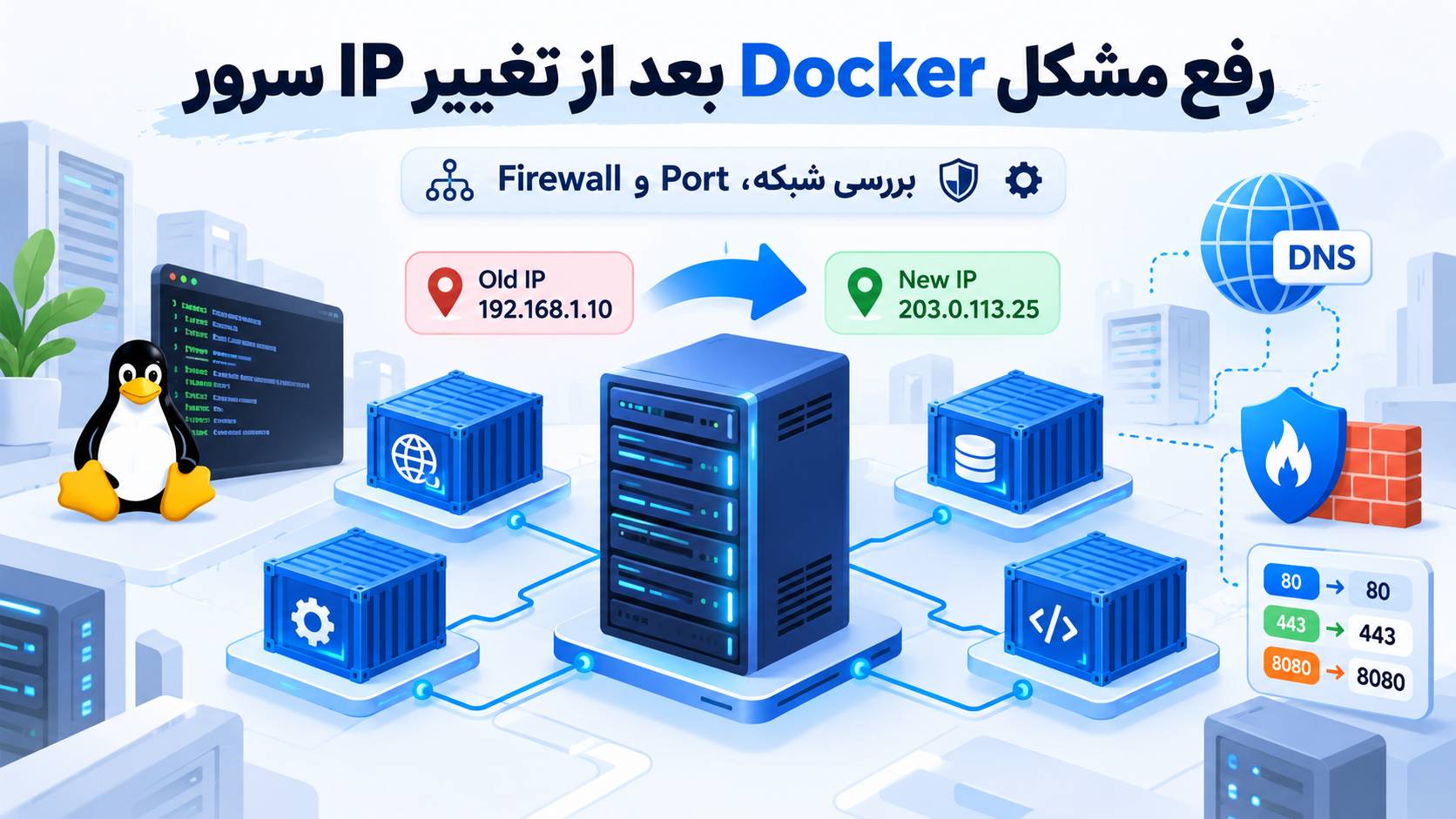
اگر IP سرور لینوکسی شما تغییر کرده و بعد از آن Docker یا سرویسهای داخل Container از دسترس خارج شدهاند، لزوماً نیازی به نصب مجدد Docker ندارید. در بیشتر مواقع مشکل از باقیماندن IP قبلی در Port Mapping، فایل compose.yaml، متغیرهای محیطی، Reverse Proxy، DNS یا قوانین شبکه و فایروال است.
پاسخ سریع: ابتدا IP جدید سرور و وضعیت Docker را بررسی کنید. سپس با docker ps ببینید Portها به IP قبلی Bind نشده باشند. اگر در Compose عبارتی مانند OLD_IP:8080:80 وجود دارد، آن را به IP جدید تغییر دهید یا در صورت مناسببودن سرویس از 8080:80 استفاده کنید و Container را دوباره ایجاد کنید.
چرا تغییر IP سرور میتواند Docker را دچار مشکل کند؟
Containerهای Docker معمولاً IP داخلی خودشان را از شبکههای Docker دریافت میکنند؛ بنابراین تغییر Public IP سرور الزاماً IP داخلی Containerها را تغییر نمیدهد. مشکل زمانی ایجاد میشود که بخشی از تنظیمات Docker یا برنامه شما مستقیماً به IP قدیمی میزبان وابسته باشد.
موارد رایج عبارتاند از:
🔹 Port یک Container روی IP قبلی سرور Bind شده است.
🔹 IP قبلی داخل compose.yaml یا فایل .env قرار دارد.
🔹 Nginx، Traefik، Caddy یا Reverse Proxy هنوز از آدرس قبلی استفاده میکند.
🔹 رکورد A دامنه هنوز به IP قبلی اشاره میکند.
🔹 برنامه داخل Container برای اتصال به سرویس دیگری از IP ثابت استفاده میکند.
🔹 IP یا Interface شبکه سرور تغییر کرده اما قوانین Firewall/NAT با ساختار جدید سازگار نیستند.
🔹 سرویس اصلی سرور روی IP جدید درست تنظیم نشده و مشکل در واقع خارج از Docker است.
مرحله ۱: قبل از تغییر Docker، شبکه خود سرور را بررسی کنید
اول مطمئن شوید IP جدید واقعاً روی سرور قرار گرفته و Default Route نیز صحیح است. این مرحله روی خود سرور و از طریق SSH اجرا میشود.
ip addr
ip route
در خروجی ip addr باید IP جدید را روی Interface اصلی شبکه ببینید. نام Interface ممکن است eth0، ens3، enp1s0 یا نام دیگری باشد.
سپس دسترسی اینترنت میزبان را آزمایش کنید:
ping -c 4 1.1.1.1
ping -c 4 google.com
اگر حتی خود سرور به اینترنت دسترسی ندارد، فعلاً Docker را تغییر ندهید. ابتدا IP، Gateway، Route و DNS سیستمعامل را اصلاح کنید.
مرحله ۲: وضعیت Docker را بررسی کنید
sudo systemctl status docker --no-pager
docker ps -a
اگر Docker فعال است اما Containerها متوقف شدهاند، علت توقف را جداگانه بررسی کنید. برای مثال:
docker logs --tail 100 CONTAINER_NAMEبهجای CONTAINER_NAME نام Container موردنظر را از خروجی docker ps -a قرار دهید.
مرحله ۳: مهمترین مورد؛ Port Mapping را بررسی کنید
یکی از مهمترین علتهای قطع سرویس بعد از تغییر IP همین قسمت است. دستور زیر را اجرا کنید:
docker psستون PORTS را بررسی کنید. اگر قبلاً Container را به IP مشخصی متصل کرده باشید، ممکن است چیزی شبیه نمونه زیر ببینید:
192.0.2.10:8080->80/tcpاگر 192.0.2.10 در این مثال IP قدیمی سرور باشد، تنظیم Port باید اصلاح شود.
تفاوت دو روش انتشار Port
این تنظیم:
ports:
- "8080:80"بهطور معمول Port را روی Interfaceهای میزبان منتشر میکند؛ اما این حالت:
ports:
  - "192.0.2.10:8080:80"
صراحتاً Docker را به IP مشخصی از میزبان وابسته میکند. در نتیجه اگر IP میزبان تغییر کند، این تنظیم نیز باید بررسی و اصلاح شود.
⚠️ حذف IP از Port Mapping همیشه تصمیم مناسبی نیست. انتشار Port روی همه Interfaceها ممکن است سرویس را از شبکههای بیشتری قابل دسترس کند. برای دیتابیس، Redis، پنلهای مدیریتی و سرویسهای حساس ابتدا مشخص کنید واقعاً چه Interfaceهایی باید به Port دسترسی داشته باشند.
مرحله ۴: IP قدیمی را در فایلهای Docker Compose پیدا کنید
اگر پروژه با Docker Compose اجرا شده است، وارد پوشه پروژه شوید و فایلهای Compose و Environment را بررسی کنید.
برای پیدا کردن IP قبلی در پوشه پروژه میتوانید از دستور زیر استفاده کنید. IP نمونه را با IP قبلی واقعی خودتان جایگزین کنید:
grep -R "192.0.2.10" . --exclude-dir=.gitمواردی مانند اینها را بررسی کنید:
🔹 compose.yaml
🔹 docker-compose.yml
🔹 فایل .env
🔹 تنظیمات Nginx یا Caddy
🔹 متغیرهایی مانند HOST_IP، PUBLIC_IP، APP_URL و API_URL
مرحله ۵: قبل از اعمال Compose، کانفیگ نهایی را ببینید
بعد از اصلاح فایلها، بهتر است ابتدا خروجی نهایی Compose را بررسی کنید:
docker compose configاین دستور کمک میکند مقادیری که از فایل .env یا متغیرهای دیگر وارد Compose شدهاند نیز مشخص شوند.
اگر تنظیمات درست است، سرویسها را مجدداً ایجاد کنید:
docker compose up -dاگر تغییر مربوط به تنظیماتی است که نیازمند ایجاد مجدد Container هستند و Compose آن را بازسازی نکرد، میتوانید پس از اطمینان از صحت تنظیمات از این فرمان استفاده کنید:
docker compose up -d --force-recreate⚠️ قبل از بازسازی سرویسهای دیتابیس یا برنامههای دارای اطلاعات مهم، مطمئن شوید دادهها روی Volume یا مسیر پایدار ذخیره شدهاند و بکاپ قابل بازیابی دارید. برای رفع این مشکل سراغ حذف Volumeها نروید.
مرحله ۶: از IP ثابت Container برای ارتباط داخلی استفاده نکنید
در یک پروژه Compose، بهتر است Containerها با نام سرویس یکدیگر را پیدا کنند. Docker ممکن است هنگام ایجاد مجدد Container، IP داخلی جدیدی به آن بدهد؛ در حالی که نام سرویس ثابت باقی میماند.
برای مثال اگر سرویس PostgreSQL شما db نام دارد، بهجای چنین تنظیمی:
DB_HOST=172.18.0.5در شبکه Compose معمولاً باید از نام سرویس استفاده شود:
DB_HOST=dbاین روش وابستگی برنامه به IP داخلی متغیر Container را کاهش میدهد.
Docker را روی یک VPS مناسب اجرا میکنید؟
اگر سرویس شما باید دائماً در دسترس باشد، داشتن VPS با دسترسی مدیریتی کامل باعث میشود Docker، Firewall، Reverse Proxy و شبکه را متناسب با نیاز برنامه تنظیم کنید. برای سرویسهایی که میزبانی داخل ایران برایشان مناسب است، میتوانید پلنهای VPS ایران ایرانیکاسرور را بررسی کنید.
مرحله ۷: شبکههای Docker را بررسی کنید
docker network lsبرای مشاهده جزئیات یک Network:
docker network inspect NETWORK_NAMEبهجای NETWORK_NAME نام شبکه واقعی را قرار دهید. Subnet، Gateway و Containerهای متصل را بررسی کنید.
تداخل Subnet شبکه جدید سرور با Docker
اگر همراه تغییر IP، ساختار شبکه یا Private Network سرور نیز تغییر کرده است، احتمال تداخل Subnet را بررسی کنید. برای مثال اگر شبکه زیرساخت جدید از محدودهای استفاده کند که با یکی از Bridge Networkهای Docker همپوشانی دارد، Routing میتواند غیرمنتظره شود.
برای مقایسه، خروجی این دو دستور را بررسی کنید:
ip route
docker network ls
سپس Network مشکوک را با docker network inspect بررسی کنید. Network را بدون بررسی Containerهای وابسته حذف نکنید.
مرحله ۸: IP Forwarding را بررسی کنید
Bridge Networking و Port Publishing در Docker لینوکس به Forwarding شبکه وابستهاند. وضعیت IPv4 Forwarding را ببینید:
sysctl net.ipv4.ip_forwardبرای سناریوهای معمول Bridge که به Forwarding نیاز دارند، مقدار مورد انتظار 1 است:
net.ipv4.ip_forward = 1اگر مقدار صفر است، قبل از تغییر دائمی آن بررسی کنید چرا غیرفعال شده و سرور چه نقشهای شبکهای دیگری دارد. فعالکردن Forwarding روی سرور چندشبکهای باید همراه با سیاست Firewall مناسب انجام شود.
مرحله ۹: Firewall و NAT را بررسی کنید
Docker روی Linux برای Bridge Networkها قوانین Firewall و NAT ایجاد میکند. بنابراین بعد از تغییر IP، فقط بازبودن Port در UFW برای نتیجهگیری کافی نیست.
ابتدا وضعیت UFW را مشاهده کنید:
sudo ufw status verboseاگر سیستم از iptables استفاده میکند، برای تشخیص وضعیت میتوانید Ruleها را مشاهده کنید:
sudo iptables -L FORWARD -n -v
sudo iptables -t nat -L -n -v
در سیستمهایی که از nftables استفاده میکنند:
sudo nft list ruleset⚠️ برای رفع سریع مشکل، کل Firewall را خاموش یا Ruleهای Docker را کورکورانه Flush نکنید. این کار ممکن است هم دسترسی سرویسها را مختل کند و هم Portهایی را ناخواسته در اینترنت قرار دهد.
مرحله ۱۰: بررسی کنید سرویس روی چه IP و Portی Listen میکند
sudo ss -lntupاگر سرویس یا Proxy هنوز روی IP قدیمی Bind شده باشد، در این مرحله میتوانید سرنخ مهمی پیدا کنید.
همچنین Port Mapping خود Container را دقیقتر ببینید:
docker port CONTAINER_NAME
docker inspect CONTAINER_NAME
مرحله ۱۱: اتصال از داخل Container را آزمایش کنید
ممکن است سرویس از بیرون باز نشود ولی خود Container اینترنت داشته باشد، یا برعکس. بنابراین این دو مسیر را جداگانه بررسی کنید.
یک تست ساده مستقل از Containerهای اصلی:
docker run --rm alpine ping -c 4 1.1.1.1سپس DNS را نیز آزمایش کنید:
docker run --rm alpine nslookup example.comاگر اتصال به 1.1.1.1 برقرار است ولی نام دامنه Resolve نمیشود، مشکل بیشتر به DNS مربوط است تا IP Public یا Port Mapping.
مرحله ۱۲: daemon.json را برای IP ثابت قدیمی بررسی کنید
فایل اصلی تنظیمات Docker Engine در بسیاری از سرورهای لینوکسی مسیر زیر است:
sudo cat /etc/docker/daemon.jsonوجود تنظیمات سفارشی مربوط به Binding، DNS، Bridge یا شبکه را بررسی کنید. فایل را صرفاً بهدلیل تغییر IP حذف نکنید؛ ممکن است تنظیمات ضروری دیگری داخل آن وجود داشته باشد.
اگر فایل را تغییر دادید، قبل از Restart کردن Docker از معتبر بودن JSON مطمئن شوید. در صورت نصب بودن Python میتوانید از این روش استفاده کنید:
python3 -m json.tool /etc/docker/daemon.jsonبعد از تأیید تنظیمات:
sudo systemctl restart docker
sudo systemctl status docker --no-pager
مرحله ۱۳: DNS دامنه را فراموش نکنید
گاهی Docker کاملاً سالم است و تنها رکورد DNS دامنه هنوز IP قدیمی را برمیگرداند. این موضوع مخصوصاً زمانی مهم است که Nginx، Traefik یا Caddy جلوی Containerها قرار گرفته باشد.
رکورد فعلی را بررسی کنید:
dig +short example.comبهجای example.com دامنه خودتان را وارد کنید. اگر خروجی هنوز IP قبلی است، رکورد A را در سرویس DNS فعال دامنه اصلاح کنید.
مرحله ۱۴: Reverse Proxy را بررسی کنید
اگر Nginx یا Reverse Proxy دیگری خارج از Docker اجرا میشود، فایلهای کانفیگ آن را نیز برای IP قدیمی جستوجو کنید. برای Nginx میتوانید ابتدا جستوجوی متنی انجام دهید:
sudo grep -R "192.0.2.10" /etc/nginx/IP مثال را با IP قبلی خودتان جایگزین کنید.
بعد از اصلاح Nginx ابتدا Syntax را بررسی کنید:
sudo nginx -tفقط در صورت موفقبودن بررسی کانفیگ:
sudo systemctl reload nginxچطور بفهمیم مشکل دقیقاً کجاست؟
| نشانه | بخش محتمل | اولین بررسی |
|---|---|---|
| خود سرور اینترنت ندارد | شبکه میزبان | ip addr و ip route |
| Docker فعال است ولی سایت باز نمیشود | Port Mapping یا DNS | docker ps و dig |
| Container اینترنت ندارد | NAT، Forwarding، DNS یا Firewall | تست IP و DNS از Container |
| فقط یک پروژه خراب است | Compose یا Environment | جستوجوی IP قبلی در پروژه |
| دامنه باز نمیشود ولی IP جدید کار میکند | DNS | dig +short example.com |
| Port روی localhost کار میکند ولی از اینترنت نه | Bind Address یا Firewall | ss -lntup و Port Mapping |
یک مسیر عیبیابی سریع و کمخطر
اگر نمیدانید از کجا شروع کنید، این ترتیب معمولاً سریعتر از حذف Networkها یا نصب مجدد Docker است:
مرحله ۱: با ip addr و ip route شبکه میزبان را بررسی کنید.
مرحله ۲: دسترسی اینترنت و DNS خود سرور را آزمایش کنید.
مرحله ۳: وضعیت Docker و Containerها را با docker ps -a ببینید.
مرحله ۴: ستون PORTS را برای IP قبلی بررسی کنید.
مرحله ۵: IP قبلی را در Compose، .env و Reverse Proxy جستوجو کنید.
مرحله ۶: DNS دامنه را بررسی کنید.
مرحله ۷: اینترنت و DNS را از داخل یک Container آزمایش کنید.
مرحله ۸: فقط اگر مشکل همچنان وجود دارد، Firewall، NAT، Forwarding و Docker Network را بررسی کنید.
آیا باید Docker را پاک و دوباره نصب کنیم؟
در اغلب موارد خیر. تغییر Public IP سرور بهتنهایی دلیل مناسبی برای حذف Docker نیست. نصب مجدد حتی ممکن است عیب اصلی را پنهان کند، در حالی که IP قدیمی همچنان در Compose، DNS یا کانفیگ برنامه باقی مانده است.
همچنین برای رفع این مشکل از دستورهایی که همه Containerها، Networkها یا Volumeها را حذف میکنند استفاده نکنید؛ بهخصوص اگر PostgreSQL، MySQL، MariaDB، Redis یا دادههای برنامه روی Docker نگهداری میشوند.
پرسشهای متداول
آیا با تغییر IP سرور باید IP داخلی Containerها را تغییر دهیم؟
معمولاً خیر. Public IP میزبان و IP داخلی Container دو موضوع جدا هستند. ابتدا بررسی کنید آیا برنامه واقعاً به IP ثابت Container وابسته شده است یا نه.
چرا Docker بعد از تغییر IP بالا است ولی سایت باز نمیشود؟
یکی از دلایل رایج باقیماندن IP قبلی در Port Mapping، DNS، Nginx، Traefik، Caddy یا فایل Environment برنامه است. ابتدا docker ps و رکورد DNS دامنه را بررسی کنید.
آیا Restart کردن Docker مشکل تغییر IP را حل میکند؟
اگر مشکل فقط به بازسازی Ruleهای شبکه مربوط باشد ممکن است مؤثر باشد، اما اگر IP قبلی در Compose یا تنظیمات برنامه نوشته شده باشد Restart بهتنهایی مشکل را حل نمیکند.
چرا Container به اینترنت وصل نمیشود ولی خود سرور اینترنت دارد؟
در این حالت باید NAT، IP Forwarding، Firewall و DNS مربوط به Docker بررسی شوند. ابتدا اتصال به یک IP عمومی را از Container آزمایش کنید و سپس DNS را جداگانه تست کنید.
آیا میتوان IP را از بخش ports در Docker Compose حذف کرد؟
اگر منظور حذف Host IP از عبارتی مانند 192.0.2.10:8080:80 و تبدیل آن به 8080:80 است، از نظر Docker امکانپذیر است؛ اما در این حالت Port معمولاً روی Interfaceهای میزبان منتشر میشود. برای سرویس حساس باید پیامد امنیتی آن را بررسی کنید.
برای ارتباط بین Containerها IP بهتر است یا نام سرویس؟
در Docker Compose معمولاً نام سرویس انتخاب مناسبتری است؛ زیرا Container پس از ایجاد مجدد ممکن است IP داخلی متفاوتی بگیرد، ولی نام سرویس برای Service Discovery باقی میماند.
منابع رسمی
🔹 مستندات رسمی Docker درباره Port Publishing و Binding
🔹 مستندات شبکه در Docker Compose
🔹 مستندات Docker درباره Firewall و Packet Filtering
جمعبندی
اگر Docker بعد از تغییر IP سرور دچار مشکل شد، از نصب مجدد شروع نکنید. ابتدا شبکه میزبان را بررسی کنید، سپس Port Mapping، Compose، فایل .env، DNS و Reverse Proxy را برای IP قبلی جستوجو کنید. اگر خود Container به اینترنت دسترسی ندارد، مرحله بعد بررسی Forwarding، NAT، Firewall و DNS Docker است. این ترتیب کمک میکند بدون حذف Container یا Volume، محل واقعی مشکل را پیدا کنید.
برای بررسی کانفیگ Docker نیاز به کمک دارید؟
اگر بعد از تغییر IP هنوز Containerها، Port Mapping یا شبکه Docker درست کار نمیکنند، میتوانید برای بررسی تنظیمات سرور و کانفیگ فنی درخواست ثبت کنید.
تماس با پشتیبانی ایرانیکاسرور: 021-91302467



دیدگاهها (۰)