
 Amir Jabbari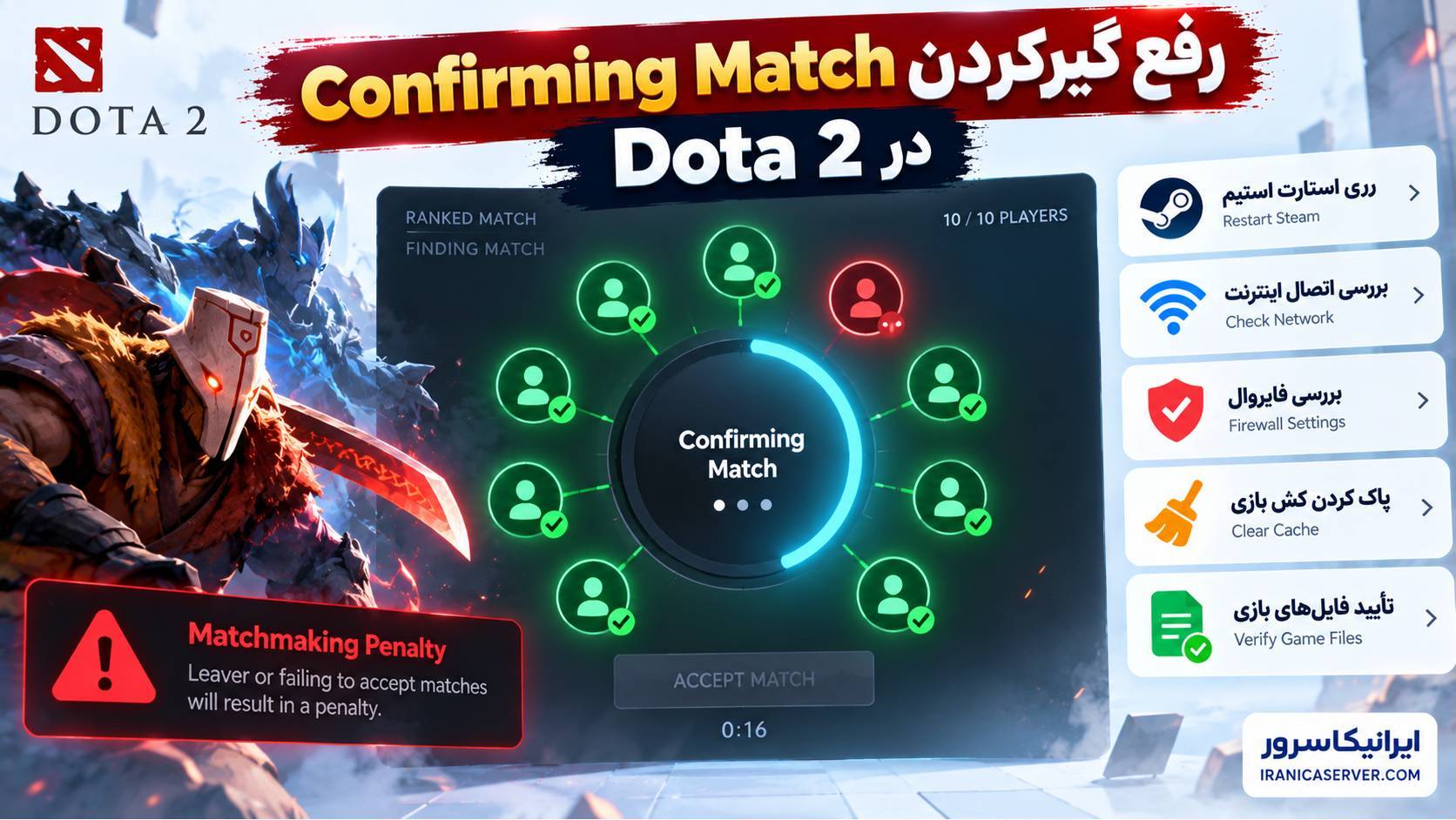
اگر Dota 2 روی عبارت Confirming Match گیر میکند، دکمه Accept ظاهر نمیشود یا بعد از چند دقیقه دوباره شما را به صف Matchmaking برمیگرداند، مشکل میتواند از خود Matchmaking و Game Coordinator باشد یا از مسیر ارتباطی Steam، Packet Loss، Firewall، Region و وضعیت Client شما. نکته مهم این است که قبل از دستکاری DNS یا نصب مجدد بازی، تشخیص دهید این یک اختلال عمومی است یا فقط روی سیستم شما رخ میدهد.
این مقاله برای چه کاری است؟
این آموزش برای زمانی است که Dota 2 وارد صف میشود، وضعیت روی Confirming Match میرود اما Accept Popup ظاهر نمیشود، Match لغو میشود یا حتی Matchmaking Penalty میگیرید.
نتیجه نهایی: در پایان میتوانید تشخیص دهید مشکل سمت Valve است یا Local، Steam و شبکه را مرحلهبهمرحله بررسی کنید، فایلهای بازی و Cache را اصلاح کنید و احتمال گیرکردن دوباره روی Confirming Match را کاهش دهید.
راهحل سریع: اگر مشکل همزمان برای بازیکنان دیگر هم رخ میدهد، احتمال باگ یا اختلال Matchmaking بالاست و بهتر است Queue را پشتسرهم Cancel نکنید. اگر فقط برای شماست، Steam و Dota 2 را کامل Restart کنید، شبکه دیگری را تست کنید، Steam Download Cache را پاک کنید، Region را عوض کنید، فایلهای بازی را Verify کنید و Firewall یا VPN را بررسی کنید.
Confirming Match در Dota 2 چیست؟
بعد از اینکه Matchmaking بازیکنان مناسب را پیدا میکند، Client وارد مرحلهای میشود که Match باید در Backend تأیید و برای بازیکنان آماده شود. در حالت عادی این مرحله کوتاه است و بعد از آن Accept Popup ظاهر میشود.
اگر این وضعیت برای مدت طولانی باقی بماند:
Finding Match
↓
Confirming Match
↓
Accept Match
اما مرحله آخر هرگز ظاهر نشود، Matchmaking Session در جایی بین Client و Backend گیر کرده است.
آیا این مشکل میتواند باگ خود Dota 2 باشد؟
بله. در ماههای اخیر گزارشهای متعددی در مخزن باگ Dota 2 ثبت شده که دقیقاً از گیرکردن روی Confirming Match، ظاهر نشدن Accept Popup و دریافت Matchmaking Penalty شکایت دارند.
پس اگر چند بازیکن همزمان همین رفتار را میبینند، قبل از تغییر تنظیمات سیستم احتمال اختلال سمت Matchmaking را جدی بگیرید.
اگر روی Confirming Match گیر کردیم فوراً Cancel کنیم؟
بهتر است در چند ثانیه اول عجله نکنید. در بعضی گزارشها بازیکنان بعد از Cancel کردن Session گیرکرده، با Penalty زمانی مواجه شدهاند.
اگر Confirming Match بهصورت غیرعادی طولانی شده و Accept Popup نمیآید، ابتدا چند لحظه صبر کنید و وضعیت Steam/Dota را بررسی کنید. Cancel مکرر میتواند Session را پیچیدهتر کند و در بعضی شرایط Penalty ایجاد کند.
مرحله اول: بفهمید مشکل عمومی است یا فقط برای شما
اگر دوستان شما هم همان لحظه روی Confirming Match گیر میکنند، احتمال مشکل سمت Dota 2 بیشتر است.
اما اگر آنها Match پیدا میکنند و فقط Client شما مشکل دارد، عیبیابی Local منطقیتر است.
این تفکیک از Reinstall بیدلیل بازی جلوگیری میکند.
مرحله دوم: Steam و Dota 2 را کامل Restart کنید
فقط بستن پنجره Dota کافی نیست.
از Steam:
Steam
→ Exit
بعد Task Manager را باز کنید و مطمئن شوید Processهای Steam و Dota 2 باقی نماندهاند.
سپس Steam را دوباره اجرا کنید.
مرحله سوم: سیستم را Restart کنید
Restart ساده میتواند Sessionهای Network، Processهای باقیمانده و State خراب Steam Client را پاک کند.
اگر مشکل بعد از Update Steam یا Dota 2 شروع شده، Restart اهمیت بیشتری دارد.
مرحله چهارم: یک شبکه دیگر تست کنید
برای چند دقیقه Hotspot موبایل را امتحان کنید.
اگر با Hotspot Confirming Match سریع رد شد ولی روی اینترنت اصلی نه، احتمالاً یکی از این موارد دخیل است:
- Route ISP؛
- Packet Loss؛
- Firewall Router؛
- NAT؛
- DNS یا Proxy.
Packet Loss و نوسان شبکه را جدی بگیرید
Confirming Match بیشتر از سرعت دانلود به پایداری ارتباط نیاز دارد.
ممکن است Speedtest سرعت بالایی نشان دهد اما Packet Loss یا Jitter باعث اختلال Session شود.
برای تست ساده:
ping -n 50 1.1.1.1به موارد زیر دقت کنید:
- Request Timed Out؛
- نوسان شدید Ping؛
- Packet Loss بالاتر از صفر؛
- Spikeهای مداوم.
اگر با Wi-Fi هستید، اتصال کابلی را تست کنید
Steam Support نیز برای مشکلات Network توصیه میکند در صورت امکان اتصال Wired را امتحان کنید؛ چون Wi-Fi میتواند بهدلیل تداخل، نوسان یا Packet Loss رفتار ناپایداری ایجاد کند.
اگر با کابل مشکل رفع شد، ایراد بیشتر به Wi-Fi یا Router مربوط است.
مرحله پنجم: Steam Download Cache را پاک کنید
مسیر:
Steam
→ Settings
→ Downloads
→ Clear Download Cache
بعد از این کار Steam از Account خارج میشود و باید دوباره Login کنید.
این کار بازیهای نصبشده را حذف نمیکند.
مرحله ششم: Download Region را تغییر دهید
در Steam:
Steam
→ Settings
→ Downloads
→ Download Region
یک Region نزدیک دیگر انتخاب کنید.
این تنظیم مستقیماً Matchmaking Region نیست، اما در بعضی مشکلات Steam Client و Content Route میتواند وضعیت Client را بهبود دهد.
Matchmaking Region داخل Dota 2 را بررسی کنید
در Matchmaking Settings، Regionهایی با Ping پایینتر را انتخاب کنید.
اگر Region با Ping بسیار بالا یا Packet Loss انتخاب شده باشد، Confirm Session میتواند ناپایدارتر شود.
برای تست، Auto Region یا یک Region نزدیک دیگر را امتحان کنید.
مرحله هفتم: فایلهای Dota 2 را Verify کنید
اگر مشکل بعد از Update بازی شروع شده، فایل ناقص یا خراب ممکن است Client را دچار رفتار غیرعادی کند.
مسیر:
Steam Library
→ Dota 2
→ Properties
→ Installed Files
→ Verify integrity of game files
اجازه دهید Steam فرآیند را کامل کند و بعد سیستم را Restart کنید.
مرحله هشتم: Firewall را بررسی کنید
Steam Support هشدار میدهد بعد از Update Client یا بازی، Firewall ممکن است دوباره نیاز به مجوز داشته باشد.
مسیر در Windows:
Windows Security
→ Firewall & network protection
→ Allow an app through firewall
Steam و Dota 2 را بررسی کنید.
اگر Firewall Rule قدیمی و خراب است، Rule مربوط به Steam را حذف و اجازه دهید دوباره ساخته شود.
پورتهای Steam را بیدلیل محدود نکنید
Steam برای Traffic بازی از چند Range TCP/UDP استفاده میکند. اگر روی Router، Firewall سازمانی یا شبکه دانشگاهی هستید، بسته شدن پورتهای لازم میتواند باعث اختلال ارتباط شود.
Steam Support برای Steam Client و Game Traffic چند Range UDP/TCP از جمله محدودههای 27000 تا 27250 را مستند کرده است.
در شبکه خانگی معمولاً لازم نیست Port Forward دستی انجام دهید؛ موضوع اصلی این است که Firewall خروجی Traffic را Block نکرده باشد.
VPN را خاموش کنیم یا روشن؟
اگر VPN فعال است، اول آن را خاموش کنید و تست بگیرید.
VPN میتواند:
- Latency را زیاد کند؛
- Packet Loss ایجاد کند؛
- Region را تغییر دهد؛
- Route Steam را پیچیده کند.
اما اگر بدون VPN مشکل دارید و با VPN درست میشود، این یک نشانه است که Route یا ISP شما احتمالاً درگیر است.
پس VPN بیشتر ابزار تشخیص است، نه راهحل قطعی.
DNS را فقط در صورت مشکوک بودن شبکه تغییر دهید
برای Google DNS:
8.8.8.8
8.8.4.4
برای Cloudflare:
1.1.1.1
1.0.0.1
بعد:
ipconfig /flushdnsرا در Command Prompt اجرا کنید.
Proxy ویندوز را بررسی کنید
مسیر:
Settings
→ Network & Internet
→ Proxy
اگر Proxy دستی یا ناشناخته فعال است، آن را بررسی کنید.
برنامههای مداخلهگر را ببندید
Steam Support توصیه میکند نرمافزارهایی که روی Network یا Processها دخالت میکنند بررسی شوند.
برای تست موقت این دستهها را ببندید:
- Network Optimizer؛
- Traffic Shaper؛
- Third-party Firewall؛
- VPN Client؛
- Proxy Tool؛
- بعضی Overlayها.
چطور احتمال Matchmaking Penalty را کم کنیم؟
اگر Confirming Match روی وضعیت غیرعادی گیر کرده است، پشتسرهم Cancel و Queue نکنید.
در Issueهای گزارششده در سال ۲۰۲۶، بعضی کاربران اعلام کردهاند Accept Popup اصلاً ظاهر نشده اما بعداً Penalty دریافت کردهاند.
برای جلوگیری از تکرار:
- بعد از اولین Session خراب، از Queue خارج شوید.
- Steam را Restart کنید.
- شبکه را بررسی کنید.
- اگر اختلال عمومی است، مدتی Queue نکنید.
چه زمانی تقریباً مطمئن شویم مشکل سمت Valve است؟
نشانههای قوی:
- چند بازیکن همزمان مشکل دارند؛
- Profile یا Inventory هم Load نمیشود؛
- Game Coordinator ناپایدار است؛
- Accept Popup برای چند نفر ظاهر نمیشود؛
- Regionهای مختلف هم رفتار مشابه دارند؛
- Issueهای جدید در همان بازه زمانی ثبت شدهاند.
در این شرایط Reinstall بازی معمولاً بیفایده است.
چه زمانی مشکل Local است؟
اگر:
- دوستان شما بدون مشکل Match پیدا میکنند؛
- با Hotspot مشکل رفع میشود؛
- با خاموش کردن Firewall موقتاً درست میشود؛
- فقط یک PC مشکل دارد؛
- بعد از Verify فایلها درست میشود؛
احتمال مشکل Local بالاتر است.
Network Reset را در مراحل آخر انجام دهید
اگر فقط همین PC مشکل دارد و روشهای قبلی جواب ندادهاند:
Settings
→ Network & internet
→ Advanced network settings
→ Network reset
بعد سیستم Restart میشود.
قبل از Network Reset: اگر IP ثابت، VPN یا DNS دستی دارید تنظیمات فعلی را یادداشت کنید.
آیا باید Dota 2 را Reinstall کنیم؟
در بیشتر موارد خیر.
Reinstall فقط وقتی منطقیتر است که:
- Verify Integrity مرتب خطا میدهد؛
- Client Crash میکند؛
- فایلهای Local خراب شدهاند؛
- مشکل فقط روی همین سیستم است؛
- تمام مراحل شبکه و Steam انجام شدهاند.
جدول تشخیص سریع
| وضعیت | احتمال بیشتر | اول چه کنیم؟ |
|---|---|---|
| چند نفر همزمان گیر کردهاند | Valve / Matchmaking bug | منتظر رفع اختلال بمانید |
| فقط شما مشکل دارید | Local Client یا Network | Restart و شبکه دوم |
| با Hotspot درست میشود | ISP / Router / Route | Router، DNS و ISP |
| بعد از Update شروع شده | Steam/Dota Client state | Cache و Verify Files |
| Cancel باعث Penalty شده | Session گیرکرده | Queue مجدد نکنید و Client را Restart کنید |
برای زیرساختهای گیم و مانیتورینگ شبکه
مشکل Confirming Match در Dota 2 مستقیماً با VPS حل نمیشود، چون Matchmaking روی زیرساخت Valve است؛ اما برای سرورهای بازی قابل میزبانی، مانیتورینگ شبکه و سرویسهای جانبی میتوانید سرویسهای گیم ایرانیکاسرور را بررسی کنید.
تماس با پشتیبانی ایرانیکاسرور: 021-91302467
برای تست و عیبیابی شبکه سروری نیاز به کمک دارید؟
اگر برای سرویسهای گیم، مانیتورینگ یا VPS نیاز به تنظیم شبکه و کانفیگ فنی دارید، بخش کانفیگ ایرانیکاسرور در دسترس است.
تماس با پشتیبانی ایرانیکاسرور: 021-91302467
سؤالات متداول
چرا Dota 2 روی Confirming Match گیر میکند؟
میتواند به اختلال Matchmaking سمت Valve، Game Coordinator، Steam Client، Packet Loss یا مشکل شبکه Local مربوط باشد.
چرا Accept Match ظاهر نمیشود؟
در بعضی گزارشهای اخیر، Match وارد مرحله Confirming شده اما Accept Popup نمایش داده نشده است. اگر همزمان بازیکنان دیگر هم همین مشکل را دارند، احتمال باگ سمت Dota 2 بیشتر است.
اگر روی Confirming Match گیر کردیم Cancel کنیم؟
Cancel فوری توصیه نمیشود؛ چون در بعضی موارد گزارش شده Session گیرکرده به Matchmaking Penalty منجر شده است. ابتدا کمی صبر کنید و وضعیت سرور را بررسی کنید.
آیا VPN میتواند مشکل را حل کند؟
اگر مشکل از Route یا ISP باشد ممکن است موقتاً کمک کند، اما اگر Matchmaking سمت Valve مشکل داشته باشد VPN اثری ندارد.
آیا Clear Download Cache امن است؟
بله. بازیهای نصبشده حذف نمیشوند؛ فقط Cache Steam پاک میشود و باید دوباره Login کنید.
Verify Integrity میتواند Confirming Match را درست کند؟
اگر Client یا فایلهای Dota 2 بعد از Update خراب شده باشند ممکن است کمک کند؛ اما اختلال Server-side را برطرف نمیکند.
چرا با Hotspot مشکل رفع میشود؟
این رفتار معمولاً نشان میدهد Router، ISP Route، NAT یا Packet Loss شبکه اصلی در مشکل نقش دارد.
آیا Reinstall کردن Dota 2 لازم است؟
معمولاً نه. Reinstall را بعد از Restart، شبکه دوم، Clear Cache، Verify Files و بررسی Firewall انجام دهید.
جمعبندی: گیرکردن Confirming Match در Dota 2 همیشه مشکل سیستم شما نیست. گزارشهای اخیر نشان میدهد گاهی خود Matchmaking یا Accept Flow دچار باگ میشود. اگر مشکل فقط برای شماست، Steam را Restart کنید، شبکه دوم را تست کنید، Download Cache را پاک کنید، فایلهای بازی را Verify کنید و Firewall یا Route شبکه را بررسی کنید. اگر چند بازیکن همزمان مشکل دارند، بهترین کار منتظر ماندن برای رفع اختلال سمت Valve است.

دیدگاهها (۰)