
 mahan
mahan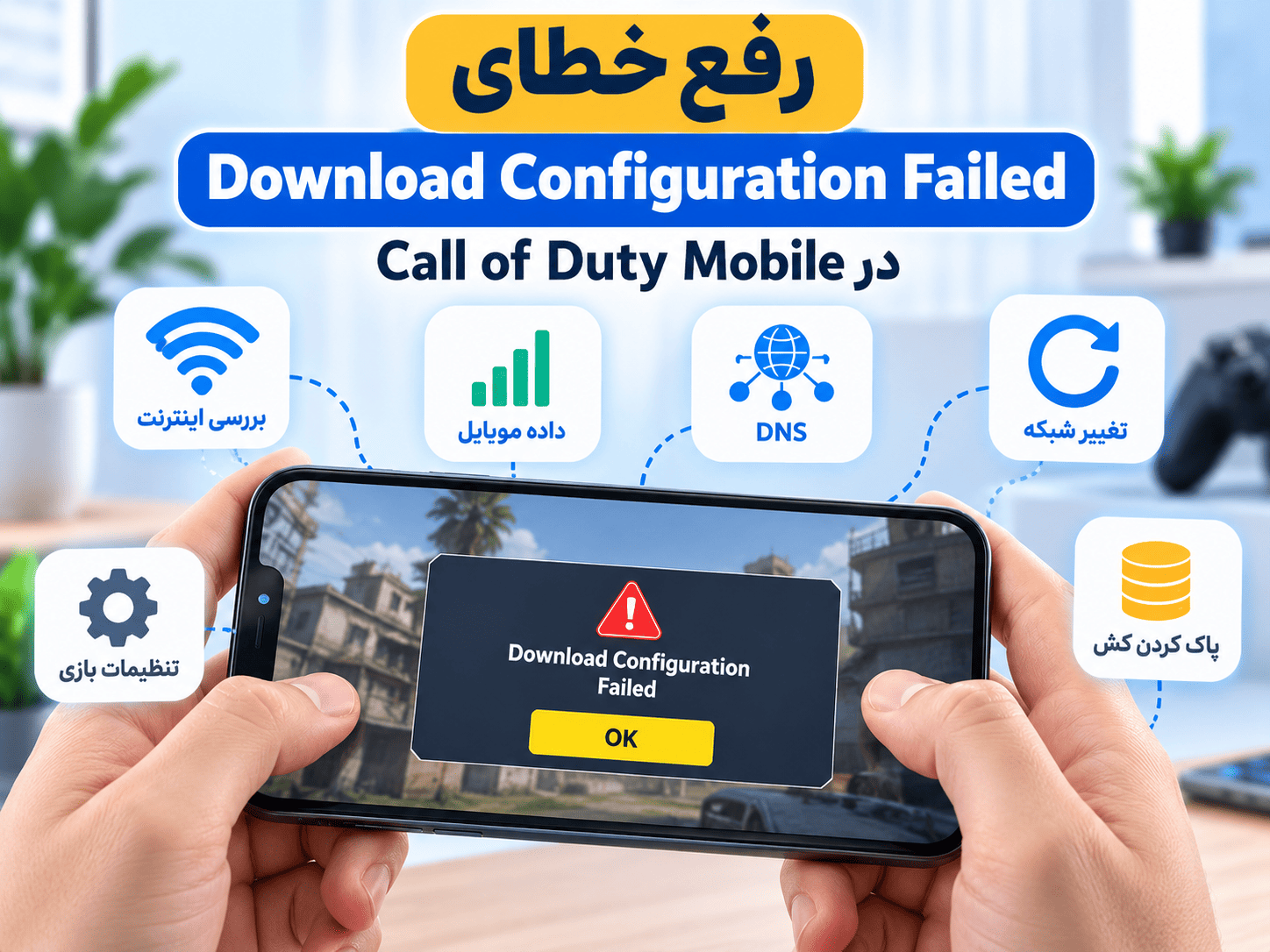
“`html
خطای Download Configuration Failed در Call of Duty: Mobile معمولاً قبل از ورود کامل به بازی ظاهر میشود و میگوید دستگاه به شبکه متصل شود و بازی دوباره اجرا شود. نکته مهم این است که دیدن این پیام همیشه به معنی «قطع بودن اینترنت» نیست؛ ممکن است مسیر ارتباطی Wi-Fi، DNS، فایلهای موقت بازی، نسخه قدیمی برنامه یا حتی اختلال موقت سرویسهای بازی باعث شود COD Mobile نتواند تنظیمات اولیه مورد نیازش را دریافت کند.
برای رفع این خطا بهتر است از روشهای کمخطر شروع کنید: ابتدا وضعیت اینترنت و سرویسهای Activision را بررسی کنید، سپس شبکه را عوض کنید، بازی و گوشی را Restart کنید، نسخه بازی را بهروز کنید و در Android فقط Cache را پاک کنید. تغییر DNS و نصب مجدد باید مراحل بعدی باشند، نه اولین کاری که انجام میدهید.
مسیر سریع رفع خطا:
یکبار بین Wi-Fi و دیتای موبایل جابهجا شوید.
بازی را کامل ببندید و گوشی و مودم را Restart کنید.
COD Mobile و سیستمعامل گوشی را Update کنید.
در Android ابتدا فقط Clear Cache را انجام دهید.
اگر فقط روی یک Wi-Fi مشکل دارید، DNS را بررسی کنید.
نصب مجدد را فقط بعد از بررسی اتصال حساب انجام دهید.
خطای Download Configuration Failed دقیقاً یعنی چه؟
در شروع بازی، COD Mobile باید بخشی از اطلاعات پیکربندی و وضعیت سرویس را از شبکه دریافت کند. اگر این ارتباط در همان مرحله اولیه کامل نشود، بازی ممکن است با پیام زیر متوقف شود:
Download configuration failed.
Make sure your device is connected to a network
and then restart the game.
Activision در صفحه پشتیبانی فعلی COD Mobile این پیام را بهصورت مستقل مستند نکرده، اما برای مشکلات نصب و اتصال بازی توصیه میکند اتصال شبکه، Wi-Fi، Restart مودم و دستگاه، Update برنامه و سیستمعامل و در Android پاککردن Cache بررسی شوند. بنابراین در این مقاله روشهای رسمی را از راهحلهای تجربی مثل تغییر DNS جدا کردهایم.
قبل از هر کاری بفهمید مشکل از گوشی است یا شبکه
سریعترین راه برای محدود کردن علت، امتحان یک اتصال متفاوت است. اگر الان روی Wi-Fi هستید، Wi-Fi را خاموش کنید و بازی را با دیتای موبایل باز کنید. اگر روی دیتای موبایل هستید، یک Wi-Fi مطمئن را امتحان کنید.
| نتیجه | احتمال بیشتر | قدم بعدی |
|---|---|---|
| با دیتای موبایل باز میشود ولی Wi-Fi نه | مشکل Router، DNS یا مسیر اینترنت Wi-Fi | Restart مودم و سپس بررسی DNS |
| با Wi-Fi باز میشود ولی دیتا نه | تنظیمات Data، اپراتور یا محدودیت اتصال موبایل | مجوز Data و اتصال اپراتور را بررسی کنید. |
| روی هیچ شبکهای باز نمیشود | اختلال سرویس، نسخه برنامه یا داده موقت خراب | Status، Update و Cache را بررسی کنید. |
| چند نفر همزمان همین خطا را دارند | احتمال اختلال سمت سرویس بیشتر میشود. | قبل از حذف بازی وضعیت سرویس را بررسی کنید. |
مرحله ۱: وضعیت سرویسهای Activision را بررسی کنید
اگر خطا ناگهانی شروع شده، مخصوصاً نزدیک انتشار Update یا Season جدید، قبل از حذف بازی صفحه وضعیت سرویسهای Activision را بررسی کنید. اگر اختلال گسترده باشد، نصب مجدد یا پاککردن اطلاعات گوشی معمولاً کمکی نمیکند و فقط مجبور میشوید فایلهای بازی را دوباره دانلود کنید.
صفحه رسمی وضعیت سرویسها:
بررسی Online Services در Activision Support
گزارشهای کاربران در سالهای مختلف نیز نشان دادهاند که گاهی این خطا بهصورت همزمان برای تعداد زیادی از بازیکنان ظاهر شده و بعد از رفع اختلال سمت سرویس برطرف شده است. این تجربه کاربران دلیل قطعی برای هر بار مشاهده خطا نیست، اما دلیل خوبی است که پیش از Reinstall، وضعیت سرویس را بررسی کنید.
مرحله ۲: بازی را کامل ببندید و گوشی را Restart کنید
اگر فقط از بازی خارج شوید ولی Process آن در پسزمینه باقی بماند، اتصال قبلی ممکن است همچنان فعال بماند. ابتدا COD Mobile را کامل ببندید.
در Android
نام منو با برند گوشی فرق میکند، اما معمولاً مسیر شبیه این است:
Settings → Apps → Call of Duty: Mobile → Force Stop
بعد گوشی را Restart کنید و بازی را دوباره باز کنید.
در iPhone و iPad
بازی را از App Switcher ببندید و دستگاه را یکبار خاموش و روشن کنید. Activision نیز Restart دستگاه را یکی از مراحل رسمی رفع مشکل اجرای COD Mobile معرفی میکند.
مرحله ۳: مودم یا Router را Restart کنید
اگر خطا فقط روی Wi-Fi رخ میدهد، Router را از برق جدا کنید، حدود ۳۰ ثانیه صبر کنید و دوباره روشن کنید. بعد منتظر بمانید اتصال اینترنت کامل برقرار شود و COD Mobile را آزمایش کنید.
Restart مودم میتواند Sessionهای قدیمی، اتصال DNS و بعضی خطاهای موقت Route را تازه کند. این کار با Reset کارخانهای مودم فرق دارد؛ دکمه Factory Reset را فشار ندهید چون ممکن است تنظیمات اینترنت شما پاک شود.
Router را Factory Reset نکنید. برای این مرحله فقط خاموش و روشن کردن معمولی کافی است. Reset کارخانهای ممکن است Username، Password، VLAN یا تنظیمات ISP را پاک کند.
مرحله ۴: COD Mobile را از فروشگاه رسمی Update کنید
بعد از انتشار نسخه جدید ممکن است فایل نصب روی گوشی با Configuration فعلی سرویس هماهنگ نباشد. Google Play یا App Store را باز کنید و صفحه Call of Duty: Mobile را بررسی کنید. اگر دکمه Update دیده میشود، ابتدا بروزرسانی را کامل کنید.
Activision همچنین توصیه میکند سیستمعامل دستگاه را به نسخه پشتیبانیشده بهروز نگه دارید. طبق صفحه پشتیبانی فعلی، حداقلهای اعلامشده عبارتاند از:
| سیستم | حداقل سیستمعامل | RAM |
|---|---|---|
| Android | Android 6.0 یا بالاتر | حداقل 2 GB |
| iOS | iOS 15.0 یا بالاتر | حداقل 2 GB |
این اعداد فقط حداقل سازگاری رسمیاند و تضمین نمیکنند بازی روی هر دستگاهی با این مشخصات عملکرد یکسانی داشته باشد.
مرحله ۵: در Android ابتدا فقط Cache بازی را پاک کنید
اگر فایلهای موقت بازی خراب شده باشند، پاککردن Cache میتواند COD Mobile را مجبور کند بخشی از اطلاعات موقت را دوباره بسازد. این روش در راهنمای رسمی Activision برای مشکلات اجرای بازی هم پیشنهاد شده است.
مسیر معمول:
Settings → Apps → Call of Duty: Mobile → Storage → Clear Cache
بعد بازی را اجرا کنید و نتیجه را بررسی کنید.
Clear Cache با Clear Storage یا Clear Data فرق دارد. در مرحله اول فقط Cache را پاک کنید. پاککردن Storage/Data میتواند تنظیمات و دادههای محلی برنامه را حذف کند و نباید بدون اطمینان از وضعیت حساب انجام شود.
مرحله ۶: دسترسی COD Mobile به Wi-Fi و Mobile Data را بررسی کنید
بعضی رابطهای Android برای هر برنامه امکان محدود کردن Mobile Data، Background Data یا Wi-Fi را دارند. اگر یکی از این موارد غیرفعال شده باشد، برنامه ممکن است با وجود اتصال گوشی نتواند به شبکه دسترسی عادی داشته باشد.
بسته به برند گوشی، مسیر میتواند شبیه یکی از این موارد باشد:
Settings → Apps → Call of Duty: Mobile → Mobile data & Wi-Fi
Settings → Apps → Call of Duty: Mobile → Data usage
اگر گزینهای برای Wi-Fi، Mobile Data یا Background Data وجود دارد، مطمئن شوید محدودیتی که خودتان قبلاً فعال کردهاید جلوی اتصال بازی را نگرفته است. نام دقیق گزینهها بین Samsung، Xiaomi، Pixel و سایر برندها یکسان نیست.
مرحله ۷: اگر فقط Wi-Fi مشکل دارد، DNS را آزمایش کنید
تغییر DNS راهحل رسمی مخصوص این خطا از طرف Activision نیست، اما در گزارشهای کاربران COD Mobile بارها دیده شده که بازی روی Mobile Data باز میشود ولی روی یک Wi-Fi خاص خطای Download Configuration Failed میدهد و تغییر DNS مشکل را برطرف میکند.
پس DNS را فقط زمانی امتحان کنید که شواهد به شبکه خاص اشاره دارد؛ مثلاً بازی با دیتای موبایل باز میشود اما با Wi-Fi خانه نه.
Android 9 و جدیدتر؛ استفاده از Google Public DNS
Google برای Android 9 و جدیدتر استفاده از Private DNS را با Hostname زیر مستند کرده است:
dns.googleدر Android استاندارد مسیر معمول چنین است:
Settings → Network & Internet → Private DNS → Private DNS provider hostname
مقدار dns.google را وارد کنید، Save بزنید و دوباره بازی را آزمایش کنید. در گوشیهای بعضی برندها مسیر منو متفاوت است؛ کافی است در Settings عبارت Private DNS را جستوجو کنید.
iPhone و iPad
iOS اجازه تغییر DNS همان Wi-Fi را میدهد. وارد Wi-Fi شوید، روی علامت اطلاعات شبکه فعلی بزنید و Configure DNS را باز کنید. برای Google Public DNS میتوانید از این دو Resolver استفاده کنید:
8.8.8.8
8.8.4.4
اگر تغییری ایجاد نشد، DNS را به حالت قبلی برگردانید. هدف این مرحله تشخیص است، نه اینکه DNS گوگل برای همه شبکهها الزاماً بهتر باشد.
اگر VPN یا برنامه DNS Changer فعال است، نتیجه تست DNS قابل اعتماد نیست. Google هم توضیح میدهد بعضی VPNها و برنامههای DNS میتوانند تنظیم Private DNS را Override کنند. برای آزمایش، آنها را موقتاً خاموش کنید و بعد دوباره تست بگیرید.
مرحله ۸: VPN، Proxy و DNS Changer را موقتاً غیرفعال کنید
اگر هنگام شروع بازی VPN، Proxy، Ad Blocker مبتنی بر DNS یا برنامه تغییر DNS فعال است، برای تشخیص مشکل آن را موقتاً خاموش کنید و بازی را با اتصال مستقیم امتحان کنید.
اگر فقط با خاموش کردن یا تغییر مسیر شبکه مشکل برطرف میشود، احتمالاً خطا به Route یا Resolution مربوط است، نه به فایل نصب بازی. از این نتیجه برای تشخیص استفاده کنید؛ نصب مکرر برنامه در چنین شرایطی معمولاً علت شبکهای را تغییر نمیدهد.
مرحله ۹: فضای خالی گوشی را بررسی کنید
COD Mobile علاوه بر فایل اصلی برنامه، Resourceهای زیادی مثل Map، Weapon، Operator و Audio دانلود میکند. کمبود فضای ذخیرهسازی میتواند دانلود و نصب فایلها را مختل کند.
Activision نیز برای مشکلات Storage توصیه میکند فضای دستگاه بررسی و در صورت نیاز فایلها یا Cache برنامههای غیرضروری پاک شود. عدد ثابت و یکسانی برای «فضای آزاد لازم برای همه نسخهها» اعلام نمیکنیم، چون حجم Resourceهای انتخابی و نسخه بازی تغییر میکند؛ بهتر است چند گیگابایت فضای آزاد واقعی داشته باشید و از پر بودن کامل Storage جلوگیری کنید.
مرحله ۱۰: اگر Android دارید، Clear Storage را فقط بهعنوان مرحله پیشرفته انجام دهید
اگر Clear Cache، Update، تغییر شبکه و DNS نتیجه ندادهاند، بعضی کاربران سراغ Clear Storage یا Clear Data میروند. این کار از Clear Cache بسیار تهاجمیتر است و داده محلی برنامه را پاک میکند.
قبل از انجام آن، مطمئن شوید دقیقاً میدانید با چه حسابی وارد بازی میشوید و اطلاعات ورود را دارید. پیشرفت COD Mobile به حسابی که با آن بازی میکنید وابسته است؛ ورود با حساب دیگری میتواند شما را بدون Progress قبلی نشان دهد.
اگر درباره وضعیت Account خود مطمئن نیستید، این مرحله را رد کنید و ابتدا از داخل بازی یا Activision Support وضعیت حساب را بررسی کنید.
مرحله ۱۱: نصب مجدد؛ آخرین راهحل، نه اولین راهحل
اگر مشکل فقط روی دستگاه شماست، سرویسهای Activision سالماند، شبکههای مختلف را امتحان کردهاید و Update و Cache هم کمکی نکردهاند، نصب مجدد میتواند فایلهای ناقص یا خراب برنامه را جایگزین کند.
قبل از Uninstall
روش ورود خود را بدانید؛ Activision، Facebook یا روش دیگری که قبلاً استفاده کردهاید.
Password و دسترسی به Email یا حساب متصل را بررسی کنید.
اگر درباره اتصال حساب مطمئن نیستید، قبل از حذف برنامه وضعیت آن را بررسی کنید.
آماده باشید Resourceهای بازی دوباره دانلود شوند.
Activision در راهنمای iOS میگوید حذف و نصب مجدد برنامه، Progress را حذف نمیکند و با ورود دوباره به همان حساب میتوان داده بازی را بازیابی کرد. با این حال استفاده از همان حساب اصلی اهمیت دارد.
چه کارهایی را برای این خطا پیشنهاد نمیکنیم؟
دانلود فایل OBB، Config یا «Fix Pack» ناشناس از کانالها و سایتهای غیررسمی
نصب APK دستکاریشده فقط برای رفع خطای شبکه
حذف چندباره بازی وقتی اختلال سراسری وجود دارد
Factory Reset گوشی یا مودم بهعنوان اولین راهحل
پاککردن Storage برنامه قبل از اطمینان از حساب و اطلاعات ورود
اگر خطا در شبیهساز Android روی PC ظاهر میشود چه؟
راهنمای رسمی فعلی Activision صراحتاً میگوید Call of Duty: Mobile استفاده از Emulator را پشتیبانی نمیکند. بنابراین اگر Download Configuration Failed فقط داخل Emulator رخ میدهد، نمیتوان همان مسیر عیبیابی گوشی واقعی را با اطمینان به Emulator تعمیم داد.
فایلهای آمادهای که در آموزشهای قدیمی برای جایگزینی دستی Config یا OBB داخل Emulator پیشنهاد میشوند، راه رسمی Activision نیستند و در این مقاله توصیه نمیشوند.
از روی رفتار خطا چطور علت را سریعتر حدس بزنیم؟
| نشانه | علت محتمل | اقدام پیشنهادی |
|---|---|---|
| فقط روی Wi-Fi خطا میدهد | Router، DNS یا مسیر ISP | Restart مودم، تست Mobile Data، سپس DNS |
| بعد از Update شروع شده | نسخه ناقص، Cache یا اختلال موقت سرویس | Store Update، Status، Clear Cache |
| چند دستگاه روی یک اینترنت مشکل دارند | شبکه محلی، DNS یا ISP | یک اینترنت دیگر را امتحان کنید. |
| روی چند اینترنت و یک گوشی مشکل دارد | App، Cache، OS یا Account/Service | Update، Cache و در نهایت Reinstall |
| همهچیز سالم بود و ناگهانی خطا عمومی شد | احتمال اختلال سمت سرویس | Online Services را بررسی و کمی بعد دوباره تست کنید. |
آیا این خطا با پینگ بالا یکی است؟
نه دقیقاً. پینگ بالا معمولاً بعد از ورود به بازی و هنگام Match خودش را نشان میدهد، اما Download Configuration Failed اغلب قبل از ورود کامل رخ میدهد و بیشتر به دریافت دادههای اولیه یا برقراری ارتباط اولیه مربوط است.
ممکن است یک شبکه برای وبگردی سریع باشد اما در مسیر اتصال به سرویس خاصی مشکل DNS، Route یا Packet Loss داشته باشد. به همین دلیل «Speedtest خوب» بهتنهایی ثابت نمیکند مسیر COD Mobile هم سالم است.
آیا خرید VPS یا تغییر سرور شخصی این خطا را حل میکند؟
خیر. Download Configuration Failed خطایی در مسیر اتصال دستگاه شما به سرویسهای COD Mobile است و با خرید VPS برای خودتان حل نمیشود. COD Mobile مانند بازیهایی که Dedicated Server شخصی در اختیار کاربر میگذارند نیست که بتوانید سرور Match خودتان را روی VPS نصب کنید.
اگر هدفتان راهاندازی سرور برای بازی دیگری است که Dedicated Server رسمی دارد، باید جداگانه سازگاری همان بازی با سرور لینوکس یا ویندوز بررسی شود.
برای بازیهای دارای Dedicated Server:
ایرانیکاسرور سرویسهای گیمسرور و VPS ارائه میکند؛ اما این موضوع را با رفع خطای COD Mobile اشتباه نگیرید. ابتدا باید خود بازی امکان راهاندازی Server مستقل را داشته باشد.
ترتیب پیشنهادی من برای رفع خطا بدون آزمونوخطای اضافی
مرحله ۱: وضعیت Online Services را بررسی کنید.
مرحله ۲: بین Wi-Fi و Mobile Data جابهجا شوید.
مرحله ۳: بازی، گوشی و در صورت ارتباط مودم را Restart کنید.
مرحله ۴: نسخه COD Mobile و سیستمعامل را Update کنید.
مرحله ۵: در Android فقط Clear Cache را آزمایش کنید.
مرحله ۶: محدودیت Wi-Fi/Mobile Data برنامه را بررسی کنید.
مرحله ۷: اگر مشکل فقط روی یک شبکه است، DNS را آزمایش کنید.
مرحله ۸: VPN، Proxy یا DNS Changer را برای تست خاموش کنید.
مرحله ۹: فضای ذخیرهسازی را بررسی کنید.
مرحله ۱۰: فقط در پایان و پس از بررسی حساب، Reinstall را انجام دهید.
سؤالات متداول
چرا با اینکه اینترنت دارم Download Configuration Failed میگیرم؟
چون آنلاین بودن گوشی فقط نشان میدهد اینترنت کلی برقرار است. مسیر COD Mobile میتواند به دلیل DNS، Wi-Fi، Route، فایل موقت خراب یا اختلال سمت سرویس مشکل داشته باشد.
چرا COD Mobile با دیتای موبایل باز میشود ولی با Wi-Fi نه؟
این رفتار احتمال مشکل در Router، DNS یا مسیر ISP همان Wi-Fi را بیشتر میکند. ابتدا مودم را Restart کنید و بعد در صورت ادامه مشکل DNS را آزمایش کنید.
آیا 8.8.8.8 این خطا را حتماً حل میکند؟
خیر. تغییر DNS یک راهحل قطعی نیست و Activision آن را بهعنوان Fix اختصاصی این خطا اعلام نکرده است. این روش زمانی ارزش تست دارد که خطا فقط روی شبکه خاصی دیده شود.
Clear Cache باعث حذف اکانت یا Progress میشود؟
Clear Cache فقط فایلهای موقت را حذف میکند و با Clear Storage/Data فرق دارد. برای شروع همیشه Clear Cache را انتخاب کنید.
آیا نصب مجدد COD Mobile Progress را پاک میکند؟
Activision برای iOS اعلام میکند حذف برنامه Progress را حذف نمیکند و با ورود دوباره به همان حساب میتوان اطلاعات را بازیابی کرد. با این حال قبل از Reinstall مطمئن شوید روش ورود و حساب اصلی خود را میشناسید.
اگر همه دوستانم همزمان همین خطا را دارند چه کنم؟
در این حالت احتمال اختلال سمت سرویس یا مسیر منطقهای بیشتر میشود. قبل از تغییر تنظیمات گوشی، صفحه Online Services Activision را بررسی و کمی بعد دوباره آزمایش کنید.
آیا VPN را برای رفع این خطا روشن کنم؟
VPN را بهعنوان راهحل قطعی پیشنهاد نمیکنیم. برای عیبیابی بهتر است ابتدا اتصال مستقیم را امتحان کنید، چون VPN مسیر شبکه و DNS را تغییر میدهد و تشخیص علت اصلی را سختتر میکند.
اگر خطا فقط روی Emulator است چه کنم؟
طبق راهنمای فعلی Activision، استفاده از Emulator برای Call of Duty: Mobile پشتیبانی نمیشود. بنابراین راهحلهای فایل Config یا OBB غیررسمی را توصیه نمیکنیم.
جمعبندی
برای رفع Download Configuration Failed در COD Mobile از روشهای کمخطر شروع کنید: وضعیت سرویس، تغییر شبکه، Restart، Update و Clear Cache. اگر بازی فقط روی یک Wi-Fi مشکل دارد، بررسی DNS منطقیتر از حذف بازی است.
Reinstall باید آخرین مرحله باشد. همچنین از Config Pack، APK دستکاریشده و فایلهای ناشناس که با عنوان «Fix COD Mobile» منتشر میشوند دوری کنید؛ این فایلها بخشی از روش رسمی Activision نیستند.
منابع بررسی
راهنمای رسمی نصب، اتصال و عیبیابی Call of Duty: Mobile
صفحه رسمی وضعیت Online Services اکتیویژن
راهنمای رسمی Google Public DNS برای Android و سایر دستگاهها
راهنمای Apple برای تنظیم Wi-Fi و DNS در iPhone
برای راهاندازی گیمسرور مستقل کمک میخواهید؟
خود خطای COD Mobile با VPS برطرف نمیشود؛ اما اگر قصد راهاندازی Server برای بازیای دارید که Dedicated Server رسمی دارد، میتوانید قبل از خرید درباره سیستمعامل، منابع و سازگاری آن بازی مشاوره بگیرید.
تماس با پشتیبانی ایرانیکاسرور: 021-91302467
“`
دیدگاهها (۰)