
 Amir Jabbari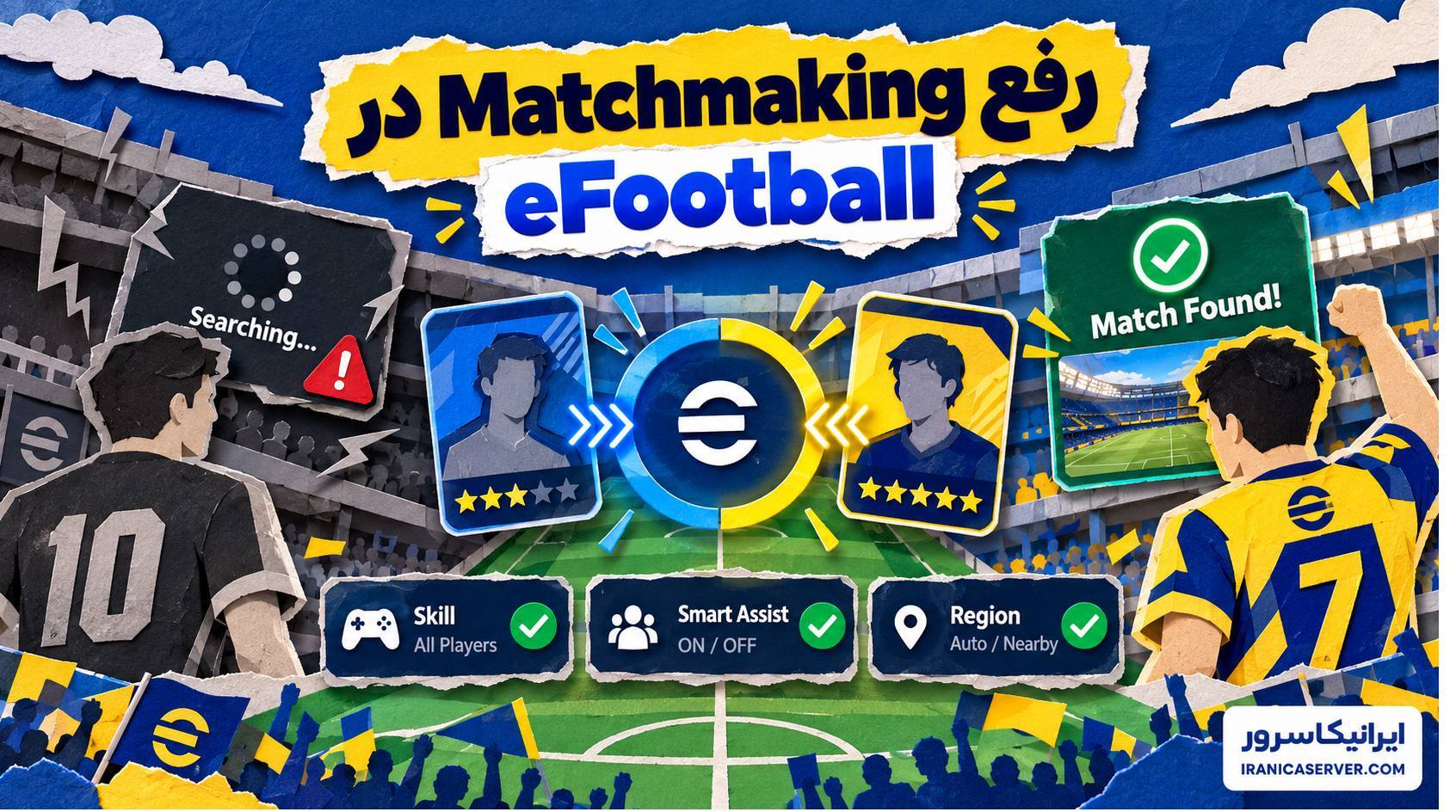
اگر eFootball هنگام پیدا کردن حریف روی Matchmaking میماند، مدت زیادی جستوجو میکند، حریف پیدا نمیشود یا بعد از پیدا شدن بازیکن Match شروع نمیشود، علت همیشه یکسان نیست. بخشی از Matchmaking به منطق خود بازی و تعداد بازیکنان موجود مربوط است و بخشی دیگر به کیفیت شبکه، Region، NAT، Packet Loss، Wi-Fi یا اختلال موقت سرویسهای Konami برمیگردد.
این مقاله برای چه کاری است؟
این آموزش برای زمانی است که eFootball در Online PvP حریف پیدا نمیکند، Matchmaking بیش از حد طول میکشد یا بعد از پیدا شدن Opponent اتصال کامل نمیشود.
نتیجه نهایی: در پایان میتوانید تفاوت بین Matchmaking کند طبیعی، محدودیت فیلترهای بازی، مشکل Region و Server، اختلال Network، NAT، Packet Loss و خرابی Steam/Client را تشخیص دهید و بدون Reinstall بیدلیل، مسیر درست را اجرا کنید.
راهحل سریع: اول Maintenance و News رسمی Konami را بررسی کنید. اگر از فیلتر Smart Assist مثل Same setting as mine استفاده میکنید، آن را روی Matchmaking آزادتر قرار دهید. سپس Ethernet یا Hotspot را تست کنید، Background Downloadها را ببندید، Router را Restart کنید و اگر فقط روی یک شبکه مشکل دارید، DNS، NAT و Route ISP را بررسی کنید.
Matchmaking در eFootball چطور کار میکند؟
Matchmaking فقط «پیدا کردن نزدیکترین بازیکن» نیست. سیستم باید چند عامل را همزمان در نظر بگیرد؛ از جمله Mode، سطح رقابتی، وضعیت آنلاین بازیکنان و کیفیت اتصال.
Konami همچنین برای Online PvP دو مدل ارتباط دارد:
- P2P: دو بازیکن مستقیم به یکدیگر متصل میشوند.
- Client-Server: هر دو بازیکن به Game Server متصل میشوند.
این تفاوت مهم است، چون مشکل Matchmaking در Quick Match الزاماً همان علت مشکل در eFootball League را ندارد.
کدام Modeها P2P و کدام Client-Server هستند؟
طبق مستندات فعلی Konami، این Modeها معمولاً از P2P استفاده میکنند:
- Quick Match؛
- Friend Match یکبهیک؛
- Challenge Event در حالت Penalty Shootout.
Modeهای مهم رقابتی مانند این موارد بیشتر بر Client-Server متکی هستند:
- eFootball League؛
- Challenge Event؛
- Ranking Event؛
- Themed Event؛
- Friend Match Co-op؛
- Strike Arena.
Smart Assist میتواند Matchmaking را کند کند
این یکی از نکات مهم نسخههای جدید eFootball است.
Konami در eFootball League یک Test برای Matchmaking بر اساس Smart Assist اضافه کرده است.
اگر گزینه:
Same setting as mineرا انتخاب کنید، سیستم تلاش میکند حریفی با تنظیم مشابه شما پیدا کند.
خود Konami هشدار داده که در این حالت ممکن است:
- پیدا کردن حریف بیشتر طول بکشد؛
- گاهی حریف با Connection ناپایدار انتخاب شود.
اگر زمان Matchmaking بیش از حد طولانی شده، برای تست گزینه آزادتر:
Matchmake freelyرا انتخاب کنید.
سطح بازیکن هم روی زمان Matchmaking اثر دارد
Konami در بهروزرسانیهای eFootball League منطق Matchmaking را تغییر داده تا بازیکنان با سطح مهارت نزدیکتر بیشتر به هم Match شوند.
این موضوع میتواند باعث شود در بعضی Divisionها، ساعات خلوت یا Regionهایی با بازیکن کمتر، زمان انتظار افزایش پیدا کند.
پس Matchmaking کند همیشه نشانه خراب بودن اینترنت نیست.
مرحله اول: News و Maintenance را بررسی کنید
اگر Matchmaking ناگهان از یک ساعت یا روز مشخص برای تعداد زیادی از بازیکنان خراب شده، احتمال Server-side Issue وجود دارد.
Konami در سال ۲۰۲۶ چند مورد Online PvP Issue را بهصورت رسمی تأیید و بعداً رفع کرده است.
در زمان Maintenance نیز Online Services ممکن است موقتاً در دسترس نباشند.
پس قبل از Reset شبکه یا Reinstall:
- News رسمی eFootball را بررسی کنید.
- Maintenance Noticeها را ببینید.
- اگر اختلال عمومی است، منتظر Fix رسمی بمانید.
مرحله دوم: یک Mode دیگر تست کنید
اگر فقط یک Mode Matchmaking ندارد، همین تست اطلاعات زیادی میدهد.
مثلاً:
eFootball League → مشکل
Quick Match → سالم
یا برعکس.
این تفاوت میتواند نشان دهد مشکل به:
- Serverهای یک Mode؛
- منطق Matchmaking؛
- P2P در برابر Client-Server؛
- فیلترهای Competition؛
- جمعیت بازیکنان همان Mode
مربوط است.
مرحله سوم: بازی، Steam و سیستم را Restart کنید
eFootball را کامل ببندید.
در Steam:
Steam
→ Exit
Task Manager را باز کنید و مطمئن شوید Process بازی باقی نمانده باشد.
سپس Windows را Restart کنید.
مرحله چهارم: Ethernet را بهجای Wi-Fi امتحان کنید
Konami توصیه میکند روی Console در صورت امکان از Wired LAN استفاده کنید.
Wi-Fi بهدلیل Interference، ازدحام کانال و نوسان Signal میتواند باعث شود Matchmaking یا Session بعد از پیدا کردن حریف Fail شود.
اگر با کابل مشکل رفع شد، علت اصلی را در Wi-Fi و Router جستوجو کنید.
مرحله پنجم: اینترنت دوم یا Hotspot تست کنید
اگر با اینترنت اصلی Matchmaking مشکل دارد اما با Hotspot سریع حریف پیدا میشود، احتمال این موارد بیشتر است:
- Route ISP؛
- NAT یا CGNAT؛
- DNS؛
- Router؛
- Packet Loss.
این یکی از مفیدترین تستها برای جدا کردن مشکل ISP از خود بازی است.
Packet Loss را بررسی کنید
در Command Prompt:
ping -n 100 1.1.1.1خروجی مطلوب:
Lost = 0 (0% loss)اگر Loss دارید، حتی اگر Speed Test سرعت خوبی نشان دهد، اتصال Online PvP ممکن است پایدار نباشد.
فقط Ping پایین کافی نیست
برای بازی Online، ثبات Ping اهمیت زیادی دارد.
مثلاً اتصال با:
35ms
37ms
36ms
34ms
معمولاً بهتر از اتصالی است که بین این مقادیر میپرد:
25ms
140ms
45ms
220ms
حتی اگر Average Ping هر دو ظاهراً قابل قبول باشد.
مرحله ششم: Background Traffic را متوقف کنید
Konami در راهنمای Connection Quality توصیه میکند انتقالهای سنگین روی همان شبکه متوقف شوند.
برای تست این موارد را ببندید:
- Steam Download؛
- Windows Update؛
- Torrent؛
- Cloud Backup؛
- Streaming 4K؛
- Upload و Download سنگین روی دستگاههای دیگر.
مرحله هفتم: Router را Restart کنید
- Steam و بازی را ببندید.
- Router را خاموش کنید.
- حدود ۳۰ ثانیه صبر کنید.
- دوباره روشن کنید.
- بعد از برقراری کامل اینترنت Matchmaking را تست کنید.
مرحله هشتم: DNS را تست کنید
Google DNS:
8.8.8.8
8.8.4.4
Cloudflare:
1.1.1.1
1.0.0.1
بعد:
ipconfig /flushdnsSteam را Restart کنید.
نکته: تغییر DNS فقط بعضی مشکلات Resolution و اتصال اولیه را رفع میکند. اگر علت اصلی Matchmaking کمبود حریف، Smart Assist Filter، Packet Loss یا Server Issue باشد، DNS کمکی نمیکند.
مرحله نهم: NAT و CGNAT را بررسی کنید
NAT مخصوصاً در Modeهایی که P2P هستند اهمیت بیشتری دارد.
اگر فقط Quick Match یا Friend Match یکبهیک مشکل دارد اما eFootball League سالم است، NAT ارزش بررسی بیشتری دارد.
نشانههای احتمالی:
- Double NAT؛
- دو Router پشت سر هم؛
- CGNAT سمت ISP؛
- UPnP غیرفعال؛
- Firewall سختگیرانه Router.
Double NAT چیست؟
اگر یک Modem/Router اصلی دارید و Router دوم هم پشت آن نصب شده، ممکن است دو لایه NAT ایجاد شود.
برای بازیهای P2P، این ساختار گاهی ایجاد Session را سختتر میکند.
برای تست میتوانید موقتاً دستگاه را به Router اصلی متصل کنید.
UPnP را بررسی کنید
در شبکه خانگی، UPnP میتواند باز شدن Sessionهای موردنیاز بعضی بازیها را سادهتر کند.
اگر فقط P2P مشکل دارد و UPnP خاموش است، فعال کردن آن برای تست میتواند مفید باشد.
نکته امنیتی: اگر شبکه سازمانی یا تنظیمات Firewall خاص دارید، UPnP را بدون شناخت Policy شبکه تغییر ندهید.
VPN را خاموش کنید
اگر VPN فعال دارید، اولین تست باید بدون VPN باشد.
VPN میتواند:
- Route را طولانیتر کند؛
- Latency را افزایش دهد؛
- NAT را تغییر دهد؛
- Region ظاهری شما را تغییر دهد.
اگر بدون VPN Matchmaking خراب است اما با VPN بهتر میشود، این بیشتر یک نشانه از Route نامناسب ISP است تا یک راهحل دائمی.
مرحله دهم: Firewall را بررسی کنید
در Windows:
Windows Security
→ Firewall & network protection
→ Allow an app through firewall
Steam و eFootball را بررسی کنید.
اگر Third-party Firewall دارید، Ruleهای آن را هم بررسی کنید.
هشدار: Firewall را دائماً خاموش نگذارید. اگر Disable موقت مشکل را رفع کرد، Rule درست بسازید و Firewall را دوباره فعال کنید.
مرحله یازدهم: Steam Download Cache را پاک کنید
اگر Matchmaking همراه با مشکلات Update یا Client است:
Steam
→ Settings
→ Downloads
→ Clear Download Cache
بعد دوباره Login کنید.
مرحله دوازدهم: Verify Integrity انجام دهید
اگر مشکل بعد از Update جدید شروع شده یا فایلهای بازی رفتار غیرعادی دارند:
Steam Library
→ eFootball
→ Properties
→ Installed Files
→ Verify integrity of game files
این مرحله فایلهای خراب را بررسی و جایگزین میکند.
مرحله سیزدهم: Network Stack را Reset کنید
در Command Prompt با Administrator:
netsh winsock reset
netsh int ip reset
ipconfig /release
ipconfig /renew
ipconfig /flushdns
بعد سیستم را Restart کنید.
قبل از Reset شبکه: اگر IP ثابت، DNS دستی یا تنظیم VPN اختصاصی دارید، مقادیر فعلی را یادداشت کنید.
Region و تعداد بازیکنان چه اثری دارند؟
هرچه Pool بازیکنان محدودتر باشد، Matchmaking ممکن است طولانیتر شود.
عواملی که Pool را محدود میکنند:
- Division بالا؛
- ساعت خلوت؛
- Region کمجمعیت؛
- فیلتر Smart Assist؛
- Mode خاص؛
- رویداد محدود.
در چنین شرایطی، انتظار بیشتر لزوماً خطا نیست.
آیا نزدیکترین Game Server همیشه انتخاب میشود؟
خیر.
Konami توضیح میدهد که فاصله جغرافیایی فقط یکی از عوامل است.
گاهی یک Server دورتر بهدلیل Route بهتر میتواند کیفیت بالاتری ارائه دهد.
سیستم eFootball هنگام Client-Server Matchmaking شرایط Network و موقعیت بازیکنان را برای انتخاب Server در نظر میگیرد.
از Antenna Icon و Network Graph استفاده کنید
در Modeهای Client-Server، eFootball میتواند کیفیت Connection را با Antenna Icon نمایش دهد.
بعد از Match نیز Network Graph میتواند تغییر کیفیت اتصال را نشان دهد.
اگر مرتب افت شدید میبینید، مشکل بیشتر از Matchmaking به Network Stability مربوط است.
رفع Matchmaking روی eFootball Mobile
روی Android و iOS این مراحل را انجام دهید:
- Wi-Fi را با Mobile Data مقایسه کنید.
- Airplane Mode را روشن و خاموش کنید.
- بازی را Force Close کنید.
- Background Downloadها را ببندید.
- نزدیک Access Point بمانید.
- بازی را به آخرین نسخه Update کنید.
Konami برای Mobile نیز نزدیک بودن به Wi-Fi Access Point را توصیه میکند.
رفع Matchmaking روی PlayStation و Xbox
اول Wired LAN را تست کنید.
همچنین:
- Downloadهای Background را متوقف کنید؛
- Router را Restart کنید؛
- Network Test دستگاه را اجرا کنید؛
- NAT Type را بررسی کنید؛
- اگر NAT بسیار محدود است، Router یا ISP را بررسی کنید.
چه زمانی مشکل احتمالاً سمت Konami است؟
- چند Mode همزمان مشکل دارند؛
- تعداد زیادی بازیکن گزارش مشابه دارند؛
- Maintenance تازه انجام شده؛
- شبکه دوم هم همان مشکل را دارد؛
- Konami Issue رسمی منتشر کرده است.
چه زمانی مشکل از شما یا ISP است؟
- با Hotspot فوراً Match پیدا میشود؛
- با Ethernet بهتر است؛
- فقط یک دستگاه مشکل دارد؛
- Packet Loss دارید؛
- با تغییر Route شرایط بهتر میشود؛
- فقط Modeهای P2P مشکل دارند.
جدول تشخیص سریع Matchmaking
| نشانه | احتمال بیشتر | اول چه کنیم؟ |
|---|---|---|
| Matchmaking فقط کند است | Pool بازیکن / Division / Filter | Smart Assist Filter را آزادتر کنید |
| با Hotspot سریع Match پیدا میشود | ISP / Route / NAT | شبکه اصلی را بررسی کنید |
| فقط Quick Match مشکل دارد | P2P / NAT | NAT، CGNAT و UPnP را بررسی کنید |
| همه Modeها مشکل دارند | Server / Network | Konami News و Hotspot |
| با Ethernet درست میشود | Wi-Fi / Interference | LAN یا تنظیم Wi-Fi |
ترتیب پیشنهادی عیبیابی
- Maintenance و News رسمی Konami را بررسی کنید.
- Smart Assist Matchmaking Filter را بررسی کنید.
- Mode دیگری را تست کنید.
- Steam، بازی و سیستم را Restart کنید.
- Ethernet را جایگزین Wi-Fi کنید.
- Hotspot یا ISP دوم را تست کنید.
- Packet Loss و Jitter را بررسی کنید.
- Background Traffic را ببندید.
- Router را Restart کنید.
- DNS، NAT و Firewall را بررسی کنید.
- Steam Cache و Verify Integrity را انجام دهید.
- Network Reset را برای مرحلههای آخر نگه دارید.
زیرساخت گیم و مانیتورینگ شبکه
Matchmaking خود eFootball روی زیرساخت Konami انجام میشود و با VPS مستقیماً قابل تعمیر نیست؛ اما برای گیمسرورهای قابل میزبانی، مانیتورینگ Route و Packet Loss و ابزارهای جانبی میتوانید سرویسهای گیم ایرانیکاسرور را بررسی کنید.
تماس با پشتیبانی ایرانیکاسرور: 021-91302467
برای بررسی Route و Packet Loss نیاز به کانفیگ دارید؟
اگر برای VPS، مانیتورینگ Ping، Packet Loss، Route یا ابزارهای شبکه به تنظیم تخصصی نیاز دارید، خدمات کانفیگ ایرانیکاسرور در دسترس است.
تماس با پشتیبانی ایرانیکاسرور: 021-91302467
سؤالات متداول
چرا eFootball حریف پیدا نمیکند؟
علت میتواند کم بودن Pool بازیکنان، Division، Smart Assist Filter، اختلال سرور، Route، NAT یا کیفیت شبکه باشد.
آیا Smart Assist روی Matchmaking اثر دارد؟
بله. Konami اعلام کرده انتخاب Same setting as mine میتواند زمان Matchmaking را بیشتر کند.
چرا با Hotspot سریعتر حریف پیدا میشود؟
این رفتار معمولاً نشان میدهد Route، NAT، DNS یا ISP شبکه اصلی در مشکل نقش دارد.
آیا Matchmaking در Quick Match با League فرق دارد؟
بله. Quick Match معمولاً P2P است، در حالی که eFootball League از Client-Server استفاده میکند.
آیا NAT میتواند Matchmaking را خراب کند؟
در Modeهای P2P بله. Double NAT، CGNAT یا Firewall سختگیرانه ممکن است ایجاد Session مستقیم را دشوار کند.
آیا DNS باعث پیدا نشدن حریف میشود؟
گاهی در اتصال اولیه اثر دارد، اما اگر علت Pool بازیکن، Smart Assist Filter، Packet Loss یا Server Issue باشد، تغییر DNS مشکل را حل نمیکند.
آیا Wi-Fi برای Matchmaking مناسب است؟
ممکن است کار کند، اما برای تشخیص و پایداری بهتر، Konami استفاده از Wired LAN را روی Console توصیه میکند.
چه زمانی eFootball را Reinstall کنیم؟
بعد از بررسی Server Status، Smart Assist، شبکه، NAT، DNS، Firewall، Steam Cache و Verify Files و فقط اگر مشکل روی همان دستگاه باقی مانده باشد.
جمعبندی: برای رفع Matchmaking در eFootball ابتدا مشخص کنید مشکل واقعاً Network Error است یا فقط Matchmaking بهدلیل Division، Mode یا Smart Assist Filter طولانی شده است. اگر با Hotspot یا Ethernet بهتر میشود، شبکه و ISP را بررسی کنید؛ اگر فقط P2P مشکل دارد، NAT و CGNAT مهمتر هستند؛ و اگر چند Mode همزمان برای همه کاربران مشکل دارند، احتمال اختلال سمت Konami بیشتر است.
منابع مقاله
برای تهیه و بهروزرسانی این مقاله از مستندات رسمی Konami درباره Online PvP، Matchmaking و مشکلات آنلاین eFootball استفاده شده است:


دیدگاهها (۰)