
 mahan
mahan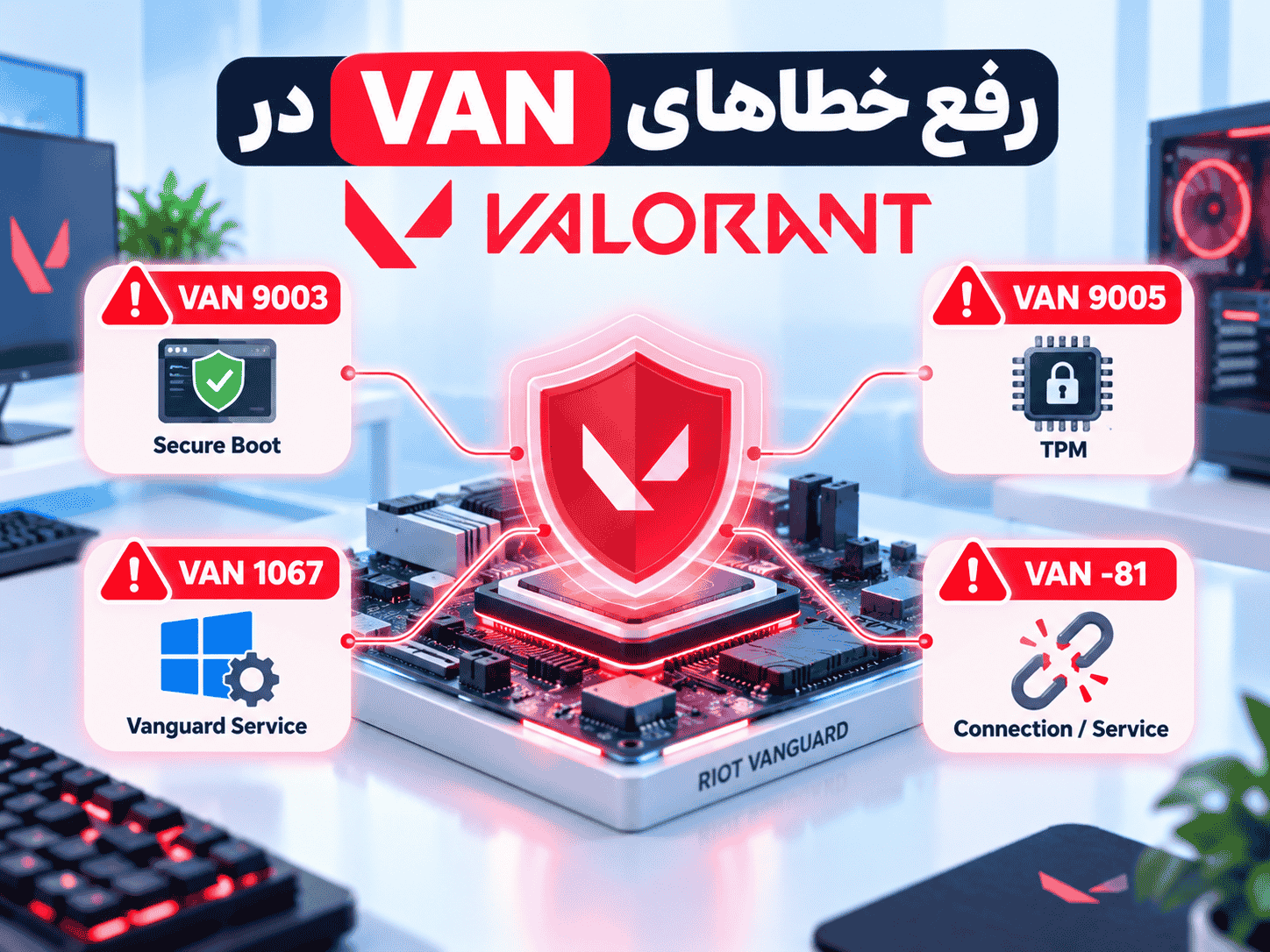
اگر VALORANT با خطاهای VAN 9003، VAN 9005، VAN 1067 یا VAN -81 اجرا نمیشود، اولین نکته این است که این چهار کد دقیقاً یک مشکل نیستند. دو خطای 9003 و 9005 بیشتر به تنظیمات امنیتی Windows و UEFI مثل Secure Boot، TPM 2.0 و VBS مربوطاند؛ اما VAN 1067 و VAN -81 معمولاً زمانی ظاهر میشوند که Riot Vanguard نمیتواند درست Start شود، وضعیت سیستم را تأیید کند یا ارتباط مورد نیازش را حفظ کند.
به همین دلیل فعال کردن کورکورانه TPM برای هر خطای VAN یا نصب چندباره VALORANT روش مناسبی نیست. در این راهنما ابتدا Error Code را تشخیص میدهیم، بعد Secure Boot و TPM را بدون تغییر خطرناک BIOS بررسی میکنیم و در ادامه سرویس vgc، Windows Update، Memory Integrity، Clean Boot و نصب مجدد Vanguard را مرحلهبهمرحله انجام میدهیم.
اگر عجله دارید، اول همین جدول ذهنی را داشته باشید:
VAN 9003: Secure Boot فعال یا قابل تأیید نیست.
VAN 9005: Vanguard تنظیمات لازم TPM 2.0، UEFI/VBS یا Memory Integrity را تشخیص نمیدهد.
VAN 1067: Vanguard هنگام Start یا بررسی سیستم با مشکل غیرمنتظره روبهرو شده است.
VAN -81: Vanguard در Start شدن، حفظ ارتباط یا تأیید آماده بودن سیستم مشکل دارد.
آیا VAN 9003، 9005، 1067 و -81 را میشود با یک روش حل کرد؟
خیر. بخشی از مراحل مشترکاند، اما اگر علت را درست تشخیص ندهید ممکن است بیدلیل وارد BIOS شوید یا Vanguard را چند بار نصب کنید.
| کد خطا | معنی فعلی در راهنمای Riot | اولین بررسی |
|---|---|---|
| VAN 9003 | Secure Boot مورد نیاز Vanguard فعال نیست. | msinfo32 → Secure Boot State |
| VAN 9005 | TPM 2.0، UEFI/VBS یا Memory Integrity مورد نیاز شناسایی نمیشود. | tpm.msc + msinfo32 + Windows Security |
| VAN 1067 | Vanguard هنگام Start یا Check-in با سیستم به مشکل خورده است. | Windows Update + vgc + Vanguard |
| VAN -81 | Vanguard Start نمیشود، ارتباط را حفظ نمیکند یا وضعیت سیستم را تأیید نمیکند. | Restart + Date/Time + vgc |
قبل از ورود به BIOS سه وضعیت را در Windows بررسی کنید
یکی از اشتباههای رایج این است که کاربر با دیدن VAN 9003 فوراً وارد BIOS میشود و گزینههای مختلف را تغییر میدهد. قبل از این کار، Windows خودش میتواند بخش زیادی از وضعیت را نشان دهد.
۱. بررسی UEFI و Secure Boot با msinfo32
کلیدهای Windows + R را بزنید و دستور زیر را وارد کنید:
msinfo32در پنجره System Information این دو مورد را پیدا کنید:
BIOS Mode: بهتر است UEFI باشد.
Secure Boot State: برای VAN 9003 باید On باشد.
اگر BIOS Mode روی Legacy است، فقط روشن کردن Secure Boot معمولاً کافی نیست. تبدیل یک سیستم Legacy/MBR به UEFI/GPT اگر اشتباه انجام شود میتواند Windows را از Boot خارج کند؛ بنابراین بدون Backup و بدون بررسی راهنمای رسمی سازنده مادربرد، حالت Boot را کورکورانه تغییر ندهید.
۲. بررسی TPM 2.0
دوباره Windows + R را بزنید:
tpm.mscاگر پنجره TPM Management باز شد، دو مورد را ببینید:
Status باید نشان دهد TPM آماده استفاده است.
Specification Version باید 2.0 باشد.
اگر Compatible TPM پیدا نشد، لزوماً به این معنی نیست که مادربرد شما TPM ندارد. در بسیاری از سیستمها Firmware TPM داخل BIOS خاموش است. روی Intel معمولاً نام آن PTT و روی AMD معمولاً fTPM است.
۳. بررسی VBS و Memory Integrity
برای VAN 9005 فقط TPM مهم نیست. Riot در راهنمای فعلی خودش Memory Integrity را هم جزو بررسیهای اصلی این خطا قرار داده است.
در msinfo32 به پایین System Summary بروید و وضعیت زیر را پیدا کنید:
Virtualization-based security
اگر مقدار آن Running است، VBS فعال و در حال اجراست. اگر Enabled but not running نوشته شده، معمولاً Virtualization سختافزاری BIOS فعال نیست یا یک Driver مانع اجرای کامل آن شده است.
رفع VAN 9003؛ Secure Boot را درست فعال کنید
طبق راهنمای فعلی Riot، VAN 9003 یعنی Secure Boot روی سیستم شما فعال نیست یا Vanguard نمیتواند فعال بودن آن را تأیید کند.
قبل از هر تغییر، نتیجه msinfo32 را ببینید. اگر این وضعیت را دارید:
BIOS Mode = UEFI
Secure Boot State = On
Secure Boot از نظر Windows فعال است و نباید بیدلیل تنظیمات BIOS را تغییر دهید. در این حالت Vanguard و Windows Update را بررسی کنید.
اگر Secure Boot State روی Off است و BIOS Mode روی UEFI قرار دارد، وارد UEFI Firmware شوید.
در Windows 11 مسیر معمول:
Settings → System → Recovery → Advanced startup → Restart now → Troubleshoot → Advanced options → UEFI Firmware Settings
محل Secure Boot در BIOS بسته به ASUS، MSI، Gigabyte، ASRock، Dell، HP، Lenovo و مدل دستگاه متفاوت است. نامهای رایج:
Secure Boot
Windows UEFI Mode
OS Type → Windows UEFI Mode
اگر BIOS Mode شما Legacy است، Secure Boot را با تغییر تصادفی CSM/Legacy فعال نکنید. قبل از تبدیل Boot Mode، از اطلاعات مهم Backup بگیرید و راهنمای دقیق مادربرد یا لپتاپ خود را بخوانید. تغییر اشتباه Legacy/UEFI ممکن است باعث Boot نشدن Windows شود.
آیا VAN 9003 فقط Secure Boot است یا TPM هم مهم است؟
در راهنمای اختصاصی فعلی Riot، VAN 9003 مشخصاً با Secure Boot توضیح داده میشود. با این حال VALORANT روی Windows 11 بهطور کلی TPM 2.0 و UEFI Secure Boot را نیاز دارد؛ بنابراین اگر بعد از روشن کردن Secure Boot خطای دیگری مثل VAN 9001، VAN 9005 یا VAN: RESTRICTION دریافت کردید، TPM و سایر Security Requirementها را نیز بررسی کنید.
یعنی برای 9003 از همان ابتدا همه تنظیمات BIOS را دستکاری نکنید؛ اول همان Requirementی را که Error گزارش کرده بررسی کنید.
رفع VAN 9005؛ TPM 2.0، UEFI، VBS و Memory Integrity
VAN 9005 از 9003 گستردهتر است. Riot میگوید Vanguard برای استفاده از Virtualization-Based Security به TPM 2.0 و Firmware سازگار با UEFI نیاز دارد، اما تنظیم امنیتی لازم را روی سیستم پیدا نمیکند.
ترتیب پیشنهادی Riot برای این Error:
۱. TPM 2.0 را بررسی و در صورت نیاز فعال کنید.
۲. Secure Boot را بررسی کنید.
۳. Memory Integrity و VBS را کنترل کنید.
۴. بعد از تغییرات PC را Restart کنید.
فعال کردن TPM 2.0 در BIOS
اگر tpm.msc نشان میدهد TPM پیدا نشده، در BIOS دنبال یکی از نامهای زیر بگردید:
Intel PTT
Intel Platform Trust Technology
AMD fTPM
AMD PSP fTPM
Security Device Support
Trusted Computing
بعد از فعالسازی، Save & Exit کنید، Windows را بالا بیاورید و دوباره tpm.msc را بررسی کنید.
Memory Integrity را فعال کنید
در Windows وارد این مسیر شوید:
Windows Security → Device security → Core isolation → Memory integrity
Memory Integrity را فعال و سیستم را Restart کنید.
اگر گزینه خاکستری است یا Windows درباره Incompatible Driver هشدار میدهد، Driver مشکلدار را یادداشت کنید و نسخه جدید آن را از سازنده سختافزار یا نرمافزار دریافت کنید. حذف تصادفی Driver سیستمی میتواند مشکل دیگری ایجاد کند.
VBS روی Enabled است ولی Running نیست
Riot در راهنمای Memory Integrity توضیح میدهد این حالت معمولاً زمانی دیده میشود که Hardware Virtualization در BIOS خاموش است.
برای بررسی سریع Task Manager را باز کنید:
Task Manager → Performance → CPU → Virtualization
اگر Disabled است، در BIOS دنبال این گزینهها بگردید:
Intel Virtualization Technology / VT-x
AMD SVM Mode
بعد از فعالسازی، دوباره msinfo32 را باز کنید و بررسی کنید Virtualization-based security به Running تغییر کرده باشد.
اگر بعد از فعال کردن Memory Integrity ویندوز Blue Screen شد
این سناریو معمول نیست، اما Riot هشدار میدهد Driver ناسازگار با HVCI ممکن است باعث مشکل Boot یا BSOD شود. به همین دلیل قبل از تغییرات BIOS و Memory Integrity بهتر است Restore Point یا Backup مناسب داشته باشید.
اگر Windows بعد از فعالسازی Memory Integrity بالا نمیآید، وارد Windows Recovery Environment شوید و تنظیم را برگردانید یا Driver ناسازگار را مطابق راهنمای رسمی Riot/Microsoft اصلاح کنید. در این شرایط تغییر چند گزینه دیگر در BIOS معمولاً کار را پیچیدهتر میکند.
رفع VAN 1067؛ این خطا را با VAN 9003 اشتباه نگیرید
یکی از نکات مهم در راهنماهای قدیمی اینترنت این است که VAN 1067 را تقریباً همیشه به TPM یا Secure Boot نسبت میدهند. راهنمای رسمی Riot که در ژوئیه ۲۰۲۶ منتشر شده، VAN 1067 را عمومیتر تعریف میکند: Vanguard هنگام Start یا Check-in با سیستم با یک مشکل غیرمنتظره روبهرو شده است.
پس اگر فقط VAN 1067 میبینید و پیام جداگانهای درباره TPM یا Secure Boot ندارید، این ترتیب را اجرا کنید.
۱. Windows Update را کامل کنید
Riot اولین مرحله را Update کردن Windows میداند. وارد Windows Update شوید، همه Updateهای در دسترس را نصب کنید و PC را Restart کنید.
Settings → Windows Update → Check for updates
۲. Controller و USBهای غیرضروری را جدا کنید
در راهنمای فعلی VAN 1067، Riot مشخصاً پیشنهاد میکند Controller یا USB Deviceهای غیرضروری را موقتاً جدا کنید و دوباره بازی را اجرا کنید. این مرحله ساده است و قبل از تغییرات بزرگ ارزش تست دارد.
۳. Riot Client را با Administrator اجرا کنید
Riot Client را ببندید، روی Shortcut آن Right-click کنید و Run as administrator را بزنید. اگر Error از Permission ارتباط Client و Vanguard باشد، این تست میتواند آن را مشخص کند.
۴. سرویس vgc را بررسی کنید
Windows + R را بزنید:
services.mscسرویس vgc را پیدا کنید. اگر از Vanguard Pre-Check استفاده نمیکنید، Startup type باید روی Automatic باشد. اگر Service روی Stopped است، Start را بزنید، Apply کنید و سیستم را Restart کنید.
برای بررسی از Command Prompt با دسترسی Administrator نیز میتوانید استفاده کنید:
sc query vgcاگر سرویس وجود ندارد، نصب Vanguard ممکن است ناقص باشد و در مراحل بعدی Reinstall را انجام میدهیم.
۵. Clean Boot انجام دهید
برنامههای RGB، Overlay، ابزارهای Monitoring، بعضی Driver Utilityها، Antivirusهای ثالث و سرویسهای Background ممکن است با Vanguard تداخل داشته باشند.
Windows + R را بزنید:
msconfigدر Services گزینه Hide all Microsoft services را فعال کنید و سرویسهای ثالث را برای تست محدود کنید؛ اما اگر Vanguard Pre-Check ندارید، مطمئن شوید vgc غیرفعال نشده است. بعد Restart و VALORANT را تست کنید.
اگر Error رفع شد، سرویسها را کمکم برگردانید تا Software متداخل پیدا شود.
۶. Malware Scan را فراموش نکنید
Riot برای VAN 1067 اسکن Malware را هم در مراحل رسمی قرار داده است. Windows Security را باز کنید و یک Full Scan اجرا کنید. اگر Security Tool معتبر دیگری دارید، از همان استفاده کنید.
رفع VAN -81؛ اول Restart، ساعت Windows و vgc
VAN -81 معمولاً یعنی Vanguard هنگام Start شدن، حفظ ارتباط یا تأیید اینکه سیستم برای اجرای بازی آماده است مشکل دارد.
ترتیب فعلی Riot برای این Error از روشهای ساده شروع میشود:
۱. PC را Restart کنید
فقط Riot Client را نبندید؛ Restart کامل باعث میشود Vanguard و Driver آن از ابتدا Load شوند.
۲. Date، Time و Time Zone را بررسی کنید
ساعت اشتباه میتواند روی Serviceها و Secure Connectionها اثر بگذارد. وارد این مسیر شوید:
Settings → Time & language → Date & time
گزینههای Set time automatically و Set time zone automatically را در صورت مناسب بودن فعال کنید، سپس Sync now را بزنید.
۳. vgc را روی Automatic بگذارید
همان مسیر services.msc که در VAN 1067 توضیح دادیم برای VAN -81 نیز یکی از مراحل رسمی Riot است.
اگر از Vanguard Pre-Check استفاده نمیکنید:
services.msc را باز کنید.
vgc را پیدا کنید.
Startup type را Automatic بگذارید.
اگر Stopped است، Start را بزنید.
Apply و OK و سپس Restart.
Vanguard Pre-Check چیست و چرا ممکن است vgc روی Automatic نباشد؟
در ۲۰۲۶ Riot قابلیت اختیاری Vanguard Pre-Check را معرفی کرده است. روی سیستم واجد شرایط، Vanguard میتواند بهجای Start شدن دائمی با Boot ویندوز، هنگام اجرای بازی بهصورت On-demand شروع شود.
به همین دلیل اگر Pre-Check را عمداً فعال کردهاید، صرف اینکه vgc مثل حالت قدیمی رفتار نمیکند الزاماً خطا نیست. Riot میگوید Pre-Check نیازمندیهای امنیتی سختگیرانهتری مثل Windows 11 25H2 یا جدیدتر، Secure Boot، TPM 2.0، IOMMU، VBS و HVCI دارد.
اگر نمیدانید Pre-Check چیست و آن را فعال نکردهاید، برای خطاهای 1067 و -81 همان تنظیم Automatic سرویس vgc مسیر استاندارد است.
نصب مجدد Riot Vanguard؛ برای 1067 و -81 چه زمانی لازم است؟
اگر vgc وجود ندارد، Start نمیشود یا بعد از مراحل قبلی Error باقی مانده، Reinstall کردن Vanguard یکی از مراحل رسمی Riot است.
قبل از حذف، Riot Client و VALORANT را ببندید.
در Windows 11:
Settings → Apps → Installed apps → Riot Vanguard → Uninstall
بعد از Uninstall، PC را Restart کنید. سپس Riot Client و VALORANT را اجرا کنید تا Vanguard دوباره نصب شود. بعد از نصب نیز اگر درخواست Restart دریافت کردید، سیستم را دوباره Restart کنید.
پوشهها، Driverها یا Registry Keyهای Vanguard را از روی آموزشهای قدیمی بهصورت دستی حذف نکنید مگر مستند رسمی مشخصی برای همان مشکل داشته باشید. Uninstall استاندارد و نصب مجدد مسیر کمخطرتر است.
اگر Vanguard نصب شد ولی vgc Start نمیشود
اگر روی Start کلیک میکنید و vgc بلافاصله Stop میشود، Error دقیق Windows را یادداشت کنید. سپس این موارد را بررسی کنید:
Windows Update ناقص نباشد.
Antivirus یا Security Software ثالث Vanguard را Block نکرده باشد.
Clean Boot را برای پیدا کردن Conflict اجرا کنید.
Vanguard را Reinstall و سیستم را Restart کنید.
اگر Error مشخصی در Windows Event Viewer یا Riot Logs دارید، آن متن برای Support بسیار ارزشمندتر از اجرای دهها Fix تصادفی است.
آیا Internet و DNS روی VAN -81 یا VAN 1067 اثر دارند؟
بله، اما Riot در راهنماهای فعلی این دو Error بررسی Connection را بعد از مراحل مربوط به Vanguard قرار داده است. یعنی اگر vgc اصلاً Start نمیشود، تغییر DNS اولین کار نیست.
اگر vgc سالم است ولی Error همچنان برمیگردد:
VPN و Proxy را برای تست خاموش کنید.
مودم را Restart کنید.
در صورت امکان Ethernet را به Wi-Fi ترجیح دهید.
یک اتصال اینترنت دیگر را آزمایش کنید.
اگر مشکل فقط روی یک ISP رخ میدهد، آن وقت DNS و مسیر شبکه ارزش بررسی بیشتری دارند.
چه زمانی خود VALORANT را Reinstall کنیم؟
Reinstall کامل بازی باید بعد از Vanguard انجام شود، نه قبل از آن. Riot برای VAN 1067 و VAN -81 نصب مجدد Game را در مراحل پایانی قرار داده است.
قبل از Reinstall کامل بررسی کنید:
Windows Update کامل شده است.
vgc در وضعیت درست قرار دارد.
Vanguard یک بار تمیز Reinstall شده است.
Clean Boot یا بررسی Conflict انجام شده است.
برای 9003/9005، Secure Boot/TPM/VBS واقعاً تأیید شدهاند.
اگر Secure Boot روی On است ولی VAN 9003 هنوز میآید
اگر msinfo32 بهوضوح Secure Boot State: On را نشان میدهد اما 9003 باقی مانده، این موارد را بررسی کنید:
Windows Update را کامل کنید.
Riot Vanguard را Reinstall کنید.
BIOS Firmware را فقط از سایت سازنده دستگاه/مادربرد بررسی کنید.
اگر پیام VAN: RESTRICTION دیگری هم وجود دارد، Requirement همان پیام را جدا بررسی کنید.
در سال ۲۰۲۶ Microsoft همچنین در حال بهروزرسانی Certificateهای Secure Boot قدیمی است. روی نسخه پشتیبانیشده Windows این Updateها از مسیر Windows Update ارائه میشوند؛ پس Update نگه داشتن Windows اهمیت بیشتری دارد.
اگر TPM 2.0 فعال است ولی VAN 9005 ادامه دارد
فقط دیدن TPM 2.0 کافی نیست. در VAN 9005 این سه مورد را کنار هم کنترل کنید:
tpm.msc → Specification Version = 2.0
msinfo32 → BIOS Mode = UEFI و Secure Boot State = On
msinfo32 → Virtualization-based security = Running
Windows Security → Memory integrity فعال و بدون Driver ناسازگار
اگر همه موارد درستاند ولی Error باقی مانده، بهتر است Logهای Riot را جمعآوری و Ticket ثبت کنید؛ تغییر بیشتر BIOS بدون دلیل مشخص ارزش ریسک ندارد.
چطور بفهمیم مشکل از BIOS است یا Vanguard؟
| وضعیت | احتمال بیشتر | اقدام |
|---|---|---|
| Secure Boot = Off + VAN 9003 | Firmware/Secure Boot | Secure Boot را طبق راهنمای سازنده فعال کنید. |
| TPM پیدا نمیشود + VAN 9005 | TPM/PTT/fTPM خاموش | TPM 2.0 را در UEFI بررسی کنید. |
| VBS = Enabled but not running | Virtualization یا Driver ناسازگار | VT-x/SVM و Memory Integrity را بررسی کنید. |
| vgc وجود ندارد | Vanguard ناقص یا حذف شده | Vanguard را Reinstall کنید. |
| vgc Stopped + VAN 1067/-81 | Vanguard Service | Automatic + Start + Restart |
| همه Security Checkها سالماند | Vanguard Conflict، Windows یا Network | Clean Boot، Reinstall، Logs و Support |
چند روش رایج اینترنتی که بهتر است انجام ندهید
تغییر تصادفی Registry برای دور زدن TPM یا Secure Boot
نصب TPM Bypass یا Vanguard Bypass از سایتهای ناشناس
تغییر Legacy/CSM به UEFI بدون بررسی نوع Disk و Backup
Clear کردن TPM بدون اینکه بدانید BitLocker یا Encryption به آن وابسته است.
خاموش کردن دائمی Windows Security یا Firewall
حذف دستی Driverهای Vanguard از System32 بدون دستور رسمی
TPM را Clear نکنید فقط چون Error 9005 میبینید. TPM ممکن است کلیدهای BitLocker و سایر اطلاعات امنیتی را نگه دارد. برای فعال کردن TPM معمولاً نیازی به Clear TPM نیست.
VALORANT روی Windows 10 و Windows 11 چه نیازمندی امنیتی دارد؟
Riot در مشخصات فعلی VALORANT، Windows 10 نسخه 64-bit با Build پشتیبانیشده و Windows 11 64-bit را فهرست کرده است. برای Windows 11 بهطور مشخص TPM 2.0 و UEFI Secure Boot مورد نیاز هستند.
بنابراین اگر روی Windows 11 هستید و مادربرد در حالت Legacy Boot کار میکند یا TPM 2.0 خاموش است، بهتر است مشکل Firmware را اصولی حل کنید؛ استفاده از Bypassهای ناشناس هم امنیت سیستم را کم میکند و هم ممکن است با Update بعدی Vanguard دوباره از کار بیفتد.
آیا VPS یا گیمسرور خطاهای VAN را حل میکند؟
خیر. VAN 9003، 9005، 1067 و -81 به سیستم Windows و Riot Vanguard روی کامپیوتر شما مربوطاند. اجرای VPN یا خرید VPS، Secure Boot خاموش یا سرویس vgc خراب را تعمیر نمیکند.
ضمن اینکه Riot در مشخصات فعلی VALORANT اعلام میکند بازی از Cloud Gaming و Virtual Machine پشتیبانی نمیکند. بنابراین اجرای VALORANT داخل VPS یا VM راه جایگزین مناسبی برای این خطاها نیست.
اگر هدفتان میزبانی یک بازی دیگر است:
برای بازیهایی که Dedicated Server رسمی و قابل Self-host دارند میتوان VPS یا گیمسرور تهیه کرد؛ اما VALORANT Server رسمی قابل میزبانی روی VPS شخصی نیست.
ترتیب پیشنهادی برای رفع هر خطا
| خطا | قدم اول | قدم دوم | قدم آخر |
|---|---|---|---|
| VAN 9003 | msinfo32 و Secure Boot | UEFI/BIOS + Windows Update | Reinstall Vanguard + Support |
| VAN 9005 | TPM 2.0 | Secure Boot + VBS/Memory Integrity | Driver/BIOS + Support |
| VAN 1067 | Windows Update | Controller/USB + vgc + Admin | Clean Boot + Reinstall Vanguard/Game |
| VAN -81 | Restart + Date/Time | vgc Automatic | Reinstall Vanguard + Clean Boot + Network |
چه زمانی باید Ticket برای Riot بفرستید؟
اگر مراحل مرتبط با Error خودتان را کامل انجام دادهاید و خطا هنوز پابرجاست، تغییر بیشتر BIOS یا Registry را ادامه ندهید. Riot برای این Errorها توصیه میکند Ticket ثبت و Logها ضمیمه شوند.
برای Ticket این اطلاعات مفیدند:
Error Code دقیق؛ مثلاً VAN 9005 نه فقط «Vanguard Error»
نسخه Windows و Build
Screenshot از msinfo32 برای BIOS Mode، Secure Boot و VBS
وضعیت TPM 2.0
اینکه vgc Start میشود یا نه
Riot Logs یا خروجی Riot Repair Tool در صورت درخواست Support
سؤالات متداول
VAN 9003 در VALORANT دقیقاً یعنی چه؟
در راهنمای فعلی Riot، VAN 9003 یعنی Secure Boot مورد نیاز Vanguard روی سیستم فعال نیست. ابتدا msinfo32 را باز کنید و Secure Boot State را بررسی کنید.
فرق VAN 9003 و VAN 9005 چیست؟
VAN 9003 مشخصاً روی Secure Boot تمرکز دارد. VAN 9005 گستردهتر است و به TPM 2.0، UEFI، VBS و Memory Integrity مربوط میشود.
آیا VAN 1067 همیشه از TPM یا Secure Boot است؟
خیر. راهنمای رسمی Riot در ۲۰۲۶ VAN 1067 را به مشکل غیرمنتظره Vanguard هنگام Start یا Check-in مرتبط میکند و ابتدا Windows Update، Controllerها، Riot Client، vgc و Clean Boot را بررسی میکند. اگر همزمان Error مربوط به TPM/Secure Boot میبینید، آن بخش را جدا بررسی کنید.
VAN -81 با اینترنت خراب مرتبط است؟
ممکن است Connection دخیل باشد، اما Riot ابتدا Restart، Date/Time، سرویس vgc، نصب مجدد Vanguard و Clean Boot را پیشنهاد میکند و بررسی Network را در مراحل بعدی قرار میدهد.
چطور بفهمم TPM 2.0 فعال است؟
Windows + R را بزنید، tpm.msc را اجرا کنید و Specification Version را بررسی کنید. مقدار مورد نیاز 2.0 است.
چطور بفهمم Secure Boot فعال است؟
msinfo32 را اجرا کنید و در System Summary مقدار Secure Boot State را ببینید. برای VAN 9003 باید On باشد.
اگر سرویس vgc در Services وجود ندارد چه کنم؟
احتمالاً Vanguard کامل نصب نشده یا آسیب دیده است. Riot Vanguard را از Installed Apps حذف کنید، PC را Restart کنید و VALORANT را اجرا کنید تا Vanguard دوباره نصب شود.
آیا میتوانم برای رفع VAN 9003 از TPM Bypass استفاده کنم؟
پیشنهاد نمیشود. Requirementهای امنیتی Vanguard باید بهصورت واقعی روی سیستم برقرار باشند و Bypassهای ناشناس میتوانند امنیت Windows را کاهش دهند یا با Update بعدی از کار بیفتند.
آیا فعال کردن Secure Boot اطلاعات من را پاک میکند؟
فعال کردن خود Secure Boot معمولاً دادهها را پاک نمیکند، اما اگر سیستم شما Legacy/MBR باشد و برای فعالسازی مجبور به تغییر Boot Mode یا Partition Scheme شوید، انجام اشتباه تغییرات میتواند باعث Boot نشدن Windows شود. قبل از چنین تغییری Backup و راهنمای سازنده ضروری است.
جمعبندی
برای رفع خطاهای VAN در VALORANT اول کد را دقیق بخوانید. VAN 9003 بیشتر به Secure Boot مربوط است، VAN 9005 به مجموعه TPM 2.0، UEFI و VBS/Memory Integrity، و VAN 1067 و VAN -81 بیشتر به عملکرد Riot Vanguard و سرویس vgc مربوط میشوند.
قبل از BIOS از ابزارهای خود Windows یعنی msinfo32، tpm.msc و services.msc استفاده کنید. اگر Secure Boot و TPM درستاند، بیدلیل Firmware را تغییر ندهید. برای 1067 و -81 نیز vgc، Windows Update، Clean Boot و Reinstall Vanguard معمولاً از تغییر BIOS منطقیتر هستند.
اگر همه Checkها درستاند ولی Error باقی مانده، Log جمعآوری کنید و Ticket بفرستید. ادامه تغییرات تصادفی در BIOS، Registry یا Driverها میتواند یک مشکل ساده Vanguard را به مشکل Boot یا Windows تبدیل کند.
منابع رسمی
Riot Games Support — Error VAN 9003
Riot Games Support — Error VAN 9005
Riot Games Support — Error VAN 1067
Riot Games Support — Error VAN -81
Riot Games Support — Memory Integrity، HVCI و VBS
Microsoft Support — Windows 11 و Secure Boot
برای کانفیگ سرور یا گیمسرور دیگری کمک میخواهید؟
خطاهای Vanguard روی کامپیوتر کاربر ایجاد میشوند و ایرانیکاسرور به Vanguard یا Serverهای رسمی VALORANT دسترسی ندارد. اگر برای بازی دیگری که Dedicated Server رسمی دارد نیاز به انتخاب VPS، نصب یا کانفیگ Server دارید، میتوانید درخواست بررسی ثبت کنید.
تماس با پشتیبانی ایرانیکاسرور: 021-91302467


دیدگاهها (۰)