
 Amir Jabbari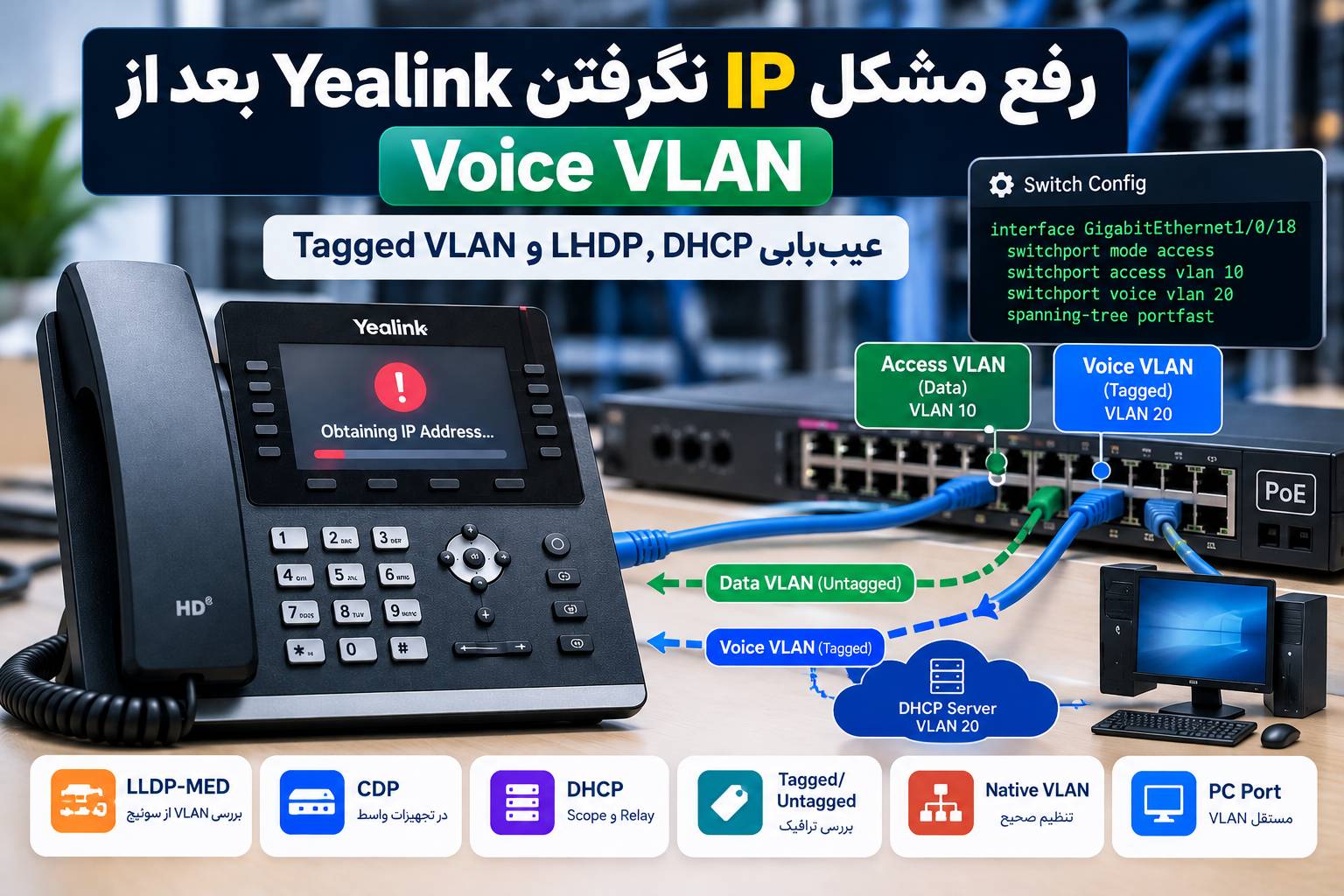
در شبکههای اداری معمولاً یک کابل از سوئیچ به تلفن میرسد و کامپیوتر کاربر نیز به PC Port همان تلفن متصل میشود. در چنین طراحیای باید ترافیک تلفن وارد Voice VLAN و ترافیک کامپیوتر وارد Data VLAN شود. اگر Tagged و Untagged Traffic، Access VLAN، Voice VLAN یا PC Port اشتباه تنظیم شوند، ممکن است تلفن IP نگیرد، کامپیوتر شبکه نداشته باشد یا هر دو دستگاه وارد VLAN اشتباه شوند.
در این آموزش مسیر عیبیابی را از سوئیچ شروع میکنیم و مرحلهبهمرحله LLDP-MED، CDP، DHCP، Tagged و Untagged Traffic، Access یا Native VLAN، Voice VLAN، DHCP Relay و PC Port را بررسی میکنیم. هدف این است که دقیقاً بفهمیم DHCP Discover تلفن در کدام VLAN قرار گرفته و پاسخ در کدام مرحله متوقف شده است.
Voice VLAN در Yealink دقیقاً چه کاری انجام میدهد؟
VLAN یا شبکه محلی مجازی امکان جداکردن منطقی چند شبکه روی یک زیرساخت فیزیکی مشترک را فراهم میکند. در شبکه VoIP معمولاً تلفنها داخل یک VLAN مستقل قرار میگیرند تا Broadcast Domain، سیاستهای امنیتی، DHCP و QoS آنها از شبکه کامپیوترها جدا باشد.
برای نمونه ممکن است طراحی شبکه به شکل زیر باشد:
| کاربرد | VLAN | Subnet | نوع ترافیک روی پورت |
|---|---|---|---|
| کامپیوتر کاربران | VLAN 10 | 192.168.10.0/24 | معمولاً Untagged |
| تلفنهای Yealink | VLAN 20 | 192.168.20.0/24 | Tagged با 802.1Q |
در این طراحی، تلفن و کامپیوتر میتوانند از همان کابل فیزیکی بین تلفن و سوئیچ استفاده کنند ولی از نظر منطقی در دو شبکه متفاوت قرار داشته باشند.
Tagged و Untagged یعنی چه؟
وقتی تلفن Yealink ترافیک Voice VLAN را ارسال میکند، معمولاً یک Tag استاندارد IEEE 802.1Q داخل Frame قرار میگیرد که VLAN ID را مشخص میکند.
مثلاً اگر Voice VLAN برابر 20 باشد، Frame صوتی با VLAN 20 به Switch ارسال میشود.
در مقابل، ترافیک کامپیوتری که از PC Port تلفن عبور میکند در بسیاری از طراحیهای رایج بدون Tag است و سوئیچ آن را وارد Access VLAN یا Data VLAN میکند.
| دستگاه | نوع Frame | VLAN مقصد |
|---|---|---|
| Yealink | Tagged | Voice VLAN 20 |
| PC متصل به Yealink | Untagged | Data VLAN 10 |
چرا Yealink بعد از فعالکردن Voice VLAN دیگر IP نمیگیرد؟
برای اینکه تلفن در Voice VLAN آدرس بگیرد، تنها ساختن VLAN روی Switch کافی نیست. مسیر کامل DHCP باید در همان VLAN وجود داشته باشد.
اگر تلفن VLAN 20 را پیدا کند اما DHCP Server یا DHCP Relay برای VLAN 20 وجود نداشته باشد، تلفن از شبکه قبلی خارج میشود ولی در شبکه جدید IP دریافت نمیکند.
این یکی از رایجترین حالتهایی است که بعد از فعالکردن Voice VLAN دیده میشود.
اول مشخص کنید تلفن قبل از Voice VLAN چه IPی داشت
قبل از هر تغییر، این اطلاعات را ثبت کنید:
| مورد | قبل از Voice VLAN | بعد از Voice VLAN |
|---|---|---|
| IP Address | ثبت شود | ثبت شود |
| Subnet Mask | ثبت شود | ثبت شود |
| Gateway | ثبت شود | ثبت شود |
| DNS | ثبت شود | ثبت شود |
| VLAN ID | ثبت شود | ثبت شود |
اگر تلفن قبل از تغییر IP از شبکه Data داشت اما بعد از Voice VLAN هیچ IPی دریافت نمیکند، باید مشخص کنیم در مرحله دوم DHCP چه اتفاقی افتاده است.
Yealink چگونه Voice VLAN را پیدا میکند؟
تلفنهای Yealink بسته به مدل و Firmware میتوانند VLAN را از چند روش دریافت کنند:
| روش | کاربرد |
|---|---|
| LLDP-MED | دریافت Network Policy و Voice VLAN از سوئیچ سازگار |
| CDP | دریافت VLAN از تجهیزات Cisco یا CDP-compatible |
| Manual VLAN | واردکردن مستقیم VLAN ID داخل تلفن |
| DHCP VLAN | دریافت VLAN ID از DHCP Option مانند Option 132 |
در مستندات فعلی Yealink، اولویت انتخاب روش بهصورت LLDP/CDP، سپس Manual و در نهایت DHCP VLAN اعلام شده است.
این ترتیب اهمیت زیادی دارد. اگر شما روی تلفن بهصورت دستی VLAN 20 وارد کرده باشید ولی Switch از طریق LLDP-MED VLAN 30 را اعلام کند، Network Policy دریافتشده از LLDP میتواند تنظیم دستی را تحت تأثیر قرار دهد.
مرحله اول: LLDP-MED را بررسی کنید
LLDP-MED یا Link Layer Discovery Protocol – Media Endpoint Discovery برای محیطهای VoIP طراحی شده است و Switch میتواند از طریق آن به Endpoint بگوید Voice Traffic باید وارد چه VLANی شود.
Yealink در مستندات فعلی خود اعلام میکند وقتی LLDP فعال باشد، تلفن میتواند VLAN را از Network Policy دریافت کند.
در رابط وب بسیاری از مدلهای Yealink مسیر تنظیمات مشابه این است:
Network → Advanced → LLDP
پارامترهای Provisioning مربوط به آن نیز عبارتاند از:
static.network.lldp.enable
static.network.lldp.packet_interval
تغییر برخی تنظیمات شبکه Yealink باعث Reboot تلفن میشود؛ بنابراین روی تلفن عملیاتی، تغییرات را کنترلشده انجام دهید.
روی Cisco وجود Yealink در LLDP را بررسی کنید
اگر Switch از LLDP پشتیبانی میکند، ابتدا ببینید تلفن واقعاً بهعنوان Neighbor دیده میشود یا خیر.
show lldp neighborsبرای جزئیات بیشتر:
show lldp neighbors detailاگر Yealink دیده نمیشود، LLDP روی Switch و خود Phone را بررسی کنید.
وجود یک سوئیچ واسط میتواند LLDP-MED را خراب کند
LLDP برای ارتباط با تجهیز مستقیماً متصل طراحی شده است. اگر Yealink مستقیماً به Switch اصلی متصل نیست و بین آنها یک Switch دیگر قرار دارد، نباید فرض کنید Network Policy سوئیچ بالادستی حتماً به تلفن میرسد.
در چنین طراحیای، تجهیزی که مستقیماً به Yealink متصل است باید Voice VLAN و Discovery لازم را به تلفن ارائه کند.
این مسئله مخصوصاً زمانی مهم است که یک سوئیچ کوچک رومیزی، Managed Switch دیگر یا تجهیزات واسط بین Yealink و Core/Access Switch قرار گرفته باشد.
مرحله دوم: CDP را بررسی کنید
Yealink از CDP یا Cisco Discovery Protocol نیز برای پیدا کردن VLAN پشتیبانی میکند.
در محیطی که تلفن مستقیماً به Cisco Switch متصل است، CDP میتواند اطلاعات VLAN را به تلفن منتقل کند.
پارامترهای Yealink:
static.network.cdp.enable
static.network.cdp.packet_interval
در بسیاری از مدلهای SIP Yealink، CDP بهصورت پیشفرض فعال است و Interval پیشفرض نیز ۶۰ ثانیه مستند شده است.
روی Cisco وضعیت CDP را بررسی کنید
show cdp neighbors
show cdp neighbors detail
اگر LLDP و CDP هر دو فعال هستند، مطمئن شوید دو پروتکل VLAN متفاوتی به Phone اعلام نمیکنند.
وجود چند روش Discovery با Policyهای متناقض یکی از دلایل عیبیابیهای گیجکننده Voice VLAN است.
برای شبکه چندبرندی LLDP-MED انتخاب مناسبتری است
CDP متعلق به اکوسیستم Cisco است، در حالی که LLDP استاندارد چندفروشندهای است و LLDP-MED بهطور خاص امکاناتی برای Voice VLAN و Endpointهای رسانهای دارد.
اگر Switch و تلفن هر دو LLDP-MED را بهدرستی پشتیبانی میکنند، معمولاً مدیریت Voice VLAN در محیط چندبرندی با LLDP-MED شفافتر است.
مرحله سوم: تنظیم Voice VLAN روی Switch را بررسی کنید
در یک طراحی رایج Cisco، پورتی که تلفن به آن متصل است یک Access Port با یک Data VLAN و یک Voice VLAN مستقل است.
برای مثال:
interface GigabitEthernet1/0/18
 switchport mode access
 switchport access vlan 10
 switchport voice vlan 20
 spanning-tree portfast
در این مثال، Data VLAN برابر 10 و Voice VLAN برابر 20 است.
ترافیک عادی کامپیوتر وارد VLAN 10 میشود و تلفن میتواند Voice Traffic را با Tag مربوط به VLAN 20 ارسال کند.
دستور دقیق و امکانات موجود به مدل Switch و نسخه IOS/IOS XE بستگی دارند؛ بنابراین این Configuration را بدون بررسی محیط خودتان Copy/Paste نکنید.
پورت تلفن را بیدلیل Trunk معمولی نکنید
در Cisco، Voice VLAN بهطور معمول روی Layer 2 Access Port پیکربندی میشود. لازم نیست برای یک تلفن رومیزی پورت را مانند Trunk بین دو Switch تنظیم کنید.
اگر Port را به شکل Trunk عمومی تنظیم کردهاید، Allowed VLAN، Native VLAN و Tagging باید کاملاً با تنظیمات Phone هماهنگ باشند؛ در غیر این صورت عیبیابی پیچیدهتر میشود.
مرحله چهارم: Access VLAN و Voice VLAN را از هم جدا کنید
در طراحی معمول:
| Traffic | VLAN | Tagging |
|---|---|---|
| PC Data | Access VLAN 10 | Untagged |
| Phone Voice | Voice VLAN 20 | Tagged |
اگر Voice VLAN را روی تلفن 20 قرار دهید ولی Switch فقط VLAN 10 را بپذیرد، DHCP Discover Tagged تلفن برای VLAN 20 به مقصد موردنظر نمیرسد.
وجود VLAN را روی Switch بررسی کنید
show vlan briefمطمئن شوید Voice VLAN واقعاً روی Switch ساخته شده و Active است.
وضعیت همان Interface را ببینید
show interfaces GigabitEthernet1/0/18 switchportدر خروجی، Access VLAN و Voice VLAN را با طراحی واقعی شبکه مقایسه کنید.
مرحله پنجم: Native VLAN را اشتباه نگیرید
Native VLAN بیشتر در طراحیهای Trunk مطرح است و Frameهای Untagged روی Trunk به Native VLAN نسبت داده میشوند.
در طراحی استاندارد تلفن روی Cisco Access Port، معمولاً همان Access VLAN نقش شبکه Untagged برای PC را دارد و Voice VLAN بهصورت جداگانه Tagged است.
اگر پورت تلفن را به Trunk واقعی تبدیل کردهاید و Native VLAN یک طرف با طرف دیگر متفاوت است، DHCP اولیه، PC Port یا حتی Management Traffic میتواند وارد VLAN اشتباه شود.
نشانه Native VLAN یا Untagged VLAN اشتباه چیست؟
ممکن است Phone قبل از فعال شدن Voice VLAN IP بگیرد ولی بعد از Tagging ارتباط قطع شود.
یا برعکس، تلفن IP دارد ولی PC پشت تلفن دیگر DHCP نمیگیرد.
در هر دو حالت مشخص کنید Frameهای Untagged قرار است در کدام VLAN قرار بگیرند و آیا هر دو سمت Link درباره آن توافق دارند.
مرحله ششم: DHCP مربوط به Voice VLAN را بررسی کنید
داشتن Voice VLAN بدون DHCP مناسب یکی از رایجترین خطاهاست.
برای VLAN 20 باید یکی از این دو حالت وجود داشته باشد:
DHCP Server مستقیماً در همان Broadcast Domain قرار داشته باشد.
یا SVI/Router مربوط به VLAN 20 درخواست DHCP را با DHCP Relay به Server منتقل کند.
نمونه DHCP Relay روی Cisco
اگر DHCP Server مثلاً در شبکه دیگری با IP مشخص قرار دارد، روی SVI مربوط به Voice VLAN ممکن است Configuration مشابه زیر لازم باشد:
interface Vlan20
 ip address 192.168.20.1 255.255.255.0
ip helper-address 192.168.10.5آدرسها فقط نمونه هستند و باید با شبکه واقعی خودتان جایگزین شوند.
DHCP Scope مربوط به Voice VLAN را بررسی کنید
Scope مربوط به Voice VLAN باید حداقل آدرس IP، Subnet Mask، Default Gateway و DNS مناسب ارائه کند.
اگر Scope وجود دارد ولی Pool تمام شده، تلفن همچنان IP نمیگیرد.
همچنین ببینید DHCP Server درخواستهای VLAN جدید را واقعاً دریافت میکند یا خیر.
مرحله هفتم: DHCP VLAN در خود Yealink را بشناسید
Yealink علاوه بر LLDP، CDP و Manual VLAN میتواند VLAN ID را از DHCP Option دریافت کند.
در بسیاری از تلفنهای SIP Yealink، Option پیشفرض برای VLAN Discovery برابر 132 است.
پارامترهای مربوط:
static.network.vlan.dhcp_enable
static.network.vlan.dhcp_option
DHCP VLAN در Yealink چگونه کار میکند؟
این بخش برای فهم مشکل IP نگرفتن بسیار مهم است.
در سناریوی DHCP VLAN، تلفن ابتدا DHCP Discover ارسال میکند. DHCP Server در پاسخ Option 132 و VLAN ID را به تلفن میدهد.
Yealink سپس VLAN ID را ذخیره میکند، Lease اولیه را Release میکند و یک DHCP Discover جدید این بار با Tag مربوط به Voice VLAN ارسال میکند.
بنابراین تلفن ممکن است برای چند لحظه IP اولیه داشته باشد و بعد آن را رها کند.
مشکل معمول دقیقاً در DHCP دوم رخ میدهد
فرض کنید DHCP اولیه روی Data VLAN سالم است و Option 132 به تلفن میگوید Voice VLAN برابر 20 است.
تلفن سپس DHCP جدید را روی VLAN 20 ارسال میکند.
اگر VLAN 20 روی Switch حمل نشود یا DHCP Relay برای آن وجود نداشته باشد، هیچ پاسخ جدیدی دریافت نمیشود.
از دید کاربر نتیجه ساده است: «تا Voice VLAN را فعال کردیم تلفن دیگر IP نگرفت.»
مرحله هشتم: Manual VLAN را بررسی کنید
در Yealink میتوان VLAN مربوط به WAN یا Internet Port را دستی تعریف کرد.
در بسیاری از مدلهای SIP مسیر Web UI مشابه این است:
Network → Advanced → VLAN → WAN Port
پارامترهای اصلی:
static.network.vlan.internet_port_enable
static.network.vlan.internet_port_vid
static.network.vlan.internet_port_priority
VLAN ID معتبر از ۱ تا ۴۰۹۴ است.
اگر VLAN را دستی روی تلفن وارد کردید چه چیزی باید در Switch باشد؟
اگر Yealink از ابتدا تمام ترافیک WAN Port را با VLAN 20 Tag میکند، Switch متصل باید انتظار دریافت VLAN 20 را داشته باشد.
اگر Switch فقط Untagged Traffic را در VLAN 10 قبول کند، تلفن بعد از Reboot قادر به گرفتن IP روی VLAN 20 نخواهد بود.
فعالکردن Manual VLAN از راه دور میتواند ارتباط را قطع کند
اگر یک تلفن Remote را از طریق Web UI یا Provisioning روی VLAN جدید قرار دهید و شبکه مقصد هنوز آماده نباشد، دستگاه بعد از Reboot ممکن است دیگر از شبکه مدیریتی قبلی قابل دسترسی نباشد.
بنابراین قبل از Push کردن VLAN به تعداد زیادی Phone، ابتدا Switch Port، DHCP و Routing مقصد را روی یک تلفن Pilot آزمایش کنید.
مرحله نهم: PC Port را فراموش نکنید
بسیاری از تلفنهای Yealink یک پورت دوم برای اتصال کامپیوتر دارند.
این طراحی اجازه میدهد:
کابل شبکه از Switch وارد Internet Port تلفن شود.
کامپیوتر کاربر به PC Port تلفن وصل شود.
Voice و Data روی همان Uplink فیزیکی اما در VLANهای متفاوت حرکت کنند.
VLAN روی PC Port را بیدلیل فعال نکنید
Yealink امکان تعریف VLAN مستقل روی PC Port را دارد.
پارامترهای مربوط در مدلهای پشتیبانیشده شامل این موارد هستند:
static.network.vlan.pc_port_enable
static.network.vlan.pc_port_vid
static.network.vlan.pc_port_priority
اگر PC Port VLAN را فعال کنید، تلفن میتواند Traffic کامپیوتر را نیز Tag کند.
اگر Switch انتظار چنین Tagی را نداشته باشد، PC پشت تلفن ممکن است DHCP نگیرد.
سناریوی معمول برای PC پشت Yealink
| دستگاه | VLAN | رفتار |
|---|---|---|
| Yealink | VLAN 20 | Tagged Voice Traffic |
| PC | VLAN 10 | Untagged Data Traffic |
در چنین طراحیای معمولاً نیازی نیست خود Yealink به Traffic کامپیوتر VLAN Tag جدید اضافه کند؛ Switch Access VLAN میتواند Untagged Traffic را وارد Data VLAN کند.
اگر PC بعد از Voice VLAN شبکه ندارد
سه بخش را جداگانه بررسی کنید:
Access/Data VLAN روی Switch.
PC Port خود Yealink.
VLAN Tagging مربوط به PC Port.
ممکن است تلفن کاملاً سالم در Voice VLAN IP گرفته باشد اما کامپیوتر به دلیل PC Port VLAN اشتباه از شبکه خارج شده باشد.
مرحله دهم: از Packet Capture استفاده کنید
اگر هنوز علت مشخص نیست، Packet Capture بهترین روش برای دیدن مسیر واقعی DHCP و VLAN است.
روی تلفن Yealink Diagnostic/PCAP را شروع کنید، تلفن را Reboot یا مشکل را بازتولید کنید و سپس فایل را در Wireshark باز کنید.
DHCP را در Wireshark فیلتر کنید
dhcp || bootpترتیب معمول DHCP را بررسی کنید:
| مرحله | Packet |
|---|---|
| ۱ | DHCP Discover |
| ۲ | DHCP Offer |
| ۳ | DHCP Request |
| ۴ | DHCP ACK |
اگر فقط Discover میبینید چه؟
اگر Yealink DHCP Discover میفرستد ولی هیچ Offer دریافت نمیکند، مشکل را در این محدوده جستوجو کنید:
VLAN Tag.
Switch Port.
Allowed/Voice VLAN.
DHCP Relay.
DHCP Scope.
Firewall.
VLAN ID را در Capture بررسی کنید
برای VLAN مشخص:
vlan.id == 20اگر انتظار VLAN 20 دارید اما Phone DHCP را با VLAN 30 میفرستد، اول تنظیم Discovery را بررسی کنید.
LLDP را در Wireshark ببینید
lldpNetwork Policy TLV را باز کنید و VLAN ID اعلامشده توسط Switch را ببینید.
CDP را نیز در صورت استفاده بررسی کنید
cdpاگر CDP VLAN متفاوتی نسبت به LLDP-MED اعلام میکند، ابتدا این تناقض را برطرف کنید.
سناریوی اول: Yealink از LLDP VLAN درست را میگیرد ولی IP ندارد
فرض کنیم LLDP-MED بهدرستی VLAN 20 را اعلام کرده و در PCAP نیز DHCP Discover با VLAN 20 دیده میشود.
اما Offer وجود ندارد.
در این وضعیت LLDP تقریباً کار خودش را انجام داده است. حالا تمرکز را روی VLAN 20 و DHCP قرار دهید:
آیا VLAN 20 روی مسیر Switch فعال است؟
آیا SVI یا Gateway دارد؟
آیا DHCP Relay تنظیم شده؟
آیا DHCP Scope آدرس آزاد دارد؟
سناریوی دوم: تلفن IP شبکه Data میگیرد
اگر انتظار دارید Yealink وارد VLAN 20 شود اما IP شبکه VLAN 10 را میگیرد، احتمالاً تلفن Voice VLAN را پیدا نکرده و Traffic آن Untagged باقی مانده است.
LLDP-MED، CDP، Manual VLAN و DHCP VLAN Discovery را بررسی کنید.
سناریوی سوم: Phone بعد از چند ثانیه IP را از دست میدهد
این رفتار در DHCP VLAN Discovery میتواند کاملاً قابل توضیح باشد.
تلفن ابتدا از شبکه Bootstrap یک IP میگیرد، DHCP Option 132 را دریافت میکند و سپس برای ورود به Voice VLAN Lease اولیه را Release میکند.
اگر DHCP دوم روی Voice VLAN شکست بخورد، تلفن بدون IP میماند.
سناریوی چهارم: تلفن IP دارد ولی Register نمیشود
اگر Yealink IP صحیح از Voice VLAN گرفته، دیگر مشکل اصلی DHCP نیست.
Gateway، Routing، ACL، Firewall، DNS و دسترسی به SIP Server را بررسی کنید.
اگر Registration در طول روز قطع و وصل میشود، راهنمای عیبیابی قطع رجیستر Yealink برای مرحله بعد مناسب است.
سناریوی پنجم: تلفن مستقیم به Switch کار میکند ولی پشت Switch واسط نه
این یکی از مهمترین تستهاست.
Yealink را مستقیماً به Access Switch اصلی وصل کنید.
اگر Voice VLAN در اتصال مستقیم کار میکند ولی پس از قرارگرفتن Switch واسط خراب میشود، بررسی کنید تجهیز واسط Voice VLAN، Tagged Traffic و Discovery Protocol موردنیاز را چگونه مدیریت میکند.
بهخصوص روی عبور LLDP-MED از یک Switch دیگر بهعنوان Neighbor بالادستی حساب نکنید؛ LLDP برای ارتباط با همسایه مستقیم طراحی شده است.
سناریوی ششم: تلفن کار میکند ولی PC پشت آن IP ندارد
در این شرایط Phone VLAN احتمالاً درست است ولی Data VLAN یا PC Port مشکل دارد.
Access VLAN روی Switch را بررسی کنید و مطمئن شوید Traffic PC بهصورت مورد انتظار Untagged باقی میماند.
همچنین بررسی کنید VLAN دستی روی PC Port Yealink بیدلیل فعال نشده باشد.
مرحله یازدهم: MAC Address Table را بررسی کنید
روی Switch ببینید MAC تلفن در کدام VLAN یاد گرفته شده است.
show mac address-table interface GigabitEthernet1/0/18اگر MAC تلفن در VLAN غیرمنتظره دیده میشود، Tagging یا Voice VLAN Discovery را بررسی کنید.
اگر DHCP روی سرور دیده نمیشود، Capture سمت Switch بگیرید
گاهی Capture خود Phone کافی نیست؛ چون فقط ثابت میکند تلفن Packet را تولید کرده است.
اگر امکان SPAN یا Port Mirroring دارید، Traffic همان پورت را روی Switch Capture کنید.
هدف این است که مشخص شود DHCP Discover Tagged واقعاً وارد Switch شده و بعد از آن کجا متوقف شده است.
Manual VLAN، LLDP و DHCP را همزمان بیدلیل استفاده نکنید
استفاده همزمان از چند مکانیزم Discovery زمانی مشکلساز میشود که Policyهای آنها یکسان نباشند.
| منبع | VLAN اعلامشده |
|---|---|
| LLDP-MED | VLAN 20 |
| Manual VLAN | VLAN 30 |
| DHCP Option 132 | VLAN 40 |
در چنین شبکهای عیبیابی بدون دانستن اولویت روشهای VLAN بسیار دشوار میشود.
یک Source of Truth برای Voice VLAN انتخاب کنید و بقیه روشها را با همان طراحی هماهنگ نگه دارید.
VLAN Change در Yealink چیست؟
بعضی مدلهای Yealink پارامتری دارند که مشخص میکند اگر روش با اولویت بالاتر نتواند VLAN را به دست آورد، Phone سراغ روش پایینتر برود یا نه.
پارامتر:
static.network.vlan.vlan_change.enableدر مستندات فعلی Yealink، اولویت روشها LLDP/CDP، Manual و سپس DHCP VLAN است.
این قابلیت میتواند در Recovery از یک VLAN Discovery ناموفق مفید باشد، اما قبل از تغییر رفتار آن باید بدانید طراحی شبکه واقعاً قرار است از کدام روش استفاده کند.
قبل از اعمال Voice VLAN روی دهها تلفن چه کار کنیم؟
ابتدا یک Port و یک Yealink Pilot انتخاب کنید.
وجود VLAN، DHCP Scope، Gateway، DNS و دسترسی SIP را روی همان VLAN بررسی کنید.
سپس Discovery را با LLDP-MED یا روش انتخابشده فعال کنید.
بعد از اینکه تلفن IP گرفت و تماس ورودی و خروجی سالم بود، Rollout را مرحلهای انجام دهید.
اعمال Manual VLAN اشتباه روی دهها تلفن میتواند تمام آنها را همزمان از دسترس Provisioning خارج کند.
چکلیست سریع مشکل IP نگرفتن Yealink بعد از Voice VLAN
| مرحله | بررسی | نتیجه مورد انتظار |
|---|---|---|
| ۱ | وجود Voice VLAN روی Switch | VLAN فعال است |
| ۲ | Access VLAN و Voice VLAN Port | Data و Voice درست تعریف شدهاند |
| ۳ | LLDP/CDP Neighbor | Yealink دیده میشود |
| ۴ | VLAN اعلامشده | با طراحی شبکه یکسان است |
| ۵ | DHCP Discover | در VLAN صحیح ارسال میشود |
| ۶ | DHCP Offer | به تلفن برمیگردد |
| ۷ | DHCP Relay | برای Voice VLAN فعال است |
| ۸ | PC Port | Data VLAN کاربر خراب نشده است |
| ۹ | MAC Address Table | MAC در VLAN درست دیده میشود |
| ۱۰ | SIP بعد از گرفتن IP | Routing و Firewall سالم است |
پرسشهای متداول درباره VLAN در Yealink
چرا Yealink بعد از فعالکردن Voice VLAN دیگر IP نمیگیرد؟
معمولاً تلفن Voice VLAN را پیدا کرده اما DHCP همان VLAN در دسترس نیست، VLAN روی Switch حمل نمیشود یا VLAN ID تلفن و Switch با هم متفاوت هستند. Packet Capture DHCP بهترین روش برای پیدا کردن مرحله شکست است.
Yealink چگونه Voice VLAN را پیدا میکند؟
بسته به مدل و Firmware، Yealink میتواند از LLDP-MED، CDP، Manual VLAN یا DHCP VLAN Discovery استفاده کند. در مستندات فعلی Yealink اولویت LLDP/CDP بالاتر از Manual و DHCP VLAN است.
DHCP Option 132 در Yealink چه کاری انجام میدهد؟
در بسیاری از مدلهای SIP Yealink، Option 132 بهصورت پیشفرض برای DHCP VLAN Discovery استفاده میشود. Phone VLAN ID را از DHCP دریافت میکند و سپس DHCP جدید را با Tag همان Voice VLAN ارسال میکند.
چرا تلفن اول IP میگیرد و چند ثانیه بعد IP را از دست میدهد؟
اگر DHCP VLAN Discovery فعال باشد، Phone ممکن است ابتدا IP اولیه بگیرد، VLAN ID را از DHCP دریافت کند، Lease را Release کند و وارد Voice VLAN شود. اگر DHCP دوم در Voice VLAN شکست بخورد، دستگاه بدون IP باقی میماند.
آیا LLDP-MED از یک Switch واسط عبور میکند؟
برای طراحی Voice VLAN باید LLDP-MED را بین Endpoint و تجهیز شبکه مستقیماً متصل بررسی کنید. اگر Switch دیگری بین Yealink و Switch اصلی وجود دارد، Policy باید در همان لایه اتصال مستقیم به Phone درست ارائه شود.
تفاوت Access VLAN و Voice VLAN چیست؟
در طراحی رایج، Access VLAN برای Traffic بدون Tag مانند کامپیوتر پشت تلفن استفاده میشود و Voice VLAN برای Traffic Tagged تلفن است. برای مثال PC در VLAN 10 و Yealink در VLAN 20 قرار میگیرد.
چرا PC پشت Yealink بعد از فعالکردن VLAN شبکه ندارد؟
Access/Data VLAN روی Switch یا VLAN تنظیمشده برای PC Port Yealink را بررسی کنید. اگر Phone به Traffic کامپیوتر Tag غیرمنتظره اضافه کند و Switch آن VLAN را قبول نکند، PC DHCP نمیگیرد.
آیا باید پورت Yealink را Trunk کنیم؟
در طراحی معمول Cisco Voice VLAN، پورت تلفن یک Access Port است که Access VLAN و Voice VLAN جداگانه دارد. تبدیل آن به Trunk عمومی معمولاً لازم نیست و میتواند مسئله Native VLAN و Allowed VLAN را پیچیدهتر کند.
اگر Yealink IP گرفت ولی Register نشد مشکل چیست؟
در این مرحله DHCP و Voice VLAN احتمالاً تا حد زیادی کار میکنند. Gateway، Routing، DNS، ACL، Firewall و دسترسی SIP Server را بررسی کنید.
جمعبندی
وقتی Yealink بعد از فعالکردن Voice VLAN دیگر IP نمیگیرد، ابتدا Voice VLAN را خاموش نکنید و از اول همه تنظیمات را تغییر ندهید. مشخص کنید تلفن VLAN ID را از چه منبعی گرفته است: LLDP-MED، CDP، Manual VLAN یا DHCP Option.
اگر VLAN درست است، DHCP Discover روی همان VLAN را بررسی کنید. وجود Discover بدون Offer معمولاً مشکل را به Switch، DHCP Relay، Scope یا مسیر Voice VLAN نزدیک میکند. اگر Phone اصلاً Tagged Traffic تولید نمیکند، Discovery و تنظیمات WAN VLAN باید بررسی شوند.
در شبکههایی که PC پشت Yealink قرار دارد، Data VLAN را نیز مستقل بررسی کنید. Voice Traffic معمولاً Tagged و PC Traffic در طراحی رایج Untagged است. فعالکردن اشتباه VLAN روی PC Port میتواند در حالی که تلفن سالم است، کامپیوتر را از شبکه خارج کند.
در نهایت PCAP، LLDP/CDP Neighbor Table، MAC Address Table و DHCP Log را کنار هم قرار دهید. وقتی مشخص شود Phone چه VLANی انتخاب کرده، DHCP Discover با چه Tagی ارسال شده و Switch آن MAC را در کدام VLAN یاد گرفته است، علت مشکل معمولاً بدون حدس قابل پیدا کردن است.
برای بررسی VLAN، DHCP و شبکه VoIP کمک میخواهید؟
اگر بعد از جداسازی Voice VLAN تلفنهای Yealink IP نمیگیرند، PC پشت تلفن شبکه ندارد یا ارتباط SIP قطع شده است، میتوانید درخواست بررسی کانفیگ ثبت کنید تا VLAN، DHCP، سوئیچ و مسیر شبکه متناسب با همان مشکل بررسی شوند.
تماس با پشتیبانی ایرانیکاسرور



دیدگاهها (۰)