
 Amir Jabbari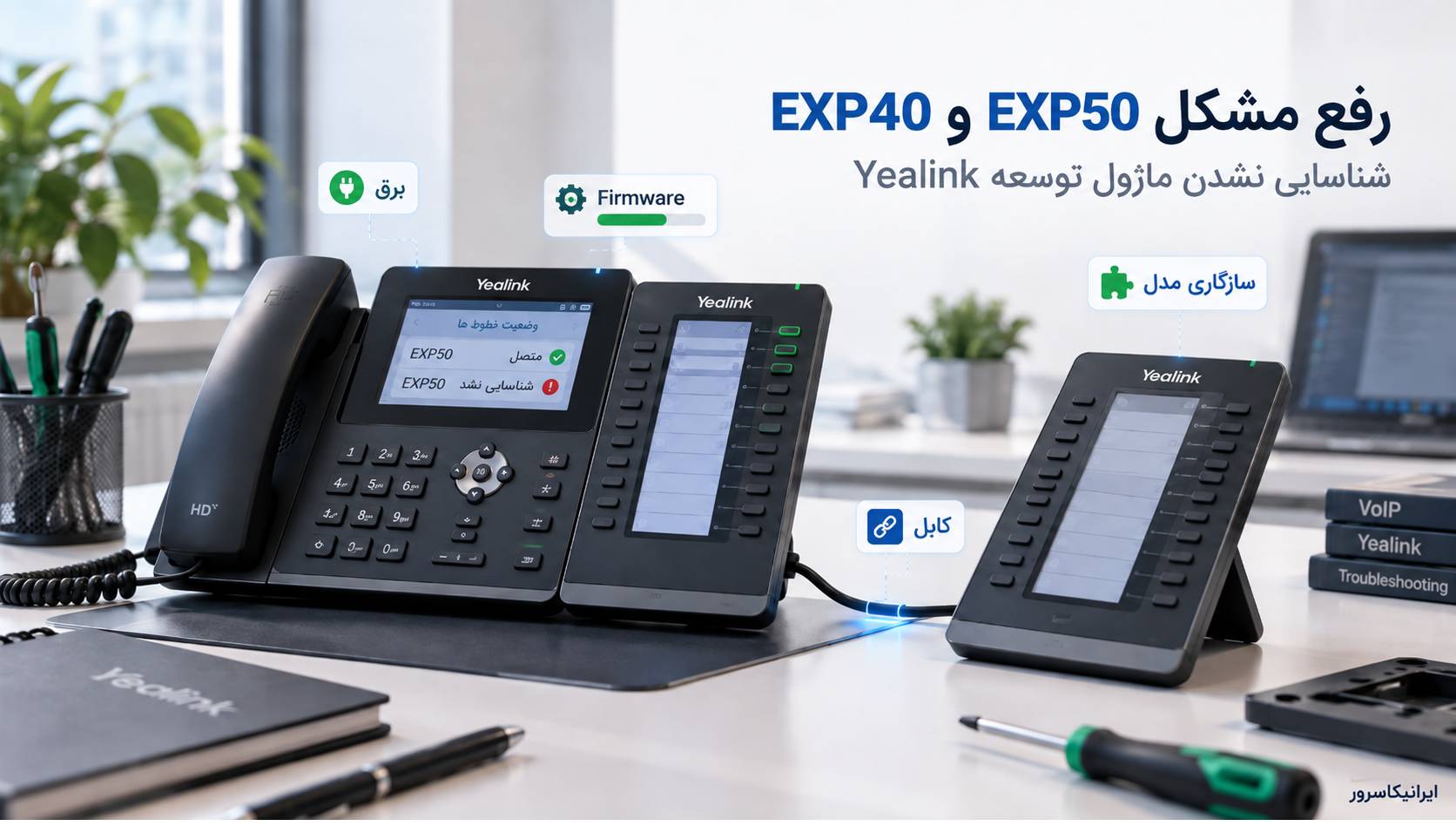
در این مشکل یک اشتباه بسیار رایج وجود دارد: EXP40 و EXP50 فقط دو نسل متفاوت از یک وسیله یکسان نیستند که بتوان آنها را روی هر تلفن Yealink جابهجا کرد. هرکدام برای خانوادههای مشخصی از تلفن طراحی شدهاند و در نسلهای جدیدتر نیز ماژولهایی مثل EXP43 و EXP55 جای آنها را گرفتهاند.
به همین دلیل در این آموزش ابتدا مشخص میکنیم تلفن شما واقعاً از EXP40 یا EXP50 پشتیبانی میکند یا نه. سپس Power، کابل USB یا EXT، Daisy Chain، Firmware، Ext Keyها، BLF و Auto Provisioning را بررسی میکنیم تا معلوم شود مشکل از خود Expansion Module است یا Host Phone.
EXP40 و EXP50 چه کاری انجام میدهند؟
Expansion Module یا ماژول توسعه کنار تلفن نصب میشود و تعداد کلیدهای قابل برنامهریزی را افزایش میدهد.
این کلیدها میتوانند برای قابلیتهایی مانند BLF، Speed Dial، Transfer، Call Park، Pickup، Conference و Line استفاده شوند.
برای منشی، پذیرش، مرکز تماس و کاربری که تعداد زیادی داخلی را مانیتور میکند، Expansion Module باعث میشود بهجای جابهجایی بین صفحات کوچک تلفن، تعداد بیشتری کلید در دسترس باشد.
اولین بررسی: EXP40 و EXP50 را به تلفن درست وصل کردهاید؟
قبل از بررسی Firmware یا کابل، مدل دقیق تلفن را با مدل Expansion Module تطبیق دهید.
| ماژول | مدلهای رایج سازگار | حداکثر تعداد |
|---|---|---|
| EXP40 | T46G، T48G، T46S و T48S | تا 6 ماژول |
| EXP50 | T53، T53W، T54W، T57W، T58A، T58W و مدلهای سازگار همین خانواده | تا 3 ماژول |
در نسلهای جدیدتر، Yealink ماژول دیگری را استفاده میکند. برای مثال T43U، T46U و T48U به EXP43 وابستهاند و خانوادههای جدید T7 و T8 از EXP55 استفاده میکنند.
بنابراین اگر EXP50 را به T46U وصل کردهاید و شناسایی نمیشود، اول Firmware را مقصر ندانید؛ ترکیب سختافزاری از ابتدا اشتباه است.
چند نمونه از ترکیبهای اشتباه رایج
| تلفن | ماژول مورد انتظار | EXP اشتباه |
|---|---|---|
| T46S | EXP40 | EXP50 |
| T48S | EXP40 | EXP50 |
| T54W | EXP50 | EXP40 |
| T57W | EXP50 | EXP40 |
| T46U | EXP43 | EXP40 یا EXP50 |
| T74W | EXP55 | EXP50 |
اگر مطمئن نیستید، Compatibility Matrix فعلی Yealink را بر اساس مدل دقیق Host Phone بررسی کنید و به ظاهر مشابه کانکتورها اعتماد نکنید.
EXP40 و EXP50 حتی روش اتصال یکسانی ندارند
یکی از نشانههای تفاوت نسل این دو ماژول، Interface اتصال آنهاست.
EXP40 از EXT Port و کابل مخصوص RJ12 استفاده میکند، در حالی که EXP50 از USB برای ارتباط با Host Phone استفاده میکند.
| ماژول | نوع اتصال به تلفن |
|---|---|
| EXP40 | EXT / RJ12 |
| EXP50 | USB به Mini-USB ماژول |
اتصال صحیح EXP40
در تلفنهای سازگار مانند T46G/T46S و T48G/T48S، کابل Expansion باید از پورت EXT تلفن به ورودی EXT ماژول اول متصل شود.
راهنمای Yealink برای EXP40 مسیر را به این شکل توضیح میدهد:
Host Phone EXT → EXP40 EXT IN
اگر چند EXP40 دارید، خروجی ماژول اول به ورودی ماژول بعدی متصل میشود.
کابل تلفن معمولی RJ11 را جایگزین کابل اصلی Expansion نکنید. شباهت ظاهری کانکتورها به معنی یکسان بودن Wiring نیست.
اتصال صحیح EXP50
در EXP50 اتصال دیتا از USB تلفن به Mini-USB ماژول انجام میشود.
برای یک ماژول:
Phone USB → EXP50 mini-USBاگر دو یا سه EXP50 دارید، ارتباط بهصورت زنجیرهای ادامه پیدا میکند:
Phone USB
   ↓
EXP50 #1
   ↓
EXP50 #2
   ↓
EXP50 #3کابلها را در جهت صحیح اتصال Host و Expansion قرار دهید و هنگام تست اولیه از کابلهای همراه دستگاه استفاده کنید.
مرحله دوم: مشکل برق را قبل از Firmware بررسی کنید
یکی از رایجترین علتهای EXP شناسایینشده یا صفحه خالی، تغذیه ناکافی است.
این مشکل بهخصوص زمانی دیده میشود که:
چند Expansion Module به هم وصل شدهاند،
تلفن فقط از PoE تغذیه میشود،
USB Headset یا وسیله USB دیگری نیز متصل است،
یا یک Expansion Module اضافی بعداً به Chain اضافه شده است.
EXP50 چه زمانی آداپتور جدا لازم دارد؟
طبق Datasheet فعلی EXP50، یک Host Phone میتواند تا سه EXP50 را پشتیبانی کند؛ اما برای استفاده از دو یا سه Expansion Module باید یک آداپتور Yealink با خروجی 5V/2A به یکی از ماژولها متصل شود.
Yealink در مستندات فعلی خود همین موضوع را بهصورت مستقیم ذکر میکند: اگر بیش از یک Expansion Module به یک Phone وصل میشود، منبع تغذیه اضافی لازم است.
بنابراین این وضعیت:
Phone + EXP50 #1با این وضعیت از نظر Power یکسان نیست:
Phone + EXP50 #1 + EXP50 #2 + EXP50 #3نشانههای کمبود برق در EXP50
| علامت | احتمال |
|---|---|
| صفحه کاملاً خاموش | Power، Cable یا Hardware |
| روشن و خاموش شدن متناوب | توان ناکافی یا اتصال ناپایدار |
| ماندن روی Initializing | Power یا Firmware |
| ماژول اول کار میکند ولی دوم نه | Power یا Chain Cable |
| با جداکردن ماژول دوم مشکل حل میشود | Power Budget بسیار محتمل است |
EXP40 و محدودیت Power
EXP40 میتواند تا شش ماژول بهصورت Daisy Chain داشته باشد؛ اما این به معنی تأمین برق شش ماژول از خود Phone نیست.
در مستندات Yealink برای این نسل آمده است که تا دو EXP40 توسط Host Phone تغذیه میشوند و برای بیش از دو ماژول باید منبع تغذیه خارجی مورد استفاده قرار گیرد.
پس اگر سه یا چهار EXP40 دارید و ماژولهای انتهایی Random Reset میشوند یا صفحه آنها خاموش است، قبل از Firmware حتماً Power را اصلاح کنید.
PoE خود تلفن را هم فراموش نکنید
حتی اگر Expansion Module آداپتور جدا ندارد، Phone باید خودش Power پایدار دریافت کند.
اگر Switch در آستانه PoE Budget است، اضافهشدن Expansion Module میتواند ضعف موجود را آشکار کند.
اگر تلفن هنگام اضافهکردن EXP ریست میشود یا Module فقط با آداپتور تلفن سالم کار میکند، PoE Budget و Switch Log را نیز بررسی کنید.
برای این بخش راهنمای رفع مشکل PoE در تلفن Yealink میتواند به تشخیص Power کمک کند.
یک تست ساده برای تشخیص کمبود توان
تمام Expansion Moduleها بهجز ماژول اول را جدا کنید.
USB Headset، Flash Drive، Wi-Fi Dongle یا تجهیزات جانبی غیرضروری را نیز موقتاً جدا کنید.
سپس فقط Phone + یک EXP را Boot کنید.
| نتیجه | برداشت |
|---|---|
| یک ماژول سالم است، دو ماژول خراب | Power یا Chain محتمل است |
| حتی یک ماژول شناسایی نمیشود | Compatibility، Cable، Firmware یا Hardware |
| ماژول دوم بهتنهایی سالم است | خود ماژول احتمالاً سالم است |
مرحله سوم: کابل را با تست جابهجایی مشخص کنید
یک Cable Fault میتواند دقیقاً شبیه Firmware Failure دیده شود.
اگر دو ماژول دارید، ماژول و کابل را جابهجا کنید.
مثلاً:
| آزمایش | نتیجه |
|---|---|
| EXP A + Cable A | خراب |
| EXP A + Cable B | سالم |
| EXP B + Cable A | خراب |
در این نمونه Cable A مظنون اصلی است.
اما اگر EXP A با هر دو کابل خراب و EXP B با هر دو کابل سالم باشد، احتمال Hardware Failure خود EXP A افزایش پیدا میکند.
برای EXP40 حتماً EXT IN را بررسی کنید
روی EXP40 جهت اتصال اهمیت دارد.
کابل Host Phone باید وارد ورودی مربوط به ماژول اول شود و Daisy Chain نیز از خروجی ماژول قبلی به ورودی بعدی ادامه پیدا کند.
اتصال برعکس یا استفاده از کابل غیرسازگار ممکن است باعث شود Module هیچ اطلاعاتی از Host Phone دریافت نکند.
برای EXP50 کابل USB را مستقیم تست کنید
در تست اولیه، Hub یا Extension USB را حذف کنید.
کابل Yealink را مستقیماً از Phone به ماژول اول وصل کنید.
اگر Module بلافاصله شناسایی شد، واسط USB اضافی را از طراحی حذف کنید.
مرحله چهارم: Firmware Host Phone را بررسی کنید
Expansion Module فقط یک نمایشگر مستقل نیست. رفتار آن به Firmware Host Phone وابسته است.
Yealink حتی برای بعضی موارد شناختهشده Firmware مشخص منتشر کرده است.
در FAQ فعلی این شرکت، مشکل گیرکردن EXP50 روی Welcome/Initializing در خانواده T5XW ثبت شده و Yealink اعلام کرده این مشکل در Firmware زیر برطرف شده است:
T5XW: 96.87.0.15این شماره را بهعنوان «آخرین Firmware همه T5XWها» در نظر نگیرید. نکته این است که این نسخه طبق FAQ Yealink شامل Fix برای مشکل Initializing بوده است. برای ارتقای واقعی باید مدل دقیق و Release Note جدیدتر همان Phone بررسی شود.
توجه به T4XU: آن خانواده EXP50 نمیخواهد
در همان FAQ، Yealink از Fix مشابه برای T4XU با Firmware زیر نام میبرد:
T4XU: 108.87.0.15اما این مورد مربوط به EXP43 روی T4XU است، نه EXP50. این تفاوت را هنگام خواندن FAQهای Yealink در نظر بگیرید.
اگر مشکل دقیقاً بعد از Firmware Update شروع شد
قبل از Downgrade این اطلاعات را ثبت کنید:
| مورد | چه چیزی ثبت شود؟ |
|---|---|
| Phone Model | مثلاً T54W |
| Phone Firmware | نسخه قبل و بعد |
| Expansion | EXP40 یا EXP50 |
| تعداد Module | 1 تا 6 بسته به مدل |
| Power | PoE / Adapter / EXP Adapter |
| علامت | Blank / Initializing / Partial Keys |
Downgrade بدون بررسی Release Note میتواند تنظیمات DSS Key یا Compatibility را تغییر دهد.
برای ارتقای مرحلهای از راهنمای آپدیت امن Firmware تلفنهای Yealink استفاده کنید.
EXP40 خودش Firmware دارد؟
بله، در تلفنهای قدیمی سازگار اطلاعات Hardware Version و Firmware Version ماژول EXP40 از طریق Host Phone قابل مشاهده بوده است.
در بعضی Firmwareهای T46G/T48G میتوانید در Status بخش Ext اطلاعاتی مشابه این ببینید:
EXP40 1
Hardware Version: ...
Firmware Version: ...
اگر Host Phone هیچ Ext Device نشان نمیدهد، اول Detection، Cable و Power را حل کنید.
EXP40 را جداگانه Factory Reset نکنید
طبق FAQ رسمی فعلی Yealink، EXP40 Factory Reset مستقل ندارد.
اگر Phone Factory Reset شود، EXP40 متصل نیز همراه آن Reset میشود.
این نکته مهم است چون برخی کاربران دنبال Reset Button یا Firmware Recovery مستقل روی EXP40 میگردند که مسیر استاندارد آن نیست.
Factory Reset را آخر کار نگه دارید
اگر Expansion Module ناسازگار است، Power کم است یا کابل قطع شده، Factory Reset هیچکدام را اصلاح نمیکند.
در عوض ممکن است:
SIP Accountها،
BLFها،
DSS Keys،
VLAN،
Provisioning URL
و سایر تنظیمات تلفن را از بین ببرد.
پس ابتدا Compatibility → Power → Cable → Firmware را بررسی کنید.
مرحله پنجم: ماژول شناسایی شده ولی کلیدها خالی هستند
این وضعیت با «EXP شناسایی نمیشود» فرق دارد.
اگر صفحه EXP روشن است و Phone آن را میبیند اما کلیدها چیزی نشان نمیدهند، مشکل احتمالاً به Configuration DSS/Ext Key مربوط است.
در تلفنهای Yealink، Expansion Module بهعنوان Ext Key در Host Phone مدیریت میشود.
تست دستی یک Ext Key
روی بسیاری از تلفنهای Yealink میتوانید یکی از کلیدهای EXP را چند ثانیه نگه دارید تا صفحه تنظیم آن روی Phone ظاهر شود.
سپس برای تست یک Speed Dial ساده بسازید.
اگر کلید ذخیره شد و کار کرد، Hardware و ارتباط EXP تا حد زیادی سالم است.
نمونه Auto Provisioning برای EXP Key
در Provisioning، کلیدهای ماژول میتوانند با Namespace مربوط به Expansion Module تعریف شوند.
نمونه ساختاری:
expansion_module.1.key.1.type = 16
expansion_module.1.key.1.line = 1
expansion_module.1.key.1.value = 201
expansion_module.1.key.1.label = 201
در این مثال Type برابر 16 برای BLF استفاده شده است. پارامترها و شماره Key را با Firmware و مدل Phone خودتان تطبیق دهید.
اگر EXP روشن است ولی BLF کار نمیکند
در این حالت Expansion Module احتمالاً مشکل سختافزاری ندارد.
BLF به SIP SUBSCRIBE و NOTIFY وابسته است.
اگر Label و Key نمایش داده میشوند ولی LED وضعیت داخلی درست تغییر نمیکند، عیبیابی را به BLF منتقل کنید.
یعنی:
SUBSCRIBE،
NOTIFY،
dialog-info،
Permission،
و Mapping داخلی
را بررسی کنید؛ نه کابل EXP.
مرحله ششم: تعداد Ext Keyها را درست تفسیر کنید
هر EXP50 دارای 20 کلید فیزیکی و سه صفحه است و در مجموع تا 60 Function را نمایش میدهد.
با سه EXP50 تعداد کلیدهای قابل توسعه بسیار بیشتر میشود، اما Configuration Phone و Firmware نیز باید از آن پشتیبانی کند.
EXP40 نیز 20 کلید فیزیکی و صفحهبندی اضافه دارد و نسلهای سازگار میتوانند تا شش Module را Daisy Chain کنند.
اگر فقط ماژول دوم یا سوم کلید ندارد
این حالت را با سه تست جدا بررسی کنید:
ماژول دوم را بهعنوان Module شماره 1 وصل کنید.
کابل بین Module 1 و 2 را تعویض کنید.
Power Adapter لازم را اضافه کنید.
| نتیجه | احتمال |
|---|---|
| Module 2 بهتنهایی سالم است | Chain یا Power |
| Module 2 حتی تنها هم خراب است | Hardware/Firmware Module |
| با کابل جدید هر دو سالم میشوند | Cable Fault |
| با Adapter اضافه مشکل حل میشود | Insufficient Power |
مرحله هفتم: USB Port اشغال یا محدود شده است؟
روی تلفنهای دارای EXP50، USB Port میتواند برای تجهیزات دیگری مثل Headset، Wi-Fi Dongle، Flash Drive یا Call Recording نیز استفاده شود.
EXP50 خودش نیز USB Port اضافی دارد، اما در عیبیابی اولیه تمام Accessoryهای غیرضروری را حذف کنید.
هدف این است که فقط این ترکیب باقی بماند:
Phone → EXP50 #1اگر این حالت سالم است، Accessories را یکییکی اضافه کنید تا تداخل مشخص شود.
مرحله هشتم: Auto Provisioning میتواند کلیدهای EXP را پاک کند
گاهی EXP و کلیدها کاملاً سالم هستند، اما بعد از Reboot همه Labelها ناپدید میشوند.
این وضعیت معمولاً نشانه Hardware Fault نیست.
Common CFG، MAC CFG، PBX Device Template یا Cloud Provisioning ممکن است Ext Keyها را دوباره تعریف کند.
نشانه واضح Provisioning Conflict
| زمان | وضعیت |
|---|---|
| تنظیم دستی | کلید EXP درست کار میکند |
| Reboot | Provisioning اجرا میشود |
| بعد از Boot | کلید دوباره خالی یا متفاوت است |
در این حالت Source of Truth را روی Provisioning Server اصلاح کنید.
راهنمای رفع مشکل Auto Provisioning یالینک برای این مرحله مرتبط است.
مرحله نهم: EXP روی Welcome یا Initializing مانده است
این علامت را به سه شاخه تقسیم کنید:
| احتمال | تست |
|---|---|
| Power ناکافی | فقط یک EXP و Adapter مناسب تست شود |
| Firmware Issue | Firmware Host Phone و Release Note بررسی شود |
| Hardware/Cable | کابل و Module دیگر مقایسه شود |
Yealink در FAQ فعلی دقیقاً همین وضعیت Blank/Loading را با Power ناکافی مرتبط میداند و اگر بعد از تأمین برق همچنان ادامه داشت، Hardware Failure را مطرح میکند.
اگر T5XW + EXP50 روی Welcome Initializing مانده
Firmware تلفن را جدی بررسی کنید.
Yealink یک Bug شناختهشده برای این وضعیت ثبت کرده و نسخه 96.87.0.15 را بهعنوان نسخهای که Fix مربوطه در آن وجود دارد معرفی کرده است.
اگر Phone شما Firmware قدیمیتر دارد، Release Note مدل را بررسی و مسیر Upgrade مناسب را دنبال کنید.
اگر نسخه شما جدیدتر از این Build است ولی مشکل همچنان باقی است، فقط به شماره نسخه اکتفا نکنید و Power و کابل را نیز بررسی کنید.
مرحله دهم: ماژول روی یک Phone کار میکند ولی روی Phone دیگر نه
این یکی از بهترین تستهای تشخیصی است.
اگر همان EXP50 و همان Cable روی T54W شماره 1 سالم است ولی روی T54W شماره 2 شناسایی نمیشود، این موارد را مقایسه کنید:
| بررسی | Phone سالم | Phone مشکلدار |
|---|---|---|
| Firmware | ثبت شود | ثبت شود |
| Hardware Revision | ثبت شود | ثبت شود |
| Power | PoE/Adapter | PoE/Adapter |
| USB/EXT Port | سالم | بررسی شود |
| Provisioning | مقایسه شود | مقایسه شود |
اگر Firmware متفاوت است، قبل از نتیجهگیری درباره Hardware آنها را در Branch سازگار قرار دهید.
اگر چند EXP دارید، Chain را از ابتدا بسازید
وقتی Module شماره 3 کار نمیکند، لازم نیست از انتهای زنجیره شروع کنید.
ترتیب تست استاندارد:
Phone + EXP1
سپس:
Phone + EXP1 + EXP2
و در آخر:
Phone + EXP1 + EXP2 + EXP3
در هر مرحله Power، Display و Ext Key Detection را کنترل کنید.
این روش دقیقاً نشان میدهد خرابی در کدام Link وارد Chain میشود.
سناریوی اول: EXP50 کاملاً خاموش است
مدل Phone را بررسی کنید.
کابل USB را تعویض کنید.
Module را مستقیم و بهتنهایی وصل کنید.
Power را بررسی کنید.
اگر با Host Phone سازگار و کابل سالم هنوز هیچ واکنشی ندارد، Hardware Module مطرح میشود.
سناریوی دوم: EXP50 روشن است ولی Phone آن را نمیشناسد
Power بهتنهایی کافی نیست؛ Data Connection نیز باید سالم باشد.
USB Cable، Port و Firmware را بررسی کنید.
اگر نمایشگر برق دارد ولی هیچ Ext Key در Host Phone ظاهر نمیشود، USB Data Path بسیار مهم میشود.
سناریوی سوم: EXP50 روی Initializing میماند
اول Power.
بعد Firmware.
بعد Cable.
بعد Hardware.
برای T5XW Bug رسمی Firmware را نیز بررسی کنید.
سناریوی چهارم: ماژول اول سالم است ولی دوم روشن نمیشود
این یکی از واضحترین سناریوهای Power/Chain است.
Adapter موردنیاز چند EXP50 را اضافه کنید.
کابل بین Module 1 و Module 2 را تست کنید.
Module 2 را مستقیم به Phone وصل کنید.
سناریوی پنجم: EXP40 روی T46S نمایش ندارد
EXT Cable و جهت اتصال را بررسی کنید.
اگر بیش از دو Module دارید، Power Adapter را بررسی کنید.
در Host Phone ببینید Ext Hardware/Firmware شناسایی میشود یا نه.
اگر EXP40 سالم دیگری دارید، Cross Test انجام دهید.
سناریوی ششم: EXP40 را به T46U وصل کردهاید
اینجا مشکل از Firmware نیست.
T46U در ماتریس فعلی Yealink با EXP43 کار میکند، نه EXP40.
تغییر Firmware یا Factory Reset ترکیب سختافزاری اشتباه را سازگار نمیکند.
سناریوی هفتم: EXP50 روی T54W کار میکند ولی کلیدها خالیاند
Hardware Detection سالم است.
Ext Key Configuration، BLF، Account و Provisioning را بررسی کنید.
یک Speed Dial دستی روی اولین کلید بسازید تا Hardware از Configuration جدا شود.
سناریوی هشتم: LEDهای BLF روی EXP اشتباهاند
این دیگر مشکل Detection نیست.
اگر Module روشن، Labelها حاضر و Keys قابل استفاده هستند، BLF Signaling را بررسی کنید.
SUBSCRIBE، NOTIFY، dialog-info و PBX Mapping را بررسی کنید.
سناریوی نهم: با اتصال EXP تلفن Reboot میشود
این رفتار به Power بسیار مشکوک است.
Expansion Moduleها را جدا کنید و Phone را تنها تست کنید.
سپس یک Module را اضافه کنید.
PoE Budget، Adapter و کابل اتصال را بررسی کنید.
اگر مشکل با افزایش تعداد Moduleها شروع میشود، Power تقریباً در صدر فهرست قرار میگیرد.
سناریوی دهم: بعد از Reboot کلیدهای EXP تغییر میکنند
Auto Provisioning را بررسی کنید.
تغییر دستی روی خود Phone را معیار Configuration نهایی قرار ندهید اگر سیستم Managed است.
Provisioning Template باید Ext Keyهای صحیح را Push کند.
سناریوی یازدهم: فقط یک صفحه EXP کار میکند
در EXP40 و EXP50 Page Switching بخشی از طراحی Module است.
اگر Keys صفحه اول کار میکنند ولی Pageهای دیگر خالیاند، ابتدا بررسی کنید Keys مربوط به صفحات بعد اصلاً Configure شدهاند یا خیر.
خالیبودن Page دوم بهتنهایی نشانه Hardware Failure نیست.
سناریوی دوازدهم: هیچ EXP سالمی روی یک Phone خاص کار نمیکند
وقتی چند Module و چند Cable روی همان Phone شکست میخورند، Host Phone به مظنون اصلی تبدیل میشود.
Firmware، USB/EXT Port و Hardware Revision را بررسی کنید.
اگر Phone تحت گارانتی است و Port Expansion از نظر فیزیکی معیوب است، تعویض Hardware منطقیتر از Resetهای مکرر است.
برای Support چه فایلهایی جمع کنیم؟
Yealink در FAQ رسمی Expansion Module توصیه میکند اگر مشکل بعد از تستهای اولیه حل نشد، Log، Packet Capture و CFG Configuration جمعآوری و برای Support ارسال شود.
برای این مشکل Packet Capture معمولاً بهاندازه Log دستگاه تعیینکننده نیست، چون EXP40/EXP50 Accessory محلی Phone است؛ اما Yealink آن را در بسته Diagnostic کامل درخواست میکند.
حداقل این موارد را نگه دارید:
| مورد | نمونه |
|---|---|
| Phone Model | T54W |
| Phone Firmware | نسخه کامل |
| Expansion Model | EXP50 |
| Module Count | 1 / 2 / 3 |
| Power Method | PoE + EXP Adapter |
| Cable Test | انجام شده / نشده |
| Log | در لحظه Boot و اتصال EXP |
| CFG | Configuration فعلی |
مسیر سریع عیبیابی EXP40 و EXP50
| مرحله | بررسی | هدف |
|---|---|---|
| ۱ | Phone Model | تأیید EXP40/EXP50 سازگار |
| ۲ | Module Count | رعایت سقف 6 یا 3 Module |
| ۳ | Power | حذف کمبود توان |
| ۴ | Cable | تست Data Path |
| ۵ | Single Module Test | جداکردن Chain از Module Fault |
| ۶ | Phone Firmware | بررسی Bug و Compatibility |
| ۷ | Ext Detection | تأیید شناسایی سختافزار |
| ۸ | DSS/Ext Keys | تفکیک Detection از Configuration |
| ۹ | Provisioning | جلوگیری از بازنویسی Keys |
| ۱۰ | Hardware Cross Test | تشخیص Phone، Cable یا EXP |
پرسشهای متداول درباره EXP40 و EXP50
چرا EXP50 یالینک کار نمیکند؟
ابتدا مدل تلفن را با Compatibility Matrix بررسی کنید. سپس EXP50 را بهتنهایی با کابل مستقیم تست کنید، Power را بررسی کنید و Firmware Host Phone را کنترل کنید. در Chainهای چندماژوله منبع تغذیه اضافی نیز اهمیت دارد.
آیا EXP50 روی T46U کار میکند؟
خیر. در ماتریس فعلی Yealink، T46U از EXP43 استفاده میکند. EXP50 مخصوص خانوادههای سازگار T5 و برخی پلتفرمهای دیگر است.
آیا EXP40 روی T46S و T48S کار میکند؟
بله. EXP40 برای مدلهایی مانند T46G، T48G، T46S و T48S طراحی شده و این تلفنها میتوانند چند EXP40 را Daisy Chain کنند.
چند EXP50 میتوان به یک تلفن وصل کرد؟
در تلفنهای سازگار حداکثر سه EXP50 قابل اتصال است. برای دو یا سه ماژول Yealink استفاده از منبع تغذیه خارجی 5V/2A را مشخص کرده است.
چند EXP40 میتوان وصل کرد؟
مدلهای سازگار میتوانند تا شش EXP40 را پشتیبانی کنند. در مستندات این نسل تا دو Module از Host Phone تغذیه میشوند و تعداد بیشتر به Power Adapter جدا نیاز دارد.
چرا EXP50 روی Welcome یا Initializing میماند؟
Power، کابل و Firmware را بررسی کنید. Yealink برای T5XW یک مشکل شناختهشده Initializing ثبت کرده و Fix آن را در شاخه Firmware مربوط معرفی کرده است.
چرا EXP روشن است ولی کلیدهای آن خالیاند؟
در این حالت Hardware احتمالاً شناسایی شده است. DSS/Ext Key Configuration، BLF و Auto Provisioning را بررسی کنید. یک Speed Dial دستی بسازید تا Hardware و Configuration از هم جدا شوند.
چرا ماژول اول کار میکند ولی ماژول دوم نه؟
Power و Daisy Chain Cable مظنونهای اصلیاند. Module دوم را مستقیماً به Host وصل کنید؛ اگر سالم بود، کابل بین ماژولها و منبع تغذیه را بررسی کنید.
آیا EXP40 Factory Reset مستقل دارد؟
خیر. Yealink میگوید EXP40 بهصورت مستقل Factory Reset نمیشود و Reset آن همراه با Factory Reset Host Phone انجام میشود.
چرا BLF روی EXP کار نمیکند ولی خود ماژول سالم است؟
اگر صفحه و Labelها نمایش داده میشوند، مشکل احتمالاً از BLF Signaling است. SUBSCRIBE، NOTIFY، Mapping داخلی و Permission مرکز تلفن را بررسی کنید.
آیا Factory Reset اولین راهحل EXP شناسایینشده است؟
خیر. ابتدا سازگاری مدل، Power، Cable، Chain و Firmware را بررسی کنید. Factory Reset نمیتواند ماژول ناسازگار یا کمبود توان را اصلاح کند.
جمعبندی
وقتی EXP40 یا EXP50 یالینک شناسایی نمیشود، اولین سؤال نباید «چه Firmwareی نصب کنم؟» باشد. اول مطمئن شوید Expansion Module اصلاً برای Host Phone شما طراحی شده است. EXP40 متعلق به نسلهایی مانند T46G/T48G و T46S/T48S است، در حالی که EXP50 روی خانوادههای سازگار T5 استفاده میشود. T4XUها EXP43 و نسلهای جدید T7/T8 نیز EXP55 دارند.
بعد Power را بررسی کنید. روشنشدن ناقص، Initializing طولانی، کارکردن فقط Module اول یا Reboot شدن Phone میتواند ناشی از توان ناکافی باشد. EXP50 در Chain دو یا سهتایی به Adapter جدا نیاز دارد و EXP40 نیز برای بیش از دو Module نباید فقط به Power Host Phone متکی باشد.
سپس کابل و Chain را مرحلهای تست کنید: ابتدا یک Module، سپس Module دوم و بعد سوم. اگر هر Module بهتنهایی سالم است ولی Chain مشکل دارد، Power و کابل بین Moduleها در اولویت قرار میگیرند.
در مرحله بعد Firmware Host Phone را بررسی کنید. Yealink برای بعضی مشکلات EXP50 مانند گیرکردن T5XW روی Welcome/Initializing Fix رسمی منتشر کرده است. با این حال Firmware Update نباید جایگزین بررسی Compatibility و Power شود.
در نهایت اگر Expansion Module شناسایی شده ولی کلیدها کار نمیکنند، Hardware را کنار بگذارید و Ext Key، BLF و Auto Provisioning را بررسی کنید. این تفکیک باعث میشود بدون Factory Reset و تعویض بیدلیل ماژول، دقیقاً مشخص شود مشکل در سختافزار، برق، کابل، Firmware یا Configuration قرار دارد.
Firmware، Provisioning و تنظیمات VoIP را یکجا بررسی کنید
اگر EXP40 یا EXP50 بعد از Reboot ناپدید میشود، کلیدهای BLF بازنویسی میشوند یا تنظیمات تلفن با Provisioning تداخل دارند، میتوانید درخواست بررسی کانفیگ ثبت کنید تا ساختار تلفن و سرویس VoIP متناسب با همان مشکل بررسی شود.
تماس با پشتیبانی ایرانیکاسرور



دیدگاهها (۰)