
 Amir Jabbari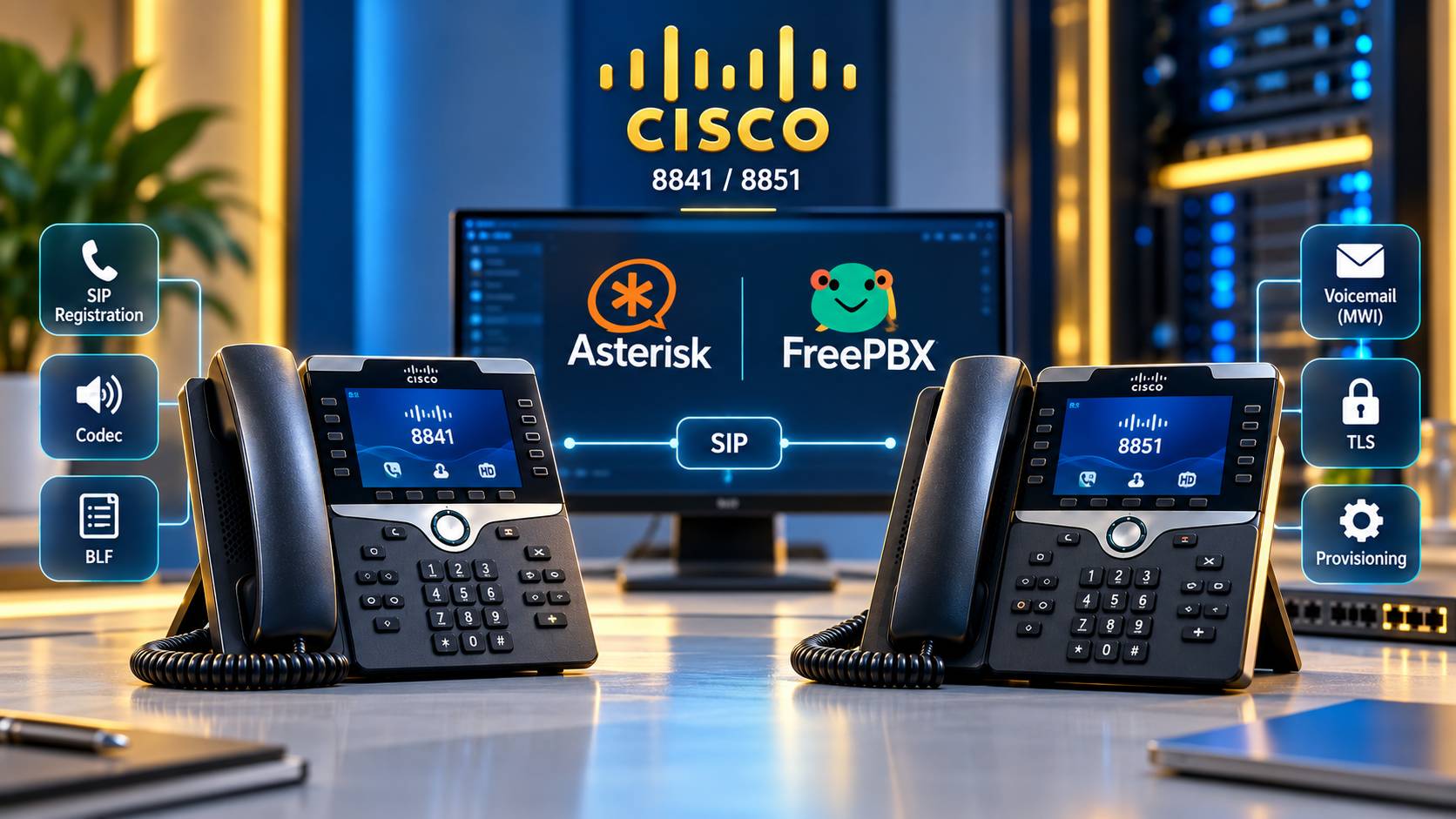
در نسخه MPP میتوان SIP Account را مستقیماً از پنل وب تلفن تنظیم کرد و Proxy، User ID، Auth ID، Password و SIP Transport را به Asterisk یا FreePBX متصل کرد. بعد از رجیستر اولیه نیز میتوان Codec، BLF، چراغ صندوق صوتی، دکمه Voicemail، Provisioning و در نهایت TLS را فعال کرد.
در این راهنما ابتدا یک داخلی PJSIP روی FreePBX یا Asterisk میسازیم، سپس Cisco 8841/8851 را به آن رجیستر میکنیم. بعد تماس داخلی را تست میکنیم و سراغ Codec، DTMF، BLF، Voicemail و Auto Provisioning میرویم. در انتها نیز اتصال SIP را از UDP آزمایشی به TLS منتقل میکنیم.
قبل از شروع: این آموزش فقط برای Cisco MPP است
اگر روی دستگاه Enterprise Firmware نصب است، ادامه این آموزش باعث نمیشود تلفن ناگهان مثل یک MPP Phone عمل کند.
برای Asterisk و FreePBX باید ابتدا مطمئن شوید دستگاه از خانواده Multiplatform است یا قبلاً از مسیر رسمی به MPP تبدیل شده است.
نمونه Product ID واضح:
CP-8841-3PCC
CP-8851-3PCC
اگر درباره Firmware مطمئن نیستید، قبل از ادامه Product Information و Software Version را از خود تلفن بررسی کنید.
معماریای که در این آموزش میسازیم
| بخش | مقدار نمونه |
|---|---|
| تلفن | Cisco 8841 یا 8851 MPP |
| داخلی | 201 |
| PBX | FreePBX / Asterisk |
| PBX IP | 192.168.20.10 |
| SIP Driver | PJSIP |
| Transport اولیه | UDP |
| Port نمونه | 5060 |
| Codec | G.711 A-law / µ-law |
| Voicemail | 201 |
IPها و Passwordهای مقاله نمونه هستند. روی سیستم واقعی مقادیر خودتان را جایگزین کنید.
مرحله اول: داخلی PJSIP در FreePBX بسازید
در نسخههای جدید FreePBX برای Endpoint جدید از PJSIP استفاده کنید.
از پنل FreePBX وارد مسیر زیر شوید:
Applications → Extensions
سپس یک Extension جدید از نوع PJSIP ایجاد کنید.
برای مثال:
| فیلد | مقدار نمونه |
|---|---|
| User Extension | 201 |
| Display Name | Office 201 |
| Secret | یک رمز تصادفی و قوی |
| Voicemail | در صورت نیاز Enabled |
| Max Contacts | 1 برای یک تلفن |
پس از ذخیره، Apply Config را بزنید.
پورت PJSIP را قبل از تنظیم تلفن بررسی کنید
بهجای فرضکردن اینکه FreePBX حتماً روی 5060 است، مسیر زیر را بررسی کنید:
Settings → Asterisk SIP Settings → Chan PJSIP Settings
Transport و Port واقعی سرور را یادداشت کنید.
برای آزمایش داخل LAN ممکن است چیزی شبیه این داشته باشید:
PJSIP UDP
192.168.20.10:5060
اگر FreePBX ندارید و Asterisk خام دارید
برای Asterisk مستقیم، Endpoint، Authentication و AoR ایجاد کنید.
نمونه ساده برای داخلی 201:
[transport-udp]
type=transport
protocol=udp
bind=0.0.0.0

[201]
type=endpoint
context=from-internal
disallow=all
allow=alaw,ulaw
auth=201
aors=201
allow_subscribe=yes

[201]
type=auth
auth_type=userpass
username=201
password=REPLACE_WITH_STRONG_PASSWORD

[201]
type=aor
max_contacts=1
remove_existing=yes
mailboxes=201@default
در این مثال، Asterisk اجازه رجیستر یک Contact برای داخلی 201 را میدهد و Codecهای G.711 A-law و µ-law را فعال میکند.
تنظیمات را Reload کنید
asterisk -rx "pjsip reload"بعد Endpoint را بررسی کنید:
asterisk -rx "pjsip show endpoint 201"مرحله دوم: IP تلفن Cisco را پیدا کنید
بعد از اتصال تلفن به شبکه و دریافت DHCP، IP دستگاه را از Network Status یا صفحه اطلاعات تلفن ببینید.
فرض میکنیم IP تلفن:
192.168.20.45است.
آن را در مرورگر باز کنید و وارد پنل مدیریتی MPP شوید.
مرحله سوم: وارد حالت Advanced شوید
در Web UI معمولاً مسیر:
Admin Login → advanced
را باز کنید.
سپس:
Voice → Ext 1
را انتخاب کنید.
برای Line اول تمام تنظیمات اصلی Account در همین بخش قرار دارند.
مرحله چهارم: SIP Account را روی Cisco تنظیم کنید
سه قسمت مهم را خواهید دید:
SIP Settings، Proxy and Registration و Subscriber Information.
برای سناریوی آزمایشی ما مقادیر زیر را وارد کنید:
| فیلد Cisco | مقدار |
|---|---|
| SIP Transport | UDP |
| Proxy | 192.168.20.10:5060 |
| Register | Yes |
| User ID | 201 |
| Auth ID | 201 |
| Password | Secret داخلی 201 |
| Display Name | Office 201 |
| Register Expires | 3600 برای شروع |
طبق مستند Cisco اگر Port در Proxy برای UDP تعیین نشود، 5060 مقدار معمول پیشفرض است؛ برای TLS نیز 5061 استفاده میشود. با این حال بهتر است Port واقعی FreePBX خودتان را صریح وارد کنید.
User ID و Auth ID چه تفاوتی دارند؟
در یک FreePBX ساده اغلب هر دو برابر شماره داخلی هستند:
User ID = 201
Auth ID = 201
اما در سرویسهایی که Authentication Username جداگانه میدهند، Auth ID باید دقیقاً همان مقداری باشد که SIP Server انتظار دارد.
تنظیم نهایی را ذخیره کنید
روی:
Submit All Changes
بزنید.
تلفن تنظیمات را Apply میکند و در بعضی تغییرات ممکن است Restart شود.
مرحله پنجم: مطمئن شوید تلفن رجیستر شده است
روی Asterisk:
asterisk -rx "pjsip show contacts"باید Contact مربوط به 201 را ببینید.
همچنین:
asterisk -rx "pjsip show endpoint 201"اگر Register نشد، SIP Logger را روشن کنید
وارد Asterisk CLI شوید:
asterisk -rvvvسپس:
pjsip set logger onاکنون REGISTER تلفن و پاسخ Asterisk را میبینید.
برای پایان:
pjsip set logger offREGISTER سالم چه شکلی است؟
REGISTER
401 Unauthorized
REGISTER + Authorization
200 OK
401 اول در Digest Authentication میتواند کاملاً طبیعی باشد.
مشکل زمانی است که 401 یا 403 دائماً تکرار شود یا اصلاً پاسخی از PBX برنگردد.
مرحله ششم: Codec را درست انتخاب کنید
Cisco 8841 و 8851 MPP چند Codec را پشتیبانی میکنند و Cisco اجازه تعریف سه Codec ترجیحی را میدهد.
برای یک شبکه داخلی پایدار معمولاً شروع سادهای مانند این مناسب است:
| اولویت | Codec |
|---|---|
| 1 | G711a |
| 2 | G711u |
| 3 | G722 در صورت نیاز به Wideband |
روی Cisco مسیر:
Voice → Ext 1 → Audio Configuration
را باز کنید.
Preferred Codec را تنظیم کنید
برای مثال:
Preferred Codec = G711a
Second Preferred Codec = G711u
Use Pref Codec Only = No
قرار دادن Use Pref Codec Only روی No اجازه میدهد اگر طرف مقابل Codec اول را قبول نکرد، Negotiation با Codecهای مجاز دیگر ادامه پیدا کند.
Codec سمت Asterisk باید هماهنگ باشد
در نمونه PJSIP:
disallow=all
allow=alaw,ulaw
اگر یک Codec را روی Cisco فعال کنید ولی Endpoint در Asterisk آن را اجازه ندهد، آن Codec انتخاب نخواهد شد.
DTMF برای IVR را هم تست کنید
اگر تماس برقرار است ولی در IVR فشردن اعداد عمل نمیکند، DTMF را بررسی کنید.
Cisco MPP در بخش Audio Configuration روشهایی مانند AVT، InBand، INFO و Auto را ارائه میکند.
برای اکثر SIP Deploymentهای معمول میتوانید ابتدا:
DTMF Tx Method = Autoرا تست کنید و اگر PBX یا Provider روش مشخصی نیاز دارد همان را انتخاب کنید.
مرحله هفتم: BLF را روی Cisco 8841 و 8851 فعال کنید
BLF یا Busy Lamp Field به شما اجازه میدهد وضعیت داخلی دیگر را روی یکی از کلیدهای قابل برنامهریزی تلفن مشاهده کنید.
برای مثال داخلی 201 میخواهد وضعیت داخلی 202 را ببیند.
در FreePBX معمولاً Hint داخلیها بهصورت خودکار ساخته میشود.
برای بررسی:
asterisk -rx "core show hints"BLF روی Cisco از کجا تنظیم میشود؟
در پنل تلفن:
Voice → Phone
را باز کنید و یکی از Line Keyهای آزاد را انتخاب کنید.
برای BLF همراه Speed Dial میتوانید Extended Function را به شکل زیر تنظیم کنید:
fnc=blf+sd;sub=202@$PROXY;ext=202@$PROXYدر این حالت کلید هم وضعیت داخلی 202 را نمایش میدهد و هم برای شمارهگیری سریع قابل استفاده است.
BLF همراه Call Pickup
اگر PBX و Dialplan شما Pickup را پشتیبانی میکنند، ساختار Cisco میتواند شامل BLF، Speed Dial و Call Pickup باشد:
fnc=blf+sd+cp;sub=202@$PROXY;ext=202@$PROXYصرف فعالکردن این رشته روی Phone کافی نیست؛ Subscription و Pickup باید در سمت Asterisk/FreePBX نیز درست باشند.
اگر BLF همیشه خاموش است
اول بررسی کنید Hint وجود دارد.
بعد Asterisk را هنگام فشردن یا فعالشدن BLF مشاهده کنید:
pjsip set logger onباید SUBSCRIBE و سپس NOTIFYهای مربوط به Presence/Dialog State را مشاهده کنید.
در Asterisk خام allow_subscribe را بررسی کنید
allow_subscribe=yesAsterisk باید همچنین Hint مناسب برای Extension مورد مانیتور داشته باشد.
8851 برای BLFهای بیشتر چه مزیتی دارد؟
اگر تعداد داخلیهای مانیتورشونده زیاد است، 8851 در سناریوهای پشتیبانیشده میتواند با Key Expansion Module استفاده شود.
اما قبل از خرید KEM، Firmware MPP، مدل دقیق Module و تعداد Moduleهای پشتیبانیشده را با مستند همان Firmware بررسی کنید.
مرحله هشتم: Voicemail را روی FreePBX فعال کنید
در FreePBX داخلی 201 را ویرایش کنید و Voicemail را Enable کنید.
برای صندوق صوتی یک PIN امن تنظیم کنید.
در نصبهای استاندارد FreePBX معمولاً Feature Code زیر برای ورود کاربر به صندوق خودش استفاده میشود:
*97اگر Feature Codes روی FreePBX شما تغییر کردهاند، مقدار واقعی را از پنل بررسی کنید.
دکمه Voicemail روی Cisco را تنظیم کنید
در:
Voice → Phone → General
فیلد Voice Mail Number را روی Feature Code مناسب بگذارید.
برای نمونه:
Voice Mail Number = *97چراغ پیام صوتی یا MWI را فعال کنید
در:
Voice → Ext 1 → Call Feature Settings
موارد مربوط به Voicemail و Message Waiting را بررسی کنید.
Cisco برای هر Extension پارامترهای Voice Mail Enable، Voice Mail Subscribe Interval و Message Waiting را ارائه میکند.
برای مثال در Configuration XML:
<Voice_Mail_Enable_1_ ua="na">Yes</Voice_Mail_Enable_1_>
<Message_Waiting_1_ ua="na">Yes</Message_Waiting_1_>
MWI در Asterisk خام
اگر از app_voicemail استفاده میکنید، Mailbox باید با Context صحیح شناخته شود.
مثلاً:
mailboxes=201@defaultمستند Asterisk برای Endpointهایی که MWI را Subscribe میکنند توصیه میکند Mailbox در AoR مربوط تنظیم شود.
وضعیت Voicemail را بررسی کنید
asterisk -rx "voicemail show users"مرحله نهم: یک Cisco را دستی تنظیم کنیم یا Provisioning بسازیم؟
برای یک یا دو تلفن، تنظیم دستی از Web UI قابل قبول است.
اما اگر 10، 20 یا 100 دستگاه دارید، واردکردن دستی Password، Proxy، Codec، BLF و Voicemail روی هر Phone هم زمانبر است و هم احتمال خطا دارد.
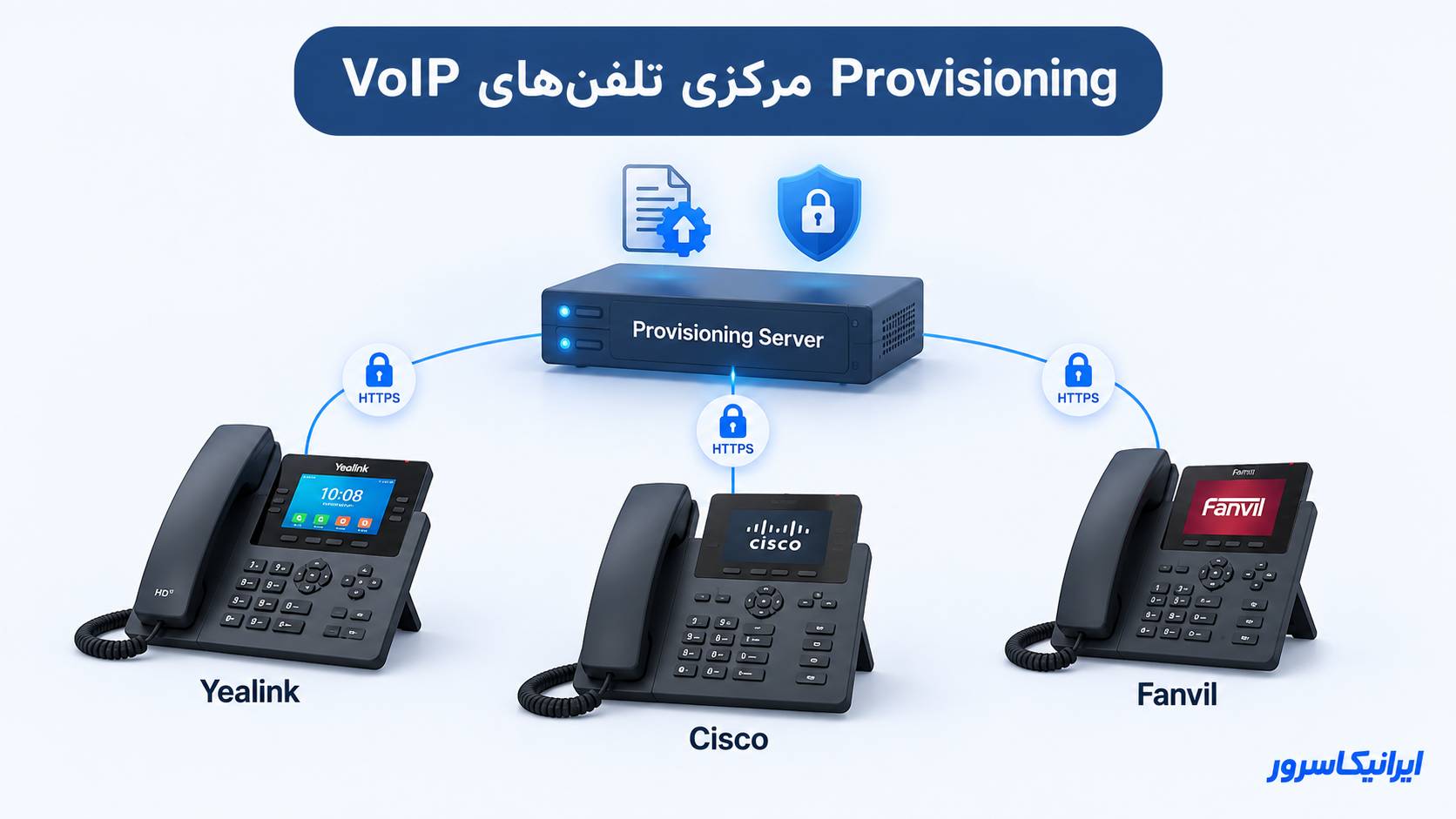
در این وضعیت از Auto Provisioning استفاده کنید.
Cisco MPP میتواند Config مخصوص هر MAC دریافت کند
در MPP میتوان Profile Rule را بر اساس MAC Address تعریف کرد.
متغیر:
$MAبه MAC دستگاه با 12 رقم Hex کوچک تبدیل میشود.
نمونه Profile Rule
برای Production استفاده از HTTPS را به HTTP/TFTP ترجیح دهید.
https://prov.example.com/cisco/CP-8841-3PCC$MA.cfgبرای 8851 نیز Naming Convention را مطابق Profileهای خودتان تعریف کنید.
نمونه فایل Provisioning داخلی 201
<?xml version="1.0" encoding="UTF-8"?>
<device>
  <flat-profile>

    <SIP_Transport_1_ ua="na">UDP</SIP_Transport_1_>

    <Proxy_1_ ua="na">192.168.20.10:5060</Proxy_1_>
    <Register_1_ ua="na">Yes</Register_1_>
    <Register_Expires_1_ ua="na">3600</Register_Expires_1_>

    <Display_Name_1_ ua="na">Office 201</Display_Name_1_>
    <User_ID_1_ ua="na">201</User_ID_1_>
    <Auth_ID_1_ ua="na">201</Auth_ID_1_>
    <Password_1_ ua="na">REPLACE_WITH_STRONG_PASSWORD</Password_1_>

    <Preferred_Codec_1_ ua="rw">G711a</Preferred_Codec_1_>
    <Second_Preferred_Codec_1_ ua="rw">G711u</Second_Preferred_Codec_1_>
    <Use_Pref_Codec_Only_1_ ua="rw">No</Use_Pref_Codec_Only_1_>

    <Voice_Mail_Enable_1_ ua="na">Yes</Voice_Mail_Enable_1_>
    <Message_Waiting_1_ ua="na">Yes</Message_Waiting_1_>

  </flat-profile>
</device>
رمز واقعی را داخل مقاله، Git عمومی یا Web Directory بدون محافظت نگه ندارید.
Profile Rule را روی تلفن وارد کنید
در:
Voice → Provisioning
و بخش Profile Rule، URL مربوط را وارد کنید.
Cisco بهطور رسمی Macro Expansion با `$MA` را برای ایجاد Config اختصاصی هر دستگاه پشتیبانی میکند.
HTTPS Provisioning بهتر از TFTP است
TFTP برای محیط آزمایشی ساده است، اما Authentication و امنیت انتقال مناسبی برای Configuration حاوی Credential ندارد.
برای شبکه سازمانی بهتر است Provisioning روی HTTPS انجام شود و Directory Listing نیز روی Web Server خاموش باشد.
اگر Config شامل SIP Password است، فایل Provisioning را یک فایل عمومی در دسترس همه شبکه قرار ندهید.
مرحله دهم: پس از UDP، TLS را فعال کنید
برای عیبیابی اولیه داخل LAN، UDP سادهتر است چون میتوان SIP را مستقیم در Packet Capture مشاهده کرد.
اما برای شبکهای که Signaling باید رمزگذاری شود، Cisco MPP از TLS پشتیبانی میکند.
قبل از تغییر Phone، TLS باید روی Asterisk یا FreePBX کاملاً فعال باشد.
TLS روی FreePBX
ابتدا یک Certificate معتبر برای FQDN سرور داشته باشید.
در FreePBX معمولاً Certificate از Certificate Management انتخاب میشود و سپس در:
Settings → Asterisk SIP Settings → Chan PJSIP Settings
Transport مربوط به TLS فعال میشود.
پورت را از خود FreePBX بررسی کنید؛ مقدار رایج برای SIP TLS برابر:
5061است، اما ممکن است در سیستم شما تغییر کرده باشد.
TLS Transport را روی Cisco تغییر دهید
در:
Voice → Ext 1 → SIP Settings
تنظیم کنید:
SIP Transport = TLSو Proxy را بهتر است با FQDN معتبر Certificate وارد کنید:
pbx.example.com:5061TLS Name Validate را خاموش نگذارید
Cisco برای Line دارای TLS گزینه:
TLS Name Validate = Yesرا ارائه میکند و مقدار پیشفرض آن نیز Yes است.
اگر فقط با خاموشکردن این گزینه Registration انجام میشود، علت اصلی را در Certificate، FQDN، DNS یا Trust Chain پیدا کنید؛ Validation را بهعنوان راهحل دائمی خاموش نگذارید.
Certificate برای IP صادر نشده است؟
فرض کنید Certificate برای:
pbx.example.comاست، اما Cisco را به:
192.168.20.10وصل کردهاید.
در این حالت Hostname Validation ممکن است شکست بخورد. برای TLS، DNS و Certificate را بر اساس FQDN صحیح طراحی کنید.
TLS فقط SIP Signaling را امن میکند
فعالکردن TLS به معنی رمزگذاری صدای تماس نیست.
اگر Media نیز باید رمزگذاری شود، SRTP باید در سمت Cisco و Asterisk/FreePBX بهصورت هماهنگ فعال شود.
ابتدا TLS Registration را سالم کنید و سپس SRTP را بهعنوان مرحله جداگانه اضافه کنید تا در صورت شکست بتوانید محل خطا را مشخص کنید.
بعد از فعالکردن TLS چه چیزی را تست کنیم؟
روی سرور:
asterisk -rx "pjsip show transports"و سپس:
asterisk -rx "pjsip show contacts"اگر روی UDP کار میکند ولی TLS رجیستر نمیشود
این نتیجه بسیار ارزشمند است.
User ID، Auth ID و Password احتمالاً درست هستند.
حالا این موارد را بررسی کنید:
| بررسی | علامت خرابی |
|---|---|
| TLS Transport | Listener روی FreePBX وجود ندارد |
| Port | Cisco به Port اشتباه وصل میشود |
| Certificate | نامعتبر یا منقضی |
| FQDN | با SAN Certificate هماهنگ نیست |
| DNS | FQDN به IP اشتباه Resolve میشود |
| NTP | زمان Phone اشتباه است |
| Firewall | TCP/TLS Port بسته است |
اشتباه رایج: مستقیم با TLS شروع میکنیم
اگر اولین راهاندازی است، بهتر است ابتدا در یک LAN امن با UDP رجیستر، تماس، Codec، BLF و Voicemail را تأیید کنید.
بعد TLS را فعال کنید.
این روش باعث میشود اگر Registration روی TLS شکست خورد، بدانید مشکل از Credential اصلی نیست و دامنه عیبیابی بسیار کوچکتر میشود.
اشتباه رایج: Cisco Enterprise را مثل MPP تنظیم میکنیم
اگر مسیر:
Admin Login → advanced → Voice → Ext 1
و تنظیمات MPP را ندارید، دوباره Firmware Family را بررسی کنید.
8841 یا 8851 بودن دستگاه بهتنهایی ثابت نمیکند MPP در اختیار دارید.
اشتباه رایج: از chan_sip برای نصب جدید استفاده میکنیم
برای سیستم جدید بر پایه FreePBX 17 یا Asterisk جدید، PJSIP را انتخاب کنید.
chan_sip Legacy شده و Sangoma استفاده از آن را برای نصب جدید توصیه نمیکند.
اشتباه رایج: BLF را فقط روی Phone تنظیم میکنیم
BLF به همکاری PBX نیاز دارد.
اگر Asterisk Hint ندارد یا SUBSCRIBE مجاز نیست، تعریف Extended Function روی Cisco بهتنهایی چراغ وضعیت را درست نمیکند.
اشتباه رایج: Voicemail کار میکند اما چراغ روشن نمیشود
این دو Feature را جدا ببینید.
ممکن است شمارهگیری *97 کاملاً کار کند، اما MWI Subscription یا NOTIFY مشکل داشته باشد.
در این حالت `Voice Mail Enable`، `Message Waiting` و Mailbox Mapping سمت Asterisk را بررسی کنید.
اشتباه رایج: دهها تلفن را دستی تنظیم میکنیم
برای تعداد زیاد 8841 و 8851 از Provisioning استفاده کنید.
یک Profile مشترک برای پارامترهای عمومی و Config اختصاصی بر اساس MAC برای User ID، Auth ID و Password طراحی کنید.
این روش Rollout، تغییر Codec، تعویض PBX و اصلاح Security Policy را بسیار سادهتر میکند.
چکلیست نهایی راهاندازی Cisco 8841 و 8851
| بخش | تست |
|---|---|
| Firmware | MPP/3PCC تأیید شده |
| Registration | Contact روی PJSIP دیده میشود |
| تماس داخلی | رفت و برگشت سالم |
| تماس خارجی | در صورت وجود Trunk سالم |
| Audio | دوطرفه و بدون Transcoding ناخواسته |
| DTMF | IVR درست عمل میکند |
| BLF | Idle/Ringing/Busy تغییر میکند |
| Voicemail | قابل دسترس |
| MWI | چراغ پیام روشن و خاموش میشود |
| Provisioning | پس از Reboot تنظیمات برمیگردند |
| TLS | در Production در صورت نیاز فعال |
| Certificate | بدون خاموشکردن دائمی Validation |
پرسشهای متداول درباره Cisco 8841 و 8851 روی FreePBX
آیا Cisco 8841 روی FreePBX کار میکند؟
اگر دستگاه MPP یا 3PCC باشد و SIP Account بهدرستی تنظیم شود، میتوان آن را به یک Extension PJSIP روی FreePBX یا Asterisk متصل کرد. Enterprise Firmware مسیر متفاوتی دارد و موضوع این آموزش نیست.
برای Cisco 8851 روی FreePBX از PJSIP استفاده کنیم یا chan_sip؟
برای نصبهای جدید PJSIP انتخاب مناسبتری است. chan_sip در Asterisk جدید کنار گذاشته شده و Sangoma نیز استفاده از آن را در FreePBX 17 توصیه نمیکند.
Proxy در Cisco 8841 چه مقداری باشد؟
Proxy باید IP یا FQDN سرور Asterisk/FreePBX و در صورت نیاز Port مربوط به Transport باشد؛ برای مثال 192.168.20.10:5060 در یک آزمایش UDP.
User ID و Auth ID در FreePBX چه هستند؟
در Extension ساده معمولاً هر دو برابر شماره داخلیاند، اما اگر Authentication Username جداگانه تعریف شده باشد Auth ID باید همان مقدار واقعی باشد.
چه Codecی برای Cisco و FreePBX مناسب است؟
برای LAN معمولاً G.711 A-law و µ-law انتخابهای ساده و باکیفیتی هستند. Codecهای Cisco و Endpoint در Asterisk باید حداقل یک گزینه مشترک داشته باشند.
چطور BLF را روی Cisco 8851 فعال کنیم؟
در Voice → Phone یک Line Key آزاد را با Extended Function مربوط به BLF تنظیم کنید و در سمت Asterisk نیز Hint و Subscription را بررسی کنید.
چرا چراغ Voicemail در Cisco روشن نمیشود؟
قابل شمارهگیری بودن صندوق صوتی بهتنهایی کافی نیست. Voice Mail Enable، Message Waiting و MWI Subscription/NOTIFY سمت PBX نیز باید سالم باشند.
آیا Cisco 8841 از TLS پشتیبانی میکند؟
نسخه MPP در SIP Transport از UDP، TCP و TLS پشتیبانی میکند. برای TLS باید Transport سمت PBX، Certificate، DNS، FQDN و Trust نیز درست باشند.
آیا با فعالکردن TLS صدای تماس هم رمزگذاری میشود؟
خیر. TLS از SIP Signaling محافظت میکند. برای رمزگذاری Media باید SRTP نیز جداگانه و هماهنگ در هر دو سمت فعال شود.
برای چند ده Cisco بهتر است دستی تنظیم کنیم؟
خیر. Cisco MPP از Provisioning و Macroهایی مانند $MA برای دریافت Config مخصوص هر دستگاه پشتیبانی میکند و این روش برای مدیریت تعداد زیاد Phone مناسبتر است.
جمعبندی
راهاندازی Cisco 8841 و 8851 روی Asterisk و FreePBX زمانی ساده میشود که از همان ابتدا مطمئن باشید Phone از نوع MPP/3PCC است. بعد از آن یک Extension PJSIP بسازید و Proxy، User ID، Auth ID و Password را روی Voice → Ext 1 وارد کنید.
برای اولین تست بهتر است Registration را در یک شبکه امن با UDP تأیید کنید. بعد تماس داخلی، Codec و DTMF را بررسی کنید و سراغ BLF و Voicemail بروید. BLF به Hint و SIP SUBSCRIBE/NOTIFY سمت Asterisk وابسته است و MWI نیز باید با Mailbox صحیح روی PBX هماهنگ شود.
برای تعداد زیاد دستگاه از Provisioning استفاده کنید. Cisco امکان ساخت Config اختصاصی بر اساس MAC با متغیر $MA را دارد و میتوانید Account، Codec، Voicemail و سایر تنظیمات را بهصورت مرکزی مدیریت کنید.
در Production نیز اگر Signaling باید رمزگذاری شود، TLS را پس از تأیید تنظیمات پایه فعال کنید. Certificate معتبر، FQDN صحیح و TLS Name Validation را حفظ کنید و برای رفع خطای Certificate، Validation را بهصورت دائمی خاموش نکنید.
Asterisk، FreePBX و تلفن Cisco را اصولی کانفیگ کنید
اگر برای رجیستر SIP، BLF، Voicemail، Provisioning یا TLS روی Cisco MPP مشکل دارید، میتوانید درخواست بررسی کانفیگ ثبت کنید تا تنظیمات Phone، PBX و شبکه بر اساس همان سناریو بررسی شوند.
تماس با پشتیبانی ایرانیکاسرور


دیدگاهها (۰)