
 Amir Jabbari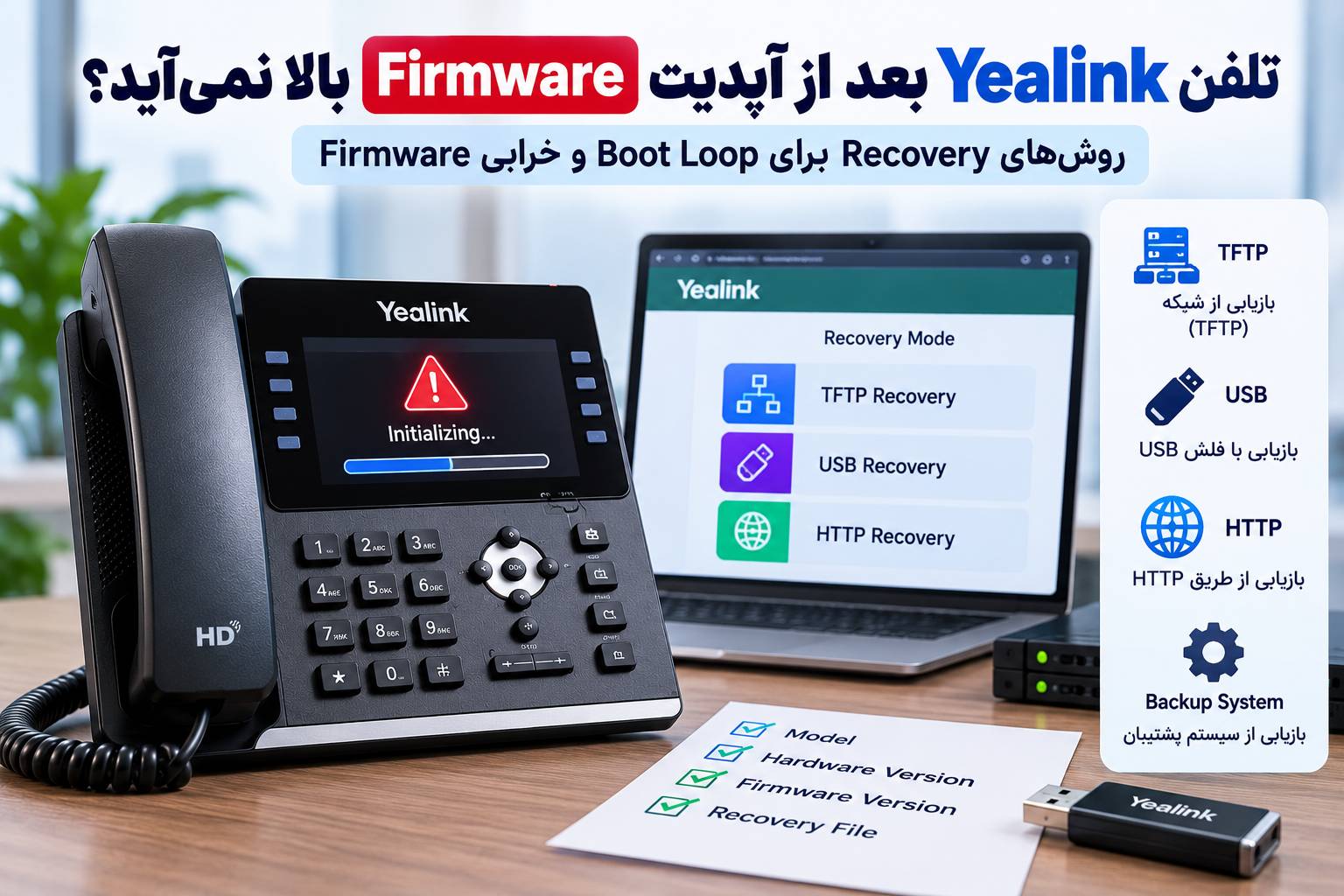
Yealink برای دستگاههایی که بعد از Upgrade ناقص یا قطع برق دیگر عادی Boot نمیشوند، Recovery Mode در نظر گرفته است. بسته به مدل و نسل تلفن، بازیابی میتواند از طریق Backup System داخلی، TFTP، HTTP یا USB انجام شود. اما روش ورود، نام فایلها و حتی تعداد فایلهای لازم برای همه مدلها یکسان نیست.
در این آموزش ابتدا Boot State را تشخیص میدهیم، سپس مدل و Hardware Version را ثبت میکنیم، Firmware و Recovery File صحیح را پیدا میکنیم و بعد از سادهترین روش بازیابی به سراغ TFTP، HTTP یا USB میرویم. در پایان نیز توضیح میدهیم چه زمانی Factory Reset مفید است، چه زمانی هیچ کمکی نمیکند و چطور جلوی تکرار همان Firmware خراب از طریق Auto Provisioning را بگیریم.
قبل از Recovery مشخص کنید تلفن دقیقاً در چه وضعیتی است
عبارت «تلفن بالا نمیآید» میتواند چند وضعیت کاملاً متفاوت را توصیف کند. قبل از هر تغییری، صفحه تلفن و آخرین مرحلهای را که دستگاه به آن میرسد یادداشت کنید.
| وضعیت | احتمال اصلی | اولین اقدام |
|---|---|---|
| روی Firmware Upgrade و یک درصد ثابت مانده | مسیر Upgrade ناسازگار یا Firmware از Provisioning | Provisioning و Upgrade Path را بررسی کنید |
| روی Initializing مانده | Firmware یا System Partition آسیب دیده | Backup System یا Recovery Mode |
| روی لوگوی Yealink Reboot میشود | Boot Loop | Recovery Mode |
| Update Failed نمایش داده میشود | نام فایل، ROM، USB یا Firmware Protection | Error Code را بخوانید |
| دستگاه وارد صفحه اصلی میشود ولی تنظیمات خراب است | Configuration مشکل دارد | Factory Reset یا Rollback Config |
| بعد از هر Reboot دوباره Upgrade شروع میشود | Provisioning Server هنوز Firmware را Push میکند | Firmware URL را موقتاً حذف کنید |
Recovery Mode چیست؟
Recovery Mode محیطی جدا از بوت عادی دستگاه است که برای بازیابی سیستم بعد از Upgrade ناموفق استفاده میشود.
در تلفن سالم جریان معمولی چنین است:
Power On
↓
Bootloader
↓
Firmware
↓
Configuration
↓
SIP Registration
↓
Ready
اما اگر Firmware یا بخشهای موردنیاز برای Boot آسیب دیده باشند:
Power On
↓
Bootloader
↓
Firmware Error
↓
Initializing / Boot Loop
↓
Recovery Mode
Recovery Mode تلاش میکند Firmware یا System قابل بوت را دوباره در اختیار دستگاه قرار دهد.
همه Yealinkها یک نوع Recovery ندارند
این مهمترین نکته مقاله است. روش Recovery را فقط بر اساس نام برند Yealink انتخاب نکنید.
مستندات جدید Yealink بهطور کلی سه نسل را از هم جدا میکنند.
نسلهای Single System قدیمی
در بعضی مدلهای قدیمیتر ممکن است علاوه بر فایل Firmware با پسوند:
.romفایلهای Resource دیگری مثل:
.bin
.rfs
هم لازم باشند.
مدلهای Secure System
در تعدادی از خانوادههای بعدی، فرایند Recovery سادهتر شده و ممکن است فقط ROM موردنیاز باشد.
مدلهای Dual System
بسیاری از تلفنهای جدیدتر از یک Backup System استفاده میکنند.
در این حالت ممکن است بتوانید بدون TFTP و بدون فایل Recovery خارجی ابتدا سیستم پشتیبان داخلی را اجرا کنید.
Yealink خانوادههایی مانند T4XU و T5XW و چند نسل جدیدتر را در مستندات Recovery در این دسته قرار داده است.
پس اولین قدم: مدل را دقیق پیدا کنید
قبل از دانلود Firmware این موارد را ثبت کنید:
Model
Hardware Version
Current Firmware Version
MAC Address
Provisioning Provider
اگر دستگاه هنوز وارد Status Screen نمیشود، Model را از برچسب پشت تلفن یا جعبه دستگاه بخوانید.
فقط نوشتن «T54» کافی نیست. باید مشخص باشد دقیقاً:
T54W
T54S
یا مدل دیگری
دارید.
Hardware Version را هم جدی بگیرید
در بعضی خانوادههای Yealink، Hardware Revision روی سازگاری Firmware اثر دارد.
بنابراین دو دستگاه که ظاهر و Model مشابه دارند لزوماً همیشه مسیر Upgrade یکسانی ندارند.
اگر Hardware Version در دسترس است آن را قبل از Recovery ثبت کنید.
Firmware فعلی و Firmware مقصد را یادداشت کنید
اگر مشکل هنگام Upgrade ایجاد شده، باید بدانیم از چه نسخهای به چه نسخهای رفتهاید.
مثلاً:
Current:
96.84.x.x

Attempted Target:
96.86.x.x
این اطلاعات اهمیت زیادی دارد؛ چون بعضی Firmwareهای قدیمی نمیتوانند مستقیماً به نسخههای خیلی جدیدتر بروند.
گیرکردن روی ۷۹ یا ۸۰ درصد همیشه به معنی خرابشدن Flash نیست
Yealink برای خانواده T5XW یک سناریوی شناختهشده مستند کرده است که دستگاه هنگام Upgrade مستقیم از برخی نسخههای V84 به V86 نزدیک ۸۰ درصد گیر میکند.
در این وضعیت علت میتواند Unsupported Upgrade Path باشد و Yealink برای آن ارتقای مرحلهای از Firmwareهای واسط را توصیه میکند.
پس اگر تلفن هنوز بعد از قطع و وصل برق میتواند Boot شود، مستقیم سراغ Recovery و Flash مجدد نروید.
اگر Firmware از Provisioning Server میآید، اول آن را متوقف کنید
یکی از خطرناکترین سناریوها این است که تلفن را Recover کنید ولی Provisioning Server بلافاصله همان Firmware مشکلدار را دوباره Push کند.
ممکن است چرخهای شبیه این ایجاد شود:
Recovery موفق
↓
Phone Boot
↓
Auto Provisioning
↓
Firmware URL قدیمی
↓
Upgrade دوباره
↓
Boot Problem
اگر دستگاه توسط Auto Provisioning، RPS، PBX یا Provider مدیریت میشود، قبل از Recovery بررسی کنید آیا Firmware URL هنوز فعال است.
اگر به Server دسترسی دارید، Firmware Upgrade را برای MAC همان دستگاه موقتاً غیرفعال کنید.
اگر تلفن T5XW روی Firmware Upgrade گیر کرده ولی Boot میشود
Yealink در راهنمای فعلی برای برخی موارد پیشنهاد میکند ابتدا بررسی شود آیا Provisioning Server هنوز Firmware را ارائه میکند یا خیر.
اگر بله، Firmware Push را موقتاً حذف کنید و سپس دستگاه را Reboot کنید.
اگر تلفن بعد از Reboot وارد صفحه اصلی شد، قبل از Recovery Mode مسیر Upgrade صحیح را پیدا کنید.
چه زمانی واقعاً Recovery Mode لازم است؟
Recovery زمانی منطقی است که دستگاه:
روی Initializing باقی بماند.
در Boot Loop باشد.
بعد از Upgrade دیگر وارد صفحه اصلی نشود.
Firmware Upgrade خراب یا قطع شده باشد.
یا خود Yealink برای Error موردنظر Recovery را پیشنهاد کرده باشد.
اول Backup System داخلی را امتحان کنید
اگر مدل شما Dual System است، سادهترین گزینه میتواند اجرای Backup System داخلی باشد.
در مستندات فعلی Yealink برای تعداد زیادی از مدلهای جدید، روش عمومی ورود به Recovery با نگهداشتن Speakerphone هنگام وصلکردن برق توضیح داده شده است.
اما این کلید برای تمام مدلها یکسان نیست.
برای مثال دستگاههای Conference یا مدلهایی بدون همان کلید ممکن است روش دیگری داشته باشند.
پس قبل از اجرا، Recovery Guide همان Model را بررسی کنید.
نمونه Recovery روی بعضی T5XWهای جدید
Yealink برای برخی دستگاههای جدید تولیدشده با Firmware V86 یا بالاتر این روش را مستند کرده است:
1. برق تلفن را قطع کنید.

2. Speakerphone را نگه دارید.

3. برق یا PoE را دوباره وصل کنید.

4. کلید را تا ظاهرشدن Recovery Wizard نگه دارید.

5. اگر Backup System نمایش داده شد، گزینه اجرای Backup System را انتخاب کنید.
اگر سیستم پشتیبان سالم باشد، دستگاه میتواند خودش را بدون انتقال ROM از شبکه بازیابی کند.
اگر Backup System کار نکرد چه؟
مرحله بعد Recovery با فایل است.
Yealink بسته به مدل روشهای زیر را ارائه میکند:
TFTP Recovery
HTTP Recovery
USB Recovery
همه این روشها روی تمام مدلها وجود ندارند.
فایل Recovery را از کجا بگیریم؟
ROM معمولی را فقط از صفحه رسمی همان مدل دریافت کنید.
اما فایلهای Recovery اختصاصی مثل:
.bin
.rfs
ممکن است عمومی نباشند.
Yealink در راهنمای فعلی خودش مسیر دریافت Recovery File را از سامانه پشتیبانی معرفی کرده است:
Yealink Ticket
↓
Question
↓
Device Model
↓
Firmware & Recovery
↓
Recovery File
اگر فایل موردنیاز در دسترس نیست، از Distributor، Provider یا پشتیبانی Yealink دریافت کنید.
فایل Recovery از سایت متفرقه دانلود نکنید
Recovery مستقیماً روی Firmware و Boot دستگاه اثر میگذارد.
فایل اشتباه میتواند وضعیت دستگاه را بدتر کند.
بهخصوص از ROMهای تغییرنامدادهشده یا فایلهای BIN/RFS مربوط به مدلهای مشابه استفاده نکنید.
New RM و Old RM را با هم ترکیب نکنید
Yealink در راهنمای Recovery بعضی خانوادهها به مجموعههای متفاوت Recovery اشاره کرده است.
اگر یک روش با فایلهای New RM کار نکرد و طبق مستند رسمی باید مجموعه دیگری آزمایش شود، فایلهای قبلی را از TFTP Root یا USB حذف کنید.
مثلاً چنین ترکیبی خطرناک است:
T54W.rom از یک Recovery Set
+
T54W.bin از Recovery Set دیگر
+
T54W.rfs از یک نسخه دیگرفایلها باید از یک مجموعه سازگار باشند.
نام فایل Recovery دقیقاً مهم است
در Recovery Mode، تلفن ممکن است دنبال Filename کاملاً مشخصی بگردد.
برای نمونه Yealink در بعضی Recovery Guideها برای مدل T54W نامهایی مانند:
T54W.rom
T54W.bin
T54W.rfs
را ذکر کرده است.
اما این مثال را برای تمام مدلها کپی نکنید.
نام دقیق فایل باید از Recovery Guide همان Model و Recovery Set گرفته شود.
روش اول: Recovery با TFTP
TFTP یکی از رایجترین روشهای Recovery در تلفنهای Yealink است.
برای Recovery بهتر است یک شبکه کوچک و موقت بسازید:
PC
│
Ethernet
│
Yealink
یا PC و تلفن را روی یک Switch ایزوله قرار دهید.
لازم نیست TFTP Server را روی اینترنت عمومی باز کنید.
پیشنیازهای TFTP Recovery
به این موارد نیاز دارید:
کامپیوتر
TFTP Server
کابل شبکه
Firmware / Recovery Files صحیح
IP ثابت روی PC
Recovery Guide مدل تلفن
یک شبکه نمونه برای Recovery
برای مثال میتوانید PC را روی این IP قرار دهید:
PC:
192.168.10.2

Subnet Mask:
255.255.255.0
در Recovery Menu تلفن نیز مثلاً:
Phone IP:
192.168.10.3

Subnet:
255.255.255.0

TFTP Server:
192.168.10.2
قرار دهید.
این IPها فقط نمونهاند؛ مهم این است که PC و Phone در یک Subnet باشند و IP تکراری وجود نداشته باشد.
TFTP Root را تمیز نگه دارید
فقط فایلهای موردنیاز همان Recovery را داخل TFTP Root قرار دهید.
مثلاً:
C:\TFTP-Root\
    T54W.rom
    T54W.bin
    T54W.rfs
البته فقط در صورتی که Recovery Guide همان مدل دقیقاً همین فایلها را درخواست کرده باشد.
Firewall سیستم را فراموش نکنید
اگر TFTP Server روی Windows اجرا میشود، Windows Defender Firewall ممکن است ارتباط را مسدود کند.
بهجای خاموشکردن دائمی Firewall، دسترسی TFTP Server را فقط برای شبکه Recovery مجاز کنید.
اگر امکانش را دارید، PC و Phone را در یک شبکه محلی ایزوله قرار دهید.
از TFTP Log استفاده کنید
یکی از بهترین مزایای TFTP این است که میتوانید دقیقاً ببینید تلفن دنبال چه فایلی میگردد.
مثلاً:
RRQ from 192.168.10.3
File requested: T54W.rom
اگر تلفن درخواست:
T54W.romمیدهد ولی شما فایل را با نام:
T54W-96.86.0.70.romگذاشتهاید، Recovery شکست میخورد.
اگر هیچ Requestی در TFTP Log نیست
موارد زیر را بررسی کنید:
تلفن واقعاً وارد TFTP Recovery شده است.
IP تلفن و PC در یک Subnet هستند.
TFTP Server IP درست وارد شده است.
کابل و Link شبکه سالم هستند.
Firewall درخواست را Drop نمیکند.
TFTP Service روی Interface درست Listen میکند.
اگر TFTP Request هست ولی فایل پیدا نمیشود
Filename درخواستشده را عیناً با فایل روی Disk مقایسه کنید.
در Windows ممکن است Extension فایلها مخفی باشد.
فایلی که ظاهراً:
T54W.romاست، ممکن است در واقع:
T54W.rom.romباشد.
نمایش File Extensions را فعال کنید.
روش دوم: Recovery با HTTP
بعضی مدلها میتوانند Firmware Recovery را از یک HTTP Server دریافت کنند.
در این روش یک Web Server محلی در اختیار تلفن قرار میدهید و URL مربوط به Directory ROM را در Recovery Menu وارد میکنید.
مثلاً:
http://192.168.10.2:8080/recovery/ساختار واقعی URL و روش ورود آن به مدل بستگی دارد.
HTTP چه مزیتی نسبت به TFTP دارد؟
مشاهده Access Log آسانتر است.
میتوانید ببینید تلفن دقیقاً چه Resourceای را درخواست میکند.
مثلاً:
GET /recovery/T54W.rom
200
یا:
GET /recovery/T54W.rom
404
اگر 404 دریافت میکنید، Filename یا Document Root اشتباه است.
برای Recovery شبکه را ساده نگه دارید
در زمان بازیابی نیازی به CDN، Reverse Proxy، HTTPS Redirect، WAF و مسیرهای پیچیده ندارید.
یک شبکه محلی موقت و Server ساده معمولاً برای تشخیص مناسبتر است.
روش سوم: USB Recovery
USB Recovery فقط روی مدلهایی که Yealink رسماً پشتیبانی کرده قابل استفاده است.
وجود درگاه USB روی تلفن بهتنهایی تضمین نمیکند Recovery از USB پشتیبانی میشود.
در راهنمای V86 Yealink، USB Recovery برای تعدادی از مدلها از جمله برخی T5، T4U، T4S، VP59 و Conference Phoneها مستند شده است.
فلش USB را درست آماده کنید
طبق راهنمای Yealink:
File System:
FAT32
همچنین بهتر است USB فقط یک Partition داشته باشد.
فایلهای Recovery را در Root فلش قرار دهید مگر Recovery Guide مدل مسیر دیگری گفته باشد.
مثلاً:
USB:\
    T54W.rom
    T54W.bin
    T54W.rfs
باز هم تعداد فایلها کاملاً مدلمحور است.
اگر USB شناسایی نشد
Yealink در راهنمای Recovery توصیه میکند:
FAT32 بودن را بررسی کنید.
فلش دیگری را امتحان کنید.
از USB دارای چند Partition یا Hidden Partition استفاده نکنید.
نام فایلها را دوباره بررسی کنید.
خطای Update Failed -1 چه معنی دارد؟
Yealink برای Recovery چند Error Code مشخص مستند کرده است.
| خطا | مظنون اصلی | اقدام |
|---|---|---|
| Update failed (-1) | Recovery Resource File ناقص یا اشتباه | وجود و سازگاری bin/rfs/rom را بررسی کنید |
| Update failed (-2) | ROM مشکل دارد | نام و سلامت ROM را بررسی کنید |
| Update failed (-3) | Filename اشتباه است | Recovery Guide را بررسی کنید |
| Update failed (-4) | مشکل USB | FAT32، Partition و USB دیگری را تست کنید |
| Update failed (-5) | ROM Error | Firmware رسمی دیگری دریافت کنید |
| Update failed (-6) | Firmware اصلی دستگاه Protected است | با Provider یا Vendor تماس بگیرید |
پیغام File Too Large در TFTP همیشه علت خطا نیست
Yealink در FAQ فعلی Recovery توضیح میدهد ممکن است TFTP Server پیغام:
file too largeنمایش دهد ولی Upgrade تلفن همچنان عادی پیش برود.
پس Log کامپیوتر را تنها معیار قرار ندهید.
صفحه خود تلفن و Error Code نهایی اهمیت بیشتری دارد.
Update Failed -6 را با فایلهای مختلف دور نزنید
خطای:
Update failed (-6)طبق مستندات Yealink میتواند نشان دهد Firmware اصلی دستگاه Protected است.
این وضعیت در دستگاههای سفارشی Provider یا بعضی Deploymentها ممکن است دیده شود.
در این حالت امتحانکردن دهها Firmware عمومی راه مناسبی نیست.
با Provider، فروشنده یا پشتیبانی Yealink بررسی کنید.
Firmware سازگار را چطور انتخاب کنیم؟
چهار مورد باید با هم بررسی شوند:
Exact Model
Hardware Revision
Current Firmware
Target Firmware
همچنین Release Notes را بخوانید تا مشخص شود:
Intermediate Firmware لازم است یا خیر.
Downgrade محدود شده یا خیر.
Hardware خاصی محدودیت دارد یا خیر.
Firmware Provider-specific است یا خیر.
Firmware یک مدل مشابه را نصب نکنید
برای مثال:
T54W ≠ T54S
T46U ≠ T46S
شباهت ظاهری دستگاه یا شماره مدل دلیل سازگاری Firmware نیست.
ROM باید از صفحه رسمی همان مدل باشد.
Factory Reset چه زمانی مفید است؟
Factory Reset تنظیمات تلفن را پاک میکند و Configuration را به مقادیر کارخانه برمیگرداند.
اگر Firmware سالم است ولی:
Provisioning خراب شده.
پارامتر اشتباه باعث Boot یا Registration Problem شده.
تنظیمات قدیمی با Firmware جدید ناسازگار شده.
Factory Reset میتواند مفید باشد.
Factory Reset چه زمانی کافی نیست؟
اگر System Image یا Firmware واقعاً خراب شده و تلفن حتی نمیتواند عادی Boot شود، Factory Reset جای Recovery Firmware را نمیگیرد.
Reset فایل Firmware جدید نصب نمیکند.
پس این دو را یکی ندانید:
Factory Reset
=
پاککردن Configuration
Recovery Mode
=
بازیابی System/Firmwareاگر تلفن هنوز وارد منو میشود، قبل از Reset بکاپ بگیرید
Factory Reset میتواند Account، DSS Key، Network Settings و سایر تنظیمات محلی را حذف کند.
اگر Auto Provisioning کامل دارید، بازگشت تنظیمات آسانتر است.
اگر تلفن دستی تنظیم شده است، قبل از Reset اطلاعات لازم را ثبت کنید.
بعد از Factory Reset ممکن است مشکل دوباره برگردد
اگر RPS یا Provisioning Server هنوز Configuration خراب را Push کند، دستگاه پس از Reset دوباره همان تنظیمات را میگیرد.
مثلاً:
Factory Reset
↓
Boot
↓
RPS
↓
Provisioning Server
↓
Firmware URL اشتباه
↓
مشکل دوباره
بنابراین منبع Provisioning را قبل از Reset بررسی کنید.
RPS را هم فراموش نکنید
اگر تلفن قبلاً متعلق به Provider دیگری بوده یا از RPS مدیریت میشود، Factory Reset ممکن است باعث شود دستگاه دوباره به همان Provisioning Server قدیمی متصل شود.
اگر رفتار پس از Reset غیرمنتظره است، وضعیت RPS و مالکیت Provisioning را بررسی کنید.
اگر Recovery موفق شد، فوراً دستگاه را عملیاتی نکنید
بعد از اولین Boot این موارد را بررسی کنید:
| بررسی | نتیجه مورد انتظار |
|---|---|
| Boot | بدون Loop وارد صفحه اصلی شود |
| Firmware | نسخه مورد انتظار نمایش داده شود |
| Provisioning | Firmware خراب دوباره Push نشود |
| SIP Account | Registered شود |
| Inbound Call | تماس ورودی برقرار شود |
| Outbound Call | تماس خروجی برقرار شود |
| Audio | صدای دوطرفه سالم باشد |
| TLS | در صورت استفاده رجیستر امن برقرار شود |
| NTP | ساعت درست Sync شود |
بعد از Recovery Firmware Version را تأیید کنید
از Status تلفن نسخه Firmware را بررسی کنید.
آن را با نسخهای که واقعاً برای Recovery استفاده کردهاید مقایسه کنید.
اگر Firmware Version متفاوت است، ممکن است:
Backup System نسخه دیگری را Restore کرده باشد.
Provisioning بلافاصله Firmware دیگری نصب کرده باشد.
یا Recovery File با چیزی که تصور میکردید متفاوت باشد.
Auto Provisioning را بهصورت کنترلشده برگردانید
بعد از اطمینان از Boot سالم، Provisioning را دوباره فعال کنید.
اما قبل از آن:
Common CFG
MAC CFG
Firmware URL
Boot File
RPS
Provider Provisioning
را بررسی کنید.
اگر Firmware URL عامل اصلی بوده، تا اصلاح کامل آن را دوباره فعال نکنید.
اگر بعد از Provisioning دوباره Boot Loop ایجاد شد
این نتیجه بسیار ارزشمند است.
اگر تلفن بعد از Recovery و قبل از Provisioning سالم است اما پس از Sync دوباره خراب میشود، احتمالاً مشکل فقط Firmware Flash نیست.
Config یا Firmware Delivery سمت Server را بررسی کنید.
چطور بفهمیم مشکل سختافزاری شده است؟
اگر:
Recovery Mode قابل اجرا نیست.
ROM رسمی صحیح بارها Fail میشود.
TFTP یا USB فایل را درست تحویل میدهد.
Hardware Revision و Firmware تطابق دارند.
و Recovery رسمی همچنان شکست میخورد،
احتمال مشکل Flash Storage یا Hardware افزایش پیدا میکند.
در این مرحله ادامه فلشکردن Firmwareهای تصادفی مناسب نیست و بهتر است دستگاه توسط Vendor یا مرکز تعمیر بررسی شود.
Recovery را چند بار بیهدف تکرار نکنید
اگر همان فایل و همان Error Code را سه بار تکرار کردهاید، بار چهارم معمولاً اطلاعات جدیدی نمیدهد.
بهجای آن Error Code، TFTP Log، Filename و Firmware Compatibility را بررسی کنید.
نقشه تصمیم برای تلفن Yealink که بالا نمیآید
Phone does not boot
│
▼
آیا روی Firmware Upgrade گیر کرده ولی پس از Reboot بالا میآید؟
│
┌────┴────┐
بله خیر
│ │
▼ ▼
Provisioning آیا Backup System موجود است؟
و Upgrade Path │
را بررسی کنید ┌────┴────┐
بله خیر
│ │
▼ ▼
Run Backup Recovery Mode
System │
▼
TFTP / HTTP / USB
│
▼
Boot Successful?
│ │
بله خیر
│ │
▼ ▼
Test + Provision Error Code
+ Compatibility
+ Vendor Support
چکلیست Recovery قبل از شروع
| مورد | وضعیت لازم |
|---|---|
| Model | دقیق و کامل مشخص شده |
| Hardware Version | در صورت دسترسی ثبت شده |
| Current Firmware | تا حد امکان مشخص شده |
| Target Firmware | از منبع رسمی تهیه شده |
| Recovery Guide | مخصوص همان مدل بررسی شده |
| Recovery Files | از مجموعه سازگار هستند |
| Filename | دقیقاً مطابق راهنماست |
| Provisioning | Firmware خراب دوباره Push نمیشود |
| Power | پایدار است و وسط Recovery قطع نمیشود |
| TFTP/HTTP Network | در صورت استفاده تست شده است |
| USB | در صورت استفاده FAT32 و تکپارتیشن است |
پرسشهای متداول درباره Yealink Firmware Recovery
چرا تلفن Yealink بعد از Firmware Update روی Initializing میماند؟
ممکن است Firmware یا System Data هنگام Upgrade آسیب دیده باشد، مسیر ارتقا ناسازگار بوده باشد یا Provisioning Server Firmware نامناسبی را دوباره Push کند. ابتدا مدل، نسخهها و وضعیت Provisioning را بررسی کنید و سپس در صورت نیاز وارد Recovery Mode شوید.
برای ورود به Recovery Mode یالینک چه کلیدی را باید نگه داریم؟
روش دقیق به مدل بستگی دارد. در بسیاری از مدلهای SIP جدید Yealink نگهداشتن Speakerphone هنگام اتصال مجدد برق استفاده میشود، اما برخی مدلها از Redial، Home یا Softkey مشخص استفاده میکنند. Recovery Guide همان مدل را ملاک قرار دهید.
Recovery با TFTP بهتر است یا USB؟
هیچکدام برای همه مدلها برتر نیستند. TFTP روی مدلهای زیادی کاربرد دارد و Log خوبی برای عیبیابی ارائه میکند. USB سادهتر است اما فقط روی مدلهای پشتیبانیشده کار میکند. اگر Dual System و Backup System سالم دارید، آن معمولاً سادهترین گزینه اولیه است.
آیا برای TFTP Recovery فقط فایل ROM لازم است؟
بستگی به نسل دستگاه دارد. بعضی مدلها فقط ROM نیاز دارند و بعضی Recoveryهای قدیمی یا مجموعههای خاص به فایلهای BIN و RFS نیز احتیاج دارند. Recovery Guide مدل دقیق را بررسی کنید.
Update Failed -6 در Yealink یعنی چه؟
طبق راهنمای رسمی Yealink این خطا میتواند نشان دهد Firmware اصلی دستگاه Protected است. در این حالت باید با Provider یا فروشنده دستگاه هماهنگ کنید و از نصب Firmwareهای تصادفی خودداری کنید.
آیا Factory Reset مشکل Firmware خراب را حل میکند؟
نه همیشه. Factory Reset تنظیمات را پاک میکند، اما Firmware آسیبدیده را دوباره نصب نمیکند. اگر دستگاه در Boot Loop یا Initializing گیر کرده باشد ممکن است Recovery Firmware لازم باشد.
چرا بعد از Recovery دوباره تلفن خراب میشود؟
Provisioning Server یا RPS ممکن است Firmware یا Configuration قبلی را دوباره Push کند. قبل از اتصال مجدد دستگاه، Firmware URL و فایلهای Provisioning را بررسی کنید.
آیا میتوان هر Firmware قدیمی را برای Recovery استفاده کرد؟
خیر. Firmware باید با مدل، Hardware Revision و محدودیتهای Upgrade/Downgrade سازگار باشد. بعضی نسخهها Firmware Protection یا محدودیت Downgrade دارند.
اگر Recovery Mode هم دستگاه را درست نکرد چه کنیم؟
نام و مجموعه Recovery File، ROM رسمی، ارتباط TFTP یا USB و Hardware Compatibility را دوباره بررسی کنید. اگر همه موارد صحیح هستند و Recovery همچنان شکست میخورد، احتمال خرابی سختافزار یا Flash مطرح است و بهتر است با Yealink، Provider یا تعمیرکار تخصصی هماهنگ شود.
جمعبندی
وقتی تلفن Yealink بعد از Firmware Update بالا نمیآید، مستقیم سراغ فلشکردن ROMهای مختلف نروید. ابتدا Boot State را مشخص کنید و بررسی کنید دستگاه واقعاً Firmware خراب دارد یا فقط روی یک Upgrade ناسازگار یا Firmware Push شده از Provisioning Server گیر کرده است.
اگر مدل Dual System است، ابتدا Backup System داخلی را امتحان کنید. اگر Recovery File لازم شد، فایلهای مخصوص همان مدل و همان Recovery Set را از منبع رسمی تهیه کنید. برای TFTP تلفن و Server را در یک شبکه ساده قرار دهید و از Log بفهمید دستگاه دقیقاً چه Filenameی درخواست میکند. در USB Recovery نیز FAT32، تکپارتیشن بودن و نام صحیح فایلها اهمیت زیادی دارد.
Factory Reset را فقط برای مشکل Configuration بهعنوان راهحل اصلی در نظر بگیرید؛ Reset جایگزین Firmware Recovery نیست. بعد از Recovery نیز قبل از اتصال کامل دستگاه به شبکه، Auto Provisioning، RPS و Firmware URL را بررسی کنید تا همان نسخه مشکلدار دوباره نصب نشود.
برای بررسی Firmware، Provisioning یا سرور VoIP کمک میخواهید؟
اگر پس از آپدیت Firmware تلفنهای Yealink با Boot Loop، خرابی Provisioning، رجیستر نشدن یا مشکل ارتباط با SIP Server روبهرو شدهاید، میتوانید درخواست بررسی کانفیگ ثبت کنید تا علت اصلی در تلفن، شبکه و زیرساخت سرور بررسی شود.
تماس با پشتیبانی ایرانیکاسرور



دیدگاهها (۰)