
 Amir Jabbari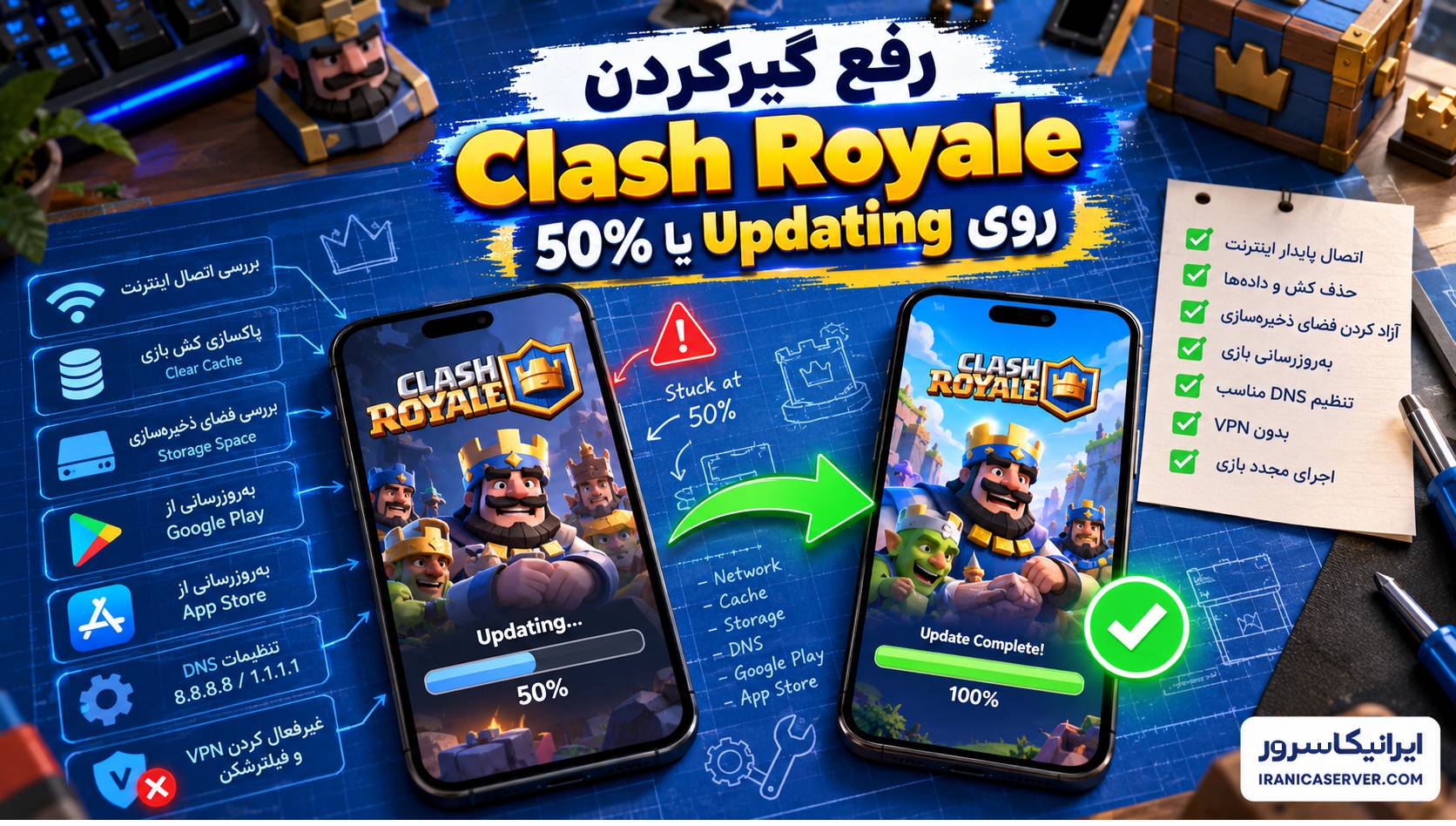
اگر Clash Royale هنگام اجرا روی Updating... یا حدود 50% گیر میکند و وارد Lobby نمیشود، معمولاً مشکل در یکی از سه بخش است: ارتباط با سرورهای Supercell، دریافت Update از Google Play/App Store یا Cache و فایلهای محلی بازی. این مشکل میتواند بعد از یک Update بزرگ، Maintenance، تغییر شبکه، کمبود فضای ذخیرهسازی یا خرابی Cache ظاهر شود.
این مقاله برای چه کاری است؟
این راهنما برای زمانی است که Clash Royale روی صفحه Loading در 50% میماند، پیام Updating نمایش داده میشود ولی جلو نمیرود یا بعد از Update جدید بازی دیگر وارد نمیشود.
نتیجه نهایی: در پایان میتوانید تشخیص دهید مشکل از Server، Wi-Fi/Mobile Data، Google Play یا App Store، Cache، Storage، نسخه سیستمعامل یا فایلهای بازی است و بدون حذف عجولانه اکانت، مسیر درست را اجرا کنید.
راهحل سریع: ابتدا Wi-Fi و Mobile Data را جابهجا تست کنید، بازی و گوشی را Restart کنید، فضای خالی Storage را بررسی کنید و Clash Royale را از Store رسمی Update کنید. روی Android ابتدا Cache بازی و سپس Cache گوگل پلی را پاک کنید. اگر بعد از سه مرحله هنوز روی 50% میماند، Reinstall را فقط پس از اطمینان از اتصال حساب به Supercell ID انجام دهید.
چرا Clash Royale روی 50% گیر میکند؟
عدد 50% خودش یک Error Code رسمی نیست. در این مرحله بازی در حال آمادهسازی Client و برقراری ارتباط با سرویسهای آنلاین است.
اگر این مرحله کامل نشود، یکی از این موارد میتواند عامل باشد:
- اتصال ناپایدار به اینترنت؛
- Maintenance یا اختلال سرور Supercell؛
- نسخه قدیمی Clash Royale؛
- Update ناقص Google Play یا App Store؛
- Cache خراب بازی؛
- Cache خراب Store؛
- Storage کم؛
- سیستمعامل قدیمی یا Custom ROM؛
- VPN یا Proxy.
Updating با گیرکردن روی 50% چه فرقی دارد؟
اگر پیام Updating... میبینید، بازی احتمالاً در حال بررسی یا دریافت داده جدید است.
اگر فقط روی 50% میماند و هیچ Update ظاهری نمیبینید، احتمال Network یا Client Sync بیشتر میشود.
در هر دو حالت، ترتیب عیبیابی تقریباً یکسان است و باید از Server Status و شبکه شروع کنید.
مرحله اول: Maintenance و اختلال Supercell را بررسی کنید
اگر مشکل درست بعد از Update جدید شروع شده، ابتدا Support و News رسمی Clash Royale را بررسی کنید.
نشانههای Server-side بودن:
- کاربران زیادی همزمان روی 50% گیر کردهاند؛
- مشکل روی چند دستگاه و چند اینترنت تکرار میشود؛
- Maintenance یا Update جدید منتشر شده؛
- بازی قبل از آن بدون مشکل اجرا میشده است.
اگر اختلال عمومی است، تغییر DNS یا حذف بازی کمکی نمیکند.
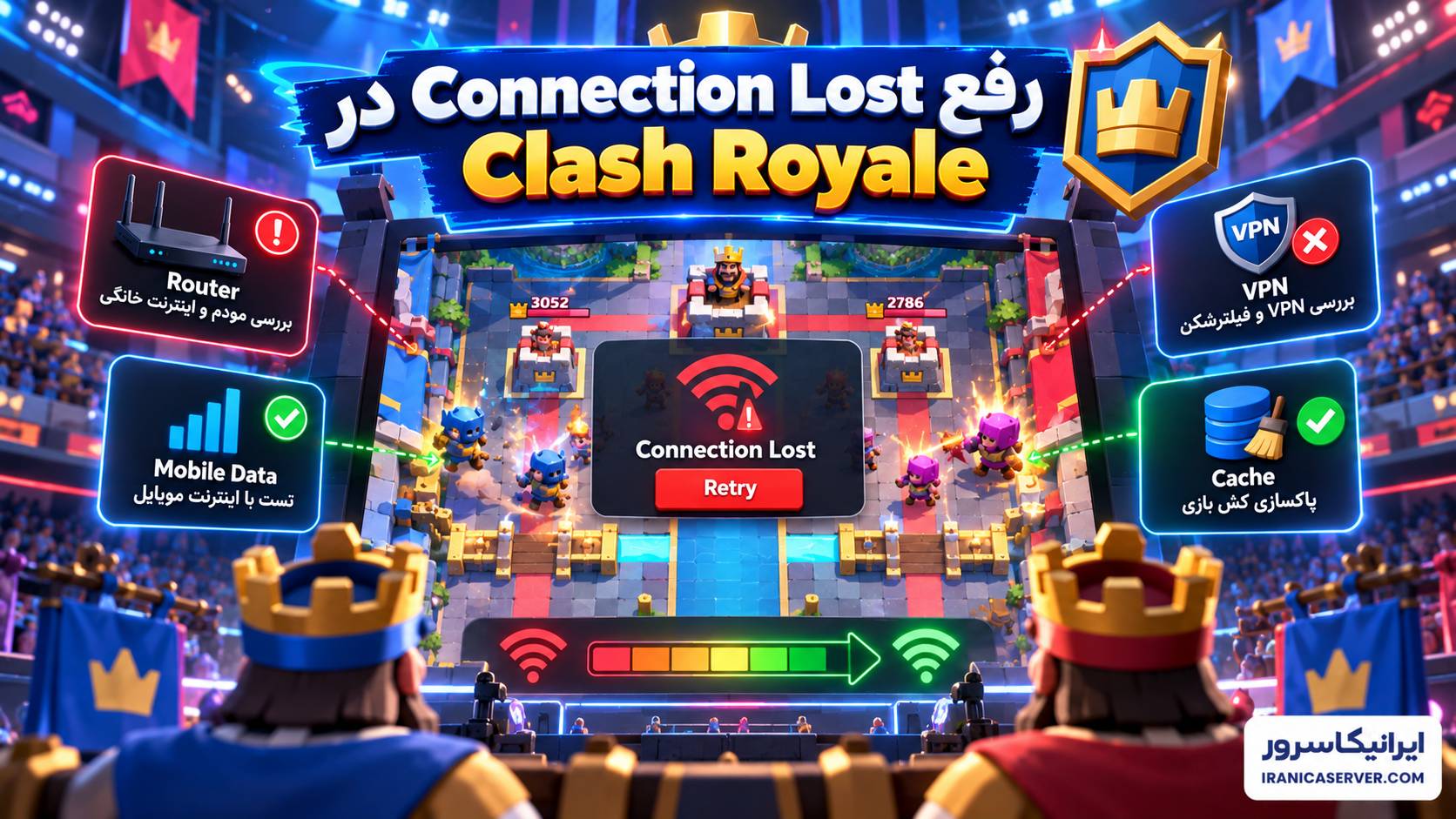
مرحله دوم: Wi-Fi و Mobile Data را جابهجا کنید
Supercell در راهنمای اتصال Clash Royale تأکید میکند که Full Wi-Fi Bars الزاماً به معنی Connection پایدار نیست.
برای تست:
- اگر روی Wi-Fi هستید، Mobile Data را امتحان کنید.
- اگر روی Mobile Data هستید، Wi-Fi پایدار را تست کنید.
- بازی را کامل ببندید و بعد از تغییر شبکه دوباره اجرا کنید.
اگر فقط روی یکی از شبکهها مشکل دارید، علت احتمالاً Router، ISP، Route یا DNS است.
مرحله سوم: گوشی و Router را Restart کنید
اول Clash Royale را کامل ببندید.
بعد:
- گوشی یا تبلت را Restart کنید.
- Router را خاموش کنید.
- حدود ۳۰ ثانیه صبر کنید.
- Router را دوباره روشن کنید.
- بعد از برقراری کامل اینترنت، بازی را اجرا کنید.
مرحله چهارم: نسخه بازی را Update کنید
Supercell توصیه میکند همیشه آخرین نسخه Clash Royale نصب باشد.
روی Android:
Google Play Store
→ Clash Royale
→ Update
روی iPhone یا iPad:
App Store
→ Profile
→ Available Updates
→ Clash Royale
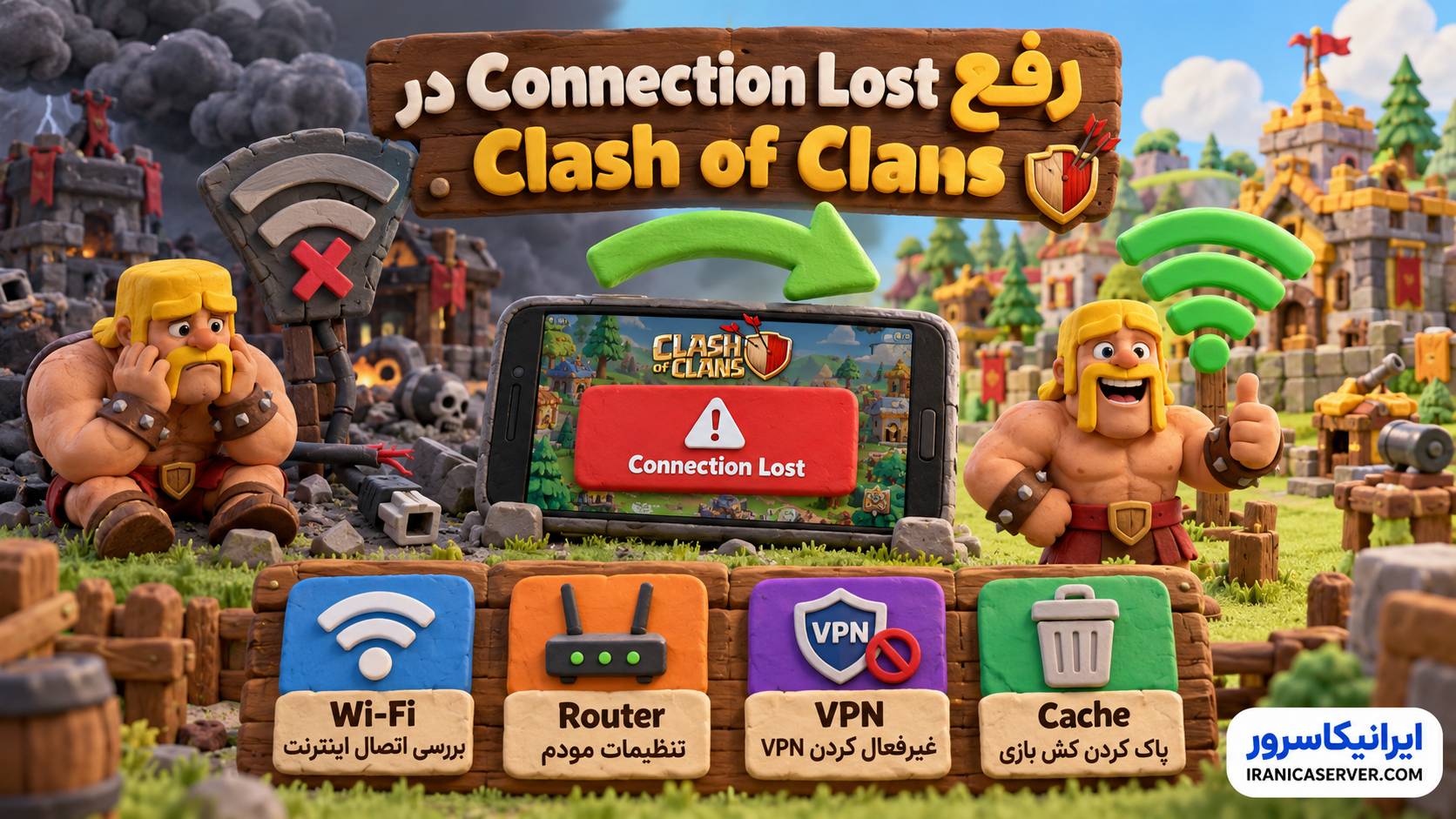
اگر خود Google Play روی Updating گیر کرده است
گاهی مشکل از Clash Royale نیست و Play Store نمیتواند Update را کامل کند.
Google پاک کردن Cache و Data گوگل پلی را یکی از اصلیترین روشهای رفع مشکل Download و Update معرفی میکند.
مسیر:
Settings
→ Apps
→ Google Play Store
→ Storage & cache
→ Clear cache
اگر حل نشد:
Clear storageنکته: Clear Storage گوگل پلی ممکن است بعضی تنظیمات Store مثل Parental Controls و Password Protection را Reset کند.
مرحله پنجم: Cache خود Clash Royale را پاک کنید
روی Android:
Settings
→ Apps
→ Clash Royale
→ Storage & cache
→ Clear cache
بعد بازی را اجرا کنید.
مهم: در مرحله اول فقط Clear Cache را بزنید. Clear Data یا Clear Storage بازی با Cache فرق دارد و نباید بدون اطمینان از Supercell ID انجام شود.
Google Play Services را چه زمانی بررسی کنیم؟
اگر Play Store و چند App دیگر هم Update نمیشوند، Google Play Services را Update کنید.
Google هشدار میدهد پاک کردن Data مربوط به Play Services باید بعد از روشهای سادهتر انجام شود، چون میتواند باعث Sign-in مجدد و Reset بعضی اطلاعات شود.
پس ترتیب پیشنهادی:
- Cache Clash Royale؛
- Cache Play Store؛
- Restart؛
- Update Google Play Services؛
- و فقط در مرحله آخر Clear Data آن.
رفع Updating روی iPhone و iPad
Apple برای Appهایی که Download یا Update نمیشوند، چند مرحله اصلی پیشنهاد میکند:
- Update را دستی از App Store اجرا کنید.
- در صورت نمایش Download Pending، Download را Prioritize کنید.
- iPhone یا iPad را Restart کنید.
- بعد Update را دوباره تست کنید.
برای Prioritize:
Touch and hold Clash Royale
→ Prioritize Download
مرحله ششم: Storage خالی را بررسی کنید
Update فقط حجم فایل Download نیست؛ سیستم ممکن است برای Unpack و نصب به فضای بیشتری نیاز داشته باشد.
روی Android:
Settings
→ Storage
روی iOS:
Settings
→ General
→ iPhone Storage
اگر Storage تقریباً پر است، چند گیگابایت فضا آزاد کنید.
سیستمعامل دستگاه را بررسی کنید
طبق Support فعلی Supercell، حداقل مشخصات Clash Royale شامل این موارد است:
Android 7.0 or newer
iOS 14.0 or newer
برای Android همچنین حداقل RAM رسمی 0.5GB اعلام شده و 1GB یا بیشتر توصیه میشود.
اگر سیستمعامل پایینتر است، Update جدید ممکن است دیگر درست اجرا نشود.
Custom ROM یا سیستمعامل دستکاریشده
Supercell اعلام میکند روی دستگاههایی که Modified OS یا Custom ROM دارند، پایداری بازی تضمین نمیشود.
اگر فقط روی چنین دستگاهی مشکل دارید، این موضوع را جدی بگیرید.
مرحله هفتم: VPN و Proxy را خاموش کنید
اگر VPN روشن است، اول بدون VPN تست کنید.
VPN ممکن است:
- Route را تغییر دهد؛
- Latency را بالا ببرد؛
- Download Content را ناپایدار کند؛
- اتصال به Server را مختل کند.
اگر برعکس فقط با VPN بازی باز میشود، احتمال مشکل Route یا ISP وجود دارد.
مرحله هشتم: Date & Time را Automatic کنید
اختلاف زیاد ساعت میتواند روی Sessionهای آنلاین اثر بگذارد.
Android:
Settings
→ System
→ Date & time
→ Set time automatically
iOS:
Settings
→ General
→ Date & Time
→ Set Automatically
مرحله نهم: برنامههای پسزمینه را ببندید
Supercell برای مشکلات فنی و اتصال توصیه میکند برنامههای Background غیرضروری بسته شوند.
مخصوصاً:
- VPN؛
- Download Manager؛
- Cloud Backup؛
- Streaming؛
- Cleanerها؛
- Network Boosterها.
Battery Saver و Data Saver را بررسی کنید
روی بعضی گوشیها محدودیت مصرف Data میتواند دانلود Update را کند یا متوقف کند.
برای تست:
- Battery Saver را موقتاً خاموش کنید؛
- Data Saver را بررسی کنید؛
- برای Clash Royale اجازه Network عادی بدهید.
مرحله دهم: DNS را فقط بهعنوان تست تغییر دهید
اگر فقط روی یک Wi-Fi مشکل دارید، Public DNS ارزش تست دارد.
Google DNS:
8.8.8.8
8.8.4.4
Cloudflare:
1.1.1.1
1.0.0.1
اگر تغییری ندیدید، DNS را علت اصلی فرض نکنید.
اگر مشکل دقیقاً بعد از Update جدید شروع شد
ترتیب مناسب این است:
- News و Support رسمی را بررسی کنید.
- Store را Refresh کنید.
- بازی را Update کنید.
- Cache بازی را پاک کنید.
- گوشی را Restart کنید.
- شبکه دیگری را تست کنید.
اگر تعداد زیادی از کاربران همان روز مشکل دارند، احتمال Server-side Issue بالاتر است.
چه زمانی Clash Royale را Reinstall کنیم؟
Supercell Reinstall را در بخش Troubleshooting قرار داده، اما این کار باید یکی از آخرین مراحل باشد.
قبل از Uninstall:
- Wi-Fi و Mobile Data را تست کنید؛
- Cache را پاک کنید؛
- Store Update را بررسی کنید؛
- Storage را بررسی کنید؛
- Restart انجام دهید؛
- از اتصال اکانت به Supercell ID مطمئن شوید.
هشدار: اگر از اتصال Account به Supercell ID مطمئن نیستید، بازی را حذف نکنید. ابتدا وارد Settings شوید و مطمئن شوید Supercell ID شما Connected است.
Reinstall روی Android
- بازی را ببندید.
- از Settings یا Google Play آن را Uninstall کنید.
- دستگاه را Restart کنید.
- Clash Royale را از Google Play دوباره نصب کنید.
- با Supercell ID وارد شوید.
Reinstall روی iOS
- Clash Royale را ببندید.
- App را حذف کنید.
- iPhone یا iPad را Restart کنید.
- از App Store دوباره نصب کنید.
- با Supercell ID وارد شوید.
از APK ناشناس استفاده نکنید
برای دور زدن Update، نسخه APK از سایت ناشناس نصب نکنید.
نسخه غیررسمی ممکن است:
- قدیمی یا دستکاریشده باشد؛
- با Server Version سازگار نباشد؛
- امنیت حساب را به خطر بیندازد؛
- باعث Update Loop شود.
جدول تشخیص سریع گیرکردن روی 50%
| نشانه | احتمال بیشتر | اول چه کنیم؟ |
|---|---|---|
| با Mobile Data باز میشود | Wi-Fi / Router / ISP | شبکه اصلی را بررسی کنید |
| Google Play هم Update نمیکند | Play Store | Clear Cache / Storage Play Store |
| بعد از Update جدید شروع شده | Version / Server / Cache | Support + Update + Cache |
| Storage تقریباً پر است | فضای ناکافی | فضا آزاد کنید |
| دستگاه قدیمی است | OS / Hardware | Android 7 / iOS 14 را بررسی کنید |
ترتیب پیشنهادی عیبیابی
- Maintenance و Support رسمی Supercell را بررسی کنید.
- Wi-Fi و Mobile Data را جابهجا کنید.
- بازی و دستگاه را Restart کنید.
- Clash Royale را از Store رسمی Update کنید.
- Storage را بررسی کنید.
- روی Android Cache بازی را پاک کنید.
- Cache و Data گوگل پلی را در صورت نیاز بررسی کنید.
- روی iOS Update را Prioritize و دستگاه را Restart کنید.
- VPN، Background Apps و Data Saver را بررسی کنید.
- سیستمعامل دستگاه را بررسی کنید.
- Reinstall را فقط در مرحله آخر انجام دهید.
زیرساخت گیم و سرویسهای آنلاین
گیرکردن Clash Royale روی Updating یا 50% مربوط به Client و زیرساخت Supercell است و با VPS مستقیماً رفع نمیشود؛ اما برای گیمسرورهای قابل میزبانی، ابزارهای مانیتورینگ و سرویسهای جانبی میتوانید سرویسهای گیم ایرانیکاسرور را بررسی کنید.
تماس با پشتیبانی ایرانیکاسرور: 021-91302467
برای مانیتورینگ شبکه و سرویسهای سروری نیاز به کمک دارید؟
اگر برای VPS، مانیتورینگ Ping، Packet Loss، Route یا سرویسهای گیم به تنظیم تخصصی نیاز دارید، خدمات کانفیگ ایرانیکاسرور در دسترس است.
تماس با پشتیبانی ایرانیکاسرور: 021-91302467
سؤالات متداول
چرا Clash Royale روی 50% گیر میکند؟
معمولاً مشکل از ارتباط ناپایدار با سرور، Update ناقص، Cache خراب، Storage کم یا نسخه قدیمی بازی است.
اگر Clash Royale روی Updating بماند چه کنم؟
Store را بررسی کنید، بازی را Update کنید، شبکه دیگری تست کنید و روی Android Cache بازی و Google Play را پاک کنید.
آیا Clear Cache باعث حذف اکانت میشود؟
Clear Cache معمولاً فایلهای موقت را حذف میکند و با Clear Data متفاوت است. با این حال قبل از اقدامات جدیتر، اتصال به Supercell ID را بررسی کنید.
حداقل نسخه Android و iOS برای Clash Royale چیست؟
طبق Support فعلی Supercell، حداقل Android 7.0 و iOS 14.0 موردنیاز است.
اگر Google Play روی Update گیر کرده باشد چه کنم؟
Google پاک کردن Cache و در صورت نیاز Data گوگل پلی را از راهکارهای اصلی رفع مشکلات Download و Update معرفی میکند.
روی iPhone چگونه Update گیرکرده را رفع کنیم؟
App را دستی Update کنید، Prioritize Download را امتحان کنید و iPhone یا iPad را Restart کنید.
آیا VPN باعث گیرکردن روی 50% میشود؟
ممکن است. VPN میتواند Route و Latency را تغییر دهد؛ برای عیبیابی ابتدا بدون VPN تست کنید.
چه زمانی Clash Royale را Reinstall کنیم؟
بعد از بررسی Server، شبکه، Store، Cache، Storage و Update و فقط پس از اطمینان از اتصال حساب به Supercell ID.
جمعبندی: گیرکردن Clash Royale روی Updating یا 50% معمولاً با Reinstall فوری حل نمیشود. ابتدا شبکه و وضعیت Supercell را بررسی کنید، سپس Update Store، Cache، Storage و سیستمعامل را کنترل کنید. روی Android پاک کردن Cache Play Store یکی از مهمترین مراحل است و روی iOS Manual Update، Prioritize Download و Restart ارزش تست دارند. Reinstall باید آخرین مرحله و فقط بعد از اطمینان از Supercell ID باشد.
منابع مقاله
برای تهیه و بهروزرسانی این مقاله از منابع رسمی Supercell، Google و Apple استفاده شده است:
دیدگاهها (۰)