
 Amir Jabbari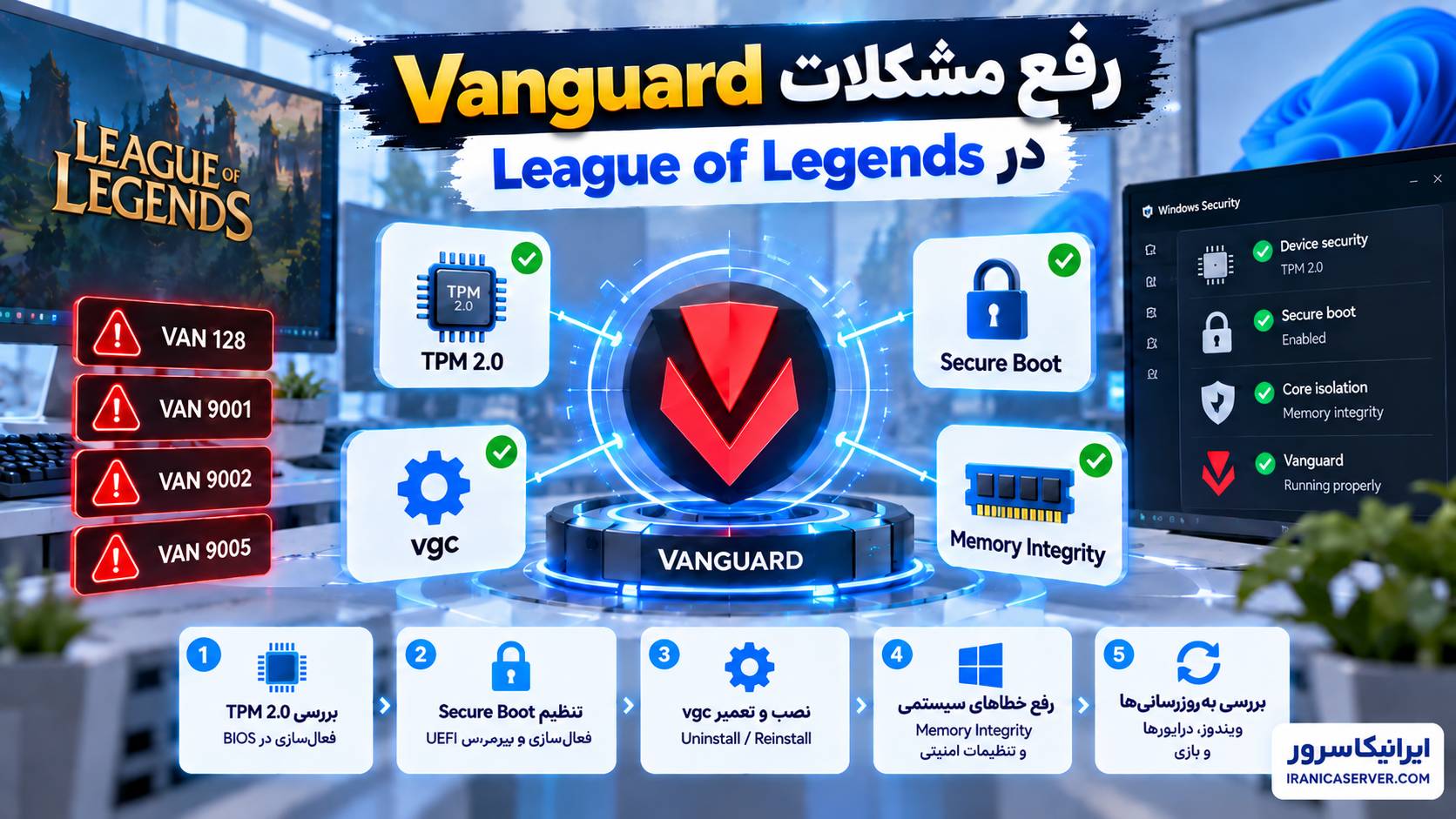
Riot Vanguard در League of Legends فقط یک Anti-Cheat ساده نیست؛ بخشی از آن در سطح پایین سیستمعامل و Driver کار میکند و به همین دلیل خطاهایش میتوانند به سرویسهای Windows، Secure Boot، TPM 2.0، Memory Integrity، Driver Policy، فایلهای خود Vanguard یا حتی برنامههای Third-party مربوط باشند. به همین دلیل اگر فقط یک پیام کلی مثل Vanguard Error یا یکی از کدهای VAN را میبینید، بهتر است قبل از Reinstall کامل بازی، نوع مشکل را دقیق تشخیص دهید.
این مقاله برای چه کاری است؟
این راهنما برای زمانی است که League of Legends بهخاطر Riot Vanguard اجرا نمیشود، وسط Match بسته میشود، پیام VAN Error نشان میدهد یا از شما میخواهد TPM، Secure Boot، Memory Integrity یا یکی از تنظیمات امنیتی Windows را اصلاح کنید.
نتیجه نهایی: در پایان میتوانید تشخیص دهید مشکل از سرویسهای vgc/vgk است، از یکی از الزامات امنیتی Windows میآید یا به Driver و نرمافزارهای جانبی مربوط است؛ سپس دقیقاً همان بخش را اصلاح کنید و از تغییرات غیرضروری BIOS و Windows جلوگیری کنید.
راهحل سریع: اگر فقط یک خطای عمومی Vanguard دارید، اول Windows را Restart و Update کنید، سرویس vgc را بررسی کنید و Vanguard را Reinstall کنید. اگر کد خطا صریحاً VAN 9001، VAN 9002، VAN 9005 یا VAN: RESTRICTION است، اول همان الزام امنیتی مشخصشده در پیام خطا را اصلاح کنید؛ مثلاً TPM 2.0، Exploit Protection، UEFI یا Memory Integrity.
Riot Vanguard در League of Legends چیست؟
Vanguard سیستم Anti-Cheat شرکت Riot Games است که برای محافظت از محیط رقابتی بازی استفاده میشود. بخشی از Vanguard بهصورت Service و بخشی در سطح Driver اجرا میشود.
دو Component مهم:
vgc
vgk
vgc سرویس Vanguard در Windows است و vgk Driver سطح Kernel آن است.
چرا خطاهای Vanguard متنوع هستند؟
چون Vanguard فقط فایلهای بازی را بررسی نمیکند. بسته به سیستم شما ممکن است وضعیت این موارد را هم بررسی کند:
- TPM 2.0؛
- Secure Boot؛
- UEFI Firmware؛
- Memory Integrity یا HVCI؛
- Virtualization-Based Security؛
- IOMMU؛
- Exploit Protection؛
- Driverهای Kernel؛
- Startup Serviceهای Vanguard.
به همین دلیل یک نسخه واحد برای همه VAN Errorها وجود ندارد.
مرحله اول: کد دقیق خطا را یادداشت کنید
قبل از تغییر تنظیمات، متن دقیق Error را ثبت کنید.
مثلاً:
VAN 128
VAN 9001
VAN 9002
VAN 9005
VAN 9090
VAN: RESTRICTION
VAN: RESTRICTION: 5
این کار مهم است چون هر کد میتواند علت متفاوتی داشته باشد.
نقشه سریع خطاهای مهم Vanguard
| کد | معمولاً مربوط به | اولین بررسی |
|---|---|---|
| VAN 128 | Startup / System Trust | vgc، Windows Security، Debug Settings |
| VAN 9001 | TPM 2.0 | tpm.msc |
| VAN 9002 | Exploit Protection | Windows Exploit Protection |
| VAN 9005 | TPM / UEFI / VBS | TPM 2.0، UEFI، Memory Integrity |
| VAN: RESTRICTION: 5 | Memory Integrity / HVCI | Core Isolation |
مرحله دوم: Restart واقعی انجام دهید
اگر Vanguard بهتازگی نصب، Update یا Repair شده، Restart ضروری است.
از:
Start
→ Power
→ Restart
استفاده کنید.
مرحله سوم: Windows را Update کنید
Riot در راهنماهای جدید Vanguard روی بهروز بودن Windows تأکید دارد.
مسیر:
Settings
→ Windows Update
→ Check for updates
تمام Updateهای Pending را نصب و سیستم را Restart کنید.
مرحله چهارم: سرویس vgc را بررسی کنید
کلیدهای زیر را بزنید:
Win + Rسپس:
services.mscسرویس:
vgcرا پیدا کنید.
در حالت عادی بهتر است:
Startup type: Automatic
Service status: Running
بررسی vgc با Command Prompt
Command Prompt را با Administrator باز کنید:
sc query vgcبرای Configuration:
sc qc vgcاگر سرویس روی Manual است:
sc config vgc start= autoسپس:
sc start vgcمرحله پنجم: وضعیت vgk را بررسی کنید
sc query vgkاگر Service/Driver پیدا نمیشود یا Load نمیشود، احتمال خرابی نصب Vanguard بالاتر است.
TPM 2.0 را بررسی کنید
برای خطاهایی مثل VAN 9001 و VAN 9005 این مرحله مهم است.
اجرا کنید:
Win + R
tpm.msc
بهتر است ببینید:
The TPM is ready for useو Specification Version:
2.0قبل از تغییر BIOS: اگر TPM خاموش است، نام آن ممکن است در مادربردهای مختلف متفاوت باشد؛ مثلاً Intel PTT یا AMD fTPM. راهنمای رسمی سازنده مادربرد یا لپتاپ را بررسی کنید.
Secure Boot را بررسی کنید
اجرا کنید:
Win + R
msinfo32
دو مقدار مهم:
BIOS Mode
Secure Boot State
در سیستمهایی که Vanguard به Secure Boot نیاز دارد معمولاً باید:
BIOS Mode: UEFI
Secure Boot State: On
باشد.
اگر BIOS Mode روی Legacy است
Secure Boot را کورکورانه فعال نکنید.
اگر Windows با Legacy/CSM نصب شده، تغییر مستقیم Firmware Mode میتواند باعث Boot نشدن سیستم شود.
هشدار: قبل از هر تغییر UEFI، Secure Boot یا TPM اگر BitLocker فعال است Recovery Key را در دسترس داشته باشید. تغییر Firmware بدون شناخت ساختار فعلی Boot میتواند سیستم را غیرقابل بوت کند.
Memory Integrity و HVCI
Riot در الزامات امنیتی جدید Vanguard، Memory Integrity یا HVCI/VBS را یکی از قابلیتهای مهم امنیتی معرفی میکند.
مسیر:
Windows Security
→ Device Security
→ Core isolation
→ Memory integrity
اگر VAN: RESTRICTION: 5 دارید، Riot مشخصاً میگوید Vanguard نتوانسته فعال و سالم بودن Memory Integrity را تأیید کند.
اگر Memory Integrity روشن نمیشود
ممکن است Windows یک Driver ناسازگار را نشان دهد.
در این حالت:
- نام Driver ناسازگار را یادداشت کنید.
- نسخه جدید آن را از سازنده دریافت کنید.
- اگر نرمافزار قدیمی و غیرضروری است، آن را حذف کنید.
- Restart کنید.
- Memory Integrity را دوباره فعال کنید.
خاموش کردن دائمی قابلیت امنیتی برای اجرای بازی راهحل اصولی نیست.
VAN 9002 و Exploit Protection
Riot برای VAN 9002 اعلام کرده که Windows Exploit Protection باید فعال باشد.
در Start جستجو کنید:
Exploit protectionدر System Settings گزینههای مهم باید روی:
Use defaultباشند.
اگر برای Riot یا League Ruleهای سفارشی ساختهاید، آنها را بررسی کنید.
IOMMU چیست و چرا ممکن است مطرح شود؟
در برخی Vanguard Restrictionها Riot میتواند فعال بودن IOMMU را درخواست کند.
IOMMU یک قابلیت سختافزاری برای کنترل دسترسی Deviceها به Memory است.
نام آن در BIOS بسته به پلتفرم متفاوت است و معمولاً با گزینههایی مثل:
Intel VT-d
AMD IOMMU
دیده میشود.
فقط اگر خود Vanguard صریحاً این Requirement را نمایش میدهد سراغ آن بروید.
از VGTray برای فهم Requirement استفاده کنید
Riot در راهنمای جدید خودش پیشنهاد میکند اگر نمیدانید کدام Security Requirement مشکل دارد، آیکن Vanguard در System Tray را بررسی کنید.
VGTray میتواند اطلاعات دقیقتری درباره Requirement ناقص نشان دهد.
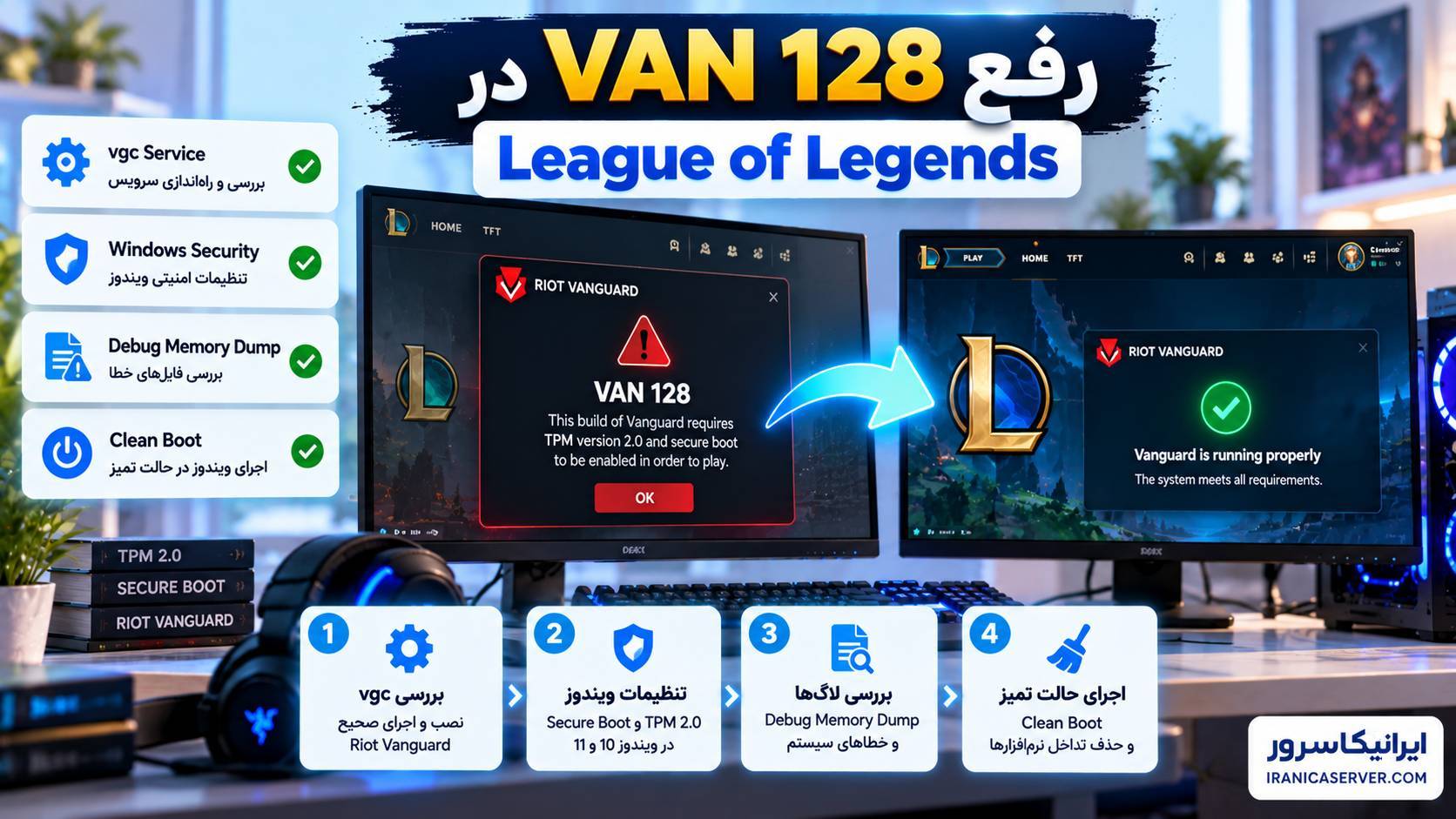
اگر خطای VAN 128 دارید
VAN 128 بیشتر به Startup یا System Trust Checkهای Vanguard مربوط است.
مراحل مهم:
- Windows Update؛
- برگرداندن Windows Security به حالت استاندارد؛
- غیرفعال کردن Debug Memory Dump؛
- بررسی
vgc؛ - Reinstall Vanguard؛
- Clean Boot.
Debug Memory Dump را بررسی کنید
برای بعضی خطاهای Vanguard مثل VAN 128:
Win + R
sysdm.cpl
سپس:
Advanced
→ Startup and Recovery
→ Settings
→ Write debugging information
→ (none)
بعد سیستم را Restart کنید.
Reinstall رسمی Vanguard
اگر سرویس یا Driver خراب شده:
Settings
→ Apps
→ Installed apps
→ Riot Vanguard
→ Uninstall
بعد Restart کنید.
League of Legends را اجرا کنید تا Riot Client Vanguard را دوباره نصب کند.
پس از نصب، یک Restart دیگر انجام دهید.
روش امن: Driverهای Vanguard را بهصورت دستی از Registry یا System32 پاک نکنید. Uninstall رسمی بسیار کمخطرتر و قابل برگشتتر است.
Riot Client Repair را اجرا کنید
اگر Vanguard سالم است ولی League هنوز Launch Error دارد:
Riot Client
→ Profile
→ Settings
→ League of Legends
→ Repair
اجازه دهید Repair کامل شود.
Clean Boot برای پیدا کردن تداخل نرمافزار
اگر Vanguard بعد از Reinstall همچنان Error میدهد:
Win + R
msconfig
در Services:
- Hide all Microsoft services را فعال کنید.
- سرویسهای Third-party غیرضروری را Disable کنید.
- مطمئن شوید
vgcDisable نشده باشد. - Restart کنید.
- League را تست کنید.
چه برنامههایی ممکن است تداخل ایجاد کنند؟
بیشتر باید به نوع Driver توجه کنید تا نام برنامه.
- System Optimizerها؛
- Driver Tweakerها؛
- Kernel Debuggerها؛
- Hardware Monitoring Toolهای قدیمی؛
- Third-party Security Suiteها؛
- Virtualization Toolهای ناسازگار؛
- برنامههای دارای Driver سطح Kernel.
Event Viewer را بررسی کنید
برای پیدا کردن خطای Service یا Driver:
Win + R
eventvwr.msc
به:
Windows Logs
→ System
بروید.
دنبال Eventهایی با موضوع:
- vgc؛
- vgk؛
- Service Control Manager؛
- Code Integrity؛
- Driver Load Failure.
Driverها را Update کنید
برای سیستمهایی که Memory Integrity یا Vanguard Restriction دارند، Driver قدیمی میتواند عامل اصلی باشد.
اولویت Update:
- Chipset؛
- Network؛
- Storage؛
- GPU؛
- Firmware/BIOS در صورت نیاز.
Driver را ترجیحاً از سایت رسمی سازنده سختافزار دریافت کنید.
آیا باید BIOS را Update کنیم؟
فقط اگر:
- سازنده Firmware جدید برای Security/TPM منتشر کرده؛
- Vanguard Requirement مشخصی دارید؛
- TPM یا Secure Boot درست Initialize نمیشوند؛
- Riot یا سازنده سیستم Update Firmware را پیشنهاد کردهاند.
BIOS Update را صرفاً برای یک Error عمومی Vanguard انجام ندهید.
Windows Security را با Tweakerها خراب نکنید
بعضی ابزارهای Optimization تنظیمات Security را برای کاهش مصرف منابع تغییر میدهند.
ممکن است:
- VBS را غیرفعال کنند؛
- Exploit Protection را تغییر دهند؛
- Security Serviceها را Disable کنند؛
- Driver Policy را دستکاری کنند.
اگر خطا بعد از استفاده از Debloat یا Tweaker شروع شده، تنظیمات را Restore کنید.
چه زمانی خود League را Reinstall کنیم؟
Reinstall کامل بازی مرحله آخر است.
قبل از آن:
- Restart و Windows Update انجام دهید.
vgc/vgkرا بررسی کنید.- Requirement دقیق VAN را پیدا کنید.
- Vanguard را Reinstall کنید.
- Riot Client Repair انجام دهید.
- Clean Boot را تست کنید.
مقاله مرتبط درباره کدهای Vanguard
جدول تشخیص سریع مشکلات Vanguard
| نشانه | احتمال بیشتر | اول چه چیزی را بررسی کنیم؟ |
|---|---|---|
| vgc اجرا نمیشود | Service / Installation | services.msc و Reinstall |
| VAN 9001 | TPM 2.0 | tpm.msc |
| VAN 9002 | Exploit Protection | Windows Security |
| VAN 9005 | TPM / UEFI / VBS | TPM، UEFI، Memory Integrity |
| Restriction: 5 | HVCI / Memory Integrity | Core Isolation |
| بعد از Clean Boot درست میشود | Software Conflict | فعالسازی مرحلهای سرویسها |
ترتیب پیشنهادی عیبیابی
- کد دقیق VAN را ثبت کنید.
- Windows را Restart و Update کنید.
vgcوvgkرا بررسی کنید.- Requirement همان VAN Code را چک کنید.
- TPM، Secure Boot یا Memory Integrity را فقط در صورت نیاز بررسی کنید.
- Driverهای ناسازگار را Update کنید.
- Vanguard را Reinstall کنید.
- Riot Client Repair را اجرا کنید.
- Clean Boot انجام دهید.
- Reinstall کامل League را برای آخر نگه دارید.
زیرساخت برای سرویسهای گیم و مانیتورینگ
مشکلات Vanguard روی سیستم شخصی با VPS حل نمیشوند، اما برای سرویسهای گیم قابل میزبانی، مانیتورینگ شبکه، باتها و ابزارهای جانبی میتوانید سرویسهای گیم ایرانیکاسرور را بررسی کنید.
تماس با پشتیبانی ایرانیکاسرور: 021-91302467
برای سرویسهای سروری نیاز به کانفیگ دارید؟
اگر برای VPS، ابزارهای مانیتورینگ، سرویسهای گیم یا زیرساختهای شبکه به تنظیم تخصصی نیاز دارید، خدمات کانفیگ ایرانیکاسرور در دسترس است.
تماس با پشتیبانی ایرانیکاسرور: 021-91302467
سؤالات متداول
چرا Vanguard در League of Legends خطا میدهد؟
خطا میتواند از Serviceهای Vanguard، تنظیمات امنیتی Windows، TPM، Secure Boot، Memory Integrity، Driver ناسازگار یا فایل خراب Vanguard باشد.
vgc چیست؟
vgc سرویس Riot Vanguard در Windows است و باید برای اجرای صحیح Vanguard در دسترس باشد.
آیا برای همه خطاهای Vanguard باید TPM و Secure Boot را روشن کنیم؟
خیر. فقط وقتی کد خطا یا پیام Vanguard مشخصاً این Requirement را درخواست میکند باید سراغ آن بروید.
VAN 9002 مربوط به چیست؟
طبق راهنمای Riot، VAN 9002 معمولاً یعنی Exploit Protection در Windows غیرفعال یا بهصورت غیرعادی تنظیم شده است.
VAN 9005 مربوط به چیست؟
این خطا معمولاً به TPM 2.0، Firmware سازگار با UEFI و وضعیت VBS/Memory Integrity مربوط است.
Memory Integrity را برای رفع خطا خاموش کنیم؟
بهتر است نه. اگر Driver ناسازگار مانع فعال شدن آن است، Driver را Update یا حذف کنید. خاموش کردن دائمی قابلیت امنیتی راهحل اصولی نیست.
Reinstall Vanguard امن است؟
بله. Uninstall رسمی Vanguard و نصب دوباره از طریق Riot Client روش استاندارد و امنتری از حذف دستی Driverها و Registry است.
اگر هیچ روشی جواب نداد چه کنیم؟
Logهای Riot و Vanguard را جمعآوری کنید و برای Riot Player Support ارسال کنید. قبل از Reinstall کامل Windows، بررسی تخصصی Logها بسیار منطقیتر است.
جمعبندی: مشکلات Vanguard در League of Legends را با یک نسخه ثابت حل نکنید. اول کد دقیق VAN را بخوانید. اگر Service مشکل دارد، vgc و vgk را بررسی کنید؛ اگر کد امنیتی دارید، فقط Requirement همان خطا را اصلاح کنید. VAN 9001 بیشتر به TPM، VAN 9002 به Exploit Protection و VAN 9005 به TPM/UEFI/VBS مربوط است. در خطاهای عمومی، Reinstall Vanguard و Clean Boot معمولاً از تغییر مستقیم BIOS منطقیتر هستند.


دیدگاهها (۰)