
 Amir Jabbari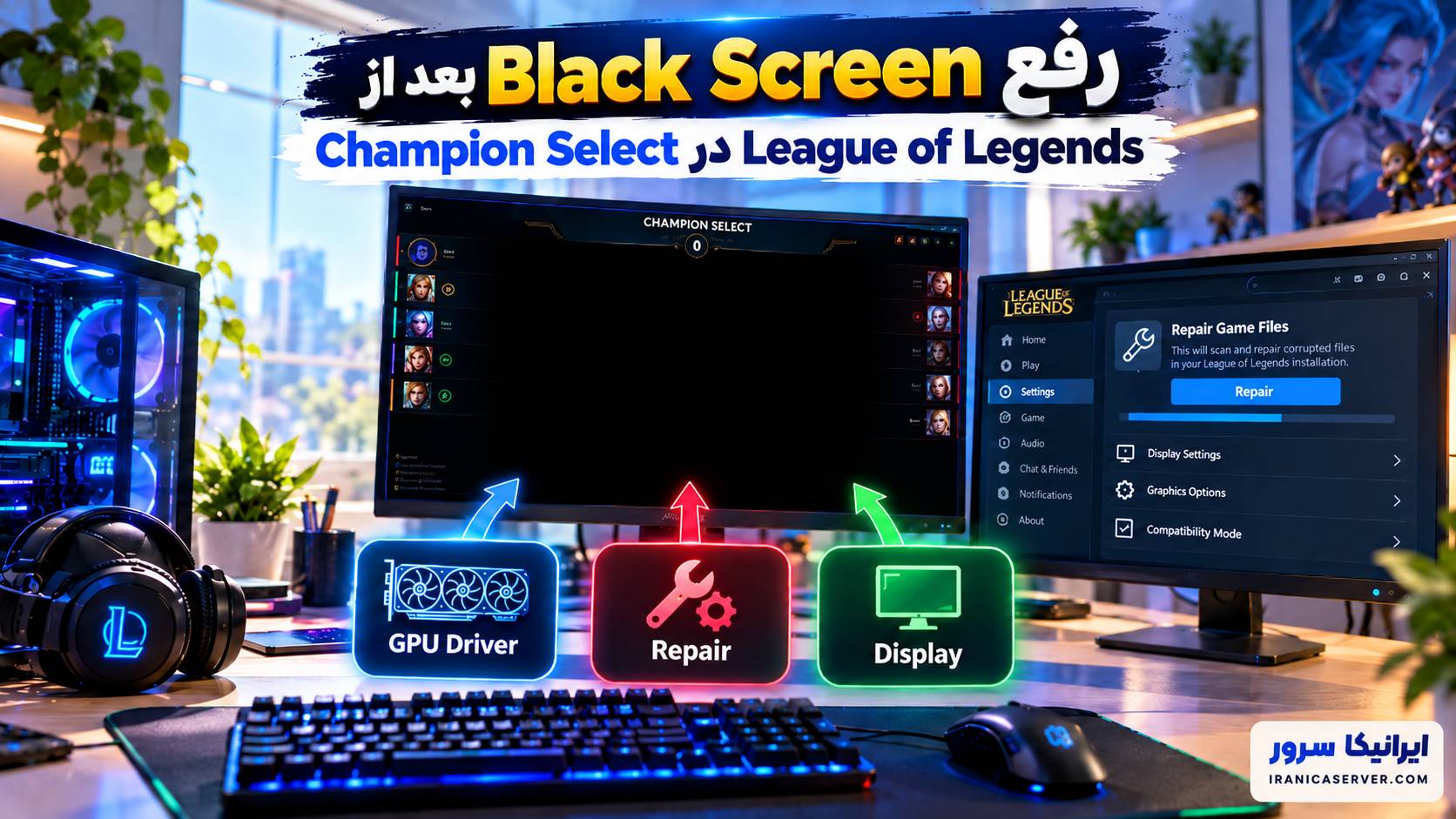
اگر League of Legends بعد از Champion Select وارد صفحه سیاه میشود، پنجره بازی باز میشود اما چیزی نمایش نمیدهد، Loading Screen ظاهر نمیشود یا فقط صدای بازی را میشنوید و تصویر سیاه است، معمولاً مشکل از یکی از این بخشهاست: درایور کارت گرافیک، Compatibility Mode، فایلهای خراب بازی، Cache خراب Riot Client، تداخل Antivirus/Firewall یا برنامههای پسزمینه.
این مقاله برای چه کاری است؟
این آموزش مخصوص حالتی است که Champion Select بدون مشکل تمام میشود، اما بعد از آن League of Legends وارد Black Screen میشود یا Game Window درست Load نمیشود.
نتیجه نهایی: در پایان میتوانید تشخیص دهید مشکل از GPU Driver، Compatibility، Security Software، Cache یا فایلهای خراب بازی است و قبل از Reinstall کامل، مراحل کمخطرتر و دقیقتر را اجرا کنید.
راهحل سریع: سیستم را Restart کنید، GPU Driver را Update کنید، Compatibility Mode را برای League of Legends.exe خاموش کنید، Riot Client Repair را اجرا کنید و اگر مشکل ادامه داشت Cache مربوط به League/Riot را در AppData\Local پاک کنید. اگر Antivirus یا Firewall دارید، فایلهای Riot و League را در Exclusion قرار دهید.
Black Screen بعد از Champion Select دقیقاً چیست؟
در League of Legends، Client اصلی و Game Process دو بخش جدا هستند. Champion Select داخل Client اجرا میشود، اما بعد از پایان انتخاب Champion باید فایل اجرایی اصلی بازی Launch شود.
اگر انتقال بین این دو مرحله درست انجام نشود، ممکن است یکی از این وضعیتها را ببینید:
- پنجره بازی باز میشود اما کاملاً سیاه است؛
- صدای بازی شنیده میشود ولی تصویر ندارید؛
- Loading Screen اصلاً نمایش داده نمیشود؛
- صفحه برای چند ثانیه سیاه میشود و دوباره Client ظاهر میشود؛
- بعد از Champion Select فقط Reconnect نمایش داده میشود؛
- Game Process در Task Manager هست اما تصویر ندارید.
Black Screen با Reconnect Loop فرق دارد
اگر Game Window اصلاً Launch نمیشود و فقط Client دکمه Reconnect نشان میدهد، مشکل بیشتر به Launch یا Client Process مربوط است.
اما اگر Game Window باز شده و صفحه سیاه است، احتمال مشکل GPU، Driver، Compatibility، Overlay یا Rendering بیشتر میشود.
این تفاوت برای انتخاب مسیر عیبیابی مهم است.
مرحله اول: Riot Client و Windows را کامل Restart کنید
اول Riot Client را کامل ببندید.
Task Manager را باز کنید:
Ctrl + Shift + Escاگر Processهای زیر باقی ماندهاند، آنها را ببندید:
LeagueClient.exe
LeagueClientUx.exe
LeagueClientUxRenderer.exe
RiotClientServices.exe
League of Legends.exe
بعد Windows را Restart کنید.
مرحله دوم: Driver کارت گرافیک را Update کنید
Riot در راهنمای رسمی Black Screen بعد از Champion Select بهطور مشخص Update کردن GPU Driver را پیشنهاد میکند.
اگر کارت NVIDIA دارید، Driver را از NVIDIA App یا سایت رسمی NVIDIA بگیرید.
اگر AMD دارید، از AMD Software: Adrenalin Edition استفاده کنید.
اگر Intel Graphics دارید، از Intel Driver & Support Assistant یا صفحه رسمی سازنده لپتاپ استفاده کنید.
نکته: اگر مشکل دقیقاً بعد از Update Driver شروع شده، همیشه «آخرین نسخه» بهترین نسخه نیست. در این حالت میتوانید Rollback به نسخه قبلی Stable را هم بهعنوان تست انجام دهید.
مطمئن شوید League روی GPU درست اجرا میشود
روی لپتاپهایی که هم Intel Graphics و هم NVIDIA/AMD دارند، گاهی بازی روی GPU اشتباه Launch میشود.
در Windows 11:
Settings
→ System
→ Display
→ Graphics
فایل زیر را اضافه کنید:
C:\Riot Games\League of Legends\Game\League of Legends.exeو برای تست، گزینه High Performance را انتخاب کنید.
مرحله سوم: Compatibility Mode را غیرفعال کنید
Riot برای همین سناریوی «بازی بعد از Champion Select Launch نمیشود» توصیه میکند Compatibility Mode خاموش باشد.
به مسیر بازی بروید:
C:\Riot Games\League of Legends\Gameروی:
League of Legends.exeراستکلیک کنید:
Properties
→ Compatibility
گزینه زیر نباید فعال باشد:
Run this program in compatibility mode forApply و OK کنید.
Run as Administrator را هم بررسی کنید
اگر یکی از فایلهای Riot با Administrator اجرا میشود ولی بقیه با دسترسی معمولی هستند، گاهی Permissionهای متفاوت باعث رفتار غیرعادی میشوند.
برای تست، تنظیمات Compatibility را برای فایلهای Riot و League یکدست نگه دارید.
مرحله چهارم: Antivirus و Firewall را بررسی کنید
Riot میگوید Antivirus، Firewall و Security Software میتوانند مانع Launch صحیح بازی شوند.
فایلهای مهمی که در Exclusion قرار میگیرند:
C:\Riot Games\League of Legends\LeagueClient.exe
C:\Riot Games\League of Legends\LeagueClientUx.exe
C:\Riot Games\League of Legends\LeagueClientUxRenderer.exe
C:\Riot Games\League of Legends\Game\League of Legends.exe
C:\Riot Games\Riot Client\RiotClientServices.exe
C:\Program Files\Riot Vanguard\vgc.exe
C:\Program Files\Riot Vanguard\vgm.exe
مسیرها ممکن است در سیستم شما متفاوت باشند اگر Riot را در Drive دیگری نصب کرده باشید.
هشدار امنیتی: Antivirus و Firewall را دائماً خاموش نگذارید. اگر برای تست آنها را موقتاً Disable کردید و مشکل رفع شد، Rule یا Exclusion صحیح بسازید و دوباره Security را فعال کنید.
مرحله پنجم: Clean Boot انجام دهید
Riot برای Black Screen بعد از Champion Select، Clean Boot را یکی از اولین راهکارهای رسمی پیشنهاد میکند.
اجرا کنید:
Win + R
msconfig
در تب Services:
- گزینه Hide all Microsoft services را فعال کنید.
- سرویسهای Third-party غیرضروری را Disable کنید.
- سرویسهای Riot/Vanguard را غیرفعال نکنید.
- Restart کنید.
- League را در Custom Game تست کنید.
اگر مشکل رفع شد، احتمال تداخل یک برنامه پسزمینه بالاست.
چه برنامههایی ممکن است تداخل ایجاد کنند؟
موارد رایج:
- Overlayهای Third-party؛
- Screen Recorderها؛
- GPU Tuning Tools؛
- FPS Overlayها؛
- Third-party Antivirus؛
- Remote Desktop Tools؛
- Virtual Display Driverها؛
- Hardware Monitoring Toolهای قدیمی.
Overlayها را موقتاً خاموش کنید
برای تست، Overlayهای Discord، NVIDIA، Xbox Game Bar و ابزارهای مشابه را موقتاً خاموش کنید.
اگر Black Screen بعد از Disable شدن Overlay رفع شد، همان Overlay یا Hook گرافیکی میتواند عامل تداخل باشد.
مرحله ششم: Riot Client Repair را اجرا کنید
Riot در راهنمای رسمی توصیه میکند Repair داخلی Client را اجرا کنید.
مسیر:
Riot Client
→ Profile Icon
→ Settings
→ League of Legends
→ Repair
اجازه دهید فرایند تا انتها کامل شود.
بعد Riot Client و Windows را Restart کنید.
مرحله هفتم: Cache مربوط به Riot و League را پاک کنید
Riot برای این مشکل پاک کردن Cache داخل AppData\Local را هم پیشنهاد میکند.
ابتدا Riot Client را کامل ببندید.
در File Explorer وارد شوید:
C:\Users\YOUR_USERNAME\AppData\Localاگر AppData دیده نمیشود، Hidden Items را فعال کنید.
Folderهای مربوط به League/Riot را بررسی کنید.
قبل از حذف، بهتر است آنها را Rename کنید تا Rollback ساده باشد.
مثلاً:
Riot Games
→ Riot Games.backup
بعد Client را دوباره اجرا کنید تا Cache جدید ساخته شود.
Rollback پاک کردن Cache
اگر مشکلی ایجاد شد:
- Riot Client را ببندید.
- Folder جدید ایجادشده را حذف یا Rename کنید.
- Folder
.backupرا به نام قبلی برگردانید.
Fullscreen Mode را بررسی کنید
اگر صدای Match را دارید ولی تصویر کاملاً سیاه است، ممکن است مشکل Rendering فقط در Fullscreen ایجاد شود.
برای تست سریع بعد از باز شدن پنجره بازی:
Alt + Enterاین میانبر بین Windowed و Fullscreen جابهجا میشود.
اگر تصویر برگشت، بعداً داخل Video Settings حالت Borderless یا Windowed را تست کنید.
درایور گرافیک را سریع Reset کنید
در Windows میتوانید برای تست، Driver گرافیکی را بدون Restart کامل Reset کنید:
Win + Ctrl + Shift + Bصفحه برای لحظهای خاموش میشود و صدای کوتاهی شنیده میشود.
اگر تصویر League بعد از این کار برگردد، GPU Driver یا Display Pipeline را جدیتر بررسی کنید.
اگر چند مانیتور دارید
گاهی Black Screen بعد از Champion Select به Display Configuration مربوط است، مخصوصاً اگر:
- مانیتورها Refresh Rate متفاوت دارند؛
- HDR فقط روی یکی فعال است؛
- بازی روی مانیتور دوم Launch میشود؛
- Resolution بازی با Display فعلی سازگار نیست.
برای تست:
- مانیتور دوم را موقتاً Disconnect کنید.
- HDR را موقتاً خاموش کنید.
- Refresh Rate را روی مقدار استاندارد قرار دهید.
- بازی را دوباره Launch کنید.
تنظیمات گرافیکی خراب بازی
اگر مشکل بعد از تغییر Resolution، Fullscreen یا Graphics Setting شروع شده، Config خراب میتواند عامل باشد.
قبل از حذف تنظیمات، از Folder مربوط به Config نسخه Backup بگیرید.
مسیر نصب معمولاً:
C:\Riot Games\League of Legends\Configمیتوانید Folder را موقتاً Rename کنید تا بازی Config تازه بسازد.
DirectX و Windows Components را بررسی کنید
اگر Black Screen همراه با Crash یا Error Rendering است:
Windows Update را کامل کنید و سپس:
Win + R
dxdiag
در تب Display بررسی کنید که DirectX و Driver اطلاعات طبیعی نشان دهند و Error مشخصی گزارش نشده باشد.
فایلهای Windows را بررسی کنید
اگر سایر بازیها هم Black Screen یا Crash دارند، Command Prompt را با Administrator اجرا کنید:
DISM /Online /Cleanup-Image /RestoreHealthبعد:
sfc /scannowبعد از پایان، Restart کنید.
Vanguard هم میتواند عامل باشد؟
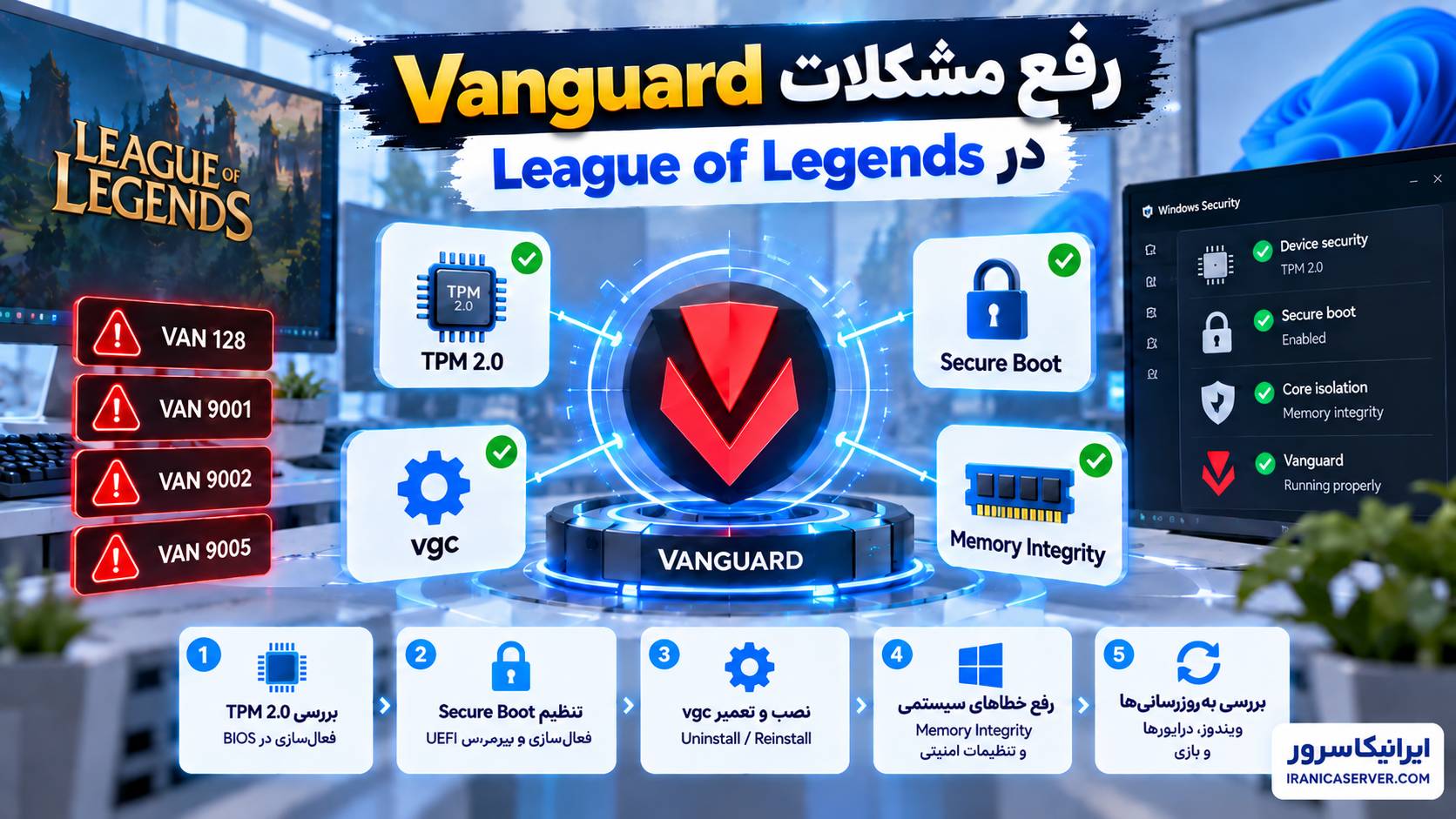
اگر Black Screen همراه با VAN Error، بسته شدن بازی یا Vanguard Notification است، Vanguard را هم بررسی کنید.
Service:
sc query vgc
sc query vgk
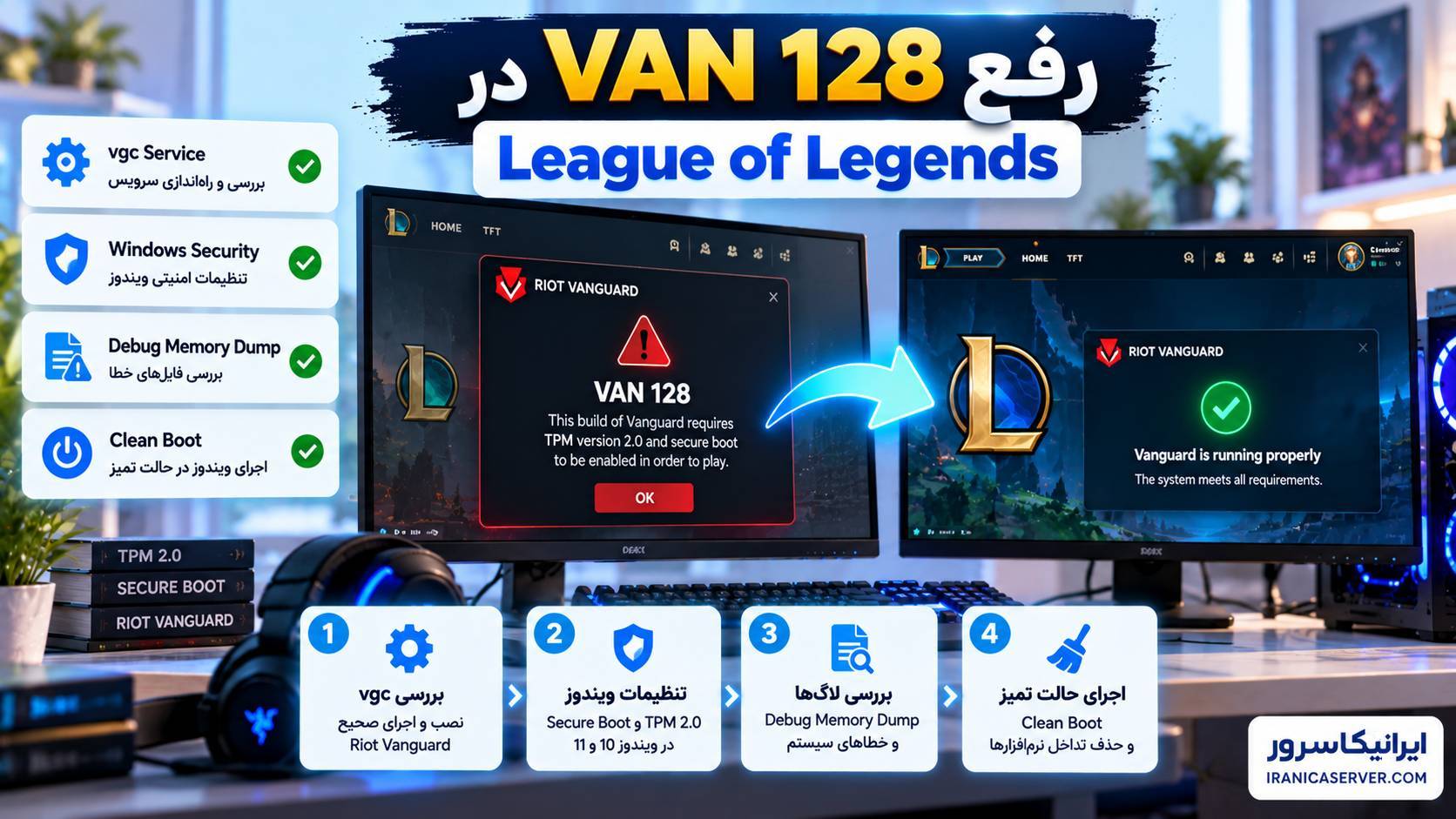
اگر VAN Code مشخصی دارید، بهتر است همان کد را جداگانه عیبیابی کنید.
مرحله آخر: Reinstall کامل League of Legends
Riot Reinstall را زمانی پیشنهاد میکند که Clean Boot، Security Exceptions، GPU Driver، Compatibility، Repair و Cache نتیجه ندادهاند.
قبل از Reinstall:
- از تنظیمات مهم خود Backup بگیرید؛
- Riot Client را ببندید؛
- League را از Installed Apps حذف کنید؛
- Folderهای باقیمانده را بررسی کنید؛
- نسخه جدید Installer را از Riot دریافت کنید.
آیا این مشکل ممکن است سمت Riot باشد؟
بله، اگر چند بازیکن همزمان بعد از Champion Select وارد بازی نمیشوند یا Matchها بهطور گسترده Fail میشوند، احتمال اختلال Service-side وجود دارد.
قبل از Reinstall کامل بازی، وضعیت سرویس Riot را هم بررسی کنید.
جدول تشخیص سریع Black Screen
| نشانه | احتمال بیشتر | اول چه چیزی را تست کنیم؟ |
|---|---|---|
| صدای بازی هست ولی تصویر سیاه است | GPU / Fullscreen / Display | Alt+Enter و GPU Driver |
| پنجره Game اصلاً باز نمیشود | Security / Client / Files | Exclusion و Repair |
| بعد از Update Driver شروع شده | Driver Regression | Rollback Driver |
| با Clean Boot درست میشود | Third-party Conflict | فعالسازی مرحلهای سرویسها |
| فقط با دو مانیتور مشکل دارد | Display Configuration | یک مانیتور و HDR Off |
ترتیب پیشنهادی عیبیابی
- Riot Client و Windows را Restart کنید.
- GPU Driver را Update یا در صورت نیاز Rollback کنید.
- Compatibility Mode را خاموش کنید.
- Antivirus و Firewall Exclusionها را بررسی کنید.
- Clean Boot انجام دهید.
- Riot Client Repair را اجرا کنید.
- Cache مربوط به Riot/League را پاک یا Rename کنید.
- Fullscreen، مانیتور دوم و HDR را تست کنید.
- Config بازی را Reset کنید.
- در آخر Reinstall کامل انجام دهید.
زیرساخت گیم و مانیتورینگ شبکه
Black Screen در League of Legends روی سیستم شخصی با VPS حل نمیشود، اما برای گیمسرورهای قابل میزبانی، ابزارهای مانیتورینگ، سرویسهای جانبی و تستهای شبکه میتوانید سرویسهای گیم ایرانیکاسرور را بررسی کنید.
تماس با پشتیبانی ایرانیکاسرور: 021-91302467
برای سرویسهای سروری نیاز به کانفیگ دارید؟
اگر برای VPS، ابزارهای مانیتورینگ، سرویسهای گیم یا زیرساخت شبکه به تنظیم تخصصی نیاز دارید، خدمات کانفیگ ایرانیکاسرور در دسترس است.
تماس با پشتیبانی ایرانیکاسرور: 021-91302467
سؤالات متداول
چرا League of Legends بعد از Champion Select سیاه میشود؟
رایجترین علتها GPU Driver، Compatibility Mode، Security Software، فایل خراب بازی، Cache خراب یا تداخل برنامههای پسزمینه هستند.
اگر صدا دارم ولی تصویر سیاه است چه کنم؟
اول Alt+Enter، Reset درایور گرافیک، Update/Rollback Driver و تست یک مانیتور را انجام دهید.
آیا Antivirus میتواند باعث Black Screen شود؟
بله. Riot تأیید میکند Security Software میتواند مانع Launch صحیح Game Process شود و در این حالت باید Exclusionهای مناسب ایجاد شوند.
آیا Compatibility Mode باید فعال باشد؟
خیر. Riot برای مشکل Launch نشدن بازی بعد از Champion Select توصیه میکند Compatibility Mode غیرفعال باشد.
Riot Client Repair چه کاری انجام میدهد؟
فایلهای خراب یا ناقص League of Legends را بررسی و در صورت نیاز جایگزین میکند.
آیا پاک کردن AppData لازم است؟
اگر Cache خراب باشد میتواند کمک کند. بهتر است ابتدا Folder را Rename کنید تا در صورت نیاز بتوانید Rollback انجام دهید.
آیا Black Screen به Vanguard مربوط است؟
اگر همزمان VAN Error یا مشکل سرویس vgc/vgk دارید، بله ممکن است مرتبط باشد؛ اما Black Screen بدون VAN Error بیشتر به GPU، Client یا فایلهای بازی مربوط میشود.
چه زمانی League را Reinstall کنیم؟
بعد از اینکه Driver، Compatibility، Security Exclusion، Clean Boot، Repair و Cache را بررسی کردهاید و مشکل همچنان ادامه دارد.
جمعبندی: اگر League of Legends بعد از Champion Select روی Black Screen میماند، اول GPU Driver، Compatibility Mode و Security Software را بررسی کنید. بعد Clean Boot و Riot Client Repair را انجام دهید و Cache بازی را پاک کنید. اگر صدا دارید ولی تصویر ندارید، Fullscreen، مانیتور دوم، HDR و GPU Driver اهمیت بیشتری دارند. Reinstall کامل باید مرحله آخر باشد.
منابع مقاله
برای تهیه و بهروزرسانی این مقاله از منابع رسمی زیر استفاده شده است:

دیدگاهها (۰)