
 Amir Jabbari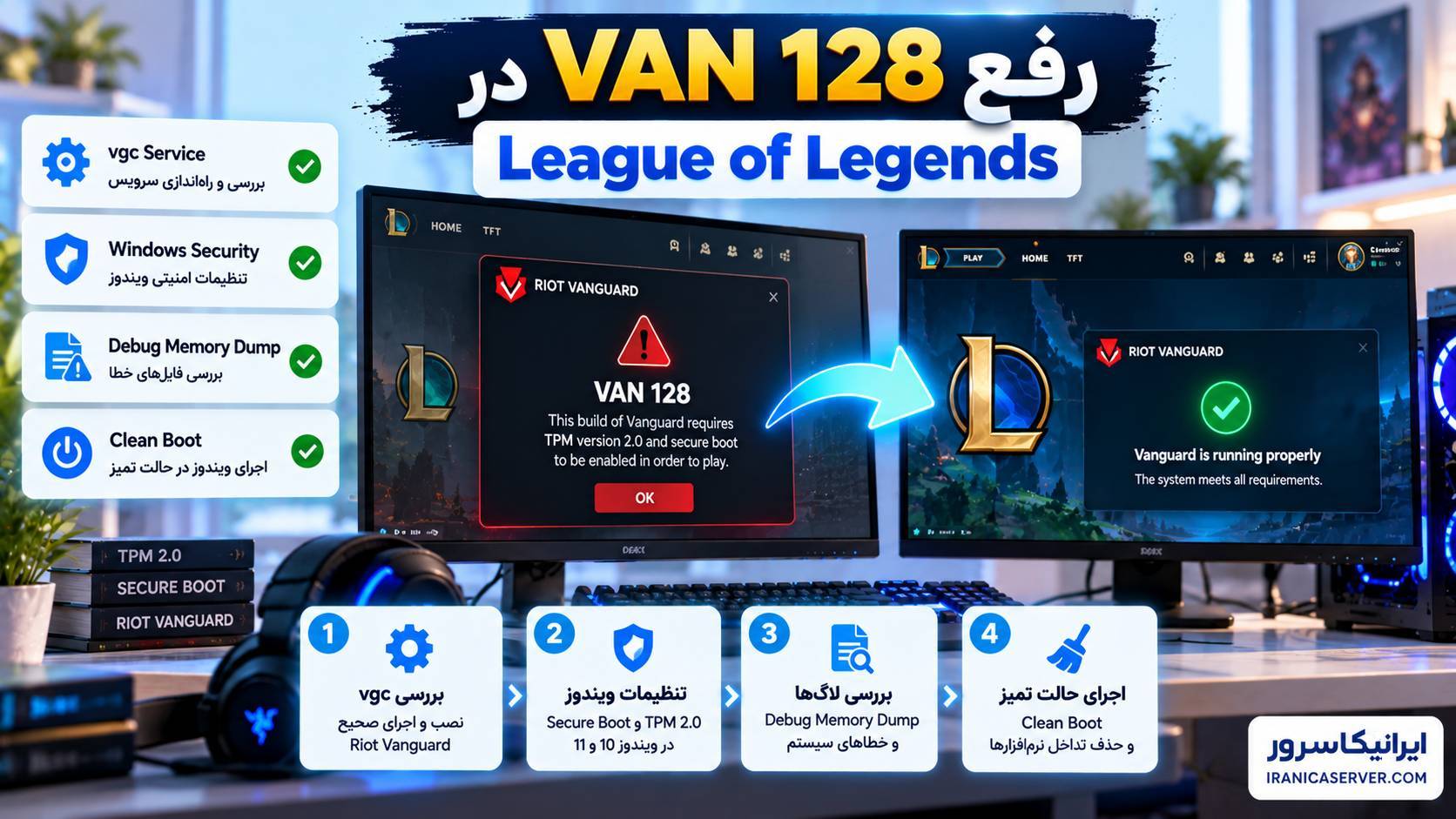
خطای VAN 128 در League of Legends یکی از خطاهای Riot Vanguard است و معمولاً زمانی ظاهر میشود که Vanguard نتواند یکی از بررسیهای Startup یا System Trust را کامل کند. نتیجه میتواند بسته شدن Client، بیرون افتادن از Match یا جلوگیری از ورود کامل به بازی باشد. برخلاف بعضی کدهای VAN که مستقیماً به TPM یا Secure Boot اشاره میکنند، VAN 128 میتواند چند علت متفاوت داشته باشد و به همین دلیل باید مرحلهبهمرحله عیبیابی شود.
این مقاله برای چه کاری است؟
اگر League of Legends با پیام VAN 128 بسته میشود، بعد از اجرای بازی Vanguard خطا میدهد یا هنگام ورود به Match از بازی خارج میشوید، این آموزش کمک میکند علت را بین تنظیمات امنیتی Windows، Debug Memory Dump، سرویس vgc، فایلهای Vanguard و تداخل نرمافزارهای پسزمینه پیدا کنید.
نتیجه نهایی: در پایان میتوانید VAN 128 را بدون دستکاری خطرناک Registry یا خاموش کردن دائمی قابلیتهای امنیتی، مرحلهبهمرحله بررسی کنید و فقط در صورت نیاز Vanguard یا خود League of Legends را Reinstall کنید.
راهحل کوتاه: اول Windows را Restart و کامل Update کنید، سپس تنظیم Debug Memory Dump را روی (none) قرار دهید، سرویس vgc را روی Automatic بگذارید و وضعیت آن را بررسی کنید. اگر خطا ادامه داشت، Vanguard را رسمی Uninstall و Reinstall کنید و در مرحله بعد Clean Boot انجام دهید.
VAN 128 در League of Legends یعنی چه؟
Riot این خطا را به حالتی مرتبط میداند که Vanguard نتوانسته یکی از بررسیهای مربوط به Startup یا System Trust را کامل کند.
پیام ممکن است چیزی شبیه این باشد:
Vanguard Error: VAN 128

An unexpected error with Vanguard has occurred
and the client will now close.
ممکن است خطا هنگام Launch، ورود به Match یا وسط بازی ظاهر شود.
دلایل رایج VAN 128
- تنظیمات امنیتی Windows در وضعیت غیرعادی؛
- فعال بودن بعضی Debug Settingها؛
- Debug Memory Dump؛
- سرویس
vgcروی Manual یا Disabled؛ - خرابی فایلهای Riot Vanguard؛
- تداخل نرمافزارهای Third-party؛
- Windows Update ناقص یا قدیمی؛
- فایلهای خراب League of Legends.
مرحله اول: سیستم را Restart کنید
قبل از هر تغییر، یک Restart واقعی انجام دهید.
از Start Menu:
Start
→ Power
→ Restart
بعد Riot Client را دوباره اجرا کنید.
مرحله دوم: Windows را کامل Update کنید
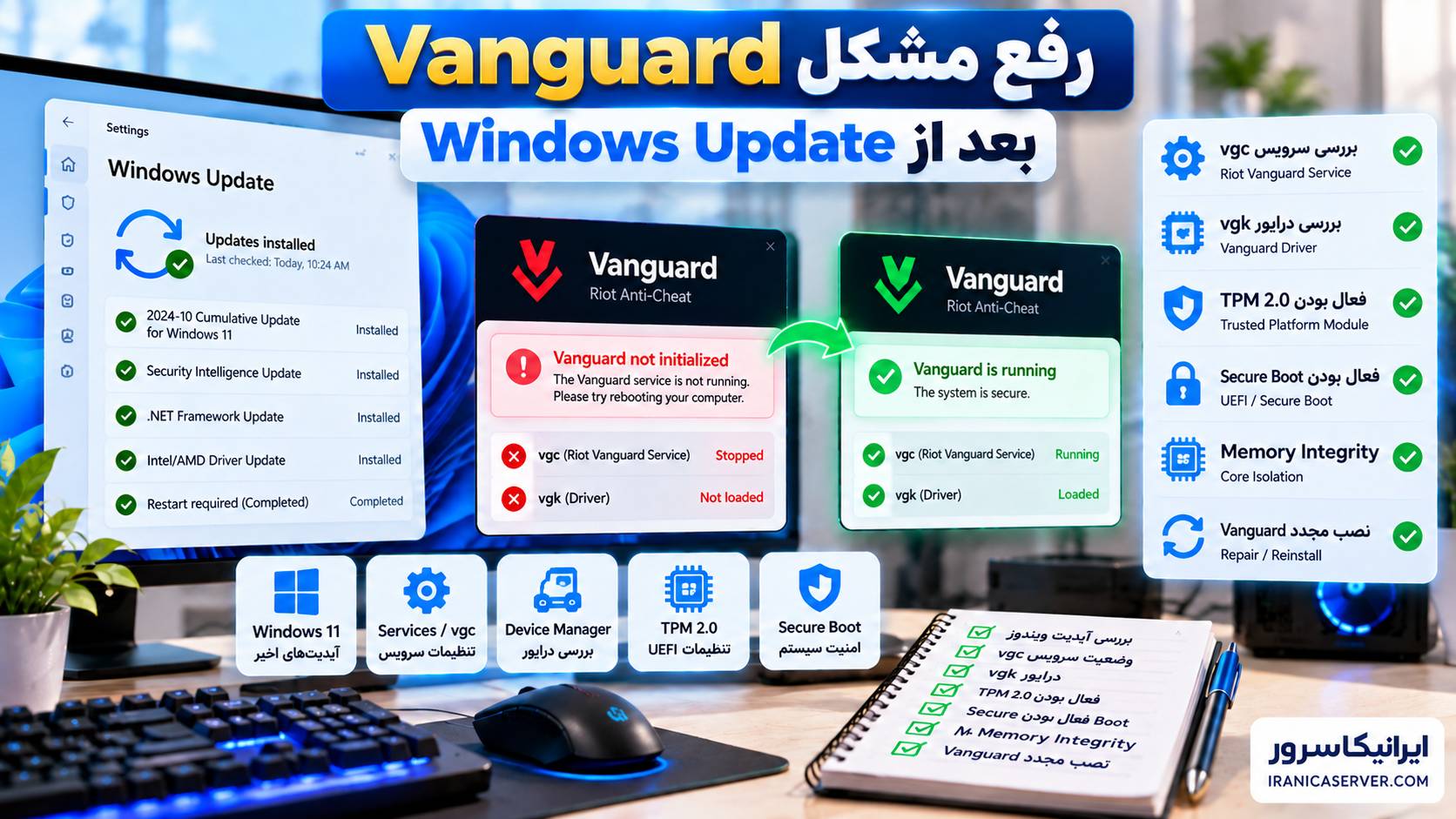
Riot در راهنمای VAN 128 نصب تمام Windows Updateهای موجود را جزو مراحل اصلی قرار داده است.
مسیر:
Settings
→ Windows Update
→ Check for updates
تمام Updateهای Pending را نصب کنید و بعد سیستم را Restart کنید.
مرحله سوم: تنظیمات امنیتی Windows را به حالت عادی برگردانید
اگر قبلاً برای بهینهسازی بازی یا نصب نرمافزار خاص، بعضی قابلیتهای امنیتی Windows را غیرفعال یا تغییر دادهاید، Vanguard ممکن است نتواند وضعیت سیستم را درست Validate کند.
بهخصوص اگر اخیراً این موارد را تغییر دادهاید، آنها را بررسی کنید:
- Core Isolation؛
- Memory Integrity؛
- Exploit Protection؛
- Driver Policy؛
- Windows Security Services.
هدف این نیست که همه چیز را کورکورانه روشن کنید؛ بلکه اگر تنظیمات امنیتی را با ابزارهای Tweaker تغییر دادهاید، آنها را به وضعیت استاندارد Windows برگردانید.
هشدار: برای رفع VAN 128 توصیه نمیشود Windows Security، Memory Integrity یا Driver Protection را دائماً خاموش کنید. اگر یک قابلیت امنیتی باعث خطاست، ابتدا علت سازگاری Driver یا Vanguard را پیدا کنید.
مرحله چهارم: Debug Memory Dump را غیرفعال کنید
Riot بهطور مشخص این مرحله را برای VAN 128 توصیه میکند.
کلیدهای زیر را بزنید:
Win + Rسپس:
sysdm.cplبه مسیر زیر بروید:
Advanced
→ Startup and Recovery
→ Settings
در بخش:
Write debugging informationمقدار را روی:
(none)قرار دهید.
OK کنید و سیستم را Restart کنید.
مرحله پنجم: سرویس vgc را بررسی کنید
اگر Vanguard نصب است ولی سرویس آن اجرا نمیشود، بازی نمیتواند Anti-Cheat را درست راهاندازی کند.
باز کنید:
Win + R
services.msc
سرویس زیر را پیدا کنید:
vgcروی آن دوبار کلیک کنید و بررسی کنید:
Startup type: Automaticاگر Service متوقف است، روی Start کلیک کنید.
بررسی vgc با Command Prompt
Command Prompt را با Run as administrator اجرا کنید:
sc query vgcاگر اجرا باشد باید چیزی شبیه این ببینید:
STATE : 4 RUNNINGبرای بررسی Startup Type:
sc qc vgcاگر vgc روی Manual است
میتوانید از Services آن را روی Automatic قرار دهید.
یا در Command Prompt با Administrator:
sc config vgc start= autoبعد:
sc start vgcاگر Start خطا میدهد، شماره Error را یادداشت کنید.
Driver Vanguard را بررسی کنید
برای Driver:
sc query vgkاگر vgk وجود ندارد یا Error میدهد، احتمال خرابی نصب Vanguard بیشتر است.
مرحله ششم: Riot Vanguard را Reinstall کنید
Riot Reinstall Vanguard را یکی از مراحل اصلی VAN 128 معرفی میکند.
مسیر:
Settings
→ Apps
→ Installed apps
→ Riot Vanguard
→ Uninstall
بعد سیستم را Restart کنید.
سپس League of Legends را اجرا کنید. Riot Client باید Vanguard را دوباره نصب کند.
بعد از نصب، یک Restart دیگر انجام دهید.
روش امن: Vanguard را از Apps یا Uninstaller رسمی حذف کنید. حذف دستی Driverها، Registry Keyها یا فایلهای System32 توصیه نمیشود.
مرحله هفتم: Clean Boot انجام دهید
اگر VAN 128 بعد از Reinstall ادامه دارد، احتمال تداخل نرمافزارهای پسزمینه وجود دارد.
اجرا کنید:
Win + R
msconfig
در Tab سرویسها:
- گزینه Hide all Microsoft services را فعال کنید.
- سرویسهای Third-party غیرضروری را Disable کنید.
- اطمینان حاصل کنید سرویس
vgcغیرفعال نشده باشد. - سیستم را Restart کنید.
- League را تست کنید.
اگر خطا رفع شد، سرویسها را گروهگروه فعال کنید تا عامل تداخل پیدا شود.
چه برنامههایی میتوانند با Vanguard تداخل داشته باشند؟
نوع برنامه مهمتر از نام آن است. این گروهها ارزش بررسی دارند:
- Debuggerها؛
- Kernel Monitoring Toolها؛
- Third-party Security Suiteها؛
- Driver Tweakerها؛
- System Optimizerها؛
- بعضی Hardware Monitoring Driverها؛
- نرمافزارهایی که Driver سطح Kernel نصب میکنند.
Event Viewer را برای خطای سرویس بررسی کنید
اجرا کنید:
Win + R
eventvwr.msc
به بخش:
Windows Logs
→ System
بروید.
دنبال Eventهای مربوط به:
- vgc؛
- vgk؛
- Service Control Manager؛
- Code Integrity؛
- Driver Load Failure.
بگردید.
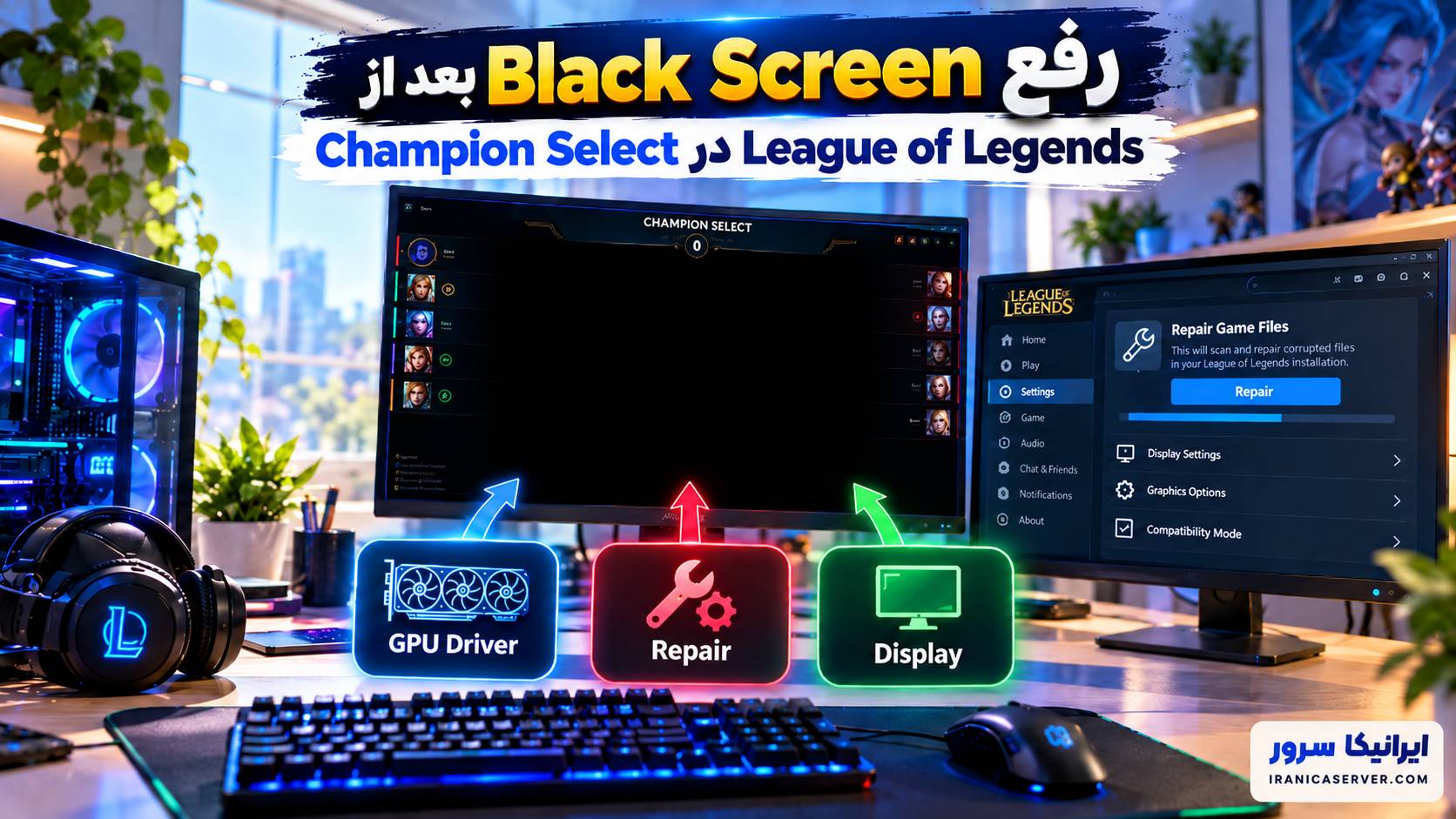
Riot Client Repair را اجرا کنید
اگر Vanguard سالم است اما VAN 128 همچنان همراه با رفتار عجیب Client ظاهر میشود، Repair فایلهای League نیز ارزش انجام دارد.
مسیر:
Riot Client
→ Profile
→ Settings
→ League of Legends
→ Repair
اجازه دهید Repair کامل شود و سپس Restart کنید.
چه زمانی League of Legends را Reinstall کنیم؟
طبق ترتیب رسمی Riot، Reinstall کامل بازی باید جزو مراحل آخر باشد.
قبل از آن مطمئن شوید:
- Windows Update کامل است؛
- Debug Memory Dump خاموش شده؛
vgcروی Automatic است؛- Vanguard Reinstall شده؛
- Clean Boot تست شده؛
- Repair Client انجام شده است.
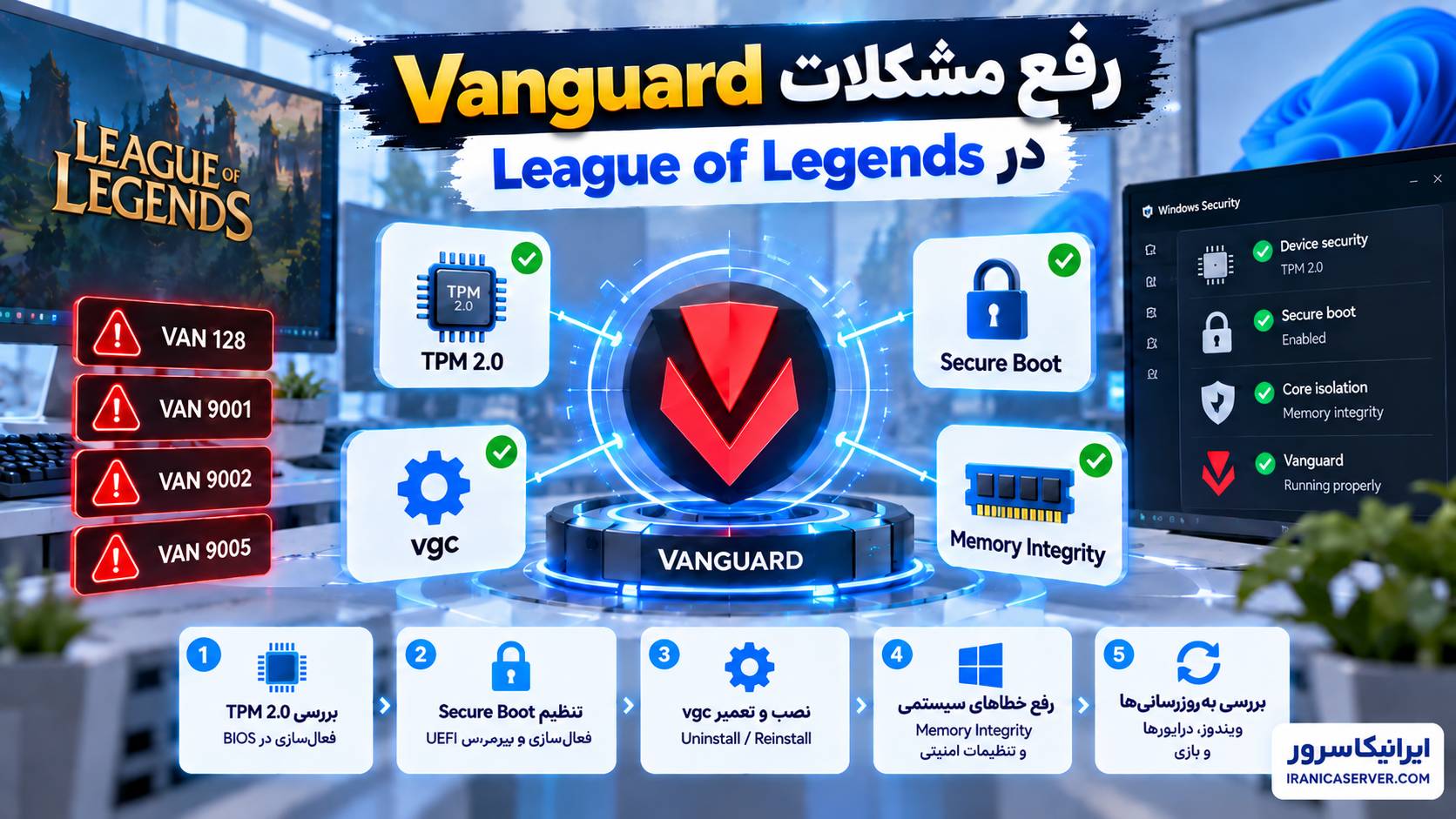
VAN 128 با VAN 9001 یا VAN 9005 یکی نیست
این نکته مهم است.
اگر خطای شما صریحاً VAN 9001، VAN 9003 یا VAN 9005 است، مسیر عیبیابی TPM، Secure Boot، UEFI یا VBS اهمیت بیشتری دارد.
برای VAN 128، Riot ابتدا روی Windows Trust State، Debug Setting، سرویس Vanguard، Reinstall و Clean Boot تمرکز دارد.
مقاله مرتبط درباره خطاهای Vanguard
تشخیص سریع VAN 128
| نشانه | احتمال بیشتر | اول چه کنیم؟ |
|---|---|---|
| vgc اجرا نمیشود | Service Configuration | Automatic و Start |
| بعد از تغییر تنظیمات Debug شروع شده | Windows Debug Setting | Memory Dump = none |
| بعد از Reinstall Vanguard حل میشود | فایل/Driver خراب Vanguard | Reinstall رسمی |
| فقط در حالت عادی خطا دارد ولی Clean Boot سالم است | Software Conflict | فعالسازی مرحلهای سرویسها |
| VAN 900x میبینید، نه VAN 128 | TPM / Secure Boot / VBS | راهنمای کد دقیق VAN |
ترتیب پیشنهادی عیبیابی
- Windows را Restart کنید.
- تمام Windows Updateها را نصب کنید.
- تنظیمات Security غیرعادی را به حالت استاندارد برگردانید.
- Debug Memory Dump را روی none بگذارید.
- سرویس
vgcرا روی Automatic قرار دهید. - Vanguard را Reinstall کنید.
- Clean Boot انجام دهید.
- Riot Client Repair را اجرا کنید.
- در آخر League of Legends را Reinstall کنید.
زیرساخت برای سرویسهای گیم و مانیتورینگ
خطای VAN 128 روی سیستم شخصی مستقیماً با VPS حل نمیشود؛ اما برای سرویسهای گیم قابل میزبانی، مانیتورینگ شبکه، باتها و ابزارهای جانبی میتوانید سرویسهای گیم ایرانیکاسرور را بررسی کنید.
تماس با پشتیبانی ایرانیکاسرور: 021-91302467
برای سرویسهای سروری نیاز به کانفیگ دارید؟
اگر برای VPS، مانیتورینگ، سرویسهای گیم یا ابزارهای شبکه به تنظیم تخصصی نیاز دارید، خدمات کانفیگ ایرانیکاسرور در دسترس است.
تماس با پشتیبانی ایرانیکاسرور: 021-91302467
سؤالات متداول
VAN 128 در League of Legends یعنی چه؟
معمولاً یعنی Riot Vanguard نتوانسته یکی از بررسیهای Startup یا System Trust را کامل کند.
اولین کار برای VAN 128 چیست؟
Restart سیستم، Windows Update و بررسی Debug Memory Dump و سرویس vgc از اولین مراحل پیشنهادی هستند.
آیا باید Secure Boot یا TPM را تغییر دهیم؟
نه لزوماً. VAN 128 با VAN 9001 یا VAN 9005 یکی نیست. اگر پیام دقیق شما VAN 128 است، ابتدا مراحل مخصوص VAN 128 را انجام دهید.
چرا vgc باید روی Automatic باشد؟
چون Vanguard برای اجرای صحیح بازی به سرویس vgc نیاز دارد و اگر سرویس هنگام Launch فعال نباشد، Vanguard نمیتواند بررسیهای لازم را کامل کند.
آیا Reinstall Vanguard میتواند VAN 128 را حل کند؟
بله. Riot Reinstall Vanguard را یکی از مراحل اصلی این خطا معرفی کرده است و این کار فایلها و تنظیمات Vanguard را به وضعیت پیشفرض برمیگرداند.
Clean Boot چه کمکی میکند؟
Clean Boot مشخص میکند آیا یک Service یا برنامه Third-party با Vanguard تداخل دارد یا نه.
آیا Debug Memory Dump روی VAN 128 اثر دارد؟
بله. Riot بهطور مشخص توصیه میکند Write debugging information روی none قرار بگیرد و سیستم Restart شود.
اگر هیچکدام جواب نداد چه کنیم؟
بعد از انجام مراحل رسمی، Riot توصیه میکند Logها را جمعآوری و برای Player Support ارسال کنید؛ Reinstall کامل بازی نیز از مراحل آخر است.
جمعبندی: برای رفع VAN 128 در League of Legends اول سراغ TPM و BIOS نروید. این خطا معمولاً به Startup یا System Trust Checkهای Vanguard مرتبط است. Windows را Update کنید، Debug Memory Dump را غیرفعال کنید، vgc را روی Automatic بگذارید و در صورت ادامه خطا Vanguard را Reinstall کنید. اگر Clean Boot مشکل را رفع کرد، یک برنامه یا Service پسزمینه با Vanguard تداخل دارد.

دیدگاهها (۰)