
 Amir Jabbari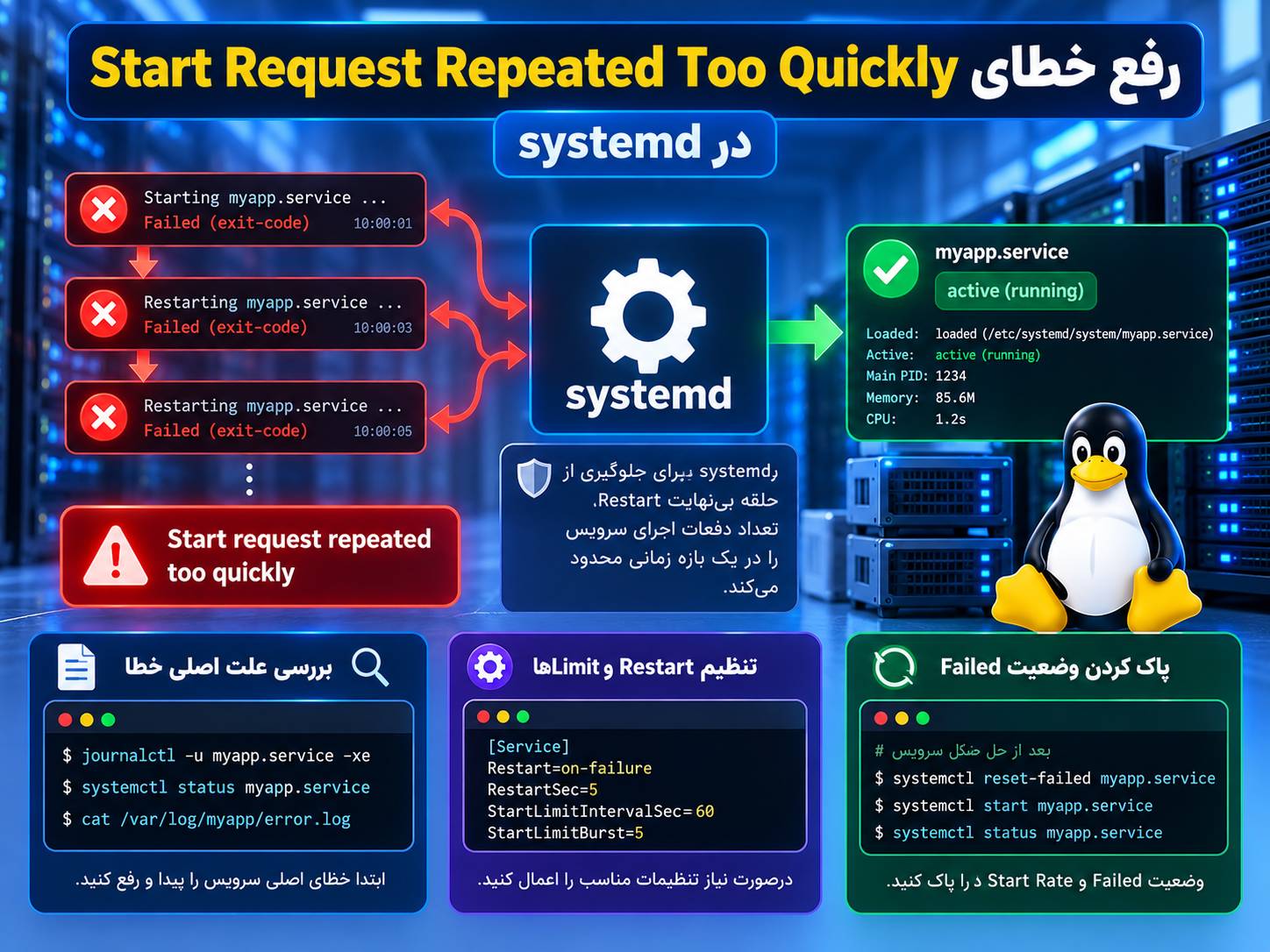
اگر هنگام اجرای یک سرویس در Linux با خطای Start request repeated too quickly روبهرو شدهاید، معمولاً systemd چند بار تلاش کرده سرویس را اجرا کند اما سرویس بلافاصله Fail شده است. پس از رسیدن تعداد Startها به محدودیت تعیینشده، systemd اجرای مجدد را موقتاً متوقف میکند تا سرویس وارد یک حلقه بینهایت Restart نشود.
پاسخ سریع: ابتدا با systemctl status و journalctl علت واقعی Fail شدن سرویس را پیدا کنید. بعد از رفع خطای اصلی، systemctl reset-failed SERVICE_NAME را اجرا و سرویس را دوباره Start کنید. افزایش StartLimitBurst بدون رفع علت اصلی معمولاً فقط خطا را دیرتر ظاهر میکند.
خطای Start Request Repeated Too Quickly یعنی چه؟
systemd برای جلوگیری از Restart شدن بیپایان یک سرویس، تعداد دفعات Start را در یک بازه زمانی محدود میکند.
دو تنظیم اصلی این رفتار عبارتاند از:
🔹 StartLimitIntervalSec=: بازه زمانی بررسی Startها.
🔹 StartLimitBurst=: تعداد Start مجاز در آن بازه.
مقادیر پیشفرض systemd معمولاً از تنظیمات Manager گرفته میشوند و در نسخههای امروزی systemd مقدار پیشفرض سراسری معمولاً ۵ Start در بازه ۱۰ ثانیه است.
برای مثال اگر سرویسی بلافاصله بعد از Start خطا بدهد و در Unit آن این تنظیم وجود داشته باشد:
[Service]
Restart=on-failure
RestartSec=1s
systemd ممکن است در مدت کوتاهی چند بار سرویس را Restart کند و در نهایت پیامی مشابه زیر نمایش دهد:
Start request repeated too quickly.
Failed with result 'exit-code'.
Failed to start myapp.service.
نکته مهم: این پیام معمولاً خطای اصلی نیست
عبارت Start request repeated too quickly بیشتر نتیجه چند Fail متوالی است، نه دلیل اولین Fail.
علت اصلی ممکن است یکی از موارد زیر باشد:
🔹 مسیر اشتباه در ExecStart.
🔹 Permission نادرست فایل یا پوشه.
🔹 وجود نداشتن User تعریفشده در Unit File.
🔹 اشغال بودن Port برنامه.
🔹 Environment Variable ناقص یا اشتباه.
🔹 خطای Syntax در Config برنامه.
🔹 اجرا نشدن Dependency مانند دیتابیس یا Redis.
🔹 Crash شدن خود برنامه بعد از Start.
مرحله ۱: وضعیت سرویس را بررسی کنید
اولین فرمان باید Status همان سرویس باشد:
sudo systemctl status SERVICE_NAME --no-pager -lبهجای SERVICE_NAME نام واقعی سرویس را وارد کنید.
برای مثال:
sudo systemctl status nginx --no-pager -lدر خروجی به بخشهای زیر توجه کنید:
🔹 Active:
🔹 Result:
🔹 ExecStart:
🔹 Exit Code یا Signal
🔹 آخرین چند خط Log
مرحله ۲: Log کامل سرویس را بخوانید
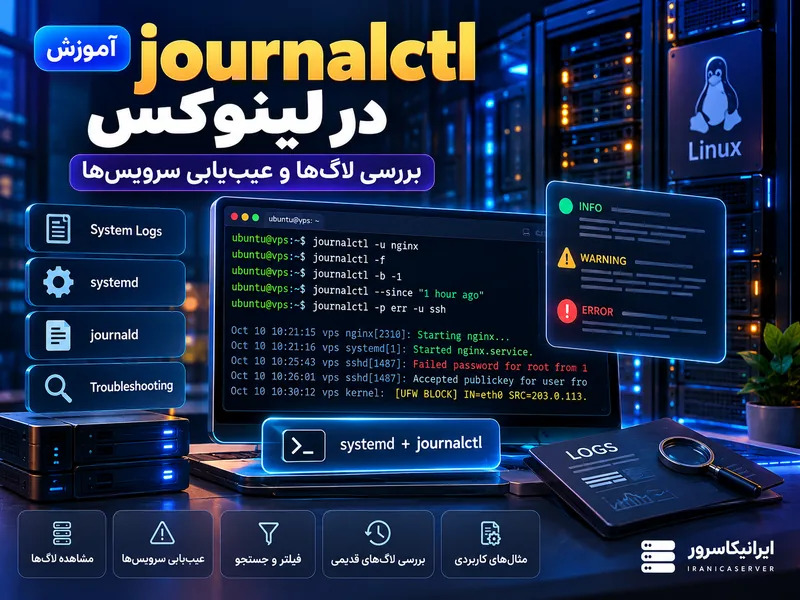
برای پیدا کردن اولین خطای واقعی، Journal بسیار مهمتر از پیام Start Limit است:
sudo journalctl -u SERVICE_NAME -b -n 100 --no-pagerبرای دیدن Logهای جدید بهصورت زنده:
sudo journalctl -u SERVICE_NAME -fبهدنبال اولین Error قبل از پیام Start request repeated too quickly باشید.
مرحله ۳: Unit File واقعی سرویس را بررسی کنید
برای دیدن Unit File بههمراه Overrideها:
systemctl cat SERVICE_NAMEبهخصوص این گزینهها را بررسی کنید:
ExecStart=
User=
WorkingDirectory=
Environment=
EnvironmentFile=
Restart=
RestartSec=
StartLimitIntervalSec=
StartLimitBurst=
مرحله ۴: مسیر ExecStart را بررسی کنید
یکی از رایجترین علتها مسیر اشتباه فایل اجرایی است.
فرض کنیم Unit شامل این خط است:
ExecStart=/opt/myapp/appوجود فایل را بررسی کنید:
ls -l /opt/myapp/appاگر فایل Script است، Permission اجرایی را نیز بررسی کنید:
sudo chmod +x /opt/myapp/app⚠️ قبل از اجرای chmod مطمئن شوید فایل واقعاً باید Executable باشد. Permission را برای پنهانکردن خطای طراحی یا مالکیت اشتباه تغییر ندهید.
مرحله ۵: User سرویس را بررسی کنید
اگر Unit شامل این خط باشد:
User=myappبررسی کنید User وجود دارد:
id myappهمچنین باید به Working Directory و فایلهای موردنیاز دسترسی داشته باشد.
⚠️ برای حل سریع Permission، سرویس را بیدلیل با User=root اجرا نکنید. بهتر است دسترسی User مخصوص سرویس را اصلاح کنید.
مرحله ۶: برنامه را با همان User بهصورت دستی تست کنید
اگر سرویس با User خاصی اجرا میشود، برنامه را با همان User تست کنید:
sudo -u myapp /opt/myapp/appاگر همینجا Error دریافت میکنید، مشکل از Start Limit نیست؛ برنامه یا دسترسیهای آن باید اصلاح شود.
مرحله ۷: اشغال بودن Port را بررسی کنید
برای Web Appها، APIها و Proxyها یکی از علتهای رایج Fail سریع، استفاده سرویس دیگری از همان Port است.
مثلاً برای Port 8080:
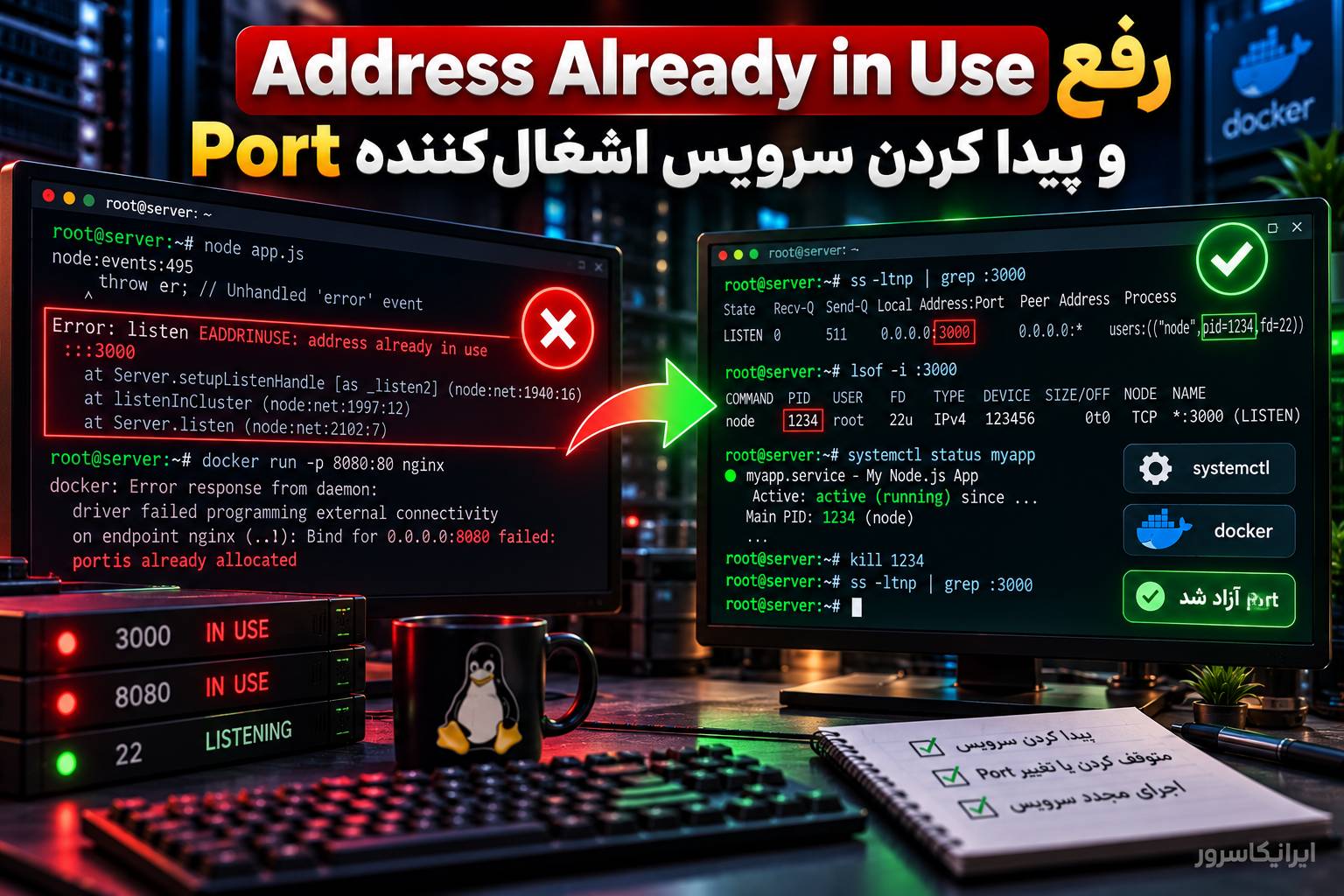
sudo ss -lntp | grep ':8080'اگر Process دیگری در حال Listen است، ابتدا مشخص کنید کدام سرویس باید روی آن Port اجرا شود.
مرحله ۸: Syntax فایل Service را بررسی کنید
اگر Unit اختصاصی ساختهاید، قبل از Restart آن را بررسی کنید:
systemd-analyze verify /etc/systemd/system/myapp.serviceبعد از هر تغییر در Unit File:
sudo systemctl daemon-reloadمرحله ۹: بعد از رفع خطا Start Limit را Reset کنید
بعد از اینکه علت اصلی Fail را اصلاح کردید، ممکن است systemd هنوز سرویس را در وضعیت Failed و Rate Limited نگه داشته باشد.
برای Reset کردن:
sudo systemctl reset-failed SERVICE_NAMEسپس:
sudo systemctl start SERVICE_NAME
sudo systemctl status SERVICE_NAME --no-pager
دستور reset-failed شمارنده Start Rate Limit سرویس را نیز Reset میکند.
سرویس دائمی روی VPS اجرا میکنید؟
برای Bot، API، Node.js، Python، Docker و سرویسهایی که باید ۲۴ ساعته فعال بمانند، تنظیم درست systemd و منابع مناسب VPS اهمیت زیادی دارد. Restart Loop میتواند علاوه بر Downtime، CPU، RAM و Logهای سرور را نیز درگیر کند.
تماس با پشتیبانی ایرانیکاسرور: 021-91302467
مرحله ۱۰: RestartSec را منطقی تنظیم کنید
اگر سرویس بعد از Fail بلافاصله Restart میشود، افزایش فاصله بین تلاشها میتواند از Restart Loop بسیار سریع جلوگیری کند.
Override بسازید:
sudo systemctl edit SERVICE_NAMEنمونه:
[Service]
Restart=on-failure
RestartSec=5s
بعد از ذخیره:
sudo systemctl daemon-reload
sudo systemctl restart SERVICE_NAME
مرحله ۱۱: تنظیم StartLimitIntervalSec و StartLimitBurst
اگر سرویس واقعاً نیاز دارد چند بار برای Recovery تلاش کند، میتوانید Rate Limit را متناسب با رفتار سرویس تنظیم کنید.
نمونه:
[Unit]
StartLimitIntervalSec=60s
StartLimitBurst=5

[Service]
Restart=on-failure
RestartSec=5s
این تنظیم یعنی حداکثر پنج Start در یک بازه ۶۰ ثانیه مجاز است.
اگر سرویس بیشتر از این تعداد Fail کند، systemd اجرای خودکار بیشتر را محدود میکند.
آیا StartLimitIntervalSec=0 درست است؟
systemd اجازه میدهد Rate Limit را با مقدار صفر غیرفعال کنید:
[Unit]
StartLimitIntervalSec=0
⚠️ این تنظیم Rate Limiting را غیرفعال میکند و برای رفع عادی این خطا پیشنهاد نمیشود. اگر سرویس بلافاصله Crash کند، ممکن است وارد Restart Loop دائمی شود و CPU، Log و منابع سیستم را مصرف کند.
نمونه Unit File استاندارد برای یک سرویس ساده
یک نمونه متعادل میتواند به شکل زیر باشد:
[Unit]
Description=My Application
After=network.target
StartLimitIntervalSec=60s
StartLimitBurst=5

[Service]
Type=simple
User=myapp
WorkingDirectory=/opt/myapp
ExecStart=/opt/myapp/app
Restart=on-failure
RestartSec=5s

[Install]
WantedBy=multi-user.target
این فقط نمونه است. User، مسیرها، Dependency و Restart Policy باید مطابق برنامه واقعی تنظیم شوند.
اگر Environment Variable مشکل داشته باشد
برنامه ممکن است در SSH درست اجرا شود اما در systemd Fail شود، چون Environment شل شما بهصورت خودکار وارد سرویس نمیشود.
Unit را بررسی کنید:
Environment=APP_ENV=production
EnvironmentFile=/etc/myapp/myapp.env
وجود فایل Environment و Permission آن را بررسی کنید:
sudo ls -l /etc/myapp/myapp.envاگر سرویس به شبکه وابسته است
اگر برنامه بلافاصله هنگام Boot به دیتابیس Remote، API یا اینترنت وصل میشود، ممکن است قبل از آمادهشدن اتصال شبکه Fail شود.
برای سرویسهایی که واقعاً به شبکه آماده نیاز دارند:
[Unit]
Wants=network-online.target
After=network-online.target
این تنظیم را فقط زمانی اضافه کنید که سرویس واقعاً به Online بودن شبکه وابسته است.
چطور تنظیمات Start Limit فعلی را ببینیم؟
برای مشاهده مقادیر مؤثر یک Unit:
systemctl show SERVICE_NAME | grep -E 'StartLimit|Restart'همچنین Unit و Overrideهای فعلی را ببینید:
systemctl cat SERVICE_NAMEترتیب صحیح رفع Start Request Repeated Too Quickly
| مرحله | کار |
|---|---|
| ۱ | بررسی systemctl status |
| ۲ | خواندن اولین Error در journalctl |
| ۳ | بررسی ExecStart، User، Environment و Port |
| ۴ | رفع علت واقعی Crash |
| ۵ | اجرای systemctl reset-failed |
| ۶ | Start مجدد و بررسی Status |
| ۷ | در صورت نیاز تنظیم منطقی RestartSec و StartLimit |
یک دستور سریع برای Reset خطا
اگر علت اصلی را قبلاً رفع کردهاید، این سه فرمان معمولاً برای خروج از وضعیت Rate Limited کافی هستند:
sudo systemctl reset-failed SERVICE_NAME
sudo systemctl start SERVICE_NAME
sudo systemctl status SERVICE_NAME --no-pager
⚠️ اگر سرویس دوباره بلافاصله به همان وضعیت برگشت، اجرای مکرر reset-failed راهحل نیست. Log را بررسی کنید؛ سرویس هنوز مشکل اصلی دارد.
پرسشهای متداول
Start request repeated too quickly یعنی چه؟
یعنی یک Unit در یک بازه کوتاه بیش از تعداد مجاز Start شده و systemd برای جلوگیری از Restart Loop، Startهای بعدی را محدود کرده است.
چطور این وضعیت را Reset کنیم؟
بعد از رفع علت اصلی، از systemctl reset-failed SERVICE_NAME استفاده کنید. این فرمان وضعیت Failed و شمارنده Start Rate Limit را Reset میکند.
آیا افزایش StartLimitBurst مشکل را حل میکند؟
فقط زمانی مفید است که سرویس بهطور طبیعی به چند تلاش Recovery نیاز داشته باشد. اگر سرویس بهدلیل Config اشتباه یا Crash دائمی Fail میشود، افزایش Burst فقط خطا را به تأخیر میاندازد.
آیا StartLimitIntervalSec=0 پیشنهاد میشود؟
معمولاً خیر. مقدار صفر Rate Limiting را غیرفعال میکند و یک سرویس خراب ممکن است وارد Restart Loop دائمی شود.
RestartSec چه کاری انجام میدهد؟
فاصله بین تلاشهای Restart خودکار را تعیین میکند. افزایش منطقی آن میتواند از Restartهای بسیار سریع جلوگیری کند.
بعد از تغییر Unit File باید Reboot کنیم؟
خیر. معمولاً اجرای systemctl daemon-reload و سپس Restart سرویس کافی است.
چرا برنامه دستی اجرا میشود ولی در systemd Fail میشود؟
ممکن است User، WorkingDirectory، Environment Variable، PATH یا Permission در محیط systemd با Shell شما متفاوت باشد. Unit File و Journal را بررسی کنید.
منابع
🔹 systemd.unit؛ StartLimitIntervalSec و StartLimitBurst
🔹 systemctl؛ reset-failed و مدیریت سرویسها
🔹 مستندات systemd.service و RestartSec
جمعبندی
خطای Start request repeated too quickly معمولاً به این معنی نیست که خود Start Limit خراب شده است. systemd فقط بعد از چند Fail متوالی جلوی Startهای بیشتر را گرفته است. ابتدا با systemctl status و journalctl علت واقعی Crash را پیدا کنید؛ سپس ExecStart، User، Permission، Environment، Port و Dependencyها را بررسی کنید. بعد از رفع علت، reset-failed اجرا کنید و تنها در صورت نیاز واقعی RestartSec و StartLimitها را تغییر دهید.
سرویس همچنان وارد Restart Loop میشود؟
اگر بعد از reset-failed دوباره سرویس Fail میشود، میتوانید برای بررسی Unit File، Journal، Permission، Environment و Dependencyهای سرویس درخواست فنی ثبت کنید.
تماس با پشتیبانی ایرانیکاسرور: 021-91302467


دیدگاهها (۰)