
 Amir Jabbari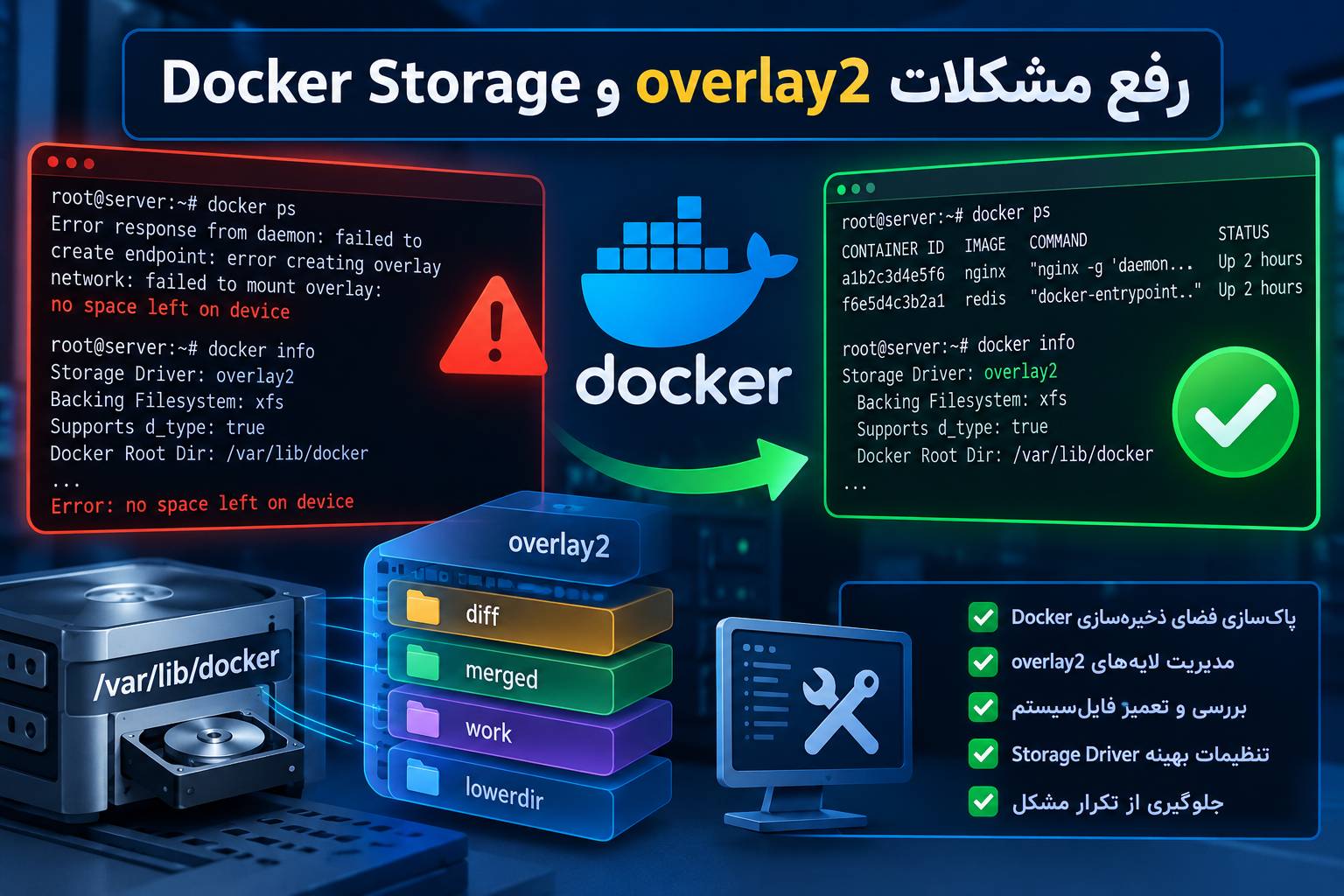
اگر Docker با خطاهایی مثل no space left on device، مشکل Mount شدن لایههای overlay2، رشد غیرعادی پوشه /var/lib/docker، کمبود inode یا خطا هنگام Start شدن Container روبهرو شده است، قبل از حذف فایلهای داخل پوشه Docker باید علت اصلی را پیدا کنید. پاککردن دستی فایلهای overlay2 میتواند Imageها و Containerها را خراب کند و حتی باعث از دست رفتن داده شود.
پاسخ سریع: ابتدا با docker info Storage Backend واقعی را مشخص کنید. سپس فضای دیسک و inode، مصرف Docker، اندازه Logها، Build Cache و وضعیت فایلسیستم را بررسی کنید. برای آزادسازی فضا از فرمانهای رسمی Docker استفاده کنید و هیچ پوشهای را مستقیماً از /var/lib/docker/overlay2 حذف نکنید.
overlay2 در Docker چیست؟
overlay2 یکی از Storage Driverهای کلاسیک Docker در لینوکس است. Docker برای نگهداری لایههای Image و Writable Layer مربوط به Container از Storage Driver استفاده میکند.
در OverlayFS چند لایه روی یکدیگر قرار میگیرند. بهصورت ساده، لایههای فقطخواندنی Image در پایین قرار دارند و تغییرات Container در یک لایه قابلنوشتن ذخیره میشوند.
داخل ساختار OverlayFS معمولاً با این مفاهیم روبهرو میشوید:
🔹 lowerdir: لایههای فقطخواندنی Image.
🔹 upperdir: تغییراتی که Container روی فایلها ایجاد کرده است.
🔹 merged: نمای ترکیبی لایههای پایین و بالا که Container میبیند.
🔹 workdir: فضای کاری موردنیاز OverlayFS.
قبل از هر کاری ببینید Docker واقعاً از overlay2 استفاده میکند یا نه
روی سرورهای جدید نباید صرفاً بر اساس وجود پوشه overlay2 نتیجه بگیرید که Backend فعلی Docker همین است. دستور زیر را اجرا کنید:
docker infoدر خروجی دنبال بخش Storage بگردید. در سیستمهایی که Storage Driver کلاسیک فعال است ممکن است ببینید:
Storage Driver: overlay2
Backing Filesystem: extfs
یا روی XFS:
Storage Driver: overlay2
Backing Filesystem: xfs
Supports d_type: true
⚠️ در نصب تازه Docker Engine 29.0 و نسخههای جدیدتر، Docker میتواند بهصورت پیشفرض از containerd image store و snapshotter استفاده کند. بنابراین دستورها و مسیرهای مربوط به overlay2 فقط زمانی کاربرد دارند که سیستم شما واقعاً از Storage Driver کلاسیک overlay2 استفاده کند.
مشکلات رایج overlay2 و Docker Storage
بیشتر خطاهایی که مدیران سرور به overlay2 نسبت میدهند در یکی از دستههای زیر قرار میگیرند:
🔹 پر شدن فضای دیسک.
🔹 تمام شدن inodeهای فایلسیستم.
🔹 رشد بیش از حد Imageها و لایههای قدیمی.
🔹 Build Cache بسیار بزرگ.
🔹 رشد Logهای Container.
🔹 ذخیره دادههای حجیم داخل Writable Layer Container.
🔹 ناسازگاری XFS و d_type.
🔹 خرابی فایلسیستم یا خاموشی ناگهانی سرور.
🔹 حذف دستی فایلهای داخل /var/lib/docker.
🔹 تغییر Storage Driver بدون مهاجرت صحیح.
مرحله ۱: فضای دیسک را بررسی کنید
یکی از رایجترین خطاهای Docker Storage این پیام است:
no space left on deviceاول فضای فایلسیستم را بررسی کنید:
df -hاگر پارتیشنی که /var/lib/docker روی آن قرار دارد نزدیک ۱۰۰٪ باشد، احتمالاً علت اصلی را پیدا کردهاید.
محل واقعی Docker Data Root را هم ببینید:
docker info | grep "Docker Root Dir"مرحله ۲: inodeها را بررسی کنید
گاهی df -h نشان میدهد هنوز چند گیگابایت فضای آزاد دارید اما Docker همچنان خطای no space left on device میدهد. در این شرایط ممکن است inodeها تمام شده باشند.
df -iاگر مقدار IUse% روی پارتیشن Docker نزدیک ۱۰۰٪ باشد، فایلسیستم دیگر نمیتواند فایل جدید بسازد؛ حتی اگر از نظر حجم فضای خالی وجود داشته باشد.
وجود تعداد بسیار زیاد فایل کوچک در Cache، Log یا لایههای Docker میتواند باعث این وضعیت شود.
مرحله ۳: ببینید Docker چقدر فضا مصرف کرده است
Docker ابزار داخلی برای بررسی مصرف دیسک دارد:
docker system dfبرای جزئیات بیشتر:
docker system df -vاین خروجی کمک میکند بفهمید فضای دیسک بیشتر توسط کدام بخش مصرف شده است:
🔹 Images
🔹 Containers
🔹 Local Volumes
🔹 Build Cache
Docker روی VPS اجرا میکنید؟
برای اجرای چند Container، Build پروژه و نگهداری Imageها باید علاوه بر RAM و CPU، فضای دیسک کافی هم در نظر بگیرید. اگر فضای Root سرور کوچک باشد، /var/lib/docker میتواند بهمرور کل دیسک را پر کند.
مرحله ۴: حجم واقعی پوشه Docker را بررسی کنید
اگر Docker از Data Root پیشفرض استفاده میکند، حجم کلی آن را مشاهده کنید:
sudo du -sh /var/lib/dockerبرای دیدن مصرف زیرپوشهها:
sudo du -h --max-depth=1 /var/lib/docker | sort -hممکن است پوشههایی مانند overlay2، containers، volumes یا Build Cache سهم زیادی داشته باشند.
⚠️ بزرگبودن پوشه overlay2 به معنی وجود فایلهای قابل حذف دستی نیست. Docker ارتباط میان Layerها، Imageها و Containerها را مدیریت میکند. حذف تصادفی یکی از این دایرکتوریها ممکن است Container را غیرقابل اجرا کند.
مرحله ۵: Imageهای بلااستفاده را بررسی کنید
docker image lsبرای پاکسازی Imageهای dangling میتوانید از فرمان رسمی Docker استفاده کنید:
docker image pruneDocker قبل از حذف از شما تأیید میگیرد.
استفاده از گزینه -a دامنه حذف را گستردهتر میکند:
docker image prune -aاین دستور Imageهایی را که Container موجودی به آنها وابسته نیست حذف میکند. قبل از اجرا خروجی Imageها و وابستگی پروژهها را بررسی کنید.
مرحله ۶: Build Cache را پاکسازی کنید
اگر روی سرور مرتب Image میسازید، Build Cache میتواند حجم قابلتوجهی اشغال کند.
docker builder pruneاگر میخواهید Cache بیشتری پاک شود:
docker builder prune -aگزینه -a Build Cache بلااستفاده بیشتری را حذف میکند و Build بعدی ممکن است دوباره نیاز به دانلود یا ساخت بعضی Layerها داشته باشد.
مرحله ۷: از docker system prune با احتیاط استفاده کنید
فرمان زیر چند نوع Object بلااستفاده Docker را بهصورت یکجا پاک میکند:
docker system pruneاین فرمان میتواند Containerهای متوقفشده، Networkهای بلااستفاده، Imageهای dangling و Build Cache بلااستفاده را حذف کند.
⚠️ بدون بررسی از docker system prune -a –volumes استفاده نکنید. اضافهکردن –volumes دامنه پاکسازی را به Volumeها نیز گسترش میدهد و در محیط Production باید فقط پس از بررسی دقیق دادهها استفاده شود.
مرحله ۸: Logهای Docker را بررسی کنید
گاهی overlay2 متهم اصلی نیست و در واقع Log یک Container کل دیسک را پر کرده است.
در حالت پیشفرض بسیاری از نصبها، Docker از Logging Driver نوع json-file استفاده میکند. ابتدا Driver فعلی را بررسی کنید:
docker info --format '{{.LoggingDriver}}'برای پیدا کردن فایلهای بزرگ داخل دایرکتوری Containerها میتوانید صرفاً اندازه آنها را مشاهده کنید:
sudo du -h /var/lib/docker/containers/*/*-json.log 2>/dev/null | sort -h | tailاگر Logها چندین گیگابایت شدهاند، بهتر است Log Rotation را برای Containerهای جدید تنظیم کنید.
تنظیم Log Rotation
میتوانید در /etc/docker/daemon.json محدودیت Log قرار دهید. اگر این فایل از قبل وجود دارد، تنظیمات جدید را با JSON موجود ادغام کنید و فایل را بازنویسی کورکورانه نکنید.
{
  "log-driver": "json-file",
  "log-opts": {
    "max-size": "10m",
    "max-file": "3"
  }
}
قبل از Restart کردن Docker، JSON را بررسی کنید:
python3 -m json.tool /etc/docker/daemon.jsonسپس:
sudo systemctl restart dockerتوجه کنید تنظیم Logging پیشفرض جدید معمولاً روی Containerهایی که بعداً ساخته میشوند اعمال میشود؛ Containerهای موجود ممکن است نیاز به Recreation داشته باشند.
مرحله ۹: روی XFS مقدار ftype را بررسی کنید
اگر Backing Filesystem شما XFS است، overlay2 به قابلیت d_type=true نیاز دارد که معمولاً در خروجی XFS با ftype=1 مشخص میشود.
ابتدا Mount مربوط به Docker را پیدا کنید:
df -T /var/lib/dockerاگر XFS است:
sudo xfs_info /var/lib/dockerدر خروجی باید ftype=1 وجود داشته باشد.
⚠️ اگر XFS با تنظیم ناسازگار ساخته شده باشد، این مشکل با تغییر یک فایل کانفیگ ساده اصلاح نمیشود. فایلسیستم باید با تنظیم مناسب ایجاد شده و دادهها بهشکل صحیح مهاجرت شوند. قبل از هرگونه Format یا Migration حتماً Backup کامل و قابل بازیابی داشته باشید.
مرحله ۱۰: خطاهای mount overlay را از Logهای Docker بخوانید
اگر Docker Start نمیشود یا Container با خطای mount متوقف میشود، Log سرویس Docker یکی از بهترین منابع تشخیص است.
sudo systemctl status docker --no-pagerسپس Logهای اخیر:
sudo journalctl -u docker -n 200 --no-pagerبه عبارتهایی مانند موارد زیر توجه کنید:
🔹 failed to mount overlay
🔹 invalid argument
🔹 no space left on device
🔹 read-only file system
🔹 failed to register layer
خود متن خطا مشخص میکند که باید سمت دیسک، inode، فایلسیستم، Storage Driver یا Layerهای Docker بررسی را ادامه دهید.
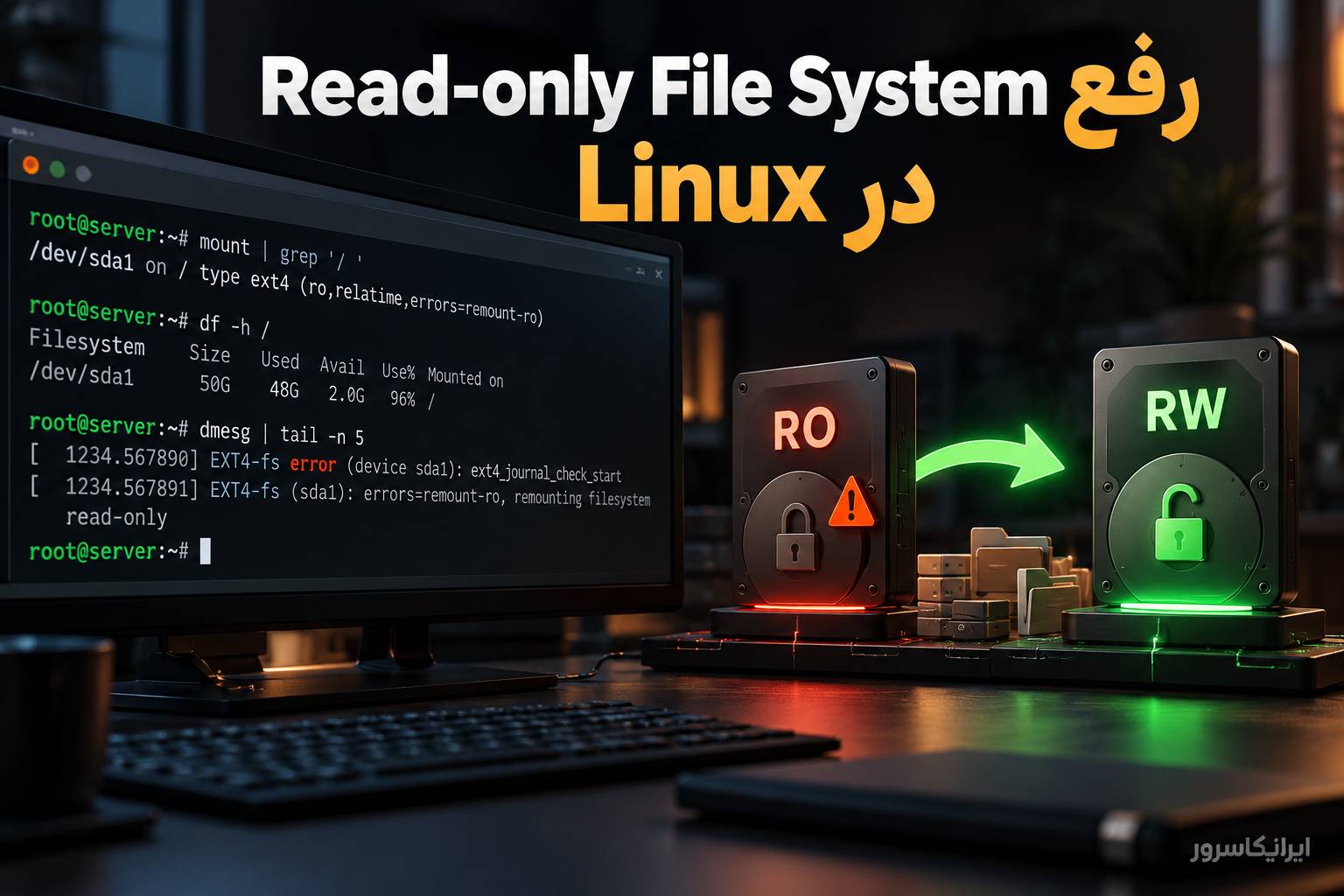
مرحله ۱۱: آیا فایلسیستم Read-only شده است؟
اگر Docker ناگهان قادر به نوشتن نیست و خطاهای read-only file system میبینید، ممکن است مشکل از خود فایلسیستم میزبان باشد و نه overlay2.
Mountها را بررسی کنید:
mount | grep -E ' / |/var/lib/docker'همچنین پیامهای Kernel را بررسی کنید:
sudo dmesg | tail -n 100خطاهای I/O، EXT4، XFS یا Block Device را جدی بگیرید. در این سناریو Restart مکرر Docker راهحل اصلی نیست.
مرحله ۱۲: دادههای حجیم را داخل Writable Layer نگه ندارید
Writable Layer Container برای نگهداری دائمی دیتابیس، فایلهای آپلودی یا دادههای بزرگ انتخاب مناسبی نیست. برای داده ماندگار از Docker Volume یا Bind Mount مناسب استفاده کنید.
برای مثال یک دیتابیس نباید بدون Volume به این شکل اجرا شود:
docker run -d postgresیک نمونه ساده با Volume:
docker volume create postgres-data

docker run -d \
  --name postgres-db \
  -v postgres-data:/var/lib/postgresql/data \
  postgres
در محیط Production باید علاوه بر Volume، Backup منظم دیتابیس نیز داشته باشید؛ Volume بهتنهایی Backup محسوب نمیشود.
مرحله ۱۳: تغییر Docker Data Root در صورت کمبود فضای دیسک
اگر پارتیشن Root کوچک است ولی یک دیسک یا Mount جداگانه با فضای کافی دارید، میتوانید Docker Data Root را به محل دیگری منتقل کنید.
⚠️ این مرحله روی سرویس فعال Production میتواند Downtime ایجاد کند. قبل از اجرا باید Backup داشته باشید و مطمئن شوید هیچ Container در حال نوشتن روی دادهها نیست.
ابتدا Docker را متوقف کنید:
sudo systemctl stop dockerیک مسیر جدید ایجاد کنید. در این مثال دیسک جدید از قبل روی /mnt/docker-data Mount شده است:
sudo mkdir -p /mnt/docker-dataدادهها را با حفظ ویژگیهای فایل منتقل کنید. برای Migration واقعی بهتر است ابتدا Backup جداگانه داشته باشید:
sudo rsync -aHAXx /var/lib/docker/ /mnt/docker-data/سپس daemon.json را بررسی کنید:
sudo nano /etc/docker/daemon.jsonاگر فایل خالی است، نمونه پایه:
{
  "data-root": "/mnt/docker-data"
}
اگر فایل از قبل تنظیمات دیگری دارد، مقدار data-root را با حفظ JSON موجود اضافه کنید.
JSON را بررسی کنید:
python3 -m json.tool /etc/docker/daemon.jsonسپس Docker را Start کنید:
sudo systemctl start dockerمحل جدید را تأیید کنید:
docker info | grep "Docker Root Dir"📌 در Docker Engineهای جدیدی که از containerd image store استفاده میکنند، همه Image و Snapshotها الزاماً با تغییر data-root Docker جابهجا نمیشوند. containerd میتواند Data Root جداگانه خود را داشته باشد؛ بنابراین ابتدا Backend واقعی سرور را مشخص کنید.
مرحله ۱۴: چرا نباید /var/lib/docker/overlay2 را دستی پاک کنیم؟
دایرکتوری overlay2 مجموعهای از Layerهایی است که Docker ارتباط میان آنها را در Metadata خود نگهداری میکند. نام پوشهها معمولاً برای مدیر سرور معنای مستقیمی ندارند.
فرمانی مانند نمونه زیر راهحل پاکسازی Docker نیست:
rm -rf /var/lib/docker/overlay2/*این دستور را اجرا نکنید. ممکن است بخش مهمی از Imageها، Layerها و Containerها را از بین ببرد.
مرحله ۱۵: تغییر Storage Driver چه خطری دارد؟
تغییر Storage Driver از overlay2 به Driver دیگر عملیات سادهای مثل تغییر Theme نیست. Docker اعلام میکند با تغییر Storage Driver، Imageها و Containerهای ساختهشده با Driver قبلی در Backend جدید قابل دسترسی نیستند.
بنابراین قبل از Migration باید:
🔹 از دادههای برنامه Backup بگیرید.
🔹 Compose Fileها و Environment را ذخیره کنید.
🔹 Imageهای اختصاصی را Push یا Export کنید.
🔹 Volumeهای مهم را جداگانه Backup کنید.
🔹 مسیر Rollback را قبل از شروع مشخص کنید.
روش سریع تشخیص مشکلات Docker Storage
| نشانه | علت محتمل | بررسی اولیه |
|---|---|---|
| no space left on device | دیسک یا inode پر | df -h و df -i |
| overlay2 بسیار حجیم شده | Image، Writable Layer یا Cache | docker system df -v |
| دیسک ناگهان پر شده | Log Container | بررسی json-file logs |
| failed to mount overlay | فایلسیستم یا OverlayFS | journalctl و docker info |
| read-only file system | مشکل فایلسیستم میزبان | mount و dmesg |
| Docker بعد از تغییر Driver خالی است | Storage Backend عوض شده | docker info |
ترتیب پیشنهادی عیبیابی بدون ریسک
مرحله ۱: با docker info Storage Backend را مشخص کنید.
مرحله ۲: با df -h فضای دیسک را بررسی کنید.
مرحله ۳: با df -i inode را بررسی کنید.
مرحله ۴: با docker system df -v مصرف داخلی Docker را ببینید.
مرحله ۵: Logهای Container را بررسی کنید.
مرحله ۶: Build Cache و Imageهای بلااستفاده را شناسایی کنید.
مرحله ۷: Log سرویس Docker را بررسی کنید.
مرحله ۸: در XFS، وضعیت ftype را بررسی کنید.
مرحله ۹: اگر مشکل دیسک ادامه دارد، Data Root یا ظرفیت Storage را بررسی کنید.
پرسشهای متداول
آیا حذف پوشه overlay2 برای خالی کردن فضای Docker درست است؟
خیر. فایلهای این پوشه بخشی از Layerهای Docker هستند و حذف دستی آنها میتواند Image و Containerها را خراب کند. برای پاکسازی از فرمانهای رسمی Docker استفاده کنید.
چرا overlay2 چند ده گیگابایت شده است؟
ممکن است تعداد Imageها زیاد باشد، Containerها داده زیادی در Writable Layer نوشته باشند یا Build Cache رشد کرده باشد. ابتدا docker system df -v را بررسی کنید.
چرا Docker میگوید دیسک پر است ولی df -h فضای خالی نشان میدهد؟
یکی از دلایل مهم تمامشدن inodeهاست. خروجی df -i را بررسی کنید.
آیا docker system prune اطلاعات دیتابیس را پاک میکند؟
فرمان پایه docker system prune Volumeها را بهصورت پیشفرض پاک نمیکند، اما Objectهای بلااستفاده دیگری را حذف میکند. استفاده از گزینههای اضافی مانند –volumes نیازمند بررسی دقیقتر است.
برای دیتابیس بهتر است overlay2 استفاده شود یا Volume؟
داده ماندگار دیتابیس بهتر است روی Docker Volume یا Storage مناسب قرار گیرد و داخل Writable Layer Container نگهداری نشود.
آیا Docker Engine 29 همچنان overlay2 دارد؟
overlay2 همچنان برای نصبهایی که از Storage Driver کلاسیک استفاده میکنند وجود دارد، اما Docker Engine 29.0 و جدیدتر در نصب تازه بهطور پیشفرض از containerd image store استفاده میکند. به همین دلیل همیشه ابتدا خروجی docker info را بررسی کنید.
منابع رسمی
🔹 مستندات رسمی Docker درباره OverlayFS و overlay2
🔹 راهنمای انتخاب Docker Storage Driver
🔹 راهنمای رسمی پاکسازی Objectهای بلااستفاده Docker
🔹 مستندات مدیریت Logging در Docker
جمعبندی
اگر overlay2 یا Docker Storage فضای زیادی گرفته یا Containerها با خطاهای Storage اجرا نمیشوند، حذف دستی فایلهای Docker آخرین کاری است که باید انجام دهید. ابتدا Backend واقعی Docker، فضای دیسک، inode، مصرف Imageها، Build Cache و Logها را بررسی کنید. سپس با ابزارهای رسمی Docker فضای بلااستفاده را آزاد کنید. اگر مشکل از فایلسیستم، XFS، Mount یا Storage Backend باشد، ابتدا Backup و مسیر بازگشت را مشخص کنید و بعد سراغ تغییرات ساختاری بروید.
مشکل Docker Storage سرور هنوز رفع نشده است؟
اگر Docker با خطای overlay2، پر شدن Storage، Mount نشدن Layerها یا مشکل فایلسیستم روبهرو شده است، میتوانید برای بررسی کانفیگ و وضعیت سرور درخواست فنی ثبت کنید.
تماس با پشتیبانی ایرانیکاسرور: 021-91302467

دیدگاهها (۰)