
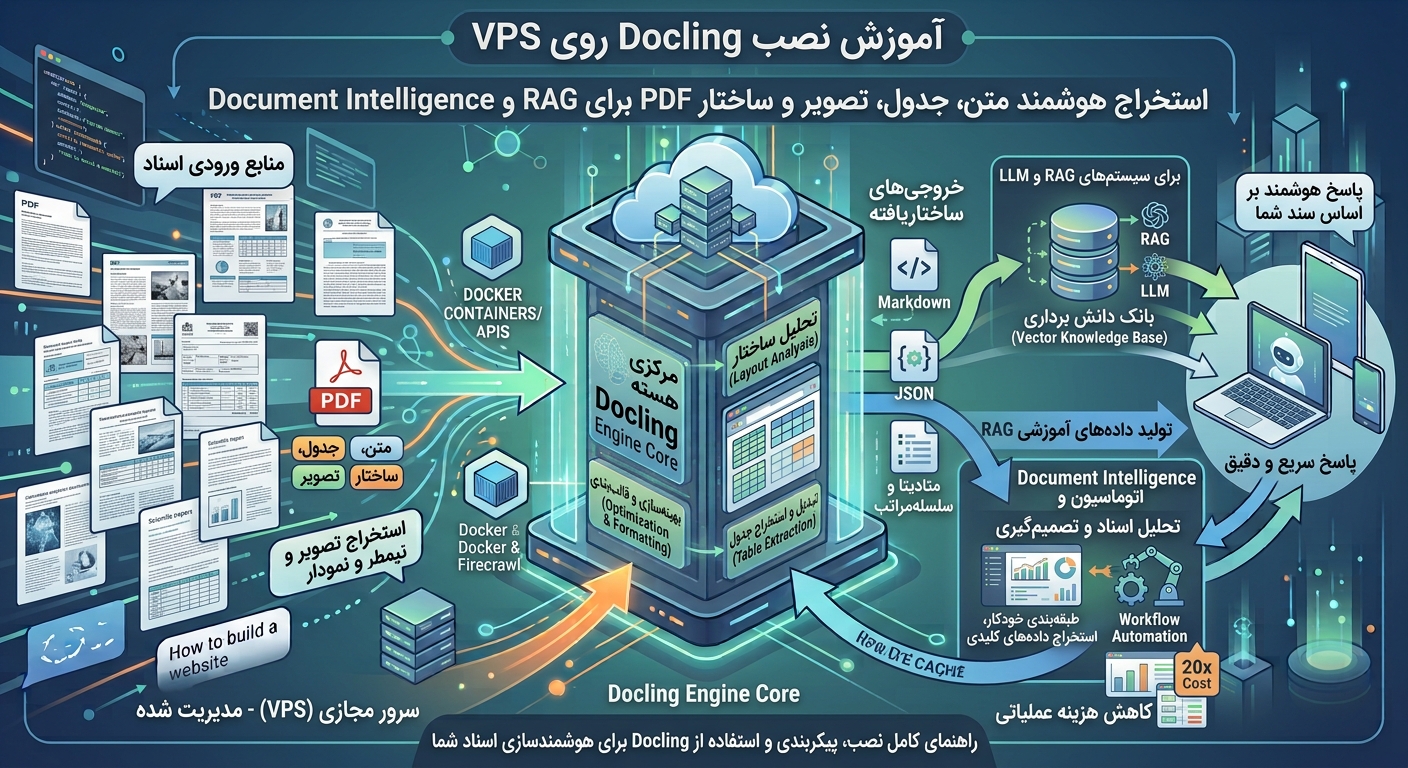
اگر قرار است اسناد PDF را به یک سیستم هوش مصنوعی بدهید، فقط استخراج متن کافی نیست. یک PDF واقعی ممکن است شامل عنوان، چند ستون، جدول، تصویر، نمودار، پاورقی، کد، فرمول و صفحات اسکنشده باشد. اگر همه این اطلاعات به یک متن ساده و نامرتب تبدیل شوند، بخش مهمی از ساختار سند قبل از رسیدن به مدل هوش مصنوعی از بین میرود.
Docling برای همین مرحله ساخته شده است؛ یعنی قبل از اینکه اطلاعات وارد LLM، RAG، Vector Database یا Agent شود، سند را تحلیل و به یک ساختار قابل استفاده برای ماشین تبدیل میکند. در این آموزش، Docling را روی سرور لینوکس نصب میکنیم، یک PDF واقعی را پردازش میکنیم، خروجی Markdown و JSON میگیریم، جدولها را استخراج میکنیم، تصاویر را جدا میکنیم و در پایان مسیر استفاده از Docling در یک زیرساخت واقعی Document Intelligence را بررسی میکنیم.
📌 این مقاله دقیقاً درباره چیست؟
این آموزش روی Document Intelligence تمرکز دارد؛ نه ساخت یک چتبات ساده برای پرسش و پاسخ با PDF. Docling در اینجا به عنوان لایه پردازش و ساختارسازی سند در ابتدای Pipeline هوش مصنوعی استفاده میشود.
Docling چیست و چرا برای پردازش PDF مهم است؟
Docling یک ابزار متنباز برای پردازش و درک ساختاری اسناد است که میتواند فرمتهای مختلفی را پردازش کند و برای PDF قابلیتهایی مانند تشخیص Layout، ترتیب خواندن محتوا، ساختار جدول، تصاویر و OCR را در اختیار Pipeline قرار دهد. خروجی فقط یک متن خام نیست؛ Docling یک مدل سند ساختاریافته در اختیار برنامه قرار میدهد که میتوان آن را به فرمتهایی مانند Markdown، HTML، JSON و فرمتهای مناسب پردازشهای بعدی تبدیل کرد.
در مستندات رسمی، Docling علاوه بر PDF از فرمتهایی مانند DOCX، PPTX، XLSX، HTML، تصاویر و چندین قالب دیگر نیز پشتیبانی میکند. برای پروژههای RAG نیز خروجیهای Chunk و یکپارچهسازی با ابزارهای اکوسیستم هوش مصنوعی در نظر گرفته شده است.
بنابراین میتوان Docling را یک Document Parser و Document Understanding Layer در نظر گرفت؛ لایهای که بین فایل خام و سیستم هوش مصنوعی قرار میگیرد.
تفاوت Docling با تبدیل ساده PDF به متن چیست؟
تبدیل ساده PDF به TXT معمولاً فقط به دنبال پیدا کردن رشتههای متنی است. مشکل زمانی ایجاد میشود که جایگاه متن، رابطه سلولهای جدول، ترتیب ستونها یا ارتباط تصویر و توضیح آن برای سیستم هوش مصنوعی اهمیت داشته باشد.
| روش پردازش | خروجی | مناسب برای |
|---|---|---|
| PDF به TXT | متن خطی | اسناد ساده و متنی |
| PDF به Markdown | متن ساختاریافتهتر | مستندات و RAG |
| Docling | سند ساختاریافته، جدول، تصویر، Layout و خروجیهای مختلف | Document Intelligence، RAG، Agent و پردازش اسناد سازمانی |
Docling در معماری یک سیستم هوش مصنوعی کجا قرار میگیرد؟
یکی از اشتباهات رایج این است که PDF مستقیماً وارد LLM شود. در یک معماری حرفهای بهتر است سند ابتدا پردازش شود و بعد اطلاعات مناسب برای جستوجو، Embedding یا تولید پاسخ در اختیار سیستم قرار بگیرد.
PDF → Docling → ساختار سند → Chunking → Embedding → Vector Database → Retriever → LLM → پاسخ
در این معماری، Docling قرار نیست جای Vector Database یا LLM را بگیرد. وظیفه آن آمادهسازی بهتر ورودی است. هرچه ورودی ساختاریافتهتر باشد، مراحل بعدی نیز اطلاعات منظمتری دریافت میکنند.
پیشنیازهای نصب Docling روی VPS
برای این آموزش از یک سرور لینوکس استفاده میکنیم. Ubuntu برای مثالهای زیر انتخاب شده، اما Docling روی Linux و معماریهای x86_64 و arm64 نیز قابل نصب است.
| منبع | پیشنهاد برای شروع | کاربرد |
|---|---|---|
| CPU | 4 هسته یا بیشتر | پردازش PDF معمولی |
| RAM | 8GB یا بیشتر | اسناد متوسط و Pipeline پردازش |
| Storage | NVMe | کش مدلها، PDF و خروجیها |
| Python | 3.10 یا جدیدتر | محیط اجرای Docling |
⚠️ نکته مهم: نیاز واقعی منابع به نوع سند، تعداد صفحات، OCR، کیفیت تصاویر، تعداد فایلهای همزمان و Pipeline انتخابشده بستگی دارد. اگر قرار است تعداد زیادی PDF به صورت همزمان پردازش شوند، بهتر است منابع را بالاتر از یک نصب آزمایشی در نظر بگیرید.
مرحله اول؛ اتصال به سرور و بررسی سیستم
ابتدا با SSH به VPS متصل شوید و نسخه سیستمعامل و Python را بررسی کنید.
cat /etc/os-release
python3 --version
uname -m
در نسخههای جدید Docling، Python 3.9 دیگر پشتیبانی نمیشود و برای نصب جدید بهتر است از Python 3.10 یا بالاتر استفاده کنید.
مرحله دوم؛ نصب ابزارهای پایه Python
در Ubuntu میتوانید ابزارهای پایه Python و محیط مجازی را نصب کنید:
apt update
apt install -y python3 python3-pip python3-venv
مرحله سوم؛ ساخت Virtual Environment برای Docling
توصیه میشود Docling را مستقیماً در محیط اصلی Python نصب نکنید. یک محیط مجازی بسازید تا کتابخانههای پروژه با سایر سرویسهای سرور تداخل پیدا نکنند.
mkdir -p /opt/docling
cd /opt/docling

python3 -m venv .venv
source .venv/bin/activate

python -m pip install --upgrade pip setuptools wheel
اگر فعال شدن محیط مجازی موفق باشد، معمولاً نام محیط در ابتدای Prompt ترمینال دیده میشود.
مرحله چهارم؛ نصب Docling روی VPS
نصب اصلی بسیار ساده است و طبق مستندات رسمی میتوان بسته docling را با pip نصب کرد.
pip install doclingدر سرورهای Linux که هدف فقط استفاده CPU است، مستندات رسمی Docling نصب با Wheelهای CPU مربوط به PyTorch را نیز به عنوان یک گزینه پیشنهاد میکنند.
pip install docling --extra-index-url https://download.pytorch.org/whl/cpu📌 چه زمانی CPU کافی است؟
برای شروع، تست PDF و بسیاری از اسناد معمولی میتوان از CPU استفاده کرد. اگر OCR سنگین، حجم بالای اسناد، پردازش همزمان یا Pipelineهای مبتنی بر مدلهای Vision داشته باشید، انتخاب سرور قدرتمندتر اهمیت بیشتری پیدا میکند.
مرحله پنجم؛ تست نصب Docling
ابتدا بررسی کنید که CLI در دسترس است:
docling --helpسپس میتوانید نسخه نصبشده را از محیط Python بررسی کنید:
python -c "import docling; print(docling.__version__)"مرحله ششم؛ آماده کردن اولین PDF
فرض کنیم فایل شما در مسیر زیر قرار دارد:
/opt/docling/input/sample.pdfپوشههای لازم را بسازید:
mkdir -p /opt/docling/input
mkdir -p /opt/docling/output
استخراج PDF با CLI
سادهترین روش این است که فایل را مستقیماً به CLI بدهید:
docling /opt/docling/input/sample.pdf --output /opt/docling/outputCLI جدید Docling گزینههایی برای تعیین فرمت خروجی، OCR، استخراج جدول، Pipeline، تصاویر و حتی Chunkهای مناسب RAG دارد.
گرفتن خروجی Markdown، JSON و HTML
برای یک Pipeline هوش مصنوعی معمولاً فقط یک خروجی کافی نیست. Markdown برای خواندن و پردازش متنی بسیار کاربردی است، JSON برای نگهداری ساختار سند مناسبتر است و HTML میتواند ساختار تصویری بیشتری را حفظ کند.
docling convert /opt/docling/input/sample.pdf \
  --to md \
  --to json \
  --to html \
  --output /opt/docling/output
Docling همچنین خروجیهایی مانند Text، DocTags، DocLang، Chunks و LaTeX را ارائه میکند. این تنوع زمانی مهم است که خروجی Docling مستقیماً وارد یک سرویس دیگر شود.
استخراج جدولهای PDF با Docling
جدول یکی از بخشهایی است که تبدیل ساده PDF به متن معمولاً آن را خراب میکند. مثلاً اگر یک جدول قیمت پنج ستون داشته باشد، تبدیل خطی ممکن است ترتیب سلولها را به هم بزند. Docling برای تشخیص و بازسازی ساختار جدول قابلیت اختصاصی دارد.
در CLI میتوان استخراج جدول را فعال نگه داشت و در صورت نیاز حالت پردازش جدول را نیز تنظیم کرد.
docling convert /opt/docling/input/sample.pdf \
  --to md \
  --to json \
  --tables \
  --output /opt/docling/output
اگر بخواهید جدول را به شکل DataFrame پردازش کنید، API پایتون نیز امکان استخراج جدول و تبدیل آن به DataFrame را فراهم میکند.
استخراج جدول به CSV با Python
from pathlib import Path
import pandas as pd

from docling.document_converter import DocumentConverter

input_file = Path("/opt/docling/input/sample.pdf")
output_dir = Path("/opt/docling/output/tables")
output_dir.mkdir(parents=True, exist_ok=True)

converter = DocumentConverter()
result = converter.convert(input_file)

for index, table in enumerate(result.document.tables, start=1):
    df = table.export_to_dataframe()
    df.to_csv(
        output_dir / f"table-{index}.csv",
        index=False
    )

print("Table extraction completed.")
این روش برای زمانی مناسب است که بعد از استخراج PDF میخواهید جدولها را وارد PostgreSQL، Pandas، Data Warehouse یا یک سیستم تحلیل داده کنید.
استخراج تصاویر، شکلها و نمودارهای داخل PDF
Docling فقط متن را پردازش نمیکند. میتوان تصاویر و عناصر تصویری سند را نیز استخراج کرد. این قابلیت برای PDFهای فنی، کاتالوگها، گزارشهای سازمانی، مقالات علمی و اسنادی که نمودار یا شکل دارند اهمیت زیادی دارد.
در API، PictureItem و TableItem قابل پیمایش هستند و میتوان تصویر عنصر را استخراج و در فایل جداگانه ذخیره کرد.
from pathlib import Path

from docling.document_converter import DocumentConverter
from docling_core.types.doc import PictureItem

input_file = Path("/opt/docling/input/sample.pdf")
output_dir = Path("/opt/docling/output/images")
output_dir.mkdir(parents=True, exist_ok=True)

converter = DocumentConverter()
result = converter.convert(input_file)

counter = 0

for element, _level in result.document.iterate_items():
    if isinstance(element, PictureItem):
        image = element.get_image(result.document)

        if image:
            counter += 1
            image.save(
                output_dir / f"picture-{counter}.png",
                "PNG"
            )

print(f"Exported {counter} pictures.")
حفظ تصویر داخل Markdown یا به صورت فایل جداگانه
Docling برای خروجی Markdown و HTML حالتهای مختلفی برای تصاویر دارد. میتوانید تصویر را در خروجی Embed کنید یا به صورت فایل جداگانه ذخیره کرده و به آن Reference بدهید.
docling convert /opt/docling/input/sample.pdf \
  --to md \
  --image-export-mode referenced \
  --output /opt/docling/output
حالت Reference برای Pipelineهایی که نمیخواهند Base64 تصاویر داخل JSON یا Markdown قرار بگیرد، معمولاً مدیریت سادهتری دارد.
پردازش PDFهای اسکنشده با OCR
اگر PDF از اسکن صفحات ساخته شده باشد، ممکن است Text Layer واقعی نداشته باشد. در چنین شرایطی OCR لازم است. Docling از چند موتور OCR پشتیبانی میکند؛ از جمله Tesseract، EasyOCR و RapidOCR.
یکی از مزیتهای مهم این معماری این است که OCR را میتوان به عنوان بخشی از Pipeline پردازش سند در نظر گرفت، نه اینکه قبل از هر پروژه مجبور باشید یک سیستم کاملاً جدا برای OCR بسازید.
نصب Tesseract در Ubuntu
apt update
apt install -y tesseract-ocr tesseract-ocr-eng libtesseract-dev libleptonica-dev pkg-config
اگر سند شما فارسی است، زبان فارسی Tesseract را نیز روی سیستم نصب کنید:
apt install -y tesseract-ocr-fasسپس زبانهای نصبشده را بررسی کنید:
tesseract --list-langsDocling زبان OCR را میتواند با کد زبان موتور انتخابشده یا با قالب BCP-47 و پیشوند iso: دریافت کند. بنابراین در پروژههای چندزبانه باید زبان OCR را متناسب با سند انتخاب کنید.
فعال کردن OCR در CLI
docling convert /opt/docling/input/scanned.pdf \
  --to md \
  --ocr \
  --ocr-lang fas \
  --output /opt/docling/output
⚠️ OCR همیشه رایگان از نظر منابع نیست. پردازش PDFهای اسکنشده میتواند CPU، RAM و زمان بیشتری مصرف کند. اگر قرار است صدها یا هزاران سند پردازش شوند، ظرفیت سرور را بر اساس حجم واقعی کار طراحی کنید.
OCR اجباری برای PDFهای مشکلدار
گاهی PDF یک Text Layer ناقص دارد، اما اطلاعات واقعی صفحات بیشتر به صورت تصویر هستند. در این شرایط میتوانید OCR را به صورت اجباری اجرا کنید.
docling convert /opt/docling/input/problem.pdf \
  --to md \
  --force-ocr \
  --ocr-lang fas \
  --output /opt/docling/output
از force OCR بهتر است فقط زمانی استفاده کنید که واقعاً لازم باشد؛ چون OCR کامل میتواند زمان پردازش را افزایش دهد و در اسناد دارای Text Layer مناسب، استخراج مستقیم متن معمولاً انتخاب منطقیتری است.
ساخت Pipeline با Python به جای CLI
اگر قرار است Docling بخشی از یک سرویس واقعی باشد، بهتر است از API پایتون استفاده کنید. در این حالت میتوانید فایل را از کاربر دریافت کنید، تبدیل را انجام دهید، خروجی را در Storage ذخیره کنید و سپس آن را وارد مرحله Chunking یا Embedding کنید.
from pathlib import Path

from docling.document_converter import DocumentConverter

input_file = Path("/opt/docling/input/sample.pdf")
output_file = Path("/opt/docling/output/document.md")

converter = DocumentConverter()
result = converter.convert(input_file)

markdown = result.document.export_to_markdown()
output_file.write_text(markdown, encoding="utf-8")

print(f"Saved: {output_file}")
مستندات رسمی Docling نیز الگوی اصلی کار را به صورت تبدیل Source به DoclingDocument و سپس استفاده از خروجی آن توضیح میدهند.
ساخت JSON ساختاریافته برای پردازش هوش مصنوعی
یکی از مهمترین تفاوتهای Docling با استخراج متن ساده، امکان نگهداری ساختار سند است. در پروژههایی که بعداً نیاز به تحلیل دقیقتر دارید، JSON میتواند از یک فایل Markdown ساده ارزشمندتر باشد.
from pathlib import Path

from docling.document_converter import DocumentConverter

input_file = Path("/opt/docling/input/sample.pdf")
output_file = Path("/opt/docling/output/document.json")

converter = DocumentConverter()
result = converter.convert(input_file)

result.document.save_as_json(output_file)

print(f"Saved: {output_file}")
JSON ساختاریافته میتواند برای نگهداری اطلاعات سند، پردازش اختصاصی، استخراج Metadata یا ساخت Pipelineهای چندمرحلهای مورد استفاده قرار گیرد.
Docling و RAG؛ چرا قبل از Embedding باید به ساختار سند اهمیت داد؟
در RAG، کیفیت Retrieval فقط به مدل Embedding وابسته نیست. اگر ورودی اولیه خراب باشد، Embedding نیز روی اطلاعات ناقص یا نامرتب ساخته میشود.
فرض کنید یک PDF شامل این اطلاعات باشد:
🔹 عنوان فصل
🔹 توضیح چند پاراگرافی
🔹 جدول مشخصات محصول
🔹 تصویر معماری سیستم
🔹 توضیح زیر تصویر
🔹 پاورقی و شماره صفحه
اگر همه این موارد به یک متن درهم تبدیل شوند، ارتباط بین بخشها ضعیف میشود. اما اگر ساختار سند حفظ شود، میتوان برای هر بخش Metadata و Chunk مناسبتری ساخت.
استفاده از Chunkهای آماده Docling برای RAG
CLI جدید Docling گزینهای برای خروجی Chunk دارد و میتوان نوع Chunking، حداکثر Token و Tokenizer را مشخص کرد. این موضوع باعث میشود Docling فقط یک PDF Parser نباشد و بتواند مستقیماً در مرحله آمادهسازی داده برای RAG نیز نقش داشته باشد.
docling convert /opt/docling/input/sample.pdf \
  --to chunks \
  --chunks-type hybrid \
  --output /opt/docling/output
باکس پیشنهادی؛ سرور مناسب برای اجرای Docling
برای Document Intelligence فقط فضای ذخیرهسازی مهم نیست
اجرای Docling روی PDFهای بزرگ، OCR، استخراج جدول، پردازش تصویر و اتصال آن به RAG میتواند به CPU، RAM و دیسک سریع نیاز داشته باشد. اگر قرار است سرور شما علاوه بر Docling، سرویسهایی مانند Vector Database، Embedding Server یا سایر سرویسهای هوش مصنوعی را نیز اجرا کند، بهتر است منابع اختصاصی و دیسک NVMe را در نظر بگیرید.
با بررسی سرورهای مجازی ایرانیکاسرور میتوانید منابع VPS را متناسب با حجم پردازش اسناد و معماری AI خود انتخاب کنید.
“`
📞 تماس با پشتیبانی: 021-91302460 | ایرانیکاسرور
“`
اگر Docling روی سرور کند است چه کار کنیم؟
کندی پردازش همیشه به معنی خراب بودن Docling نیست. ابتدا باید مشخص کنید Bottleneck در کدام بخش قرار دارد.
🔹 CPU بالا: تعداد صفحات و پردازش همزمان را بررسی کنید.
🔹 RAM کم: PDFهای بزرگ و Pipelineهای سنگین را بررسی کنید.
🔹 Disk I/O: اگر تصاویر و فایلهای زیادی تولید میشوند، NVMe میتواند اهمیت داشته باشد.
🔹 OCR: OCR معمولاً از استخراج مستقیم Text سنگینتر است.
🔹 پردازش همزمان: تعداد Workerها را متناسب با CPU و RAM تنظیم کنید.
چگونه مصرف منابع Docling را بررسی کنیم؟
هنگام اجرای یک فایل PDF، در یک SSH دیگر وضعیت منابع سرور را مشاهده کنید:
htopبرای بررسی RAM:
free -hو برای مشاهده فضای دیسک:
df -hخطای کمبود حافظه هنگام پردازش PDF
اگر هنگام پردازش PDFهای بزرگ با OOM یا توقف ناگهانی Python مواجه شدید، ابتدا مصرف RAM و Swap را بررسی کنید. در یک VPS با RAM محدود، پردازش چند فایل بزرگ به صورت همزمان میتواند فشار زیادی ایجاد کند.
free -h
swapon --show
dmesg -T | grep -i -E "oom|killed process"
اگر منابع برای پروژه واقعی کافی نیست، کاهش همزمانی یا انتخاب VPS با RAM بیشتر معمولاً از اجرای دائمی Pipeline روی یک سرور کممنبع منطقیتر است.
اجرای Docling به عنوان سرویس API
اگر چند برنامه مختلف قرار است PDF به Docling ارسال کنند، بهتر است به جای نصب جداگانه Docling در هر پروژه، آن را به عنوان یک سرویس پردازش اسناد در نظر بگیرید. اکوسیستم Docling برای اجرای سرویس و API نیز ابزارهایی دارد و میتوان فایل را از طریق HTTP برای تبدیل ارسال کرد.
در این معماری، مثلاً پنل مدیریت اسناد فایل را دریافت میکند، آن را به سرویس Docling میفرستد، خروجی ساختاریافته را تحویل میگیرد و سپس آن را برای Chunking و Embedding ارسال میکند.
🔹 Web App → دریافت PDF
🔹 Docling Service → تحلیل سند
🔹 Storage → نگهداری فایل و خروجی
🔹 Chunker → تقسیم محتوای ساختاریافته
🔹 Embedding Server → تبدیل متن به Vector
🔹 Vector Database → ذخیره و جستوجو
چه زمانی GPU برای Docling لازم میشود؟
برای نصب پایه Docling الزاماً به GPU نیاز ندارید. اما برخی Pipelineهای Vision و VLM میتوانند از GPU استفاده کنند و برای پردازش سنگین تصویر یا مدلهای Vision، GPU میتواند تفاوت قابل توجهی ایجاد کند.
در مستندات رسمی، برای برخی نمونههای استخراج جدول مبتنی بر Granite Vision نیز GPU توصیه شده است؛ CPU همچنان ممکن است کار کند اما پردازش میتواند بسیار کندتر شود.
Docling برای چه پروژههایی مناسب است؟
🔹 ساخت RAG سازمانی روی PDF و مستندات داخلی
🔹 پردازش قراردادها و اسناد حقوقی
🔹 استخراج جدولهای مالی و گزارشهای سازمانی
🔹 تبدیل مقالات علمی به داده قابل پردازش
🔹 آمادهسازی PDF برای Embedding
🔹 ساخت Document Intelligence Pipeline
🔹 پردازش اسناد اسکنشده با OCR
🔹 ساخت Agentهایی که باید اطلاعات اسناد را تحلیل کنند
Docling برای چه کاری ساخته نشده است؟
Docling خودش یک LLM یا ChatGPT خصوصی نیست. وظیفه اصلی آن پردازش و ساختارسازی اسناد است. بنابراین اگر هدف شما ساخت یک سیستم پرسش و پاسخ است، Docling تنها یکی از اجزای معماری خواهد بود.
یک سیستم کامل میتواند Docling را در کنار Embedding Model، Vector Database، Retriever و LLM قرار دهد. در چنین ساختاری، هر ابزار یک وظیفه مشخص دارد و Docling مسئول آمادهسازی بهتر سند است.
امنیت در اجرای Docling روی VPS
اگر اسناد خصوصی شرکت را روی VPS پردازش میکنید، یکی از مزیتهای اجرای محلی این است که Pipeline پردازش میتواند روی زیرساخت خودتان قرار داشته باشد. با این حال، امنیت فقط به نصب محلی محدود نمیشود.
⚠️ API پردازش PDF را بدون احراز هویت عمومی نکنید.
⚠️ فایلهای آپلودی را در مسیرهای کنترلشده ذخیره کنید.
⚠️ برای فایلهای ناشناس محدودیت حجم و زمان پردازش داشته باشید.
⚠️ دسترسی سرویس Docling به فایلهای حساس را محدود کنید.
⚠️ لاگها را بررسی کنید و فایلهای موقت را مدیریت کنید.
عیبیابی خطاهای رایج نصب Docling
خطای نصب PyTorch یا ناسازگاری Wheel
Docling به PyTorch وابستگی دارد. اگر معماری سرور یا نیاز CPU/GPU خاصی دارید، Wheel مناسب PyTorch اهمیت پیدا میکند. در Linuxهای CPU-only، استفاده از Index مربوط به نسخه CPU میتواند گزینه مناسبی باشد.
دستور docling پیدا نمیشود
which python
which pip
which docling

source /opt/docling/.venv/bin/activate
OCR اجرا نمیشود
ابتدا موتور OCR و زبان مورد نیاز را بررسی کنید. در Tesseract، فایل زبان باید واقعاً روی سیستم نصب شده باشد. Docling زبانهای OCR را بر اساس موتور انتخابشده بررسی میکند.
tesseract --list-langsPDF تبدیل میشود اما جدول خراب است
کیفیت PDF، پیچیدگی جدول، نوع Backend و Pipeline انتخابشده روی نتیجه تأثیر دارند. اگر جدول برای پروژه حیاتی است، خروجی را با PDF اصلی مقایسه کنید و صرفاً به یک تبدیل موفق اکتفا نکنید.
PDF فارسی بهدرستی خوانده نمیشود
ابتدا مشخص کنید PDF دارای Text Layer واقعی است یا اسکنشده. در حالت اسکن، OCR مناسب و زبان صحیح اهمیت زیادی دارد. همچنین باید خروجی را از نظر ترتیب خواندن، حروف فارسی، جدولها و ستونها بررسی کنید.
بهترین روش تست Docling بعد از نصب
به جای اینکه فقط یک PDF ساده را آزمایش کنید، یک فایل واقعی و پیچیده انتخاب کنید که چند نوع محتوا داشته باشد:
🔹 حداقل یک جدول
🔹 چند تصویر یا نمودار
🔹 تیترهای چندسطحی
🔹 چند ستون
🔹 پاورقی
🔹 در صورت امکان چند صفحه اسکنشده
سپس خروجی Markdown، JSON، تصاویر و جدولها را با سند اصلی مقایسه کنید. این تست بهتر از بررسی صرفاً سرعت اجرای یک فایل PDF ساده است.
Docling و انتخاب سرور؛ چه منابعی برای پروژه واقعی لازم است؟
برای یک پروژه شخصی کوچک ممکن است VPS با منابع متوسط کافی باشد؛ اما معماری سازمانی داستان متفاوتی دارد. اگر همزمان Docling، Vector Database، Embedding Server، API، Storage و LLM را روی یک ماشین اجرا کنید، مجموع مصرف منابع باید بررسی شود.
| سناریو | منابع پیشنهادی | نکته |
|---|---|---|
| تست و توسعه | CPU متوسط + 8GB RAM | مناسب برای شروع |
| RAG با PDF | CPU قوی + RAM بیشتر + NVMe | Docling با Vector DB و Embedding ترکیب میشود |
| پردازش اسناد زیاد | CPU/RAM بالاتر | همزمانی و Queue اهمیت پیدا میکند |
| Vision/VLM | در صورت نیاز GPU | نوع Pipeline تعیینکننده است |
باکس رفع مشکل و کانفیگ سرور
⚙️ Docling نصب شده اما سرور برای پردازش اسناد مناسب نیست؟
اگر با خطای منابع، تنظیمات Python، OCR، کندی پردازش، Disk I/O یا کانفیگ سرویس مواجه شدید، میتوانید تنظیمات سرور را بررسی و برای رفع مشکل اقدام کنید.
“`
📞 تماس با پشتیبانی: 021-91302460 | ایرانیکاسرور
“`
منابع رسمی Docling
برای بررسی نسخههای جدید، گزینههای CLI و تغییرات API، بهتر است مستندات رسمی پروژه را ملاک قرار دهید:
جمعبندی؛ آیا نصب Docling روی VPS ارزش دارد؟
اگر پروژه شما فقط به استخراج چند پاراگراف از PDF نیاز دارد، شاید یک PDF Parser ساده کافی باشد. اما وقتی سند شامل جدول، تصویر، Layout، ستونهای متعدد، صفحات اسکنشده و ساختار پیچیده است، استفاده از یک لایه Document Intelligence اهمیت بیشتری پیدا میکند.
Docling را میتوان یکی از لایههای مهم قبل از RAG و LLM دانست. نصب آن روی VPS به شما اجازه میدهد پردازش اسناد را در زیرساخت خودتان اجرا کنید و خروجی ساختاریافته را به مراحل بعدی مانند Chunking، Embedding و Vector Search تحویل دهید.
برای پردازش جدی اسناد، زیرساخت مناسب را از ابتدا انتخاب کنید
Docling میتواند فقط اولین مرحله یک زیرساخت کامل هوش مصنوعی باشد. اگر قرار است PDFهای زیادی پردازش شوند یا Docling را کنار Embedding، Vector Database و سرویسهای AI اجرا کنید، انتخاب VPS با CPU، RAM و Storage مناسب مستقیماً روی پایداری و سرعت Pipeline اثر میگذارد.
“`
📞 تماس با پشتیبانی: 021-91302460 | ایرانیکاسرور
“`
سؤالات متداول درباره نصب و اجرای Docling
آیا برای نصب Docling به GPU نیاز داریم؟
برای نصب پایه و بسیاری از پردازشهای معمول PDF، GPU الزامی نیست. برخی Pipelineهای Vision و مدلمحور میتوانند از GPU بهره ببرند.
آیا Docling میتواند جدول PDF را استخراج کند؟
بله. Docling قابلیت تشخیص و بازسازی ساختار جدول دارد و جدولها را میتوان برای پردازش بیشتر به Markdown، HTML یا DataFrame تبدیل کرد.
آیا Docling برای PDFهای اسکنشده مناسب است؟
بله. با استفاده از موتورهای OCR پشتیبانیشده میتوان PDFهای اسکنشده را پردازش کرد. انتخاب موتور OCR و زبان مناسب روی نتیجه تأثیر دارد.
آیا میتوان تصاویر PDF را با Docling جدا کرد؟
بله. عناصر تصویری قابل پیمایش هستند و میتوان تصاویر استخراجشده را در فایلهای جداگانه ذخیره کرد.
آیا Docling برای RAG مناسب است؟
بله. Docling میتواند مرحله آمادهسازی و ساختارسازی سند را قبل از Chunking، Embedding و Vector Search انجام دهد و خروجیهای مناسب برای Pipelineهای RAG ارائه کند.
حداقل منابع مناسب برای شروع Docling روی VPS چیست؟
برای تست و پروژههای کوچک، VPS با CPU متوسط و حدود 8GB RAM نقطه شروع مناسبی است؛ اما منابع واقعی باید بر اساس اندازه PDF، OCR، تعداد پردازش همزمان و سرویسهای دیگری که روی سرور اجرا میشوند تعیین شود.


دیدگاهها
0 دیدگاه برای این مطلب ثبت شده است.