
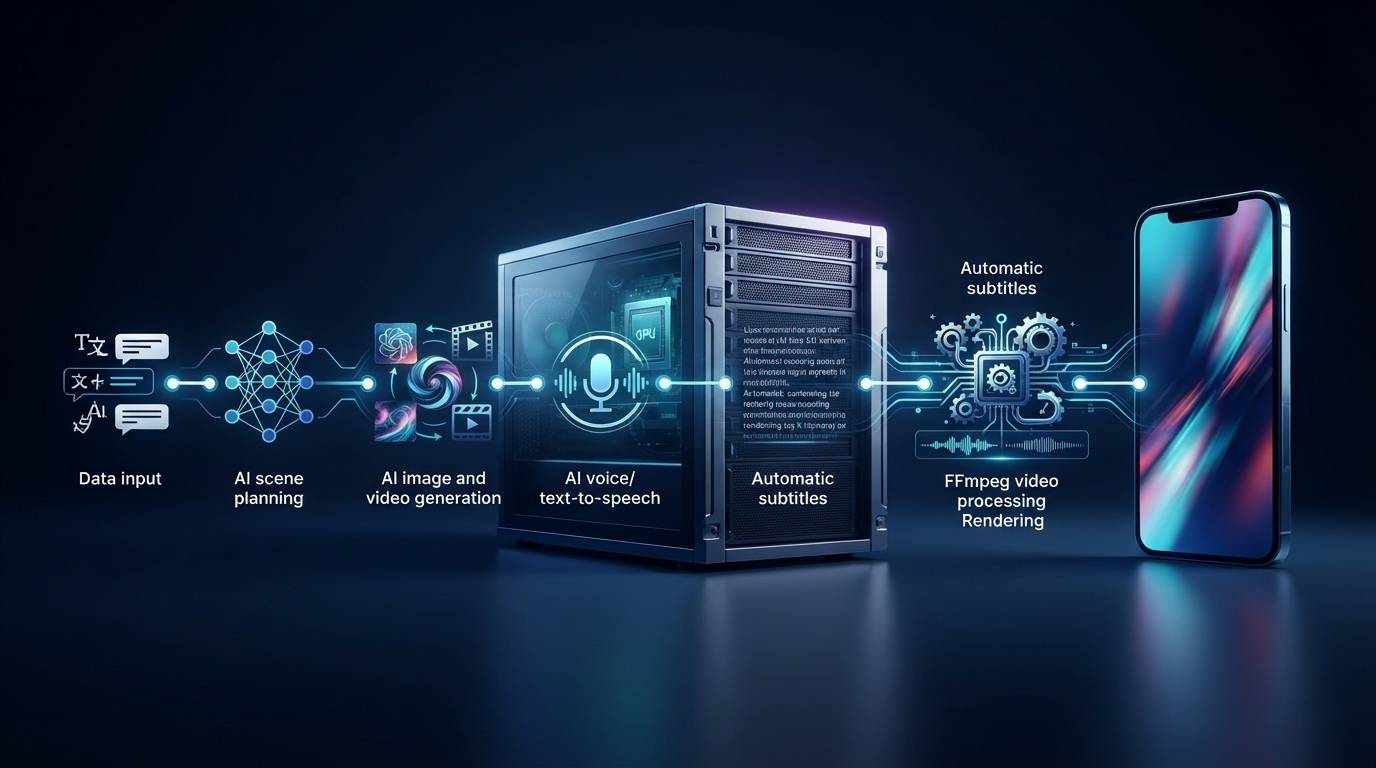
ساخت ویدئوی کوتاه با هوش مصنوعی زمانی واقعاً ارزشمند میشود که از یک اجرای دستی و تکفایلی خارج شود و به یک خط تولید قابل تکرار تبدیل شود. در این مدل، شما فقط موضوع یا متن اولیه را وارد میکنید و سرور وظایف مختلف مانند تولید سناریو، تقسیمبندی صحنهها، ساخت تصاویر یا کلیپهای AI، تولید صدا، ساخت زیرنویس، مونتاژ و خروجی عمودی را انجام میدهد.
در این آموزش یک معماری عملی برای خط تولید ویدئوی AI روی VPS لینوکس میسازیم. هدف، معرفی یک ابزار جادویی نیست؛ بلکه ساخت زنجیرهای است که بتواند برای تولید محتوای اینستاگرام، YouTube Shorts، TikTok، تبلیغات، آموزشهای کوتاه و ویدئوهای معرفی محصول دوباره و دوباره اجرا شود.
📌 در این مقاله چه چیزی میسازیم؟
موضوع → سناریو → تقسیم به صحنه → تولید تصویر/ویدئو → تولید Voice Over → زیرنویس → مونتاژ با FFmpeg → خروجی MP4 عمودی → آرشیو و آماده انتشار
چرا تولید ویدئوی کوتاه با AI روی VPS به یک خط تولید نیاز دارد؟
بسیاری از پروژههای هوش مصنوعی ویدئویی در مرحله آزمایش جذاب هستند، اما زمانی که بخواهید هر روز چند ویدئو تولید کنید، مشکلات واقعی شروع میشوند. فایلها در پوشههای مختلف قرار میگیرند، صدا با تصویر هماهنگ نیست، زیرنویس عقب میافتد، خروجی نسبت تصویر مناسبی ندارد و هر بار باید چند مرحله را دستی تکرار کنید.
راهحل، جدا کردن مراحل تولید و ساخت یک Pipeline است. هر مرحله ورودی مشخص و خروجی مشخص دارد. بنابراین اگر مثلاً موتور تولید تصویر را تغییر دهید، لازم نیست کل سیستم را دوباره طراحی کنید.
🔹 معماری پیشنهادی
🔹 ورودی: موضوع، متن یا JSON
🔹 پردازش متن: LLM یا مدل محلی
🔹 تولید رسانه: تصویر AI، ویدئوی AI یا Footage
🔹 صوت: TTS یا فایل Voice Over
🔹 زیرنویس: Whisper یا faster-whisper
🔹 تدوین: FFmpeg
🔹 خروجی: MP4 با نسبت 9:16
VPS معمولی یا سرور GPU؛ برای تولید ویدئو کدام لازم است؟
مهمترین نکته این است که VPS معمولی الزاماً جای سرور GPU را نمیگیرد. یک VPS قدرتمند CPU میتواند مدیریت Pipeline، اجرای API، صف کارها، دانلود فایل، تبدیل ویدئو، تولید زیرنویس و بسیاری از عملیات FFmpeg را انجام دهد. اما تولید مستقیم ویدئوی مولد با مدلهای سنگین، معمولاً به GPU و VRAM قابل توجه نیاز دارد.
بنابراین برای کسبوکارهایی که میخواهند هزینه را کنترل کنند، یک معماری ترکیبی میتواند منطقی باشد: VPS بهعنوان Control Plane و Render Server و یک GPU Server بهعنوان Worker تولید رسانه.
| نوع سرور | کاربرد | RAM پیشنهادی | GPU |
|---|---|---|---|
| VPS اقتصادی | API، صف، FFmpeg سبک، مدیریت فایل | 4 تا 8 GB | لازم نیست |
| VPS پردازشی | رندر، TTS، Whisper و پردازش همزمان | 8 تا 16 GB | اختیاری |
| GPU Server | تولید مستقیم AI Video و مدلهای سنگین | 16 GB به بالا | توصیه میشود |
در یک Pipeline واقعی، ظرفیت ذخیرهسازی نیز مهم است. فایلهای مدل، تصاویر میانی، صوت، فریمها و خروجیهای MP4 میتوانند خیلی سریع فضای دیسک را مصرف کنند. به همین دلیل NVMe و فضای کافی برای فایلهای موقت اهمیت زیادی دارد.
معماری خط تولید ویدئوی AI روی لینوکس
در معماری پیشنهادی، هر پروژه داخل یک Job قرار میگیرد. Job میتواند شامل عنوان، متن، مدت هدف، زبان، سبک بصری و نسبت تصویر باشد. سیستم سپس این اطلاعات را به مراحل کوچکتر تبدیل میکند.
Topic / Script
↓
Scene Planner
↓
AI Visual + Voice
↓
Subtitle + Timing
↓
FFmpeg Render → MP4 9:16
مرحله اول؛ آمادهسازی VPS لینوکس
برای این سناریو میتوان از Ubuntu 22.04 یا نسخههای جدیدتر استفاده کرد. بهتر است Pipeline را در یک پوشه مستقل نگه دارید تا فایلهای پروژه، مدلها و خروجیها از سایر سرویسهای سرور جدا باشند.
sudo apt update
sudo apt upgrade -y
sudo apt install -y ffmpeg python3 python3-pip python3-venv git curl
mkdir -p ~/ai-video-pipeline/{input,scenes,audio,subtitles,output,temp}
cd ~/ai-video-pipeline
python3 -m venv venv
source venv/bin/activate
هسته تدوین این پروژه FFmpeg است. FFmpeg ابزارهای تبدیل، فیلتر، ترکیب صدا و تصویر، تغییر اندازه و بسیاری از عملیات رسانهای را در اختیار Pipeline قرار میدهد. مستندات رسمی FFmpeg نیز ابزارهای ffmpeg و ffprobe و فیلترهای صوتی و تصویری را پوشش میدهد.
برای مستندات رسمی میتوانید به مستندات FFmpeg مراجعه کنید.
مرحله دوم؛ تبدیل متن به سناریوی قابل تولید
یکی از اشتباهات رایج این است که کل متن را مستقیماً به موتور تولید ویدئو بدهیم. برای تولید پایدار، متن باید به صحنههای کوچک تقسیم شود. هر Scene باید اطلاعاتی مثل متن گوینده، تصویر پیشنهادی، مدت تقریبی و متن روی صفحه داشته باشد.
ساختار پیشنهادی هر Scene
🔹 scene_id: شناسه صحنه
🔹 narration: متن گوینده
🔹 visual_prompt: توضیح تصویر یا ویدئو
🔹 duration: زمان تقریبی
🔹 caption: متن کوتاه روی ویدئو
{
"scene_id": 1,
"narration": "سرور مجازی چیست و چرا برای اجرای سرویسها مناسب است؟",
"visual_prompt": "modern server room, cinematic lighting, vertical composition",
"duration": 5,
"caption": "VPS چیست؟"
}
این ساختار بعداً اجازه میدهد موتور تولید تصویر، TTS و FFmpeg بدون وابستگی شدید به یکدیگر کار کنند. اگر یک مرحله شکست خورد، میتوان همان مرحله را دوباره اجرا کرد و کل ویدئو را از ابتدا نسازیم.
مرحله سوم؛ تولید تصاویر یا ویدئوهای AI
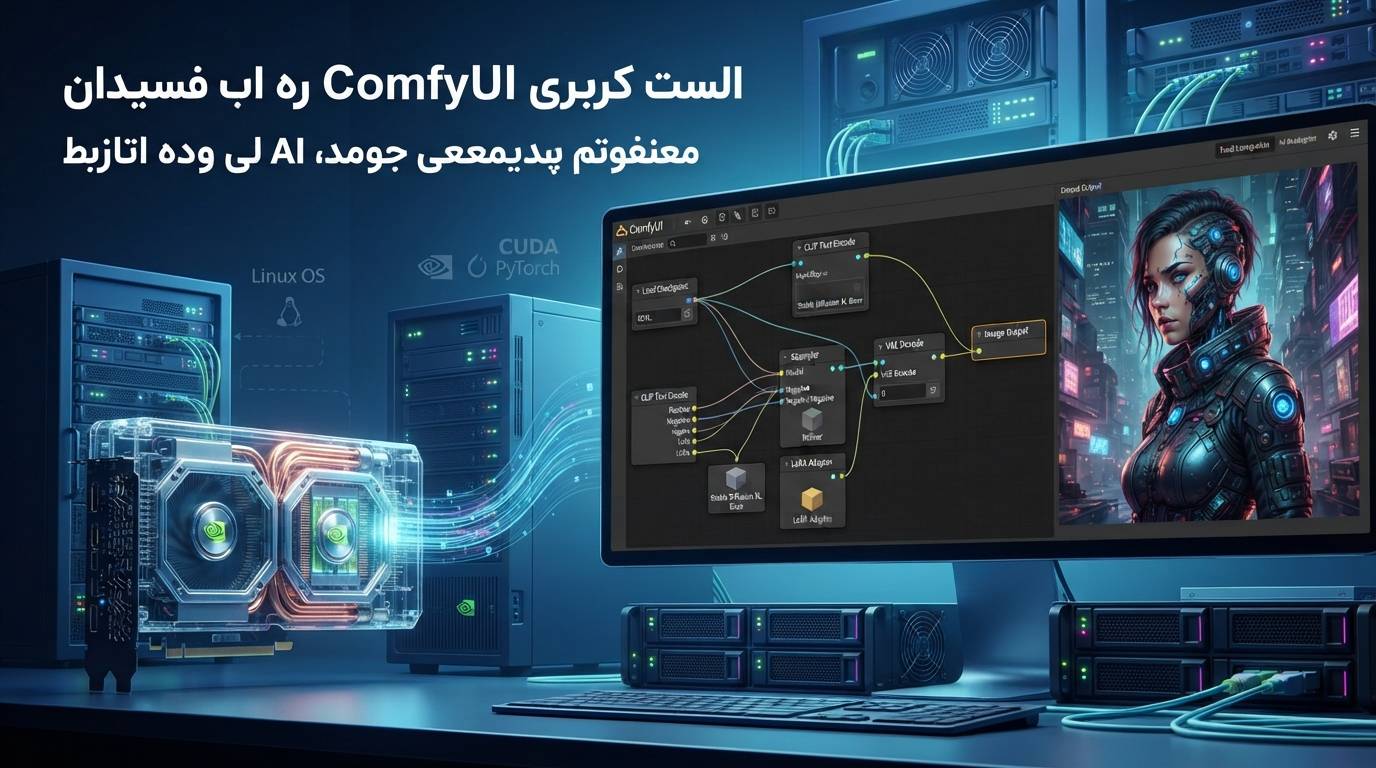
در این بخش دو مسیر اصلی دارید. مسیر اول استفاده از APIهای تولید ویدئو است. مسیر دوم اجرای مدلهای محلی روی GPU Server. برای Pipelineهایی که کنترل بیشتری روی مدل، Workflow و فایلها میخواهند، ComfyUI گزینه مهمی است.
ComfyUI یک محیط Node-based است که میتواند Workflowهای تصویری و ویدئویی را بهصورت قابل تکرار اجرا کند و API نیز در اختیار Pipeline قرار میدهد. این ویژگی باعث میشود بتوانید بخش تولید رسانه را از اسکریپت اصلی جدا کنید.
صفحه رسمی ComfyUI در GitHub برای نصب و مستندات پروژه قابل استفاده است.
⚠️ نکته مهم درباره GPU
تولید واقعی ویدئوی مولد با مدلهای سنگین میتواند VRAM زیادی مصرف کند. قبل از خرید سرور، مدل، رزولوشن، تعداد فریم، تعداد کاربران همزمان و تعداد Jobهای روزانه را مشخص کنید. یک VPS CPU قوی برای مدیریت Pipeline عالی است، اما الزاماً برای Inference مدل ویدئویی سنگین مناسب نیست.
مرحله چهارم؛ تولید صدای گوینده با TTS
پس از آماده شدن Sceneها، متن هر صحنه میتواند به موتور تبدیل متن به گفتار ارسال شود. بهتر است فایل صوتی هر Scene جداگانه ذخیره شود. این روش هماهنگ کردن صدا و تصویر را سادهتر میکند.
mkdir -p audio # نمونه ساختار فایلها: # audio/scene_001.wav # audio/scene_002.wav # audio/scene_003.wav
اگر زبان خروجی فارسی است، کیفیت موتور TTS، تلفظ نامهای انگلیسی و مکث بین جملهها اهمیت زیادی دارد. برای محتوای تبلیغاتی نیز بهتر است سرعت و لحن صدا ثابت بماند تا ویدئوهای تولیدشده بخشی از یک برند واحد به نظر برسند.
مرحله پنجم؛ ساخت زیرنویس خودکار با Whisper
در ویدئوهای کوتاه، زیرنویس فقط یک قابلیت جانبی نیست. بسیاری از کاربران ویدئو را بدون صدا شروع میکنند. بنابراین تبدیل صدا به متن و هماهنگ کردن زیرنویس با Timeline باید یکی از مراحل ثابت Pipeline باشد.
faster-whisper یکی از گزینههای قابل استفاده برای Speech-to-Text محلی است. این پروژه پیادهسازی Whisper را با CTranslate2 ارائه میکند و امکان استفاده از مدلهای مختلف و پردازش روی CPU یا GPU را دارد.
صفحه رسمی faster-whisper را میتوانید برای نصب و تنظیمات مدل بررسی کنید.
python -m pip install faster-whisper

mkdir -p subtitles

# نمونه نام خروجی:

# subtitles/scene_001.srt

# subtitles/scene_002.srt
برای پردازش تعداد زیادی ویدئو، بهتر است Transcription را نیز وارد صف کنید. اجرای همزمان چند مدل Speech-to-Text روی یک VPS کمرم ممکن است باعث مصرف شدید RAM و Swap شود.
مرحله ششم؛ تبدیل صحنهها به ویدئوی عمودی 9:16
برای YouTube Shorts، Instagram Reels و بسیاری از ویدئوهای کوتاه موبایلی، خروجی عمودی اهمیت زیادی دارد. یک اندازه رایج برای خروجی، 1080×1920 است. با این حال اگر سرعت رندر یا حجم فایل برای شما مهمتر است، میتوانید رزولوشن پایینتری را انتخاب کنید.
ffmpeg -i input.mp4 \
-vf "scale=1080:1920:force_original_aspect_ratio=decrease,\
pad=1080:1920:(ow-iw)/2:(oh-ih)/2" \
-c:v libx264 -preset medium -crf 20 \
-c:a aac -b:a 128k \
output_vertical.mp4
مزیت FFmpeg در این مرحله این است که میتوان تقریباً تمام عملیات نهایی را بدون باز کردن نرمافزار دسکتاپ انجام داد. Crop، Scale، Overlay، Subtitle، Audio Mixing، Fade و Encoding همگی میتوانند بخشی از Pipeline باشند.
مرحله هفتم؛ اضافه کردن زیرنویس به ویدئو
پس از تولید فایل SRT، میتوانید آن را روی ویدئو Burn کنید. این روش باعث میشود زیرنویس داخل خود فایل ویدئو قرار بگیرد و به تنظیمات پخشکننده وابسته نباشد.
ffmpeg -i output_vertical.mp4 \
-vf "subtitles=subtitles/scene_001.srt" \
-c:a copy final.mp4
در یک سیستم حرفهای، بهتر است بهجای اجرای جداگانه FFmpeg برای هر تغییر، یک مرحله Render نهایی داشته باشید که تصویر، صدا، موسیقی، زیرنویس و افکتهای موردنیاز را در یک Graph یا مجموعه فیلتر مشخص ترکیب کند.
بخش مهم خط تولید؛ صف پردازش و Job Queue
اگر قرار است روزانه یک ویدئو تولید کنید، اجرای مستقیم اسکریپت کافی است. اما اگر قرار است 20، 50 یا 100 ویدئو تولید شود، باید به Queue فکر کنید. در این مدل هر درخواست به یک Job تبدیل میشود و Workerها آن را یکییکی پردازش میکنند.
ساختار پیشنهادی صف
🔹 queued: Job ثبت شده ولی هنوز شروع نشده است.
🔹 processing: یکی از Workerها در حال پردازش است.
🔹 failed: مرحلهای با خطا متوقف شده است.
🔹 completed: فایل نهایی آماده است.
با این ساختار میتوانید بعداً یک داشبورد وب نیز به سیستم اضافه کنید. کاربر موضوع را وارد میکند، Job ساخته میشود و نتیجه پس از پایان پردازش در پنل قرار میگیرد.
🎬 وقتی تولید ویدئو تبدیل به سرویس میشود
اگر قرار است این Pipeline برای چند کاربر یا یک تیم محتوا اجرا شود، VPS باید فقط محل اجرای یک اسکریپت نباشد. منابع CPU و RAM، فضای NVMe، پهنای باند، صف Jobها و مدیریت فایلهای موقت مستقیماً روی ظرفیت تولید اثر میگذارند.
برای اجرای Pipelineهای پردازشی و سرویسهای جانبی میتوانید مشخصات سرورهای مجازی ایرانیکاسرور را بررسی کنید.
📞 تماس با پشتیبانی: 021-91302460 | ایرانیکاسرور
چگونه Pipeline را برای تولید انبوه آماده کنیم؟
تفاوت یک اسکریپت شخصی با خط تولید حرفهای در مدیریت خطا و تکرارپذیری مشخص میشود. فرض کنید تولید Scene شماره 7 شکست خورده است. سیستم حرفهای نباید کل شش Scene قبلی را دوباره بسازد.
برای هر مرحله فایل خروجی را ذخیره کنید و قبل از اجرای مجدد بررسی کنید که آیا خروجی معتبر وجود دارد یا نه. این کار ساده میتواند مقدار زیادی از زمان و هزینه پردازش را کم کند.
📌 اصل مهم برای Pipeline
🔹 هر مرحله باید ورودی و خروجی مشخص داشته باشد.
🔹 فایلهای موقت باید نامگذاری استاندارد داشته باشند.
🔹 Job ناموفق باید قابل Retry باشد.
🔹 خروجیهای موفق نباید دوباره تولید شوند.
🔹 فضای Disk باید مرتب پایش و پاکسازی شود.
ساختار پوشه حرفهای برای پروژه
ai-video-pipeline/
├── input/
├── jobs/
├── scenes/
├── audio/
├── subtitles/
├── renders/
├── output/
├── temp/
├── logs/
├── scripts/
└── config/
جدا کردن temp از output اهمیت زیادی دارد. فایلهای موقت رندر ممکن است بسیار حجیم شوند، اما فایلهای نهایی باید عمر طولانیتری داشته باشند. میتوانید یک Cron Job نیز برای پاکسازی فایلهای قدیمی تعریف کنید.
کنترل مصرف دیسک؛ مشکلی که در پروژههای ویدئویی دستکم گرفته میشود
یک ویدئوی نهایی ممکن است فقط چند ده مگابایت باشد، اما فایل خام، فریمهای استخراجشده، نسخههای موقت، فایل صوتی و خروجیهای آزمایشی میتوانند چند برابر آن فضا مصرف کنند.
df -h
du -sh ~/ai-video-pipeline/*
du -sh ~/ai-video-pipeline/temp
اگر فضای دیسک به 100 درصد برسد، ممکن است نهتنها رندر بلکه سرویسهای دیگر VPS نیز دچار مشکل شوند. برای Pipelineهای ویدئویی، فضای NVMe کافی و سیاست مشخص برای حذف فایلهای قدیمی اهمیت زیادی دارد.
مدیریت همزمانی؛ چرا اجرای چند رندر با هم همیشه بهتر نیست؟
اگر سرور 8 هسته CPU و 16 گیگابایت RAM دارد، این به معنی آن نیست که میتوانید ده Job ویدئویی را همزمان اجرا کنید. FFmpeg، TTS، Transcription و مدلهای AI هر کدام بخشی از منابع را مصرف میکنند.
| نوع بار | منبع حساس | مشکل احتمالی |
|---|---|---|
| FFmpeg Encode | CPU + Disk | افزایش زمان رندر |
| Whisper | CPU/RAM یا GPU | مصرف RAM و تأخیر Job |
| AI Video | GPU/VRAM | Out of Memory |
| فایلهای موقت | NVMe | پر شدن Disk |
برای شروع، یک Worker فعال انتخاب امنتری است. سپس با اندازهگیری واقعی زمان پردازش و مصرف منابع میتوانید تعداد Workerها را افزایش دهید.
Docker یا نصب مستقیم روی VPS؟
برای پروژههای شخصی میتوانید Python، FFmpeg و ابزارهای AI را مستقیم نصب کنید. اما وقتی Pipeline رشد میکند، Docker مزیت مهمی دارد: وابستگیها از سیستم اصلی جدا میشوند و انتقال پروژه به سرور دیگر سادهتر میشود.
برای نمونه، میتوان سرویسهای مختلف را جدا کرد: یک Container برای API، یک Worker برای پردازش، یک سرویس برای Redis یا Queue و در صورت نیاز Container جدا برای ComfyUI.
docker compose up -d
docker compose ps
docker compose logs -f
این معماری همچنین امکان جابهجایی Worker از یک VPS به یک سرور GPU را آسانتر میکند. در نتیجه Control Plane ثابت میماند و فقط بخش پردازشی را ارتقا میدهید.
امنیت خط تولید ویدئو روی VPS
اگر Pipeline از طریق Web API فایل دریافت میکند، نباید Uploadها را بدون محدودیت قبول کنید. فایل ویدئویی میتواند بسیار بزرگ باشد و Jobهای متعدد نیز ممکن است باعث مصرف کامل CPU یا Disk شوند.
⚠️ نکات امنیتی ضروری
🔹 API را بدون احراز هویت عمومی نکنید.
🔹 برای Upload محدودیت حجم تعیین کنید.
🔹 فایلهای آپلودشده را قبل از پردازش اعتبارسنجی کنید.
🔹 Worker را با Root اجرا نکنید.
🔹 API Keyهای سرویسهای AI را داخل کد قرار ندهید.
🔹 برای Jobهای طولانی Timeout و Retry تعریف کنید.
چه زمانی VPS ایران برای این پروژه مناسب است؟
اگر هدف شما اجرای API، مدیریت فایلها، پنل تولید محتوا، Queue، FFmpeg، ذخیره موقت و سرویسهای جانبی است، موقعیت سرور میتواند روی تجربه کاربران و مسیر دسترسی اثر بگذارد. برای مخاطبان ایرانی، استفاده از سرور مجازی ایران میتواند انتخاب مناسبی برای بخش Control Plane باشد.
اگر مدل AI نیز روی همان سرور اجرا میشود، موضوع GPU، VRAM و سازگاری مدل مهمتر از صرفاً موقعیت جغرافیایی خواهد بود. در این حالت باید مشخصات واقعی Workload را مبنا قرار دهید.
🎯 برای Pipeline ویدئویی، سرور را بر اساس بار واقعی انتخاب کنید
اگر رندر CPU، FFmpeg، API و مدیریت Jobها روی سرور شماست، CPU، RAM، NVMe و پایداری شبکه را جدی بگیرید. اگر تولید ویدئو با مدل مولد روی GPU انجام میشود، VRAM و توان پردازشی GPU معیار اصلی خواهد بود.
📞 تماس با پشتیبانی: 021-91302460 | ایرانیکاسرور
یک Pipeline واقعی چه خروجیهایی باید تولید کند؟
یک سیستم خوب فقط MP4 تولید نمیکند. بهتر است برای هر Job اطلاعات قابل استفاده برای آرشیو و انتشار نیز ذخیره شود.
🔹 فایل نهایی MP4
🔹 Thumbnail
🔹 متن سناریو
🔹 فایل SRT
🔹 اطلاعات مدت و رزولوشن
🔹 شناسه Job
🔹 زمان تولید
🔹 وضعیت Job
با ذخیره این Metadata میتوانید بعداً سیستم را به یک پنل مدیریت محتوا متصل کنید. در مرحله بعد حتی میتوان انتشار خودکار در شبکههای اجتماعی یا تولید چند نسخه از یک ویدئو با زبانها و نسبتهای مختلف را اضافه کرد.
OpenShorts چه تفاوتی با ساخت Pipeline اختصاصی دارد؟
اگر هدف شما بیشتر تبدیل ویدئوی طولانی به Shorts است، پروژههایی مانند OpenShorts میتوانند مسیر آمادهتری ارائه کنند. این نوع ابزارها روی تشخیص بخشهای مناسب، برش 9:16، زیرنویس و قابلیتهای مرتبط با Short-form تمرکز دارند.
در مقابل، Pipeline اختصاصی زمانی ارزش بیشتری دارد که بخواهید منطق تولید را خودتان تعیین کنید؛ مثلاً ابتدا LLM سناریو بنویسد، سپس برای هر Scene تصویر اختصاصی تولید شود، Voice Over ساخته شود و در نهایت FFmpeg همه اجزا را مونتاژ کند.
OpenShorts در GitHub را میتوانید برای بررسی یک معماری آماده Self-hosted مشاهده کنید.
اشتباهات رایج هنگام ساخت خط تولید ویدئوی AI
⚠️ انتخاب VPS فقط بر اساس تعداد هسته CPU، بدون توجه به RAM و NVMe.
⚠️ اجرای مدل ویدئویی سنگین روی GPU با VRAM ناکافی.
⚠️ ذخیره نکردن خروجی مراحل میانی و مجبور شدن به رندر مجدد کل پروژه.
⚠️ اجرای همزمان تعداد زیادی Worker بدون کنترل منابع.
⚠️ نداشتن سیستم Retry برای Jobهای ناموفق.
⚠️ بیتوجهی به پاکسازی فایلهای موقت.
⚠️ قرار دادن API Key داخل سورس کد.
⚠️ تولید ویدئو در رزولوشن بالا و سپس کاهش آن در آخرین مرحله، بدون توجه به هزینه پردازش.
چکلیست انتخاب سرور برای خط تولید ویدئوی کوتاه
| منبع | برای چه کاری مهم است؟ | اولویت |
|---|---|---|
| CPU | FFmpeg، Encoding، برخی مدلهای CPU | زیاد |
| RAM | مدلها، Transcription و Workerها | زیاد |
| NVMe | فایلهای خام، Render و Temp | بسیار زیاد |
| GPU/VRAM | AI Image/Video Inference | در مدل محلی، حیاتی |
| شبکه | Upload، Download و API | متوسط تا زیاد |
اگر خط تولید شما دچار خطا شد چه کنیم؟
مشکل Pipeline الزاماً به معنی خراب بودن کل سرور نیست. ابتدا باید مشخص کنید خطا در کدام مرحله رخ داده است: تولید سناریو، API، دانلود مدل، GPU، TTS، Whisper، FFmpeg یا فضای دیسک.
اگر مشکل از تنظیمات VPS، نصب سرویسها، منابع سرور، Docker، شبکه یا پیکربندی نرمافزار باشد، بهتر است بهجای نصب مجدد تصادفی سرویسها، ابتدا لاگ همان مرحله بررسی شود.
🛠 نیاز به کانفیگ یا رفع مشکل سرور دارید؟
اگر Pipeline هوش مصنوعی شما روی VPS اجرا نمیشود، Docker خطا میدهد، سرویسها بعد از ریاستارت بالا نمیآیند یا منابع سرور برای پردازش ویدئو درست تنظیم نشدهاند، میتوانید درخواست بررسی و کانفیگ سرور را ثبت کنید.
📞 تماس با پشتیبانی: 021-91302460 | ایرانیکاسرور
جمعبندی؛ خط تولید ویدئوی AI را مثل یک سرویس بسازید
ساخت ویدئوی کوتاه با هوش مصنوعی زمانی قابل توسعه میشود که آن را یک Workflow چندمرحلهای ببینید، نه یک دستور ساده برای تولید MP4.
✅ متن را به Sceneهای مستقل تبدیل کنید.
✅ تولید تصویر یا ویدئو را از مرحله تدوین جدا کنید.
✅ صدا و زیرنویس را بهصورت مرحلهای پردازش کنید.
✅ FFmpeg را هسته Render نهایی قرار دهید.
✅ برای تولید انبوه از Queue و Worker استفاده کنید.
✅ منابع VPS را بر اساس CPU، RAM، NVMe و Workload واقعی انتخاب کنید.
✅ اگر تولید ویدئوی AI محلی است، GPU و VRAM را جداگانه بررسی کنید.
سؤالات متداول درباره ساخت خط تولید ویدئو با AI روی VPS
آیا برای ساخت ویدئوی AI حتماً به GPU Server نیاز داریم؟
خیر. برای مدیریت Pipeline، API، Queue، FFmpeg و برخی پردازشهای صوتی میتوان از VPS CPU استفاده کرد. اما تولید مستقیم ویدئوی مولد با مدلهای سنگین معمولاً به GPU و VRAM مناسب نیاز دارد.
آیا FFmpeg برای تولید ویدئوی کوتاه مناسب است؟
بله. FFmpeg برای تبدیل، Scale، Crop، ترکیب صدا و تصویر، فیلترگذاری، Encoding و بسیاری از مراحل نهایی Pipeline کاربرد دارد.
آیا میتوان تولید ویدئو را کاملاً خودکار کرد؟
بله. با ترکیب LLM، موتور تولید تصویر یا ویدئو، TTS، Speech-to-Text، FFmpeg و یک Queue میتوان Pipeline ساخت که با دریافت یک موضوع یا Job، خروجی نهایی تولید کند.
برای تولید تعداد زیادی ویدئو چه چیزی مهمتر است؟
مدیریت صف، Workerها، فضای NVMe، قابلیت Retry، ذخیره خروجی مراحل و کنترل همزمانی اهمیت زیادی دارند. افزایش ساده تعداد پردازشها همیشه باعث افزایش سرعت نمیشود.
آیا میتوان ComfyUI را در این Pipeline استفاده کرد؟
بله. ComfyUI برای ساخت Workflowهای قابل تکرار تولید محتوای AI مناسب است و API آن میتواند به یک سیستم اتوماسیون متصل شود.
برای یک خط تولید ویدئوی AI چه مقدار RAM لازم است؟
مقدار RAM به مدل، تعداد Workerها و مراحل پردازش بستگی دارد. برای یک Pipeline سبک میتوان از 8 گیگابایت شروع کرد، اما برای پردازش همزمان، مدلهای بزرگتر و فایلهای متعدد، 16 گیگابایت یا بیشتر منطقیتر است.
آیا سرور مجازی ایران برای این پروژه مناسب است؟
برای بخشهایی مانند API، Queue، مدیریت فایل، FFmpeg و سرویسهای جانبی میتواند مناسب باشد. اگر مدل ویدئویی نیز روی همان سرور اجرا شود، باید GPU و VRAM مورد نیاز مدل نیز بررسی شود.




دیدگاهها
0 دیدگاه برای این مطلب ثبت شده است.