
 Amir Jabbari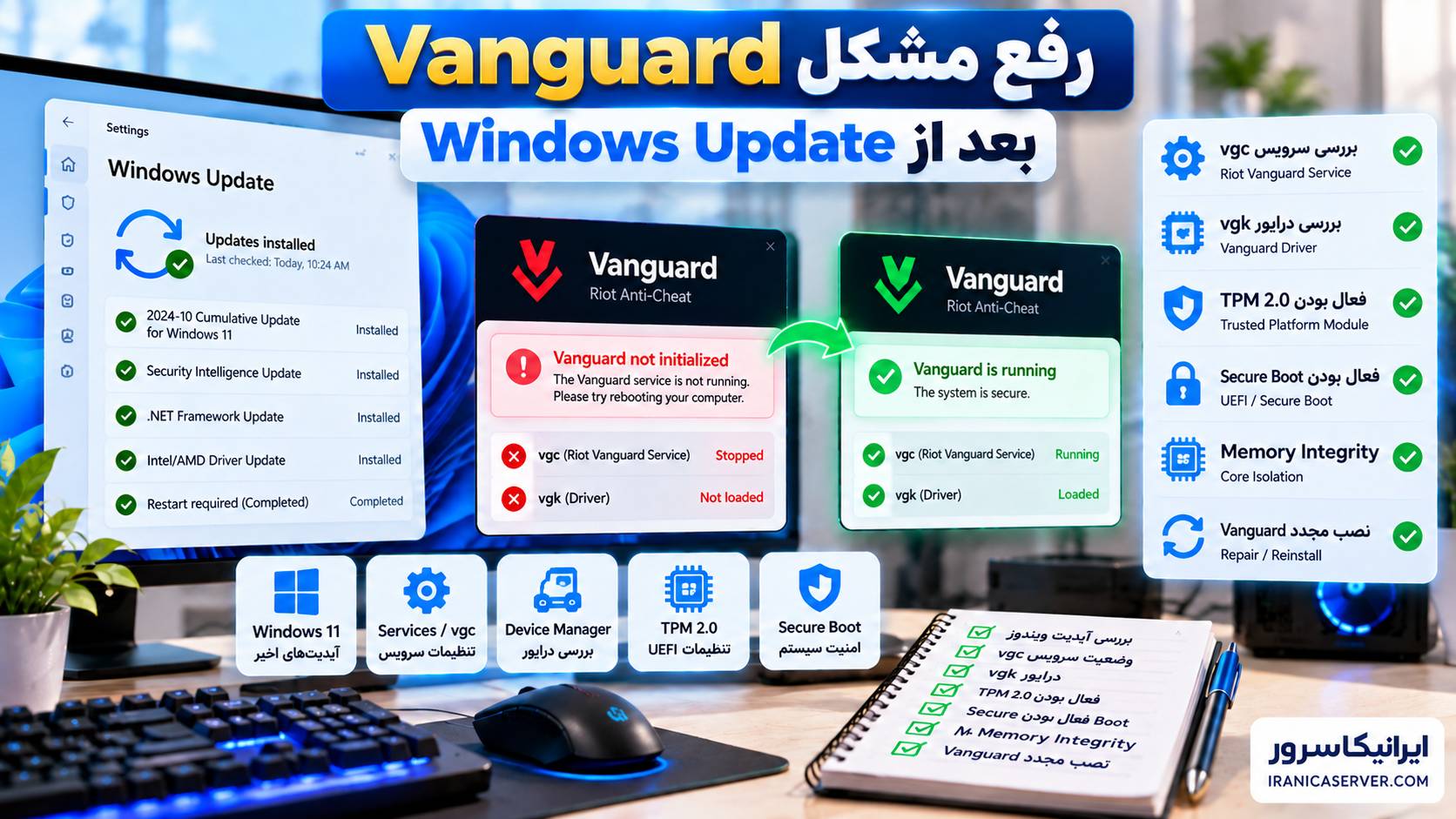
اگر بعد از نصب Windows Update، VALORANT دیگر اجرا نمیشود، Riot Vanguard روی Startup خطا میدهد، سرویس vgc بالا نمیآید یا با پیامهایی مثل VAN 9003، VAN 9005، Secure Boot Required، TPM 2.0 Required یا Driver Block مواجه شدهاید، لزوماً مشکل از خود بازی نیست. بعضی آپدیتهای ویندوز میتوانند تنظیمات امنیتی، Driver Policy، Memory Integrity یا رفتار سرویسهای سطح Kernel را تغییر دهند و Vanguard را وادار کنند دوباره وضعیت امنیتی سیستم را بررسی کند.
این مقاله برای چه کاری است؟
این آموزش برای زمانی است که Vanguard قبل از Windows Update سالم بوده اما بعد از آپدیت، VALORANT اجرا نمیشود یا خطای امنیتی/سرویسی نشان میدهد. مرحلهبهمرحله مشخص میکنیم مشکل از سرویس Vanguard است، Secure Boot و TPM تغییر کردهاند، Driver توسط Windows Security بلاک شده یا فایلهای Vanguard خراب شدهاند.
نتیجه نهایی: در پایان میتوانید بدون خاموش کردن دائمی قابلیتهای امنیتی ویندوز، علت خطا را پیدا کنید، وضعیت vgc و Vanguard Driver را بررسی کنید، Secure Boot و TPM را Verify کنید و فقط در صورت نیاز Vanguard را تمیز Reinstall کنید.
راهحل کوتاه: ابتدا یک Restart کامل انجام دهید، Windows Update را تا پایان نصب کنید، سرویس vgc را بررسی کنید و سپس msinfo32 و tpm.msc را برای Secure Boot و TPM چک کنید. اگر Vanguard Driver توسط Memory Integrity یا Driver Policy بلاک شده، اول نسخه جدید Vanguard و Driverهای سیستم را Update کنید؛ خاموش کردن دائمی Memory Integrity یا Driver Blocklist را بهعنوان راهحل اصلی توصیه نمیکنیم.
چرا Vanguard بعد از Windows Update خراب میشود؟
Riot Vanguard یک Anti-Cheat سطح پایین است و بخشی از آن در سطح Driver و Kernel ویندوز کار میکند. به همین دلیل نسبت به تغییرات امنیتی ویندوز حساستر از یک برنامه معمولی است.
بعد از Windows Update ممکن است یکی از این اتفاقها رخ دهد:
- سرویس
vgcدیگر بهصورت خودکار Start نشود؛ - Driver مرتبط با Vanguard Load نشود؛
- Secure Boot یا TPM دوباره توسط Vanguard بررسی شود؛
- Memory Integrity/HVCI یک Driver ناسازگار را Block کند؛
- Windows Vulnerable Driver Blocklist سختگیرانهتر شود؛
- فایلهای Vanguard بعد از Update ناسازگار یا ناقص شوند؛
- Firmware یا BIOS قدیمی با تنظیمات جدید امنیتی مشکل پیدا کند.
مرحله اول: یک Restart واقعی انجام دهید
بعد از Windows Update فقط Shut Down و روشن کردن کافی نیست؛ بهخصوص اگر Fast Startup فعال باشد.
از منوی Start گزینه Restart را انتخاب کنید.
بعد از بالا آمدن سیستم، Riot Client و VALORANT را دوباره اجرا کنید.
Riot نیز برای بسیاری از خطاهای Vanguard توصیه میکند بعد از تغییرات امنیتی یا سرویس، سیستم Restart شود.
مرحله دوم: مطمئن شوید Update نیمهکاره نیست
مسیر:
Settings
→ Windows Update
→ Check for updates
تمام آپدیتهای Pending را نصب کنید و دوباره Restart کنید.
اگر Optional Driver Update برای Chipset، Firmware یا Security Component وجود دارد، ابتدا توضیحات آن را بررسی کنید و در صورت مرتبط بودن نصب کنید.
مرحله سوم: سرویس vgc را بررسی کنید
Vanguard برای اجرا به سرویس vgc نیاز دارد.
کلیدهای زیر را بزنید:
Win + Rسپس:
services.mscسرویس vgc را پیدا کنید.
بهتر است وضعیت زیر را داشته باشد:
Startup type: Automatic
Service status: Running
اگر متوقف است:
- روی
vgcدوبار کلیک کنید. - Startup type را روی Automatic قرار دهید.
- روی Start کلیک کنید.
- سیستم را Restart کنید.
بررسی vgc با Command Prompt
Command Prompt را با Run as administrator باز کنید:
sc query vgcاگر سرویس در حال اجرا باشد، باید چیزی شبیه این ببینید:
STATE : 4 RUNNINGبرای مشاهده Startup Configuration:
sc qc vgcبررسی Vanguard Kernel Driver
برای Driver مرتبط با Vanguard:
sc query vgkاگر Service/Driver وجود ندارد یا Load نمیشود، احتمال خرابی نصب Vanguard یا Block شدن Driver بالاتر میرود.
هشدار: فایلهای Driver یا Service مربوط به Vanguard را بهصورت دستی از Registry یا System32 حذف نکنید. اگر نصب خراب است، از Uninstall رسمی Vanguard استفاده کنید و بعد Reinstall انجام دهید.
مرحله چهارم: Secure Boot را بررسی کنید
بعد از بعضی تغییرات Windows یا BIOS، Vanguard ممکن است دوباره Secure Boot را Validate کند.
برای بررسی:
Win + R
msinfo32
در System Information این موارد را پیدا کنید:
BIOS Mode
Secure Boot State
برای Windows 11 معمولاً باید:
BIOS Mode: UEFI
Secure Boot State: On
باشد.
اگر Secure Boot خاموش است چه کنیم؟
قبل از ورود به BIOS، اول بررسی کنید سیستم واقعاً در UEFI Mode نصب شده باشد.
اگر BIOS Mode برابر Legacy است، صرفاً روشن کردن Secure Boot ممکن نیست و تغییر کورکورانه Firmware Mode میتواند باعث Boot نشدن ویندوز شود.
قبل از تغییر BIOS: از Recovery Key مربوط به BitLocker در صورت فعال بودن BitLocker مطمئن شوید و راهنمای رسمی سازنده مادربرد یا لپتاپ را بررسی کنید. نام گزینه Secure Boot بین ASUS، MSI، Gigabyte، Dell، HP و Lenovo متفاوت است.
مرحله پنجم: TPM 2.0 را بررسی کنید
کلیدهای:
Win + Rسپس:
tpm.mscدر پنجره TPM باید معمولاً وضعیت زیر را ببینید:
The TPM is ready for useو Specification Version بهتر است:
2.0Riot در راهنمای فعلی VAN 9005 نیز TPM 2.0، UEFI و Secure Boot را جزو موارد اصلی بررسی معرفی کرده است.
مرحله ششم: Memory Integrity را بررسی کنید
مسیر:
Windows Security
→ Device Security
→ Core isolation
→ Memory integrity
Memory Integrity یا HVCI یکی از قابلیتهای امنیتی ویندوز است که Driverهای Kernel را بررسی میکند.
اگر بعد از Update پیام زیر میبینید:
A driver can't load on this deviceممکن است یک Driver ناسازگار Block شده باشد.
Memory Integrity را فوراً خاموش نکنید
مایکروسافت توصیه میکند اول نسخه جدید و سازگار Driver را از Windows Update یا سازنده سختافزار دریافت کنید.
ترتیب بهتر:
- Windows Update را کامل کنید.
- Chipset Driver را Update کنید.
- Firmware/BIOS را در صورت نیاز Update کنید.
- Riot Vanguard را Update یا Reinstall کنید.
- دوباره سیستم را Restart و تست کنید.
خاموش کردن Memory Integrity باعث کاهش سطح امنیت سیستم میشود و بهتر است فقط برای تست تشخیصی موقت انجام شود، نه راهحل دائمی.
Vulnerable Driver Blocklist چیست؟
نسخههای جدید ویندوز دارای لیستی از Driverهای آسیبپذیر یا ناامن هستند که ممکن است Load آنها را Block کند.
مایکروسافت توضیح میدهد که این Blocklist میتواند در موارد نادر باعث ناسازگاری بعضی نرمافزارها یا Driverها شود.
اگر بعد از Windows Update دقیقاً پیام Block شدن Driver دارید، نام Driver را یادداشت کنید و بررسی کنید آیا نسخه جدید آن منتشر شده است.
این مورد لزوماً به این معنی نیست که خود Vanguard خراب است؛ ممکن است Driver دیگری در سیستم باعث ناسازگاری امنیتی شود.
Event Viewer را بررسی کنید
برای خطاهای Driver و Service:
Win + R
eventvwr.msc
به بخشهای زیر بروید:
Windows Logs
→ System

Windows Logs
→ Application
زمان دقیق اجرای VALORANT را پیدا کنید و دنبال خطاهای مربوط به:
- vgc
- vgk
- Code Integrity
- Service Control Manager
- Driver Load
بگردید.
بررسی سریع وضعیت VBS
در msinfo32 پایین صفحه به بخش:
Virtualization-based securityنگاه کنید.
اگر VAN 9005 دریافت میکنید، Riot بهطور مشخص بررسی TPM 2.0، Secure Boot و Memory Integrity را توصیه میکند.
مرحله هفتم: Vanguard را Reinstall کنید
اگر سرویس یا Driver خراب شده، Reinstall رسمی معمولاً بهتر از دستکاری دستی است.
مسیر:
Settings
→ Apps
→ Installed apps
→ Riot Vanguard
→ Uninstall
بعد سیستم را Restart کنید.
سپس VALORANT را اجرا کنید. Riot Client باید Vanguard را دوباره نصب کند.
بعد از نصب Vanguard، یک Restart دیگر انجام دهید.
بعد از Reinstall چه چیزی را بررسی کنیم؟
دوباره:
sc query vgc
sc query vgk
را اجرا کنید.
اگر هر دو وجود دارند ولی بازی هنوز خطا میدهد، باید به Error Code خاص Vanguard توجه کنید.
اگر کد VAN مشخص دارید
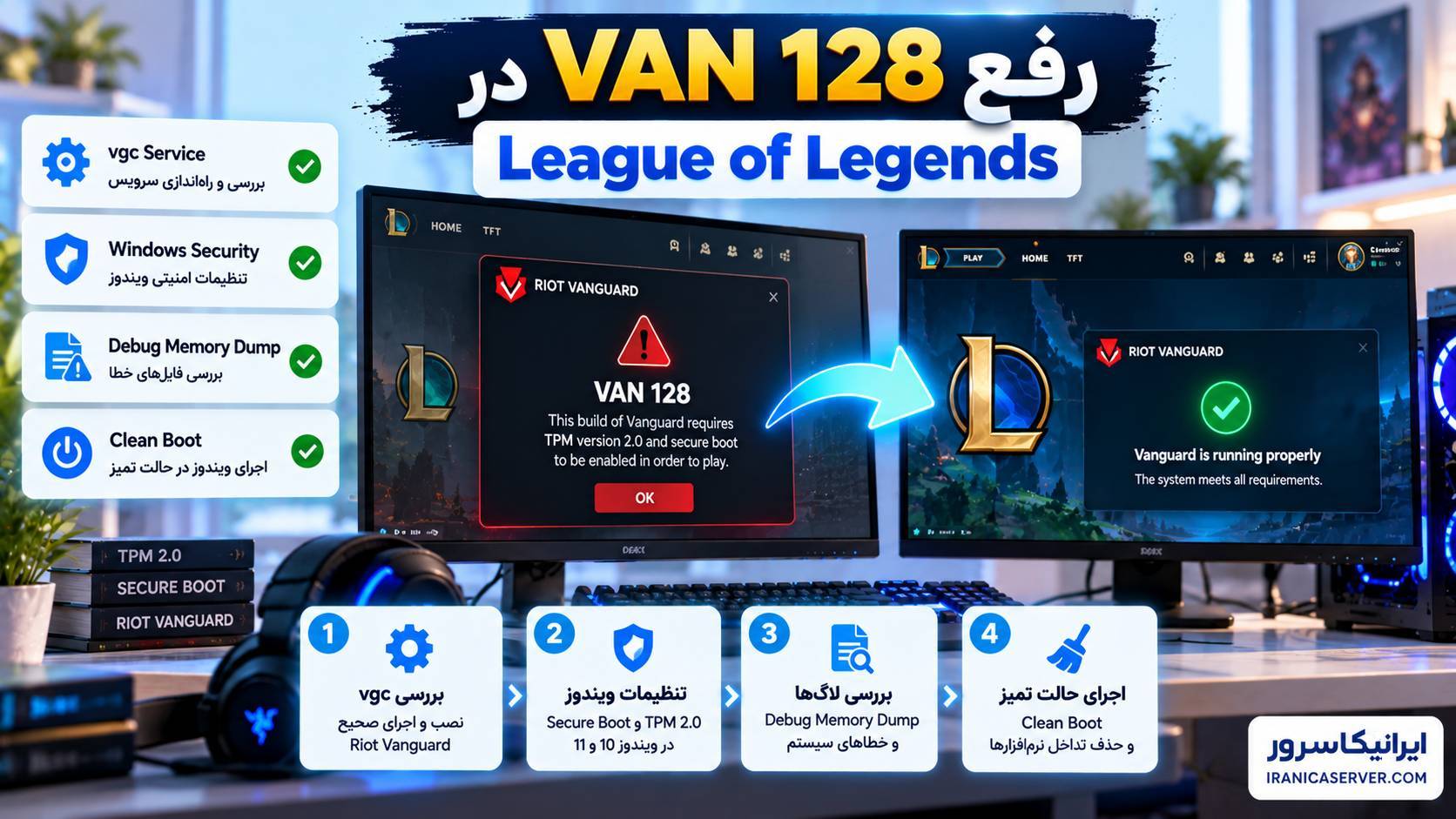
برای خطاهایی مثل VAN 9003، VAN 9005، VAN 1067 و سایر کدهای Vanguard، مقاله مرتبط زیر را ببینید:
مقاله مرتبط: رفع خطاهای VAN 9003، 9005، 1067 و 81 در VALORANT
مرحله هشتم: Clean Boot برای پیدا کردن تداخل نرمافزاری
اگر Vanguard بعد از Reinstall هم Fail میشود، ممکن است یک Driver یا Utility دیگر با آن تداخل داشته باشد.
کلیدهای:
Win + R
msconfig
سپس از تب Services:
- گزینه Hide all Microsoft services را فعال کنید.
- سرویسهای غیرضروری Third-party را موقتاً Disable کنید.
- Restart کنید.
- VALORANT را تست کنید.
اگر مشکل حل شد، سرویسها را گروهگروه فعال کنید تا عامل تداخل پیدا شود.
Driverهای مهم را Update کنید
بعد از Windows Update، Driverهای قدیمی Chipset یا Firmware میتوانند با قابلیتهای امنیتی جدید مشکل پیدا کنند.
اولویت:
- Chipset Driver؛
- BIOS/UEFI Firmware؛
- Storage Driver؛
- Network Driver؛
- GPU Driver.
Driverها را ترجیحاً از سایت رسمی سازنده مادربرد، لپتاپ یا سختافزار دریافت کنید.
اگر خود فایلهای Windows آسیب دیدهاند
Command Prompt را با Administrator باز کنید.
اول DISM:
DISM /Online /Cleanup-Image /RestoreHealthبعد:
sfc /scannowبعد از پایان، سیستم را Restart کنید.
آپدیتی که مشکل را شروع کرده پیدا کنید
اگر مشکل دقیقاً بعد از یک Update مشخص شروع شده:
Settings
→ Windows Update
→ Update history
شماره KB و تاریخ نصب را یادداشت کنید.
قبل از Uninstall کردن Update، ابتدا بررسی کنید Riot یا Microsoft برای همان نسخه Fix جدیدی منتشر نکرده باشند.
آیا Windows Update را حذف کنیم؟
فقط بهعنوان آخرین مرحله و زمانی که:
- مشکل دقیقاً بعد از همان Update شروع شده؛
- Vanguard Reinstall شده؛
- Secure Boot و TPM درست هستند؛
- Driverهای سازگار نصب شدهاند؛
- و Fix رسمی جدیدی وجود ندارد؛
میتوان Rollback Update را بررسی کرد.
اما حذف Security Update میتواند سیستم را در معرض آسیبپذیری قرار دهد و نباید اولین راهحل باشد.
آیا BIOS Update لازم است؟
گاهی Vanguard Restriction به Firmware قدیمی یا Security Configuration مربوط است.
Riot در راهنماهای جدید Vanguard نیز به این نکته اشاره میکند که برخی سیستمها ممکن است نیاز به Update مادربرد یا Firmware داشته باشند.
BIOS را فقط از سایت رسمی سازنده و دقیقاً برای مدل دستگاه خود دریافت کنید.
هشدار جدی: Update BIOS را وسط قطعی برق یا با فایل مربوط به مدل دیگر انجام ندهید. اگر درباره مدل دقیق مادربرد یا روش Flash مطمئن نیستید، از راهنمای رسمی سازنده استفاده کنید.
تشخیص سریع بر اساس نوع خطا
| نشانه | احتمال بیشتر | اول چه چیزی را بررسی کنیم؟ |
|---|---|---|
| vgc اجرا نمیشود | Service یا نصب خراب Vanguard | services.msc و Reinstall |
| VAN 9003 | Secure Boot / TPM | msinfo32 و tpm.msc |
| VAN 9005 | TPM / UEFI / VBS | TPM 2.0، Secure Boot، Memory Integrity |
| Driver can’t load | HVCI یا Driver Block | Driver Update و Windows Security |
| مشکل دقیقاً بعد از KB جدید | Compatibility Regression | Update history و Fix جدید |
زیرساخت مناسب برای سرویسهای گیم و مانیتورینگ
مشکل Vanguard روی سیستم شخصی با VPS حل نمیشود، اما برای سرویسهای گیم، مانیتورینگ شبکه، باتها و ابزارهای جانبی بازی میتوانید از زیرساخت ایرانیکاسرور استفاده کنید.
برای سرویسهای سروری نیاز به کانفیگ دارید؟
اگر برای سرویسهای لینوکسی، گیم سرور یا مانیتورینگ شبکه نیاز به VPS و تنظیمات تخصصی دارید، بخش کانفیگ ایرانیکاسرور در دسترس است.
تماس با پشتیبانی ایرانیکاسرور: 021-91302467
سؤالات متداول
چرا Vanguard بعد از Windows Update اجرا نمیشود؟
ممکن است سرویس Vanguard متوقف شده باشد، Driver آن Load نشود یا تنظیمات امنیتی مثل Secure Boot، TPM، Memory Integrity یا Driver Policy بعد از Update دوباره بررسی شوند.
چطور بفهمم سرویس Vanguard فعال است؟
در services.msc سرویس vgc را بررسی کنید یا در Command Prompt با Administrator دستور sc query vgc را اجرا کنید.
آیا Memory Integrity را خاموش کنیم؟
بهتر است نه. ابتدا Driverهای ناسازگار را Update کنید. خاموش کردن Memory Integrity سطح امنیت سیستم را کاهش میدهد و فقط برای تست موقت قابلبررسی است.
VAN 9005 بعد از Update یعنی چه؟
Riot این خطا را با نیاز به TPM 2.0، UEFI، Secure Boot و وضعیت مناسب VBS/Memory Integrity مرتبط میداند.
آیا Reinstall کردن Vanguard امن است؟
بله. اگر نصب خراب شده، Uninstall از بخش Apps و نصب مجدد از طریق Riot Client روش استانداردتری از حذف دستی Driver و Registry است.
چرا vgc روی Automatic است ولی Start نمیشود؟
ممکن است Driver Kernel، فایلهای Vanguard یا یک Policy امنیتی مانع Start شوند. Event Viewer و وضعیت vgk را بررسی کنید.
آیا حذف Windows Update مشکل را حل میکند؟
گاهی در Regressionهای مشخص ممکن است کمک کند، اما باید آخرین راه باشد. اول Driver Update، Vanguard Reinstall و تنظیمات امنیتی را بررسی کنید.
Secure Boot روشن است ولی Vanguard هنوز خطا میدهد؛ چرا؟
ممکن است TPM 2.0، UEFI Mode، Memory Integrity یا Firmware سیستم هنوز با الزامات Vanguard هماهنگ نباشد. VAN Code دقیق را بررسی کنید.
جمعبندی: اگر Vanguard بعد از Windows Update خراب شد، اول Restart، Windows Update و سرویس vgc را بررسی کنید. بعد Secure Boot، TPM 2.0 و Memory Integrity را Validate کنید. اگر Driver یا سرویس Vanguard خراب است، Reinstall رسمی انجام دهید. خاموش کردن دائمی قابلیتهای امنیتی ویندوز یا حذف Security Update نباید اولین راهحل باشد.


دیدگاهها (۰)