
 Amir Jabbari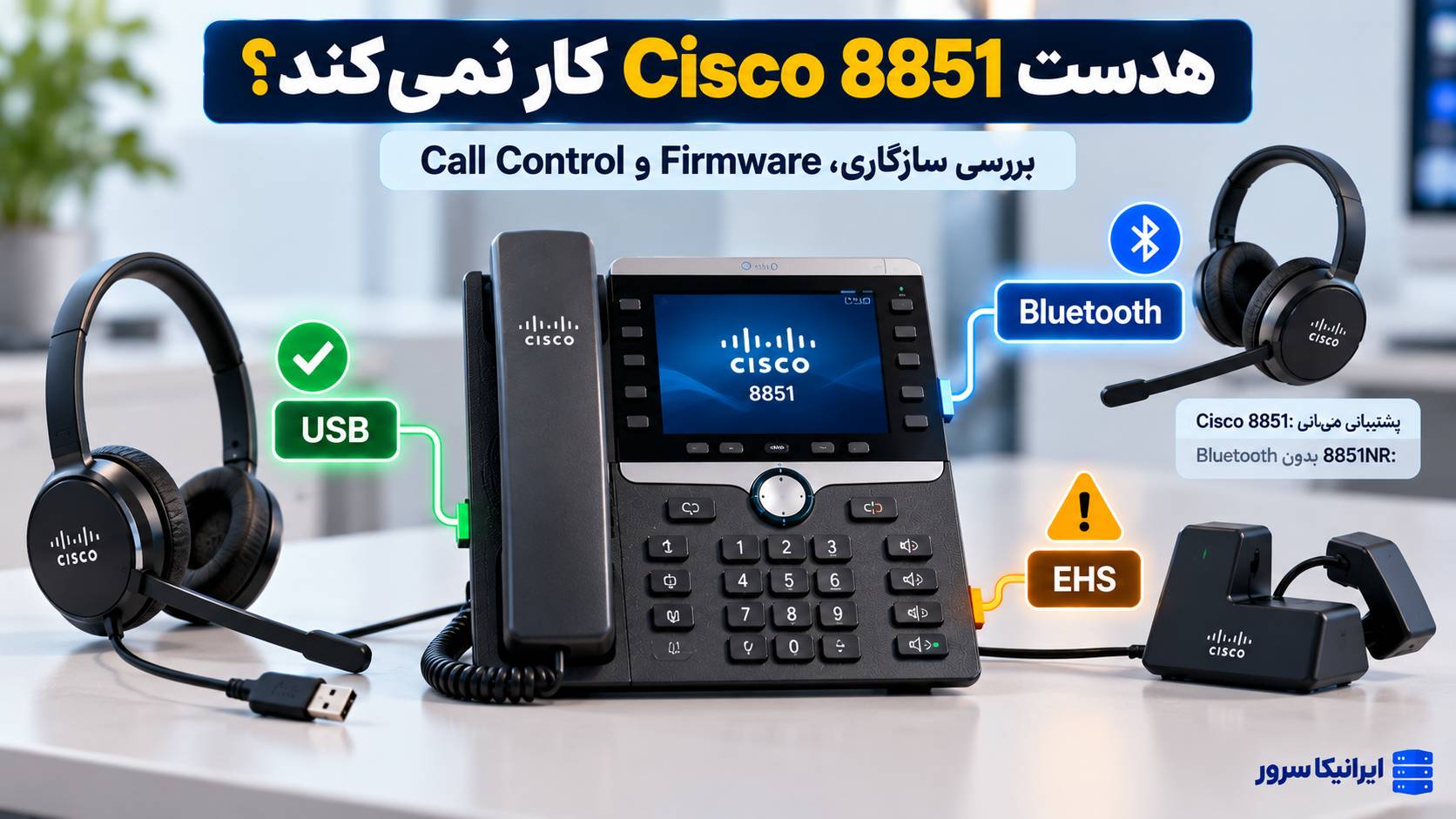
هدست میتواند از طریق RJ-9، USB، Bluetooth یا EHS/Y-Cable به Cisco 8851 متصل شود؛ اما امکانات هر اتصال یکسان نیست. مثلاً در بعضی اتصالها فقط Audio دارید، در بعضیها Answer/End و Mute نیز Sync میشوند و در بعضی مدلها برای EHS باید یک تنظیم جدا روی خود تلفن فعال شود.
در این راهنما اول مشخص میکنیم Cisco 8851 یا 8851NR دارید، بعد نوع اتصال هدست را بررسی میکنیم، سپس Firmware، USB، Bluetooth، EHS، Audio Path و Call Control را مرحلهبهمرحله عیبیابی میکنیم.
تشخیص سریع: اگر صدا از هدست میآید اما Answer/End روی هدست کار نمیکند، اول سراغ Call Control و Compatibility بروید. اگر هیچ صدایی ندارید، Audio Path و نوع اتصال را بررسی کنید. اگر Bluetooth اصلاً در منو وجود ندارد، مطمئن شوید مدل شما 8851NR نیست.
اول مدل دقیق تلفن را مشخص کنید؛ 8851 با 8851NR یکسان نیست
Cisco IP Phone 8851 و 8851NR از نظر بسیاری از قابلیتها مشابهاند، اما یک تفاوت مهم دارند:
Cisco 8851NR از Bluetooth پشتیبانی نمیکند.
پس اگر مدل NR دارید و دنبال Pair کردن هدست Bluetooth هستید، با تغییر Firmware یا Reset مشکل حل نمیشود؛ این قابلیت در سختافزار مدل NR وجود ندارد.
| مدل | RJ-9 | USB | Bluetooth | EHS |
|---|---|---|---|---|
| Cisco 8851 | بله | بله | بله | بله |
| Cisco 8851NR | بله | بله | خیر | بله، بسته به هدست و روش اتصال |
Headset Compatibility مهمتر از «USB بودن» یا «Bluetooth بودن» است
هر هدست USB یا Bluetooth الزاماً تمام قابلیتهای Cisco 8851 را پشتیبانی نمیکند.
ممکن است یک هدست Generic USB بهعنوان Audio Device کار کند اما Button Control، Mute Sync، Firmware Management یا Remote Call Control نداشته باشد.
به همین دلیل قبل از عیبیابی طولانی، مدل دقیق هدست را در Compatibility Guide فعلی Cisco بررسی کنید.
Cisco در نسخه بهروزشده ژوئیه ۲۰۲۶ برای هر سری هدست، حداقل Firmware تلفن، Firmware پیشنهادی و Connection Type را جداگانه مشخص کرده است.
چند نمونه از Compatibility فعلی Cisco برای 8851
| هدست | اتصال روی 8851 | نکته Firmware |
|---|---|---|
| Cisco Headset 320 | RJ-9 و USB | برای قابلیتهای کاملتر باید Firmware تلفن با Matrix Cisco تطبیق داده شود |
| Cisco Headset 520 | USB | در On-Prem حداقل Firmware قدیمیتر از نسلهای جدید قابل استفاده است، اما Recommended Version مهم است |
| Cisco Headset 530 | RJ-9 و USB؛ در بعضی ترکیبها USB Adapter/Bluetooth | برای بعضی قابلیتها Firmware جدیدتر لازم است |
| Cisco Headset 560 | Y-Cable، USB و در Multibase اتصال Bluetooth | MPP نیز برای 8851 پشتیبانی مستند دارد |
| Cisco Headset 720 / 730 | USB، USB Adapter و Bluetooth | برای 8851 حداقل و Recommended Firmware جداگانه در Compatibility Guide آمده است |
نکته مهم این است که این جدول برای انتخاب مسیر عیبیابی است، نه جایگزین Compatibility Matrix کامل Cisco. Firmware مناسب دقیق باید با مدل Headset و نوع Firmware تلفن یعنی Enterprise یا MPP تطبیق داده شود.
Enterprise Firmware و MPP را قاطی نکنید
یکی از رایجترین اشتباهها در Cisco 8851 این است که یک راهنمای CUCM روی تلفن MPP اجرا میشود یا برعکس.
در Compatibility Guide جدید، Cisco برای On-Premises Firmware و Multiplatform Firmware جدولهای جدا دارد.
مثلاً برای بعضی Headsetهای سری 560 روی Cisco 8851 MPP، اتصال Y-Cable، USB و Bluetooth Multibase از MPP 11.3(1) به بعد مستند شده است.
اما همین هدست روی Enterprise Firmware ممکن است Minimum و Recommended Firmware متفاوتی داشته باشد.
مرحله ۱: مشخص کنید مشکل Audio است یا Call Control
قبل از تغییر Firmware این تست ساده را انجام دهید:
تست Audio: تماس برقرار کنید و ببینید صدای طرف مقابل داخل هدست شنیده میشود و میکروفون هدست کار میکند یا نه.
تست Call Control: از روی خود هدست تماس را Answer کنید، End کنید، Mute/Unmute بزنید و Volume را تغییر دهید.
نتیجه این تست مسیر عیبیابی را مشخص میکند.
| نتیجه | احتمال بیشتر |
|---|---|
| Audio و Call Control هر دو خراب | Compatibility، پورت، Cable، USB Detection یا Headset Power |
| Audio سالم، Answer/End خراب | EHS/HID/Call Control Compatibility |
| Answer/End سالم، Audio خراب | Audio Path، Selected Headset، Mute، Gain یا Codec/Hardware |
| فقط Bluetooth خراب | Pairing، Model NR، Range یا Bluetooth State |
| فقط بعد از Firmware Update خراب | Compatibility Regression یا تغییر تنظیم Headset |
مرحله ۲: USB Headset را بررسی کنید
Cisco 8851 از USB Headset پشتیبانی میکند، اما نوع قابلیت به Headset Model و Firmware بستگی دارد.
بعد از اتصال هدست، روی تلفن وارد بخش Accessories یا Status شوید و بررسی کنید آیا Headset شناسایی شده است یا نه.
در MPP میتوانید از مسیرهای زیر وضعیت Accessory را بررسی کنید:
Applications → Status → Accessories
یا در بعضی Firmwareها:
Applications → Accessories
اگر هدست در لیست نیست، اول Cable، USB Port و Headset Firmware را بررسی کنید.
اگر USB هدست شناسایی نمیشود
این ترتیب را رعایت کنید:
۱. هدست را مستقیم به USB تلفن وصل کنید؛ Hub یا Adapter اضافی را موقتاً حذف کنید.
۲. اگر Headset USB-C است ولی تلفن USB-A دارد، از Adapter سازگار و تأییدشده استفاده کنید.
۳. تلفن را Reboot نکنید تا قبل از اینکه یک بار Headset را Unplug/Plug کنید.
۴. Headset را روی یک Cisco 8851 سالم یا کامپیوتر آزمایش کنید تا خود Headset جداگانه تأیید شود.
۵. Compatibility Guide را با Firmware فعلی تلفن مقایسه کنید.
Audio از USB میآید ولی دکمههای هدست کار نمیکنند
این یکی از مهمترین سناریوهاست.
USB Audio میتواند سالم باشد اما Headset Call Control توسط Firmware یا مدل هدست پشتیبانی نشود.
برای مثال Cisco در Compatibility Matrix برای بعضی Headsetها Answer/End، Hold/Resume، Mute و Volume را جداگانه فهرست میکند.
پس اگر فقط صدای USB دارید، نتیجه نگیرید «هدست کاملاً Compatible است».
مرحله ۳: Bluetooth را روی Cisco 8851 بررسی کنید
در مدل 8851 معمولی، Bluetooth Headset پشتیبانی میشود.
ابتدا مطمئن شوید Bluetooth روی Phone فعال است.
سپس از منوی Bluetooth، Headset را Pair کنید.
اگر Headset قبلاً Pair شده ولی وصل نمیشود، آن را Delete و دوباره Pair کنید.
Cisco برای Headsetهای Bluetooth 8800 محدوده تقریبی ۱۰ متر را ذکر میکند؛ اگر دستگاه بیش از این فاصله بگیرد، Connection میتواند پس از Timeout قطع شود.
اگر Bluetooth Menu وجود ندارد
اول مدل تلفن را دوباره بررسی کنید.
8851NR Bluetooth ندارد.
اگر مدل 8851 معمولی است، Bluetooth Setting و Firmware را بررسی کنید.
اگر Administration Policy قابلیت Bluetooth را غیرفعال کرده باشد، ممکن است کاربر امکان Pairing نداشته باشد.
Bluetooth وصل است ولی صدای تماس از Speaker میآید
در این حالت Pairing انجام شده اما Audio Path روی Headset فعال نشده است.
کلید Headset روی تلفن را فشار دهید و ببینید Path صوتی تغییر میکند یا نه.
همچنین اگر یک USB Headset همزمان متصل است، تداخل نوع Headset را بررسی کنید.
Cisco در راهنمای Accessories توضیح میدهد وقتی USB Headset متصل شود، ممکن است Bluetooth و Analog Headset غیرفعال شوند تا USB Headset مسیر اصلی Audio شود.
فقط یک Headset Type را همزمان آزمایش کنید
برای عیبیابی، همزمان USB، Bluetooth و Analog Headset را فعال نگذارید.
یک نوع اتصال را انتخاب کنید و باقی را موقتاً قطع یا Disable کنید.
این کار مشخص میکند مشکل از Accessory Selection است یا خود Headset.
EHS چیست؟
EHS مخفف Electronic HookSwitch است.
در Headsetهای Wireless دارای Base، EHS اجازه میدهد بدون لمس خود تلفن، تماس را از روی Headset Answer یا End کنید.
یعنی کاربر میتواند چند متر از تلفن فاصله داشته باشد و تماس را مستقیماً از Headset بردارد.
در Cisco MPP سری 8800 از جمله 8851، EHS پشتیبانی میشود.
فعالکردن EHS روی Cisco 8851 MPP
در Web Interface تلفن:
Voice → User
در بخش Audio Volume گزینه:
Electronic HookSwitch Control
را روی Yes قرار دهید.
در Provisioning XML:
<Ehook_Enable ua="na">Yes</Ehook_Enable>طبق راهنمای فعلی Cisco MPP، مقدار پیشفرض این پارامتر No است.
Y-Cable را درست وصل کنید
در هدستهایی که از Y-Cable استفاده میکنند، یک Connector برای Headset Port و Connector دیگر برای AUX/EHS استفاده میشود.
اگر فقط بخش صوتی Cable وصل باشد، ممکن است Audio کاملاً کار کند اما Answer/End از روی Headset عمل نکند.
پس در سناریوی «صدا دارم ولی دکمه هدست کار نمیکند» Y-Cable و EHS را جزو اولین بررسیها قرار دهید.
مسیر EHS در Cisco 8851 با مدلهای دیگر فرق دارد
Cisco برای 8851، 8861 و 8865 پشتیبانی EHS از مسیر AUX، USB یا Bluetooth را مستند کرده است؛ اما نحوه دقیق اتصال به Headset/Base بستگی دارد.
برای مدلهای قدیمیتر 8811، 8841 و 8845 مسیر EHS بیشتر به AUX وابسته است.
به همین دلیل Cable Diagram مربوط به 8841 را بدون بررسی روی 8851 کپی نکنید.
EHS روی Enterprise/CUCM چگونه فعال میشود؟
در Firmwareهای Enterprise قدیمیتر، تنظیم Headset Hookswitch Control میتوانست از CUCM انجام شود.
در Releaseهای جدیدتر Cisco، کنترل EHS برای بعضی سناریوها مستقیماً از خود تلفن در دسترس است.
برای Firmware 12.7(1) و بعد از آن، روی خود تلفن میتوانید از مسیر:
Applications → Admin Settings → Aux Port → Connect e-hook headset
EHS را فعال کنید.
پس اگر راهنمای قدیمی میگوید حتماً باید فقط از CUCM تنظیم شود، نسخه Firmware و CUCM را بررسی کنید.
Call Control با Audio Path فرق دارد
این تفاوت باید همیشه در ذهن باشد:
Audio Path یعنی Speaker و Microphone هدست واقعاً صدای تماس را منتقل میکنند.
Call Control یعنی Buttonهای Answer، End، Hold، Mute و Volume از Headset به Phone فرمان میدهند.
ممکن است Audio از RJ-9 عبور کند ولی Call Control از AUX/EHS انجام شود.
یا USB هم Audio و هم Control را حمل کند.
یا Bluetooth برای بعضی هدستها Audio و Answer/End را داشته باشد ولی قابلیتهای مدیریتی دیگر محدود باشند.
دکمه Answer هدست کار میکند ولی Mute Sync نه
این حالت لزوماً خرابی نیست.
Compatibility Matrix Cisco برای هر Headset Feature را جداگانه مشخص میکند.
بعضی Headsetها Answer/End دارند ولی Mute State Sync یا Hold/Resume از Bluetooth پشتیبانی نمیشود.
بنابراین ویژگی مورد انتظار را با جدول Feature Support همان Headset مقایسه کنید.
Firmware تلفن و Firmware هدست را با هم بررسی کنید
Headset Compatibility دو Firmware دارد:
Firmware تلفن و Firmware خود Headset.
ممکن است Cisco 8851 Firmware مناسبی داشته باشد ولی Headset Firmware قدیمی باشد.
یا برعکس.
برای Cisco Headsetهای جدید، Compatibility Guide حداقل Firmware هدست را نیز مشخص کرده است.
در بعضی مدلها Firmware Headset از طریق USB و تلفن قابل Upgrade است.
نکته مهم برای MPP: Upgrade هدست معمولاً از USB انجام میشود
Cisco برای سری 560 روی MPP توضیح میدهد Remote Firmware Upgrade هدست از طریق Phone ممکن است، اما Upgrade هدست از طریق USB Connection انجام میشود.
اگر Headset فقط با RJ-9 متصل باشد، Serviceability و Upgrade امکانات محدودتری دارند.
بعد از Firmware Update هدست خراب شد؛ Rollback کنیم؟
قبل از Rollback این موارد را ثبت کنید:
🔹 Phone Firmware قبل و بعد
🔹 Headset Firmware
🔹 Connection Type: USB/Bluetooth/EHS
🔹 Accessory Detection Status
🔹 آیا Audio خراب است یا فقط Call Control
بعد Release Notes و Compatibility Guide را بررسی کنید.
Rollback را فقط وقتی انجام دهید که Regression قابل تکرار و Firmware قبلی سازگار و قابل بازگشت باشد.
هدست شناسایی میشود اما صدا یکطرفه است
در این حالت اول Headset Microphone و Mute را بررسی کنید.
اگر Handset خود تلفن در همان تماس کاملاً سالم است ولی Headset یکطرفه است، احتمال مشکل Headset Path، Connector یا Headset Firmware بیشتر میشود.
اگر Handset و Headset هر دو یکطرفهاند، مشکل را دیگر فقط به Headset محدود نکنید؛ RTP، NAT، Firewall و PBX نیز باید بررسی شوند.
کیفیت صدای هدست بد است ولی Handset خوب است
اگر فقط Headset نویز، صدای ضعیف یا Distortion دارد:
🔹 Headset Gain را بررسی کنید.
🔹 Microphone Gain را بررسی کنید.
🔹 Wideband/Narrowband Setting را بررسی کنید.
🔹 Headset Cable و Adapter را عوض کنید.
🔹 Bluetooth Interference را در هدست بیسیم بررسی کنید.
اگر Handset و Headset هر دو کیفیت بد دارند، مقاله عیبیابی Jitter، Packet Loss و QoS به مسئله نزدیکتر است و Headset احتمالاً علت اصلی نیست.
Wideband Analog Headset
Cisco 8800 اجازه میدهد برای Analog Headset قابلیت Wideband فعال یا غیرفعال شود.
مسیر معمول:
Applications → Accessories → Analog Headset → Setup
اگر هدست Wideband واقعی دارید ولی Audio محدود یا غیرطبیعی است، این گزینه را بررسی کنید.
Bluetooth Pair است اما مرتب Disconnect میشود
این موارد را بررسی کنید:
🔹 فاصله Headset از تلفن
🔹 مانع فیزیکی یا نویز RF
🔹 Pair بودن Headset با دستگاه دوم
🔹 Battery هدست
🔹 Headset Firmware
Cisco برای هدستهای Bluetooth سری 8800 حدود ۱۰ متر فاصله عملی را ذکر میکند. عبور از این فاصله میتواند باعث Drop Connection شود.
Headset روی تلفن دیده میشود ولی تماس از Speaker جواب داده میشود
در این حالت Accessory Detection سالم است اما Preferred Audio Device یا Call State را بررسی کنید.
کلید Headset روی تلفن را فعال کنید.
اگر تماس ورودی دارید، ببینید با فشردن Answer روی Headset چه Audio Pathی انتخاب میشود.
همچنین Presence یک USB Headset دیگر یا Bluetooth Device دیگر را حذف کنید تا Conflict از بین برود.
Headset Call Control روی بعضی تماسها کار میکند و بعضیها نه
اگر Answer/End عادی کار میکند ولی Hold/Resume، Transfer یا Mute رفتار متفاوت دارد، حتماً Feature Matrix Headset را بررسی کنید.
Call Control Feature Support بین USB، Bluetooth و Y-Cable یکسان نیست.
برای مثال Cisco در بعضی سریها Hold/Resume روی Bluetooth را پشتیبانی نمیکند در حالی که Answer/End و Volume فعالاند.
جدول تشخیص سریع هدست Cisco 8851
| نشانه | احتمال بیشتر | اولین بررسی |
|---|---|---|
| USB اصلاً شناسایی نمیشود | Compatibility/Port/Cable | Accessories Status و Firmware |
| USB صدا دارد ولی Answer/End ندارد | Call Control Support | Compatibility Matrix |
| Bluetooth Menu نیست | 8851NR یا Policy | مدل دقیق تلفن |
| Bluetooth Pair است ولی Audio از Speaker میآید | Audio Path | Headset Key و Accessory Selection |
| EHS صدا دارد ولی تماس را برنمیدارد | EHS Disabled/Y-Cable | Ehook_Enable و AUX Connection |
| بعد از Reboot EHS دوباره خاموش است | Provisioning Override | cfg.xml |
| فقط Microphone خراب است | Mute/Gain/Connector | Headset روی دستگاه دوم |
| هم Handset هم Headset صدا ندارند | VoIP Media Path | RTP/PBX/Network |
| بعد از Upgrade خراب شده | Firmware Compatibility | Phone + Headset Firmware Matrix |
Provisioning میتواند تنظیم EHS را برگرداند
اگر EHS را دستی روی Yes قرار میدهید اما بعد از Resync دوباره خاموش میشود، Provisioning Profile را بررسی کنید.
در XML باید مقدار زیر با طراحی شما هماهنگ باشد:
<Ehook_Enable ua="na">Yes</Ehook_Enable>اگر Server مقدار No میفرستد، تنظیم دستی Endpoint پایدار نمیماند.
Factory Reset آخرین راه است، نه اولین راه
اگر USB Headset در Compatibility Guide پشتیبانی نمیشود، Factory Reset آن را Compatible نمیکند.
اگر مدل 8851NR دارید، Reset قابلیت Bluetooth اضافه نمیکند.
اگر EHS در cfg.xml روی No است، Reset فقط همان تنظیم را دوباره دریافت میکند.
قبل از Reset، Model، Firmware، Connection Type و Accessory Status را ثبت کنید.
مسیر پیشنهادی عیبیابی از صفر تا نتیجه
مرحله ۱: مدل دقیق تلفن؛ 8851 یا 8851NR.
مرحله ۲: نوع Firmware؛ Enterprise یا MPP.
مرحله ۳: مدل و Firmware هدست.
مرحله ۴: نوع اتصال؛ RJ-9، USB، Bluetooth یا EHS.
مرحله ۵: تست Audio مستقل از Call Control.
مرحله ۶: بررسی Accessories Status.
مرحله ۷: بررسی Compatibility Matrix.
مرحله ۸: در EHS، فعالکردن Electronic HookSwitch Control.
مرحله ۹: بررسی Provisioning Override.
مرحله ۱۰: فقط در صورت وجود شواهد، Firmware Upgrade یا Rollback.
پرسشهای رایج
آیا Cisco 8851 از Bluetooth Headset پشتیبانی میکند؟
بله، Cisco 8851 معمولی Bluetooth Headset را پشتیبانی میکند. اما Cisco 8851NR از Bluetooth پشتیبانی نمیکند.
چرا هدست USB روی Cisco 8851 صدا دارد ولی دکمه Answer کار نمیکند؟
Audio USB و Call Control دو قابلیت جدا هستند. ممکن است هدست بهعنوان Audio Device کار کند اما Button Control آن با Firmware یا تلفن سازگار نباشد.
EHS در Cisco 8851 چیست؟
EHS یا Electronic HookSwitch اجازه میدهد هدست بیسیم از طریق Base بتواند تماس را بدون لمس تلفن Answer یا End کند.
چطور EHS را روی Cisco MPP فعال کنیم؟
در Voice → User گزینه Electronic HookSwitch Control را روی Yes قرار دهید یا در cfg.xml از Ehook_Enable=Yes استفاده کنید.
چرا EHS صدا دارد ولی Answer/End کار نمیکند؟
Y-Cable، AUX Connection و EHS Control را بررسی کنید. ممکن است بخش Audio Cable وصل باشد ولی مسیر Call Control متصل یا فعال نباشد.
آیا هر هدست Bluetooth با Cisco 8851 کامل کار میکند؟
خیر. ممکن است Audio کار کند ولی بعضی قابلیتهای Call Control یا Serviceability پشتیبانی نشوند. Compatibility Guide Cisco را بررسی کنید.
بعد از Firmware Update هدست از کار افتاده؛ چه کنیم؟
Phone Firmware، Headset Firmware و Connection Type را ثبت و با Compatibility Matrix فعلی مقایسه کنید. Rollback فقط زمانی منطقی است که Regression قابل تکرار و نسخه قبلی سازگار باشد.
چرا هدست فقط روی یک تلفن خراب است؟
اگر همان هدست روی 8851 دیگر سالم است، تنظیم Local Phone، Firmware، USB Port، EHS یا Provisioning اختصاصی Endpoint را بررسی کنید.
جمعبندی
برای رفع مشکل هدست Cisco 8851، اول مشخص کنید مشکل در Audio است یا Call Control. بعد مدل دقیق تلفن، نوع Firmware، مدل Headset و نوع اتصال را بررسی کنید.
USB، Bluetooth و EHS قابلیتهای یکسانی ندارند. هدستی که صدا دارد ممکن است Button Control نداشته باشد؛ مدل 8851NR اصلاً Bluetooth ندارد؛ و EHS در MPP باید جداگانه فعال شود.
اگر بعد از این مراحل Headset همچنان مشکل دارد، Firmware Compatibility و Provisioning Profile را بررسی کنید. این روش بسیار دقیقتر از Factory Reset یا تعویض تصادفی هدست است.
هدست سالم است اما Call Control یا Audio روی سیستم VoIP پایدار نیست؟
اگر Headset Compatibility و Firmware درستاند اما Answer/End، EHS یا Audio Path فقط روی بعضی تماسها مشکل دارد، بهتر است Endpoint، PBX و Provisioning Profile با هم بررسی شوند. در شبکههای VoIP، تغییر یک تنظیم مرکزی میتواند روی دهها Cisco Phone همزمان اثر بگذارد.
ایرانیکاسرور میتواند تنظیمات Cisco MPP، Provisioning، Asterisk/FreePBX/3CX و مسیر صوت را یکجا بررسی کند تا مشخص شود مشکل واقعاً از Headset است یا از PBX و تنظیمات Endpoint.
تماس با پشتیبانی ایرانیکاسرور: 021-91302467



دیدگاهها (۰)