
 Amir Jabbari
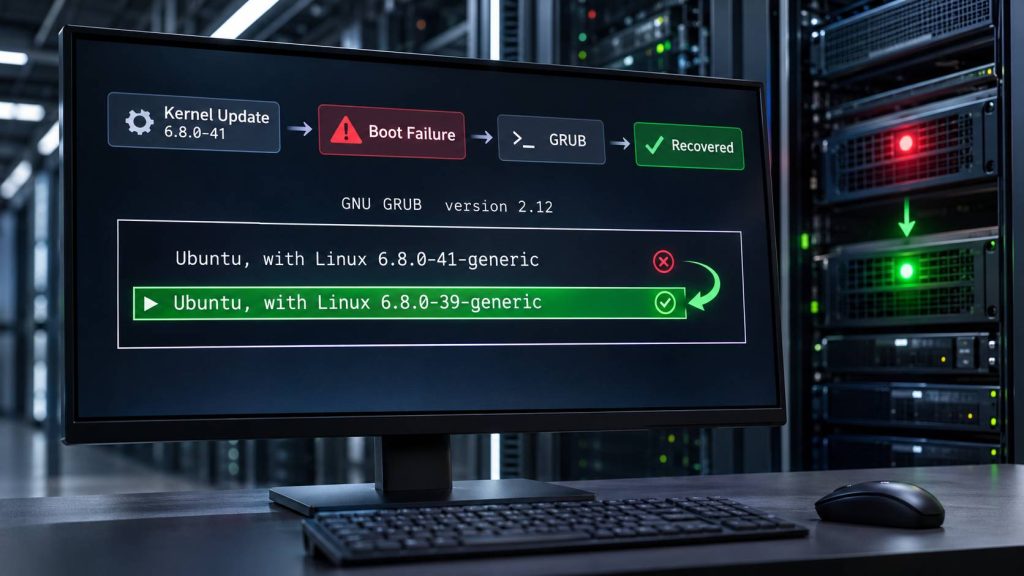
سرور لینوکس شما پس از آپدیت کرنل (Linux Kernel) دیگر بوت نمیشود؟ ممکن است با صفحه سیاه، پیام Kernel Panic، خطای Unable to mount root fs یا توقف در محیط initramfs مواجه شده باشید. چنین اتفاقی بهخصوص روی سرورهای مجازی، سرورهای اختصاصی و سیستمهای لینوکسی که از راه دور مدیریت میشوند، میتواند نگرانکننده باشد؛ زیرا تا زمانی که سرور راهاندازی نشود، معمولاً دسترسی SSH و سرویسهای میزبانی نیز قطع خواهند بود.
خوشبختانه در بسیاری از موارد، این مشکل بدون نصب مجدد لینوکس و بدون حذف اطلاعات قابل برطرفشدن است. اولین و معمولاً سریعترین راهکار، راهاندازی سرور با نسخه سالم قبلی کرنل از طریق منوی GRUB است. پس از بازیابی دسترسی میتوان علت خرابی کرنل جدید را شناسایی و مشکلاتی مانند initramfs ناقص، ناسازگاری ماژولهای DKMS، پرشدن پارتیشن /boot یا تنظیمات اشتباه دیسک را برطرف کرد.
در این آموزش از وبلاگ ایرانیکاسرور، روش کامل رفع مشکل بوت لینوکس بعد از آپدیت کرنل را در Ubuntu، Debian، AlmaLinux، Rocky Linux و توزیعهای مبتنی بر RHEL بررسی میکنیم. همچنین توضیح میدهیم اگر هیچ کرنلی بوت نشود، چگونه با Rescue Mode و محیط chroot برای تعمیر سیستم اقدام کنید.
چرا سرور لینوکس پس از آپدیت Kernel بوت نمیشود؟
کرنل هسته اصلی سیستمعامل لینوکس است و وظیفه مدیریت پردازنده، حافظه، درایورها، پردازشها و ارتباط با سختافزار را بر عهده دارد. هنگامی که کرنل را آپدیت میکنید، بستههای نسخه جدید نصب شده و فایلهای لازم برای بوت نیز ساخته یا بهروزرسانی میشوند.
در بیشتر توزیعهای استاندارد لینوکس، نسخه جدید کرنل در کنار نسخههای قبلی نصب میشود. این ویژگی باعث میشود در صورت بروز مشکل بتوان نسخه سالم قبلی را دوباره انتخاب کرد.
بااینحال، اگر فایلهای بوت ناقص باشند، درایور موردنیاز با نسخه جدید سازگار نباشد یا سیستم در شناسایی پارتیشن ریشه دچار مشکل شود، ممکن است فرآیند بوت متوقف شود.
مهمترین دلایل بوتنشدن لینوکس بعد از آپدیت کرنل
- خرابی یا ناقصبودن initramfs: ماژولهای ضروری برای شناسایی دیسک یا فایلسیستم اصلی در محیط اولیه بوت وجود ندارند.
- ناسازگاری DKMS: ماژولهای جانبی برای کرنل جدید ساخته نشدهاند یا بهدرستی بارگذاری نمیشوند.
- مشکل GRUB: ورودی بوت به نسخه یا فایل اشتباه اشاره میکند.
- پرشدن /boot: فضای کافی برای ذخیره کرنل جدید و فایلهای مرتبط با آن وجود نداشته است.
- اختلال LVM یا RAID: دیسک و Volumeهای موردنیاز هنگام بوت شناسایی یا فعال نمیشوند.
- اشکال UUID یا تنظیمات root: پارامترهای کرنل یا تنظیمات فایلسیستم به پارتیشن اشتباه اشاره میکنند.
- آپدیت ناقص بستهها: نصب کرنل، ماژولها یا ابزارهای بوت بهطور کامل انجام نشده است.
- مشکل Secure Boot: در برخی سیستمها، ماژولهای جانبی فاقد امضای معتبر نمیتوانند بارگذاری شوند.
توجه داشته باشید که ظاهرشدن مشکل بلافاصله پس از آپدیت لزوماً به معنای خرابی خود کرنل نیست. ممکن است مشکلی قدیمی در ذخیرهسازی، فایلسیستم یا بوتلودر در اولین راهاندازی مجدد نمایان شده باشد.
قبل از تعمیر سرور لینوکس چه کارهایی انجام دهیم؟
پیش از اجرای دستورات بازیابی، بهتر است شرایط سرور را بررسی کنید. انجام عجولانه دستوراتی مانند حذف کرنل، فرمتکردن پارتیشن EFI یا نصب مجدد GRUB میتواند مشکل را پیچیدهتر کند.
سه اقدام اولیه اهمیت زیادی دارند:
- از طریق کنسول مجازی یا فیزیکی، پیام خطای واقعی را مشاهده و ثبت کنید.
- اگر امکانپذیر است، از دیسک یا ماشین مجازی نسخه پشتیبان تهیه کنید.
- نسخه سیستمعامل، نوع بوت BIOS یا UEFI و وجود LVM، RAID یا رمزنگاری دیسک را مشخص کنید.
در سرورهای عملیاتی، Snapshot ماشین مجازی میتواند برای بازگشت به وضعیت قبلی مفید باشد؛ اما Snapshot جایگزین بکاپ مستقل و معتبر نیست. همچنین در سیستمهای دارای دیتابیس باید سازگاری دادهها و روش تهیه بکاپ را در نظر گرفت.
مرحله اول: دسترسی به کنسول سرور لینوکس
وقتی لینوکس بهدرستی بوت نمیشود، معمولاً سرویس SSH نیز اجرا نشده و امکان اتصال با ترمینال وجود ندارد. برای عیبیابی باید به صفحه بوت سرور دسترسی پیدا کنید.
بسته به نوع سرویس، روشهای زیر در دسترس خواهند بود:
- سرور مجازی VMware: استفاده از کنسول ماشین مجازی در VMware ESXi یا پنل مربوطه.
- سرور مجازی KVM: دسترسی از طریق کنسول VNC یا کنسول پشتیبانیشده توسط پنل.
- سرور Proxmox: بازکردن Console ماشین مجازی در پنل مدیریت.
- سرور اختصاصی: استفاده از IPMI، iDRAC، iLO یا کنسول فیزیکی.
- سرور ابری: استفاده از Serial Console، کنسول تحت وب یا Rescue Mode ارائهدهنده.
پس از ورود به کنسول، بررسی کنید که سیستم در کدام مرحله متوقف شده است. اگر منوی GRUB نمایش داده میشود، معمولاً میتوان پیش از انجام تعمیرات پیچیده، بوت با کرنل قبلی را آزمایش کرد.
تشخیص سریع خطا از روی پیام بوت
| پیام خطا | علت احتمالی | اولین اقدام |
|---|---|---|
| Kernel panic – not syncing | مشکل کرنل، ماژول یا فایلسیستم ریشه | تست کرنل قبلی و بررسی کنسول |
| VFS: Unable to mount root fs | عدم دسترسی کرنل به دیسک ریشه | بررسی initramfs و تنظیمات root |
| ALERT! UUID does not exist | UUID اشتباه یا دیسک شناسایینشده | بررسی lsblk، blkid و fstab |
| dracut-initqueue timeout | عدم شناسایی دستگاه ذخیرهسازی یا Volume | بررسی دیسک، LVM و dracut |
| grub rescue> | عدم دسترسی GRUB به فایلهای موردنیاز | بررسی پارتیشن بوت و Rescue Mode |
| صفحه سیاه پس از GRUB | احتمال مشکل درایور، کنسول یا کرنل | تست کرنل سالم و ثبت لاگ |
| Failed to start service | اختلال یک سرویس در فرآیند راهاندازی | بررسی systemd و journal |
تفاوت مهمی میان خرابی GRUB و خرابی کرنل وجود دارد. اگر منوی GRUB قابل مشاهده است اما انتخاب کرنل باعث توقف میشود، ابتدا کرنل و initramfs را بررسی کنید. اگر خود GRUB اجرا نمیشود، مسیر بازیابی ممکن است متفاوت باشد.
مرحله دوم: بوت لینوکس با کرنل قبلی از طریق GRUB
در بسیاری از موارد، سریعترین راه بازگرداندن سرور به وضعیت عملیاتی، انتخاب کرنلی است که پیش از آپدیت بدون مشکل کار میکرد.
GRUB یا GRand Unified Bootloader امکان انتخاب کرنلها و سیستمعاملهای نصبشده را هنگام روشنشدن سیستم فراهم میکند.
بوت با کرنل قبلی در Ubuntu و Debian
ابتدا از طریق کنسول سرور را راهاندازی مجدد کنید. اگر منوی GRUB مخفی است، در برخی سیستمهای BIOS نگهداشتن Shift و در بعضی سیستمهای UEFI فشردن مکرر Esc هنگام بوت میتواند منو را نمایش دهد. این رفتار به تنظیمات GRUB و کنسول بستگی دارد.
در Ubuntu معمولاً گزینه زیر وجود دارد:
Advanced options for Ubuntuاین گزینه را انتخاب کنید تا فهرست کرنلهای نصبشده نمایش داده شود. برای مثال:
Ubuntu, with Linux 6.8.0-60-generic
Ubuntu, with Linux 6.8.0-60-generic (recovery mode)
Ubuntu, with Linux 6.8.0-58-generic
Ubuntu, with Linux 6.8.0-58-generic (recovery mode)
در این نمونه، نسخه 6.8.0-60 جدیدتر است. اگر سرور پیش از آپدیت با نسخه 6.8.0-58 بدون مشکل کار میکرده، ابتدا همان نسخه قدیمیتر را انتخاب کنید.
شماره نسخههای بالا صرفاً نمونه هستند. باید نسخهای را انتخاب کنید که واقعاً روی سرور نصب شده و قبلاً سالم بوده است.
اگر لینوکس با کرنل قبلی بوت شد، نشانه مهمی است که مشکل ممکن است به کرنل جدید، ماژولها یا فایلهای بوت آن مربوط باشد. بااینحال، این نتیجه بهتنهایی علت دقیق خرابی را اثبات نمیکند.
بوت با کرنل قبلی در AlmaLinux، Rocky Linux و RHEL
در توزیعهای مبتنی بر RHEL نیز میتوان از طریق GRUB به ورودی کرنل قبلی دسترسی پیدا کرد.
پس از ورود موفق به سیستم، برای نمایش تمام ورودیهای شناختهشده توسط grubby از دستور زیر استفاده کنید:
sudo grubby --info=ALLبرای مشاهده مسیر کرنل پیشفرض:
sudo grubby --default-kernelابزار grubby امکان مدیریت تنظیمات کرنل و تعیین نسخه پیشفرض را بدون ویرایش دستی فایلهای تولیدشده GRUB فراهم میکند.
مرحله سوم: بررسی کرنل فعال و نسخههای نصبشده
پس از بوت موفق سرور، پیش از انجام تغییرات دائمی، وضعیت کرنلهای نصبشده را ثبت کنید.
مشاهده نسخه کرنل فعال
uname -rاین دستور نسخهای را نشان میدهد که سرور در حال حاضر از آن استفاده میکند؛ نه الزاماً جدیدترین نسخه نصبشده.
نمایش فایلهای کرنل و initramfs
ls -lh /boot/vmlinuz-* /boot/initrd* /boot/initramfs* 2>/dev/nullدر Ubuntu و Debian معمولاً فایلهای initrd.img و در توزیعهای خانواده RHEL فایلهایی با نام initramfs در مسیر /boot دیده میشوند.
نمایش کرنلهای نصبشده در Ubuntu و Debian
dpkg -l 'linux-image*'نمایش کرنلهای نصبشده در AlmaLinux و Rocky Linux
rpm -q kernel-coreاگر نسخه جدید کرنل در فهرست بستههای نصبشده وجود دارد، اما فایلهای مربوط به بوت یا ماژولهای آن ناقص هستند، باید فرآیند نصب بستهها و ساخت initramfs بررسی شود.
مرحله چهارم: بررسی گزارشهای خطای بوت با journalctl
ابزار journalctl به شما اجازه میدهد گزارشهای systemd و پیامهای کرنل را بررسی کنید.
ابتدا فهرست بوتهای ثبتشده را نمایش دهید:
sudo journalctl --list-bootsاگر بوت ناموفق در journal ثبت شده است، میتوانید با شناسه آن لاگ را بخوانید. برای مثال، دستور زیر پیامهای کرنل بوت قبلی را نمایش میدهد:
sudo journalctl -k -b -1 --no-pagerبرای مشاهده پیامهایی با اولویت خطا در بوت فعلی:
sudo journalctl -b -p err --no-pagerبرای یافتن پیامهای مرتبط با دیسک، ماژولها و خطاهای کرنل:
sudo journalctl -k -b --no-pager | grep -Ei 'error|fail|panic|nvme|scsi|ext4|xfs|module'نکته مهم: بعضی از خطاهای اولیه بوت قبل از فعالشدن سیستم ثبت لاگ اتفاق میافتند. در چنین شرایطی ممکن است journal مربوط به بوت ناموفق موجود نباشد. همچنین ثبت پایدار journal باید در سیستم فعال باشد. در نبود لاگ، تصویر یا خروجی Serial Console ارزش بیشتری دارد.
مرحله پنجم: تعمیر initramfs پس از آپدیت کرنل
یکی از دلایل مهم بوتنشدن لینوکس، ساختهنشدن صحیح initramfs است.
initramfs یک فایلسیستم موقت اولیه است که در مرحله بوت بارگذاری میشود تا کرنل بتواند دیسک، کنترلر ذخیرهسازی و فایلسیستم اصلی را شناسایی کند. اگر ماژول ضروری داخل این فایل وجود نداشته باشد، ممکن است سیستم نتواند به پارتیشن ریشه دسترسی پیدا کند.
بازسازی initramfs در Ubuntu و Debian
ابتدا نسخه دقیق کرنل مشکلدار را پیدا کنید و مطمئن شوید فایلهای ماژول مربوط به آن نصب هستند.
برای بررسی وجود پوشه ماژولها:
ls /lib/modules/سپس با جایگزینکردن VERSION با نسخه واقعی کرنل، فایل initramfs موجود را دوباره بسازید:
sudo update-initramfs -u -k VERSIONبرای مثال اگر نسخه موردنظر 6.8.0-60-generic باشد:
sudo update-initramfs -u -k 6.8.0-60-genericاگر فایل initramfs موردنظر اصلاً وجود ندارد، ممکن است به ساخت اولیه آن نیاز باشد:
sudo update-initramfs -c -k VERSIONگزینه -c برای ساخت فایل جدید و گزینه -u برای بهروزرسانی فایل موجود است. قبل از اجرا باید وضعیت واقعی فایل را بررسی کنید.
پس از بازسازی، در سیستمهای Ubuntu و Debian مبتنی بر GRUB، تنظیمات منوی بوت را بهروزرسانی کنید:
sudo update-grubتوصیه میشود خروجی دستورها را بررسی کنید و از نبود خطای ساخت ماژول یا کمبود فضا مطمئن شوید.
بازسازی initramfs با dracut در AlmaLinux و Rocky Linux
در توزیعهای مبتنی بر RHEL معمولاً ابزار dracut وظیفه ساخت initramfs را انجام میدهد.
برای بازسازی فایل مربوط به یک نسخه مشخص کرنل:
sudo dracut --force /boot/initramfs-VERSION.img VERSIONدر دستور بالا، VERSION باید با نسخه دقیق کرنل نصبشده جایگزین شود. بهتر است پیش از بازسازی فایل، نسخهای پشتیبان از initramfs فعلی تهیه شود؛ بهخصوص زمانی که سرور پیکربندی ذخیرهسازی غیرمعمول دارد.
اگر فایلهای ماژول کرنل موردنظر وجود ندارند، بازسازی initramfs ممکن است شکست بخورد. در این شرایط باید نصب بسته کرنل نیز بررسی شود.
مرحله ششم: بررسی DKMS و ناسازگاری ماژولهای کرنل
DKMS مخفف Dynamic Kernel Module Support است و برای ساخت مجدد بعضی از ماژولهای جانبی هنگام تغییر نسخه کرنل استفاده میشود.
برای نمونه، برخی درایورهای سختافزاری، ماژولهای مرتبط با سیستمهای ذخیرهسازی و نرمافزارهای جانبی به این سازوکار وابستهاند.
اگر ماژول مهمی برای کرنل جدید ساخته نشود، ممکن است بخشی از سختافزار بهدرستی کار نکند یا فرآیند بوت با مشکل مواجه شود.
بررسی وضعیت DKMS
dkms statusاین دستور ماژولهای تحت مدیریت DKMS و وضعیت آنها را نشان میدهد. اگر DKMS روی سیستم نصب نیست، لزوماً مشکلی وجود ندارد؛ بسیاری از سرورها نیازی به آن ندارند.
بررسی هدرهای کرنل در Ubuntu و Debian
dpkg -l 'linux-headers*'برای ساخت یک ماژول DKMS معمولاً باید ابزارهای کامپایل و هدرهای سازگار با نسخه موردنظر کرنل موجود باشند.
اگر پیشنیازها نصب هستند و نسخه ماژول از کرنل جدید پشتیبانی میکند، میتوانید ساخت مجدد را آزمایش کنید:
sudo dkms autoinstall -k VERSIONاگر این دستور با خطای کامپایل مواجه شد، باید لاگ ساخت ماژول را بررسی کنید. ممکن است نسخه ماژول با API کرنل جدید سازگار نباشد.
در سیستمهایی که Secure Boot فعال است، حتی یک ماژول ساختهشده نیز ممکن است به دلیل امضای نامعتبر بارگذاری نشود. در چنین شرایطی بررسی وضعیت امضای ماژول و سیاست Secure Boot ضروری است.
مرحله هفتم: بررسی فضای دیسک و پارتیشن /boot
یکی دیگر از مشکلات رایج هنگام آپدیت کرنل، کمبود فضای ذخیرهسازی است. اگر پارتیشن /boot پر باشد، ممکن است فایلهای کرنل یا initramfs بهطور کامل ایجاد نشوند.
بررسی فضای آزاد
df -h / /bootبرای بررسی تعداد inodeهای آزاد:
df -i / /bootهمچنین میتوانید اندازه فایلهای بوت را مشاهده کنید:
sudo du -sh /boot/* 2>/dev/nullاگر /boot یک پارتیشن مستقل نباشد، فضای آن از فایلسیستم ریشه تأمین میشود.
در صورت مشاهده کمبود فضا، نباید فایلهای vmlinuz یا initramfs را بهصورت تصادفی حذف کنید. پاککردن اشتباه کرنل سالم ممکن است تنها راه بوت سیستم را از بین ببرد.
روش صحیح، شناسایی نسخههای قابل حذف و استفاده از مدیر بستهها برای حذف کنترلشده کرنلهای غیرضروری است. پیش از حذف، نسخه فعال و نسخه سالم پشتیبان باید مشخص باشند.
مرحله هشتم: بررسی پارتیشن ریشه، UUID و LVM
اگر پیامهایی مانند Unable to mount root fs یا UUID does not exist مشاهده میکنید، مشکل ممکن است مربوط به دسترسی به فایلسیستم اصلی باشد.
شناسایی دیسکها و فایلسیستمها
lsblk -f
sudo blkid
این دستورها فهرست دستگاههای ذخیرهسازی، نوع فایلسیستم و UUIDهای موجود را نمایش میدهند.
در سیستم بوتشده سالم، میتوانید تنظیمات اتصال فایلسیستمها را نیز بررسی کنید:
cat /etc/fstabاگر UUID موجود در fstab با UUID واقعی دیسک مطابقت نداشته باشد، ممکن است اتصال یک فایلسیستم با خطا مواجه شود. بااینحال، برای خطای مربوط به پارتیشن ریشه باید پارامتر root در ورودی بوت و تنظیمات initramfs نیز بررسی شوند.
از تغییر UUID یا فایل fstab بدون شناسایی دقیق ساختار دیسک خودداری کنید.
بررسی LVM در لینوکس
اگر سیستمعامل از Logical Volume Manager استفاده میکند، وضعیت آن را با دستورهای زیر بررسی کنید:
sudo pvs
sudo vgs
sudo lvs
در محیط Rescue، اگر Volume Groupها شناسایی شدهاند اما فعال نیستند، پس از اطمینان از ساختار دیسک میتوان آنها را فعال کرد:
sudo vgchange -ayاگر خود دیسک اصلی در خروجی lsblk دیده نمیشود، ابتدا تنظیمات کنترلر ذخیرهسازی، اتصال دیسک مجازی یا وضعیت سختافزار را بررسی کنید. مشکل شناسایی دیسک لزوماً با دستورات LVM برطرف نمیشود.
در سرورهایی با RAID، LUKS، ZFS یا فضای ذخیرهسازی شبکهای، روش شناسایی و فعالسازی فایلسیستم ممکن است متفاوت باشد.
مرحله نهم: بازیابی لینوکس با Rescue Mode اگر هیچ کرنلی بوت نشود
گاهی تمام کرنلهای موجود با خطا مواجه میشوند یا اصلاً نمیتوان به سیستم نصبشده وارد شد. در چنین شرایطی استفاده از Rescue Mode یکی از راهکارهای اصلی بازیابی است.
در این روش، سرور از یک محیط لینوکس مستقل راهاندازی میشود تا بدون بوت سیستمعامل آسیبدیده بتوان به دیسکها و فایلهای نصبشده دسترسی پیدا کرد.
ورود به Rescue Mode
بسته به ارائهدهنده سرویس، ممکن است Rescue Mode از طریق پنل مدیریت یا اتصال ISO در دسترس باشد.
پس از ورود، ابتدا ساختار دیسک را شناسایی کنید:
lsblk -f
sudo blkid
اگر سیستم از LVM استفاده میکند، قبل از Mount ممکن است لازم باشد Volumeهای موردنیاز فعال شوند. در سیستم رمزنگاریشده نیز ابتدا باید Volume رمزنگاریشده با روش صحیح باز شود.
اتصال پارتیشن ریشه و ورود به chroot
مثال زیر برای یک سیستم Ubuntu یا Debian ساده است که فایلسیستم ریشه آن روی /dev/vda2 قرار دارد. این نام برای همه سرورها یکسان نیست و باید با خروجی lsblk جایگزین شود.
sudo mount /dev/vda2 /mntاگر سیستم پارتیشن مستقل /boot دارد، آن را نیز در مسیر /mnt/boot متصل کنید. در سیستمهای UEFI، در صورت نیاز باید پارتیشن EFI در مسیر صحیح، معمولاً /mnt/boot/efi، Mount شود.
سپس فایلسیستمهای مجازی موردنیاز را آماده کنید:
sudo mount --rbind /dev /mnt/dev
sudo mount --make-rslave /mnt/dev

sudo mount -t proc proc /mnt/proc

sudo mount --rbind /sys /mnt/sys
sudo mount --make-rslave /mnt/sys

sudo mount --rbind /run /mnt/run
sudo mount --make-rslave /mnt/run
اکنون وارد محیط سیستم نصبشده شوید:
sudo chroot /mnt /bin/bashپس از ورود به chroot میتوانید وضعیت بستههای کرنل را بررسی کنید، فایل initramfs را بازسازی کنید یا تنظیمات GRUB را مطابق مشکل واقعی اصلاح کنید.
برای مثال، در Ubuntu و Debian مجهز به initramfs-tools:
update-initramfs -u -k VERSION
update-grub
در صورت نیاز به نصب بستهها از داخل chroot، دسترسی به مخازن و تنظیمات DNS نیز باید برقرار باشد.
پس از اتمام کار، ابتدا از chroot خارج شوید:
exitدر ادامه اتصالهای موقت را بهترتیب صحیح جدا کنید و سپس سرور را از دیسک اصلی بوت کنید.
هشدار: مسیر بالا برای تمام سیستمها قابل کپی و اجرای بدون تغییر نیست. در سیستمهای دارای Btrfs، RAID، LUKS، LVM، پارتیشنهای مستقل یا تنظیمات بوت سفارشی، آمادهسازی chroot متفاوت خواهد بود.
Rescue Mode در RHEL، AlmaLinux و Rocky Linux
در محیط بازیابی خانواده RHEL، ممکن است نصب موجود بهصورت خودکار در مسیر /mnt/sysroot متصل شود.
در این حالت، پس از بررسی وضعیت Mount و فعالبودن پارتیشنهای موردنیاز، دستور ورود به محیط نصبشده میتواند به این صورت باشد:
chroot /mnt/sysrootاین مسیر را نباید با مسیرهای قدیمی مانند /mnt/sysimage اشتباه گرفت؛ نسخه توزیع و نوع محیط Rescue تعیینکننده مسیر واقعی هستند.
مرحله دهم: انتخاب کرنل سالم بهعنوان نسخه پیشفرض
اگر سرور با کرنل قبلی بهدرستی کار میکند اما کرنل جدید همچنان مشکل دارد، میتوانید بهطور موقت نسخه سالم را بهعنوان گزینه پیشفرض بوت انتخاب کنید.
این کار باعث میشود در راهاندازیهای بعدی، سرور بهجای انتخاب خودکار کرنل معیوب، نسخه آزمایششده را بارگذاری کند.
تنظیم کرنل پیشفرض در Ubuntu و Debian
ابتدا از تنظیمات GRUB نسخه پشتیبان تهیه کنید:
sudo cp /etc/default/grub /etc/default/grub.bakسپس فایل تنظیمات را باز کنید:
sudo nano /etc/default/grubدر فایل تنظیمات، مقدار زیر را قرار دهید:
GRUB_DEFAULT=savedسپس تنظیمات GRUB را بازسازی کنید:
sudo update-grubبرای تنظیم ورودی پیشفرض از دستور grub-set-default استفاده میشود:
sudo grub-set-default "SUBMENU>KERNEL_ENTRY"عبارت SUBMENU>KERNEL_ENTRY صرفاً جاینگهدار است. باید عنوان یا شناسه دقیق ورودی کرنل سالم را از تنظیمات واقعی GRUB استخراج کنید.
بهتر است بهجای حدسزدن شماره ورودی، از شناسه یا عنوان تأییدشده استفاده کنید؛ زیرا ترتیب منو ممکن است با نصب کرنل جدید تغییر کند.
در سیستمهایی که از GRUB استفاده نمیکنند، مانند بعضی نصبهای مبتنی بر systemd-boot، این دستورها کاربرد ندارند.
تنظیم کرنل پیشفرض در AlmaLinux و Rocky Linux
ابتدا مسیر و نسخه کرنلهای قابل بوت را بررسی کنید:
sudo grubby --info=ALLپس از شناسایی کرنل سالم، آن را بهعنوان نسخه پیشفرض تعیین کنید:
sudo grubby --set-default /boot/vmlinuz-VERSIONبرای اطمینان از ثبت تنظیم:
sudo grubby --default-kernelنسخه موردنظر باید واقعاً روی سیستم نصب شده باشد. در سرورهای عملیاتی بهتر است راهاندازی مجدد بعدی با دسترسی کنسول انجام شود.
مرحله یازدهم: جلوگیری از حذف کرنل سالم و مدیریت Rollback
Rollback کرنل به معنی بازگشت به نسخهای است که پیش از آپدیت بهدرستی کار میکرد. این فرآیند با بازگرداندن کامل سیستم از Snapshot یا بکاپ تفاوت دارد.
اگر فقط کرنل پیشفرض تغییر کند، سایر بستهها و تغییرات سیستمعامل معمولاً در همان وضعیت فعلی باقی میمانند. بنابراین بازگشت به کرنل قبلی به معنای برگرداندن تمام تغییرات آپدیت نیست.
محافظت از بسته کرنل سالم در Ubuntu و Debian
برای جلوگیری از حذف خودکار بسته مشخص کرنل، میتوانید آن را بهعنوان بسته نصبشده دستی علامتگذاری کنید:
sudo apt-mark manual linux-image-VERSIONدر صورت نیاز، بستههای مربوط به ماژولهای آن نسخه نیز باید بررسی شوند.
برای جلوگیری موقت از تغییر وضعیت یک بسته مشخص توسط APT، قابلیت hold وجود دارد:
sudo apt-mark hold linux-image-VERSIONاما توجه کنید که hold کردن یک بسته نسخهدار، لزوماً جلوی نصب کرنل جدید از طریق متاپکیجهایی مانند linux-generic را نمیگیرد.
به همین دلیل، برای مدیریت نسخهها باید تفاوت میان انتخاب کرنل پیشفرض، نگهداری نسخه سالم و محدودکردن بهروزرسانی بستهها را در نظر گرفت.
مدیریت کرنلهای نصبشده در خانواده RHEL
در سیستمهای مبتنی بر DNF، تنظیم installonly_limit تعداد نسخههای نگهداریشده از بستههای installonly مانند کرنل را کنترل میکند.
پیش از تغییر این تنظیم، تعداد کرنلهای نصبشده و سیاست نگهداری نسخههای قبلی را بررسی کنید. حذف نسخه سالم در جریان پاکسازی خودکار بستهها میتواند امکان بازیابی ساده را از بین ببرد.
توصیه میشود کرنل قبلی تا زمانی که نسخه جدید در چند راهاندازی و تحت بار واقعی آزمایش نشده است، حفظ شود.
اگر سرور بوت میشود اما شبکه یا SSH قطع است چه کنیم؟
همه مشکلات پس از آپدیت کرنل به معنای شکست کامل بوت نیستند. گاهی سیستمعامل راهاندازی شده، اما شبکه در دسترس نیست یا سرویس SSH اجرا نمیشود.
در این حالت از طریق کنسول وارد سیستم شوید و ابتدا بررسی کنید آیا مشکل از خود کرنل است یا از تنظیمات سرویسها.
برای مشاهده کارتهای شبکه:
ip -br link
ip -br addr
برای مشاهده مسیرهای شبکه:
ip routeبرای بررسی وضعیت سرویس SSH در Ubuntu و Debian:
sudo systemctl status sshدر برخی توزیعها نام سرویس sshd است:
sudo systemctl status sshdهمچنین برای مشاهده پیامهای مرتبط با کارت شبکه:
sudo journalctl -k -b --no-pager | grep -Ei 'eth|ens|enp|virtio|vmxnet|e1000|network'اگر کارت شبکه پس از تغییر کرنل شناسایی نمیشود، وضعیت درایور و ماژولهای آن را بررسی کنید. در محیطهای VMware ممکن است نوع کارت شبکه مجازی و ماژول مرتبط نیز در عیبیابی اهمیت داشته باشد.
در چنین شرایطی نصب مجدد سیستمعامل معمولاً اولین راهکار نیست.
چگونه از تکرار مشکل بوت لینوکس بعد از آپدیت جلوگیری کنیم؟
مدیریت صحیح آپدیتهای کرنل، بخش مهمی از نگهداری سرورهای لینوکسی است. با رعایت چند نکته میتوان احتمال قطعی پس از بهروزرسانی را کاهش داد.
- بکاپ منظم: پیش از تغییرات مهم، نسخه پشتیبان معتبر از اطلاعات و تنظیمات تهیه کنید.
- نگهداری کرنل قبلی: حداقل یک نسخه سالم و آزمایششده را حفظ کنید.
- بررسی فضای /boot: قبل از آپدیت از کافیبودن فضای ذخیرهسازی اطمینان حاصل کنید.
- کنترل خطاهای نصب: خروجی apt، dpkg، dnf و ابزارهای ساخت ماژول را بررسی کنید.
- سازگاری DKMS: در صورت استفاده از ماژولهای جانبی، سازگاری آنها با کرنل جدید را بررسی کنید.
- دسترسی کنسول: مطمئن شوید قبل از ریبوت، راهی برای مشاهده صفحه بوت و انتخاب کرنل قبلی دارید.
- بازه نگهداری: بهروزرسانی کرنل سرورهای مهم را در زمان برنامهریزیشده انجام دهید.
- آزمایش بعد از آپدیت: پس از بوت، سرویسهای اصلی، شبکه، فضای دیسک و سلامت فایلسیستم را کنترل کنید.
در محیطهای سازمانی بهتر است نسخه جدید کرنل ابتدا روی یک سرور آزمایشی با پیکربندی مشابه بررسی شود؛ بهخصوص اگر سرویس به ماژولهای خاص، درایورهای جانبی یا ذخیرهسازی پیچیده وابسته است.
سؤالات متداول درباره مشکل بوت لینوکس بعد از آپدیت کرنل
آیا آپدیت Kernel باعث پاکشدن اطلاعات سرور میشود؟
در حالت عادی خیر. نصب کرنل جدید قرار نیست اطلاعات کاربران را حذف کند. اما اگر همزمان مشکل ذخیرهسازی، خرابی فایلسیستم یا عملیات تعمیر اشتباه وجود داشته باشد، احتمال آسیب به دادهها مطرح میشود. به همین دلیل تهیه بکاپ معتبر پیش از تعمیر ضروری است.
اگر Ubuntu بعد از آپدیت کرنل بوت نشود، اولین اقدام چیست؟
از طریق کنسول وارد منوی GRUB شوید و در قسمت Advanced options for Ubuntu نسخه سالم قبلی کرنل را انتخاب کنید. اگر سیستم بالا آمد، فایلهای initramfs، گزارشهای کرنل و وضعیت بستهها را بررسی کنید.
آیا برای رفع خطای Kernel Panic باید لینوکس را دوباره نصب کنیم؟
معمولاً خیر. Kernel Panic دلایل مختلفی دارد و در بسیاری از موارد با انتخاب کرنل سالم، اصلاح initramfs، رفع ناسازگاری درایورها یا تعمیر تنظیمات ذخیرهسازی قابل رفع است. نصب مجدد باید یکی از آخرین گزینهها باشد.
تفاوت GRUB و initramfs چیست؟
GRUB بوتلودری است که کرنل و فایلهای اولیه موردنیاز آن را برای راهاندازی انتخاب و بارگذاری میکند. initramfs محیط اولیهای است که پس از شروع اجرای کرنل، برای دسترسی به فایلسیستم اصلی و آمادهسازی ادامه بوت استفاده میشود.
اگر هیچکدام از کرنلها بوت نشوند چه باید کرد؟
باید از Rescue Mode یا یک محیط لینوکس مستقل استفاده کنید. پس از شناسایی دیسک و Mount کردن پارتیشنها، میتوانید از طریق chroot بستههای کرنل، initramfs و تنظیمات بوت را بررسی و تعمیر کنید.
آیا میتوان کرنل قبلی را برای همیشه نگه داشت؟
امکان نگهداری و انتخاب کرنل قدیمی وجود دارد، اما استفاده طولانیمدت از نسخهای که اصلاحات امنیتی جدید را دریافت نمیکند توصیه نمیشود. بهتر است پس از رفع علت خطا، به نسخه پشتیبانیشده و بهروز بازگردید.
اگر بعد از آپدیت کرنل SSH قطع شود، آیا سرور بوت نشده است؟
لزوماً خیر. ممکن است سیستم بوت شده باشد اما کارت شبکه، مسیر پیشفرض، فایروال یا سرویس SSH با مشکل مواجه شده باشد. ابتدا از طریق کنسول وضعیت سیستم و شبکه را بررسی کنید.
آیا Rollback کرنل تمام تغییرات آپدیت را برمیگرداند؟
خیر. انتخاب کرنل قبلی فقط نسخه کرنلی را که سیستم با آن بوت میشود تغییر میدهد. بستههای دیگر، تنظیمات و تغییرات سیستمعامل ممکن است همچنان در وضعیت پس از آپدیت باقی بمانند.
جمعبندی: بهترین روش بازیابی سرور لینوکس پس از آپدیت کرنل
اگر سرور لینوکس پس از Kernel Update بوت نمیشود، لازم نیست بلافاصله به فکر نصب مجدد سیستمعامل باشید. در بسیاری از شرایط میتوان ابتدا با دسترسی کنسول و انتخاب کرنل قبلی از طریق GRUB، سرور را دوباره راهاندازی کرد.
پس از بازیابی دسترسی، بررسی فایلهای initramfs، وضعیت DKMS، گزارشهای کرنل، فضای /boot و تنظیمات دیسک به شناسایی علت اصلی مشکل کمک میکند. اگر هیچ کرنلی بوت نشد، استفاده از Rescue Mode و chroot امکان تعمیر سیستم نصبشده را فراهم خواهد کرد.
برای جلوگیری از تکرار این مشکل، همواره یک کرنل سالم را حفظ کنید، پیش از آپدیت بکاپ معتبر داشته باشید و راهاندازی مجدد سرورهای مهم را در زمان مناسب و با دسترسی کنسول انجام دهید.

دیدگاهها (۰)