
 Amir Jabbari

اگر سرور Ubuntu خود را به نسخه 26.04 ارتقا دادهاید، ممکن است با مشکلی غیرمنتظره مواجه شوید: فضای پارتیشن اصلی هنوز خالی است، اما هنگام نصب برنامه، ساخت فایل موقت، استخراج آرشیو یا اجرای بکاپ با خطای No space left on device روبهرو میشوید. بررسی بیشتر نشان میدهد مسیر /tmp پر شده است؛ درحالیکه قبلاً همین عملیات بدون مشکل انجام میشد.
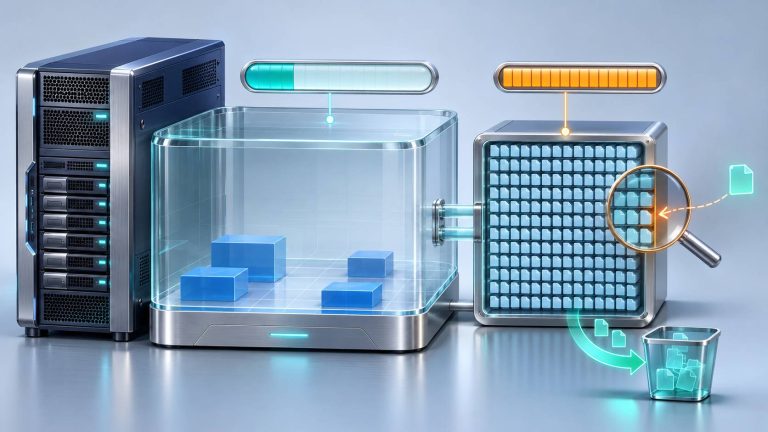
علت این رفتار میتواند یکی از تغییرات مهم Ubuntu 26.04 باشد. در این نسخه، فایلسیستم موقت tmpfs بهصورت پیشفرض برای مسیر /tmp استفاده میشود. به همین دلیل فضای موقت دیگر الزاماً از ظرفیت آزاد پارتیشن اصلی سرور تأمین نمیشود و با محدودیتهای حافظه، Swap و تنظیمات tmp.mount ارتباط دارد.
برای رفع مشکل Ubuntu 26.04 tmpfs tmp نباید فوراً فایلهای /tmp را پاک کرد یا اندازه tmpfs را بدون بررسی RAM افزایش داد. ممکن است فایلهای موقت هنوز توسط برنامهها استفاده شوند یا افزایش سقف tmpfs موجب فشار حافظه و اختلال سرویسهای دیگر شود.
در این مقاله بررسی میکنیم چرا /tmp در Ubuntu 26.04 تغییر کرده است، چگونه مصرف واقعی و محدودیت آن را تشخیص دهیم، چه تفاوتی میان /tmp و /var/tmp وجود دارد و چگونه میتوان برای سرویسهای پرمصرف، مسیر Temp یا اندازه tmpfs را با کمترین ریسک مدیریت کرد.
چه تغییری در /tmp اوبونتو 26.04 ایجاد شده است؟
طبق یادداشتهای رسمی Ubuntu 26.04 LTS، این نسخه فایل tmp.mount مربوط به systemd را بهصورت پیشفرض ارائه میکند. در نتیجه، مسیر /tmp در پیکربندی پیشفرض روی فایلسیستم tmpfs قرار میگیرد.
در بسیاری از نصبهای قبلی Ubuntu Server، پوشه /tmp بخشی از فایلسیستم ریشه یا یک پارتیشن دیسکی بود. بنابراین عملیات ایجاد فایل موقت میتوانست از فضای آزاد دیسک استفاده کند.
اما در مدل جدید، tmpfs یک فایلسیستم مجازی است که صفحات داده آن از حافظه سیستم استفاده میکنند و در صورت فعالبودن و امکانپذیربودن، میتوانند به Swap منتقل شوند.
این تغییر چند پیامد مهم دارد:
- فضای آزاد /tmp ممکن است بسیار کمتر از فضای آزاد دیسک اصلی باشد.
- ایجاد فایلهای موقت میتواند مصرف حافظه و فشار Swap را افزایش دهد.
- محتویات tmpfs با از بین رفتن Mount، از جمله هنگام Reboot، باقی نمیمانند.
- برنامههایی که فایلهای چندگیگابایتی در /tmp تولید میکنند ممکن است شکست بخورند.
- بعضی محدودیتها ممکن است از سهمیه کاربر یا تعداد inode ناشی شوند، نه صرفاً ظرفیت کل.
نکته مهم: تمام سرورهای Ubuntu 26.04 الزاماً تنظیمات یکسانی ندارند. ارائهدهنده VPS، ایمیج سفارشی، تنظیمات /etc/fstab یا Overrideهای systemd ممکن است رفتار پیشفرض را تغییر داده باشند. بنابراین ابتدا وضعیت واقعی Mount را بررسی کنید.
منبع رسمی:
Ubuntu 26.04 LTS Release Notes.
tmpfs چیست و چه تفاوتی با فضای دیسک دارد؟
tmpfs یک فایلسیستم مبتنی بر حافظه مجازی لینوکس است. دادههای آن میتوانند در RAM قرار بگیرند و بسته به شرایط، از فضای Swap نیز استفاده کنند.
برخلاف یک پارتیشن معمولی روی SSD یا NVMe، tmpfs برای نگهداری پایدار فایلها طراحی نشده است.
| ویژگی | tmpfs | فایلسیستم دیسکی |
|---|---|---|
| منبع ذخیرهسازی | RAM و در صورت امکان Swap | SSD، NVMe یا HDD |
| ماندگاری بعد از Reboot | خیر | بله، مگر فایل پاک شود |
| محدودیت فضا | سقف Mount و منابع حافظه | ظرفیت پارتیشن و Quota |
| مناسب برای | فایل موقت کوچک و کوتاهعمر | داده حجیم یا نیازمند ماندگاری |
| تأثیر بر RAM | مصرف حافظه با ایجاد داده افزایش مییابد | تأثیر غیرمستقیم از طریق Page Cache |
| رفتار هنگام پرشدن | خطای کمبود فضا یا سهمیه | خطای کمبود فضای پارتیشن یا سهمیه |
تعیین سقف 4 گیگابایت برای tmpfs به این معنی نیست که بلافاصله 4 گیگابایت RAM رزرو میشود. مصرف واقعی با مقدار داده ذخیرهشده تغییر میکند.
بااینحال، افزایش بیمحابای سقف میتواند اجازه دهد یک سرویس مقدار زیادی حافظه مصرف کند و در شرایط فشار حافظه، سایر پردازشها را نیز تحت تأثیر قرار دهد.
منبع:
Linux Kernel Documentation – tmpfs.
tmp.mount چگونه /tmp را مدیریت میکند؟
در پیکربندی پیشفرض جدید، systemd از یک Mount Unit با نام tmp.mount برای Mount کردن tmpfs روی /tmp استفاده میکند.
برای مشاهده فایل Unit و Overrideهای احتمالی:
systemctl cat tmp.mount

systemctl status tmp.mount --no-pager -l
در نسخه Upstream systemd، تنظیم پایه tmp.mount شامل گزینههایی مانند mode=1777، nosuid، nodev، سقف اندازه و محدودیت inode است.
در پیکربندی نمونه Upstream، اندازه tmpfs برابر 50 درصد حافظه سیستم تعریف شده است؛ اما مقدار واقعی باید از Mount فعال همان سرور خوانده شود.
برای بررسی گزینههای فعال:
findmnt -T /tmp -o TARGET,SOURCE,FSTYPE,OPTIONSاین دستور اهمیت بیشتری از حدسزدن تنظیمات بر اساس نسخه Ubuntu دارد؛ زیرا وضعیت واقعی فایلسیستم را نشان میدهد.
منبع:
فایل رسمی tmp.mount در پروژه systemd.
مرحله اول: تأیید کنید /tmp واقعاً روی tmpfs است
ابتدا نوع فایلسیستم را بررسی کنید:
findmnt -T /tmp

df -hT /tmp

df -hT /
اگر فایلسیستم /tmp از نوع tmpfs باشد، میزان فضای آن مستقل از ظرفیت فایلسیستم اصلی نمایش داده میشود.
برای مثال، ممکن است پارتیشن اصلی بیش از 100 گیگابایت فضای آزاد داشته باشد، اما /tmp سقف چندگیگابایتی داشته باشد.
این اختلاف به معنی خرابی دیسک نیست؛ بلکه نتیجه تفاوت محل ذخیرهسازی و سیاست Mount است.
مرحله دوم: مصرف RAM و Swap را همزمان بررسی کنید
وقتی /tmp روی tmpfs قرار دارد، بررسی صرف فضای دیسک کافی نیست.
برای مشاهده وضعیت حافظه:
free -h

swapon --show

grep -E 'MemAvailable|Shmem|SwapTotal|SwapFree' \
/proc/meminfo
مقدار Shmem میتواند برای بررسی حافظه اشتراکی و برخی مصرفهای مرتبط با tmpfs سرنخ باشد، اما میزان مصرف اختصاصی /tmp را نشان نمیدهد؛ چون tmpfsهای دیگر نیز در سیستم وجود دارند.
برای اندازهگیری مصرف /tmp از df و ابزارهای مخصوص بررسی فایلها استفاده کنید.
هشدار: افزایش سقف tmpfs در VPS دارای RAM محدود و Swap ناکافی، ممکن است احتمال فشار حافظه و OOM را افزایش دهد. انتخاب اندازه مناسب باید با مصرف واقعی برنامهها و ظرفیت حافظه هماهنگ باشد.
مرحله سوم: چرا /tmp با وجود فضای آزاد خطا میدهد؟
گاهی دستور df هنوز فضای آزاد نشان میدهد، اما برنامه نمیتواند فایل جدید بسازد.
در این شرایط باید دو محدودیت دیگر را بررسی کرد: تعداد inodeها و در برخی پیکربندیها سهمیه کاربر.
برای مشاهده inodeها:
df -i /tmpاگر سرویس میلیونها فایل بسیار کوچک ایجاد کرده باشد، ممکن است محدودیت inode پیش از پرشدن سقف بایتی رخ دهد.
همچنین در بعضی تنظیمات جدید systemd و Kernel، tmpfs با ویژگی Quota مدیریت میشود. در این شرایط ممکن است کاربر با پیام Disk quota exceeded مواجه شود، درحالیکه هنوز از کل فضای tmpfs ظرفیت باقی مانده است.
برای مشاهده تنظیمات مرتبط با Quota در Mount فعال:
findmnt -T /tmp -o OPTIONSبه گزینههایی مانند usrquota توجه کنید. پشتیبانی و رفتار دقیق Quota به Kernel و پیکربندی فایلسیستم وابسته است.
بنابراین برای عیبیابی باید میان سه وضعیت تفاوت گذاشت:
| نشانه | احتمال مهم |
|---|---|
| No space left on device | سقف فضا یا inode |
| Disk quota exceeded | محدودیت سهمیه کاربر یا گروه |
| Out of memory یا OOM | فشار حافظه و محدودیت RAM/Swap یا cgroup |
این پیامها را نباید بهجای یکدیگر استفاده کرد؛ هرکدام ممکن است مسیر تشخیص متفاوتی داشته باشند.
مرحله چهارم: پیدا کردن فایلها و پوشههای پرمصرف در /tmp
پس از تأیید پرشدن /tmp، باید مشخص کنید کدام برنامه یا فایلها بیشترین فضا را اشغال کردهاند.
برای بررسی حجم ورودیهای سطح اول:
sudo du -xhd1 /tmp 2>/dev/null |
sort -h
برای مشاهده فایلهای بزرگ در سطح فایلسیستم /tmp:
sudo find /tmp -xdev -type f -size +100M \
-printf '%s %p\n' 2>/dev/null |
sort -nr |
head -n 30
این دستور اندازه فایلها را به بایت نمایش میدهد. برای بررسی دقیق، مسیر و مالک فایل را با برنامه یا سرویس ایجادکننده آن تطبیق دهید.
اگر /tmp بسیار پرترافیک است، اجرای du و find نیز میتواند سربار I/O و CPU ایجاد کند؛ بهتر است بررسی در زمان مناسب انجام شود.
مرحله پنجم: فایل حذف شده اما فضای /tmp آزاد نشده است
گاهی فایل موقت توسط برنامه حذف میشود، اما پردازش هنوز File Descriptor مربوط به آن را باز نگه داشته است.
در چنین شرایطی، حذف نام فایل لزوماً تمام فضای اشغالشده را بلافاصله آزاد نمیکند. فضای مربوط پس از بستهشدن آخرین ارجاع به فایل آزاد میشود.
برای بررسی فایلهای حذفشده اما باز:
sudo lsof +L1اگر ابزار lsof نصب نیست، پیش از نصب پکیج جدید باید ظرفیت فضای سیستم و مجوزهای عملیاتی بررسی شود.
با این روش میتوان پردازشهایی را پیدا کرد که فایلهای Unlinked را هنوز باز نگه داشتهاند. سپس باید بررسی شود آیا میتوان آن فایل را از داخل برنامه آزاد کرد یا سرویس را در یک پنجره نگهداری بهصورت کنترلشده Restart کرد.
هشدار: حذف کورکورانه فایلها یا Kill کردن پردازشها میتواند باعث از دست رفتن داده موقت موردنیاز برنامه، قطع نشستها یا خرابشدن خروجی Jobها شود.
مرحله ششم: نقش PrivateTmp در systemd چیست؟
بعضی سرویسهای systemd با گزینه PrivateTmp=true اجرا میشوند.
این قابلیت باعث میشود سرویس نمای مخصوص خود را از /tmp و /var/tmp داشته باشد و فایلهای موقت آن لزوماً از دید سایر پردازشها در همان مسیر عادی قابل مشاهده نباشند.
برای بررسی یک سرویس مشخص:
systemctl show myapp.service \
-p PrivateTmp \
-p Environment \
-p RootDirectory \
-p RootImage
نام myapp.service را با نام واقعی سرویس جایگزین کنید.
اگر یک سرویس فایل موقت حجیم تولید میکند، باید هم مصرف tmpfs عمومی و هم Namespace اختصاصی آن بررسی شود.
همچنین PrivateTmp=disconnected میتواند رفتاری متفاوت از PrivateTmp معمولی داشته باشد؛ بنابراین نباید فرض کرد تمام حالتها دقیقاً از یک Mount مشترک استفاده میکنند.
منبع:
systemd 259 – PrivateTmp and TemporaryFileSystem.
چه سرویسهایی ممکن است از تغییر /tmp آسیب ببینند؟
تغییر /tmp به tmpfs بیشتر روی برنامههایی اثر میگذارد که مقدار زیادی داده موقت تولید میکنند یا انتظار دارند فایلهای موقت بعد از Reboot باقی بمانند.
| نوع سرویس | استفاده احتمالی از /tmp | خطر اصلی |
|---|---|---|
| Backup Agent | آرشیو و فایلهای میانی | پرشدن tmpfs و شکست Backup |
| Build و CI | Extract و Build Artifacts | خطای فضای موقت یا Quota |
| PHP و Python | Upload و فایلهای پردازشی | شکست درخواست یا Job |
| Java Application | فایلهای Temp و Extract | خطا هنگام Startup یا پردازش |
| Database Tools | Export و فایلهای موقت جانبی | شکست عملیات حجیم |
| Compression Tools | فایل موقت استخراج | کمبود فضا در /tmp |
| Monitoring Agent | Cache و دادههای واسط | خطا در جمعآوری یا ارسال داده |
این جدول به معنی آن نیست که همه این برنامهها الزاماً از /tmp استفاده میکنند. مسیر واقعی به تنظیمات برنامه، محیط اجرا و متغیرهای مربوط بستگی دارد.
تفاوت /tmp و /var/tmp؛ فایل موقت حجیم را کجا ذخیره کنیم؟
در طراحی Filesystem Hierarchy، مسیر /tmp برای دادههای موقت کوتاهعمر و /var/tmp برای دادههای موقت با طول عمر بیشتر در نظر گرفته میشود.
در بسیاری از نصبهای معمول، /var/tmp روی یک فایلسیستم دیسکی قرار دارد؛ اما این موضوع باید روی همان سرور تأیید شود.
برای بررسی:
findmnt -T /var/tmp

df -hT /var/tmp
اگر فایل موقت برنامه بسیار بزرگ است، میتوان استفاده از /var/tmp یا یک دایرکتوری اختصاصی روی دیسک را بررسی کرد.
اما /var/tmp هم محل نگهداری دائمی داده نیست و ممکن است توسط سیاستهای پاکسازی دورهای مدیریت شود.
برای دادههایی که باید حتماً باقی بمانند، باید از مسیرهای مناسب داده یا وضعیت برنامه، همراه با سیاست بکاپ، استفاده کرد.
منبع:
systemd – Temporary Directories.
مرحله هفتم: انتقال Temp یک سرویس پرمصرف به دیسک
برای سرورهای تولیدی، تغییر مسیر فایلهای موقت یک برنامه مشخص معمولاً از افزایش سراسری ظرفیت /tmp کنترلپذیرتر است.
فرض کنید سرویس myapp.service حجم زیادی فایل موقت ایجاد میکند و از متغیر محیطی TMPDIR پشتیبانی میکند.
در این سناریو میتوان از قابلیت CacheDirectory در systemd برای ایجاد مسیر اختصاصی استفاده کرد.
نمونه Drop-in آموزشی:
[Service]
CacheDirectory=myapp
Environment=TMPDIR=/var/cache/myapp
برای ایجاد Drop-in روی سرویس واقعی، از systemctl edit myapp.service استفاده میشود؛ اما قبل از آن باید Unit فعلی، مالکیت فایلها، محل Mount، مجوز دسترسی و شیوه تولید فایل موقت در برنامه بررسی شوند.
این تنظیم فقط روی برنامههایی اثر دارد که TMPDIR یا مکانیزم معادل آن را رعایت میکنند. بعضی برنامهها مسیر موقت مستقل یا هاردکدشده دارند.
همچنین CacheDirectory برای Cache قابل بازسازی مناسب است. اگر فایلها بخشی از وضعیت ضروری برنامه هستند، باید از مسیر داده پایدار متناسب با همان سرویس استفاده شود.
هشدار: تغییر مسیر Temp ممکن است بر امنیت، ظرفیت دیسک، بکاپ، فایلهای باقیمانده و دسترسیهای برنامه اثر بگذارد. بعد از تغییر، باید رفتار عملیاتی سرویس را تست کنید.
مرحله هشتم: آیا باید اندازه tmpfs را افزایش دهیم؟
در شرایطی که یک برنامه واقعاً به فضای موقت بیشتری نیاز دارد و RAM/Swap سرور پاسخگو است، ممکن است تغییر سقف tmpfs قابل بررسی باشد.
اما ابتدا باید مشخص شود:
- بیشترین مصرف واقعی /tmp در زمان اوج چقدر است؟
- RAM قابل دسترس و میزان Swap چقدر است؟
- آیا سرویسهای حیاتی همزمان حافظه زیادی مصرف میکنند؟
- آیا مشکل از سقف بایتی است یا Quota و inode؟
- آیا انتقال فایلهای حجیم به دیسک راهکار مناسبتری نیست؟
برای بررسی تنظیم فعلی Unit:
systemctl cat tmp.mount

findmnt -T /tmp -o TARGET,FSTYPE,OPTIONS
اگر پس از ارزیابی منابع، تغییر سقف ضروری باشد، میتوان از Override مدیریتشده systemd استفاده کرد. نمونه محتوای آموزشی برای بخش Mount:
[Mount]
Options=mode=1777,strictatime,nosuid,nodev,size=2G,nr_inodes=1m,x-systemd.graceful-option=usrquota
این مثال از مقدار ثابت 2 گیگابایت استفاده میکند و صرفاً ساختار گزینهها را نشان میدهد؛ عدد مناسب باید براساس مصرف واقعی انتخاب شود.
توجه مهم: با تعریف Options جدید، لازم است گزینههای امنیتی و عملیاتی قبلی Unit حفظ شوند. همچنین این تغییر باید با نسخه systemd و پشتیبانی Kernel بررسی شود.
برای تغییر تنظیمات از systemctl edit tmp.mount استفاده کنید و سپس در بازه نگهداری، برنامه اعمال ایمن آن را تعیین کنید.
Reload کردن پیکربندی systemd بهتنهایی به معنی تغییر خودکار اندازه یک tmpfs فعال نیست. تغییر Mount در حال استفاده میتواند روی فایلها و سرویسهای زنده اثر بگذارد؛ بنابراین برای سرور عملیاتی، اعمال تغییر در Reboot کنترلشده معمولاً قابل مدیریتتر است.
از Stop یا Unmount کردن مستقیم /tmp روی سروری که برنامهها در حال استفاده از آن هستند خودداری کنید.
آیا غیرفعالکردن tmp.mount و بازگرداندن /tmp به دیسک مناسب است؟
در بعضی زیرساختها، مخصوصاً سرویسهایی که حجم زیادی داده موقت دارند، استفاده از /tmp دیسکی ممکن است قابل توجیه باشد.
بااینحال، غیرفعالکردن tmp.mount نباید اولین راهکار باشد؛ زیرا ممکن است رفتار امنیتی، پاکسازی و مدیریت فضای موقت را تغییر دهد.
قبل از این تصمیم باید موارد زیر بررسی شوند:
- آیا اپلیکیشن میتواند مسیر Temp اختصاصی داشته باشد؟
- آیا فایلهای قدیمی /tmp روی پارتیشن ریشه پنهان شدهاند؟
- آیا پس از تغییر، /tmp همچنان Mode مناسب 1777 و Sticky Bit خواهد داشت؟
- آیا سیاست پاکسازی فایلهای موقت تنظیم شده است؟
- آیا محدودیتهای nodev و nosuid موردنیاز سیاست امنیتی حفظ میشوند؟
- آیا فضای دیسک اصلی توان پذیرش بار کاری را دارد؟
اگر تصمیم به استفاده از فایلسیستم دیسکی گرفته میشود، بهتر است یک مسیر مدیریتشده و متناسب با سیاست امنیتی سازمان طراحی شود؛ نه اینکه بدون بررسی، Mount فعلی در سرور زنده غیرفعال شود.
مرحله نهم: چه دادههایی نباید داخل /tmp باشند؟
ازآنجاکه /tmp در حالت tmpfs با Reboot پاک میشود، اطلاعات ضروری نباید فقط در این مسیر نگهداری شوند.
برای نمونه موارد زیر باید با دقت بررسی شوند:
- فایل وضعیت برنامه که برای ادامه فعالیت پس از Restart لازم است.
- خروجی Backup که هنوز به محل پایدار منتقل نشده است.
- توکن یا داده بازیابی که تنها نسخه آن در /tmp قرار دارد.
- فایل صفی که برنامه انتظار دارد پس از Reboot باقی بماند.
- فایل موقت دیتابیس که برای سازگاری تراکنش ضروری است.
اگر برنامه به فایلهای پایدار نیاز دارد، استفاده از StateDirectory، مسیر مناسب زیر /var/lib یا مسیر داده اختصاصی پیشنهاد میشود.
همچنین صرف استفاده از /var/tmp تضمین نگهداری دائمی فایلها نیست؛ زیرا سیاستهای systemd-tmpfiles میتوانند فایلهای قدیمی را پاک کنند.
مرحله دهم: بررسی systemd-tmpfiles و پاکسازی فایلهای موقت
systemd ابزار systemd-tmpfiles را برای ایجاد، مدیریت و پاکسازی مسیرهای موقت ارائه میکند.
برای مشاهده Timerهای مرتبط:
systemctl status systemd-tmpfiles-clean.timer \
--no-pager

systemctl list-timers --all |
grep tmpfiles
برای مشاهده پیکربندی مؤثر:
systemd-tmpfiles --cat-configسیاست رایج systemd برای فایلهای موقت شامل پاکسازی مبتنی بر سن فایلها است، اما مقدار واقعی باید از تنظیمات سیستم خوانده شود.
هشدار: اجرای دستی گزینههای پاکسازی systemd-tmpfiles میتواند فایلهای فعال یا موردنیاز برنامه را تحت تأثیر قرار دهد. قبل از اجرای آن، قواعد و مسیرهای هدف را بررسی کنید.
برای سرور تولیدی بهتر است ابتدا برنامه یا سرویس ایجادکننده فایلهای اضافه اصلاح شود و بعد درباره پاکسازی دورهای تصمیم گرفته شود.
اسکریپت یکپارچه بررسی مصرف /tmp در Ubuntu 26.04
اسکریپت زیر نسخه سیستمعامل، Mount فعال، ظرفیت فضا و inode، وضعیت RAM و Swap، Unit مربوط به tmp.mount و فایلهای بزرگ /tmp را گزارش میکند.
این اسکریپت فایلها را حذف نمیکند، Mount را تغییر نمیدهد و هیچ سرویسی را Restart نمیکند.
#!/usr/bin/env bash

set -u

echo "===== OS VERSION ====="
cat /etc/os-release

echo "===== TMP FILESYSTEM ====="
findmnt -T /tmp -o TARGET,SOURCE,FSTYPE,OPTIONS

echo "===== TMP CAPACITY ====="
df -hT /tmp

echo "===== TMP INODES ====="
df -i /tmp

echo "===== ROOT CAPACITY ====="
df -hT /

echo "===== MEMORY ====="
free -h

echo "===== SWAP ====="
swapon --show

echo "===== TMP MOUNT UNIT ====="
systemctl status tmp.mount --no-pager -l || true

echo "===== TMP MOUNT CONFIG ====="
systemctl cat tmp.mount || true

echo "===== TMP TOP DIRECTORIES ====="
du -xhd1 /tmp 2>/dev/null | sort -h

echo "===== LARGE TMP FILES ====="
find /tmp -xdev -type f -size +100M \
-printf '%s %p\n' 2>/dev/null |
sort -nr |
head -n 25

echo "===== TMP CLEAN TIMER ====="
systemctl list-timers --all |
grep tmpfiles || true

echo "===== DIAGNOSTICS COMPLETE ====="
در صورت اجرای اسکریپت با دسترسی محدود، ممکن است بعضی مسیرهای /tmp قابل خواندن نباشند. برای جمعآوری کاملتر باید از دسترسی مدیریتی مجاز استفاده کنید.
خروجی فایلهای موقت ممکن است نام کاربران، مسیرهای داخلی یا دادههای مربوط به برنامه را نشان دهد؛ بنابراین پیش از انتشار عمومی آن را بررسی کنید.
جدول تصمیمگیری برای رفع مشکل پر شدن /tmp
| نتیجه بررسی | راهکار مناسب |
|---|---|
| df نشان میدهد /tmp پر است | شناسایی فایلها و سرویس تولیدکننده |
| df فضای آزاد دارد اما inode تمام شده | بررسی تولید انبوه فایلهای کوچک |
| Disk quota exceeded | بررسی تنظیمات Quota و مالک فایلها |
| Backup چند گیگابایت Temp ایجاد میکند | انتقال Temp همان برنامه به دیسک |
| RAM محدود و Swap تحت فشار است | کاهش استفاده از tmpfs، نه افزایش کورکورانه سقف |
| فایل حذف شده ولی فضا آزاد نیست | بررسی فایلهای باز با lsof +L1 |
| فایلها پس از Reboot از بین میروند | انتقال داده ضروری به مسیر پایدار |
| فقط یک سرویس مشکل دارد | تنظیم TMPDIR یا مسیر Temp اختصاصی |
| همه سرویسها به فضای Temp بیشتری نیاز دارند | بررسی ظرفیت و سیاست سراسری tmp.mount |
| محتوای /tmp داخل سرویس دیده نمیشود | بررسی PrivateTmp و Mount Namespace |
اشتباههای رایج هنگام رفع مشکل Ubuntu 26.04 tmpfs tmp
۱. فرض اینکه فضای آزاد دیسک اصلی برای /tmp نیز قابل استفاده است
وقتی /tmp روی tmpfs است، محدودیت مستقلی دارد و باید با df روی همان مسیر بررسی شود.
۲. افزایش شدید اندازه tmpfs بدون بررسی RAM
سقف بزرگتر میتواند اجازه دهد برنامهها مقدار بیشتری حافظه و Swap مصرف کنند.
۳. پاککردن کل /tmp در زمان اجرای سرویسها
این کار ممکن است فایلهای فعال، Socketها یا دادههای موقت ضروری را از بین ببرد.
۴. نتیجهگیری فقط براساس خروجی du
فایلهای حذفشده اما باز ممکن است همچنان فضا مصرف کنند.
۵. نادیدهگرفتن محدودیت inode و Quota
کمبود ظرفیت بایتی تنها علت خطای نوشتن فایل نیست.
۶. استفاده از /tmp برای Backup یا داده پایدار
tmpfs برای نگهداری دائمی داده طراحی نشده و با Reboot خالی میشود.
۷. تغییر tmp.mount بدون حفظ گزینههای امنیتی
گزینههایی مانند mode، nosuid و nodev باید طبق سیاست امنیتی بررسی و حفظ شوند.
۸. تغییر TMPDIR بدون بررسی رفتار برنامه
همه نرمافزارها از متغیر TMPDIR پیروی نمیکنند و برخی تنظیمات مخصوص خود را دارند.
۹. غیرفعالکردن tmp.mount روی سرور زنده
Unmount یا Stop کردن مسیر مورد استفاده سرویسها میتواند اختلال ایجاد کند.
۱۰. انتقال فایلهای موقت به دیسک بدون سیاست پاکسازی
با انتقال Temp به دیسک، مشکل ممکن است از RAM به ظرفیت Storage منتقل شود؛ بنابراین اندازه و طول عمر فایلها باید مدیریت شود.
سؤالات متداول درباره tmpfs و /tmp در Ubuntu 26.04
چرا /tmp در Ubuntu 26.04 سریع پر میشود؟
زیرا در پیکربندی پیشفرض این نسخه، /tmp روی tmpfs قرار دارد و سقف آن میتواند از ظرفیت آزاد دیسک اصلی کمتر باشد.
آیا /tmp در Ubuntu 26.04 روی RAM قرار دارد؟
در تنظیم پیشفرض، /tmp از tmpfs استفاده میکند. دادههای آن از حافظه سیستم و در صورت امکان Swap استفاده میکنند.
چگونه بفهمیم /tmp از tmpfs استفاده میکند؟
با دستورات findmnt -T /tmp و df -hT /tmp میتوان نوع فایلسیستم را مشاهده کرد.
آیا tmpfs از ابتدا تمام ظرفیت تعیینشده را از RAM کم میکند؟
خیر. اندازه تعریفشده سقف ظرفیت است و مصرف واقعی با دادههای نوشتهشده افزایش پیدا میکند.
چرا با وجود فضای آزاد /tmp پیام Disk quota exceeded دیده میشود؟
ممکن است محدودیت سهمیه کاربر یا گروه فعال باشد. همچنین باید وضعیت inode و گزینههای Mount بررسی شود.
آیا فایلهای /tmp بعد از Restart باقی میمانند؟
اگر /tmp روی tmpfs قرار دارد، محتویات آن پس از Reboot باقی نمیمانند.
تفاوت /tmp با /var/tmp چیست؟
/tmp برای دادههای کوتاهعمر و /var/tmp برای فایلهای موقت با طول عمر بیشتر طراحی شده است؛ اما هیچکدام نباید جایگزین محل ذخیرهسازی دائمی شوند.
آیا افزایش اندازه tmp.mount راهکار خوبی است؟
فقط درصورتیکه مصرف واقعی، وضعیت RAM/Swap و ظرفیت سرویسها بررسی شده باشد. در بسیاری از موارد، انتقال Temp برنامه پرمصرف به دیسک انتخاب مناسبتری است.
چرا فایلهای /tmp بعد از حذف هنوز فضا مصرف میکنند؟
ممکن است یک پردازش فایل حذفشده را همچنان باز نگه داشته باشد. دستور lsof +L1 برای بررسی این وضعیت کاربرد دارد.
بهترین راه رفع مشکل tmpfs در سرور تولیدی چیست؟
ابتدا مصرفکننده اصلی را شناسایی کنید، سپس محدودیت فضا، inode و Quota را بررسی کنید و تا جای ممکن مسیر Temp همان برنامه را بهصورت هدفمند اصلاح کنید.
جمعبندی؛ بهترین راه رفع مشکل /tmp در Ubuntu 26.04 چیست؟
اگر بعد از ارتقا به Ubuntu 26.04 با پرشدن /tmp مواجه شدهاید، ابتدا نوع فایلسیستم آن را بررسی کنید. این نسخه بهصورت پیشفرض از tmp.mount و tmpfs برای /tmp استفاده میکند؛ بنابراین ممکن است ظرفیت فایلهای موقت با فضای آزاد دیسک اصلی تفاوت داشته باشد.
با استفاده از findmnt، df، free و ابزارهای بررسی فایلها میتوان مشخص کرد مشکل از محدودیت اندازه tmpfs، تعداد inodeها، سهمیه کاربر یا رفتار یک سرویس خاص ناشی شده است.
اگر یک برنامه فایل موقت حجیم تولید میکند، معمولاً بهتر است ابتدا امکان انتقال Temp همان برنامه به یک مسیر اختصاصی روی دیسک بررسی شود. افزایش سقف سراسری tmpfs یا غیرفعالکردن tmp.mount باید با ارزیابی منابع، امنیت و برنامه بازیابی انجام شود.
اصل نهایی: پرشدن /tmp را با پاکسازی کورکورانه یا افزایش بدون محاسبه RAM رفع نکنید. ابتدا منشأ مصرف را پیدا کنید، سپس متناسب با طول عمر داده و نیاز واقعی سرویس، محل و اندازه فضای موقت را تنظیم کنید.





دیدگاهها (۰)