
 Amir Jabbari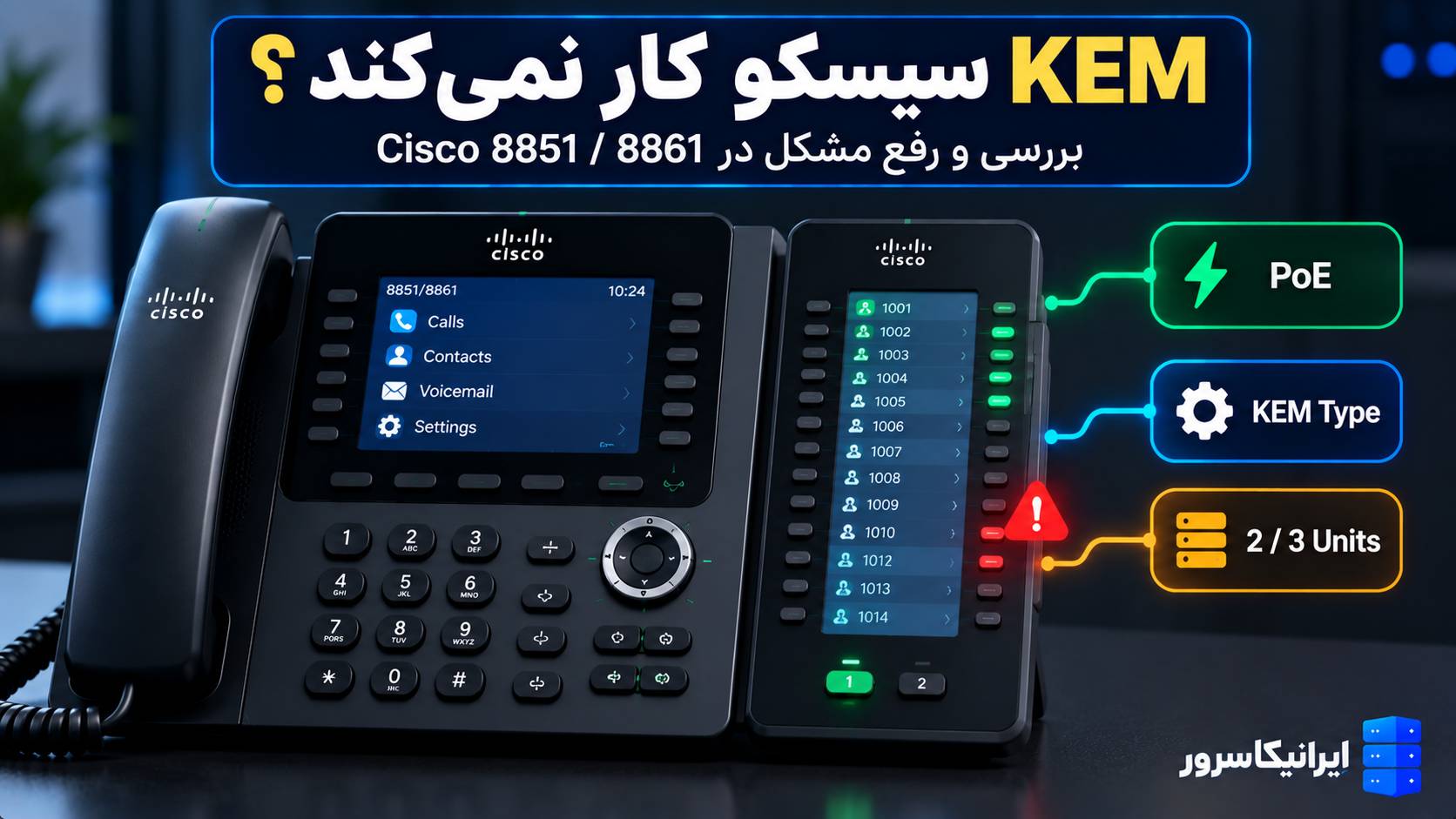
ماژول توسعه Cisco برای اضافهکردن تعداد زیادی کلید قابل برنامهریزی به تلفن استفاده میشود. روی این کلیدها میتوان Speed Dial، BLF، Call Park، Extension، Voicemail و برخی Featureهای دیگر قرار داد. اما همه KEMهای سری 8800 یکسان نیستند و حتی تعداد کلید قابل استفاده در Cisco 8851 و 8861 به نوع ماژولی که نصب کردهاید بستگی دارد.
در این راهنما مشکل Cisco Key Expansion Module را از لحظه روشنشدن ماژول تا شناسایی در تلفن، Power، Firmware، KEM Type، Number of Units، برنامهریزی Line Keyها و مشکلاتی مثل «صفحه روشن است ولی کلیدها کاری نمیکنند» مرحلهبهمرحله بررسی میکنیم.
نکته مهم: اگر KEM اصلاً Boot نمیشود، اول سراغ BLF و PBX نروید. اگر نمایشگر ماژول روشن نشده و در Status → Accessories هم دیده نمیشود، مشکل هنوز در لایه سختافزار، Power یا تشخیص KEM است.
Key Expansion Module یا KEM چیست؟
KEM یک ماژول جانبی است که کنار تلفن Cisco نصب میشود و تعداد کلیدهای Programmable را افزایش میدهد.
کاربردهای معمول:
🔹 نمایش وضعیت داخلیها با BLF
🔹 شمارهگیری سریع یا Speed Dial
🔹 Shared Line
🔹 Call Park
🔹 Call Pickup
🔹 Voicemail PLK
🔹 کلیدهای Feature
این ماژول برای اپراتورها، منشیها، مراکز تماس کوچک و کاربرانی که تعداد زیادی داخلی را مانیتور میکنند بسیار کاربردی است.
اول نوع KEM را دقیق مشخص کنید
برای خانواده Cisco 8800 چند ماژول متفاوت وجود دارد و ظاهرشان نیز یکسان نیست.
| نوع KEM | ساختار | کلید فیزیکی | صفحات |
|---|---|---|---|
| Cisco IP Phone 8800 KEM | یک LCD | 18 | 2 |
| Cisco 8851/8861 KEM | دو LCD | 14 | 2 |
| Cisco 8865 KEM | دو LCD مخصوص مدل Video | 14 | 2 |
دو نوع KEM را روی یک تلفن با هم مخلوط نکنید
Cisco صراحتاً اعلام میکند وقتی بیش از یک Expansion Module استفاده میشود، ماژولها باید از یک Type باشند.
مثلاً این ترکیب درست نیست:
KEM 1 = Single LCD
KEM 2 = Dual LCD
اگر چند ماژول دارید، همگی باید از همان خانواده باشند.
Cisco 8851 چند KEM پشتیبانی میکند؟
حداکثر:
2 Key Expansion Module
Cisco 8861 چند KEM پشتیبانی میکند؟
حداکثر:
3 Key Expansion Module
اما تعداد کلید به نوع KEM بستگی دارد
این قسمت یکی از منابع اشتباه در کانفیگ است.
اگر KEM تک LCD دارید
هر Module:
18 کلید × 2 صفحه = 36 موقعیت
در نتیجه:
| تلفن | تعداد KEM | کل موقعیت قابل برنامهریزی |
|---|---|---|
| Cisco 8851 | 2 | 72 |
| Cisco 8861 | 3 | 108 |
اگر KEM دو LCD مخصوص 8851/8861 دارید
هر Module:
14 کلید × 2 صفحه = 28 موقعیت
در نتیجه:
| تلفن | تعداد KEM | کل موقعیت قابل برنامهریزی |
|---|---|---|
| Cisco 8851 | 2 | 56 |
| Cisco 8861 | 3 | 84 |
پس چرا بعضی منابع برای 8851 عدد 72 و بعضی 56 مینویسند؟
چون درباره دو Expansion Module متفاوت صحبت میکنند.
72 = دو KEM تک LCD
56 = دو KEM دو LCD مخصوص 8851/8861
قبل از بررسی محدودیت کلید، Type فیزیکی ماژول را مشخص کنید.
مرحله ۱: آیا KEM روشن میشود؟
سادهترین تفکیک همین است.
اگر KEM:
🔹 هیچ نور یا تصویری ندارد.
🔹 LEDها هنگام Boot روشن نمیشوند.
🔹 در Accessories دیده نمیشود.
فعلاً Line Key Configuration را کنار بگذارید.
طبق Cisco چهار علت اصلی برای Boot نشدن KEM وجود دارد
🔹 KEM Type تنظیمشده با ماژول واقعی یکسان نیست.
🔹 چند نوع Expansion Module متفاوت به تلفن وصل شده است.
🔹 PoE توان کافی نمیدهد.
🔹 تعداد ماژولهای متصل از Number of Units بیشتر است.
مرحله ۲: Status → Accessories را بررسی کنید
روی تلفن:
Applications → Status → Accessories
را باز کنید.
تمام KEMهایی که درست نصب و شناسایی شدهاند باید اینجا دیده شوند.
اگر KEM در Accessories نیست
اول این بخشها را بررسی کنید:
🔹 اتصال مکانیکی ماژول
🔹 کابل/کانکتور بین Phone و KEM
🔹 Power
🔹 KEM Type
🔹 Number of Units
اگر KEM در Accessories دیده میشود اما کلیدها خالیاند
این خبر خوبی است.
یعنی:
Detection و Power تا حد زیادی سالماند.
حالا به:
🔹 Att Console Configuration
🔹 Line Key Mapping
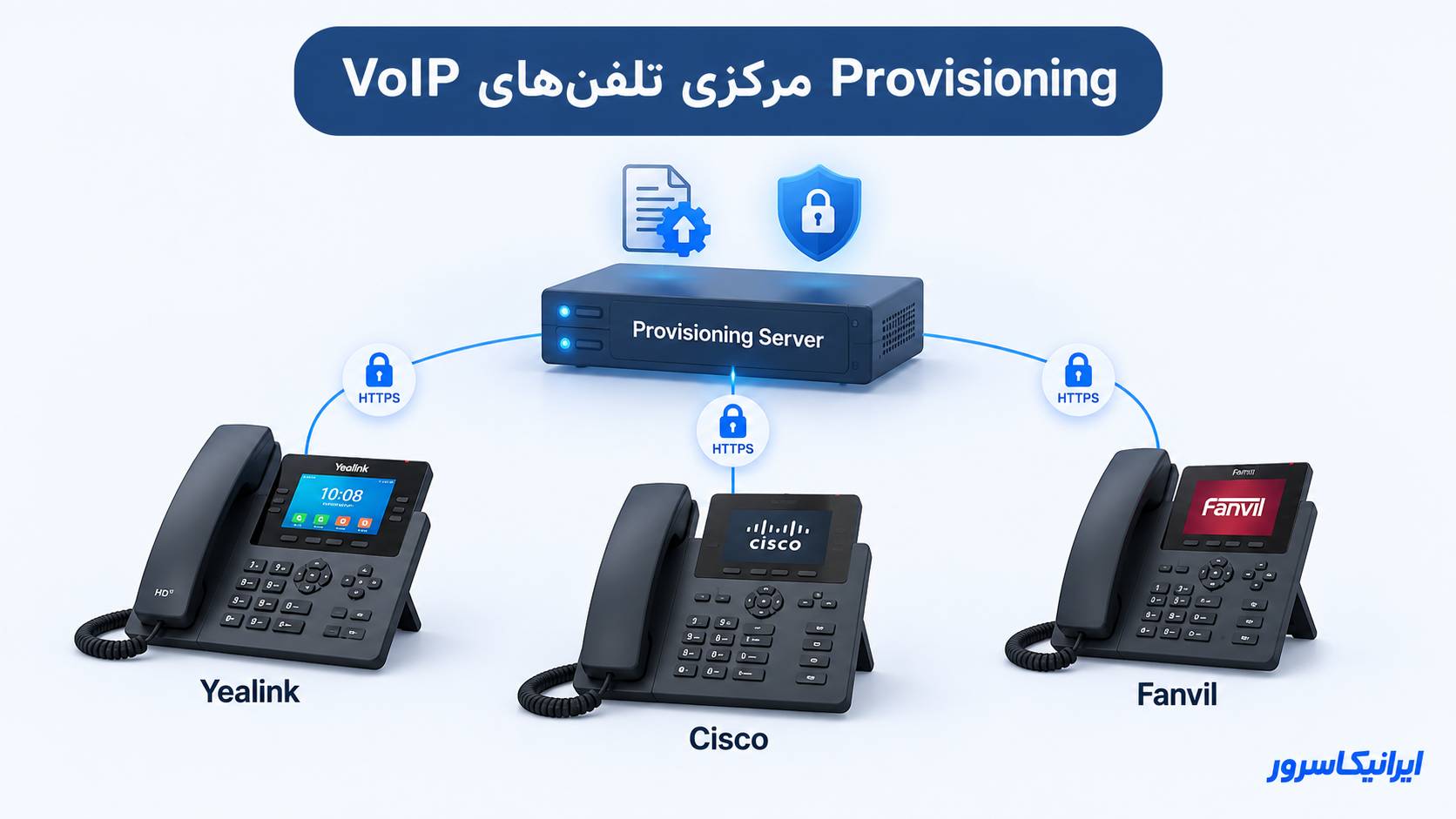
🔹 Provisioning
🔹 BLF/Speed Dial
بروید.
مرحله ۳: Power را جدی بررسی کنید
KEM منبع تغذیه مستقل ندارد و از خود تلفن برق میگیرد.
بنابراین اینکه «خود Phone روشن است» ثابت نمیکند PoE برای KEM هم کافی است.
Power در Cisco 8851
برای یک KEM:
🔹 802.3af PoE قابل استفاده است.
🔹 802.3at PoE قابل استفاده است.
🔹 Cisco Power Cube 4 قابل استفاده است.
اما 8851 با دو KEM حساستر است
برای دو ماژول:
802.3af کافی نیست.
راهنمای فعلی Cisco MPP برای 8851 با دو KEM استفاده از:
802.3at
را برای سختافزار Phone نسخه:
v08 یا جدیدتر
ذکر میکند.
گزینه دیگر:
Cisco Power Cube 4
است.
نسخه سختافزار 8851 را کجا ببینیم؟
روی برچسب پشت تلفن در بخش:
TAN / PID Label
نسخه Hardware را بررسی کنید.
اگر دو KEM دارید و Phone قدیمیتر از v08 است، قبل از هر تغییر نرمافزاری Power را جدی بررسی کنید.
Power در Cisco 8861
برای 8861 با KEM، معمولاً:
802.3at PoE
یا:
Power Cube 4
مناسب است.
802.3af برای ترکیبهای KEM روی 8861 کافی نیست.
8861 با دو یا سه KEM
802.3at میتواند ماژولها را تغذیه کند، اما یک محدودیت مهم وجود دارد.
وقتی بیش از یک KEM روی 8861 با 802.3at استفاده میشود، قابلیت Fast Charging روی Back USB محدود میشود.
پس اگر همزمان:
🔹 چند KEM
🔹 USB Accessory
🔹 شارژ سریع
دارید، Budget توان کل تلفن را در نظر بگیرید.
PoE Switch را هم بررسی کنید
فقط Standard اسمی Switch مهم نیست.
بررسی کنید Port واقعاً چه مقدار Power به Phone اختصاص داده است.
روی Catalyst بسته به مدل و IOS میتوانید از دستورهایی مشابه:
show power inlineو برای Interface مشخص:
show power inline interface GigabitEthernet1/0/12استفاده کنید.
Command دقیق را با مدل Switch خودتان تطبیق دهید.
نشانههای کمبود Power چیست؟
🔹 Phone روشن است ولی KEM خاموش است.
🔹 KEM اول کار میکند ولی دومی روشن نمیشود.
🔹 بعد از اضافهکردن KEM سوم 8861 رفتار ناپایدار میشود.
🔹 ماژول هنگام Boot روشن و سپس خاموش میشود.
یک تست بسیار مفید
اگر دو یا سه KEM دارید، همه را جدا کنید و فقط:
Phone + KEM 1
را تست کنید.
اگر با یک Module همهچیز سالم شد، Power Budget و تعداد Units از اولین مظنونها هستند.
مرحله ۴: Number of Units را بررسی کنید
در MPP وارد:
Admin Login → Advanced → Voice → Att Console
شوید.
پارامتر:
Number of Units
را پیدا کنید.
برای Cisco 8851
حداکثر:
2
برای Cisco 8861
حداکثر:
3
نمونه Provisioning
<Number_of_Units ua="na">2</Number_of_Units>اگر Number of Units روی 1 باشد ولی دو KEM نصب کرده باشید
Module دوم ممکن است بهدرستی فعال نشود.
پس تعداد فیزیکی KEMها باید با Configuration هماهنگ باشد.
Auto Detection در Firmwareهای جدید
راهنمای فعلی Cisco توضیح میدهد تلفنهای جدید میتوانند حداکثر KEM پشتیبانیشده را بهصورت Auto Detection در نظر بگیرند.
در این حالت:
8851 → 2
8861 → 3
بهعنوان ظرفیت مدل در نظر گرفته میشوند.
اما روی Phone قدیمی یا Upgrade شده مقدار واقعی را بررسی کنید
روی Configuration قدیمی ممکن است Number of Units با مقدار دیگری باقی مانده باشد.
بنابراین به Auto Detection اعتماد کورکورانه نکنید.
خود Field را ببینید.
مرحله ۵: ترتیب شمارهگذاری KEMها را درست بفهمید
وقتی چند Module وصل هستند:
Unit 1 = نزدیکترین KEM به تلفن
Unit 2 = ماژول بعدی
Unit 3 = دورترین Module در سمت راست
این ترتیب هنگام تنظیم:
Unit_n_Key_m
بسیار مهم است.
اگر روی Unit اشتباه Config بنویسید
ممکن است فکر کنید KEM خراب است، در حالی که Configuration برای Module دیگری نوشته شده است.
مرحله ۶: KEM Type را بررسی کنید
در:
Voice → Att Console
گزینه:
KEM Type
را بررسی کنید.
در MPP گزینههایی مانند:
BEKEM
CP-8800-Audio
CP-8800-Video
وجود دارند.
نوع KEM باید با Hardware واقعی مطابقت داشته باشد
Cisco همین مورد را یکی از علتهای رسمی Boot نشدن Module معرفی میکند.
برای 8851/8861 Audio KEM، Type مناسب ماژول صوتی را مطابق PID ماژول انتخاب کنید.
از حدسزدن صرفاً بر اساس شکل ظاهری خودداری کنید.
نمونه Provisioning KEM Type
<KEM_Type ua="na">CP-8800-Audio</KEM_Type>مقدار را با Module واقعی خودتان تطبیق دهید.
KEM Type از خود تلفن نیز قابل تنظیم است
در Firmwareهای MPP مسیر:
Applications → User preferences → Attendant console preferences → KEM type
را نیز میتوانید بررسی کنید.
مرحله ۷: Firmware تلفن را بررسی کنید
برای Cisco 8851/8861 MPP، در زمان بررسی این مقاله نسخه Maintenance فعلی:
12.0(7)SR5
است.
این نسخه در:
31 March 2026
منتشر شده و Cisco آن را Maintenance Release معرفی کرده است.
حداقل Firmware برای KEM چیست؟
اینجا باید MPP و Enterprise را از هم جدا کنیم.
برای MPP
راهنمای فعلی Cisco برای KEMهای جدید 8851/8861 حداقل:
11.2(3)
را ذکر میکند.
برای Enterprise/CUCM
مستند Accessories Cisco برای KEM دو LCD 8851/8861:
Phone Firmware 12.0(1) یا جدیدتر
و:
CUCM 10.5(2) یا جدیدتر
را ذکر میکند.
این دو عدد را با هم قاطی نکنید
قبل از Upgrade مشخص کنید تلفن شما:
MPP
است یا:
Enterprise/CUCM
و بعد مستند همان Branch را استفاده کنید.
اگر روی 12.0(7)SR5 هستید و KEM کار نمیکند
صرفاً به دلیل مشکل KEM Downgrade نکنید.
ابتدا:
🔹 KEM Type
🔹 Number of Units
🔹 Power
🔹 Status → Accessories
🔹 Provisioning
را بررسی کنید.
مرحله ۸: صفحه KEM روشن است ولی هیچ کلیدی نداریم
اگر Module شناسایی شده اما Line Keyها خالی هستند، وارد:
Voice → Att Console
شوید.
در این قسمت برای هر Module فیلدهای:
Unit n Key m
وجود دارند.
نمونه Speed Dial
Cisco برای Speed Dial Syntax مشابه زیر را مستند کرده است:
fnc=sd;ext=2001@$PROXY;vid=1;nme=Salesو در فایل Provisioning:
<Unit_1_Key_1 ua="na">fnc=sd;ext=2001@$PROXY;vid=1;nme=Sales</Unit_1_Key_1>اگر Speed Dial کار میکند ولی BLF نه
این یک سرنخ مهم است.
در این حالت:
KEM، Power و Key Mapping احتمالاً سالماند.
مشکل به سمت:
🔹 BLF Syntax
🔹 SIP SUBSCRIBE
🔹 PBX Support
🔹 Presence Event
میرود.
نمونه BLF روی KEM
fnc=blf;sub=2001@$PROXY;usr=2001@$PROXYSyntax دقیق باید با PBX و Firmware شما هماهنگ باشد.
BLF + Speed Dial
برای ترکیب BLF و شمارهگیری سریع میتوان از ساختارهایی مانند:
fnc=blf+sd;sub=2001@$PROXY;usr=2001@$PROXYاستفاده کرد.
مرحله ۹: محدودیت Extension را با تعداد Key اشتباه نگیرید
این بخش مهم است.
ممکن است KEM شما:
56، 72، 84 یا 108 موقعیت Programmable
داشته باشد.
اما این به معنی 108 SIP Extension مستقل روی خود Phone نیست.
Cisco MPP چند Extension SIP را روی KEM Line Key میپذیرد؟
در راهنمای فعلی، Extension Number قابل انتخاب برای Line Key از:
1 تا 16
است.
یعنی Phone میتواند حداکثر 16 Extension Index داشته باشد و Line Keyهای KEM میتوانند به این Extensionها ارجاع دهند.
پس بقیه کلیدها چه میشوند؟
میتوانند بهعنوان:
🔹 BLF
🔹 Speed Dial
🔹 Call Park
🔹 Shortcut
🔹 Feature Key
استفاده شوند.
تعداد کلید فیزیکی و تعداد SIP Line Account یک مفهوم نیستند.
برای KEM دو LCD شماره Line Key چگونه است؟
در Cisco MPP هر KEM میتواند:
Key 1 تا Key 28
داشته باشد.
چون:
14 کلید × 2 صفحه
است.
در Cisco 8851
Unit Number:
1 تا 2
در Cisco 8861
Unit Number:
1 تا 3
مثلاً Unit 2 Key 17 یعنی چه؟
یعنی:
ماژول دوم، موقعیت 17
نه Line 17 خود تلفن.
مرحله ۱۰: آیا Key روی Inert قرار گرفته است؟
Cisco MPP امکان غیرفعالکردن کامل هر KEM Key را دارد.
اگر Configuration آن:
fnc=inert;باشد:
🔹 LED آن غیرفعال میشود.
🔹 متن نمایش داده نمیشود.
🔹 دکمه واکنش ندارد.
اگر فقط چند Key خاص کار نمیکنند
قبل از تعویض KEM، Configuration همان Keyها را بررسی کنید.
ممکن است عمداً یا بر اثر Template اشتباه Inert شده باشند.
مرحله ۱۱: Provisioning Override را بررسی کنید
یک سناریوی پرتکرار:
در Web UI تنظیم میکنید:
Number of Units = 2
همهچیز کار میکند.
بعد از چند ساعت یا Reboot، KEM دوم دوباره خاموش میشود.
در این حالت احتمالاً Provisioning Server Configuration قدیمی را برمیگرداند.
پارامترهای مهمی که باید در cfg.xml جستوجو کنید
Number_of_Units
KEM_Type
Unit_1_Key_
Unit_2_Key_
Unit_3_Key_
Customizable_PLK_Options
تنظیم Local را راهحل نهایی ندانید
اگر سازمان Provisioning مرکزی دارد، اصلاح اصلی باید در Template انجام شود.
مرحله ۱۲: اگر بعد از تعویض KEM فقط Module دوم مشکل دارد
ماژول دوم را مستقیماً بهعنوان Unit 1 وصل کنید.
اگر بهتنهایی درست Boot شد:
خود KEM احتمالاً سالم است.
حالا:
🔹 Power
🔹 Number of Units
🔹 اتصال بین Module اول و دوم
را بررسی کنید.
Swap Test برای KEM بسیار مفید است
فرض کنید:
KEM A سالم است
KEM B کار نمیکند
جای آنها را عوض کنید.
اگر مشکل با KEM جابهجا شد
مظنون:
خود KEM
اگر مشکل همیشه روی جایگاه دوم ماند
مظنون:
🔹 Power
🔹 Interconnect
🔹 Unit Configuration
مرحله ۱۳: فقط LCD تاریک است ولی کلیدها کار میکنند
این سناریو با Boot نشدن کامل فرق دارد.
در:
Voice → Att Console
Brightness و Contrast ماژول را بررسی کنید.
LCD Brightness
Cisco برای Brightness مقدارهایی تا 15 را پشتیبانی میکند و در راهنمای فعلی مقدار پیشفرض:
12
ذکر شده است.
نمونه Provisioning
<Attendant_Console_LCD_Brightness ua="na">12</Attendant_Console_LCD_Brightness>مرحله ۱۴: KEM روشن است ولی BLF LEDها تغییر نمیکنند
اینجا دیگر Power مشکل اصلی نیست.
یک Key را موقتاً Speed Dial ساده تعریف کنید.
اگر Speed Dial کار کرد:
KEM Hardware سالم است.
حالا BLF را جداگانه عیبیابی کنید.
در BLF دنبال چه چیزی باشیم؟
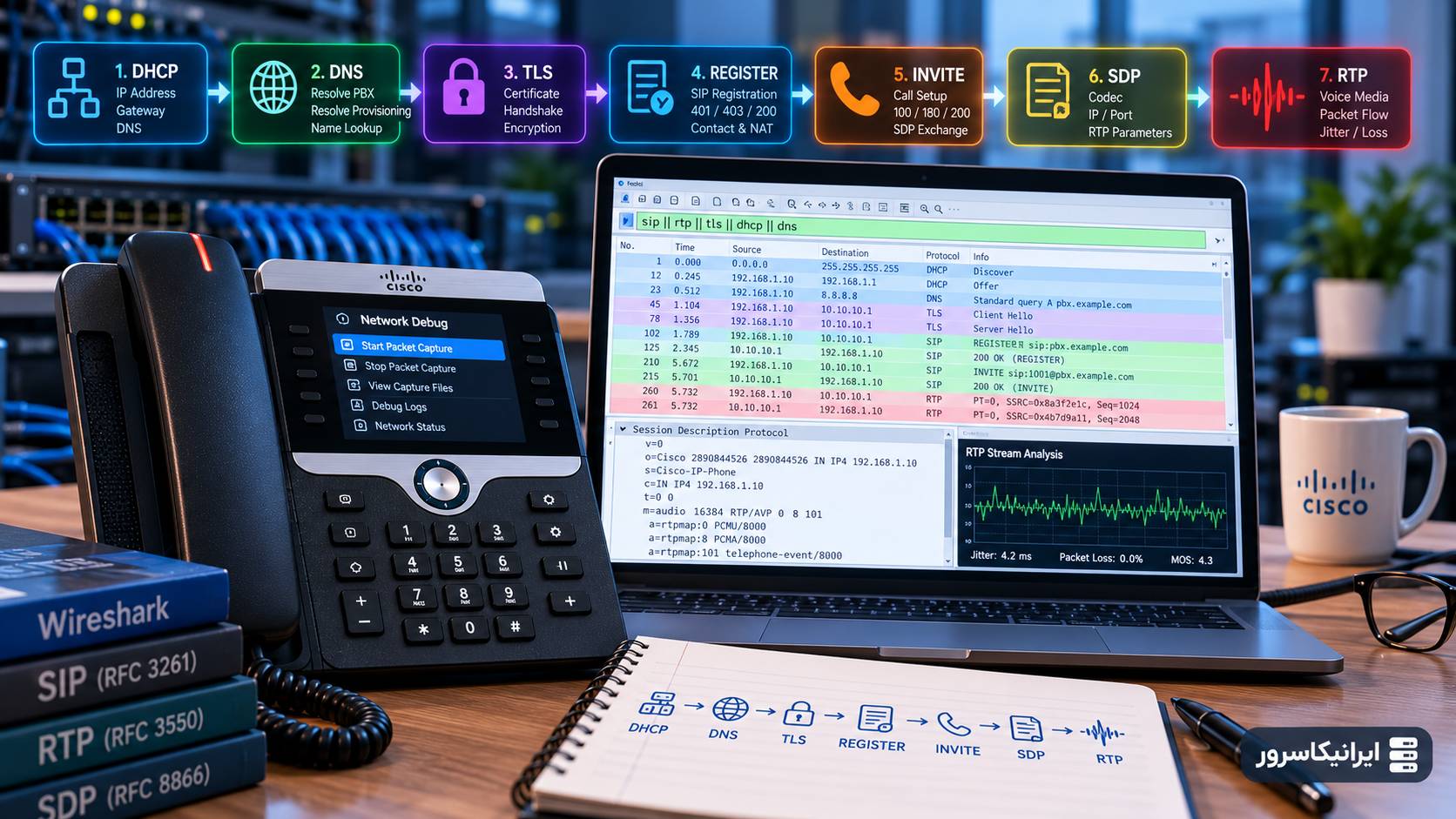
روی SIP Trace باید چیزی شبیه:
SUBSCRIBE
    |
    v
PBX
    |
    v
NOTIFY
وجود داشته باشد.
اگر هیچ SUBSCRIBEای ساخته نمیشود، Key Configuration را بررسی کنید.
اگر SUBSCRIBE میرود ولی PBX Reject میکند، Support سمت PBX و Event Package را بررسی کنید.
مرحله ۱۵: Customizable PLK Options را بررسی کنید
اگر میخواهید کاربر با Long Press روی کلید KEM قابلیتهایی مثل BLF یا Shortcut را انتخاب کند، باید Feature موردنظر در:
Customizable PLK Options
مجاز شده باشد.
مثلاً:
<Customizable_PLK_Options ua="na">blf;shortcut;dnd;</Customizable_PLK_Options>اگر Long Press هیچ گزینهای نمیدهد
بررسی کنید:
🔹 Key در Inert Mode نیست.
🔹 Feature در Customizable PLK Options موجود است.
🔹 Provisioning این Field را حذف نمیکند.
مرحله ۱۶: Phone باید IP داشته باشد
در راهنمای Cisco اشاره شده KEM از خود Phone تغذیه میشود و Phone برای عملکرد کامل ماژول باید وارد Startup عادی شبکه شود.
اگر Phone در:
Configuring IP
گیر کرده یا DHCP ندارد، ابتدا مشکل شبکه خود Phone را رفع کنید.
یک KEM تاریک در کنار تلفنی که هنوز Startup کامل نشده، لزوماً نشانه خرابی KEM نیست.
مرحله ۱۷: KEM را در زمان تست ساده کنید
برای تشخیص بهتر:
مرحله ۱: USB Deviceها را موقتاً جدا کنید.
مرحله ۲: فقط یک KEM نصب کنید.
مرحله ۳: Phone را Reboot کنید.
مرحله ۴: Accessories را بررسی کنید.
مرحله ۵: یک Speed Dial ساده بسازید.
مرحله ۶: بعد KEM دوم یا سوم را اضافه کنید.
این روش سریعتر از تغییر چند تنظیم همزمان است.
مرحله ۱۸: اگر KEM تک LCD مشکل نرمافزاری دارد
Cisco برای KEM تک LCD یک روش Reset اختصاصی مستند کرده است.
اما Reset ماژول را اولین راهحل قرار ندهید.
قبل از آن:
🔹 Power را تأیید کنید.
🔹 KEM Type را تأیید کنید.
🔹 Number of Units را بررسی کنید.
🔹 Firmware را بررسی کنید.
چرا Reset زودهنگام مناسب نیست؟
اگر مشکل کمبود Power باشد، Reset هیچ چیزی را حل نمیکند.
اگر KEM Type اشتباه باشد نیز Module دوباره همان مشکل را خواهد داشت.
سناریوی ۱: KEM اصلاً روشن نمیشود
اولویت بررسی:
1. Power
2. KEM Type
3. Number of Units
4. اتصال فیزیکی
5. Firmware
سناریوی ۲: KEM اول روشن است ولی KEM دوم خاموش
مظنونهای اصلی:
🔹 Number of Units روی 1 است.
🔹 PoE برای دو Module کافی نیست.
🔹 8851 Hardware قدیمی است.
🔹 Interconnect بین KEM 1 و KEM 2 مشکل دارد.
سناریوی ۳: روی 8851 دو KEM با 802.3af داریم
این Configuration را اصلاح کنید.
802.3af برای دو KEM روی 8851 مناسب نیست.
از Power Scheme پشتیبانیشده Cisco استفاده کنید.
سناریوی ۴: 8861 با سه KEM فقط گاهی Boot میشود
Power را اولین مظنون قرار دهید.
802.3at یا Power Cube را بررسی و USB Loadهای اضافی را نیز در نظر بگیرید.
سناریوی ۵: Module دیده میشود ولی همه کلیدها خالیاند
مشکل احتمالاً در:
🔹 Att Console
🔹 Provisioning
🔹 Unit/Key Mapping
است.
سناریوی ۶: فقط Page 2 خالی است
Page دوم موقعیتهای جداگانهای دارد.
مطمئن شوید Configuration فقط Keyهای Page 1 را پر نکرده است.
در Dual-LCD KEM مجموعاً 28 موقعیت در هر Module وجود دارد.
سناریوی ۷: فقط Key 15 تا 28 کار نمیکنند
به احتمال زیاد Configuration صفحه دوم را بررسی کنید.
این محدوده روی KEM دو LCD به Page دوم مربوط میشود.
سناریوی ۸: Speed Dial کار میکند ولی BLF چراغ ندارد
KEM Hardware تقریباً از لیست مظنونها خارج میشود.
به سمت:
🔹 SIP SUBSCRIBE
🔹 PBX Presence Support
🔹 BLF Syntax
بروید.
سناریوی ۹: بعد از Reboot تنظیم KEM پاک میشود
Provisioning Server را بررسی کنید.
ممکن است Web UI Local Configuration توسط cfg.xml جایگزین شود.
سناریوی ۱۰: KEM جدید کار میکند ولی KEM قدیمی کنار آن نه
اگر Type دو Module متفاوت است، آنها را با هم استفاده نکنید.
Cisco Mixed KEM Types را پشتیبانی نمیکند.
سناریوی ۱۱: BLFهای زیاد ساختهایم ولی Phone فقط 16 Extension نشان میدهد
BLF Key با SIP Extension Account یکی نیست.
محدودیت Extension Index روی Phone را با تعداد Programmable Keys اشتباه نگیرید.
میتوانید دهها BLF یا Speed Dial داشته باشید، اما Line Accountهای SIP خود تلفن محدودیت جدا دارند.
سناریوی ۱۲: یک Key کاملاً مرده است
Configuration آن را بررسی کنید.
اگر:
fnc=inert;است، رفتار دقیقاً همین خواهد بود.
سناریوی ۱۳: LCD روشن است ولی بسیار تاریک
Brightness و Contrast را بررسی کنید.
خرابی بکلایت را فقط بعد از ردکردن Configuration مطرح کنید.
سناریوی ۱۴: KEM بعد از Firmware Update خراب شده
قبل از Downgrade ثبت کنید:
🔹 Firmware قبل
🔹 Firmware بعد
🔹 KEM Type
🔹 Number of Units
🔹 Power Source
🔹 Hardware Version تلفن
همچنین بررسی کنید Upgrade باعث نشده Template یا Defaultهای Att Console تغییر کنند.
سناریوی ۱۵: فقط روی یک Phone KEM کار نمیکند
KEM را روی یک 8851/8861 سالم و سازگار تست کنید.
اگر آنجا کار کرد، Phone/Config/Power مظنون است.
اگر آنجا هم کار نکرد، خود KEM یا Connector را بررسی کنید.
یک Decision Tree ساده برای KEM
KEM روشن است؟
🔹 خیر → Power، KEM Type، Number of Units، Connector.
🔹 بله → در Accessories دیده میشود؟
اگر خیر → Detection/Firmware/Type.
اگر بله → Keyها نمایش داده میشوند؟
اگر خیر → Att Console/Provisioning.
اگر بله ولی کار نمیکنند → Feature Configuration.
اگر Speed Dial کار میکند ولی BLF نه → PBX/SUBSCRIBE/NOTIFY.
جدول عیبیابی سریع
| نشانه | اولین بررسی |
|---|---|
| KEM کاملاً خاموش | PoE / KEM Type |
| فقط Module دوم خاموش | Number of Units / Power |
| در Accessories نیست | Detection / Type / Connector |
| Accessories سالم ولی Keyها خالی | Att Console |
| فقط چند Key مردهاند | fnc=inert |
| Speed Dial سالم، BLF خراب | SUBSCRIBE / PBX |
| بعد از Reboot تنظیم برمیگردد | Provisioning |
| با دو KEM روی 8851 ناپایدار | PoE / Hardware Version |
| LCD تاریک ولی Key فعال | Brightness / Contrast |
| KEMهای متفاوت کنار هم | Unsupported Mixed Types |
چکلیست 10 دقیقهای قبل از تعویض KEM
مرحله ۱: مدل دقیق Phone را ثبت کنید.
مرحله ۲: MPP یا Enterprise بودن Firmware را مشخص کنید.
مرحله ۳: PID و Type ماژول را ثبت کنید.
مرحله ۴: فقط یک KEM وصل کنید.
مرحله ۵: Power Source را بررسی کنید.
مرحله ۶: Status → Accessories را ببینید.
مرحله ۷: Number of Units را بررسی کنید.
مرحله ۸: KEM Type را بررسی کنید.
مرحله ۹: یک Speed Dial ساده روی Unit 1 Key 1 بسازید.
مرحله ۱۰: سپس BLF و Featureهای پیچیدهتر را اضافه کنید.
پرسشهای رایج
Cisco 8851 چند Key Expansion Module پشتیبانی میکند؟
Cisco 8851 حداکثر دو KEM پشتیبانی میکند. تعداد کل Programmable Button به نوع KEM بستگی دارد و میتواند 56 یا 72 موقعیت باشد.
Cisco 8861 چند KEM پشتیبانی میکند؟
Cisco 8861 حداکثر سه KEM پشتیبانی میکند؛ با KEM تک LCD تا 108 و با KEM دو LCD مخصوص 8851/8861 تا 84 موقعیت Programmable فراهم میشود.
چرا Cisco KEM روشن نمیشود؟
طبق راهنمای Cisco، KEM Type اشتباه، ترکیب چند نوع KEM، Power ناکافی و بیشتر بودن تعداد Module از Number of Units از علتهای اصلی هستند.
آیا یک Cisco 8851 با دو KEM روی PoE معمولی کار میکند؟
802.3af برای دو KEM کافی نیست. در راهنمای فعلی MPP، 802.3at برای 8851 سختافزار v08 یا جدیدتر و همچنین Power Cube 4 در ترکیب دو KEM پشتیبانی شده است.
آیا 8861 با سه KEM به PoE+ نیاز دارد؟
بله، برای ترکیب KEMهای 8861 باید Power Budget مناسب مانند 802.3at یا Power Cube را در نظر گرفت. 802.3af برای این ترکیب کافی نیست.
Number of Units در Cisco چیست؟
تعداد KEMهایی است که Phone باید فعال کند. برای 8851 حداکثر 2 و برای 8861 حداکثر 3 است و در Voice → Att Console قابل بررسی است.
چرا KEM روشن است ولی کلیدها خالی هستند؟
وقتی Module در Accessories دیده میشود، Power و Detection احتمالاً سالماند. Unit/Key Configuration و Provisioning در Att Console را بررسی کنید.
چرا Speed Dial روی KEM کار میکند ولی BLF نه؟
این حالت معمولاً نشان میدهد Hardware KEM سالم است و باید SIP SUBSCRIBE، PBX Presence Support و BLF Configuration بررسی شوند.
آیا میتوان دو مدل مختلف KEM را روی یک Cisco 8851 استفاده کرد؟
خیر. Cisco استفاده همزمان از KEMهای Type متفاوت روی یک تلفن را پشتیبانی نمیکند.
چند SIP Extension را میتوان به KEM اختصاص داد؟
در MPP، Extension Index قابل اختصاص به KEM Line Key از 1 تا 16 است. این محدودیت با تعداد کل BLF یا Speed Dialهای قابل برنامهریزی فرق دارد.
چرا یک کلید KEM هیچ واکنشی ندارد؟
Configuration آن را بررسی کنید. اگر `fnc=inert;` تنظیم شده باشد، LED، متن و عملکرد کلید همگی غیرفعال میشوند.
آخرین Firmware فعلی Cisco 8851/8861 MPP چیست؟
در زمان بررسی این مقاله در اکتبر ۲۰۲۶، Maintenance Release فعلی برای 8851 و 8861 MPP نسخه 12.0(7)SR5 است.
آیا برای مشکل KEM باید Factory Reset کنیم؟
نه در مرحله اول. ابتدا Power، KEM Type، Number of Units، Firmware و Provisioning را بررسی کنید. Reset بدون تشخیص علت میتواند فقط تنظیمات تلفن را از بین ببرد.
جمعبندی
وقتی Expansion Module روی Cisco 8851 یا 8861 کار نمیکند، ابتدا مشخص کنید مشکل در Boot خود KEM است یا فقط در برنامهریزی Line Keyها.
اگر Module خاموش است یا در Accessories دیده نمیشود، Power، KEM Type، Number of Units و اتصال فیزیکی مهمتر از BLF و PBX هستند.
Cisco 8851 حداکثر دو KEM و 8861 حداکثر سه KEM پشتیبانی میکنند، اما تعداد کل کلیدها به نوع ماژول بستگی دارد: KEM تک LCD در هر Module تا 36 موقعیت و KEM دو LCD مخصوص 8851/8861 تا 28 موقعیت فراهم میکند.
در استفاده از چند KEM، Power بسیار مهم است. مخصوصاً 8851 با دو Module نباید صرفاً روی 802.3af قرار گیرد و در حالت 802.3at نیز نسخه سختافزاری Phone اهمیت دارد.
اگر KEM در Accessories دیده میشود ولی کلیدها خالیاند، وارد Voice → Att Console شوید و Unit، Key، Number of Units و Provisioning را بررسی کنید.
در نهایت اگر Speed Dial روی همان کلید کار میکند ولی BLF کار نمیکند، دیگر KEM را مقصر ندانید؛ از این نقطه باید SIP SUBSCRIBE، PBX و Presence Configuration را بررسی کنید.
KEM روشن است اما BLFها و کلیدهای اپراتوری درست کار نمیکنند؟ قبل از تعویض ماژول کانفیگ را بررسی کنید
در بسیاری از نصبهای Cisco 8851 و 8861، خود Expansion Module سالم است و مشکل از Number of Units، KEM Type، Provisioning Template یا تنظیم BLF روی PBX ایجاد میشود. تعویض KEM در چنین شرایطی فقط هزینه اضافه ایجاد میکند.
اگر چند تلفن Cisco، Asterisk، FreePBX یا مرکز تماس دارید، میتوان تنظیمات Phone و PBX را همزمان بررسی کرد تا مشخص شود مشکل دقیقاً در Power و Hardware است یا در Provisioning و SIP.
مشاوره Cisco 8851/8861، KEM، BLF و Asterisk: 021-91302467
دیدگاهها (۰)