
 Amir Jabbari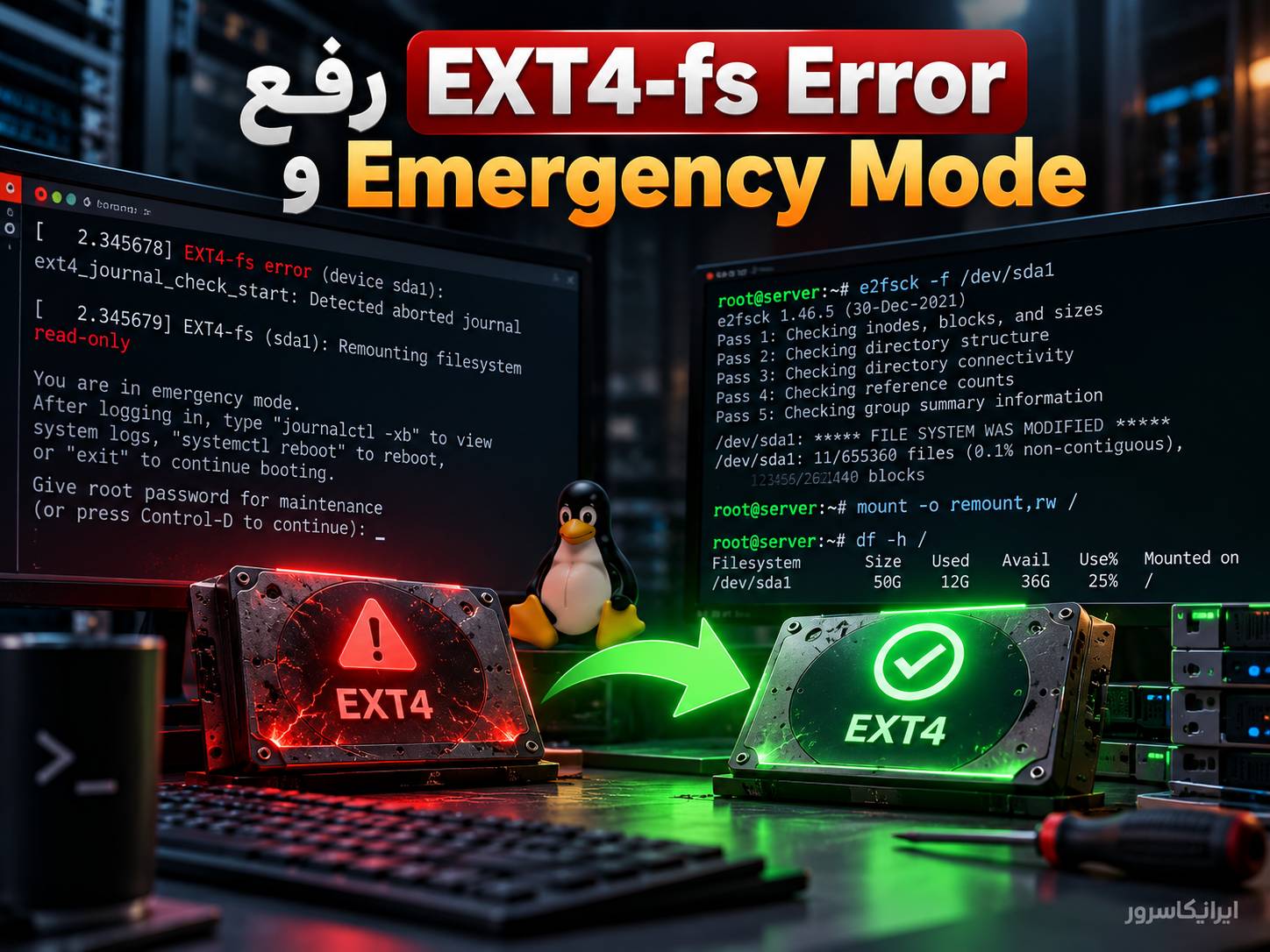
اگر سرور لینوکسی هنگام بوت بهجای بالا آمدن عادی وارد Emergency Mode شده و در کنسول پیامهایی مثل EXT4-fs error، Aborting journal، Remounting filesystem read-only یا درخواست اجرای دستی fsck میبینید، احتمال زیادی وجود دارد که فایلسیستم ext4 دچار ناسازگاری متادیتا، خرابی Journal یا خطای لایه Storage شده باشد.
راهحل خلاصه: ابتدا از کنسول یا Rescue Mode نام Device واقعی پارتیشن ext4 را با lsblk -f پیدا کنید. اگر پارتیشن موردنظر Mount است، روی آن e2fsck اجرا نکنید. برای پارتیشن روت وارد Recovery/Rescue شوید، از اطلاعات مهم Snapshot یا Backup بگیرید و سپس روی Device صحیح دستور e2fsck -f /dev/DEVICE را اجرا کنید. بعد از تعمیر، سرور را بوت کرده و لاگهای کرنل را بررسی کنید تا مطمئن شوید خطای I/O یا خرابی Storage همچنان ادامه ندارد.
EXT4-fs Error چیست و چرا سرور وارد Emergency Mode میشود؟
ext4 یکی از فایلسیستمهای رایج در Linux، Ubuntu و Debian است. وظیفه فایلسیستم این است که ساختار فایلها، پوشهها، مالکیت، زمانها، فضای آزاد و اطلاعات مربوط به بلوکهای دیسک را مدیریت کند.
ext4 برای کاهش ریسک خرابی پس از خاموشی ناگهانی از Journal استفاده میکند. Journal تغییرات مهم متادیتا را ثبت میکند تا بعد از Crash امکان بازیابی وضعیت سازگار وجود داشته باشد.
اگر کرنل هنگام کار با ext4 ناسازگاری جدی پیدا کند، بسته به تنظیمات فایلسیستم ممکن است آن را Read-only کند. یکی از سیاستهای متداول ext4، گزینه زیر است:
errors=remount-roیعنی در صورت وقوع خطای فایلسیستم، سیستم آن را دوباره بهصورت فقطخواندنی Mount کند تا احتمال آسیب بیشتر کاهش پیدا کند.
اگر خطا مربوط به فایلسیستم روت، یک Mount ضروری در /etc/fstab یا پارتیشن موردنیاز برای ادامه Boot باشد، systemd ممکن است سیستم را وارد Emergency Mode کند.
پیامهای رایج هنگام خرابی ext4
بسته به علت خطا ممکن است در صفحه کنسول یا لاگها پیامهایی شبیه این موارد مشاهده کنید:
EXT4-fs error (device vda2)
EXT4-fs error: ext4_find_entry
EXT4-fs error: ext4_journal_check_start
EXT4-fs warning
Aborting journal on device
Remounting filesystem read-only
Buffer I/O error on dev vda2
I/O error, dev vda
Dependency failed for Local File Systems
You are in emergency mode
UNEXPECTED INCONSISTENCY; RUN fsck MANUALLY
همه این پیامها الزاماً یک علت ندارند. برای مثال:
- خرابی ساختار ext4 میتواند باعث اجرای fsck شود.
- خرابی Journal میتواند فایلسیستم را Read-only کند.
- خاموششدن ناگهانی هنگام نوشتن داده میتواند ناسازگاری ایجاد کند.
- مشکل SSD، HDD، NVMe یا Storage میزبان VPS میتواند با خطای I/O ظاهر شود.
- اشتباه در
/etc/fstabمیتواند Emergency Mode ایجاد کند، حتی اگر خود ext4 سالم باشد.
قانون اول: قبل از اجرای fsck نام Device را حدس نزنید
یکی از خطرناکترین اشتباهها این است که دستور تعمیر را روی Device اشتباه اجرا کنید. نام دیسک در هر سرور میتواند متفاوت باشد:
/dev/sda2
/dev/vda1
/dev/vda2
/dev/nvme0n1p2
/dev/mapper/ubuntu--vg-ubuntu--lv
برای مشاهده ساختار دیسکها اجرا کنید:
lsblk -fنمونه خروجی:
NAME   FSTYPE FSVER LABEL UUID                                 MOUNTPOINTS
vda
├─vda1 vfat   FAT32       XXXX-XXXX                            /boot/efi
└─vda2 ext4   1.0         aaaa-bbbb-cccc-dddd                  /
در این مثال، فایلسیستم روت روی /dev/vda2 قرار دارد؛ اما روی سرور شما ممکن است Device کاملاً متفاوت باشد.
هشدار: تمام Deviceهایی مثل /dev/vda2 که در این مقاله میبینید فقط نمونه هستند. قبل از اجرای هر دستور تعمیر، Device واقعی سیستم خودتان را با lsblk -f، findmnt یا blkid مشخص کنید.
مرحله اول: لاگ خطا را بخوانید
اگر هنوز در Emergency Shell به دستورات دسترسی دارید، ابتدا دلیل ورود به Emergency Mode را پیدا کنید.
journalctl -xb -p err..alertاین دستور خطاهای مهم Boot فعلی را نمایش میدهد.
برای مشاهده پیامهای کرنل:
dmesg -T | tail -n 150برای فیلتر کردن خطاهای مرتبط با ext4 و دیسک:
dmesg -T | grep -Ei 'ext4|i/o|buffer|error|journal|nvme|scsi'اگر عباراتی مانند I/O error یا Buffer I/O error مشاهده میکنید، فقط تعمیر فایلسیستم کافی نیست؛ احتمال مشکل Storage نیز باید بررسی شود.
مرحله دوم: ببینید Root File System چگونه Mount شده است
دستور زیر وضعیت روت را نشان میدهد:
findmnt /اگر در OPTIONS عبارت ro مشاهده شد، روت فعلاً فقطخواندنی است.
نمونه:
TARGET SOURCE    FSTYPE OPTIONS
/      /dev/vda2 ext4   ro,relatime,errors=remount-ro
این وضعیت ممکن است نتیجه خطایی باشد که ext4 هنگام کار تشخیص داده است.
چرا نباید e2fsck را روی فایلسیستم Mountشده اجرا کنیم؟
ابزار e2fsck برای بررسی و تعمیر فایلسیستمهای ext2، ext3 و ext4 استفاده میشود. اجرای تعمیر روی فایلسیستمی که همزمان توسط سیستمعامل در حال تغییر است میتواند باعث نتایج نادرست یا آسیب بیشتر شود.
اگر دستور زیر نشان میدهد پارتیشن شما روی / Mount شده است:
findmnt /dev/vda2نباید از داخل همان سیستمعامل در حال اجرا مستقیماً تعمیر کامل انجام دهید.
روش صحیح برای پارتیشن روت: Recovery Mode یا Rescue Mode
اگر فایلسیستم خراب همان پارتیشن روت است، بهترین روش این است که سیستم از محیط دیگری Boot شود تا فایلسیستم اصلی در حال استفاده نباشد.
در VPS معمولاً یکی از این امکانات وجود دارد:
- Rescue Mode
- Recovery Console
- ISO یا Live Linux
- Serial Console یا VNC Console
بعد از ورود به Rescue Mode دوباره دیسکها را بررسی کنید:
lsblk -fسپس بررسی کنید پارتیشن موردنظر Mount نشده باشد:
findmnt /dev/vda2اگر خروجی خالی بود، یعنی احتمالاً Mount نیست.
در صورتی که Rescue Mode آن را بهصورت خودکار Mount کرده باشد، ابتدا Mount Point را پیدا کنید و سپس Unmount کنید:
sudo umount /dev/vda2قبل از تعمیر Backup یا Snapshot بگیرید
اگر اطلاعات سرور مهم است و پنل سرویسدهنده امکان Snapshot دارد، بهتر است قبل از تعمیر یک Snapshot تهیه کنید. fsck ابزاری برای اصلاح ساختار فایلسیستم است و ممکن است در یک فایلسیستم شدیداً خراب، بخشهایی از متادیتا را اصلاح یا فایلهای آسیبدیده را به lost+found منتقل کند.
اگر Storage در حال خرابشدن باشد، حتی عملیات خواندن و نوشتن بیشتر نیز میتواند وضعیت را بدتر کند. در چنین شرایطی اولویت باید حفظ دادهها باشد.
مرحله اصلی: اجرای e2fsck روی ext4
بعد از اینکه مطمئن شدید Device صحیح را پیدا کردهاید و فایلسیستم Mount نیست، میتوانید بررسی کامل را اجرا کنید.
sudo e2fsck -f /dev/vda2در این دستور:
e2fsckابزار بررسی فایلسیستمهای خانواده ext است.-fبررسی را حتی در صورتی که فایلسیستم ظاهراً Clean باشد مجبور به اجرا میکند./dev/vda2فقط نمونه Device است و باید با Device واقعی جایگزین شود.
ممکن است ابزار هنگام پیدا کردن خطا سؤالهایی مثل زیر نمایش دهد:
Inode bitmap differences: Fix<y>?
Free blocks count wrong. Fix<y>?
Free inodes count wrong. Fix<y>?
اگر Backup دارید و مطمئن هستید Device صحیح است، میتوانید اصلاحات لازم را تأیید کنید.
آیا از e2fsck -y استفاده کنیم؟
دستور زیر بهصورت خودکار به همه درخواستهای اصلاح پاسخ Yes میدهد:
sudo e2fsck -f -y /dev/vda2برای یک مبتدی بهتر است این گزینه انتخاب اول نباشد، چون تمام اصلاحات بدون بررسی تأیید میشوند. استفاده از -y زمانی منطقیتر است که Snapshot یا Backup معتبر دارید و میدانید چه Deviceای را تعمیر میکنید.
خروجی موفق e2fsck چه شکلی است؟
اگر تعمیر انجام شود، ممکن است در پایان خروجی شبیه این ببینید:
/dev/vda2: ***** FILE SYSTEM WAS MODIFIED *****
/dev/vda2: 182341/2621440 files, 1765432/10485760 blocks
عبارت FILE SYSTEM WAS MODIFIED یعنی e2fsck تغییراتی برای اصلاح فایلسیستم انجام داده است.
اگر ابزار اعلام کرد فایلسیستم Clean است و خطا همچنان باقی مانده، باید علتهای دیگری مانند Storage، /etc/fstab یا Device اشتباه بررسی شوند.
آیا fsck را دوباره اجرا کنیم؟
بعد از تعمیر یک فایلسیستم خراب، میتوانید یک بار دیگر بررسی را اجرا کنید:
sudo e2fsck -f /dev/vda2اگر بار دوم بدون خطای جدید تمام شود، احتمال بیشتری وجود دارد که ساختار فایلسیستم به وضعیت سازگار برگشته باشد.
اگر خطای Bad Superblock دریافت کردیم چه کنیم؟
Superblock اطلاعات اصلی ساختار فایلسیستم را نگه میدارد. ext4 معمولاً نسخههای پشتیبان از Superblock را در نقاط مشخصی نگهداری میکند.
اگر e2fsck پیامی درباره Superblock خراب نمایش دهد، ابتدا با دقت Device را تأیید کنید. برای مشاهده محل احتمالی Backup Superblockها میتوان از حالت بدون ساخت فایلسیستم mke2fs استفاده کرد:
sudo mke2fs -n /dev/vda2خیلی مهم: گزینه -n در این مثال ضروری است. دستور mke2fs بدون گزینه مناسب ابزار ساخت فایلسیستم است و اجرای اشتباه آن میتواند دادهها را از بین ببرد. اگر در این مرحله تجربه کافی ندارید، ادامه کار را به مدیر سیستم بسپارید.
اگر Backup Superblock معتبر مثلاً شماره 32768 باشد، تعمیر میتواند بهشکل زیر انجام شود:
sudo e2fsck -b 32768 /dev/vda2شماره 32768 فقط مثال است و نباید بدون بررسی روی سرور واقعی استفاده شود.
اگر ext4 سالم است اما سرور هنوز وارد Emergency Mode میشود
گاهی مشکل اصلی /etc/fstab است. این فایل مشخص میکند هنگام Boot چه فایلسیستمهایی و در چه مسیرهایی Mount شوند.
اگر UUID یک دیسک تغییر کرده باشد یا Device حذف شده باشد، systemd ممکن است برای Mount کردن آن منتظر بماند و در نهایت وارد Emergency Mode شود.
برای مشاهده فایل:
cat /etc/fstabUUIDهای واقعی را ببینید:
blkidبرای بررسی ساختار fstab:
findmnt --verifyاگر لازم است فایل را تغییر دهید، ابتدا نسخه پشتیبان بسازید:
cp /etc/fstab /etc/fstab.backupبعد از اصلاح، در شرایطی که سیستم پایدار است میتوانید Mountهای تعریفشده را بررسی کنید:
mount -avاگر در لاگ I/O Error وجود دارد، فقط fsck کافی نیست
این بخش بسیار مهم است. فرض کنید e2fsck فایلسیستم را تعمیر میکند اما چند ساعت یا چند روز بعد دوباره خطا برمیگردد. در این شرایط باید احتمال مشکل Storage را جدی گرفت.
نمونه پیامها:
I/O error, dev sda
Buffer I/O error on dev vda2
blk_update_request: I/O error
critical medium error
EXT4-fs error
در سرور فیزیکی میتوانید سلامت دیسک را با SMART بررسی کنید.
روی Ubuntu/Debian:
sudo apt update
sudo apt install smartmontools
برای SATA/SAS، بسته به Device:
sudo smartctl -a /dev/sdaروی VPS معمولاً SMART دیسک فیزیکی از داخل ماشین مجازی در دسترس نیست. اگر خطاهای I/O تکرار میشوند، باید از ارائهدهنده سرویس بخواهید Storage میزبان را بررسی کند.
خاموشی ناگهانی و Crash چه تأثیری دارند؟
ext4 دارای Journal است و معمولاً بعد از خاموشی ناگهانی میتواند با Replay کردن Journal به وضعیت سازگار برگردد. با این حال قطع برق، Reset سخت، Kernel Crash یا مشکل Storage در حین نوشتن داده میتواند شرایطی ایجاد کند که بررسی کامل فایلسیستم لازم شود.
اگر این اتفاق مرتب تکرار میشود، فقط به تعمیر ext4 بسنده نکنید. علت Crash، خاموشی یا Reset نیز باید پیدا شود.
سناریوی نمونه روی VPS اوبونتو
فرض کنید یک VPS پس از ریبوت وارد Emergency Mode شده و کنسول پیام زیر را نشان میدهد:
EXT4-fs error (device vda2)
Remounting filesystem read-only
You are in emergency mode
روند منطقی عیبیابی:
- از پنل ارائهدهنده وارد Console شوید.
- با
journalctl -xbخطای واقعی را بررسی کنید. - با
lsblk -fمشخص کنید ext4 روی کدام Device است. - اگر روت آسیب دیده، سرور را وارد Rescue Mode کنید.
- در صورت امکان Snapshot بگیرید.
- بررسی کنید پارتیشن Mount نباشد.
e2fsck -fرا روی Device صحیح اجرا کنید.- بعد از اتمام تعمیر یک بار دیگر e2fsck را اجرا کنید.
- Rescue Mode را غیرفعال کرده و سیستم را Boot کنید.
- پس از Boot لاگ کرنل را برای خطای I/O بررسی کنید.
سرور لینوکسی برای سرویسهای همیشهروشن
اگر برای وبسرور، Docker، دیتابیس، سرویس API یا برنامههای لینوکسی به زیرساخت داخل ایران نیاز دارید، میتوانید پلنهای خرید سرور مجازی ایران ایرانیکاسرور را بررسی کنید. هنگام انتخاب VPS فقط CPU و RAM مهم نیست؛ پایداری Storage و داشتن استراتژی Backup نیز برای سرویسهای حساس اهمیت زیادی دارد.
تماس با پشتیبانی ایرانیکاسرور: 021-91302467
بعد از تعمیر و Boot موفق چه چیزهایی را بررسی کنیم؟
پس از بالا آمدن سیستم، اول وضعیت روت را ببینید:
findmnt /در OPTIONS باید در حالت معمول rw مشاهده شود.
بعد لاگ کرنل را بررسی کنید:
dmesg -T | grep -Ei 'ext4|i/o|buffer|error|journal'برای دیدن خطاهای Boot فعلی:
journalctl -b -p err..alertاگر میخواهید Boot قبلی را که منجر به Emergency Mode شده بررسی کنید:
journalctl -b -1 -kالبته این دستور زمانی اطلاعات Boot قبل را نشان میدهد که Journal سیستم بهصورت Persistent نگهداری شده باشد.
تست نوشتن روی فایلسیستم
بعد از تعمیر میتوانید یک فایل موقت ایجاد و حذف کنید:
sudo touch /tmp/ext4-write-test
ls -l /tmp/ext4-write-test
sudo rm /tmp/ext4-write-test
اگر عملیات بدون خطا انجام شد و findmnt نیز rw نشان میدهد، فایلسیستم قابلنوشتن است.
چه کارهایی را نباید انجام دهیم؟
- Device را از روی حدس انتخاب نکنید.
- روی فایلسیستم Mountشده تعمیر کامل e2fsck اجرا نکنید.
- بهمحض دیدن Emergency Mode، بدون خواندن لاگها fsck نزنید.
- خطاهای I/O را نادیده نگیرید.
- از
e2fsck -yبدون Backup و بررسی Device استفاده نکنید. - دستور
mke2fsرا بدون آگاهی از کاربرد آن اجرا نکنید. - بعد از تعمیر موفق، بررسی Storage را در صورت تکرار خطا فراموش نکنید.
تفاوت Emergency Mode و Rescue Mode چیست؟
Emergency Mode حالتی است که systemd هنگام وجود مشکل جدی در Boot، Mountها یا سرویسهای حیاتی وارد آن میشود. در این حالت حداقل محیط ممکن برای عیبیابی ارائه میشود.
Rescue Mode در بسیاری از پنلهای VPS یک سیستمعامل یا محیط بوت جداگانه است که به شما اجازه میدهد دیسک اصلی سرور را بدون Boot کردن سیستمعامل خراب بررسی کنید. برای تعمیر فایلسیستم روت، Rescue Mode معمولاً گزینه امنتری است.
اگر به Rescue Mode یا فایلسیستم ext4 مسلط نیستید
تعمیر فایلسیستم مرحله حساسی است و انتخاب Device اشتباه میتواند خطر از دسترفتن اطلاعات داشته باشد. اگر سرور اطلاعات مهمی دارد، ابتدا Backup یا Snapshot تهیه کنید و در صورت نیاز از خدمات کانفیگ و عیبیابی سرور ایرانیکاسرور استفاده کنید.
تماس با پشتیبانی ایرانیکاسرور: 021-91302467
سؤالات متداول
خطای EXT4-fs error دقیقاً به چه معناست؟
این پیام یعنی در زمان کار با فایلسیستم ext4 خطایی تشخیص داده شده است. علت میتواند ناسازگاری متادیتا، مشکل Journal یا خطای لایه دیسک و Storage باشد. متن کامل لاگ مشخص میکند کدام احتمال جدیتر است.
چرا بعد از EXT4-fs error فایلسیستم Read-only میشود؟
ext4 میتواند طوری تنظیم شده باشد که هنگام مشاهده خطا، فایلسیستم را با حالت Read-only دوباره Mount کند. این رفتار برای جلوگیری از نوشتن بیشتر روی فایلسیستم آسیبدیده استفاده میشود.
آیا در Emergency Mode میتوان مستقیم fsck اجرا کرد؟
فقط اگر فایلسیستم موردنظر Mount نباشد یا شرایط تعمیر آن را دقیقاً بررسی کرده باشید. برای پارتیشن روت، روش امنتر استفاده از Recovery یا Rescue Mode و اجرای e2fsck روی Device غیر Mount است.
برای ext4 از fsck استفاده کنیم یا e2fsck؟
e2fsck ابزار مخصوص خانواده ext2، ext3 و ext4 است. فرمانهایی مانند fsck.ext4 نیز در عمل به ابزار خانواده e2fsprogs مرتبط هستند. در این مقاله از e2fsck استفاده شده تا نوع ابزار مشخص باشد.
اگر e2fsck خطاها را رفع کرد ولی مشکل دوباره برگشت چه کنیم؟
تکرار خطا میتواند نشانه مشکل Storage، دیسک، کنترلر، خاموشیهای ناگهانی یا زیرساخت میزبان VPS باشد. در این وضعیت لاگهای I/O را بررسی کنید و در VPS موضوع را با ارائهدهنده سرویس در میان بگذارید.
آیا e2fsck باعث حذف فایلها میشود؟
هدف e2fsck ترمیم ساختار فایلسیستم است، اما در فایلسیستم شدیداً خراب ممکن است فایلها یا قطعاتی که ارتباط ساختاری سالم ندارند به lost+found منتقل شوند یا بخشی از داده قابل بازیابی نباشد. به همین دلیل Backup یا Snapshot قبل از تعمیر اهمیت دارد.
آیا Emergency Mode همیشه بهدلیل خراب شدن ext4 است؟
خیر. اشتباه در /etc/fstab، Mount نشدن یک دیسک، UUID اشتباه، مشکلات LVM و سرویسهای حیاتی نیز میتوانند باعث Emergency Mode شوند. وجود پیامهای EXT4-fs error مشخص میکند بررسی فایلسیستم باید در اولویت باشد، اما نباید بقیه علتها نادیده گرفته شوند.
جمعبندی: هنگام مشاهده EXT4-fs Error و Emergency Mode، اولین کار اجرای کورکورانه fsck نیست. ابتدا Device واقعی، وضعیت Mount و لاگهای کرنل را بررسی کنید. برای فایلسیستم روت از Recovery یا Rescue Mode استفاده کنید و e2fsck را فقط روی فایلسیستم غیر Mount اجرا کنید. اگر بعد از تعمیر دوباره EXT4-fs Error یا I/O Error دیده میشود، احتمال مشکل Storage را جدی بگیرید؛ چون تعمیر مکرر فایلسیستم بدون رفع خرابی زیرساخت، راهحل دائمی نیست.





دیدگاهها (۰)