
 Amir Jabbari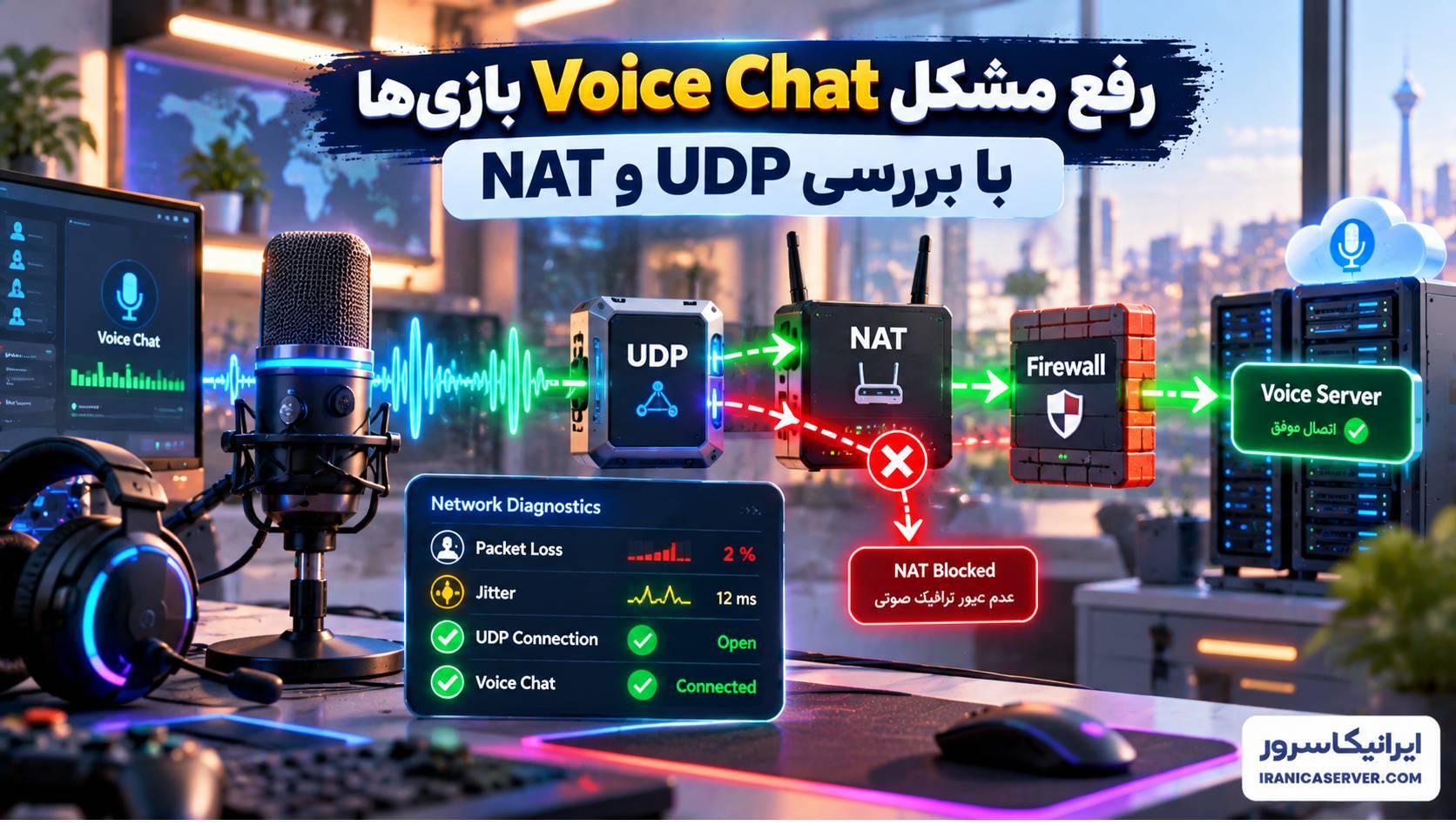
اگر Voice Chat داخل بازی کار نمیکند، صدای شما به دیگران نمیرسد، صدای بقیه قطعووصلی است، روی Voice Connecting میماند یا فقط روی یک اینترنت خاص مشکل دارید، همیشه مقصر Microphone نیست. در بسیاری از بازیها Voice Chat به ارتباط Real-time روی UDP وابسته است و مشکل در NAT، CGNAT، Firewall، Router، VPN یا Route میتواند باعث اختلال صدا شود؛ حتی وقتی خود بازی بدون مشکل وارد Match میشود.
این مقاله برای چه کاری است؟
این راهنما برای زمانی است که Voice Chat یک بازی آنلاین وصل نمیشود، روی Connecting میماند، صدا یکطرفه است یا با یک ISP کار میکند و با ISP دیگر نه.
نتیجه نهایی: در پایان میتوانید تشخیص دهید مشکل از Microphone و Permission است یا از UDP، NAT، CGNAT، Firewall، Port Blocking، VPN یا Route شبکه و بر اساس همان علت، راهحل درست را اجرا کنید.
راهحل سریع: اول Microphone Permission و Input Device را بررسی کنید. اگر Mic سالم است اما Voice وصل نمیشود، VPN را خاموش کنید، روی اینترنت دوم تست بگیرید، Firewall را بررسی کنید و وضعیت NAT را مقایسه کنید. اگر Voice فقط روی یک ISP خراب است یا با VPN درست میشود، مشکل بیشتر Network-side است تا خود Microphone.
Voice Chat بازی دقیقاً چطور به شبکه وابسته است؟
Voice Chat آنلاین معمولاً یک جریان Real-time از Packetهای کوچک صوتی است که باید با تأخیر کم و پیوسته منتقل شوند.
برای چنین ترافیکی، UDP بسیار رایج است؛ چون منتظر تأیید و Retransmission مثل TCP نمیماند و برای Real-time Audio مناسبتر است.
مسیر سادهشده:
Microphone
→ Game Client
→ UDP packets
→ Router / NAT
→ ISP
→ Voice Server / Relay / Peer
→ Other Player
UDP چیست و چرا در Voice Chat مهم است؟
UDP یک Transport Protocol سبک است که Packetها را بدون برقراری Session سنگین TCP ارسال میکند.
مزیت اصلی:
- Latency کمتر؛
- مناسب برای Voice و Gaming؛
- عدم انتظار برای Retransmit Packetهای قدیمی.
اما همین ویژگی باعث میشود Firewall، NAT و ISP Policy روی آن اهمیت بیشتری پیدا کنند.
اگر UDP Block شود چه علائمی میبینیم؟
- Voice Chat روی Connecting میماند؛
- صدای دیگران نمیآید؛
- صدای شما ارسال نمیشود؛
- Voice فقط یکطرفه است؛
- RTC / No Route / Voice Connection Error نمایش داده میشود؛
- خود بازی و Text Chat همچنان کار میکنند.
این حالت طبیعی است چون ممکن است Login و Gameplay روی مسیر یا Protocol متفاوتی کار کنند.
مثال واقعی: Steam Voice Chat و UDP
Steam برای بخش Steamworks P2P Networking و Voice Chat به UDP Portهای مشخص نیاز دارد.
طبق مستندات رسمی Steam:
UDP 3478
UDP 4379
UDP 4380
UDP 27014-27030
این به معنی آن نیست که همه بازیها همین Portها را استفاده میکنند؛ هر بازی ممکن است Port Range و معماری Voice متفاوتی داشته باشد.
NAT چیست؟
NAT یا Network Address Translation باعث میشود چند دستگاه داخلی با Private IP از یک Public IP اینترنت استفاده کنند.
مثلاً:
PC: 192.168.1.10
Phone: 192.168.1.20
Console: 192.168.1.30

        ↓ NAT

Public IP: 203.0.113.x
Router باید بداند هر Packet برگشتی را به کدام دستگاه داخلی بفرستد.
چرا NAT روی Voice Chat اثر دارد؟
اگر Voice Chat به ارتباط Peer-to-Peer یا NAT Traversal وابسته باشد، NAT محدود میتواند مانع ساخت Session شود.
Valve در مستندات شبکه P2P توضیح میدهد که برای ایجاد اتصال مستقیم بین دو بازیکن، NAT Traversal باید Firewallها و NAT را با موفقیت طی کند.
اگر NAT Traversal موفق نشود، بعضی سیستمها از Relay استفاده میکنند؛ ولی همه بازیها معماری یکسانی ندارند.
Open، Moderate و Strict NAT یعنی چه؟
بعضی Consoleها و بازیها وضعیت NAT را با این اصطلاحات نمایش میدهند:
- Open NAT: محدودیت کمتر برای Connection ورودی و P2P؛
- Moderate NAT: بعضی Connectionها ممکن است نیاز به Relay داشته باشند؛
- Strict NAT: احتمال مشکل در Party، Voice یا P2P بیشتر است.
اسم دقیق بسته به Platform فرق میکند، ولی مفهوم کلی میزان محدودیت NAT است.
CGNAT چیست و چرا مهم است؟
CGNAT یعنی ISP چند مشترک را پشت یک Public IPv4 مشترک قرار میدهد.
در این حالت شما علاوه بر NAT Router خانگی، یک NAT دیگر در شبکه ISP دارید.
مسیر:
Device
→ Home NAT
→ ISP CGNAT
→ Internet
برای بعضی ارتباطهای P2P این ساختار میتواند NAT Traversal را سختتر کند.
Double NAT را هم فراموش نکنید
اگر مودم ISP و Router شخصی هر دو NAT انجام دهند:
ISP Modem/Router
→ Personal Router
→ Gaming Device
ممکن است Double NAT داشته باشید.
این وضعیت همیشه مشکلساز نیست، اما در Voice Chat و P2P ارزش بررسی دارد.
چرا Voice یکطرفه میشود؟
اگر شما صدای دیگران را میشنوید ولی آنها صدای شما را نمیشنوند، یا برعکس، سه گروه علت رایج دارید:
- Microphone / Permission؛
- Input / Output Device؛
- Network Path فقط در یک جهت.
اگر Mic در برنامه دیگر سالم است، Network را جدیتر بررسی کنید.
قبل از UDP، Microphone را رد کنید
اول مطمئن شوید مشکل Audio Hardware نیست.
بررسی کنید:
- Microphone در سیستمعامل فعال است؛
- Game Permission دارد؛
- Input Device درست انتخاب شده؛
- Push-to-Talk Key درست است؛
- Mute فعال نیست؛
- Mic در یک App دیگر کار میکند.
Microphone Permission در Windows
Settings
→ Privacy & security
→ Microphone
→ Microphone access
→ Let desktop apps access your microphone
اگر Mic در Discord یا Voice Recorder کار میکند ولی فقط در یک Game خراب است، مشکل Game Setting یا Network محتملتر میشود.
مرحله بعد: روی شبکه دوم تست کنید
این تست بسیار مهم است.
مثلاً:
Home Wi-Fi → Voice fails
Mobile Data / Hotspot → Voice works
در این حالت احتمال:
- Router Firewall؛
- NAT؛
- CGNAT؛
- ISP UDP Policy؛
- Route
بیشتر میشود.
VPN را بررسی کنید
Discord در راهنمای رسمی Voice Connection Errors اشاره میکند که VPN باید UDP را پشتیبانی کند؛ VPN نامناسب میتواند Voice را مختل کند.
پس دو تست بگیرید:
Test A: VPN OFF
Test B: VPN ON
اگر بدون VPN Voice درست میشود، مشکل خود VPN است.
اگر برعکس فقط با VPN Voice درست میشود، Route یا ISP Policy مشکوکتر است.
Firewall را بررسی کنید
Firewall میتواند Game Executable یا UDP Traffic را Block کند.
Steam نیز در راهنمای Firewall توصیه میکند بعد از Update، مجوز Firewall برنامه دوباره بررسی شود و تأکید میکند Firewall را دائماً خاموش نگذارید.
روی Windows:
Windows Security
→ Firewall & network protection
→ Allow an app through firewall
Game و Launcher را بررسی کنید.
آیا Firewall را موقتاً خاموش کنیم؟
فقط بهعنوان تست کوتاه و کنترلشده.
هشدار: Firewall را برای همیشه Disable نکنید. اگر با خاموش شدن Firewall مشکل رفع شد، Rule صحیح برای Game یا Launcher بسازید و Firewall را دوباره فعال کنید.
Firewall خود Router هم مهم است
بعضی Routerها گزینههایی مثل:
- SPI Firewall؛
- UDP Flood Protection؛
- Parental Control؛
- Access Control؛
- Game Protection
دارند.
اگر تنظیمات خیلی سختگیرانه باشد، Voice Session ممکن است Fail شود.
UPnP چیست؟
UPnP به App یا Console اجازه میدهد در صورت نیاز Mapping شبکه را بهصورت خودکار روی Router درخواست کند.
برای بعضی بازیهای P2P این قابلیت میتواند NAT Traversal را سادهتر کند.
اما بدون دلیل UPnP را روی شبکههای حساس سازمانی تغییر ندهید.
آیا باید Port Forwarding انجام دهیم؟
نه بهعنوان اولین راهحل.
Port Forwarding فقط وقتی منطقی است که:
- ناشر بازی Port مشخصی اعلام کرده باشد؛
- NAT/P2P مشکل تأیید شده باشد؛
- از ساختار Router آگاه باشید.
باز کردن Rangeهای تصادفی نهتنها کمکی نمیکند، بلکه سطح حمله شبکه را بیشتر میکند.
Portهای Steam را به همه بازیها تعمیم ندهید
Steam Voice Chat از UDP Portهای مشخصی استفاده میکند، اما بازی دیگری ممکن است Port و Protocol دیگری داشته باشد.
همیشه مستندات Publisher همان بازی را بررسی کنید.
Relay چیست و چرا ممکن است Voice با NAT سخت هم کار کند؟
بعضی سرویسها وقتی Direct P2P ممکن نیست، Voice را از Relay عبور میدهند.
Valve توضیح میدهد Steam Voice Chat در سناریوهای P2P از Relay استفاده میکند و Steam Datagram Relay هم میتواند Traffic برخی APIهای جدید Steam Networking را حمل کند.
به همین دلیل Strict NAT همیشه به معنی قطع کامل Voice نیست، اما میتواند مسیر را پیچیدهتر کند.
Voice فقط به باز بودن UDP نیاز ندارد
حتی اگر UDP Block نباشد، کیفیت شبکه هم مهم است.
Voice Chat به این موارد حساس است:
- Packet Loss؛
- Jitter؛
- Latency Spike؛
- Route Congestion.
اگر صدای دوستان Robotic، بریده یا با تأخیر است، فقط NAT را مقصر ندانید.
Packet Loss چه اثری روی Voice دارد؟
اگر Packetهای صوتی گم شوند، ممکن است بخشهایی از صدا هرگز به مقصد نرسند.
نتیجه:
- صدای بریده؛
- کلمات ناقص؛
- Robotic Voice؛
- قطعووصلی.
Jitter چه اثری دارد؟
اگر Packetهای صوتی با فاصله زمانی نامنظم برسند، Playback صوت ناپایدار میشود.
Jitter Buffer تا حدی این مشکل را جبران میکند، اما نوسان زیاد باز هم شنیدنی است.
یک تست پایه Network بگیرید
روی Windows:
ping -n 100 1.1.1.1به این موارد نگاه کنید:
- Packet Loss؛
- Minimum Ping؛
- Maximum Ping؛
- Average Ping.
Router را جدا Ping کنید
اول Gateway را پیدا کنید:
ipconfigمثلاً:
Default Gateway: 192.168.1.1سپس:
ping -n 100 192.168.1.1اگر همینجا Loss یا Spike دارید، مشکل قبل از NAT اینترنت و در Wi-Fi یا Router است.
Wi-Fi هم میتواند Voice را خراب کند
تداخل Wi-Fi باعث Packet Loss و Jitter میشود.
برای تست:
- به Router نزدیک شوید؛
- 5GHz را در فاصله نزدیک امتحان کنید؛
- اگر PC/Console دارید Ethernet را تست کنید؛
- Download سنگین را متوقف کنید.
اگر Voice فقط روی یک ISP مشکل دارد
این سناریو بسیار مهم است:
ISP A → Voice works
ISP B → Voice failsمظنونها:
- UDP Filtering؛
- CGNAT؛
- Route / Peering؛
- Firewall ISP؛
- Traffic Shaping.
Steam هم اشاره میکند که بعضی ISPها ممکن است Portهای موردنیاز Steam و Game Traffic را Block یا Shape کنند.
شبکه دانشگاه یا محل کار
Steam صریحاً هشدار میدهد که شبکههای University و Business ممکن است Portهای لازم را Block کنند.
اگر Voice در خانه کار میکند ولی در شبکه سازمانی نه، Network Policy را بررسی کنید.
Hotspot موبایل برای تشخیص بسیار مفید است
اگر PC یا Console دارید، یک تست سریع با Mobile Hotspot بگیرید.
اگر Voice روی Hotspot فوراً درست شد، Client و Mic احتمالاً سالماند و مشکل Network اصلی است.
روی Console وضعیت NAT را بررسی کنید
PlayStation و Xbox معمولاً Network Test داخلی دارند.
اگر NAT Type محدود نمایش داده میشود و همزمان Party/Voice مشکل دارد، Router، Double NAT و CGNAT را بررسی کنید.
چطور حدس بزنیم CGNAT داریم؟
یکی از روشهای اولیه این است که WAN IP Router را با Public IP نمایشدادهشده در اینترنت مقایسه کنید.
اگر متفاوت هستند، ممکن است:
- CGNAT داشته باشید؛
- Double NAT داشته باشید؛
- مودم دیگری بالادست باشد.
برای تأیید دقیق، از ISP درباره Public IPv4 یا CGNAT سؤال کنید.
آیا گرفتن Public IP مشکل را حل میکند؟
برای بعضی بازیهای P2P یا Consoleها ممکن است NAT را سادهتر کند، اما تضمین نیست.
اگر Voice Server-based یا Relay-based باشد، Public IP الزاماً تفاوت بزرگی ایجاد نمیکند.
Router و دستگاه را Restart کنید
این کار ساده میتواند NAT Sessionها و Network State موقت را Reset کند.
- Game را ببندید.
- Router را خاموش کنید.
- ۳۰ ثانیه صبر کنید.
- Router را روشن کنید.
- PC/Console/Phone را Restart کنید.
- Voice Chat را دوباره تست کنید.
اگر مشکل بعد از Update بازی شروع شد
بعد از Game یا Launcher Update ممکن است Firewall Rule قبلی دیگر درست اعمال نشود.
Steam هم میگوید بعد از Update ممکن است نیاز باشد Client دوباره در Firewall مجاز شود.
پس بعد از Update:
- Game Executable را در Firewall بررسی کنید؛
- Launcher را بررسی کنید؛
- Voice Setting را Reset کنید؛
- Game را Restart کنید.
جدول تشخیص سریع Voice Chat
| نشانه | مظنون اصلی | تست اول |
|---|---|---|
| Mic در هیچ برنامهای کار نمیکند | Mic / Permission | Voice Recorder یا App دیگر |
| Mic سالم است ولی Voice Connecting میماند | UDP / Firewall / NAT | شبکه دوم |
| روی Hotspot کار میکند | Router / ISP | NAT و Firewall |
| فقط با VPN کار میکند | Route / ISP / UDP Policy | ISP دوم |
| صدا Robotic و تکهتکه است | Packet Loss / Jitter | Ping و Loss |
| Party و P2P خراب است | NAT / CGNAT | NAT Type و Public IP |
ترتیب پیشنهادی عیبیابی
- Microphone، Permission و Input Device را بررسی کنید.
- Voice Chat بازی را Mute/Unmute و Reset کنید.
- روی اینترنت دوم یا Mobile Hotspot تست بگیرید.
- VPN را خاموش و روشن مقایسه کنید.
- Firewall سیستم و Router را بررسی کنید.
- Packet Loss و Jitter را تست کنید.
- NAT Type، Double NAT و CGNAT را بررسی کنید.
- UPnP را فقط در صورت نیاز بررسی کنید.
- Portهای رسمی همان Game/Platform را بررسی کنید.
- اگر فقط یک ISP مشکل دارد، با ISP درباره UDP، NAT و Route پیگیری کنید.
برای Voice و Gaming فقط Ping پایین کافی نیست
UDP سالم، NAT مناسب، Packet Loss نزدیک صفر و Route پایدار برای Voice Chat اهمیت زیادی دارند. برای گیمسرورهای قابل میزبانی و زیرساخت بازی میتوانید سرویسهای گیم ایرانیکاسرور را بررسی کنید.
تماس با پشتیبانی ایرانیکاسرور: 021-91302467
برای بررسی UDP، NAT و Packet Loss نیاز به کمک دارید؟
اگر برای VPS، مانیتورینگ UDP، Ping، Packet Loss، Route یا سرویسهای شبکه به تنظیم تخصصی نیاز دارید، خدمات کانفیگ ایرانیکاسرور در دسترس است.
تماس با پشتیبانی ایرانیکاسرور: 021-91302467
سؤالات متداول
چرا بازی کار میکند ولی Voice Chat نه؟
چون Gameplay، Login و Voice ممکن است از Protocol، Port یا Server متفاوت استفاده کنند و UDP یا NAT فقط بخش Voice را مختل کرده باشد.
UDP چه نقشی در Voice Chat دارد؟
UDP بهدلیل Latency پایین برای انتقال Real-time Audio بسیار رایج است و Block شدن آن میتواند Voice Connection را مختل کند.
CGNAT میتواند Voice Chat را خراب کند؟
در بعضی بازیهای P2P بله، چون CGNAT یک لایه NAT اضافی ایجاد میکند و NAT Traversal را سختتر میکند.
اگر Voice با Hotspot موبایل کار کند ولی با Wi-Fi نه، مشکل چیست؟
Router، Firewall، NAT، ISP یا Route شبکه Wi-Fi مشکوک است و Mic احتمالاً سالم است.
آیا برای Voice Chat باید Port Forwarding انجام دهیم؟
نه بهصورت پیشفرض. فقط اگر Publisher بازی Port مشخصی اعلام کرده و مشکل NAT تأیید شده باشد.
چرا صدا Robotic یا تکهتکه است؟
Packet Loss، Jitter و Latency Spike میتوانند Packetهای Voice را دیر یا ناقص به مقصد برسانند.
اگر Voice فقط با VPN کار کند یعنی چه؟
Route، Peering، UDP Policy یا محدودیت ISP مشکوکتر میشود، چون VPN مسیر اتصال را عوض کرده است.
Strict NAT همیشه یعنی Voice Chat قطع میشود؟
نه. بعضی سرویسها از Relay استفاده میکنند، اما Strict NAT میتواند در P2P، Party و ارتباط مستقیم احتمال مشکل را بیشتر کند.
جمعبندی: برای رفع Voice Chat بازیها فقط سراغ Microphone نروید. اگر Mic سالم است اما Voice وصل نمیشود، شبکه را از زاویه UDP، Firewall، NAT، CGNAT، Double NAT، VPN و Packet Loss بررسی کنید. تست با Hotspot یا ISP دوم یکی از سریعترین روشها برای جدا کردن مشکل Local از Network-side است و Port Forwarding باید فقط بر اساس مستندات رسمی همان بازی انجام شود.
منابع مقاله
برای تهیه و بهروزرسانی این مقاله از مستندات رسمی Steam و Discord استفاده شده است:


دیدگاهها (۰)