
 Amir Jabbari
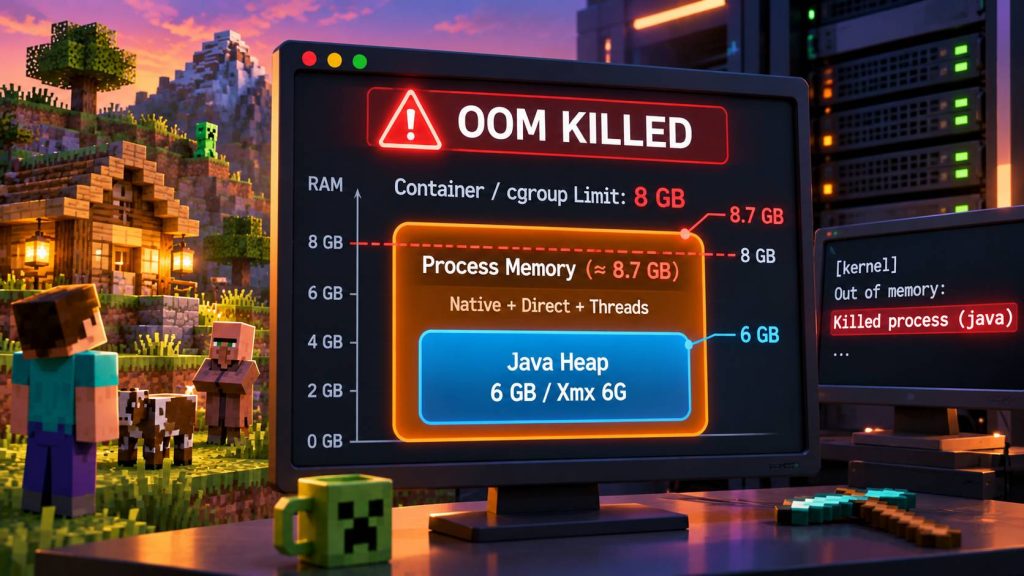
سرور ماینکرافت شما ناگهان خاموش میشود و در کنسول فقط پیام Killed یا Exit Code 137 نمایش داده میشود؟ شاید مقدار Xmx را روی ۶ گیگابایت تنظیم کرده باشید و در پنل نیز ۸ گیگابایت RAM داشته باشید، اما سرور همچنان به دلیل کمبود حافظه متوقف شود. این وضعیت معمولاً باعث میشود مدیر سرور تصور کند جاوا حافظه را اشتباه مدیریت میکند یا پلاگینی باعث Memory Leak شده است.
اما نکته مهم اینجاست که Xmx حداکثر اندازه Java Heap را تعیین میکند، نه حداکثر مصرف RAM کل فرآیند Minecraft. علاوه بر Heap، جاوا برای Threadها، Metaspace، حافظه Direct، کدهای کامپایلشده و بخشهای داخلی JVM نیز حافظه مصرف میکند. همچنین ممکن است پنل میزبانی یا Container یک محدودیت جداگانه برای مصرف کل حافظه اعمال کرده باشد.
به همین دلیل، حتی زمانی که Heap هنوز پر نشده است، سیستمعامل لینوکس میتواند فرآیند Java را با مکانیزم OOM Killer متوقف کند.
در این آموزش ایرانیکاسرور، تفاوت Java Heap و مصرف واقعی RAM را بررسی میکنیم، روش تشخیص OOM Killed را از روی لاگهای Kernel یاد میگیریم و محدودیتهای Docker، cgroup و پنلهای میزبانی ماینکرافت را تحلیل میکنیم. در ادامه نیز با ابزارهای Java مانند jcmd و Native Memory Tracking بررسی خواهیم کرد که حافظه خارج از Heap چگونه مصرف میشود و چه زمانی باید Xmx یا منابع سرور را تغییر داد.
OOM Killed در سرور Minecraft یعنی چه؟
OOM مخفف Out Of Memory است. در لینوکس، هنگامی که سیستم یا یک گروه محدودشده از پردازشها نتواند حافظه موردنیاز را تأمین کند، ممکن است مکانیزم OOM Killer فعال شود و برای آزادکردن حافظه، یک یا چند فرآیند را متوقف کند.
این اتفاق الزاماً به این معنی نیست که Java Heap پر شده است. در واقع دو نوع خطای متفاوت وجود دارد که اغلب با یکدیگر اشتباه گرفته میشوند:
- Java OutOfMemoryError: ماشین مجازی جاوا نمیتواند نوع مشخصی از تخصیص حافظه را انجام دهد و خطایی در سطح JVM ایجاد میکند.
- Linux OOM Killed: سیستمعامل یا محدودیت حافظه Container باعث میشود فرآیند جاوا از بیرون متوقف شود.
در حالت دوم، فرآیند ممکن است آنقدر ناگهانی خاتمه یابد که فرصت ثبت Crash Report معمول Minecraft را نداشته باشد.
تفاوت Java Heap Space با OOM Killed
| ویژگی | Java OutOfMemoryError | Linux OOM Killed |
|---|---|---|
| عامل خطا | JVM | Kernel یا محدودیت حافظه سیستم |
| پیام احتمالی | Java heap space | Killed / OOM kill |
| محل بررسی | لاگ جاوا، Heap و GC | Kernel log و cgroup |
| ارتباط با Xmx | ممکن است مستقیماً مرتبط باشد | به کل حافظه مصرفی مربوط است |
| Crash Report جاوا | ممکن است ایجاد شود | ممکن است اصلاً ایجاد نشود |
| راهکار اولیه | تحلیل Heap و علت تخصیص | بررسی محدودیت و مصرف RAM |
البته OutOfMemoryError فقط به Heap محدود نیست. خطاهایی مانند Direct buffer memory یا unable to create native thread نیز ممکن است در سطح JVM رخ دهند و نیازمند بررسی جداگانه باشند.
چرا با وجود Xmx کافی، ماینکرافت OOM Killed میشود؟
برای درک این مشکل باید بدانیم مقدار Xmx دقیقاً چه چیزی را محدود میکند.
فرض کنید سرور Minecraft را با دستور زیر اجرا کردهاید:
java -Xms2G -Xmx6G -jar paper.jar --noguiدر این دستور، Xms مقدار اولیه Heap و Xmx سقف آن را مشخص میکند. اما فرآیند جاوا میتواند برای بخشهای دیگر خود نیز حافظه مصرف کند.
برای مثال، در یک وضعیت فرضی ممکن است مصرف حافظه به این صورت باشد:
| بخش حافظه | مقدار فرضی |
|---|---|
| Java Heap | ۵٫۵ گیگابایت |
| Direct و Native Memory | ۸۰۰ مگابایت |
| Thread Stackها | ۳۰۰ مگابایت |
| Metaspace و سایر بخشهای JVM | ۴۰۰ مگابایت |
| جمع نمونه | حدود ۷ گیگابایت |
این مقادیر صرفاً مثال آموزشی هستند. در عمل، مقدارهای Reserved، Committed و حافظه مقیم واقعی (RSS) یکسان نیستند و جمع بخشهای حافظه JVM الزاماً برابر با مصرف گزارششده توسط پنل یا cgroup نخواهد بود.
همچنین حافظه مربوط به سایر پردازشهای Container، حافظه قابلحساب فایلها و بعضی ساختارهای Kernel میتوانند در مصرف کل گروه حافظه نقش داشته باشند.
بنابراین اگر سقف واقعی حافظه ۸ گیگابایت باشد، تعیین Xmx برابر ۸ گیگابایت انتخاب مناسبی نیست؛ زیرا برای سایر بخشهای فرآیند و محیط اجرا فضای کافی باقی نمیماند.
مرحله اول: مطمئن شوید سرور واقعاً OOM Killed شده است
قبل از تغییر RAM، باید مشخص شود فرآیند Minecraft دقیقاً به چه دلیلی متوقف شده است.
اگر در کنسول فقط پیام زیر را میبینید:
Killedاین پیام میتواند با دریافت سیگنال SIGKILL مرتبط باشد. اما بهتنهایی ثابت نمیکند که OOM Killer عامل توقف بوده است؛ زیرا فرآیند ممکن است توسط مدیر سرویس، پنل یا ابزار دیگری نیز متوقف شود.
بررسی Exit Code 137
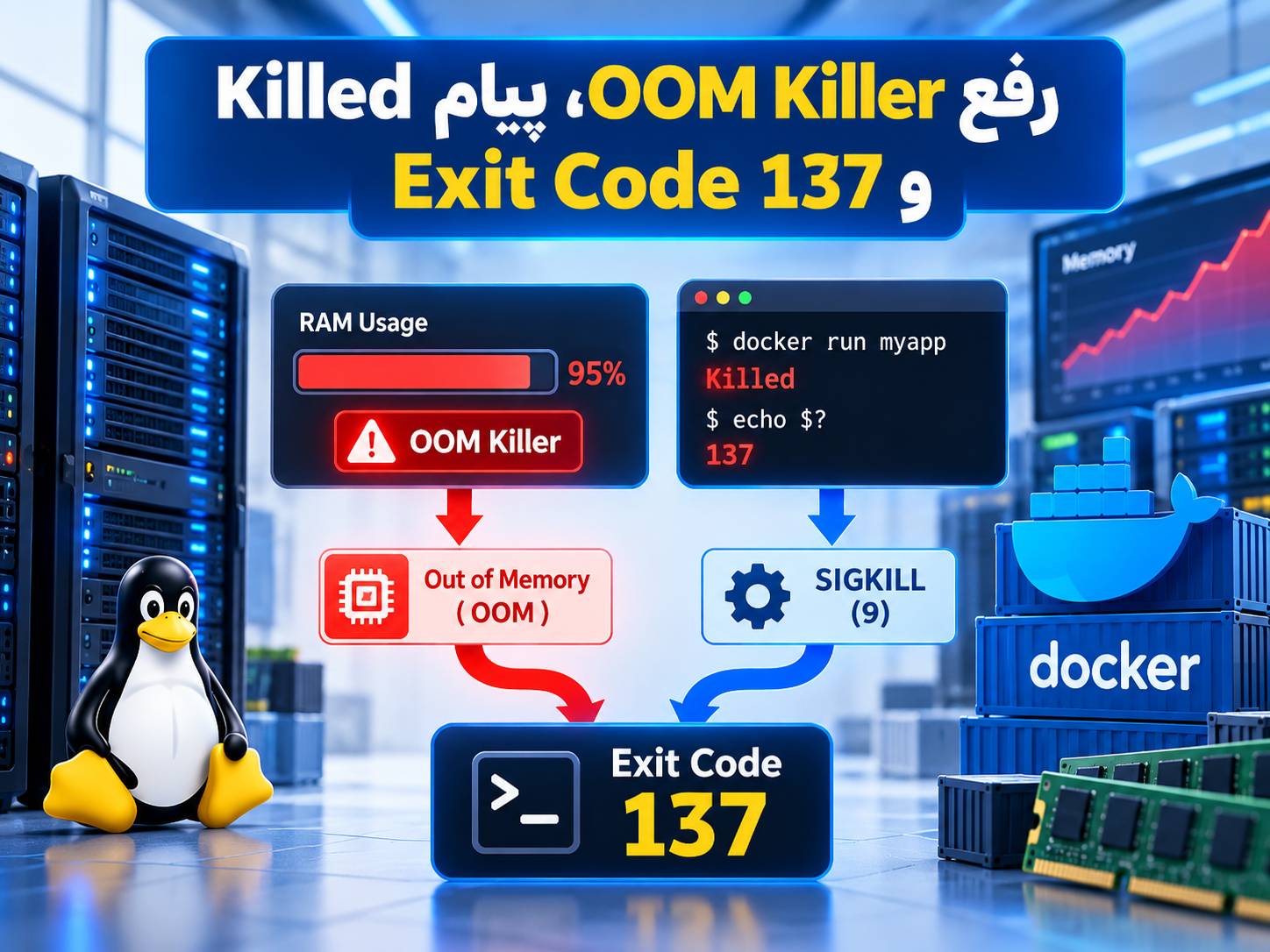
یکی از خروجیهای رایج در این شرایط Exit Code 137 است.
در قرارداد متداول پوستههای لینوکس، کد خروج ۱۳۷ معمولاً به خاتمه فرآیند با سیگنال شماره ۹ یا SIGKILL اشاره دارد.
Exit Code: 137اما SIGKILL فقط توسط OOM Killer ارسال نمیشود. بنابراین برای تشخیص قطعیتر باید گزارشهای Kernel و محدودیت حافظه Container را بررسی کنید.
مرحله دوم: بررسی لاگ Kernel برای پیدا کردن OOM Killer
در سرورهای لینوکسی، یکی از معتبرترین منابع تشخیص OOM Kill، پیامهای ثبتشده توسط Kernel است.
اگر دسترسی مدیریتی به VPS یا سرور اختصاصی دارید، دستور زیر را اجرا کنید:
sudo journalctl -k -b --no-pager | grep -Ei 'out of memory|oom-kill|killed process|memory cgroup'این دستور پیامهای Kernel را در بوت فعلی جستوجو میکند.
اگر سرور پس از وقوع مشکل ریبوت شده است و Journal بوت قبلی موجود باشد، از دستور زیر استفاده کنید:
sudo journalctl -k -b -1 --no-pager | grep -Ei 'out of memory|oom-kill|killed process|memory cgroup'دستور جایگزین برای بررسی پیامهای Kernel:
sudo dmesg -T | grep -Ei 'out of memory|oom|killed process'ممکن است خواندن dmesg به دسترسی مدیریتی نیاز داشته باشد. همچنین با ریبوت یا جایگزینشدن پیامهای قدیمی، برخی اطلاعات از دست میروند.
نمونه پیام واقعینما از OOM Killer
Out of memory: Killed process 18452 (java)
total-vm:10500000kB
anon-rss:7200000kB
file-rss:25000kB
oom_score_adj:0
این خروجی نمونه آموزشی است. اگر در گزارش واقعی عبارت Killed process همراه نام java و شناسه فرآیند Minecraft مشاهده شود، شواهد مستقیمی برای توقف فرآیند توسط OOM Killer خواهید داشت.
توجه کنید که total-vm اندازه فضای آدرس مجازی فرآیند است و نباید آن را با RAM فیزیکی مصرفشده یکسان دانست. مقدار anon-rss نیز فقط بخشی از حافظه مقیم فرآیند را نشان میدهد.
مرحله سوم: تشخیص OOM سراسری از محدودیت cgroup
همه OOM Killها به دلیل تمامشدن RAM کل VPS نیستند. در بسیاری از سرورهای Minecraft، فرآیند داخل Docker یا یک Container مدیریتشده توسط پنل اجرا میشود.
در چنین محیطهایی ممکن است کل میزبان حافظه آزاد داشته باشد، اما Container مربوط به ماینکرافت به سقف مجاز خود رسیده باشد.
برای مثال، یک VPS با ۳۲ گیگابایت RAM ممکن است چند Container داشته باشد که یکی از آنها تنها ۸ گیگابایت سهم حافظه دارد.
در این حالت، آزادبودن حافظه سایر Containerها یا کل میزبان لزوماً مانع OOM Kill داخل گروه محدودشده نمیشود.
شناسایی OOM مرتبط با cgroup
در خروجی Kernel ممکن است عباراتی مانند موارد زیر دیده شوند:
constraint=CONSTRAINT_MEMCG

Memory cgroup out of memory

Killed process 18452 (java)
وجود CONSTRAINT_MEMCG یا پیام مربوط به Memory cgroup نشان میدهد محدودیت حافظه گروه پردازشی در رخداد نقش داشته است.
در مقابل، رخداد Global OOM معمولاً به فشار حافظه در سطح میزبان مربوط میشود. برای نتیجهگیری باید کل گزارش Kernel، محدودیتها و مسیر cgroup بررسی شوند.
مرحله چهارم: بررسی محدودیت حافظه cgroup در لینوکس
cgroup یا Control Group قابلیتی در Linux Kernel است که امکان محدودکردن و اندازهگیری منابع مجموعهای از پردازشها را فراهم میکند.
در cgroup v2، فایلهایی مانند memory.max، memory.current و memory.events برای بررسی وضعیت حافظه استفاده میشوند.
تشخیص نسخه cgroup
stat -fc %T /sys/fs/cgroupاگر خروجی cgroup2fs باشد، مسیر قابل مشاهده از نوع cgroup v2 است.
نکته مهم: بسته به تنظیمات Namespace، مسیرها و سطح دسترسی، ممکن است فایلهای موجود در /sys/fs/cgroup مربوط به گروه فعلی، گروه والد یا نمای محدودشده Container باشند.
بررسی حافظه فعلی Container
اگر ریشه قابل مشاهده cgroup همان گروه موردنظر باشد، میتوانید دستورات زیر را اجرا کنید:
cat /sys/fs/cgroup/memory.current
cat /sys/fs/cgroup/memory.max
cat /sys/fs/cgroup/memory.events
در این فایلها:
- memory.current: مصرف حافظه فعلی گروه بر حسب بایت.
- memory.max: سقف سخت حافظه گروه؛ مقدار max به معنی نبود سقف در همان سطح است.
- memory.events: شمارنده رخدادهای مرتبط با فشار حافظه، عبور از محدودیت و OOM.
برای نمونه ممکن است خروجی memory.max به شکل زیر باشد:
8589934592این عدد برابر ۸ GiB است. اگر memory.current به این سقف نزدیک شود و سیستم نتواند حافظه کافی آزاد کند، ممکن است OOM داخل گروه رخ دهد.
خروجی memory.events میتواند مشابه مثال زیر باشد:
low 0
high 0
max 23
oom 2
oom_kill 1
oom_group_kill 0
این شمارندهها بهصورت تجمعی ثبت میشوند. افزایش مقدار oom_kill در بازه وقوع مشکل، شاهد مهمی است؛ اما یک مقدار غیرصفر قدیمی بهتنهایی ثابت نمیکند توقف فعلی مربوط به OOM بوده است.
همچنین برای تشخیص سقف مؤثر باید محدودیت گروههای والد را نیز در نظر بگیرید. وجود max در یک سطح لزوماً به معنای نامحدودبودن حافظه کل Container نیست.
اگر سیستم از cgroup v1 استفاده کند چه؟
در سیستمهای قدیمیتر ممکن است کنترل حافظه با cgroup v1 انجام شود. نام فایلها و مسیرهای آن متفاوت است؛ از جمله memory.limit_in_bytes و memory.usage_in_bytes.
پیش از استفاده از دستورات، نسخه cgroup و مسیر واقعی گروه پردازشی را مشخص کنید. دستورات cgroup v2 را نباید بدون بررسی روی هر محیطی اجرا کرد.
مرحله پنجم: بررسی محدودیت RAM در Docker و پنل ماینکرافت
بسیاری از پنلهای مدیریت سرور بازی از Container برای اجرای Minecraft استفاده میکنند. در این شرایط ممکن است محدودیت RAM ثبتشده در پنل با پارامتر Xmx تفاوت داشته باشد.
برای مثال:
| تنظیم | مقدار فرضی |
|---|---|
| محدودیت حافظه Container | ۸ GiB |
| Java Xmx | ۷ GiB |
| فضای باقیمانده برای سایر مصارف | ۱ GiB |
اگر مصرف Native، سایر پردازشها و حافظه قابلحساب Container از فضای باقیمانده بیشتر شود، احتمال OOM Kill وجود دارد.
بررسی مصرف حافظه Docker
اگر دسترسی مدیریتی به میزبان Docker دارید:
docker stats --no-streamبرای مشاهده محدودیت ثبتشده یک Container:
docker inspect --format='{{.HostConfig.Memory}}' CONTAINER_NAMEمقدار صفر در این فیلد معمولاً به معنای نبود محدودیت صریح از طریق همین تنظیم Docker است؛ نه تضمین نامحدودبودن حافظه در سطوح بالاتر.
برای بررسی اینکه Docker رخداد توقف ناشی از OOM را ثبت کرده است:
docker inspect --format='{{.State.OOMKilled}}' CONTAINER_NAMEاگر مقدار true باشد، Docker وضعیت Container را بهعنوان توقف مرتبط با OOM گزارش کرده است. اگر false باشد، باز هم باید لاگ Kernel، رخدادهای cgroup و احتمال کشتهشدن فرآیند داخلی بدون توقف کامل Container بررسی شوند.
در پنلهای میزبانی Minecraft چه چیزی را بررسی کنیم؟
اگر از پنلهایی مانند Pterodactyl یا سرویس میزبانی مدیریتشده استفاده میکنید، حداقل سه مقدار را بررسی کنید:
- محدودیت واقعی RAM اختصاصیافته به Server یا Container
- مقادیر Xms و Xmx در Startup Command
- مصرف حافظه و وضعیت توقف ثبتشده توسط پنل
در پنلهای مدیریتشده ممکن است کاربر به لاگ Kernel یا فایلهای cgroup دسترسی نداشته باشد. در این شرایط باید از ارائهدهنده بخواهید رخداد OOM و محدودیت مؤثر Container را بررسی کند.
توجه داشته باشید که محدودیت حافظه پنل، تخصیص JVM و مصرف کل Container سه معیار متفاوت هستند.
مرحله ششم: بررسی مصرف واقعی RAM فرآیند Java
برای تحلیل مشکل باید مصرف حافظه کل فرآیند Java را بررسی کنید؛ نه فقط درصد حافظه نمایشدادهشده در Heap یا پنل.
ابتدا PID فرآیند Minecraft را شناسایی کنید:
pgrep -a javaاگر چند فرآیند Java فعال هستند، مطمئن شوید PID مربوط به سرور موردنظر را انتخاب کردهاید.
مشاهده RSS و VSZ
ps -p PID -o pid,rss,vsz,%mem,cmdدر دستور بالا PID را با شناسه واقعی فرآیند جایگزین کنید.
RSS: مقدار حافظه مقیم فرآیند در RAM را نشان میدهد و معمولاً بر حسب KiB گزارش میشود.
VSZ: اندازه فضای آدرس مجازی فرآیند است و نباید آن را بهعنوان مصرف واقعی RAM تفسیر کرد.
برای بررسی اطلاعات بیشتر:
grep -E 'VmRSS|VmSize|VmHWM|Threads' /proc/PID/statusVmHWM بالاترین مقدار ثبتشده RSS از زمان شروع فرآیند را نشان میدهد. این شاخص برای بررسی اوج مصرف حافظه مفید است، اما جایگزین تحلیل مصرف کل cgroup نیست.
بررسی حافظه سیستمعامل
free -hدر محیط Container ممکن است خروجی free اطلاعات میزبان را نشان دهد یا تصویر کاملی از محدودیت واقعی Container ارائه نکند. بنابراین نباید صرفاً بر اساس مقدار available در این خروجی نتیجه گرفت که سرور ماینکرافت حافظه کافی دارد.
مرحله هفتم: Native Memory در Java چیست؟
یکی از مهمترین بخشهایی که هنگام تنظیم Xmx نادیده گرفته میشود، حافظه Native است.
JVM برای اجرای برنامه فقط از Java Heap استفاده نمیکند. بخشهای دیگری نیز به حافظه نیاز دارند:
- Metaspace: ذخیره اطلاعات ساختاری کلاسهای بارگذاریشده.
- Thread Stacks: حافظه موردنیاز Stack هر Thread.
- Code Cache: حافظه کدهای Native تولیدشده توسط JIT Compiler.
- Direct Buffers: حافظه خارج از Heap که میتواند در عملیات شبکه یا I/O استفاده شود.
- ساختارهای داخلی JVM: حافظه بخشهایی مانند GC و مدیریت کلاسها.
- کتابخانههای Native: تخصیصهایی که ممکن است خارج از مکانیزمهای معمول Heap انجام شوند.
بنابراین حتی یک سرور Minecraft که از نظر Java Heap وضعیت مناسبی دارد، ممکن است با مصرف کل حافظه بالایی مواجه شود.
آیا Native Memory همان Memory Leak است؟
خیر. Native Memory بخشی طبیعی از اجرای JVM است. فقط زمانی میتوان به نشت حافظه مشکوک شد که مصرف یک بخش بدون دلیل مشخص افزایش یابد، پس از کاهش بار آزاد نشود و این الگو در اندازهگیریهای متعدد تکرار شود.
برای تشخیص دقیقتر میتوان از ابزار Native Memory Tracking استفاده کرد.
مرحله هشتم: بررسی Native Memory با jcmd و NMT
Native Memory Tracking یا NMT یکی از قابلیتهای HotSpot JVM برای تحلیل بخشی از مصرف حافظه Native است.
این قابلیت باید هنگام راهاندازی JVM فعال شود و نمیتوان فرض کرد روی همه سرورهای در حال اجرا از قبل فعال است.
فعالکردن Native Memory Tracking
پس از تهیه بکاپ از تنظیمات Startup و در یک بازه نگهداری، میتوانید گزینه زیر را به پارامترهای JVM اضافه کنید:
-XX:NativeMemoryTracking=summaryبرای مثال:
java -XX:NativeMemoryTracking=summary -Xms2G -Xmx6G -jar paper.jar --noguiفعالسازی NMT میتواند سربار پردازشی و حافظه ایجاد کند. بنابراین بهتر است برای دوره عیبیابی فعال شود و در صورت عدم نیاز، درباره نگهداری دائمی آن تصمیمگیری شود.
مشاهده مصرف حافظه Native
پس از اجرای سرور و شناسایی PID:
jcmd PID VM.native_memory summary scale=MBاگر NMT فعال نباشد، این دستور نمیتواند گزارش مصرف Native را به شکل موردنظر ارائه کند.
در گزارش، معمولاً بخشهایی مانند Java Heap، Class، Thread، Code و GC مشاهده میشوند.
دو اصطلاح مهم در خروجی وجود دارد:
- Reserved: فضای آدرس مجازی رزروشده.
- Committed: حافظه متعهدشده در سطح گزارش JVM.
مقدار Reserved الزاماً به معنی مصرف فیزیکی همان مقدار RAM نیست. همچنین Committed در NMT را نباید مستقیماً برابر RSS یا مصرف cgroup دانست.
NMT نیز تمام تخصیصهای Native کتابخانههای جانبی را ردیابی نمیکند؛ بنابراین ابزار کاملی برای محاسبه تمام حافظه فرآیند نیست.
مقایسه رشد حافظه با NMT
اگر میخواهید روند تغییر حافظه را بررسی کنید، ابتدا یک Baseline ثبت کنید:
jcmd PID VM.native_memory baselineبعد از مدتی فعالیت سرور:
jcmd PID VM.native_memory summary.diff scale=MBاین مقایسه نشان میدهد کدام بخشهای ردیابیشده از زمان Baseline افزایش یا کاهش داشتهاند.
افزایش مصرف بهتنهایی اثبات نشت حافظه نیست. باید آن را با تعداد بازیکنان، پلاگینهای فعال، بار سرور و الگوی رشد بلندمدت مقایسه کرد.
مرحله نهم: بررسی Threadها و حافظه Stack
هر Thread جاوا برای اجرای عملیات به منابعی از جمله فضای Stack نیاز دارد. سرور Minecraft ممکن است به دلیل اجرای پلاگینها، ابزارهای شبکه، دیتابیس و فعالیتهای پسزمینه، تعداد قابلتوجهی Thread داشته باشد.
برای مشاهده تعداد Threadهای فرآیند:
ps -o nlwp= -p PIDیا:
grep Threads /proc/PID/statusاگر تعداد Threadها بهمرور افزایش غیرعادی پیدا میکند، باید پلاگینها و کتابخانههایی را بررسی کنید که Threadهای جدید ایجاد میکنند.
اما نباید تعداد Threadها را در اندازه Stack اسمی ضرب کرد و نتیجه را بهعنوان RAM مصرفشده گزارش داد؛ زیرا حافظه رزروشده Stack با صفحات واقعاً مصرفشده تفاوت دارد.
مرحله دهم: چگونه Xmx مناسب برای Minecraft تعیین کنیم؟
مقدار Xmx باید بر اساس محدودیت واقعی حافظه، مصرف خارج از Heap، نوع سرور و پلاگینها تعیین شود.
در مستندات PaperMC توصیه شده است برای JVM حافظهای فراتر از Xmx در نظر بگیرید. در پیکربندیهای معمول، فاصله حدود ۱۰۰۰ تا ۱۵۰۰ مگابایت میتواند نقطه شروع مناسبی باشد، اما این فاصله برای همه سرورها کافی نیست.
برای مثال، اگر محدودیت واقعی Container برابر ۸ GiB است، میتوانید پس از بررسی مصرف واقعی Native و سایر پردازشها، مقدار Xmx پایینتر از آن انتخاب کنید.
یک نمونه تنظیم آزمایشی:
java -Xms2G -Xmx6G -jar paper.jar --noguiاین دستور نسخه عمومی و سادهشده است. مقدار حافظه و نام فایل JAR باید با سرور شما مطابقت داشته باشد.
توجه کنید در سناریوهایی که از تنظیمات پیشرفته GC استفاده میشود، مقدار Xms نیز میتواند بر رفتار حافظه و زمان راهاندازی تأثیر بگذارد.
آیا Xms و Xmx باید همیشه یکسان باشند؟
خیر. یکسانبودن Xms و Xmx در بعضی تنظیمات عملکردی JVM توصیه میشود، اما یک الزام عمومی برای تمام سرورهای Minecraft نیست.
برای عیبیابی کمبود حافظه، ابتدا باید مشخص کنید مصرف واقعی چقدر است و آیا محدودیت Container یا میزبان اجازه اجرای پایدار با آن مقدار Heap را میدهد.
اگر Xms را بسیار بالا تنظیم کنید، ممکن است از زمان شروع، فشار بیشتری بر حافظه متعهدشده یا مصرف واقعی ایجاد شود؛ رفتار دقیق به JVM و تنظیمات آن بستگی دارد.
مرحله یازدهم: بررسی محدودیت Systemd در سرور لینوکسی
گاهی سرور Minecraft بهصورت یک سرویس systemd اجرا میشود و برای سرویس محدودیت حافظه جداگانهای تعریف شده است.
اگر سرویس شما مثلاً minecraft.service نام دارد، برای بررسی محدودیتها میتوانید از دستور زیر استفاده کنید:
systemctl show minecraft.service -p MemoryMax -p MemoryHigh -p MemoryCurrentنام سرویس باید با مقدار واقعی جایگزین شود.
MemoryMax میتواند محدودیت سخت حافظه سرویس را تعیین کند. MemoryHigh نیز برای کنترل فشار حافظه و اعمال محدودیت نرمتر استفاده میشود.
اگر مقدار MemoryMax از مصرف واقعی فرآیند و سایر بخشهای گروه کمتر باشد، احتمال توقف ناشی از محدودیت حافظه وجود دارد.
برای بررسی رخدادهای سرویس:
sudo journalctl -u minecraft.service --since "1 hour ago" --no-pagerبرای اصلاح محدودیتها باید ابتدا وضعیت RAM کل سرور، سرویسهای دیگر و سیاست منابع بررسی شود. افزایش بدون برنامه MemoryMax ممکن است فشار حافظه را از سرویس Minecraft به کل VPS منتقل کند.
مرحله دوازدهم: آیا Swap مشکل OOM Killed را حل میکند؟
Swap میتواند در بعضی شرایط نقش یک فضای پشتیبان حافظه را ایفا کند و فشارهای موقت را کاهش دهد، اما جایگزین RAM کافی برای سرور Minecraft نیست.
برای بررسی وضعیت Swap:
swapon --show
free -h
در سرورهای ماینکرافت، استفاده شدید از Swap ممکن است باعث تأخیر زیاد و افت عملکرد شود؛ زیرا دسترسی به حافظه دیسکی معمولاً بسیار کندتر از RAM است.
همچنین در Containerها ممکن است محدودیت Swap جداگانهای اعمال شده باشد. بنابراین وجود Swap روی میزبان الزاماً به معنی دسترسی Container به آن نیست.
اگر سرور دائماً حافظه بیشتری از ظرفیت مجاز مصرف میکند، افزایش Swap بهتنهایی راهکار پایداری نیست.
مرحله سیزدهم: تشخیص Memory Leak واقعی از مصرف طبیعی حافظه
گاهی مدیر سرور مشاهده میکند که مصرف RAM جاوا از زمان روشنشدن بهتدریج افزایش پیدا میکند و نتیجه میگیرد پلاگینی دارای Memory Leak است.
اما این نتیجه همیشه درست نیست.
JVM ممکن است پس از افزایش Heap یا تخصیص حافظه Native، تمام حافظه را بلافاصله به سیستمعامل بازنگرداند. همچنین حافظه Cache و بخشهای مختلف JVM ممکن است در طول اجرای سرور افزایش پیدا کنند.
برای بررسی احتمال نشت حافظه، باید چند شاخص را کنار یکدیگر قرار دهید:
- روند مصرف Heap بعد از Garbage Collection
- رشد RSS فرآیند در طول زمان
- تغییر مصرف Native در گزارش NMT
- تعداد Threadها و رشد آنها
- مصرف memory.current و رخدادهای cgroup
- تعداد بازیکنان و تغییر فعالیت سرور
اگر مصرف حافظه در شرایط تقریباً یکسان پیوسته افزایش پیدا کند و پس از کاهش بار نیز تثبیت نشود، بررسی دقیقتر لازم است.
در صورت مشکوکبودن به Memory Leak در Heap، ابزارهای تحلیل Heap و گزارشهای JVM میتوانند کمک کنند. بااینحال، تهیه Heap Dump ممکن است به فضای ذخیرهسازی و منابع قابلتوجهی نیاز داشته باشد و باید در زمان مناسب انجام شود.
برای تشخیص Native Memory Leak، تحلیل NMT و ابزارهای سطح سیستمعامل ممکن است ضروری باشند. هیچکدام بهتنهایی تمام انواع نشت حافظه را پوشش نمیدهند.
مرحله چهاردهم: ثبت مصرف حافظه قبل از OOM Kill
اگر فرآیند Minecraft خیلی سریع متوقف میشود، بهتر است مصرف حافظه در طول زمان ثبت شود. در غیر این صورت ممکن است بعد از Restart، شواهد افزایش مصرف از بین بروند.
برای یک بررسی کوتاه و دستی میتوانید از دستور زیر در لینوکس استفاده کنید:
watch -n 2 'ps -C java -o pid,rss,%mem,etime,cmd'این دستور مصرف حافظه فرآیندهای Java را بهصورت دورهای نمایش میدهد. اگر چند سرور Minecraft اجرا میکنید، باید فرآیند موردنظر را جداگانه شناسایی کنید.
همچنین برای بررسی دورهای مصرف cgroup v2، در صورتی که مسیر مربوط به Container صحیح باشد:
watch -n 2 'cat /sys/fs/cgroup/memory.current; cat /sys/fs/cgroup/memory.events'برای ثبت دائمی و بررسی رخدادهای کوتاهمدت، بهتر است از سامانه مانیتورینگ استفاده شود؛ زیرا ابزار watch دادهها را بهصورت پیشفرض در فایل ذخیره نمیکند.
اگر مصرف حافظه بهطور ناگهانی درست قبل از Kill افزایش پیدا میکند، باید ارتباط آن با ورود بازیکنان، بارگذاری World، اجرای پلاگین یا فعالیتهای زمانبندیشده بررسی شود.
جدول تشخیص سریع علت OOM Killed در Minecraft
| نشانه | علت احتمالی | اقدام مناسب |
|---|---|---|
| Java heap space | کمبود Heap یا رشد دادههای درون Heap | تحلیل Heap و GC |
| Killed process (java) | توقف توسط OOM Killer | بررسی Kernel log |
| CONSTRAINT_MEMCG | محدودیت حافظه cgroup | بررسی memory.max و پنل |
| Exit Code 137 | خاتمه با SIGKILL | بررسی OOM و مدیر سرویس |
| RSS بسیار بالاتر از Heap مصرفی | مصرف خارج از Heap یا حافظه Mapشده | بررسی NMT و smaps |
| رشد پیوسته تعداد Threadها | احتمال ایجاد Threadهای غیرضروری | بررسی پلاگینها و Thread Dump |
| OOMKilled=true در Docker | ثبت توقف مرتبط با OOM | بررسی سقف Container و Kernel |
| RAM آزاد میزبان اما OOM داخل Container | محدودیت مستقل گروه حافظه | بررسی cgroup و گروههای والد |
| مصرف زیاد Swap و افت TPS | فشار حافظه و تأخیر دسترسی | اصلاح ظرفیت RAM و مصرف |
اشتباهات رایج هنگام رفع OOM Killed
برای رفع این مشکل، از اقدامات عجولانه زیر خودداری کنید:
- قرار دادن Xmx برابر کل RAM: این کار فضای کافی برای مصرف خارج از Heap باقی نمیگذارد.
- افزایش مکرر Xmx بدون بررسی لاگ: ممکن است احتمال OOM Kill را بیشتر کند.
- یکسان دانستن VSZ با مصرف RAM: فضای آدرس مجازی الزاماً حافظه فیزیکی مصرفشده نیست.
- اعتماد کامل به free -h در Container: ممکن است محدودیت واقعی cgroup را نمایش ندهد.
- غیرفعالکردن OOM Killer: میتواند به ناپایداری شدید سیستم منجر شود و راهکار عمومی مناسبی نیست.
- استفاده بیهدف از Swap: ممکن است مشکل ظرفیت را به لگ و افت عملکرد تبدیل کند.
- متهمکردن فوری پلاگینها به Memory Leak: افزایش RAM همیشه نشانه نشت حافظه نیست.
- نادیدهگرفتن حافظه سایر پردازشها: دیتابیس، ابزار بکاپ و سرویسهای جانبی نیز منابع مصرف میکنند.
چکلیست رفع Minecraft OOM Killed
- پیام توقف و Exit Code را ثبت کنید.
- در Kernel log به دنبال OOM Killer بگردید.
- مشخص کنید مشکل Global OOM است یا محدودیت cgroup.
- محدودیت واقعی Container و پنل را بررسی کنید.
- مقادیر Xms و Xmx را با سقف حافظه مقایسه کنید.
- RSS و مصرف واقعی فرآیند Java را اندازهگیری کنید.
- در صورت نیاز NMT را برای تحلیل Native Memory فعال کنید.
- روند Threadها، Heap و حافظه خارج از Heap را بررسی کنید.
- فقط یک تغییر کنترلشده در تنظیمات یا ظرفیت منابع اعمال کنید.
- در همان شرایط قبلی، مصرف حافظه و رخدادهای OOM را دوباره بررسی کنید.
چگونه مطمئن شویم مشکل OOM Killed برطرف شده است؟
بعد از اصلاح Xmx، تغییر محدودیت Container یا رفع یک مشکل مصرف حافظه، فقط روشنشدن دوباره سرور برای تأیید موفقیت کافی نیست.
بهتر است سرور را در شرایط مشابه زمان وقوع مشکل آزمایش کنید. برای مثال، اگر OOM هنگام حضور ۳۰ بازیکن و اجرای فارمها رخ میداد، آزمایش سرور خالی تصویر دقیقی از نتیجه نخواهد داد.
سه معیار اصلی را ثبت کنید:
- اوج مصرف حافظه کل فرآیند یا Container
- فاصله مصرف واقعی تا سقف حافظه مجاز
- عدم افزایش شمارنده OOM Kill در دوره آزمایش
همچنین بررسی کنید که کاهش Xmx باعث کمبود Heap، افزایش شدید فعالیت Garbage Collector یا افت عملکرد بازی نشده باشد.
یک تنظیم مناسب باید هم از OOM Kill جلوگیری کند و هم منابع کافی برای فعالیت عادی Minecraft باقی بگذارد.
سؤالات متداول درباره Minecraft OOM Killed
چرا Minecraft با وجود Xmx کافی OOM Killed میشود؟
زیرا Xmx فقط سقف Java Heap را کنترل میکند. مصرف حافظه خارج از Heap، Threadها، ساختارهای JVM و سایر بخشهای Container میتواند باعث عبور مصرف کل از محدودیت واقعی RAM شود.
آیا Exit Code 137 همیشه یعنی RAM تمام شده است؟
خیر. کد ۱۳۷ معمولاً به خاتمه با SIGKILL اشاره دارد. OOM Killer یکی از دلایل آن است، اما پنل یا مدیر سرویس نیز میتواند فرآیند را با همین سیگنال متوقف کند. باید لاگها بررسی شوند.
برای سرور ماینکرافت با ۸ گیگابایت RAM چه مقدار Xmx مناسب است؟
مقدار دقیق به تعداد بازیکنان، نوع سرور، پلاگینها و مصرف Native بستگی دارد. برای بعضی پیکربندیها Xmx حدود ۶ گیگابایت میتواند نقطه شروع باشد، اما باید با بررسی مصرف واقعی و محدودیت Container تأیید شود.
آیا افزایش Xmx میتواند باعث OOM Killed شود؟
بله. اگر مقدار Xmx بیش از حد به محدودیت واقعی RAM نزدیک شود، فضای کافی برای سایر بخشهای JVM و Container باقی نمیماند و احتمال OOM Kill افزایش پیدا میکند.
چرا پنل RAM آزاد نشان میدهد اما سرور Kill میشود؟
ممکن است پنل فقط یک بخش از مصرف حافظه را نمایش دهد، دادههای آن با تأخیر بهروزرسانی شوند یا محدودیت cgroup با میزان RAM میزبان متفاوت باشد. بررسی memory.events و لاگ Kernel کمک میکند علت مشخص شود.
آیا Native Memory Tracking همه حافظه Java را نشان میدهد؟
خیر. NMT بخشهای داخلی ردیابیشده JVM را گزارش میکند و تمام تخصیصهای کتابخانههای Native یا حافظه قابلحساب Container را پوشش نمیدهد.
آیا Swap از OOM Killed جلوگیری میکند؟
در بعضی شرایط میتواند فشار موقت حافظه را کاهش دهد، اما برای سرور ماینکرافت جایگزین RAM کافی نیست. استفاده شدید از Swap ممکن است باعث لگ و کندی محسوس شود.
چگونه بفهمیم پلاگین Minecraft باعث Memory Leak شده است؟
باید روند مصرف حافظه را در طول زمان بررسی کنید، مصرف بعد از Garbage Collection را با بار مشابه مقایسه کنید و در صورت نیاز از تحلیل Heap یا Native Memory استفاده کنید. افزایش ساده مصرف RAM اثبات نشت حافظه نیست.
جمعبندی: رفع OOM Killed با بررسی حافظه واقعی، نه فقط Xmx
اگر سرور Minecraft با وجود مقدار Xmx کافی بهطور ناگهانی OOM Killed میشود، اولین اقدام نباید افزایش RAM جاوا باشد. ابتدا باید مشخص کنید فرآیند توسط OOM Killer لینوکس، محدودیت cgroup یا یک ابزار مدیریتی متوقف شده است.
پس از تأیید OOM، مقدار مصرف واقعی RAM، حافظه خارج از Heap، محدودیت Docker یا پنل و وضعیت سایر پردازشها را بررسی کنید. ابزارهای Kernel log، memory.events، ps و Native Memory Tracking در کنار یکدیگر میتوانند تصویر دقیقتری از مشکل ارائه دهند.
در بسیاری از موارد، انتخاب منطقی Xmx و حفظ فضای کافی برای حافظه Native باعث پایداری بیشتر سرور میشود. اگر بعد از اصلاح تنظیمات همچنان به محدودیت منابع میرسید، لازم است مصرف واقعی سرور و ظرفیت زیرساخت را متناسب با تعداد بازیکنان و نوع فعالیت بررسی کنید.
دیدگاهها (۰)