
 mahan
mahan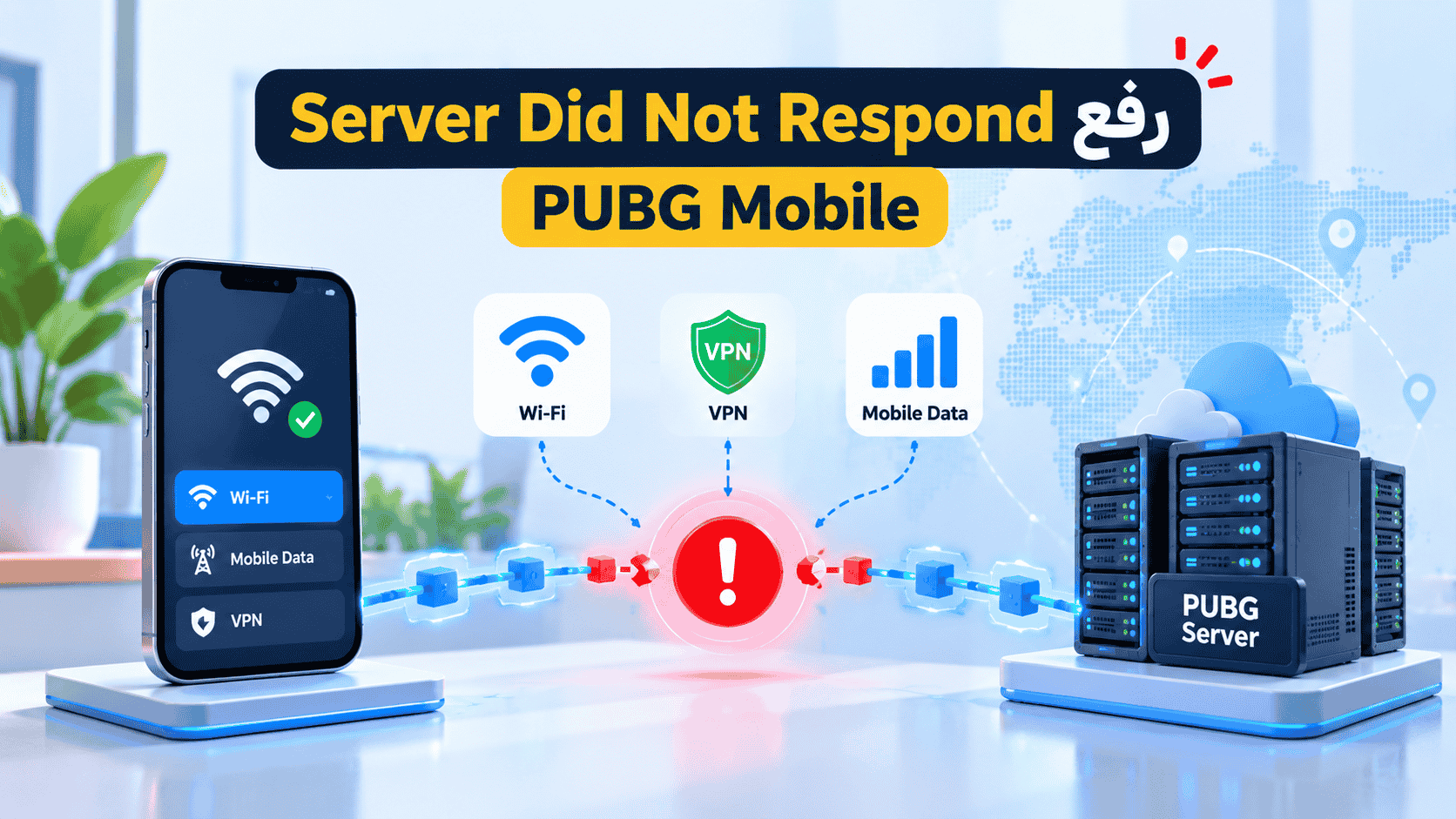
خطای Server Did Not Respond یا پیامهای نزدیک به Server not responding. Login again در PUBG Mobile معمولاً زمانی دیده میشوند که بازی نمیتواند ارتباط پایدار با سرورهای PUBG برقرار کند. علت همیشه خرابی خود سرور نیست؛ اتصال ضعیف، VPN، جابهجایی بین Wi-Fi و دیتای موبایل، Cache خراب، مجوز شبکه در بعضی گوشیها، نسخه قدیمی بازی یا حتی نصب نسخه منطقهای نامناسب میتواند همین خطا را ایجاد کند.
بهترین روش این نیست که بلافاصله بازی را حذف کنید یا سراغ DNS و تنظیمات پیچیده بروید. اول باید بفهمیم مشکل از شبکه شما، خود برنامه یا سمت سرویس PUBG Mobile است. در این راهنما از تستهای کمخطر شروع میکنیم و فقط اگر لازم شد به Reset Network Settings یا Clear Data میرسیم.
مسیر سریع رفع خطا:
بین Wi-Fi و دیتای موبایل جابهجا شوید.
VPN، Proxy و ابزارهای تغییر مسیر را موقتاً خاموش کنید.
PUBG Mobile را کامل از Recent Apps ببندید و دوباره باز کنید.
گوشی و در صورت نیاز مودم را Restart کنید.
بازی را از Store رسمی به آخرین نسخه موجود Update کنید.
در Android ابتدا فقط Clear Cache را انجام دهید.
اگر هیچکدام جواب نداد، نسخه منطقهای، Network Permission و Reset Network Settings را بررسی کنید.
Server Did Not Respond در PUBG Mobile یعنی چه؟
این خطا بهطور ساده یعنی Client بازی در زمان لازم پاسخ قابل استفادهای از سرور دریافت نکرده است. گاهی پیام به این شکل دیده میشود:
Server not responding.
Login again.
یا ممکن است متن نزدیک به این باشد:
Server not responding.
Return back to login page and retry login.
PUBG Mobile در Help Center رسمی برای همین خطا راهنمای مستقلی دارد و اولین بررسیها را روی اتصال Wi-Fi یا Mobile Data، تغییر شبکه، Restart کامل بازی و دستگاه و مشکلات مرتبط با VPN میگذارد.
قبل از هر تغییر، با یک تست ساده علت را محدود کنید
اگر الان روی Wi-Fi هستید، Wi-Fi را موقتاً خاموش کنید و PUBG Mobile را با دیتای موبایل اجرا کنید. اگر روی دیتای موبایل هستید، یک Wi-Fi پایدار را امتحان کنید.
| نتیجه | احتمال بیشتر | قدم بعدی |
|---|---|---|
| با دیتا باز میشود ولی Wi-Fi نه | Router، ISP، DNS یا مسیر Wi-Fi | Restart مودم و تست مجدد |
| با Wi-Fi باز میشود ولی دیتا نه | Mobile Data، APN، محدودیت اپراتور یا Permission | Airplane Mode و تنظیمات Mobile Data |
| روی هیچ شبکهای باز نمیشود | App، Cache، نسخه بازی، Region یا سرویس PUBG | Restart، Update، Cache و بررسی نسخه منطقهای |
| چند نفر همزمان همین خطا را دارند | احتمال اختلال سمت سرویس بیشتر میشود. | اعلانهای رسمی و Help Center را بررسی کنید. |
مرحله ۱: VPN را خاموش کنید
یکی از مهمترین مواردی که خود PUBG Mobile برای Server Not Responding مطرح میکند VPN است. اگر VPN، Proxy یا برنامه تغییر Route فعال دارید، آن را برای یک تست کامل خاموش کنید.
بعد از خاموش کردن VPN:
PUBG Mobile را کامل ببندید.
چند ثانیه صبر کنید.
بازی را با اتصال مستقیم اجرا کنید.
فقط Disconnect کردن VPN همیشه کافی نیست؛ بعضی Appها Kill Switch یا Always-on VPN دارند. اگر بعد از خاموشکردن VPN اینترنت بازی هنوز قطع است، تنظیمات VPN سیستمعامل را هم بررسی کنید.
VPN را برای «رفع قطعی» روشن نکنید. هدف اول تشخیص است. اگر بازی فقط با یک مسیر خاص کار میکند، علت شبکه یا Route باید جدا بررسی شود؛ تغییر مداوم IP میتواند تشخیص را سختتر کند.
مرحله ۲: بازی را فقط Minimize نکنید؛ کامل ببندید
PUBG Mobile در راهنمای رسمی پیشنهاد میکند بازی را از Multitasking Window کامل ببندید و دوباره اجرا کنید. دلیل این کار این است که Session شبکه یا Cache موقت ممکن است خراب شده باشد.
در Android
از Recent Apps بازی را ببندید. اگر میخواهید مطمئن شوید Process بسته شده است:
Settings → Apps → PUBG Mobile → Force Stop
بعد بازی را دوباره اجرا کنید.
در iPhone
PUBG Mobile را از App Switcher ببندید و دوباره باز کنید. اگر مشکل ادامه دارد، خود iPhone را Restart کنید.
مرحله ۳: گوشی و مودم را Restart کنید
Restart دستگاه یکی دیگر از مراحل رسمی پیشنهادی PUBG Mobile است. اگر خطا فقط روی Wi-Fi رخ میدهد، Router یا Modem را هم خاموش و روشن کنید.
برای مودم:
مودم را از برق جدا کنید.
حدود ۳۰ ثانیه صبر کنید.
دوباره وصل کنید.
صبر کنید اتصال اینترنت کامل برقرار شود.
Factory Reset مودم لازم نیست. فشردن Reset ممکن است تنظیمات ISP، PPPoE یا سایر تنظیمات اینترنت را پاک کند.
مرحله ۴: Airplane Mode را یکبار روشن و خاموش کنید
برای خطاهای اتصال نزدیک به Server Not Responding، Help Center رسمی PUBG Mobile روشن و خاموش کردن Airplane Mode را هم پیشنهاد میکند.
این کار Radioهای شبکه را دوباره Initialize میکند و برای مشکل موقتی Mobile Data یا اتصال شبکه ارزش امتحان دارد.
Airplane Mode را حدود ۱۰ تا ۱۵ ثانیه روشن کنید، سپس خاموش کنید و منتظر بمانید Wi-Fi یا Mobile Data دوباره متصل شود.
مرحله ۵: نسخه PUBG Mobile را Update کنید
اگر Client بازی قدیمی باشد یا Update قبلی ناقص نصب شده باشد، احتمال ناسازگاری با سرویسهای فعلی بیشتر میشود. Google Play یا App Store را باز کنید و صفحه PUBG Mobile را بررسی کنید.
اگر Update موجود است، ابتدا آن را کامل نصب کنید و بعد دوباره Login را تست کنید.
برای این کار از APK یا فایل OBB ناشناس استفاده نکنید. اگر نسخه بازی را از Store رسمی نصب کردهاید، Update را نیز از همان مسیر انجام دهید.
مرحله ۶: Network Permission در Android را بررسی کنید
PUBG Mobile برای خطاهای Unable to Connect to Server توصیه میکند Permission شبکه App بررسی شود. این گزینه در همه نسخههای Android به یک شکل وجود ندارد و بعضی برندها آن را داخل App Info یا Data Usage قرار میدهند.
مسیر ممکن است شبیه یکی از این موارد باشد:
Settings → Apps → PUBG Mobile → Permissions
Settings → Apps → PUBG Mobile → Mobile data & Wi-Fi
Settings → Apps → PUBG Mobile → Data usage
اگر گزینههایی مثل Wi-Fi، Mobile Data یا Background Data وجود دارند، مطمئن شوید خودتان قبلاً دسترسی بازی را محدود نکردهاید.
مرحله ۷: در Android ابتدا Clear Cache را انجام دهید
PUBG Mobile در راهنماهای رسمی مشکلات Connection و Bug، پاککردن Cache را پیشنهاد میکند.
مسیر معمول:
Settings → Apps → PUBG Mobile → Storage → Clear Cache
بعد بازی را Force Stop و دوباره اجرا کنید.
Clear Cache با Clear Data فرق دارد. در مرحله اول فقط Cache را پاک کنید. Clear Data شما را از حساب خارج میکند و فایلهای محلی App را Reset میکند.
مرحله ۸: اگر Cache کافی نبود، Clear Data را با احتیاط انجام دهید
Help Center رسمی PUBG Mobile برای بعضی خطاهای اتصال، بعد از Clear Cache امکان Reset کردن App Data را هم مطرح میکند. این مرحله از Clear Cache سنگینتر است.
قبل از انجام آن مطمئن شوید:
روش ورود حساب خود را میدانید.
به حساب Google، Facebook، Apple یا روش متصلشده دسترسی دارید.
Password یا اطلاعات لازم برای Login مجدد را دارید.
میدانید بعضی Resourceهای بازی ممکن است دوباره دانلود شوند.
اگر فقط با Guest بازی کردهاید و مطمئن نیستید Progress به حساب دیگری متصل شده است یا نه، Clear Data را عجولانه انجام ندهید.
مرحله ۹: Hotspot همیشه اتصال پایدار محسوب نمیشود
PUBG Mobile در راهنمای Server Not Responding صراحتاً اشاره میکند که Data Tethering یا Hotspot تضمینکننده اتصال پایدار نیست.
اگر از اینترنت گوشی دوم، مودم همراه یا Hotspot عمومی استفاده میکنید و خطا دارید، برای تست یک Wi-Fi مستقیم یا Mobile Data خود همان دستگاه را امتحان کنید.
این موضوع مخصوصاً زمانی مهم است که Hotspot خودش پشت VPN، NAT چندلایه یا پوشش ضعیف موبایل قرار دارد.
مرحله ۱۰: اگر مشکل فقط روی Wi-Fi است، شبکه را Forget و دوباره وصل کنید
اگر PUBG روی Mobile Data بدون مشکل اجرا میشود اما همان گوشی روی یک Wi-Fi خاص Server Not Responding میدهد، خود Profile ذخیرهشده Wi-Fi را دوباره بسازید.
در Android یا iPhone، Wi-Fi مورد نظر را Forget کنید و دوباره Password را وارد کنید.
اگر شبکههای دیگر سالماند، Reset کامل تنظیمات Network را هنوز انجام ندهید؛ Forget کردن همان شبکه تغییر محدودتری است.
مرحله ۱۱: Reset Network Settings را فقط در مراحل آخر انجام دهید
اگر چند App شبکهای رفتار عجیب دارند یا PUBG روی شبکههای مختلف همچنان مشکل دارد، Reset Network Settings میتواند تنظیمات Wi-Fi، Mobile Network، VPN و Bluetooth را به وضعیت اولیه برگرداند.
در Android
نام منو بین برندها متفاوت است، اما معمولاً شبیه این است:
Settings → System → Reset options → Reset Wi-Fi, mobile & Bluetooth
بعد از Reset باید Wi-Fi Passwordها را دوباره وارد و Bluetooth Deviceها را دوباره Pair کنید.
در iPhone
Apple مسیر فعلی را اینگونه معرفی میکند:
Settings → General → Transfer or Reset iPhone → Reset → Reset Network Settings
این گزینه Wi-Fi Networkها و Passwordهای ذخیرهشده، تنظیمات Cellular و VPN/APN را Reset میکند. آن را با Erase All Content and Settings اشتباه نگیرید.
برای رفع PUBG هرگز Erase All Content and Settings را بهعنوان راهحل عادی انتخاب نکنید. Reset Network Settings با پاککردن کامل گوشی فرق دارد.
مرحله ۱۲: آیا تغییر DNS لازم است؟
راهنمای رسمی PUBG Mobile برای Server Not Responding تغییر DNS را بهعنوان راهحل اصلی معرفی نمیکند. بنابراین DNS را قبل از Wi-Fi/Data، VPN، Restart و Cache در اولویت قرار نمیدهیم.
اما اگر بازی روی دیتای موبایل سالم است و فقط روی یک Wi-Fi خاص مشکل دارد، تغییر DNS میتواند بهعنوان تست تشخیصی مفید باشد. اگر تغییری ایجاد نکرد، DNS را به حالت قبلی برگردانید.
همچنین اگر از Private DNS، Ad Blocker یا DNS Changer استفاده میکنید، برای تست تمیز آن را موقتاً غیرفعال کنید تا مشخص شود همان ابزار در مسیر اتصال دخالت دارد یا نه.
نسخه منطقهای اشتباه؛ موردی که خیلیها نادیده میگیرند
PUBG Mobile نسخههای منطقهای دارد و همه Buildها برای استفاده جهانی طراحی نشدهاند. Help Center رسمی میگوید نسخه رسمی کره جنوبی فقط در کره جنوبی سرویس میدهد و نسخه ژاپنی نیز برای ژاپن است. همین قاعده درباره سرویسهای منطقهای دیگر هم باید جدی گرفته شود.
اگر یکی از این شرایط را دارید، نسخه نصبشده را بررسی کنید:
بازی را از App Store یا Google Play حسابی با Region متفاوت نصب کردهاید.
APK یا Package را از منبع ثالث گرفتهاید.
قبلاً نسخه KR/JP یا Build منطقهای دیگری نصب بوده است.
خطا از همان اولین Login بعد از نصب دیده میشود.
در این حالت، قبل از دستکاری DNS و Router مطمئن شوید نسخه رسمی مناسب منطقه خود را از Store معتبر نصب کردهاید.
اگر پیام خطا همراه کد 154140712، 154140714 یا 154140716 است
PUBG Mobile برای این سه Error Code راهنمای رسمی جدا دارد. مسیر پیشنهادی آن تقریباً همان منطق Server Not Responding است:
Network Permission را بررسی کنید.
Wi-Fi و Mobile Data را جابهجا کنید.
VPN را خاموش کنید.
Airplane Mode را روشن و خاموش کنید.
ابتدا Cache و در صورت ادامه مشکل Data را Reset کنید.
آخرین نسخه بازی را نصب کنید.
اگر بعد از این مراحل هنوز Error Code باقی مانده، PUBG Mobile پیشنهاد میکند هنگام تماس با Customer Support مدل دستگاه، نسخه سیستمعامل و خود Error Code را ارسال کنید.
از کجا بفهمیم مشکل احتمالاً سمت سرور PUBG است؟
هیچ تست خانگی بهتنهایی نمیتواند وضعیت زیرساخت PUBG Mobile را قطعی اعلام کند، اما چند نشانه احتمال مشکل سمت سرویس را بیشتر میکنند:
خطا روی Wi-Fi و Mobile Data یکسان است.
دستگاه دیگری هم در همان زمان همین مشکل را دارد.
دوستان شما روی ISP یا شهر دیگری هم خطا میبینند.
مشکل دقیقاً پس از Update یا Maintenance شروع شده است.
اعلان رسمی Maintenance یا اختلال منتشر شده است.
در چنین وضعیتی Clear Data و Reinstall مکرر معمولاً اطلاعات بیشتری به شما نمیدهد. ابتدا Announcementهای رسمی را بررسی کنید و کمی بعد دوباره Login را آزمایش کنید.
مشکل Ping و Network Fluctuation را با Server Not Responding اشتباه نگیرید
Server Not Responding معمولاً در مرحله برقراری ارتباط یا Login خودش را نشان میدهد. اما اگر وارد Match میشوید و Ping از 60 به 200 یا 600 میپرد، تیرها Register نمیشوند یا Door و Pickup با تأخیر عمل میکنند، بیشتر با Network Fluctuation، Packet Loss یا Latency طرف هستید.
در اکتبر ۲۰۲۶ نیز کاربران PUBG Mobile گزارشهایی از نوسان شدید Ping بعد از Update 4.6 منتشر کردهاند. این گزارشها Community Report هستند و بهتنهایی اثبات نمیکنند هر خطای Server Did Not Respond ناشی از Update 4.6 است.
پس اگر Login انجام میشود اما Gameplay مشکل دارد، موضوع عیبیابی شما باید Ping و Packet Loss باشد، نه Cache Login.
چه زمانی Reinstall منطقی است؟
نصب مجدد را بعد از این مراحل در نظر بگیرید:
VPN خاموش است.
دو شبکه متفاوت را تست کردهاید.
Restart و Airplane Mode نتیجه ندادهاند.
بازی آخرین نسخه Store رسمی است.
Cache و در صورت لزوم Data را بررسی کردهاید.
مطمئن شدهاید نسخه منطقهای اشتباه نصب نشده است.
روش Login و اطلاعات حساب خود را دارید.
بعد از Uninstall، نسخه رسمی را از App Store یا Google Play مناسب Region حساب خود نصب کنید.
چه کارهایی را پیشنهاد نمیکنیم؟
نصب APK، OBB یا Config ناشناس با عنوان Server Fix
Factory Reset گوشی بهعنوان اولین راهحل
Factory Reset مودم بدون داشتن تنظیمات ISP
باز کردن Portهای تصادفی روی Router بدون مستند رسمی
تغییر چند DNS، VPN و Proxy بهصورت همزمان؛ چون تشخیص علت را سخت میکند.
پاک کردن Data قبل از اطمینان از روش Login حساب
آیا VPS یا گیمسرور شخصی این خطا را حل میکند؟
خیر. خطای Server Did Not Respond در PUBG Mobile به ارتباط Client شما با زیرساخت رسمی بازی مربوط است و با خرید VPS شخصی، سرور رسمی PUBG Mobile به VPS شما منتقل نمیشود.
اگر بازی دیگری Dedicated Server رسمی ارائه میکند، راهاندازی گیمسرور شخصی موضوع متفاوتی است. در آن حالت میتوان Server را روی VPS یا Dedicated Server سازگار اجرا کرد.
برای بازیهای دارای Dedicated Server:
اگر هدفتان میزبانی یک بازی قابل Self-host است، ابتدا باید سیستمعامل، منابع، Portها و نرمافزار Server همان بازی بررسی شود. این سرویس با رفع خطای PUBG Mobile یکی نیست.
چکلیست نهایی رفع Server Did Not Respond
مرحله ۱: Wi-Fi و Mobile Data را جابهجا کنید.
مرحله ۲: VPN، Proxy و ابزارهای تغییر مسیر را خاموش کنید.
مرحله ۳: بازی را کامل ببندید و دوباره اجرا کنید.
مرحله ۴: گوشی و در صورت لزوم مودم را Restart کنید.
مرحله ۵: Airplane Mode را یکبار روشن و خاموش کنید.
مرحله ۶: PUBG Mobile را Update کنید.
مرحله ۷: Network Permission و Data Access را بررسی کنید.
مرحله ۸: در Android ابتدا Clear Cache را انجام دهید.
مرحله ۹: در صورت نیاز و با اطمینان از حساب، Clear Data را انجام دهید.
مرحله ۱۰: نسخه منطقهای App و Region Store را بررسی کنید.
مرحله ۱۱: Reset Network Settings را فقط در مراحل پایانی انجام دهید.
مرحله ۱۲: اگر مشکل روی چند شبکه و دستگاه وجود دارد، اعلانهای رسمی و Support را بررسی کنید.
سؤالات متداول
Server Did Not Respond در PUBG Mobile یعنی سرورهای بازی Down هستند؟
نه لزوماً. همین پیام میتواند از اتصال ضعیف، VPN، Cache، Permission شبکه یا نسخه منطقهای نامناسب ایجاد شود. فقط وقتی چند شبکه و دستگاه همزمان مشکل دارند، احتمال اختلال سمت سرویس بیشتر میشود.
چرا پابجی با دیتای موبایل باز میشود ولی با Wi-Fi نه؟
این الگو احتمال مشکل در Router، Wi-Fi Profile، ISP یا مسیر همان شبکه را بیشتر میکند. ابتدا مودم را Restart و Wi-Fi را Forget و دوباره Connect کنید.
آیا VPN باعث Server Not Responding میشود؟
بله، PUBG Mobile در راهنمای رسمی همین خطا مشکلات VPN را مطرح میکند. برای تست، VPN را کاملاً خاموش و بازی را از نو اجرا کنید.
آیا Clear Cache اکانت پابجی را پاک میکند؟
Clear Cache فقط فایلهای موقت را پاک میکند. Clear Data متفاوت است و باعث Reset شدن داده محلی و نیاز به Login مجدد میشود.
آیا تغییر DNS این خطا را حل میکند؟
ممکن است در مشکل خاص یک شبکه کمک کند، اما راهحل اصلی رسمی این خطا نیست. ابتدا Network Switch، VPN، Restart و Cache را بررسی کنید.
چرا بعد از نصب نسخه KR یا JP بازی وصل نمیشود؟
PUBG Mobile اعلام میکند نسخههای رسمی کره جنوبی و ژاپن فقط در همان مناطق سرویس داده میشوند. اگر Build منطقهای نامناسب نصب کردهاید، نسخه رسمی متناسب با Region خود را از Store معتبر بگیرید.
کد 154140712 در پابجی یعنی چه؟
این کد و کدهای نزدیک 154140714 و 154140716 در راهنمای رسمی PUBG Mobile زیر مجموعه Unable to Connect to Server آمدهاند. PUBG بررسی Permission شبکه، تغییر اتصال، خاموش کردن VPN، Airplane Mode، Cache/Data و Update را توصیه میکند.
آیا نصب مجدد PUBG اولین راهحل است؟
خیر. Reinstall را بعد از تست شبکه، VPN، Restart، Update، Cache و نسخه منطقهای انجام دهید. حذف فوری بازی ممکن است فقط باعث دانلود دوباره فایلهای حجیم شود.
جمعبندی
برای رفع Server Did Not Respond در PUBG Mobile اول شبکه را از خود بازی جدا کنید. تغییر Wi-Fi به Mobile Data، خاموش کردن VPN و Restart کامل بازی سه تستی هستند که سریع مشخص میکنند مشکل در کدام سمت قرار دارد.
اگر خطا ادامه داشت، Update، Network Permission و Clear Cache را بررسی کنید. Clear Data و Reset Network Settings را به مراحل بعدی موکول کنید و قبل از آن اطلاعات Login خود را داشته باشید.
اگر بازی از همان ابتدا روی نسخه KR/JP یا Build منطقهای دیگر وصل نمیشود، Region نسخه را فراموش نکنید. در نهایت اگر چند شبکه و دستگاه همزمان خطا دارند، احتمال اختلال سمت PUBG بیشتر است و بهتر است بهجای تغییرات پیدرپی روی گوشی، Announcementها و Support رسمی را بررسی کنید.
منابع رسمی
PUBG Mobile Help Center — Server Not Responding Error: VPN and Connection Issues
PUBG Mobile Help Center — Unable to Connect to Server و کدهای 154140712/714/716
PUBG Mobile Help Center — گزارش Bug و Error
PUBG Mobile Help Center — محدودیت نسخههای منطقهای کره جنوبی و ژاپن
Apple Support — عیبیابی Wi-Fi و Reset Network Settings در iPhone
برای مشکل سرور بازی مستقل کمک میخواهید؟
ایرانیکاسرور به Serverهای رسمی PUBG Mobile دسترسی ندارد و Server Did Not Respond این بازی از سمت VPS شخصی قابل تعمیر مستقیم نیست. اگر برای بازی دیگری که Dedicated Server رسمی دارد قصد راهاندازی یا عیبیابی سرور دارید، میتوانید درخواست بررسی ثبت کنید.
تماس با پشتیبانی ایرانیکاسرور: 021-91302467

دیدگاهها (۰)