
 Amir Jabbari
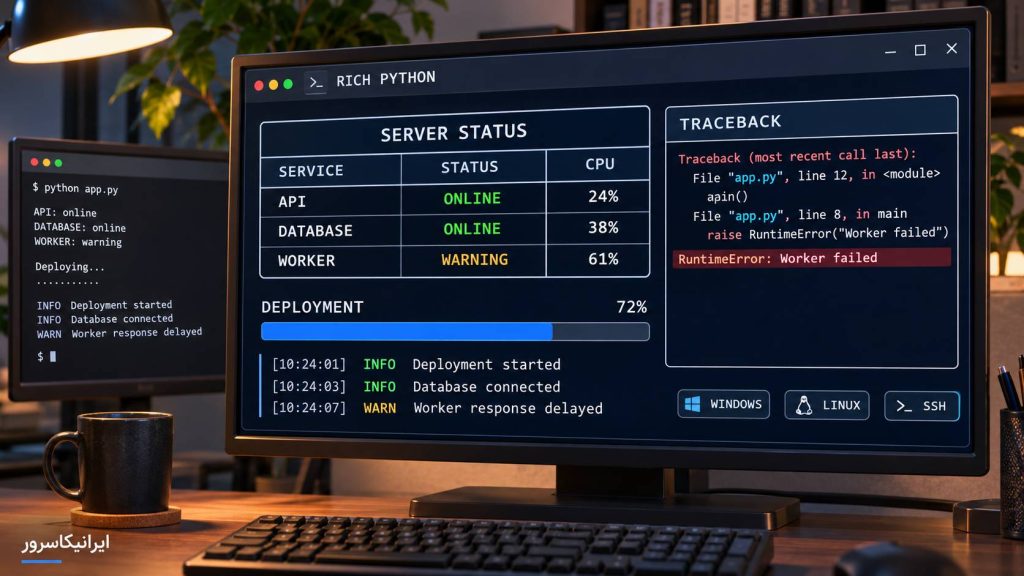
فرض کنید با Python اسکریپتی برای مدیریت سرورها نوشتهاید که وضعیت چند سرویس را بررسی میکند، فایلها را پردازش میکند و در پایان گزارشی از نتایج نشان میدهد. اگر خروجی برنامه فقط مجموعهای از پیامهای ساده print باشد، تشخیص خطاها، مشاهده پیشرفت عملیات و خواندن اطلاعات زیاد میتواند دشوار شود. کتابخانه Rich Python برای ساخت خروجیهای خواناتر و حرفهایتر در ترمینال طراحی شده است.
Rich یک کتابخانه پایتون برای نمایش متن قالببندیشده، جدول، نوار پیشرفت، پیامهای Logging، خطاهای خوانا و محتوای ساختاریافته در ترمینال است. با استفاده از آن میتوانید بدون ساخت یک رابط گرافیکی کامل، تجربه کاربری ابزارهای خط فرمان را بهبود دهید.
برای مثال، Rich میتواند فهرست سرورها را در جدول نشان دهد، هنگام پردازش فایلها Progress Bar نمایش دهد، وضعیت عملیات را بهصورت زنده بهروزرسانی کند و Exceptionهای Python را با نمایش بهتر فایل و خطوط مرتبط ارائه دهد.
اما Rich صرفاً یک کتابخانه زیباسازی نیست. هنگام طراحی CLI واقعی باید سازگاری با ترمینال، تغییر اندازه پنجره، Redirect خروجی به فایل، استفاده از SSH، دسترسیپذیری و امنیت اطلاعات نمایشدادهشده را نیز در نظر گرفت.
در این آموزش ایرانیکاسرور، نصب و استفاده از Rich، ساخت Table و Progress Bar، نمایش Live، ادغام با logging استاندارد، مدیریت Traceback، خروجی گرفتن به فایل و طراحی یک ابزار مانیتورینگ ترمینالی را با مثالهای کاربردی بررسی میکنیم.
Rich در پایتون چیست و چه کاربردی دارد؟
Rich کتابخانهای متنباز است که برای نمایش محتوای پیشرفته در Terminal طراحی شده است. این کتابخانه بدون وابستگی به محیط دسکتاپ گرافیکی، عناصر متنی و بصری مختلفی تولید میکند.
قابلیتهای مهم Rich شامل موارد زیر است:
- نمایش متن رنگی و قالببندیشده
- ساخت جدولهای واکنشگرا نسبت به عرض ترمینال
- نمایش Progress Bar برای پردازشهای طولانی
- نمایش Spinner برای عملیات با مدت نامعلوم
- ساخت پنل و بخشبندی خروجی
- نمایش JSON، Markdown و کد دارای Syntax Highlighting
- نمایش زنده اطلاعات با Live
- ارتقای نمایش Logging استاندارد Python
- نمایش خواناتر Exception و Traceback
- ثبت و Export خروجی در قالبهایی مانند HTML و SVG
Rich در ابزارهای مدیریت سرور، اسکریپتهای Deploy، برنامههای نصب و راهاندازی، ابزارهای توسعه، پردازش فایل و CLIهای مدیریتی کاربرد دارد.
مرجع: معرفی رسمی Rich.
تفاوت Rich با print معمولی Python چیست؟
تابع print داخلی Python برای نمایش متن و دادههای ساده مناسب است. اما Rich علاوه بر چاپ متن، قابلیت قالببندی پیشرفته و نمایش اشیای اختصاصی را فراهم میکند.
| ویژگی | print معمولی | Rich |
|---|---|---|
| نمایش متن | بله | بله |
| رنگ و استایل | نیازمند کد ANSI یا ابزار دیگر | پشتیبانی داخلی |
| جدول مرتب | نیازمند قالببندی دستی | Table |
| نوار پیشرفت | نیازمند پیادهسازی | Progress |
| نمایش زنده | نیازمند مدیریت خروجی | Live |
| نمایش Exception | Traceback استاندارد | Traceback قالببندیشده |
| سازگاری با عرض ترمینال | بسته به کد برنامه | مدیریت Layout برای عناصر مختلف |
| خروجی HTML | نیازمند ابزار مستقل | قابلیت Export |
این قابلیتها باعث نمیشوند Rich در همه شرایط جایگزین مناسبی برای print باشد. برای خروجی ماشینی مثل JSON یا CSV که به ابزار دیگری Pipe میشود، معمولاً بهتر است فرمت داده استاندارد و بدون تزئین تولید کنید.
Rich با Textual چه تفاوتی دارد؟
Rich برای نمایش عناصر حرفهای در ترمینال مناسب است؛ اما اگر به یک برنامه تعاملی کامل با فرمها، مدیریت Focus، صفحههای مختلف و رویدادهای پیچیده نیاز دارید، پروژه Textual نیز قابل بررسی است.
Rich بیشتر روی Render کردن محتوای ترمینالی تمرکز دارد، درحالیکه Textual برای ساخت رابطهای کاربری تعاملی پیچیدهتر طراحی شده است.
برای مثال، ابزار نمایش جدول وضعیت سرورها و Progress Bar به Rich نیاز دارد؛ اما ساخت یک کنسول مدیریتی تمامصفحه با چند پنل قابل تعامل ممکن است با Textual مناسبتر باشد.
منابع: مخزن رسمی Rich و مستندات Textual.
آخرین نسخه Rich و سازگاری با Python
در تاریخ بررسی این مقاله، آخرین نسخه پایدار Rich برابر 15.0.0 است که در ۱۲ آوریل ۲۰۲۶ منتشر شد.
یکی از تغییرات مهم این نسخه، پایان پشتیبانی از Python 3.8 است. بنابراین برای استفاده از Rich 15 باید نسخه سازگار Python داشته باشید.
در محیط Production بهتر است نسخه دقیق کتابخانه و Python را ثبت کنید، مخصوصاً اگر ابزار شما روی سیستمعاملهای قدیمی یا چند ماشین مختلف اجرا میشود.
منبع: نسخهها و پیشنیازهای Rich در PyPI.
نصب Rich در Ubuntu و Windows
ابتدا یک محیط مجازی ایجاد کنید تا وابستگی پروژه از پکیجهای سیستم جدا باشد.
نصب روی Ubuntu
python3 -m venv .venv
source .venv/bin/activate

python -m pip install --upgrade pip
python -m pip install "rich>=15,<16"
نصب روی Windows PowerShell
py -m venv .venv
.\.venv\Scripts\Activate.ps1

python -m pip install "rich>=15,<16"
برای نمایش نسخه نصبشده:
python -m pip show richدستور نصب بالا نسخهای از شاخه ۱۵ را انتخاب میکند و نسخه دقیق را قفل نمیکند. برای پروژه عملیاتی از فایل وابستگی و Lockfile مناسب استفاده کنید.
اولین برنامه با rich.print
سادهترین روش شروع، استفاده از تابع print کتابخانه Rich است.
from rich import print

print("[bold green]Application ready[/bold green]")
print("[yellow]Checking services...[/yellow]")
print("[bold red]Connection failed[/bold red]")
Rich از Console Markup پشتیبانی میکند. این قالب از نشانههایی شبیه تگ برای تعیین رنگ و سبک متن استفاده میکند.
اگر خروجی در یک Terminal سازگار نمایش داده شود، متنها با استایل مربوط ظاهر میشوند.
اما اگر این خروجی به فایل Redirect شود، Rich معمولاً تلاش میکند رفتار مناسبی برای محیط غیرتعاملی انتخاب کند.
Console در Rich چیست؟
کلاس Console رابط اصلی بسیاری از قابلیتهای Rich است.
از طریق آن میتوانید نحوه چاپ، رنگ، عرض خروجی، تعامل با ترمینال و Export را کنترل کنید.
from rich.console import Console

console = Console()

console.print(
    "Deployment completed",
    style="bold green",
)

console.print(
    "One service needs attention",
    style="yellow",
)

console.log("Health check completed")
متد console.log علاوه بر پیام، اطلاعاتی مانند زمان و محل فراخوانی را در یک خروجی خوانا نمایش میدهد.
این متد برای عیبیابی در ترمینال مناسب است، اما بهتنهایی جایگزین کامل سیستم Logging و ذخیرهسازی عملیاتی نیست.
مرجع: راهنمای Console در Rich.
نمایش دادههای Python با Pretty Printing
Rich میتواند Dictionaryها، Listها و برخی ساختارهای داده Python را با قالببندی خواناتر نشان دهد.
from rich.pretty import pprint

servers = [
    {
        "name": "api-01",
        "status": "online",
        "cpu": 25,
    },
    {
        "name": "worker-01",
        "status": "offline",
        "cpu": 0,
    },
]

pprint(servers)
برای دادههای ساختاریافته و خروجی قابل بررسی توسط انسان، این روش مناسب است.
اما نباید از Pretty Printing برای تولید JSON معتبر جهت ارتباط با برنامههای دیگر استفاده کنید. برای این هدف از JSON Serializer استاندارد استفاده شود.
ساخت جدول حرفهای با rich.table.Table
یکی از مهمترین قابلیتهای Rich، نمایش جدول داخل ترمینال است.
فرض کنید میخواهیم وضعیت چند سرور را در قالب یک جدول مرتب نمایش دهیم.
from rich.console import Console
from rich.table import Table

console = Console()

table = Table(
    title="Server Status",
    show_lines=True,
)

table.add_column(
    "Server",
    style="cyan",
    no_wrap=True,
)

table.add_column(
    "Status",
    justify="center",
)

table.add_column(
    "CPU",
    justify="right",
)

table.add_row(
    "api-01",
    "[green]ONLINE[/green]",
    "25%",
)

table.add_row(
    "worker-01",
    "[red]OFFLINE[/red]",
    "0%",
)

table.add_row(
    "database-01",
    "[green]ONLINE[/green]",
    "43%",
)

console.print(table)
در این مثال از Table و add_column برای تعریف ستونها استفاده شده است و هر رکورد با add_row به جدول اضافه میشود.
Rich عرض ستونها را براساس محتوا و فضای ترمینال محاسبه میکند.
منبع: مستندات رسمی Tables.
تنظیم عرض و ترازبندی ستونهای جدول
برای خروجیهای واقعی باید به تعداد ستونها و طول داده توجه کنید.
برای مثال، یک آدرس طولانی میتواند عرض زیادی مصرف کند. در این شرایط میتوان max_width یا overflow را تنظیم کرد.
table.add_column(
    "Service",
    max_width=24,
    overflow="ellipsis",
)

table.add_column(
    "Latency",
    justify="right",
    no_wrap=True,
)

table.add_column(
    "Description",
    ratio=2,
)
این قطعه بخشی از تعریف جدول است و باید قبل از افزودن Rowهای متناظر در همان برنامه استفاده شود.
پارامتر overflow تعیین میکند متن بلندتر از فضای ستون چگونه مدیریت شود. اما در جدولهای بسیار عریض، بهتر است اطلاعات غیرضروری حذف یا در صفحه جداگانه نمایش داده شوند.
نمایش Panel، Rule و عنوانهای مرتب
علاوه بر جدول، میتوانید خروجی برنامه را با Panel و Rule بخشبندی کنید.
from rich.console import Console
from rich.panel import Panel

console = Console()

console.print(
    Panel(
        "All critical services are healthy.",
        title="Infrastructure",
        border_style="green",
    )
)

console.rule("Health Checks")

console.print("Database: OK")
console.print("API: OK")
این عناصر برای ساخت خروجی خوانا در ابزارهای نصب و بررسی سلامت سرویس مناسباند.
بااینحال، استفاده بیشازحد از کادرها و رنگها میتواند خروجی را شلوغ کند. بهتر است یک سلسلهمراتب بصری مشخص داشته باشید.
نمایش JSON و کد دارای Syntax Highlighting
Rich میتواند فایلهای JSON و قطعهکدها را با رنگبندی مناسب نمایش دهد.
نمونه نمایش JSON:
from rich.console import Console
from rich.json import JSON

console = Console()

payload = '{"service":"api","status":"ok","requests":125}'

console.print(JSON(payload))
برای نمایش کد Python:
from rich.console import Console
from rich.syntax import Syntax

console = Console()

code = "def hello():\n    return 'Hello Python'"

console.print(
    Syntax(
        code,
        "python",
        theme="monokai",
        line_numbers=True,
    )
)
نمایش Syntax برای ابزارهای آموزشی، خروجی خطای برنامهنویسی و CLIهای توسعه کاربرد دارد.
البته رنگبندی کد فقط نمایش را تغییر میدهد و کد را اجرا یا اعتبارسنجی نمیکند.
Progress Bar در Rich چگونه کار میکند؟
برای عملیات طولانی مانند پردازش فایل، دانلود، ساخت گزارش یا تبدیل داده، نمایش پیشرفت به کاربر کمک میکند وضعیت اجرا را درک کند.
Rich کلاس Progress را برای این هدف ارائه میدهد.
نمونه ساده:
import time

from rich.progress import track

for item in track(
    range(100),
    description="Processing records...",
):
    time.sleep(0.03)
در این مثال، track عملیات پیمایش را همراه نمایش پیشرفت انجام میدهد.
اگر تعداد کل آیتمها از قبل مشخص نباشد، بهتر است از Spinner یا حالت Indeterminate استفاده کنید و درصد پیشرفت غیرواقعی نشان ندهید.
مرجع: راهنمای Progress در Rich.
ساخت Progress Bar با چند مرحله مستقل
برای کنترل دقیقتر میتوانید از Progress و add_task استفاده کنید.
این مثال دو عملیات مستقل را نمایش میدهد:
import time

from rich.progress import Progress

with Progress() as progress:
    download = progress.add_task(
        "[cyan]Downloading",
        total=100,
    )

    processing = progress.add_task(
        "[green]Processing",
        total=50,
    )

    while not progress.finished:
        if not progress.tasks[0].finished:
            progress.advance(download, 2)

        if not progress.tasks[1].finished:
            progress.advance(processing, 1)

        time.sleep(0.05)
در این نمونه، هر Task شناسه مستقلی دارد و با progress.advance مقدار پیشرفت افزایش پیدا میکند.
برای پروژه واقعی بهتر است پیشرفت بر اساس داده پردازششده یا تعداد بایت واقعی بهروزرسانی شود؛ نه یک Timer مصنوعی.
درصد پیشرفت چگونه محاسبه میشود؟
Progress Bar زمانی اطلاعات معنادار ارائه میدهد که مقدار total و completed مشخص باشند.
برای مثال، اگر قرار است ۲۰۰ فایل پردازش شوند و ۵۰ فایل پایان یافتهاند، پیشرفت برابر ۲۵ درصد است.
اما اگر زمان پردازش فایلها تفاوت زیادی داشته باشد، درصد بر اساس تعداد فایل الزاماً پیشبینی دقیقی از زمان باقیمانده نیست.
برای نمایش ETA معتبرتر، بهتر است واحد پیشرفت متناسب با Workload انتخاب شود؛ مثلاً بایت پردازششده بهجای تعداد فایلها در عملیات انتقال داده.
نمایش سرعت و زمان باقیمانده با Progress
Rich امکان ترکیب ستونهای مختلف برای نمایش درصد، زمان سپریشده، زمان باقیمانده و سرعت را فراهم میکند.
import time

from rich.progress import (
    BarColumn,
    Progress,
    SpinnerColumn,
    TaskProgressColumn,
    TextColumn,
    TimeRemainingColumn,
)

with Progress(
    SpinnerColumn(),
    TextColumn("[bold blue]{task.description}"),
    BarColumn(),
    TaskProgressColumn(),
    TimeRemainingColumn(),
) as progress:

    task_id = progress.add_task(
        "Creating backup",
        total=100,
    )

    for _ in range(100):
        time.sleep(0.03)
        progress.advance(task_id)
TimeRemainingColumn یک برآورد است، نه تضمین زمان پایان.
برای پردازشهایی که زمان انجام هر واحد بسیار متغیر است، این برآورد ممکن است نوسان داشته باشد.
چگونه چند Progress Bar با Log تداخل پیدا نکنند؟
اگر هنگام نمایش Progress بهصورت مداوم از print عادی استفاده کنید، ممکن است ظاهر ترمینال بههم بریزد.
Rich با استفاده از Console مشترک و مدیریت نمایش زنده میتواند پیامها را بالای Progress نشان دهد.
import time

from rich.console import Console
from rich.progress import Progress

console = Console()

with Progress(console=console) as progress:
    task = progress.add_task(
        "Checking files",
        total=10,
    )

    for index in range(10):
        time.sleep(0.1)
        progress.advance(task)

        if index == 4:
            console.log(
                "Five files checked successfully"
            )
در برنامههای چندThreadی که بخشهای مختلف خروجی تولید میکنند، بهتر است Console و مدیریت Logging یکپارچه باشد.
Spinner برای عملیات با مدت نامعلوم
بعضی عملیات مانند اتصال به یک API یا انتظار برای آمادهشدن یک سرویس، تعداد مرحله مشخصی ندارند.
در این شرایط نمایش درصد ساختگی مناسب نیست.
Rich با Console.status یک نشانگر وضعیت متحرک ایجاد میکند:
import time

from rich.console import Console

console = Console()

with console.status(
    "Connecting to the service...",
    spinner="dots",
):
    time.sleep(2)

console.print(
    "Connection established",
    style="green",
)
در محیط غیرتعاملی، مانند اجرای برنامه زیر Cron یا انتقال خروجی به فایل، انیمیشن ممکن است نمایش داده نشود. این رفتار معمولاً مطلوب است.
نمایش زنده اطلاعات با Rich Live
اگر میخواهید یک جدول وضعیت دائماً بهروزرسانی شود، کلاس Live مناسب است.
برای مثال، میتوانید یک ابزار ساده نمایش وضعیت سرویسها بسازید که هر چند ثانیه اطلاعات تازه را جایگزین نمایش قبلی کند.
import time

from rich.console import Console
from rich.live import Live
from rich.table import Table

console = Console()

def make_table(counter: int):
    table = Table(title="Live Service Status")

    table.add_column("Service")
    table.add_column("State")
    table.add_column("Checks", justify="right")

    table.add_row(
        "api-01",
        "[green]ONLINE[/green]",
        str(counter),
    )

    table.add_row(
        "worker-01",
        "[yellow]CHECKING[/yellow]",
        str(counter),
    )

    return table

with Live(
    make_table(0),
    console=console,
    refresh_per_second=2,
) as live:

    for count in range(1, 11):
        time.sleep(0.5)
        live.update(make_table(count))
در این مثال اطلاعات سرویسها ساختگی هستند و برای نمایش API استفاده شدهاند.
در برنامه عملیاتی، دادهها باید از Health Check واقعی، سیستم مانیتورینگ یا منبع معتبر دریافت شوند.
همچنین Refresh بیشازحد میتواند مصرف CPU یا پهنای باند ترمینال SSH را افزایش دهد.
مرجع: راهنمای نمایش زنده با Live.
آیا Rich میتواند داشبورد ترمینالی بسازد؟
بله. با ترکیب Table، Panel، Layout و Live میتوان داشبوردهای سبک ترمینالی ساخت.
برای مثال، یک داشبورد مدیریت سرور میتواند در یک بخش وضعیت سرویسها، در بخش دیگر مصرف منابع و در پایین لاگهای اخیر را نمایش دهد.
بااینحال، اگر به تعامل پیچیده با صفحهکلید، فرمهای چندمرحلهای یا مدیریت تعداد زیادی صفحه نیاز دارید، ابزارهایی مانند Textual مناسبترند.
Rich بیشتر برای نمایش حرفهای و کنترل خروجی ترمینال طراحی شده است، نه جایگزینی کامل تمام فریمورکهای TUI.
Logging در Rich چه تفاوتی با Structured Logging دارد؟
این موضوع را باید از مقاله Structlog جدا کرد.
Rich میتواند لاگها را در ترمینال با رنگبندی، زمان، سطح Log و نمایش خواناتر Exception نشان دهد.
اما این نمایش لزوماً به معنی تولید لاگ ساختاریافته JSON نیست.
در مقابل، Structlog برای ایجاد و پردازش رویدادهای دارای فیلدهای مشخص مناسب است.
| نیاز | Rich | Structlog |
|---|---|---|
| نمایش خوانای Log در Terminal | بسیار مناسب | با Renderer مناسب |
| جدول و Progress Bar | بله | هدف اصلی نیست |
| JSON Structured Logging | هدف اصلی نیست | بله |
| Request ID و Context | از طریق معماری Logging برنامه | ابزارهای Context |
| نمایش زیباتر Exception | بله | با Processorهای مربوط |
در یک پروژه میتوان از Rich برای نمایش CLI و از Structlog یا logging استاندارد برای ثبت رویدادهای عملیاتی استفاده کرد.
اتصال Rich به logging استاندارد Python
برای نمایش حرفهای لاگهای کتابخانه logging، از RichHandler استفاده کنید.
import logging

from rich.logging import RichHandler

logging.basicConfig(
    level=logging.INFO,
    format="%(message)s",
    datefmt="[%X]",
    handlers=[
        RichHandler(
            rich_tracebacks=True,
            show_path=True,
        )
    ],
    force=True,
)

log = logging.getLogger("deployment")

log.info("Deployment started")
log.warning("One worker is unavailable")
log.error("Health check failed")
در این مثال، RichHandler نمایش خروجی logging را مدیریت میکند.
پارامتر force=True در logging.basicConfig باعث جایگزینی Handlerهای Root موجود میشود؛ بنابراین در یک برنامه بزرگ باید اثر آن بر پیکربندی Logging فریمورک را بررسی کنید.
مرجع: مستندات RichHandler.
چرا RichHandler برای محیط توسعه مناسب است؟
RichHandler میتواند زمان، سطح رویداد و مسیر فایل مرتبط را در نمایی منظم نمایش دهد.
برای مثال، هنگام بررسی خطای یک ابزار Deploy، توسعهدهنده میتواند بهسرعت پیامهای WARNING و ERROR را از INFO تشخیص دهد.
بااینحال، در Production باید مشخص کنید خروجی اصلی برنامه برای خواندن انسان طراحی شده یا برای دریافت توسط Log Collector.
اگر سامانه مرکزی لاگ به JSON نیاز دارد، بهتر است Formatter ماشینی جداگانهای برای خروجی مربوط تعریف شود، نه اینکه صرفاً روی نمایش RichHandler تکیه کنید.
نمایش Exception و Traceback حرفهای با Rich
Traceback پیشفرض Python محل خطا و زنجیره فراخوانی را نشان میدهد. Rich میتواند آن را با قالببندی خواناتر و نمایش محدوده کد ارائه کند.
برای فعالکردن این قابلیت در یک برنامه کوچک:
from rich.traceback import install

install(
    show_locals=False,
    max_frames=50,
)

def divide(a, b):
    return a / b

divide(10, 0)
اجرای این برنامه یک Exception ایجاد میکند و Rich آن را در قالب Traceback خوانا نمایش میدهد.
گزینه show_locals=False عمداً انتخاب شده است تا متغیرهای محلی بهصورت پیشفرض نمایش داده نشوند.
چرا show_locals=True در Production خطرناک است؟
Rich امکان نمایش متغیرهای محلی هر Stack Frame را دارد.
این قابلیت در محیط توسعه مفید است، اما ممکن است متغیرهایی مانند Password، API Token، اطلاعات مشتری یا Connection String را نمایش دهد.
برای همین، نباید بدون بررسی امنیتی از show_locals=True در محیط عملیاتی استفاده کنید.
برای مثال، اگر یک تابع متغیر token داشته باشد و خطا رخ دهد، نمایش Locals ممکن است همان مقدار را وارد خروجی ترمینال یا فایل لاگ کند.
حتی با show_locals=False نیز متن Exception ممکن است اطلاعات حساس داشته باشد. بنابراین سطح دسترسی به لاگها و سیاست Redaction همچنان اهمیت دارد.
منبع: مستندات Traceback در Rich.
نمایش Exception با console.print_exception
اگر نمیخواهید نمایش Rich را برای تمام Exceptionهای مدیریتنشده برنامه فعال کنید، میتوانید هنگام مدیریت خطا آن را بهصورت صریح فراخوانی کنید.
from rich.console import Console

console = Console(stderr=True)

try:
    number = int("not-a-number")

except ValueError:
    console.print_exception(
        show_locals=False,
    )
در این مثال، خروجی خطا به stderr ارسال میشود.
تفکیک stdout و stderr برای ابزارهای خط فرمان مهم است؛ زیرا خروجی داده اصلی برنامه نباید با پیامهای خطا مخلوط شود.
چرا stdout و stderr باید جدا باشند؟
فرض کنید یک ابزار Python قرار است فهرست سرورها را در قالب JSON چاپ کند تا برنامه دیگری آن را بخواند.
اگر پیامهای Logging و Progress نیز روی stdout نوشته شوند، خروجی JSON دیگر معتبر نخواهد بود.
یک قرارداد مناسب CLI میتواند چنین باشد:
- stdout برای نتیجه اصلی و دادههای قابل پردازش
- stderr برای پیامهای تشخیصی، هشدارها و وضعیت اجرای عملیات
- خروجی ماشینی بدون استایلهای ANSI
- Exit Code غیرصفر در صورت شکست عملیات
Rich امکان ایجاد Console با stderr=True را فراهم میکند.
from rich.console import Console

output = Console()
errors = Console(stderr=True)

output.print("Operation completed")
errors.print(
    "Warning: fallback server selected",
    style="yellow",
)
برای CLIهایی که بهصورت خودکار توسط ابزارهای دیگر استفاده میشوند، بهتر است گزینهای مانند –json یا –plain نیز ارائه شود.
سازگاری Rich با Windows Terminal و Linux
Rich برای استفاده روی ترمینالهای رایج Windows، Linux و macOS طراحی شده است.
بااینحال، قابلیت نمایش رنگ، Emoji، کاراکترهای Unicode و بازنویسی بخشهای صفحه به امکانات ترمینال و فونت مورد استفاده وابسته است.
برای مثال، Windows Terminal معمولاً از رنگهای پیشرفته و Unicode پشتیبانی بهتری نسبت به بعضی کنسولهای قدیمی Windows دارد.
در Linux نیز نوع Terminal Emulator، Locale و Font میتوانند روی ظاهر جدول و کاراکترها اثر بگذارند.
Rich برخی از این قابلیتها را شناسایی میکند و در شرایط مختلف خروجی مناسبتری تولید میکند، اما نمیتوان ظاهر کاملاً یکسان را روی همه ترمینالها تضمین کرد.
مشکل نمایش مربع بهجای کاراکترهای جدول
اگر خطوط جدول بهشکل مربع یا کاراکترهای خراب نمایش داده میشوند، ممکن است مشکل از Encoding، Font یا قابلیت Unicode ترمینال باشد.
برای تشخیص:
- از ترمینال دارای پشتیبانی Unicode استفاده کنید.
- Encoding خروجی را بررسی کنید.
- در Linux، تنظیم Locale را بررسی کنید.
- فونت سازگار انتخاب کنید.
- برای محیطهای قدیمی، نوع کادر جدول را سادهتر انتخاب کنید.
در جدول Rich میتوانید از Box Styleهای سادهتر مانند ASCII استفاده کنید:
from rich import box
from rich.table import Table

table = Table(
    title="Compatibility Table",
    box=box.ASCII,
)

table.add_column("Name")
table.add_column("Status")

table.add_row("api-01", "OK")
در انتها باید جدول را با console.print(table) نمایش دهید.
کادر ASCII در محیطهایی که نمایش خطوط Unicode محدود است، ممکن است قابل اعتمادتر باشد.
NO_COLOR و FORCE_COLOR در Rich
Rich برخی متغیرهای محیطی متداول را برای کنترل رنگ در نظر میگیرد.
برای مثال، NO_COLOR برای غیرفعالکردن رنگ خروجی استفاده میشود.
در Linux:
NO_COLOR=1 python cli.pyدر PowerShell:
$env:NO_COLOR = "1"
python cli.py
همچنین FORCE_COLOR میتواند برای درخواست فعالبودن استایل رنگ در محیطهای خاص استفاده شود.
طبق مستندات Rich، در صورت حضور همزمان NO_COLOR و FORCE_COLOR، محدودیت NO_COLOR بر رنگ اولویت دارد.
از فعالکردن اجباری رنگ در خروجی فایل یا Pipeline بدون دلیل مشخص خودداری کنید.
تشخیص خودکار Interactive Terminal با Console
Rich میتواند تا حدی تشخیص دهد خروجی به Terminal واقعی متصل است یا به یک فایل و Pipe هدایت شده است.
برای بررسی:
from rich.console import Console

console = Console()

print("Is terminal:", console.is_terminal)
print("Is interactive:", console.is_interactive)
اگر خروجی به فایل هدایت شود، Rich معمولاً انیمیشنهای Progress و Status را حذف یا رفتار آنها را تغییر میدهد.
این موضوع باعث میشود فایل لاگ با کاراکترهای کنترل ترمینال آلوده نشود.
منبع: تشخیص Terminal و متغیرهای محیطی در Rich.
چرا Progress Bar در Cron یا CI نمایش داده نمیشود؟
وقتی برنامه داخل Cron، CI Runner، Docker Log یا Pipeline اجرا میشود، ممکن است خروجی به یک Terminal تعاملی متصل نباشد.
Rich در چنین وضعیتی معمولاً انیمیشنها را نمایش نمیدهد؛ زیرا بازنویسی مداوم یک خط برای فایل لاگ مناسب نیست.
این رفتار الزاماً خطای برنامه نیست.
برای ابزارهای Production میتوان بهجای Progress Bar، رویدادهای مرحلهای مانند «۱۰۰۰ رکورد پردازش شد» را در Log ثبت کرد.
اگر خروجی قرار است به ابزار مانیتورینگ ارسال شود، بهتر است از Logging ساختاریافته و Metrics مناسب استفاده کنید.
اجرای Rich از طریق SSH
Rich روی ارتباط SSH نیز قابل استفاده است، اما نتیجه به این بستگی دارد که ارتباط دارای Pseudo-Terminal باشد یا خیر.
اگر یک فرمان را از راه دور بدون TTY اجرا کنید، ممکن است Rich خروجی را غیرتعاملی تشخیص دهد.
برای اجرای تعاملی در شرایط مناسب:
ssh -t user@server.example.com "python3 /opt/app/cli.py"آدرس و نام کاربری فوق نمونه هستند.
برای اسکریپتهایی که خروجی آنها باید توسط برنامه دیگری پردازش شود، معمولاً نیاز نیست TTY را اجباری فعال کنید.
همچنین Refresh سریع Live روی اتصال کند SSH میتواند باعث مصرف بیشتر پهنای باند و تأخیر ظاهری شود.
مدیریت نمایش فارسی و متن راستبهچپ در Rich
Rich از Unicode پشتیبانی میکند، اما نمایش متن راستبهچپ در ترمینال به موتور متن، فونت و امکانات Terminal Emulator بستگی دارد.
برخلاف مرورگر وب، همه ترمینالها پشتیبانی یکسانی از قواعد BiDi، شکلدهی حروف فارسی و ترکیب متن فارسی با اعداد و علائم ندارند.
بنابراین ممکن است متن فارسی در بعضی کنسولها درست نمایش داده شود و در برخی محیطها ترتیب کاراکترها یا علائم بههم بریزد.
برای خروجیهای فارسی بهتر است:
- از ترمینال مدرن و فونت مناسب استفاده کنید.
- جدولها را روی Windows Terminal و محیط Linux هدف آزمایش کنید.
- در ترکیب متن فارسی و کد انگلیسی، خوانایی واقعی را بررسی کنید.
- برای اسکریپتهای کاملاً ماشینی از JSON یا CSV استفاده کنید.
- در صورت نیاز، خروجی HTML را بهعنوان قالب جایگزین برای گزارش ارائه کنید.
Rich بهتنهایی یک موتور کامل صفحهآرایی راستبهچپ نیست و نباید ظاهر یکسان متن فارسی در همه ترمینالها را فرض کرد.
چگونه خروجی Rich را در فایل ذخیره کنیم؟
برای ثبت محتوای Render شده میتوانید Console را در حالت record=True ایجاد کنید.
سپس خروجی را به فرمتهای پشتیبانیشده Export کنید.
نمونه ایجاد گزارش HTML:
from rich.console import Console
from rich.table import Table

console = Console(
    record=True,
    width=80,
)

table = Table(title="Server Report")

table.add_column("Server")
table.add_column("Status")

table.add_row("api-01", "[green]ONLINE[/green]")
table.add_row("worker-01", "[red]OFFLINE[/red]")

console.print(table)

console.save_html(
    "server-report.html",
    clear=False,
)

console.save_text("server-report.txt")
این برنامه فایل HTML و فایل متنی تولید میکند.
قابلیت Record برای خروجیهای محدود و کنترلشده مناسب است. برای جریانهای لاگ بسیار حجیم، نگهداری همه خروجی در حافظه ممکن است مناسب نباشد.
همچنین Export به HTML به معنی تولید داشبورد تعاملی با Backend نیست؛ یک نمایش ذخیرهشده از خروجی ترمینال است.
ساخت ابزار واقعی بررسی وضعیت سرورها با Rich
اکنون چند قابلیت مهم را در یک مثال مستقل ترکیب میکنیم.
هدف ساخت ابزاری است که اطلاعات نمونه چند سرور را بررسی کند، Progress Bar نشان دهد و در پایان یک جدول خلاصه نمایش دهد.
این برنامه به API واقعی متصل نمیشود؛ بنابراین برای تست روی سیستم شخصی مناسب است.
فایل server_cli.py:
import argparse
import json
import sys
import time

from rich.console import Console
from rich.panel import Panel
from rich.progress import track
from rich.table import Table

SERVERS = [
    {"name": "api-01", "status": "online", "cpu": 25},
    {"name": "db-01", "status": "online", "cpu": 43},
    {"name": "worker-01", "status": "offline", "cpu": 0},
]

def collect_status(show_progress: bool):
    results = []

    iterator = SERVERS

    if show_progress:
        iterator = track(
            SERVERS,
            description="Checking servers...",
            console=Console(stderr=True),
        )

    for server in iterator:
        time.sleep(0.1)
        results.append(dict(server))

    return results

def render_table(console, results):
    table = Table(title="Infrastructure Status")

    table.add_column("Server", style="cyan")
    table.add_column("Status")
    table.add_column("CPU", justify="right")

    for item in results:
        state = item["status"]

        if state == "online":
            state_text = "[green]ONLINE[/green]"
        else:
            state_text = "[red]OFFLINE[/red]"

        table.add_row(
            item["name"],
            state_text,
            f'{item["cpu"]}%',
        )

    console.print(table)

def main():
    parser = argparse.ArgumentParser()
    parser.add_argument(
        "--json",
        action="store_true",
        help="Output JSON only",
    )
    args = parser.parse_args()

    console = Console()

    show_progress = (
        not args.json
        and console.is_interactive
    )

    results = collect_status(show_progress)

    if args.json:
        json.dump(
            results,
            sys.stdout,
            ensure_ascii=False,
        )
        sys.stdout.write("\n")
    else:
        console.print(
            Panel(
                "Python Infrastructure Monitor",
                border_style="blue",
            )
        )
        render_table(console, results)

    has_failure = any(
        item["status"] != "online"
        for item in results
    )

    return 1 if has_failure else 0

if __name__ == "__main__":
    sys.exit(main())
در این مثال، آرگومان –json باعث میشود برنامه بهجای جدول، داده JSON معتبر روی stdout بنویسد.
در حالت تعاملی، Progress Bar هنگام بررسی وضعیت نمونه نمایش داده میشود.
اگر حداقل یک سرور Offline باشد، برنامه Exit Code برابر ۱ برمیگرداند. این رفتار برای Automation و CI مفید است.
برای اجرای حالت نمایشی:
python server_cli.pyبرای خروجی ماشینی:
python server_cli.py --jsonبرای ذخیره داده در فایل:
python server_cli.py --json > servers.jsonبه دلیل وجود یک سرور Offline در داده نمونه، برنامه ممکن است Exit Code غیرصفر برگرداند؛ بااینحال فایل JSON همچنان تولید میشود.
این مثال نشان میدهد خروجی نمایشی برای انسان و خروجی ماشینی باید از یکدیگر تفکیک شوند.
اصول طراحی CLI حرفهای با Rich
برای ساخت ابزار قابل استفاده فقط انتخاب رنگ و نمایش جدول کافی نیست.
بهتر است رابط خط فرمان چند اصل را رعایت کند:
- پیامهای مهم کوتاه و واضح باشند.
- سطوح خطا با رنگ تنها مشخص نشوند؛ متن نیز معنی وضعیت را منتقل کند.
- برای خروجی ماشینی حالت JSON یا Plain Text در نظر گرفته شود.
- خطاها از stderr ارسال شوند.
- Exit Code معنادار استفاده شود.
- در ترمینالهای باریک، اطلاعات ضروری حذف نشوند.
- انیمیشنها در محیط غیرتعاملی غیرفعال شوند.
- برای عملیات طولانی، پیشرفت واقعی نمایش داده شود.
- اطلاعات حساس داخل Traceback و Logging ثبت نشوند.
- خروجی روی Windows، Linux و SSH آزمایش شود.
این موارد به پایداری و استفادهپذیری ابزار کمک میکنند و باعث میشوند CLI هم برای اپراتور انسانی و هم برای اسکریپتهای دیگر مناسب باشد.
آیا Rich سرعت اسکریپت Python را افزایش میدهد؟
Rich برای بهبود تجربه نمایش خروجی طراحی شده است، نه افزایش سرعت پردازش اصلی.
در واقع، ساخت جدول، اعمال استایل و Refresh مداوم خروجی هزینه پردازشی دارد.
اگر یک برنامه میلیونها پیام در ثانیه تولید میکند، چاپ مداوم خروجی میتواند به گلوگاه تبدیل شود.
برای عملکرد بهتر:
- تعداد Refreshهای Live را محدود کنید.
- بهجای نمایش تکتک رکوردها، خلاصه پیشرفت را نشان دهید.
- برای پردازشهای بزرگ از Logging سطحبندیشده استفاده کنید.
- نمایش جدولی دادههای بسیار حجیم را صفحهبندی کنید.
- در محیط غیرتعاملی، انیمیشنهای غیرضروری را حذف کنید.
انتخاب نرخ Refresh مناسب به نوع ترمینال، حجم داده و هزینه تولید نما بستگی دارد.
خطاهای رایج Rich و روش رفع آنها
| مشکل | علت احتمالی | راهکار اولیه |
|---|---|---|
| رنگ نمایش داده نمیشود | Terminal غیرتعاملی، NO_COLOR یا TERM نامناسب | بررسی محیط و تنظیمات Console |
| Progress Bar دیده نمیشود | Redirect خروجی یا نبود TTY | بررسی is_interactive |
| جدول بههم ریخته است | عرض کم یا مشکل Unicode | کاهش ستونها و استفاده از ASCII |
| متن فارسی بههم میریزد | محدودیت BiDi یا فونت ترمینال | آزمایش Terminal و Font دیگر |
| لاگها روی Progress چاپ میشوند | چند خروجی مستقل و ناهماهنگ | استفاده از Console مشترک |
| JSON خروجی معتبر نیست | اضافهشدن متن و استایل به stdout | تفکیک حالت –json |
| Traceback اطلاعات حساس نشان میدهد | نمایش Locals یا Exception حساس | غیرفعالکردن Locals و پالایش داده |
| خروجی در CI شلوغ است | فعالبودن غیرضروری استایل یا Refresh | حالت Plain و غیرفعالکردن انیمیشن |
| رندر زنده کند است | Refresh زیاد یا Layout سنگین | کاهش نرخ بهروزرسانی |
چکلیست استفاده از Rich در ابزارهای Production
- نسخه Python و Rich را مشخص کنید.
- از Console مشترک برای خروجی نمایشی استفاده کنید.
- وضعیتها را با متن و نه فقط رنگ نشان دهید.
- جدولها را برای عرضهای مختلف ترمینال آزمایش کنید.
- برای عملیات طولانی Progress واقعی نمایش دهید.
- برای عملیات نامعلوم از Spinner استفاده کنید.
- Refresh نمایش Live را محدود کنید.
- stdout و stderr را بهدرستی جدا کنید.
- برای CLI دارای مصرفکننده ماشینی حالت JSON تعریف کنید.
- رفتار خروجی هنگام Pipe و Redirect را بررسی کنید.
- سازگاری با Windows Terminal و SSH را آزمایش کنید.
- در صورت نیاز NO_COLOR را پشتیبانی کنید.
- از ثبت اطلاعات حساس در Exception و Logging جلوگیری کنید.
- برای خطاهای واقعی Exit Code مناسب برگردانید.
- در محیط CI و Cron از انیمیشن غیرضروری پرهیز کنید.
- هنگام استفاده از RichHandler، معماری Logging موجود را بررسی کنید.
سؤالات متداول درباره Rich Python
Rich در پایتون چیست؟
Rich کتابخانهای برای نمایش متن رنگی، جدول، نوار پیشرفت، پنل، Logging و Traceback حرفهای در ترمینال Python است.
آیا Rich روی Windows اجرا میشود؟
بله. Rich با محیطهای Windows سازگار است، اما امکانات رنگ و Unicode به نسخه ترمینال و فونت بستگی دارند.
چگونه در Rich جدول بسازیم؟
با کلاس Table ستونها را تعریف میکنید، با add_row رکوردها را اضافه میکنید و جدول را با Console.print نمایش میدهید.
چگونه Progress Bar بسازیم؟
برای حالت ساده از track و برای کنترل چند Task و ستونهای پیشرفت از کلاس Progress استفاده کنید.
تفاوت Progress و Spinner چیست؟
Progress زمانی مناسب است که مقدار پیشرفت مشخص باشد. Spinner برای نمایش وضعیت عملیات با تعداد مرحله یا زمان نامعلوم کاربرد دارد.
آیا Rich از Logging استاندارد پشتیبانی میکند؟
بله. RichHandler میتواند رویدادهای logging استاندارد Python را با قالببندی خواناتر در ترمینال نمایش دهد.
آیا Rich لاگ JSON ساختاریافته تولید میکند؟
Rich میتواند JSON را نمایش دهد، اما هدف اصلی آن Structured Logging نیست. برای لاگ ساختاریافته میتوان از Structlog یا Formatter مناسب استفاده کرد.
چگونه Traceback زیبا نمایش دهیم؟
با rich.traceback.install یا Console.print_exception میتوانید نمایش Exceptionها را بهبود دهید.
آیا show_locals=True امن است؟
در محیط عملیاتی ممکن است اطلاعات حساسی مانند Token و Password را نمایش دهد؛ بنابراین باید با احتیاط استفاده شود.
چرا Progress Bar در خروجی فایل نمایش داده نمیشود؟
Rich معمولاً محیط غیرتعاملی را تشخیص میدهد و انیمیشنهای غیرضروری را حذف میکند.
آیا Rich از ترمینال فارسی پشتیبانی میکند؟
Rich از Unicode استفاده میکند، اما نمایش درست متن راستبهچپ به ترمینال، فونت و پشتیبانی BiDi وابسته است.
Rich بهتر است یا Textual؟
Rich برای خروجی حرفهای و نمایش داده مناسب است؛ Textual برای ساخت رابطهای تعاملی پیچیدهتر ترمینالی طراحی شده است.
آیا Rich برای ابزارهای مدیریت سرور مناسب است؟
بله. برای نمایش وضعیت سرویسها، جدول منابع، Progress عملیات Deploy و خطاهای قابل خواندن کاربرد دارد.
آیا میتوان خروجی Rich را به HTML تبدیل کرد؟
بله. با فعالکردن record در Console میتوان خروجی ثبتشده را در قالب HTML یا SVG Export کرد.
آیا Rich باعث سریعتر شدن پردازش میشود؟
خیر. Rich کیفیت نمایش را بهبود میدهد و رندر کردن خروجی نیز هزینه پردازشی دارد.
جمعبندی؛ چه زمانی Rich را در پروژه Python استفاده کنیم؟
Rich Python گزینه مناسبی برای ساخت خروجیهای حرفهای و خوانا در ابزارهای خط فرمان است. با Table میتوانید اطلاعات را منظم نمایش دهید، با Progress وضعیت کارهای زمانبر را نشان دهید و با RichHandler و Traceback حرفهای، فرآیند عیبیابی را سادهتر کنید.
مهمترین نکته این است که خروجی ترمینال فقط برای زیبایی طراحی نشود. ابزارهای واقعی باید در محیطهای غیرتعاملی، Windows، Linux، SSH، CI و هنگام Redirect به فایل نیز رفتار مناسبی داشته باشند.
همچنین Rich جایگزین سیستم مانیتورینگ مرکزی یا Structured Logging نیست؛ بلکه میتواند رابط خوانای یک ابزار مدیریتی را فراهم کند.
اگر خروجی نمایشی، خروجی ماشینی و ثبت لاگ را از یکدیگر جدا کنید و محدودیتهای Terminal Compatibility را در نظر بگیرید، Rich میتواند تجربه استفاده از اسکریپتها و ابزارهای مدیریتی Python را بهطور محسوسی حرفهایتر کند.
منابع و مستندات رسمی
- نسخه پایدار Rich در PyPI
- مخزن رسمی Rich در GitHub
- معرفی و شروع کار با Rich
- راهنمای Console و Terminal Compatibility
- ساخت Table در Rich
- نمایش Progress Bar
- نمایش زنده اطلاعات با Live
- یکپارچهسازی Logging با RichHandler
- نمایش حرفهای Exception و Traceback
- مرجع API کلاس Console
- مستندات Textual برای رابطهای تعاملی
دیدگاهها (۰)