
 Amir Jabbari
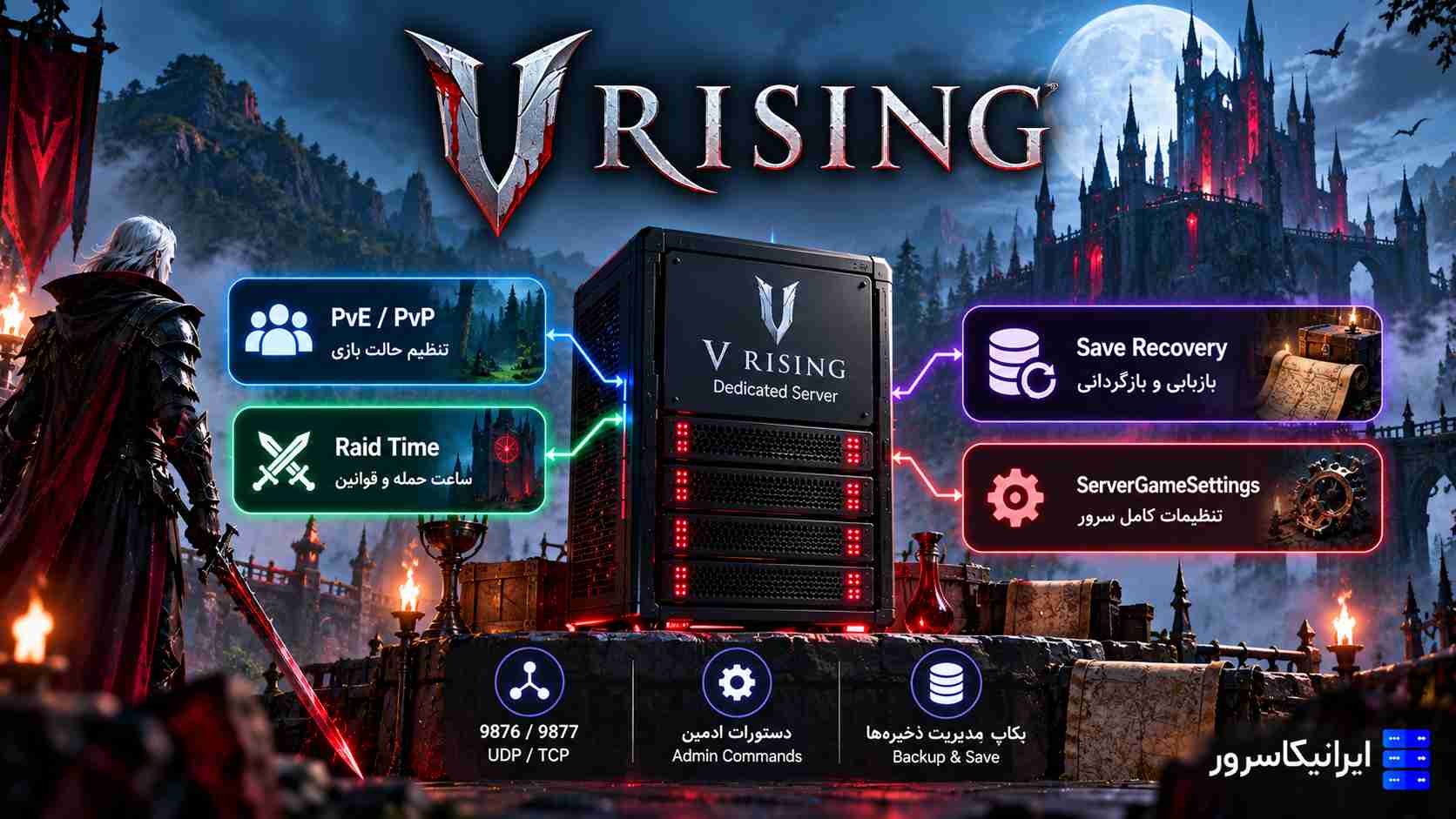
V Rising Server برای زمانی است که میخواهید دنیای بازی همیشه روشن بماند و قوانین PvE یا PvP، زمان Raid، تعداد بازیکنها، Save و Backup دست خودتان باشد. Dedicated Server رسمی V Rising بهصورت مستقل اجرا میشود و میتوانید آن را با SteamCMD روی Windows Server یا VPS نصب کنید.
در زمان بازبینی این مقاله در ۲۰ اکتبر ۲۰۲۶، شاخه فعلی و پشتیبانیشده Dedicated Server روی V Rising 1.1.x قرار دارد. Stunlock Studios نسخههای قدیمی 1.0.x، Gloomrot و Early Access را به شاخههای Legacy منتقل کرده است. App ID سرور اختصاصی همچنان 1829350 است و نسخه رسمی Dedicated Server در حال حاضر فقط برای Windows ارائه میشود.
در این آموزش سرور را نصب میکنیم، ServerHostSettings.json و ServerGameSettings.json را از هم جدا میکنیم، تنظیم PvE و PvP را میسازیم، ساعت دقیق Raid را تعریف میکنیم و در پایان سراغ مهمترین بخش میرویم: Save Recovery و Rollback. در V Rising 1.1 باید حواستان به Persistence Version فعلی یعنی v4 باشد؛ Saveهای قدیمی را نباید کورکورانه روی نسخه جدید کپی کنید.
خلاصه: برای سرور جدید از شاخه Default/Current یعنی 1.1.x استفاده کنید، پورتهای UDP 27015 و 27016 را باز کنید، تنظیمات را داخل Persistent Data Path نگه دارید، PvE/PvP را با Preset یا ServerGameSettings.json مدیریت کنید و قبل از هر Patch از کل پوشه Save نسخه خارج از VPS بگیرید.
وضعیت نسخه V Rising Server در ۲۰۲۶
مخزن رسمی Stunlock Studios در حال حاضر 1.1.x PC را Current معرفی میکند و 1.0.x را Legacy میداند. این نکته برای Save بسیار مهم است، چون خود Stunlock اعلام کرده Saveهای قبل از 1.1 با نسخه جدید سازگار نیستند و برای اجرای آنها باید روی Branch قدیمی مناسب برگردید.
برای Dedicated Server رسمی:
Steam App ID: 1829350
Current server series: 1.1.x
Official dedicated server OS: Windows 64-bit
در SteamDB نیز App 1829350 بهعنوان Tool مستقل V Rising Dedicated Server ثبت شده و در سپتامبر ۲۰۲۶ بهروزرسانی شده است.
نصب V Rising Dedicated Server با SteamCMD
دو مسیر جدا بسازید تا SteamCMD و خود Server قاطی نشوند:
C:\\SteamCMD
C:\\VRisingServer
سپس:
C:\\SteamCMD\\steamcmd.exe ^
  +force_install_dir C:\\VRisingServer ^
  +login anonymous ^
  +app_update 1829350 validate ^
  +quit
بعد از نصب، فایل اصلی این است:
C:\\VRisingServer\\VRisingServer.exeبرای اولین اجرا بهتر است یک Batch اختصاصی بسازید و فایل نمونه اصلی را مستقیم ویرایش نکنید؛ چون فایلهای داخل پوشه نصب ممکن است با Update بازنویسی شوند.
Persistent Data Path؛ مهمترین تصمیم قبل از شروع
Stunlock استفاده از -persistentDataPath را توصیه میکند. این گزینه تنظیمات و Save را از فایلهای نصب جدا میکند و باعث میشود Update کردن Server تنظیمات شما را خراب نکند.
نمونه:
VRisingServer.exe ^
  -persistentDataPath "D:\\VRisingData" ^
  -serverName "Iranica V Rising" ^
  -saveName "world1"
بعد ساختار اصلی تقریباً اینطور میشود:
D:\\VRisingData\\
├── Settings\\
│   ├── ServerHostSettings.json
│   ├── ServerGameSettings.json
│   ├── adminlist.txt
│   └── banlist.txt
└── Saves\\
    └── v4\\
        └── world1\\
در 1.1.x، مستند فعلی Stunlock Persistence Version را v4 نشان میدهد. این عدد ممکن است در Updateهای آینده عوض شود؛ پس در Scriptهای Backup مسیر را Hardcode نکنید مگر اینکه بعد از هر Patch آن را بررسی کنید.
ServerHostSettings و ServerGameSettings چه تفاوتی دارند؟
| فایل | کاربرد |
|---|---|
ServerHostSettings.json |
نام سرور، Port، Password، SaveName، ظرفیت، Autosave، RCON، لیست Steam/EOS |
ServerGameSettings.json |
PvE/PvP، Damage، Raid Time، Castle Rules، Loot، Clan، Difficulty و قوانین Gameplay |
فایلهای Default داخل این مسیر هستند:
C:\\VRisingServer\\VRisingServer_Data\\StreamingAssets\\Settings\\اما آنها را مستقیم تغییر ندهید. فایل Override را داخل PersistentDataPath\\Settings قرار دهید.
ServerHostSettings پیشنهادی برای شروع
{{
  "Name": "Iranica V Rising",
  "Description": "Private V Rising 1.1 Server",
  "Port": 27015,
  "QueryPort": 27016,
  "MaxConnectedUsers": 20,
  "MaxConnectedAdmins": 4,
  "ServerFps": 30,
  "Password": "CHANGE_THIS_PASSWORD",
  "Secure": true,
  "ListOnEOS": true,
  "ListOnSteam": true,
  "GameSettingsPreset": "",
  "SaveName": "world1",
  "AutoSaveCount": 30,
  "AutoSaveInterval": 120
}}
اگر از Preset مثل StandardPvE یا StandardPvP استفاده میکنید، مقدار GameSettingsPreset را همان Preset بگذارید. اگر میخواهید کنترل کامل از طریق ServerGameSettings.json داشته باشید، بهتر است Preset را خالی نگه دارید تا تنظیمات از دو منبع با هم تداخل نکنند.
پورتهای V Rising Server
پیشفرضهای رسمی:
| پورت | پروتکل | کاربرد |
|---|---|---|
| 27015 | UDP | Game Traffic |
| 27016 | UDP | Steam Server List / Query |
| 25575 | TCP | RCON فقط اگر فعال شود |
Stunlock میگوید برای Direct Connection فقط Game Port کافی است، اما اگر میخواهید Server در لیست دیده شود Query Port هم باید باز باشد.
روی Windows Firewall:
New-NetFirewallRule `
  -DisplayName "V Rising Game UDP 27015" `
  -Direction Inbound `
  -Protocol UDP `
  -LocalPort 27015 `
  -Action Allow

New-NetFirewallRule `
  -DisplayName "V Rising Query UDP 27016" `
  -Direction Inbound `
  -Protocol UDP `
  -LocalPort 27016 `
  -Action Allow
RCON را Public برای همه باز نکنید. اگر لازم است، آن را فقط برای IP مدیریتی یا VPN باز کنید.
ساخت سرور PvE
برای PvE سادهترین و کمریسکترین روش استفاده از Preset رسمی StandardPvE است. اگر Override دستی میخواهید، مهمترین گزینه این است:
{{
  "GameModeType": "PvE",
  "CastleDamageMode": "Never",
  "CanLootEnemyContainers": false,
  "BloodBoundEquipment": true
}}
GameModeType تعیین میکند Server در حالت PvE یا PvP باشد. طبق مرجع رسمی، Damage بین بازیکنان و Castleها در PvP همچنان به PlayerDamageMode و CastleDamageMode وابسته است؛ پس برای PvE ساده بهتر است Castle Damage را صریحاً روی Never نگه دارید.
ساخت سرور PvP با Raid محدود
اگر میخواهید PvP همیشه فعال باشد ولی Castle Raid فقط ساعت مشخصی باز شود:
{{
  "GameModeType": "PvP",
  "PlayerDamageMode": "Always",
  "CastleDamageMode": "TimeRestricted",
  "CastleHeartDamageMode": "CanBeDestroyedByPlayers",
  "PvPProtectionMode": "Medium"
}}
طبق Server Settings رسمی، CastleDamageMode=TimeRestricted باعث میشود Raid فقط در بازههای تعریفشده داخل VSCastleWeekdayTime و VSCastleWeekendTime فعال باشد.
Raid Time را دقیقاً چطور تنظیم کنیم؟
زمان Raid داخل بخش PlayerInteractionSettings قرار میگیرد. مثال زیر Raid را در روزهای کاری از ساعت ۲۰ تا ۲۲ و آخر هفته از ساعت ۱۸ تا ۲۳ فعال میکند:
{{
  "GameModeType": "PvP",
  "CastleDamageMode": "TimeRestricted",

  "PlayerInteractionSettings": {{
    "TimeZone": "Local",

    "VSCastleWeekdayTime": {{
      "StartHour": 20,
      "StartMinute": 0,
      "EndHour": 22,
      "EndMinute": 0
    }},

    "VSCastleWeekendTime": {{
      "StartHour": 18,
      "StartMinute": 0,
      "EndHour": 23,
      "EndMinute": 0
    }}
  }}
}}
اگر TimeZone را روی Local بگذارید، ساعت سیستم Windows Server معیار خواهد بود. اگر VPS در کشور دیگری است یا Timezone سیستم را تغییر میدهید، Raid Window ممکن است در زمان اشتباه فعال شود. برای Serverهای عمومی بهتر است Timezone را از ابتدا مشخص و مستند کنید.
نکته: VSPlayerWeekdayTime و VSPlayerWeekendTime مربوط به زمان Player-vs-Player Damage هستند؛ VSCastleWeekdayTime و VSCastleWeekendTime زمان آسیب به Castle را کنترل میکنند. این دو را با هم اشتباه نگیرید.
PvP محدود به ساعت مشخص
اگر خود PvP هم فقط در ساعت خاص فعال باشد، PlayerDamageMode را روی TimeRestricted بگذارید:
"PlayerDamageMode": "TimeRestricted"و بازه Player PvP را جداگانه تعریف کنید:
"VSPlayerWeekdayTime": {{
  "StartHour": 18,
  "StartMinute": 0,
  "EndHour": 23,
  "EndMinute": 0
}},
"VSPlayerWeekendTime": {{
  "StartHour": 15,
  "StartMinute": 0,
  "EndHour": 23,
  "EndMinute": 0
}}
در این معماری میتوانید Player PvP را مثلاً عصرها فعال کنید اما Castle Raid را فقط دو ساعت محدود باز بگذارید.
Raid Rules را فقط به ساعت محدود نکنید
یک Server PvP خوب باید این تنظیمها را هم مشخص کند:
🔹 CastleHeartDamageMode: آیا Castle Heart فقط Destroy شود یا Seize هم ممکن باشد؟
🔹 CanLootEnemyContainers: Loot از Storage دشمن مجاز است یا نه؟
🔹 FreeCastleRaid: Raid هزینه داشته باشد یا رایگان باشد؟
🔹 PvPProtectionMode: بازیکن تازهوارد چند دقیقه/ساعت Protection داشته باشد؟
🔹 SiegeWeaponHealth: Siege Golem چقدر مقاوم باشد؟
🔹 AnnounceSiegeWeaponSpawn: Spawn Siege اعلام شود یا نه؟
تنظیم Raid Window بدون تعیین این قوانین معمولاً باعث اختلاف بین بازیکنها میشود؛ بهتر است Ruleها را در Description سرور هم واضح بنویسید.
Save Version در 1.1؛ چرا v4 مهم است؟
در مستند فعلی 1.1.x، Persistence Version برابر v4 است. Stunlock توضیح میدهد این عدد زمانی تغییر میکند که Save Format تغییر ناسازگار داشته باشد.
مسیر Server با Persistent Data Path:
D:\\VRisingData\\Saves\\v4\\world1\\داخل Session فایلهایی شبیه این میبینید:
AutoSave_0.save.gz
AutoSave_1.save.gz
AutoSave_2.save.gz
...
ServerGameSettings.json
ServerHostSettings.json
SessionId.json
StartDate.json
Stunlock صریحاً گفته Saveهای قبل از 1.1 با نسخه فعلی سازگار نیستند و برای دسترسی به آنها باید Branch Legacy مناسب را اجرا کنید. بنابراین Copy کردن یک Save از v3 به v4 و انتظار Migration خودکار، Strategy مطمئنی نیست.
Autosave را برای Rollback بهتر طراحی کنید
سه گزینه مهم در ServerHostSettings.json:
"AutoSaveInterval": 120,
"AutoSaveCount": 30,
"AutoSaveSmartKeep": "10:1:1,30:0:1,60:0:1,120:0:1,360:0:1,1440:0:1,10080:0:1"
AutoSaveSmartKeep کمک میکند فقط ۳۰ Save پشتسرهم از یک ساعت اخیر نداشته باشید؛ میتوانید نمونههایی از بازههای قدیمیتر هم نگه دارید. خود Stunlock این قابلیت را برای ایجاد فاصله زمانی بهتر جهت Revert معرفی کرده است.
اما بعد از اعمال Smart Keep، AutoSaveCount همچنان سقف کل Saveهای نگهداریشده را اعمال میکند.
Backup قبل از Patch اجباری باشد
Stunlock توصیه میکند Saveها را مرتب و مخصوصاً قبل از Patch و قبل از اولین Start بعد از Patch Backup کنید.
نمونه PowerShell:
$Source = "D:\\VRisingData"
$Backup = "E:\\VRisingBackups"
$Stamp  = Get-Date -Format "yyyy-MM-dd-HHmm"

New-Item -ItemType Directory -Force -Path $Backup | Out-Null

Compress-Archive `
  -Path "$Source\\*" `
  -DestinationPath "$Backup\\vrising-$Stamp.zip"
برای World مهم، Backup را از VPS خارج کنید. اگر VPS یا Disk حذف شود، Backup روی Drive همان ماشین Recovery واقعی نیست.
مطلب مرتبط: اگر میخواهید Backup سرور بازی را خارج از همان VPS نگه دارید، Restic برای Snapshotهای رمزگذاریشده انتخاب مناسبی است.
Rollback Save خراب؛ روش کمریسک
Rollback را وقتی Server روشن است انجام ندهید. ترتیب امن:
🔹 ابتدا Server را کامل Stop کنید.
🔹 از وضعیت فعلی خراب هم یک Backup جدا بگیرید.
🔹 Modified Time فایلهای AutoSave_#.save.gz را بررسی کنید.
🔹 آخرین Autosave سالم قبل از خرابی را انتخاب کنید.
🔹 بقیه Saveهای جدیدتر را به پوشه Quarantine منتقل کنید؛ حذف دائمی نکنید.
🔹 Server را Start کنید و World، Castle و Characterها را تست کنید.
مثال پیدا کردن Saveها:
Get-ChildItem `
  "D:\\VRisingData\\Saves\\v4\\world1" `
  -Filter "AutoSave_*.save.gz" |
  Sort-Object LastWriteTime -Descending |
  Select-Object Name,Length,LastWriteTime
قبل از تغییر ترتیب Autosaveها، کل Session Folder را کپی کنید. شماره بالاتر یا پایینتر بهتنهایی به معنی «جدیدتر» نیست؛ Modified Time را معیار قرار دهید.
Rollback بعد از Update خراب
اگر مشکل بعد از Patch شروع شده، فقط Save را Rollback نکنید. سه چیز را از هم جدا کنید:
🔹 Binary Server جدید.
🔹 Persistence Version.
🔹 Save Session.
اگر Update Persistence Version را تغییر داده باشد، Save جدید ممکن است دیگر با Binary قدیمی قابلLoad نباشد. در چنین شرایطی Backup قبل از اولین Start بعد از Patch ارزش اصلی خودش را نشان میدهد.
Save قدیمی 1.0 را به 1.1 منتقل کنیم؟
برای 1.1، Stunlock اعلام کرده Saveهای Pre-1.1 با نسخه جدید سازگار نیستند. Branchهای Legacy برای همین نگه داشته شدهاند.
اگر World 1.0 دارید:
🔹 نسخه اصلی Save را Backup کنید.
🔹 Branch legacy-1.0.x را برای همان World نگه دارید.
🔹 برای Content جدید 1.1 یک Save جدید بسازید، مگر Stunlock Migration رسمی متفاوتی ارائه کند.
این بهتر از Force کردن Save قدیمی داخل v4 و ریسک Corruption است.
RCON برای Restart و مدیریت
RCON را در ServerHostSettings.json فعال کنید:
"Rcon": {{
  "Enabled": true,
  "Password": "CHANGE_TO_A_LONG_PASSWORD",
  "Port": 25575
}}
Commandهای رسمی فعلی شامل announce، announcerestart، shutdown، cancelshutdown، version و time هستند.
RCON را فقط برای IP مدیریتی یا VPN باز کنید. این Port نباید بدون محدودیت Source روی اینترنت قرار گیرد.
Server را روزانه Restart کنیم؟
Stunlock در راهنمای فعلی 1.1.x میگوید Server معمولاً چند روز بدون مشکل اجرا میشود، اما Restart دورهای و ترجیحاً روزانه را توصیه میکند. بهترین زمان، ساعتی است که کمترین بازیکن Online هستند.
Sequence مناسب:
1. announce / announcerestart
2. shutdown gracefully
3. backup save
4. SteamCMD app_update 1829350 validate
5. start server
6. verify version and connectionاشتباههای رایج
🔹 تغییر فایلهای Default داخل StreamingAssets و از دستدادن تغییرات بعد از Update.
🔹 نداشتن -persistentDataPath.
🔹 بازکردن فقط Game Port و فراموشکردن Query Port برای Server List.
🔹 استفاده از Preset و Override دستی متناقض بهصورت همزمان.
🔹 تنظیم Raid Time بدون بررسی Timezone سرور.
🔹 یکی گرفتن Player PvP Window با Castle Raid Window.
🔹 Force کردن Save 1.0 داخل Persistence Version 1.1.
🔹 Patch کردن Server قبل از Backup.
🔹 حذف Autosaveهای خراب بدون نگهداشتن نسخه Quarantine.
🔹 Public کردن RCON روی اینترنت.
مطلب مرتبط: اگر هنوز بین چند بازی برای ساخت سرور روی VPS انتخاب نکردهاید، این راهنما دید کلی خوبی درباره منابع و نوع Game Server میدهد.
برای V Rising یک سرور دائمی PvE یا PvP میخواهید؟
اگر تعداد بازیکنها، نوع PvE/PvP و ساعات Raid مشخص باشد، میتوان VPS را با منابع مناسب انتخاب کرد و قبل از انتقال World، Portها، Persistent Data Path و Backup را آماده کرد.
تماس با پشتیبانی ایرانیکاسرور: 021-91302467
پرسشهای رایج
نسخه فعلی V Rising Dedicated Server چیست؟
در زمان بازبینی ۲۰ اکتبر ۲۰۲۶، شاخه رسمی Current برای PC روی سری 1.1.x قرار دارد. نسخههای 1.0.x و قدیمیتر بهعنوان Legacy نگهداری میشوند.
App ID سرور V Rising چیست؟
Steam App ID مربوط به V Rising Dedicated Server برابر 1829350 است.
پورتهای V Rising کداماند؟
پورت پیشفرض Game برابر UDP 27015 و Query Port برابر UDP 27016 است. RCON در صورت فعالشدن معمولاً TCP 25575 دارد.
چطور Raid را فقط در ساعت مشخص فعال کنیم؟
CastleDamageMode را روی TimeRestricted قرار دهید و زمانها را در VSCastleWeekdayTime و VSCastleWeekendTime تنظیم کنید.
Save نسخه 1.1 در چه پوشهای است؟
Persistence Version فعلی v4 است؛ بنابراین با Persistent Data Path، Save در مسیر Saves\\v4\\SaveName قرار میگیرد.
آیا Save نسخه 1.0 روی 1.1 باز میشود؟
نه بهصورت عادی. Stunlock اعلام کرده Saveهای Pre-1.1 با نسخه جدید ناسازگارند و باید برای آنها از Legacy Branch مناسب استفاده شود.
AutoSaveSmartKeep چه کاری انجام میدهد؟
بهجای نگهداشتن فقط Saveهای خیلی جدید، میتواند نمونههایی از بازههای زمانی قدیمیتر نگه دارد تا برای Rollback گزینههای بیشتری داشته باشید. AutoSaveCount همچنان سقف کل Saveها را تعیین میکند.
سرور رسمی V Rising روی Linux اجرا میشود؟
Dedicated Server رسمی فعلی فقط برای Windows ارائه شده است. روشهای Wine/Container غیررسمی وجود دارند، اما مسیر رسمی Stunlock نیستند و برای Production باید ریسک نگهداری آنها را جداگانه در نظر گرفت.
جمعبندی
برای ساخت V Rising Server در ۲۰۲۶، شاخه رسمی Current روی 1.1.x است و App ID سرور 1829350 است. سرور را با SteamCMD نصب کنید و دادهها را از همان ابتدا با -persistentDataPath از فایلهای نصب جدا نگه دارید.
برای PvE از Preset رسمی یا GameModeType برابر PvE استفاده کنید. برای PvP، Raid Window را با CastleDamageMode=TimeRestricted و بخش PlayerInteractionSettings کنترل کنید و Player PvP Time را از Castle Raid Time جدا ببینید.
در 1.1، Persistence Version فعلی v4 است. قبل از Patch از کل Save و Settings Backup بگیرید و Autosaveها را با AutoSaveSmartKeep طوری نگه دارید که فقط چند دقیقه آخر را پوشش ندهند.
اگر Save خراب شد، Server را Stop کنید، کل Session را Backup بگیرید و بر اساس Modified Time به Autosave سالم قبلی برگردید. اگر مشکل بعد از تغییر Major Version است، قبل از Rollback Binary حتماً Persistence Version را بررسی کنید.



دیدگاهها (۰)