
 Amir Jabbari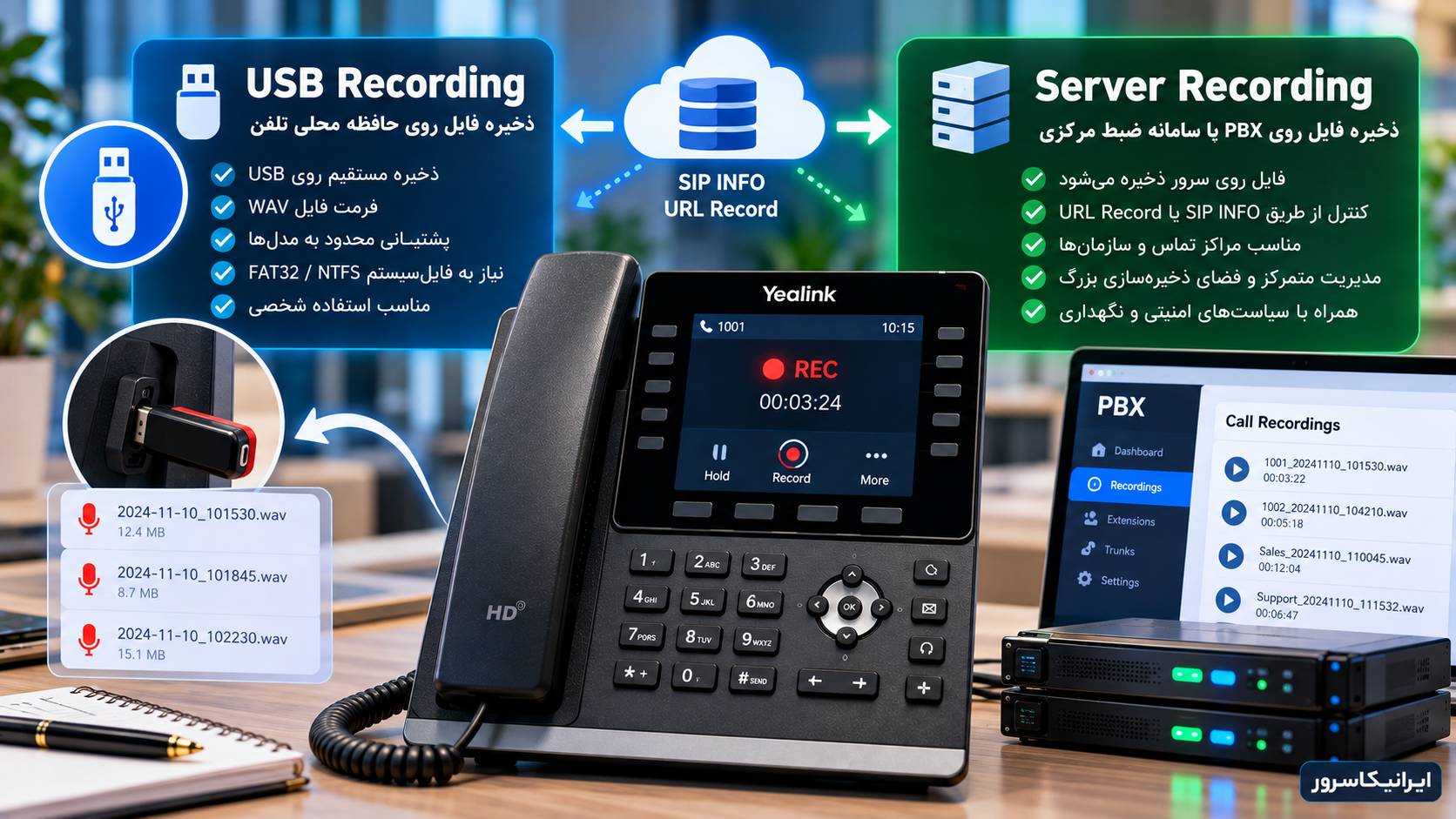
در تلفنهای Yealink دو مفهوم کاملاً متفاوت وجود دارد: ضبط محلی روی USB یا حافظه داخلی و ضبط سمت سرور یا PBX. در روش اول خود تلفن Audio تماس را به فایل تبدیل میکند؛ در روش دوم ممکن است تلفن فقط فرمان شروع و پایان Recording را به PBX بدهد و فایل اصلی روی Asterisk، FreePBX، مرکز تماس یا سامانه Recording دیگری ساخته شود.
در این راهنما ابتدا مدل تلفن و پشتیبانی واقعی آن از Recording را بررسی میکنیم؛ بعد USB، فایلسیستم، فضای ذخیرهسازی و تنظیمات Yealink را تست میکنیم. سپس Server Recording، SIP INFO، URL Record و ضبط مستقیم روی PBX را بررسی میکنیم تا مشخص شود چرا Record کار نمیکند و کدام روش برای محیط سازمانی مناسبتر است.
USB Recording و Server Recording چه تفاوتی دارند؟
| ویژگی | USB Recording | Server Recording |
|---|---|---|
| محل ضبط | خود تلفن | PBX یا Recording Server |
| محل فایل | USB یا حافظه داخلی در مدلهای پشتیبانیشده | فضای ذخیرهسازی سرور |
| وابستگی به PBX | برای ساخت فایل محلی معمولاً خیر | بله |
| فرمت فایل Yealink | WAV | وابسته به PBX و تنظیمات Recording |
| مناسب یک کاربر | بله | بله |
| مناسب دهها تلفن | مدیریت دشوارتر | بسیار مناسبتر |
| ضبط خودکار همه تماسها | در مدلهای پشتیبانیشده قابل تنظیم است | قابل مدیریت مرکزی از PBX |
| Backup مرکزی | نیاز به انتقال فایل از USB دارد | قابل پیادهسازی روی Storage مرکزی |
اول مشخص کنید واقعاً به کدام نوع ضبط نیاز دارید
اگر فقط میخواهید یک اپراتور گاهی یک تماس مهم را ذخیره کند، USB Recording سادهتر است.
اما اگر هدف شما این موارد است:
ضبط خودکار تماسهای فروش و پشتیبانی،
جستوجوی Recording بر اساس داخلی یا تاریخ،
نگهداری متمرکز فایلها،
Backup،
کنترل سطح دسترسی،
یا ضبط صدها تماس در روز،
Server Recording معمولاً معماری منطقیتری است.
وجود دکمه Record به معنی ضبط محلی نیست
این یکی از مهمترین نکات مقاله است.
در Yealink ممکن است روی DSS Key گزینههایی با نام:
Record
URL Record
وجود داشته باشد.
این کلیدها میتوانند برای کنترل Recording سمت سرور استفاده شوند و الزاماً همان USB Recording نیستند.
روش اول: ضبط محلی روی USB
در Local USB Recording خود Phone صدای تماس را دریافت میکند و فایل Recording را روی USB Flash Drive ذخیره میکند.
در مستند فعلی Yealink، فایلها با پسوند زیر ذخیره میشوند:
.wavو اندازه یک فایل Recording باید کمتر از 2GB باشد.
USB Recording روی همه مدلهای Yealink یکسان نیست
قبل از هر تنظیم، Datasheet یا User Guide همان مدل را بررسی کنید.
| مدل یا خانواده | روش Local Recording |
|---|---|
| T74W | USB Recording و Server-based Recording |
| T58W / T58V | حافظه داخلی و USB در Firmwareهای پشتیبانیشده |
| VP59 | حافظه داخلی و USB |
| CP965 | حافظه داخلی و USB |
| T88V / T88W | حافظه داخلی و USB در نسخههای پشتیبانیشده |
| T46S / T48S و برخی T4های قدیمی | USB Recording طبق راهنمای همان نسل |
این جدول فهرست کامل تمام مدلهای Yealink نیست. وجود USB Port نیز بهتنهایی ثابت نمیکند Firmware همان تلفن از Local Recording پشتیبانی میکند؛ مدل و نسخه Firmware را از مستند همان دستگاه بررسی کنید.
در بعضی مدلهای جدید USB اولویت بیشتری از حافظه داخلی دارد
در تلفنهایی که هم Built-in Storage و هم USB Recording دارند، مستند فعلی Yealink اولویت ذخیرهسازی را اینگونه تعریف میکند:
USB flash drive > Built-in storageیعنی اگر USB متصل باشد، Recording میتواند روی USB ذخیره شود.
مرحله اول: USB Recording را واقعاً فعال کنید
در Firmwareهای فعلی Yealink، USB Call Recording بهصورت پیشفرض میتواند غیرفعال باشد.
پارامتر اصلی:
features.usb_call_recording.enable = 1اما این گزینه بهتنهایی کافی نیست.
USB Storage نیز باید فعال باشد:
static.usbdisk.function.enable = 1نمونه Auto Provisioning برای فعالکردن USB Recording
#!version:1.0.0.1
static.usbdisk.function.enable = 1
features.usb_call_recording.enable = 1
بعد از Provisioning، بسته به Firmware ممکن است Reboot یا Apply تنظیمات لازم باشد.
ضبط خودکار روی USB
در مدلهای پشتیبانیشده Yealink پارامتر زیر برای Automatic Recording وجود دارد:
features.auto_recording.enable = 1این گزینه زمانی کار میکند که USB Call Recording نیز فعال باشد.
قبل از فعالکردن Automatic Recording روی تعداد زیادی Phone، فضای Storage و سیاست نگهداری فایل را مشخص کنید.
مرحله دوم: فایلسیستم USB را بررسی کنید
طبق مستندات فعلی Yealink، USB Flash Drive برای Call Recording میتواند از فایلسیستمهای زیر استفاده کند:
FAT32
NTFS
اگر Flash با فایلسیستم دیگری مثل ext4 یا فرمت خاص دستگاه دیگر آماده شده باشد، Phone ممکن است آن را برای Recording نشناسد.
برای تست، USB را ساده نگه دارید
اگر Recording کار نمیکند، از یک Flash Drive سالم با ظرفیت معمول و تنها یک Partition استفاده کنید.
برای تست اولیه:
از Hub USB استفاده نکنید،
مبدل غیرضروری را حذف کنید،
USB را مستقیماً به Phone وصل کنید،
و اگر Port برای Headset، Expansion Module یا Accessory دیگری استفاده شده، موقتاً تجهیزات اضافی را جدا کنید.
تلفن USB را میبیند یا نه؟
قبل از تماس وارد منوی USB یا File Manager شوید.
اگر Phone اصلاً Storage را نشان نمیدهد، هنوز سراغ Recording Setting نروید.
مشکل میتواند از:
Flash Drive،
File System،
USB Port،
Power،
یا Firmware
باشد.
مرحله سوم: فضای خالی USB را بررسی کنید
Yealink هنگام Recording میتواند زمان باقیمانده برای ضبط را بر اساس فضای خالی نمایش دهد.
در مدلهای پشتیبانیشده مسیرهایی مانند:
Menu → USB Record → Storage Space
یا File Manager برای مشاهده Storage در دسترس هستند.
وقتی فضای آزاد به حدود ۳۰ یا ۱۰ دقیقه Recording برسد، Phone هشدار میدهد. اگر فضا کاملاً تمام شود، Recording متوقف و فایل موجود ذخیره میشود.
محدودیت 2GB را با ظرفیت USB اشتباه نگیرید
مستند Yealink میگوید اندازه هر فایل Recording باید کمتر از 2GB باشد.
این به معنی آن نیست که Flash Drive حتماً باید زیر 2GB ظرفیت داشته باشد.
برای تماسهای بسیار طولانی، محدودیت اندازه فایل را نیز در طراحی Recording در نظر بگیرید.
مرحله چهارم: تماس برقرار است ولی گزینه Record وجود ندارد
اول مدل Phone را بررسی کنید.
بعد این پارامترها را کنترل کنید:
static.usbdisk.function.enable
features.usb_call_recording.enable
همچنین USB باید قبل از شروع Recording توسط Phone شناسایی شده باشد.
روش شروع ضبط محلی
در مدلهای فعلی دارای Local Recording، هنگام تماس معمولاً از منویی مشابه:
More → Record
استفاده میشود.
بعد از شروع Recording باید Recording Icon و مدت زمان ضبط روی صفحه ظاهر شود.
Pause و Resume در Recording
Yealink امکان Pause Recording را نیز در مدلهای پشتیبانیشده دارد.
اگر Pause انجام شود، Recording Timer متوقف میشود و بعد از Resume ادامه همان فایل ضبط میشود.
همچنین در Local Recording، وقتی تماس روی Hold قرار میگیرد، صدای طرفین در زمان Hold داخل Recording ثبت نمیشود و پس از Resume تماس، Recording ادامه پیدا میکند.
روش دوم: Server Recording
در Server Recording، تلفن مسئول نگهداری فایل اصلی نیست.
ضبط میتواند روی:
Asterisk،
FreePBX،
IP-PBX تجاری،
Contact Center،
یا Recording Server اختصاصی
انجام شود.
تلفن Yealink در بعضی معماریها فقط فرمان شروع یا توقف ضبط را به Server میفرستد.
Server Recording دو حالت اصلی دارد
| روش | رفتار |
|---|---|
| Automatic PBX Recording | PBX بدون نیاز به دکمه Phone تماس را ضبط میکند |
| Phone-triggered Recording | کاربر از Yealink فرمان Start/Stop به Server میدهد |
Automatic PBX Recording وابسته به USB نیست
اگر PBX تمام تماسهای داخلی 201 را Recording میکند، بیرونکشیدن USB از Yealink نباید ضبط سرور را متوقف کند.
Phone فقط یک SIP Endpoint است و Media تماس در مسیر PBX میتواند در Server ضبط شود.
این روش برای Call Center و سیستمهایی که سیاست Recording اجباری دارند مناسبتر است.
Record DSS Key در Yealink چیست؟
در مستندات فعلی DSS Key، Yealink همچنان Type زیر را ارائه میکند:
Recordو Type دیگری با نام:
URL RecordRecord با SIP INFO چگونه کار میکند؟
در راهنماهای رسمی Yealink برای Server Recording، فشار Record Key باعث ارسال SIP INFO با Header مخصوص به Server میشود.
شروع Recording بهصورت مفهومی:
INFO sip:pbx.example.local SIP/2.0
Record: on
و هنگام توقف:
INFO sip:pbx.example.local SIP/2.0
Record: off
نکته بسیار مهم این است که SIP INFO خودش صدای تماس را حمل نمیکند. این پیام فقط درخواست Start/Stop Recording است. PBX باید این Feature را بشناسد و Audio را در سمت Server ذخیره کند.
چرا Record Key را میزنید ولی هیچ اتفاقی نمیافتد؟
ممکن است Phone کاملاً سالم باشد اما PBX مکانیزم Record SIP INFO یالینک را پشتیبانی نکند.
در این حالت Phone میتواند Request بفرستد، اما Server کاری با آن انجام ندهد.
پس Record Key یک Feature کاملاً Server-dependent است.
Packet Capture بگیرید
اگر Record DSS Key کار نمیکند، تماس آزمایشی برقرار کنید و هنگام فشردن Record، PCAP بگیرید.
در Wireshark:
sip.Method == "INFO"سپس داخل INFO به دنبال Header مربوط به Recording بگردید.
اگر INFO از Phone خارج میشود ولی Recording شروع نمیشود، عیبیابی را به PBX منتقل کنید.
URL Record چیست؟
روش دیگر Server Recording در Yealink، URL Record است.
در این حالت Phone با فشار DSS Key یک HTTP Request به URL از پیش تعریفشده میفرستد و سامانه سمت Server بر اساس آن Recording را شروع یا متوقف میکند.
نمونه مفهومی:
https://recording.example.local/startاین URL فقط نمونه است؛ سامانه Recording واقعی باید API یا Endpoint مناسب خود را داشته باشد.
تفاوت Record و URL Record
| روش | پیام | نیاز Server |
|---|---|---|
| Record | SIP INFO | PBX باید Record Request را پشتیبانی کند |
| URL Record | HTTP Request | Recording Server باید URL/API مناسب داشته باشد |
DSS Key برای Record چگونه تعریف میشود؟
در ساختار فعلی Yealink، ID مربوط به Record برابر 25 است.
نمونه:
linekey.1.type = 25
linekey.1.label = Record
URL Record چه Typeای دارد؟
در مستند فعلی DSS Keys، URL Record با ID زیر معرفی میشود:
linekey.1.type = 35مقدار URL باید مطابق API یا Recording Server واقعی شما تنظیم شود.
Server Recording روی Asterisk چگونه انجام میشود؟
در Asterisk یکی از روشهای استاندارد ضبط تماس استفاده از MixMonitor است.
MixMonitor بهعنوان Audiohook روی Channel کار میکند و میتواند Audio تماس را داخل فایل ذخیره کند.
یک نمونه بسیار ساده:
same => n,MixMonitor(${UNIQUEID}.wav,b)گزینه b باعث میشود Audio فقط زمانی ذخیره شود که Channel داخل Bridge قرار دارد.
برای پایان صریح Recording در Dialplan:
same => n,StopMixMonitor()در محیط Production بهتر است Naming، Permission، Retention و Storage Recordingها نیز طراحی شوند و Caller ID ورودی بدون Sanitization مستقیماً وارد Command یا Filename نشود.
آیا برای Asterisk حتماً دکمه Record روی Yealink لازم است؟
خیر.
اگر Recording در Dialplan یا PBX Policy فعال شود، Asterisk میتواند تماس را بدون هیچ فرمانی از Phone ضبط کند.
برای مثال میتوانید سیاستهایی مانند این داشته باشید:
همه تماسهای ورودی پشتیبانی ضبط شوند،
فقط داخلیهای فروش ضبط شوند،
تماس داخلی به داخلی ضبط نشود،
یا کاربر فقط در صورت نیاز Recording را شروع کند.
چرا Server Recording برای سازمانها مناسبتر است؟
فایل Recording روی USB کنار کاربر قرار دارد و میتواند:
پاک شود،
گم شود،
USB خارج شود،
یا فایلها بین چند تلفن پراکنده شوند.
در Server Recording میتوان Storage را مرکزی کرد و برای آن:
Backup،
Permission،
Retention Policy،
Encryption،
Audit،
و Archive
در نظر گرفت.
اگر PBX روی سرور مجازی است، Storage را دستکم نگیرید
ضبط دائمی تماسها میتواند بسیار سریعتر از خود سیستم تلفنی فضای دیسک مصرف کند.
اگر Asterisk یا FreePBX را روی سرور مجازی ایران اجرا میکنید، قبل از فعالکردن Recording برای همه داخلیها، ظرفیت دیسک، Backup و مدت نگهداری فایلها را مشخص کنید.
Recording صدها تماس بدون Retention Policy میتواند در نهایت فضای Filesystem را پر کند و روی سرویسهای دیگر PBX نیز اثر بگذارد.
مرحله پنجم: USB وصل است ولی Start REC خطا میدهد
این موارد را به ترتیب بررسی کنید:
| بررسی | هدف |
|---|---|
| Model Support | آیا مدل Local Recording دارد؟ |
| Firmware | Feature در نسخه فعلی پشتیبانی میشود؟ |
| USB Detection | Phone Flash Drive را میبیند؟ |
| File System | FAT32 یا NTFS |
| USB Function | فعال بودن Storage |
| USB Recording | فعال بودن Call Recording |
| Free Space | فضای کافی برای فایل جدید |
اگر USB روی کامپیوتر سالم است ولی Yealink آن را نمیبیند
یک Flash Drive دیگر را تست کنید.
USB را با FAT32 یا NTFS مجدداً آماده کنید.
Phone را با USB ساده و بدون Accessory اضافی تست کنید.
اگر چند Flash روی همان Port شناسایی نمیشوند، Firmware و خود USB Port را بررسی کنید.
اگر فایل ساخته میشود ولی صدا ندارد
ابتدا همان فایل را روی کامپیوتر پخش کنید.
اگر فایل WAV ساخته شده ولی Audio ناقص است، تماس را با Handset یا Speakerphone دوباره تست کنید.
اگر فقط یک سمت تماس ضبط نمیشود، مشخص کنید مشکل از Local Recording است یا Audio خود تماس نیز یکطرفه بوده است.
اگر خود تماس صدای یکطرفه دارد، Recording نمیتواند Audioای را که Phone دریافت نکرده بازسازی کند.
اگر Recording هنگام Hold سکوت دارد
در Local Recording این رفتار میتواند طبیعی باشد.
Yealink در مستند فعلی توضیح میدهد وقتی تماس هنگام Recording روی Hold قرار میگیرد، صدای طرفین در زمان Hold ضبط نمیشود و بعد از Resume تماس Recording ادامه پیدا میکند.
اگر Recording خودکار فعال است ولی هیچ فایل ساخته نمیشود
فقط این گزینه را بررسی نکنید:
features.auto_recording.enable = 1پیشنیاز آن نیز باید فعال باشد:
features.usb_call_recording.enable = 1Auto Provisioning میتواند Recording را دوباره غیرفعال کند
اگر USB Recording را در Web UI فعال میکنید و درست کار میکند اما بعد از Reboot دوباره گزینه Record ناپدید میشود، فایل Provisioning را بررسی کنید.
ممکن است Configuration مرکزی این مقدار را Push کند:
features.usb_call_recording.enable = 0در شبکه Managed، Source of Truth را روی Provisioning Server اصلاح کنید.
Record DSS Key نمایش داده میشود ولی Recording Server شروع نمیکند
در این حالت Packet Capture بسیار مهم است.
اگر SIP INFO از Phone خارج نمیشود، DSS Key و Firmware را بررسی کنید.
اگر INFO خارج میشود ولی PBX آن را Ignore میکند، Server Recording روی PBX پیکربندی نشده یا آن مکانیزم را پشتیبانی نمیکند.
PBX خودش Recording میکند ولی دکمه Yealink وضعیت را نشان نمیدهد
ممکن است PBX Recording مستقل داشته باشد اما هیچ Integration دوطرفهای با Record Key تلفن نداشته باشد.
در چنین معماریای Recording میتواند کاملاً سالم باشد در حالی که Phone هیچ Recording Icon یا LED مربوطی نشان نمیدهد.
پس صحت Server Recording را از فایلهای PBX و Recording Log بررسی کنید، نه فقط از LCD تلفن.
USB Recording یا PBX Recording؛ کدام بهتر است؟
| سناریو | روش مناسبتر |
|---|---|
| ضبط گهگاهی یک کاربر | USB Recording |
| ضبط همه تماسهای فروش | Server Recording |
| مرکز تماس | Server Recording |
| نیاز به Backup و Archive | Server Recording |
| عدم دسترسی به PBX | USB در مدل سازگار |
| نیاز به فایل فوری کنار کاربر | USB Recording |
| کنترل مرکزی دسترسی کاربران | Server Recording |
Privacy و امنیت Recording را جدی بگیرید
فایل ضبط تماس میتواند شامل اطلاعات شخصی، اطلاعات مشتری، شماره تماس، اطلاعات مالی یا مکالمات محرمانه سازمان باشد.
Yealink نیز در مستندات Call Recording تأکید میکند قبل از ضبط باید قوانین و محدودیتهای محل فعالیت بررسی شوند و طرفهای تماس از Recording مطلع شوند و در موارد لازم رضایت آنها گرفته شود.
قواعد قانونی ضبط مکالمه بین کشورها و حوزههای قضایی متفاوت است؛ بنابراین برای ضبط سازمانی، سیاست حقوقی و حریم خصوصی متناسب با محل فعالیت خودتان را نیز بررسی کنید.
USB Flash Drive ریسک فیزیکی دارد
اگر فایلها روی USB ذخیره میشوند:
دسترسی فیزیکی به Phone را محدود کنید،
فایلها را دورهای منتقل کنید،
USB را بدون سیاست نگهداری رها نکنید،
و فایلهای قدیمی حساس را مدیریت کنید.
یک USB قابل جداشدن برای آرشیو طولانیمدت سازمانی معمولاً جایگزین مناسبی برای Storage مدیریتشده نیست.
برای Server Recording سیاست Retention داشته باشید
مثلاً مشخص کنید Recordingها:
۳۰ روز،
۹۰ روز،
یا مطابق الزامات داخلی سازمان
نگهداری شوند.
همچنین Backup و Recording نباید الزاماً روی یک دیسک قرار بگیرند؛ خرابی همان Storage میتواند هم فایل اصلی و هم Backup محلی را از بین ببرد.
سناریوی اول: USB وصل است اما گزینه Record وجود ندارد
Model Support و Firmware را بررسی کنید.
بعد:
static.usbdisk.function.enable = 1
features.usb_call_recording.enable = 1
را بررسی کنید.
سناریوی دوم: Start REC میآید ولی فایل ذخیره نمیشود
Storage Space و File System را بررسی کنید.
یک تماس کوتاه ۳۰ ثانیهای ضبط کنید و بعد File Manager را ببینید.
اگر Recording Icon نمایش داده شده ولی هیچ WAV وجود ندارد، Log و Firmware را نیز جمعآوری کنید.
سناریوی سوم: Flash Drive شناخته نمیشود
FAT32 یا NTFS را تست کنید.
Flash دیگری امتحان کنید.
Accessoryهای USB دیگر را جدا کنید.
اگر هیچ USB Storage روی Port شناسایی نمیشود، Port یا Firmware مطرح است.
سناریوی چهارم: فقط Record DSS Key کار نمیکند
USB Recording را با Record DSS Key اشتباه نگیرید.
PCAP بگیرید و SIP INFO را بررسی کنید.
اگر Server Feature را پشتیبانی نمیکند، باید Recording در خود PBX فعال شود یا روش دیگری برای Trigger انتخاب شود.
سناریوی پنجم: URL Record هیچ کاری نمیکند
URL را از شبکه Phone تست کنید.
DNS، HTTPS، Authentication و Firewall را بررسی کنید.
بعد مطمئن شوید Recording Server واقعاً آن Request را دریافت و پردازش میکند.
سناریوی ششم: Recording روی PBX وجود دارد ولی USB خالی است
این میتواند کاملاً طبیعی باشد.
Server Recording و USB Recording مستقل هستند.
وجود Recording روی PBX به معنی فعال بودن Local Recording روی Yealink نیست.
سناریوی هفتم: USB فایل دارد ولی PBX Recording ندارد
Local Recording سالم است.
اکنون Policy یا Recording Feature خود PBX را بررسی کنید.
USB Phone نمیتواند جای Server Recording را برای PBX فعال کند.
سناریوی هشتم: فقط بعضی داخلیها Recording دارند
اگر Server Recording است، Dialplan، Queue، Extension Policy و Permission را بررسی کنید.
ممکن است Recording فقط برای Queue، Trunk یا گروه خاص فعال شده باشد.
سناریوی نهم: Recording بعد از Reboot خاموش میشود
Auto Provisioning را بررسی کنید.
اگر چند Phone همزمان بعد از Reboot رفتار مشابه پیدا کردهاند، احتمال Template مرکزی بیشتر از خرابی سختافزار است.
سناریوی دهم: ضبط تماس فضای سرور را پر کرده است
Recording را متوقفکردن تنها راهحل نیست.
ابتدا Retention Policy تعریف کنید.
فایلهای قدیمی را Archive کنید.
Disk Monitoring و Alert بسازید.
و اگر حجم Recording زیاد است Storage مستقل یا Object Storage مناسب معماری را بررسی کنید.
مسیر سریع عیبیابی ضبط تماس Yealink
| مرحله | بررسی | نتیجه |
|---|---|---|
| ۱ | Local یا Server؟ | روش واقعی Recording مشخص شود |
| ۲ | Model Support | پشتیبانی مدل تأیید شود |
| ۳ | USB Detection | Flash توسط Phone دیده شود |
| ۴ | FAT32/NTFS | File System سازگار باشد |
| ۵ | USB Recording Enable | Recording محلی فعال باشد |
| ۶ | Free Space | Storage کافی وجود داشته باشد |
| ۷ | SIP INFO | Record Key واقعاً Trigger ارسال کند |
| ۸ | PBX Support | Server Recording پشتیبانی شود |
| ۹ | PBX File | Recording واقعاً روی Server ساخته شود |
| ۱۰ | Retention/Backup | Storage پایدار باقی بماند |
پرسشهای متداول درباره ضبط تماس Yealink
چرا ضبط تماس Yealink کار نمیکند؟
ابتدا مشخص کنید از USB Recording یا Server Recording استفاده میکنید. در USB باید مدل تلفن، USB Detection، فایلسیستم، فضای خالی و تنظیم features.usb_call_recording.enable بررسی شوند. در Server Recording باید PBX و مکانیزم Trigger بررسی شود.
آیا هر تلفن Yealink میتواند تماس را روی USB ضبط کند؟
خیر. قابلیت Recording به مدل و Firmware بستگی دارد. وجود USB Port بهتنهایی کافی نیست و باید Datasheet یا User Guide همان مدل بررسی شود.
USB برای Recording یالینک باید چه فرمتی داشته باشد؟
در مستندات فعلی Yealink برای Call Recording، FAT32 و NTFS پشتیبانی میشوند.
فایل ضبط Yealink با چه فرمتی ذخیره میشود؟
Local Call Recording در مدلهای پشتیبانیشده بهصورت فایل WAV ذخیره میشود و اندازه هر فایل باید کمتر از 2GB باشد.
Record DSS Key روی Yealink چه کاری انجام میدهد؟
در Server Recording میتواند فرمان Start یا Stop را به Server ارسال کند. در راهنماهای رسمی Yealink این روش با SIP INFO و Header Record on/off مستند شده است. خود PBX باید این مکانیزم را پشتیبانی کند.
URL Record چه فرقی با Record دارد؟
Record میتواند از SIP INFO برای Trigger استفاده کند، در حالی که URL Record یک درخواست HTTP به Recording Server ارسال میکند. هر دو به پشتیبانی سمت Server وابستهاند.
آیا SIP INFO صدای تماس را به سرور میفرستد؟
خیر. SIP INFO در این سناریو فقط فرمان شروع یا توقف Recording است. Audio تماس توسط PBX یا Recording Server از Media Path دریافت و ذخیره میشود.
آیا Asterisk بدون دکمه Record تلفن میتواند تماس را ضبط کند؟
بله. Asterisk میتواند با ابزارهایی مانند MixMonitor تماس را طبق Dialplan یا Policy مرکز تلفن بهصورت خودکار ضبط کند.
برای مرکز تماس USB Recording بهتر است یا Server Recording؟
برای تعداد زیاد کاربران، Server Recording معمولاً مناسبتر است چون Storage، Backup، دسترسی و Retention بهصورت مرکزی مدیریت میشوند.
آیا ضبط تماس از نظر حریم خصوصی محدودیت دارد؟
بله. قوانین بسته به حوزه قضایی متفاوتاند. Yealink نیز توصیه میکند قبل از ضبط، قوانین محل فعالیت بررسی شوند و طرفهای تماس از Recording مطلع و در موارد لازم رضایت آنها دریافت شود.
جمعبندی
وقتی ضبط تماس روی Yealink کار نمیکند، مهمترین قدم این است که USB Recording را با Server Recording یکی ندانید. در USB Recording خود Phone فایل WAV را روی USB یا در بعضی مدلهای پشتیبانیشده روی حافظه داخلی ذخیره میکند. این روش به Model Support، Storage و تنظیمات Local Recording وابسته است.
در Server Recording فایل روی PBX یا سامانه Recording ساخته میشود. دکمه Record روی Yealink میتواند فقط یک Trigger باشد و در برخی پیادهسازیها از SIP INFO با Record on/off استفاده کند. URL Record نیز میتواند یک HTTP Request برای سامانه ضبط ارسال کند. اگر Server این مکانیزمها را پشتیبانی نکند، فشار دکمه روی Phone بهتنهایی Recording ایجاد نمیکند.
برای USB ابتدا USB Detection، FAT32 یا NTFS، فضای آزاد و پارامترهای USB Recording را بررسی کنید. برای Server Recording از PCAP کمک بگیرید تا مشخص شود SIP INFO یا Request موردنظر از Phone خارج میشود یا خیر؛ سپس فایل و Log را روی PBX بررسی کنید.
برای استفاده شخصی و محدود، USB Recording ساده و کاربردی است. برای مرکز تماس، فروش و پشتیبانی سازمانی، Server Recording معمولاً مدیریتپذیرتر است؛ چون میتوانید Backup، Retention، Permission و Storage را بهصورت مرکزی کنترل کنید.
PBX، Recording و فضای ذخیرهسازی را اصولی راهاندازی کنید
اگر میخواهید ضبط تماسها بهجای USB کاربران روی Asterisk، FreePBX یا سرور مرکزی انجام شود، میتوانید درخواست کانفیگ ثبت کنید و برای اجرای PBX و نگهداری Recordingها زیرساخت مناسب انتخاب کنید.
تماس با پشتیبانی ایرانیکاسرور




دیدگاهها (۰)