
 Amir Jabbari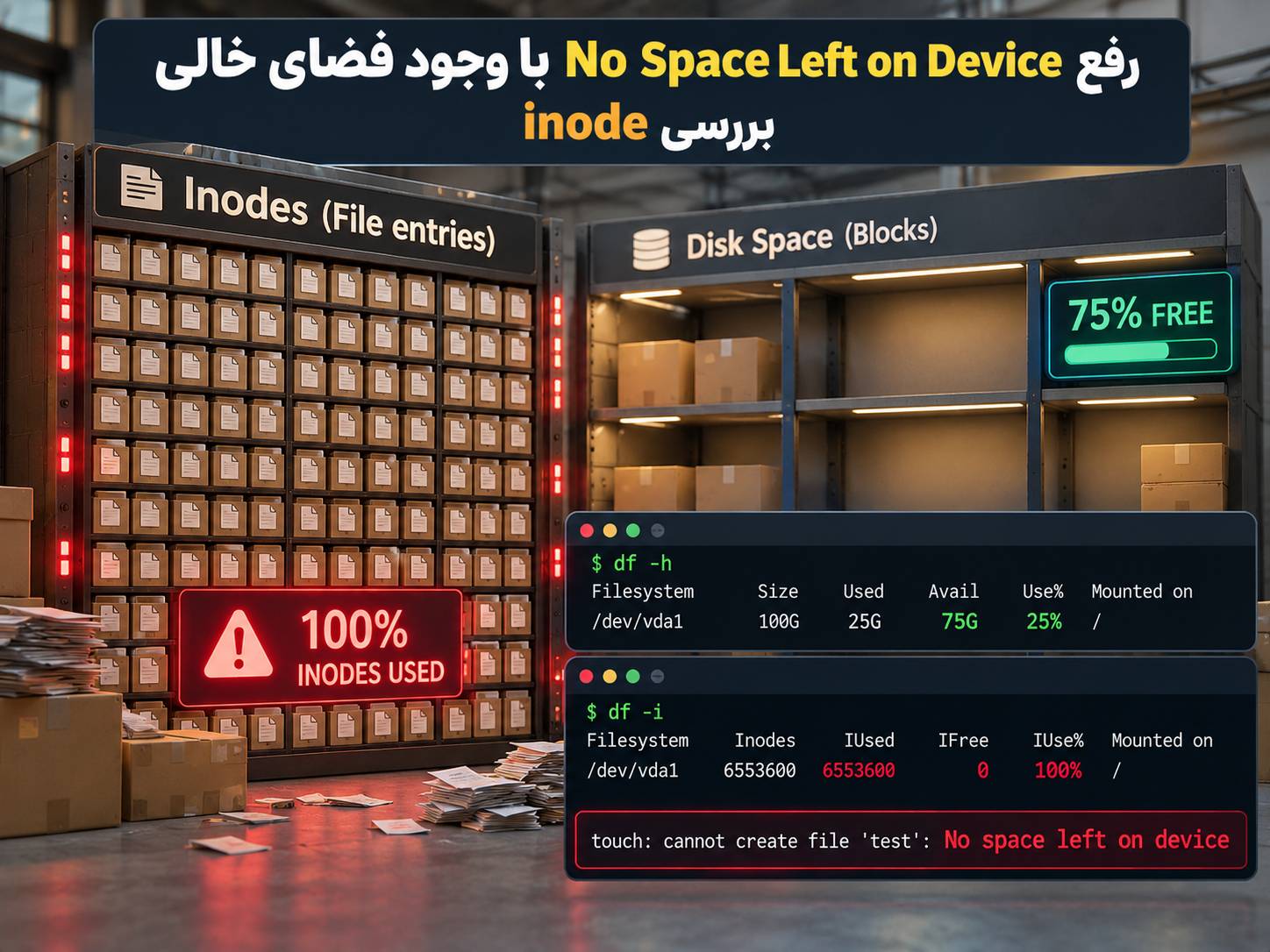
اگر در Linux با خطای No Space Left on Device روبهرو شدهاید اما دستور df -h هنوز چند گیگابایت فضای خالی نشان میدهد، احتمال زیادی وجود دارد که مشکل از حجم دیسک نباشد و inodeهای فایلسیستم تمام شده باشند. این وضعیت مخصوصاً روی سرورهایی که میلیونها فایل کوچک، Cache، Session، Mail Queue، Log، Docker Layer یا فایل موقت تولید میکنند دیده میشود.
پاسخ سریع: ابتدا df -h را برای فضای دیسک و بلافاصله df -i را برای inode بررسی کنید. اگر ستون IUse% روی 100% است، باید مسیرهایی را پیدا کنید که تعداد بسیار زیادی فایل دارند و فایلهای غیرضروری را بهصورت امن حذف کنید. پاککردن فایلهای بزرگ لزوماً inode آزاد نمیکند؛ چیزی که اهمیت دارد کاهش تعداد فایلها و Directory Entryها است.
inode چیست؟
در بسیاری از فایلسیستمهای Linux، هر فایل و Directory یک inode دارد. inode اطلاعاتی مثل Owner، Permission، Timestamp و محل دادههای فایل روی فایلسیستم را نگه میدارد.
GNU Coreutils نیز توضیح میدهد که گزینه df -i بهجای Block Usage، اطلاعات مربوط به inodeها را نمایش میدهد. :chatgpt-content-reference{index=”1″}
بنابراین فایلسیستم میتواند از نظر حجم هنوز خالی باشد اما تعداد inodeهای قابل استفاده آن تمام شده باشد.
نشانه کلاسیک تمامشدن inode
مثلاً:
df -hخروجی:
Filesystem      Size  Used Avail Use% Mounted on
/dev/vda1       100G   25G   75G  25% /
در ظاهر 75GB فضای آزاد دارید، اما:
df -iممکن است چیزی شبیه این ببینید:
Filesystem      Inodes   IUsed   IFree IUse% Mounted on
/dev/vda1      6553600 6553600      0  100% /
در این حالت حتی ساخت یک فایل بسیار کوچک ممکن است Fail شود:
touch testfile
touch: cannot touch 'testfile': No space left on device
مرحله ۱: اول فضای واقعی دیسک را بررسی کنید
df -hاگر Partition واقعاً 100% شده باشد، مشکل شما ممکن است همان کمبود Block باشد. اما اگر فضای قابلتوجهی آزاد است، مرحله بعد inode است.
GNU df بهصورت معمول میزان فضای Used و Available فایلسیستمهای Mountشده را گزارش میکند. :chatgpt-content-reference{index=”2″}
مرحله ۲: inodeها را بررسی کنید
df -iبه ستونهای زیر دقت کنید:
🔹 Inodes: کل inodeهای فایلسیستم.
🔹 IUsed: تعداد inodeهای استفادهشده.
🔹 IFree: inodeهای آزاد.
🔹 IUse%: درصد inode مصرفشده.
اگر IUse% نزدیک 100% باشد، باید تعداد فایلها را کم کنید.
مرحله ۳: ببینید کدام Mount Point inode تمام کرده است
df -iTگزینه -T نوع فایلسیستم را نیز نشان میدهد.
ممکن است فقط /var، /home یا Partition دیگری inode کم آورده باشد و Root Filesystem سالم باشد.
مرحله ۴: مسیرهای پرمصرف inode را پیدا کنید
یکی از بهترین ابزارها du –inodes است. GNU Coreutils این گزینه را مخصوص پیدا کردن Directoryهایی معرفی میکند که تعداد زیادی فایل دارند و inode مصرف میکنند. :chatgpt-content-reference{index=”3″}
برای بررسی Root:
sudo du --inodes -x -d 1 / 2>/dev/null | sort -nدایرکتوریهایی که عدد بزرگتری دارند، فایل و Directory بیشتری دارند.
مثلاً اگر /var مشکوک بود:
sudo du --inodes -x -d 1 /var 2>/dev/null | sort -nسپس مرحلهبهمرحله وارد مسیر پرمصرف شوید:
sudo du --inodes -x -d 1 /var/lib 2>/dev/null | sort -nروش دیگر: شمارش فایلها با find
اگر میخواهید تعداد فایل یک مسیر را تقریباً بشمارید:
sudo find /var -xdev -type f | wc -lبرای Directoryها:
sudo find /var -xdev -type d | wc -lگزینه -xdev باعث میشود find وارد فایلسیستمهای Mountشده دیگر نشود.
چه مسیرهایی معمولاً inode را تمام میکنند؟
🔹 Cacheهای Application.
🔹 Session Fileهای PHP.
🔹 Mail Queue.
🔹 تعداد بسیار زیاد Log Fileهای کوچک.
🔹 Temporary Fileها.
🔹 Thumbnail و Cache تصاویر.
🔹 Cache مربوط به Package Manager.
🔹 Docker Layerها و Overlay Metadata.
🔹 Backupهایی که میلیونها فایل کوچک دارند.
🔹 Queue و Job Fileهایی که پاک نشدهاند.
مثال: بررسی inode مصرفشده در /var
sudo du --inodes -x -d 1 /var 2>/dev/null | sort -nr | head -n 20اگر خروجی نشان داد /var/lib بیشترین inode را دارد:
sudo du --inodes -x -d 1 /var/lib 2>/dev/null | sort -nr | head -n 20همین روند را ادامه دهید تا مسیر اصلی تولیدکننده فایلها را پیدا کنید.
Docker و مصرف inode
Docker میتواند در پروژههایی که Container، Layer، Cache یا فایلهای بسیار زیادی تولید میکنند inode زیادی مصرف کند.
وضعیت Docker را بررسی کنید:
docker system dfو inode زیر مسیر Docker:
sudo du --inodes -x -d 2 /var/lib/docker 2>/dev/null | sort -nr | head -n 30⚠️ داخل /var/lib/docker فایلها و Directoryها را دستی حذف نکنید. حذف دستی Metadata یا Layerهای Docker میتواند Storage Driver و Containerها را خراب کند. برای Cleanup از دستورهای خود Docker استفاده کنید.
پاکسازی امن Docker
ابتدا ببینید چه چیزی قابل پاکسازی است:
docker system dfContainerهای متوقفشده:
docker container pruneImageهای بدون استفاده:
docker image pruneBuild Cache:
docker builder prune⚠️ قبل از اجرای Cleanup در Docker، خروجی دستور و سرویسهایی که حذف میشوند را بررسی کنید. از اجرای کورکورانه گزینههای گسترده مانند حذف همه Volumeهای بدون استفاده روی سرور Production خودداری کنید.
Session Fileهای PHP
یکی از علتهای رایج inode بالا روی Web Serverها Session Fileهای بسیار زیاد است.
مسیر Session را پیدا کنید:
php -i | grep session.save_pathروی بعضی توزیعها ممکن است مسیر مشابه زیر باشد:
/var/lib/php/sessionsتعداد فایلها را بررسی کنید:
sudo find /var/lib/php/sessions -type f | wc -lVPS شما میلیونها فایل کوچک تولید میکند؟
روی سرورهایی که Docker، Cache، Queue، Mail یا Session سنگین دارند، فقط ظرفیت گیگابایتی دیسک مهم نیست؛ نوع workload و تعداد File Entryها هم اهمیت دارد. اگر ساختار فعلی مرتب inode را پر میکند، بهتر است Storage و معماری سرویس بررسی شود.
تماس با پشتیبانی ایرانیکاسرور: 021-91302467
Logهای کوچک و زیاد
گاهی مشکل حجم Log نیست؛ مشکل تعداد Log Fileها است.
بررسی:
sudo du --inodes -x -d 2 /var/log 2>/dev/null | sort -nr | head -n 30همچنین Logrotate را بررسی کنید:
sudo logrotate -d /etc/logrotate.confگزینه -d فقط حالت Debug دارد و تغییر واقعی اعمال نمیکند.
Cacheهای Application را پیدا کنید
اگر Application پوشه Cache اختصاصی دارد، تعداد Fileها را بررسی کنید.
مثال عمومی:
sudo find /path/to/cache -xdev -type f | wc -lاگر صدها هزار یا میلیونها فایل وجود دارد، قبل از حذف بررسی کنید Application چه سیاستی برای Cache Expiration دارد.
چطور فایلهای قدیمی را امنتر پیدا کنیم؟
بهجای Delete فوری، ابتدا فقط فایلها را List کنید.
مثلاً فایلهای بیش از ۳۰ روز:
sudo find /path/to/cache -xdev -type f -mtime +30 | head -n 100اگر مطمئن شدید این فایلها قابل حذفاند، سپس Cleanup را طراحی کنید.
⚠️ هیچ مسیر Production را فقط بهخاطر تعداد بالای inode با rm -rf پاک نکنید. اول مشخص کنید فایلها متعلق به چه Application یا Service هستند و آیا حذف آنها امن است.
بعد از پاکسازی inode را دوباره بررسی کنید
df -i
df -h
اگر IFree دوباره افزایش پیدا کرده باشد، باید بتوانید فایل جدید بسازید.
تست:
touch /tmp/inode-test
ls -l /tmp/inode-test
rm /tmp/inode-test
اگر inode هنوز 100% است
اگر فایل حذف کردهاید ولی df -i تغییر چندانی نکرده، چند احتمال وجود دارد:
🔹 مسیر اشتباهی را پاک کردهاید و inode در Mount Point دیگری پر است.
🔹 هنوز میلیونها فایل کوچک در مسیر دیگری وجود دارد.
🔹 Application بلافاصله فایلهای حذفشده را دوباره تولید میکند.
🔹 File System Layout فعلی برای workload شما مناسب نیست.
No Space Left همیشه inode نیست
اگر df -i inode آزاد زیادی دارد، علت دیگری را بررسی کنید.
سناریوهای مهم:
🔹 پرشدن واقعی Blockهای فایلسیستم.
🔹 محدودیت Quota.
🔹 پرشدن Filesystem جداگانه مانند /var یا /tmp.
🔹 مشکل Docker Storage.
🔹 File System Error.
بررسی Mount Point درست
گاهی df -h / فضای خالی دارد اما Application روی Mount Point دیگری مینویسد.
برای مسیر واقعی برنامه:
df -h /var/lib/docker
df -i /var/lib/docker
یا:
df -h /var/www
df -i /var/www
جدول تشخیص سریع No Space Left
| وضعیت | احتمال اصلی |
|---|---|
| df -h = 100% | فضای واقعی دیسک پر شده |
| df -h آزاد، df -i = 100% | inode تمام شده |
| فقط Docker خطا دارد | بررسی /var/lib/docker و Storage Driver |
| فقط یک User خطا دارد | Quota را بررسی کنید |
| فقط /tmp یا /var خطا دارد | Mount Point جداگانه پر شده |
چطور از تکرار مشکل جلوگیری کنیم؟
🔹 Cache Expiration را برای Application تنظیم کنید.
🔹 Session Cleanup را بررسی کنید.
🔹 Logrotate را فعال و تست کنید.
🔹 Docker Image و Build Cache قدیمی را مدیریت کنید.
🔹 Mail Queue و Failed Jobها را مانیتور کنید.
🔹 تعداد فایلهای Cache را Monitoring کنید.
🔹 علاوه بر Disk Usage، inode Usage را هم در Monitoring قرار دهید.
Monitoring ساده inode
برای مشاهده سریع:
df -iGNU Coreutils همچنین امکان نمایش مستقیم درصد Block و inode را با Output سفارشی فراهم میکند. :chatgpt-content-reference{index=”4″}
df --output=target,pcent,ipcentبا این خروجی میتوانید هم درصد فضای مصرفی و هم درصد inode را کنار هم ببینید.
پرسشهای متداول
چرا با وجود فضای خالی No Space Left on Device میگیرم؟
یکی از علتهای رایج تمامشدن inode است. در این حالت Blockهای دیسک هنوز آزاد هستند اما فایلسیستم دیگر inode خالی برای ایجاد فایل جدید ندارد.
چطور inode را بررسی کنیم؟
با دستور df -i. اگر ستون IUse% نزدیک 100% باشد، inode فایلسیستم تقریباً تمام شده است.
آیا حذف یک فایل 10GB inode زیادی آزاد میکند؟
معمولاً فقط inode همان فایل آزاد میشود. برای رفع مشکل inode باید تعداد فایلها کم شود؛ حذف میلیونها فایل کوچک بسیار مؤثرتر از حذف یک فایل بسیار بزرگ است.
چطور بفهمیم کدام Directory inode زیادی مصرف کرده؟
از du –inodes استفاده کنید و مسیرها را مرحلهبهمرحله بررسی کنید. این گزینه برای پیدا کردن Directoryهایی که تعداد فایل زیادی دارند مناسب است.
آیا Docker میتواند inode را تمام کند؟
بله. Layerها، Build Cache و فایلهای تولیدشده داخل Containerها میتوانند تعداد زیادی inode مصرف کنند. مسیر /var/lib/docker و خروجی docker system df را بررسی کنید.
آیا rm -rf راهحل مناسبی است؟
فقط زمانی که دقیقاً میدانید فایلها متعلق به چه سرویس یا Cacheای هستند. حذف کورکورانه فایلهای Production میتواند Application یا دیتابیس را خراب کند.
منابع رسمی
🔹 GNU Coreutils؛ df و بررسی inode
جمعبندی
اگر Linux پیام No Space Left on Device میدهد اما df -h فضای خالی نشان میدهد، اولین بررسی بعدی باید df -i باشد. تمامشدن inode معمولاً نتیجه تولید تعداد بسیار زیادی فایل کوچک است. با du –inodes مسیر پرمصرف را پیدا کنید، منبع تولید فایل را شناسایی کنید و فقط فایلهای قابل حذف را پاک کنید. بعد از آزادشدن inode، علت اصلی مانند Cache، Session، Log، Docker یا Queue را اصلاح کنید تا مشکل دوباره تکرار نشود.
inode سرور همچنان 100% است؟
اگر مسیر تولیدکننده میلیونها فایل مشخص نیست یا Docker، Mail Queue، Cache و Sessionها روی سرور درگیر هستند، میتوانید برای بررسی File System و مصرف inode درخواست فنی ثبت کنید.
تماس با پشتیبانی ایرانیکاسرور: 021-91302467




دیدگاهها (۰)