
 Amir Jabbari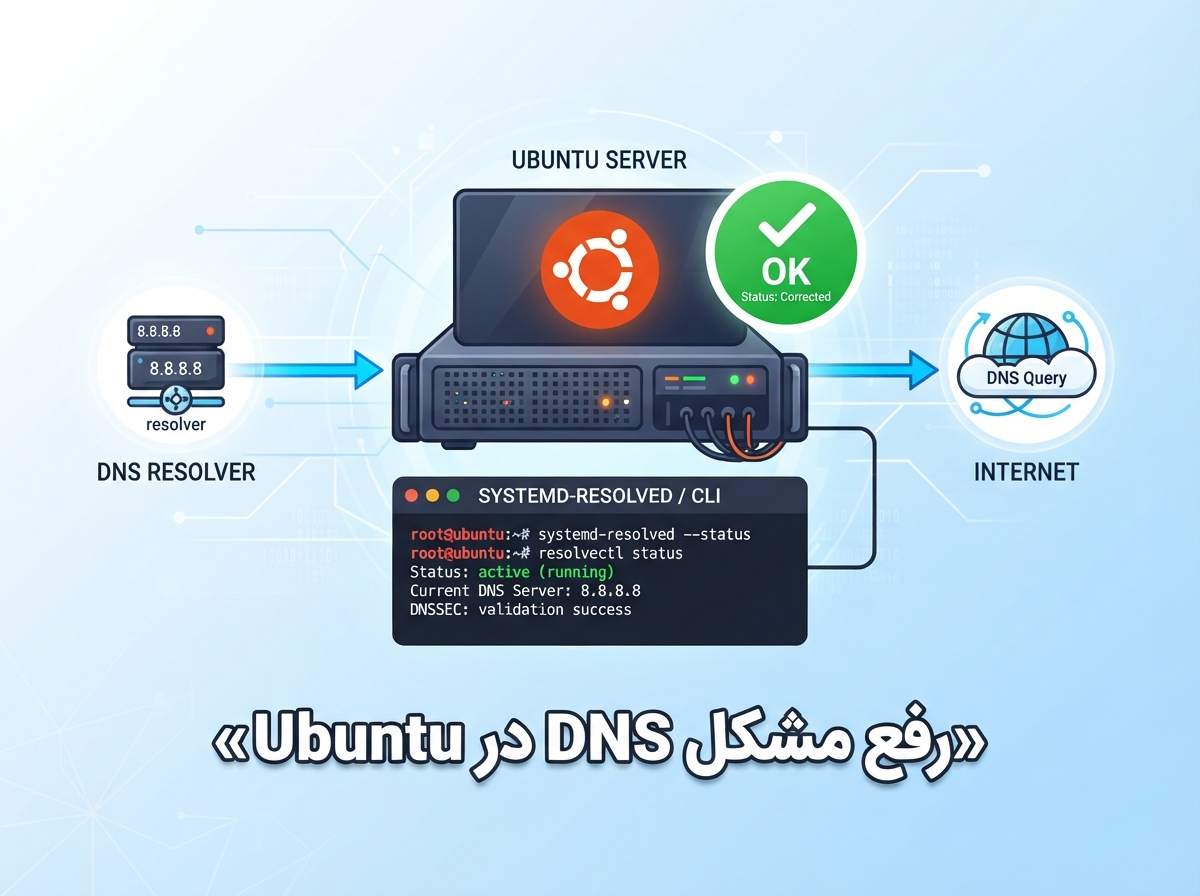
اگر سرور Ubuntu به اینترنت متصل است و IPهایی مثل 1.1.1.1 را Ping میکند، اما دستورهایی مثل apt update، curl یا اتصال به یک دامنه با خطای Temporary failure in name resolution روبهرو میشوند، به احتمال زیاد مشکل در مسیر DNS است. در Ubuntuهای جدید، یکی از اولین بخشهایی که باید بررسی شود سرویس systemd-resolved، DNS رابط شبکه و وضعیت /etc/resolv.conf است.
📌 نکته مهم: مشاهده آدرس 127.0.0.53 در فایل /etc/resolv.conf لزوماً نشانه خرابی DNS نیست. این آدرس Stub Resolver محلی systemd-resolved است و در یک Ubuntu سالم هم ممکن است دیده شود.
systemd-resolved چیست و چرا روی DNS تأثیر دارد؟
systemd-resolved سرویس مدیریت Name Resolution در systemd است. این سرویس میتواند درخواستهای DNS برنامههای سیستم را دریافت کند، DNS مربوط به هر رابط شبکه را مدیریت کند، پاسخها را Cache کند و در صورت پیکربندی از قابلیتهایی مانند DNSSEC، LLMNR و mDNS استفاده کند.
در بسیاری از نصبهای Ubuntu، برنامه بهجای ارتباط مستقیم با DNS عمومی، درخواست خود را به Resolver محلی میدهد. systemd-resolved سپس تصمیم میگیرد درخواست از طریق کدام رابط و کدام DNS بالادستی ارسال شود. به همین دلیل تغییر دستی و عجولانه فایل /etc/resolv.conf همیشه راهحل درستی نیست.
قبل از دستکاری DNS مشخص کنید مشکل واقعاً DNS است
ابتدا باید اتصال شبکه را از Name Resolution جدا کنیم. اگر خود شبکه قطع باشد، تغییر DNS کمکی نمیکند.
مرحله ۱: وضعیت IP و رابط شبکه را ببینید
ip addr
ip route
وجود IP بهتنهایی کافی نیست. در خروجی ip route معمولاً باید یک مسیر پیشفرض با عبارت default via مشاهده کنید.
مرحله ۲: اتصال را بدون DNS آزمایش کنید
ping -c 4 1.1.1.1اگر این آزمایش موفق بود، مسیر IP تا اینترنت احتمالاً برقرار است. حالا همان آزمایش را با یک نام دامنه انجام دهید:
ping -c 4 example.comاگر Ping به IP کار میکند ولی دامنه Resolve نمیشود، بررسی DNS منطقی است. اگر حتی IP هم در دسترس نیست، ابتدا Gateway، Route، رابط شبکه، فایروال یا شبکه دیتاسنتر را بررسی کنید.
بررسی وضعیت systemd-resolved
وضعیت سرویس را با systemctl ببینید:
systemctl status systemd-resolved --no-pagerدر حالت عادی باید وضعیت active (running) مشاهده شود. اگر سرویس Failed یا Inactive است، قبل از Restart کردن، لاگ آن را بخوانید:
journalctl -u systemd-resolved -b --no-pagerگزینه -b خروجی را به Boot فعلی محدود میکند و برای پیدا کردن خطایی که بعد از Restart یا Reboot ایجاد شده مفید است.
اگر خطای مشخصی مشاهده نمیشود، سرویس را Restart کنید:
sudo systemctl restart systemd-resolved
systemctl status systemd-resolved --no-pager
DNS واقعی سرور را با resolvectl بررسی کنید
یکی از مفیدترین فرمانها برای عیبیابی DNS در Ubuntu جدید، resolvectl status است:
resolvectl statusدر خروجی، رابط شبکه فعال خود مانند eth0، ens3، ens18 یا enp1s0 را پیدا کنید و موارد Current DNS Server و DNS Servers را بررسی کنید.
برای پیدا کردن نام رابط نیز میتوانید اجرا کنید:
ip -br addr⚠️ مهم: نام رابط را از مثالها کپی نکنید. اگر رابط واقعی سرور ens3 است، فرمانی که برای eth0 نوشته شده باید با نام واقعی رابط اجرا شود.
تست مستقیم DNS با resolvectl
بهجای Ping میتوانید مستقیماً از Resolver خود Ubuntu بخواهید دامنه را Resolve کند:
resolvectl query example.comدر یک پاسخ موفق، IP دامنه و اطلاعات مربوط به رابط یا پروتکل مورد استفاده نمایش داده میشود. اگر این فرمان Timeout میشود یا DNS Server مناسبی در وضعیت Resolver وجود ندارد، مسیر عیبیابی به سمت تنظیم DNS رابط شبکه میرود.
بررسی /etc/resolv.conf؛ 127.0.0.53 خطا نیست
ابتدا مشخص کنید فایل واقعی است یا Symbolic Link:
ls -l /etc/resolv.conf
cat /etc/resolv.conf
در حالت Stub ممکن است چیزی شبیه این ببینید:
nameserver 127.0.0.53این IP متعلق به DNS عمومی اینترنت نیست؛ Stub Resolver محلی systemd-resolved روی Loopback است. بنابراین صرف مشاهده آن دلیل کافی برای جایگزینکردن فایل با 8.8.8.8 یا 1.1.1.1 نیست.
مشکل زمانی محتملتر است که Symbolic Link شکسته باشد، systemd-resolved اجرا نشود یا Resolver هیچ DNS بالادستی قابل استفادهای نداشته باشد.
پاککردن Cache و اطلاعات آموختهشده DNS
اگر DNS قبلاً کار میکرده و بعد از تغییر شبکه یا DNS دچار مشکل شده، ابتدا Cache را Flush کنید:
sudo resolvectl flush-caches
sudo resolvectl reset-server-features
سپس دوباره آزمایش کنید:
resolvectl query example.comتنظیم موقت DNS برای پیدا کردن علت مشکل
اگر میخواهید بدون تغییر دائمی Netplan بفهمید مشکل از DNS فعلی است یا خیر، میتوانید موقتاً DNS یک رابط را تغییر دهید. ابتدا نام رابط را با ip -br addr پیدا کنید. فرض کنیم رابط سرور ens3 است:
sudo resolvectl dns ens3 1.1.1.1 8.8.8.8
resolvectl status ens3
resolvectl query example.com
اگر DNS بلافاصله با این تغییر کار کرد، DNS قبلی رابط یا تنظیمات DHCP/Netplan یکی از مظنونهای اصلی است.
برای بازگرداندن تنظیم موقت رابط:
sudo resolvectl revert ens3این روش برای تشخیص مناسب است، اما برای تنظیم دائمی سرور بهتر است DNS در لایهای که شبکه را مدیریت میکند، مانند Netplan، تعریف شود.
DNS سرور مجازی باید پایدار باشد
روی VPS، خرابی DNS میتواند باعث شکست apt update، Docker Pull، اتصال APIها، صدور گواهی TLS و بسیاری از سرویسهای دیگر شود. اگر در حال راهاندازی یک سرویس دائمی هستید، تنظیم شبکه و DNS را قبل از استقرار برنامه بررسی کنید. برای میزبانی سرویسهای لینوکسی میتوانید پلنهای سرور مجازی ایران ایرانیکاسرور را نیز متناسب با منابع مورد نیاز پروژه بررسی کنید.
تنظیم دائمی DNS در Netplan
در Ubuntu Server معمولاً تنظیمات شبکه در فایلهای YAML مسیر /etc/netplan/ قرار دارند. قبل از تغییر ابتدا وضعیت فعلی را ببینید:
sudo netplan get
ls -l /etc/netplan/
نام فایل در سرورهای مختلف یکسان نیست و ممکن است توسط Cloud-init، نصبکننده Ubuntu یا سرویس دیگری ساخته شده باشد. فایل موجود را بدون بررسی حذف نکنید.
نمونه ساده تنظیم DNS برای رابط ens3 میتواند چنین ساختاری داشته باشد:
network:
  version: 2
  renderer: networkd
  ethernets:
    ens3:
      dhcp4: true
      nameservers:
        addresses:
          - 1.1.1.1
          - 8.8.8.8
این فقط نمونه ساختار است. نام رابط، Renderer و سایر تنظیمات را باید با پیکربندی واقعی سرور تطبیق دهید. فایل موجود را با نمونه بالا کورکورانه جایگزین نکنید؛ بهخصوص روی VPS با IP استاتیک.
⚠️ هشدار برای VPS: اشتباه در Netplan ممکن است ارتباط SSH را قطع کند. اگر از راه دور به سرور متصل هستید، قبل از تغییر از فایل فعلی نسخه پشتیبان بگیرید و مطمئن شوید کنسول اضطراری ارائهدهنده سرور در دسترس است.
ابتدا صحت Syntax را بررسی کنید:
sudo netplan generateروی سرور Remote، استفاده از netplan try نسبت به Apply مستقیم ایمنتر است:
sudo netplan tryNetplan در این حالت منتظر تأیید میماند و اگر تنظیم جدید تأیید نشود، تلاش میکند آن را Rollback کند. با این حال روی سرور راه دور همچنان داشتن Console اضطراری توصیه میشود.
بررسی اینکه پورت 53 در اختیار چه سرویسی است
اگر DNS Server، Pi-hole، dnsmasq، Unbound، Docker یا سرویس دیگری نصب کردهاید، احتمال تداخل روی پورت DNS وجود دارد. وضعیت Listenerها را ببینید:
sudo ss -lntup | grep ':53'وجود systemd-resolved روی Loopback بهتنهایی مشکل نیست. هدف این بررسی پیدا کردن سرویس دیگری است که ممکن است با Resolver مورد انتظار شما تداخل داشته باشد.
اگر apt update خطای Temporary failure resolving میدهد
نمونه این خطا معمولاً شبیه عبارت زیر است:
Temporary failure resolving ...بهجای تغییر فوری Repositoryهای Ubuntu، این ترتیب را بررسی کنید:
🔹 آیا ping -c 4 1.1.1.1 موفق است؟
🔹 آیا resolvectl query example.com پاسخ میدهد؟
🔹 آیا systemd-resolved در وضعیت Active قرار دارد؟
🔹 آیا رابط شبکه DNS Server معتبر دریافت کرده است؟
🔹 آیا /etc/resolv.conf به Resolver مورد انتظار متصل است؟
پس از اصلاح DNS دوباره اجرا کنید:
sudo apt updateاگر DNS بعد از Reboot دوباره خراب میشود
این نشانه مهمی است. اگر تغییر با resolvectl dns مشکل را حل میکند ولی پس از Reboot از بین میرود، احتمالاً فقط یک تنظیم Runtime ایجاد کردهاید. در این شرایط باید منبع اصلی تنظیم شبکه را پیدا کنید.
این فرمانها کمک میکنند:
sudo netplan get
resolvectl status
systemctl is-active systemd-networkd
systemctl is-active NetworkManager
Ubuntu Server معمولاً از backend مبتنی بر systemd-networkd استفاده میکند، در حالی که Ubuntu Desktop اغلب NetworkManager دارد. تنظیم دائمی را باید متناسب با همان مدیر شبکه انجام دهید.
بررسی DNS با dig
اگر ابزار dig روی سیستم نصب است، میتوانید DNS مشخصی را مستقل از Resolver محلی آزمایش کنید:
dig @1.1.1.1 example.comاگر این Query پاسخ میدهد ولی resolvectl query example.com شکست میخورد، دسترسی شبکه به DNS خارجی وجود دارد و مشکل احتمالاً در Resolver محلی یا تنظیم DNS رابط است.
برای مشاهده DNS پیشفرض نیز میتوانید اجرا کنید:
dig example.comجدول تشخیص سریع خطاهای DNS در Ubuntu
| نشانه | بررسی پیشنهادی |
|---|---|
| IP Ping میشود ولی دامنه نه | resolvectl status و DNS رابط را بررسی کنید. |
| systemd-resolved در حالت Failed است | لاگ journalctl را قبل از Restart بررسی کنید. |
| DNS موقت کار میکند ولی بعد از Reboot خراب میشود | تنظیم دائمی Netplan، DHCP یا NetworkManager را اصلاح کنید. |
| apt update دامنه Repository را پیدا نمیکند | ابتدا DNS را مستقل از APT آزمایش کنید. |
| /etc/resolv.conf شامل 127.0.0.53 است | بهتنهایی خطا نیست؛ وضعیت systemd-resolved و DNS بالادستی را بررسی کنید. |
| dig مستقیم کار میکند ولی Resolver سیستم نه | systemd-resolved، DNS رابط و resolv.conf را بررسی کنید. |
چه کارهایی را برای رفع DNS انجام ندهیم؟
بسیاری از آموزشهای کوتاه اینترنتی مستقیماً پیشنهاد میکنند systemd-resolved را Disable کنید یا فایل resolv.conf را حذف و DNS عمومی داخل آن بنویسید. چنین کاری بدون شناخت ساختار شبکه میتواند مشکل جدیدی ایجاد کند.
🔹 systemd-resolved را صرفاً به دلیل مشاهده 127.0.0.53 غیرفعال نکنید.
🔹 فایلهای Netplan را بدون Backup جایگزین نکنید.
🔹 روی VPS راه دور، تنظیم شبکه را بدون Console بازیابی تغییر ندهید.
🔹 DNS عمومی را راهحل تمام خطاهای شبکه فرض نکنید.
🔹 قبل از اثبات مشکل DNS، Repository یا تنظیمات APT را تغییر ندهید.
چک نهایی بعد از رفع مشکل
بعد از هر اصلاح، از ابتدا مسیر را دوباره آزمایش کنید:
systemctl is-active systemd-resolved
resolvectl status
resolvectl query example.com
ping -c 4 1.1.1.1
ping -c 4 example.com
اگر همه این مراحل موفقاند، یک سرویس واقعی نیز آزمایش کنید:
sudo apt updateپرسشهای رایج درباره systemd-resolved و DNS
آیا nameserver 127.0.0.53 در Ubuntu اشتباه است؟
خیر. وقتی systemd-resolved در حالت Stub Resolver استفاده میشود، این IP میتواند کاملاً طبیعی باشد. باید DNS بالادستی را با resolvectl status بررسی کنید.
چرا Ping به IP کار میکند ولی دامنه باز نمیشود؟
این وضعیت یکی از نشانههای مهم مشکل Name Resolution است. DNS رابط، systemd-resolved و resolv.conf از اولین بخشهایی هستند که باید بررسی شوند.
چرا DNS که با resolvectl تنظیم کردم بعد از Reboot پاک شد؟
فرمان resolvectl dns برای تغییر Runtime مفید است، اما برای تنظیم دائمی باید منبع اصلی شبکه، مانند Netplan، NetworkManager یا DHCP را اصلاح کنید.
آیا باید systemd-resolved را Disable کنم؟
در عیبیابی معمول DNS، خیر. ابتدا علت را پیدا کنید. غیرفعالکردن Resolver بدون طراحی جایگزین ممکن است Name Resolution برنامههای سیستم را مختل کند.
بهتر است DNS را در resolv.conf تغییر دهم یا Netplan؟
اگر شبکه سرور با Netplan مدیریت میشود و به تنظیم دائمی نیاز دارید، معمولاً تنظیم DNS در Netplan مسیر مناسبتری است. resolv.conf ممکن است توسط سرویسهای شبکه مدیریت و دوباره تولید شود.
چطور بفهمم مشکل از DNS سرور است یا خود systemd-resolved؟
یک Query از طریق Resolver سیستم و یک Query مستقیم به DNS مشخص انجام دهید. اگر DNS مستقیم پاسخ میدهد ولی Resolver سیستم شکست میخورد، پیکربندی Resolver محلی یا DNS رابط باید بررسی شود.
جمعبندی: برای عیبیابی DNS در Ubuntu از تغییر تصادفی resolv.conf شروع نکنید. ابتدا اتصال IP را آزمایش کنید، سپس وضعیت systemd-resolved و DNS رابط را با resolvectl ببینید. اگر DNS موقت مشکل را حل کرد، تنظیم دائمی شبکه را در Netplan یا مدیر شبکه مربوط اصلاح کنید. این روش کمک میکند علت اصلی مشکل مشخص شود و بعد از Reboot دوباره برنگردد.
برای رفع مشکل DNS یا کانفیگ سرور کمک میخواهید؟
اگر DNS سرور مجازی، Netplan یا systemd-resolved شما بهدرستی کار نمیکند و نمیخواهید با تغییر اشتباه شبکه دسترسی SSH را از دست بدهید، میتوانید درخواست بررسی و کانفیگ برای ایرانیکاسرور ثبت کنید.
تماس با پشتیبانی ایرانیکاسرور: 021-91302467





دیدگاهها (۰)