
 Amir Jabbari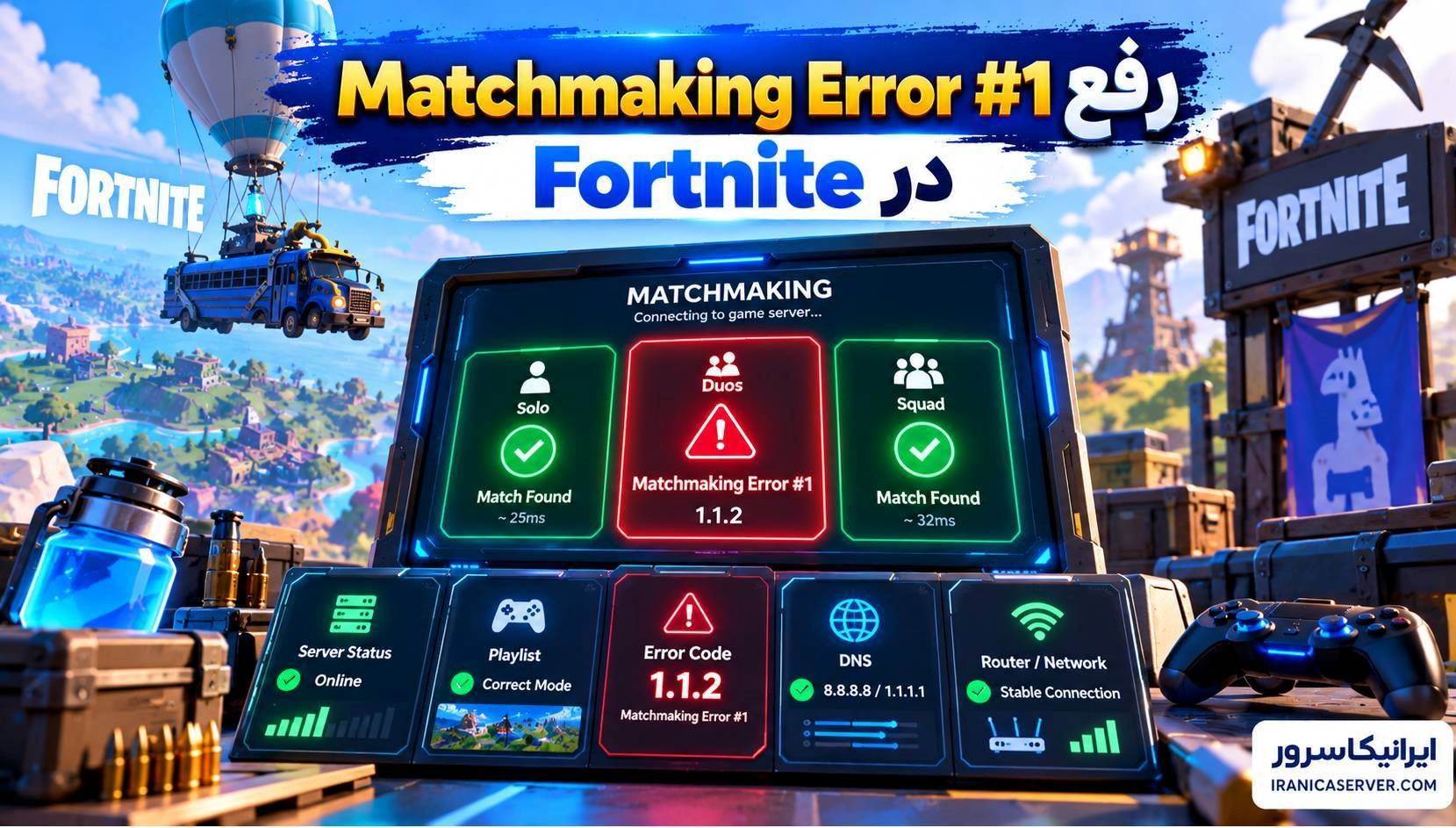
خطای Matchmaking Error #1 در Fortnite زمانی ظاهر میشود که بازی نتواند شما را به Match، Creative Session یا Tournament موردنظر متصل کند. این خطا همیشه به معنی خراب بودن Fortnite یا اینترنت شما نیست؛ Epic Games اعلام کرده که Matchmaking Errorهای #1، #2 و #3 بیشتر به دو دسته اصلی برمیگردند: اختلال یا Maintenance سمت سرورهای Epic و مشکل اتصال شبکه کاربر.
این مقاله برای چه کاری است؟
اگر Fortnite هنگام زدن Play یا Ready با پیام Matchmaking Error (#1) متوقف میشود، وارد Match نمیشوید یا فقط بعضی Modeها کار نمیکنند، این آموزش کمک میکند مرحلهبهمرحله علت را پیدا کنید.
نتیجه نهایی: در پایان میتوانید تشخیص دهید مشکل از Server Status و Playlist است یا از Router، DNS، Cache، Proxy، Hosts File، Firewall و شبکه محلی شما؛ سپس فقط همان بخش را اصلاح کنید.
راهحل سریع: اول وضعیت سرویسهای Epic را بررسی کنید. اگر Serverها سالم هستند، یک Mode یا Playlist دیگر انتخاب کنید و دوباره Queue شوید، Fortnite و Epic Games Launcher را Restart کنید، Router را Restart کنید و با یک شبکه دیگر مثل Hotspot تست بگیرید. اگر فقط اینترنت اصلی مشکل دارد، سراغ DNS، Proxy و Firewall بروید.
Matchmaking Error #1 در Fortnite یعنی چه؟
Epic Games متن عمومی این خطا را به این شکل توضیح میدهد:
Matchmaking error (#1)

We couldn't connect to the match.
You can try again, but if the problem continues,
check our status page.
معنای ساده آن این است که Fortnite در مرحله اتصال به Match نتوانسته Session را بهدرستی ایجاد یا دریافت کند.
زیرکدهای Matchmaking Error #1 را جدی بگیرید
همه Error #1ها دقیقاً یک علت ندارند. Epic در راهنمای رسمی فعلی چند نمونه را جدا کرده است.
Matchmaking Error #1 بدون زیرکد
این حالت معمولاً به اختلال Server یا Connection Issue مربوط میشود.
Matchmaking Error #1 [1.1.2]
Epic در حال حاضر وجود مشکلی را تأیید کرده که باعث میشود بعضی بازیکنان با کد:
Matchmaking Error (#1) [1.1.2]نتوانند وارد Match شوند.
راهکار موقت پیشنهادی Epic:
- Mode یا Playlist دیگری انتخاب کنید.
- یک بار وارد Queue شوید.
- دوباره به Mode قبلی برگردید.
- مجدداً Matchmaking را شروع کنید.
نکته بهروز: اگر دقیقاً زیرکد [1.1.2] را دارید، قبل از Reset شبکه یا Reinstall بازی، همین Workaround را تست کنید؛ چون Epic خود این مورد را بهعنوان مشکل شناختهشده اعلام کرده است.
Matchmaking Error #1 [1.1.14]
این پیام معمولاً در Tournament دیده میشود و معنی آن این است که Battle Bus مربوط به آن Event یا Round قبلاً حرکت کرده و زمان Join گذشته است.
Matchmaking Error #1 [1.1.1C-3.4.7FFFFFFF]
Epic این حالت را بهعنوان Unknown Error فهرست کرده است. در این حالت باید دوباره Queue شوید و سپس مراحل عمومی عیبیابی Connection را انجام دهید.
مرحله اول: وضعیت Serverهای Epic را بررسی کنید
اولین کار نباید تغییر DNS یا Reinstall Fortnite باشد.
اگر Matchmaking، Login یا Fortnite Services سمت Epic دچار اختلال باشند، هیچ تغییر Local روی PC یا Console مشکل را حل نمیکند.
اگر Status Page نشان میدهد Matchmaking یا Fortnite Down است، بهترین کار انتظار برای رفع مشکل است.
مرحله دوم: یک Playlist دیگر انتخاب کنید
بهخصوص برای زیرکد [1.1.2]، Epic پیشنهاد کرده یک Mode دیگر انتخاب کنید و سپس دوباره به Mode اصلی برگردید.
مثلاً:
Battle Royale
→ Zero Build
→ Queue
→ Cancel
→ Battle Royale
→ Queue again
ممکن است Mode یا Playlist خراب موقتاً Refresh شود.
مرحله سوم: Solo و Party را جداگانه تست کنید
اگر فقط وقتی داخل Party هستید Error میگیرید:
- Party را Leave کنید؛
- یک Solo Match تست کنید؛
- Party را دوباره بسازید؛
- Party Leader را تغییر دهید.
اگر Solo کار میکند ولی Party نه، مشکل ممکن است به Party Session یا Region یکی از اعضا مربوط باشد.
مرحله چهارم: Fortnite و Epic Games Launcher را Restart کنید
Fortnite را کامل ببندید.
در Windows:
Ctrl + Shift + EscTask Manager را باز کنید و اگر Processهای Fortnite یا Epic Games Launcher باقی ماندهاند، آنها را ببندید.
بعد Launcher را دوباره اجرا کنید.
مرحله پنجم: مودم یا Router را Restart کنید
Epic در راهنمای رسمی Connection Troubleshooting، Restart کردن مودم یا Router را یکی از اولین مراحل معرفی کرده است.
روش ساده:
- مودم یا Router را خاموش کنید.
- حدود ۳۰ ثانیه صبر کنید.
- دوباره روشن کنید.
- بعد از برقراری اینترنت Fortnite را تست کنید.
مرحله ششم: با اینترنت دوم یا Hotspot تست کنید
این یکی از بهترین روشها برای تشخیص مشکل ISP است.
اگر با اینترنت اصلی Error #1 دارید اما با Hotspot بدون مشکل وارد Match میشوید، احتمال این موارد بیشتر میشود:
- Route ISP؛
- DNS؛
- Router؛
- Proxy؛
- Firewall شبکه.
مرحله هفتم: Public DNS را تست کنید
Epic تغییر DNS به یک Public DNS را در راهنمای Connection Troubleshooting خودش پیشنهاد میکند.
Google DNS:
8.8.8.8
8.8.4.4
یا Cloudflare:
1.1.1.1
1.0.0.1
بعد روی Windows، Command Prompt را با Administrator باز کنید:
ipconfig /flushdnsFortnite و Launcher را Restart کنید.
نکته: DNS همه Matchmaking Errorها را حل نمیکند. اگر مشکل سمت Epic باشد یا Playlist خاصی Bug داشته باشد، تغییر DNS اثری ندارد.
مرحله هشتم: ساعت Windows را Sync کنید
Epic Sync کردن Clock دستگاه را هم در فهرست عیبیابی Matchmaking قرار داده است.
در Windows 11:
Settings
→ Time & language
→ Date & time
→ Set time automatically
→ Sync now
اگر ساعت یا Time Zone بهطور واضح اشتباه است، Authentication بعضی سرویسها میتواند با مشکل روبهرو شود.
مرحله نهم: Cache را پاک کنید
Epic پاک کردن Cache دستگاه را هم برای Matchmaking Errorها پیشنهاد کرده است.
روی Windows میتوانید ابتدا Webcache مربوط به Epic Games Launcher را پاک کنید.
Launcher را کامل ببندید و مسیر زیر را باز کنید:
%localappdata%\EpicGamesLauncher\Saved\Folderهای Webcache را پیدا کنید و ابتدا برای ایمنی Rename کنید.
مثلاً:
webcache
→ webcache.backup
بعد Launcher را دوباره اجرا کنید.
مرحله دهم: Proxy را بررسی کنید
Epic توصیه میکند اگر Proxy روی سیستم فعال است و به آن نیاز ندارید، آن را غیرفعال کنید.
در Windows:
Settings
→ Network & Internet
→ Proxy
اگر Manual Proxy ناشناختهای فعال است، آن را بررسی کنید.
VPN را خاموش کنیم یا روشن؟
اگر VPN فعال دارید، ابتدا بدون VPN تست کنید.
VPN میتواند:
- Region را تغییر دهد؛
- Route را طولانیتر کند؛
- Latency را بالا ببرد؛
- بعضی Matchmaking Sessionها را ناپایدار کند.
اگر بدون VPN مشکل دارید ولی با VPN Matchmaking درست میشود، این فقط یک نشانه از مشکل Route یا ISP است و VPN باید بیشتر بهعنوان تست تشخیصی در نظر گرفته شود.
مرحله یازدهم: Windows Firewall را بررسی کنید
اگر Fortnite یا Epic Games Launcher در Firewall Block شده باشند، Matchmaking ممکن است Fail شود.
مسیر:
Windows Security
→ Firewall & network protection
→ Allow an app through firewall
Fortnite و Epic Games Launcher را بررسی کنید.
هشدار: Firewall را برای همیشه Disable نکنید. اگر با خاموش کردن موقت Firewall مشکل رفع شد، Rule صحیح بسازید و Firewall را دوباره فعال کنید.
مرحله دوازدهم: Background Applicationها را ببندید
Epic غیرفعال کردن برنامههای پسزمینه را هم بهعنوان بخشی از عیبیابی Matchmaking پیشنهاد میکند.
برای تست، این دستهها را موقتاً ببندید:
- VPN Client؛
- Network Optimizer؛
- Traffic Shaper؛
- Third-party Firewall؛
- Download Manager؛
- Torrent؛
- برنامههای Upload و Backup.
مرحله سیزدهم: Windows Hosts File را بررسی کنید
Epic در عیبیابی پیشرفته پیشنهاد میکند Hosts File به حالت پیشفرض برگردد؛ مخصوصاً اگر قبلاً برای Block کردن Domainها یا تغییر DNS دستی و Ad Blocking دستکاری شده باشد.
مسیر فایل:
C:\Windows\System32\drivers\etc\hostsقبل از تغییر از فایل Backup بگیرید.
اگر Entryهای مربوط به Epic یا Fortnite در آن وجود دارند، ممکن است ارتباط با سرویسهای Epic را مختل کنند.
اگر روی اینترنت شرکت، دانشگاه یا مدرسه هستید
Epic اشاره میکند در Restricted Network ممکن است لازم باشد Domainهای Epic در Allowlist قرار بگیرند.
در این شبکهها ممکن است:
- بعضی Domainها Block شوند؛
- UDP محدود باشد؛
- Proxy اجباری باشد؛
- Firewall مرکزی Matchmaking را مختل کند.
برای تست، اتصال شخصی یا Hotspot بهترین روش مقایسه است.
فایلهای Fortnite را Verify کنید
اگر مشکل فقط بعد از Update بازی شروع شده، فایل ناقص یا خراب هم ارزش بررسی دارد.
در Epic Games Launcher:
Library
→ Fortnite
→ ...
→ Manage
→ Verify
Verify فایلها را با نسخه سرور مقایسه و فایلهای خراب را دوباره دریافت میکند.
Matchmaking Region را بررسی کنید
در Fortnite:
Settings
→ Game
→ Matchmaking Region
Auto معمولاً انتخاب مناسبی است.
اگر Region بهصورت دستی روی منطقهای با Ping بسیار بالا قرار گرفته، Auto یا نزدیکترین Region را امتحان کنید.
اگر Error فقط در Tournament رخ میدهد
اگر زیرکد [1.1.14] را میبینید، مشکل لزوماً Network نیست.
پیام Epic برای این حالت به این معنی است که Battle Bus مربوط به Tournament قبلاً حرکت کرده و امکان Join در آن Round وجود ندارد.
همچنین اگر Tournament Eligibility Error دارید، باید شرایط ورود به Event را بررسی کنید.
آیا Fortnite را Reinstall کنیم؟
در مرحله اول خیر.
قبل از Reinstall حداقل این موارد را انجام دهید:
- Server Status را بررسی کنید.
- Playlist دیگری را تست کنید.
- Launcher و Router را Restart کنید.
- Hotspot یا اینترنت دوم را تست کنید.
- DNS، Clock، Cache و Proxy را بررسی کنید.
- Firewall و Background Apps را بررسی کنید.
- Verify Files اجرا کنید.
جدول تشخیص سریع Matchmaking Error #1
| وضعیت | احتمال بیشتر | اول چه کنیم؟ |
|---|---|---|
| [1.1.2] میبینید | Known Issue | Playlist را عوض و دوباره Queue کنید |
| Epic Status مشکل دارد | Server-side | منتظر رفع اختلال بمانید |
| با Hotspot درست میشود | ISP / Router / DNS | شبکه اصلی را بررسی کنید |
| فقط Party مشکل دارد | Party Session / Region | Solo و Party Leader دیگر را تست کنید |
| فقط Tournament خطا دارد | Event / Eligibility / Timing | زیرکد و شرایط Event را بررسی کنید |
ترتیب پیشنهادی عیبیابی
- Status سرورهای Epic را بررسی کنید.
- Mode یا Playlist دیگری تست کنید.
- Fortnite و Epic Launcher را Restart کنید.
- Router را Restart کنید.
- Hotspot یا اینترنت دوم را تست کنید.
- Public DNS را امتحان کنید.
- Clock سیستم را Sync کنید.
- Cache Launcher را پاک کنید.
- Proxy، VPN و Firewall را بررسی کنید.
- Hosts File و Restricted Network را بررسی کنید.
- Fortnite Files را Verify کنید.
- Reinstall را برای مرحله آخر نگه دارید.
زیرساخت گیم و سرویسهای آنلاین
Matchmaking Fortnite روی زیرساخت Epic اجرا میشود و با خرید VPS مستقیماً قابل تعمیر نیست؛ اما برای گیمسرورهای قابل میزبانی، باتها، مانیتورینگ شبکه و سرویسهای جانبی میتوانید سرویسهای گیم ایرانیکاسرور را بررسی کنید.
تماس با پشتیبانی ایرانیکاسرور: 021-91302467
برای مانیتورینگ شبکه و سرویسهای سروری نیاز به کمک دارید؟
اگر برای VPS، مانیتورینگ Ping و Packet Loss، سرویسهای گیم یا ابزارهای شبکه به کانفیگ تخصصی نیاز دارید، خدمات کانفیگ ایرانیکاسرور در دسترس است.
تماس با پشتیبانی ایرانیکاسرور: 021-91302467
سؤالات متداول
Matchmaking Error #1 در Fortnite یعنی چه؟
یعنی Fortnite نتوانسته شما را به Match متصل کند. طبق Epic، علت اصلی معمولاً Server Maintenance یا مشکل اتصال شبکه است.
Matchmaking Error #1 [1.1.2] چیست؟
Epic این زیرکد را بهعنوان مشکل شناختهشده تأیید کرده و پیشنهاد داده موقتاً Playlist دیگری انتخاب و دوباره Queue کنید.
آیا تغییر DNS میتواند Matchmaking Error را حل کند؟
اگر مشکل به DNS یا مسیر اتصال شما مربوط باشد ممکن است کمک کند، اما اختلال سمت Epic یا Bug یک Playlist را حل نمیکند.
چرا Fortnite با Hotspot کار میکند ولی با Wi-Fi نه؟
این رفتار معمولاً نشان میدهد Router، ISP، DNS، Proxy یا Route شبکه اصلی در مشکل نقش دارد.
Matchmaking Error #1 [1.1.14] یعنی چه؟
این زیرکد معمولاً در Tournament دیده میشود و به این معنی است که Battle Bus مربوط به آن Tournament یا Round قبلاً حرکت کرده است.
آیا پاک کردن Cache Epic Games Launcher مفید است؟
در بعضی مشکلات Client و Session میتواند مفید باشد. بهتر است Webcache را ابتدا Rename کنید تا امکان بازگردانی وجود داشته باشد.
آیا برای رفع Error #1 باید Fortnite را Reinstall کنیم؟
معمولاً نه. Reinstall باید بعد از Status Check، Playlist Test، Network Test، DNS، Cache، Proxy، Firewall و Verify Files انجام شود.
اگر هیچ راهکاری جواب نداد چه کنیم؟
Epic توصیه میکند در صورت ادامه مشکل، از داخل Fortnite Bug Report ارسال کنید و وضعیت Fortnite Status را نیز دنبال کنید.
جمعبندی: برای رفع Matchmaking Error #1 در Fortnite اول Server Status و زیرکد خطا را بررسی کنید. اگر [1.1.2] دارید، Playlist را عوض کنید و دوباره Queue شوید. اگر Serverها سالم هستند، Router، اینترنت دوم، DNS، Clock، Cache، Proxy و Firewall را مرحلهای بررسی کنید. Reinstall کامل Fortnite باید آخرین گزینه باشد.
منابع مقاله
برای تهیه و بهروزرسانی این مقاله از منابع رسمی Epic Games استفاده شده است:

دیدگاهها (۰)