
 Amir Jabbari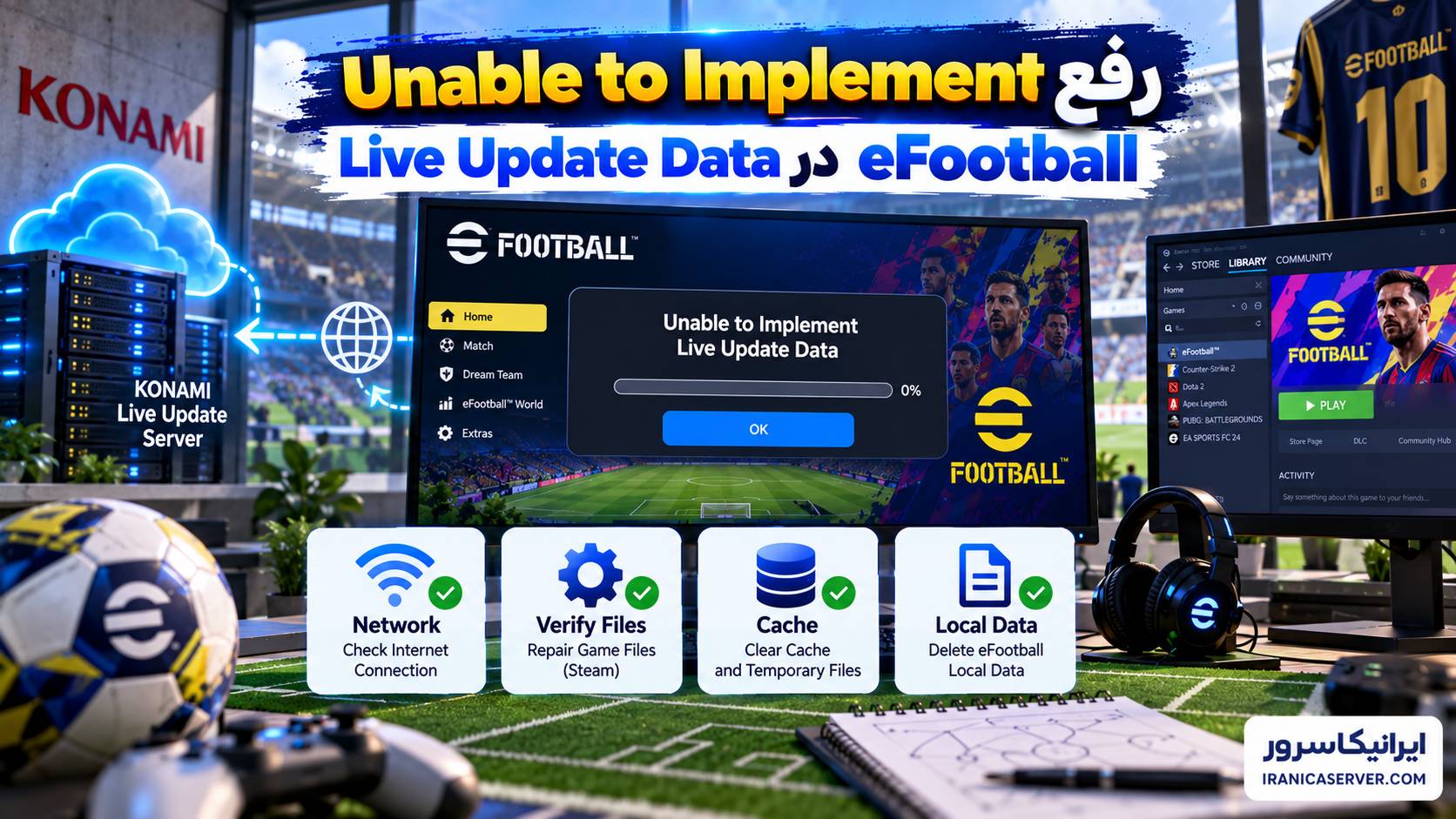
خطای Unable to Implement Live Update Data در eFootball زمانی ظاهر میشود که بازی نتواند دادههای Live Update را بهدرستی دریافت یا روی نسخه فعلی اعمال کند. این خطا میتواند به اختلال موقت سرورهای Konami، ناسازگاری نسخه بازی با Live Update، مشکل شبکه، Cache خراب، فایلهای ناقص Steam یا دادههای محلی خراب مربوط باشد.
این مقاله برای چه کاری است؟
اگر eFootball هنگام ورود یا دریافت Live Update با پیام Unable to Implement Live Update Data متوقف میشود، این آموزش کمک میکند مشخص کنید مشکل از سرورهای Konami است یا از Steam، شبکه، DNS، Cache و فایلهای Local سیستم شما.
نتیجه نهایی: در پایان میتوانید Live Update را دوباره دریافت کنید، فایلهای بازی را Verify کنید، Cache شبکه و Steam را پاک کنید، شبکه دیگری را تست کنید و در صورت خرابی Local Data، آن را با روش کمخطر بازسازی کنید.
راهحل سریع: اول بررسی کنید Live Update یا Maintenance فعال نباشد. سپس Steam و سیستم را Restart کنید، شبکه دیگری مثل Hotspot را تست کنید، Steam Download Cache را پاک کنید و Verify Integrity انجام دهید. اگر روی PC هنوز خطا دارید، داده Local مربوط به eFootball در ProgramData\KONAMI را ابتدا Backup و سپس Rename کنید تا بازی آن را دوباره بسازد.
Live Update در eFootball چیست؟
Live Update در eFootball دادههای پویا و بهروزشونده بازی را دریافت میکند؛ مانند تغییرات مربوط به بازیکنان، تیمها، وضعیتها و بعضی دادههای فصلی یا مسابقهای.
Konami در سال ۲۰۲۶ همچنان Live Updateهای زمانبندیشده منتشر میکند و حتی اعلام کرده در بعضی زمانها ممکن است هنگام اعمال Live Update، بازی به Title Screen برگردد و نیاز به Login مجدد داشته باشد.
پیام خطا معمولاً چگونه نمایش داده میشود؟
Unable to Implement Live Update Data

An unexpected problem has occurred while
communicating with the eFootball server.
اگر این پیام بلافاصله بعد از Maintenance یا Live Update ظاهر شده، احتمال Server-side Issue بیشتر است.
مرحله اول: بررسی کنید مشکل سمت Konami نیست
قبل از تغییر DNS، حذف فایلها یا Reinstall بازی، News و Announcements رسمی eFootball را بررسی کنید.
نشانههای Server-side بودن:
- خطا بلافاصله بعد از Maintenance شروع شده؛
- چند بازیکن همزمان همین مشکل را گزارش میکنند؛
- Live Update جدید همان روز منتشر شده؛
- Login یا Online Modeها هم ناپایدار هستند.
اگر مشکل سمت Konami باشد، بهترین کار انتظار برای پایان Maintenance یا Fix رسمی است.
مرحله دوم: Steam، eFootball و سیستم را Restart کنید
eFootball را کامل ببندید.
در Steam:
Steam
→ Exit
بعد Task Manager را باز کنید و مطمئن شوید Processهای Steam و eFootball باقی نماندهاند.
سپس Windows را Restart کنید.
مرحله سوم: شبکه دیگری را تست کنید
این مرحله برای این خطا بسیار مهم است.
برای چند دقیقه از Hotspot موبایل استفاده کنید.
اگر Live Update روی Hotspot اجرا شد ولی روی اینترنت اصلی نه، احتمال مشکل در یکی از این موارد بیشتر است:
- ISP Route؛
- DNS؛
- Router؛
- Firewall شبکه؛
- Proxy یا VPN.
تجربه کاربران Steam نیز نشان میدهد در بعضی سیستمها صرفاً تغییر از LAN به Wi-Fi یا برعکس باعث موفق شدن Live Update شده است؛ این یک راهکار رسمی Konami نیست، اما برای تشخیص مشکل Route مفید است.
مرحله چهارم: مودم و Router را Restart کنید
- بازی و Steam را ببندید.
- مودم یا Router را خاموش کنید.
- حدود ۳۰ ثانیه صبر کنید.
- دوباره روشن کنید.
- بعد از اتصال کامل اینترنت، eFootball را اجرا کنید.
VPN و Proxy را بررسی کنید
اگر VPN یا Proxy فعال دارید، ابتدا بدون آنها تست کنید.
VPN میتواند Route و Region را تغییر دهد و بعضی Sessionهای Live Update را ناپایدار کند.
اما اگر بدون VPN خطا دارید و با VPN مشکل رفع میشود، احتمال Route نامناسب ISP بالاتر میرود.
مرحله پنجم: DNS را تغییر دهید
برای تست میتوانید Google DNS را وارد کنید:
8.8.8.8
8.8.4.4
یا Cloudflare:
1.1.1.1
1.0.0.1
سپس Command Prompt را با Administrator اجرا کنید:
ipconfig /flushdnsبعد Steam را Restart کنید.
در صورت نیاز Network Stack را Reset کنید
اگر فقط همین PC مشکل دارد و شبکه بهطور کلی ناپایدار شده، میتوانید از دستورات استاندارد Windows استفاده کنید:
netsh winsock reset
netsh int ip reset
ipconfig /release
ipconfig /renew
ipconfig /flushdns
بعد سیستم را Restart کنید.
قبل از Network Reset: اگر IP ثابت، DNS دستی، VPN یا تنظیم سازمانی دارید، مقادیر فعلی را یادداشت کنید.
مرحله ششم: Steam Download Cache را پاک کنید
Steam برای مشکلات Update و Download پیشنهاد میکند Download Cache پاک شود.
مسیر:
Steam
→ Settings
→ Downloads
→ Clear Download Cache
بعد دوباره Login کنید.
این کار بازی نصبشده را حذف نمیکند.
مرحله هفتم: فایلهای eFootball را Verify کنید
Steam ابزار رسمی برای بررسی فایلهای خراب یا ناقص دارد.
مسیر:
Steam Library
→ eFootball
→ Properties
→ Installed Files
→ Verify integrity of game files
اجازه دهید فرآیند کامل شود.
بعد Steam و سیستم را Restart کنید.
مطمئن شوید نسخه بازی با Live Update سازگار است
در Patch Noteهای رسمی قدیمی eFootball سابقه مشکلی وجود داشته که Live Update ناسازگار با نسخه نرمافزار بهاشتباه اعمال میشده است.
پس اگر Game Version قدیمی است:
- Steam را Online کنید.
- Updateهای Pending را نصب کنید.
- Steam را Restart کنید.
- بعد Live Update را دوباره اجرا کنید.
مرحله هشتم: بازسازی Local Live Update Data روی PC
این بخش یک Workaround جامعه کاربران Steam است و راهکار رسمی Konami محسوب نمیشود، اما برای خطای دقیق Unable to Implement Live Update Data بارها گزارش موفق داشته است.
مسیر رایج:
C:\ProgramData\KONAMI\ممکن است داخل آن Folder مربوط به eFootball وجود داشته باشد.
بهجای حذف مستقیم، ابتدا آن را Rename کنید:
eFootball
→ eFootball.backup
بعد eFootball را دوباره اجرا کنید.
اگر بازی Live Update Data جدید ساخت و خطا رفع شد، Local Data قبلی احتمالاً خراب بوده است.
Rollback اگر نتیجه نگرفتید
اگر بعد از Rename مشکلی ایجاد شد:
- بازی و Steam را ببندید.
- Folder جدید ساختهشده را Rename یا حذف کنید.
eFootball.backupرا به نام قبلی برگردانید.
توصیه: مستقیم کل پوشه KONAMI را حذف نکنید. Rename کردن Folder مربوط به eFootball امنتر است و امکان Rollback میدهد.
Steam را یک بار با Administrator اجرا کنید
در بعضی گزارشهای جدید کاربران، اجرای Steam با Administrator بعد از Live Update باعث رفع مشکل شده است.
برای تست:
Right-click Steam
→ Run as administrator
اگر این روش مشکل را رفع کرد، Permission مربوط به Steam Library یا Local Data را بررسی کنید.
Steam Library باید قابل نوشتن باشد
Steam Support اشاره میکند گاهی Permission پوشه Library خراب میشود و Update نمیتواند فایلها را درست بنویسد.
در Steam:
Steam
→ Settings
→ Storage
→ ...
→ Repair Folder
این مرحله برای مشکلات Write/Update مفید است.
مرحله نهم: Firewall و Antivirus را بررسی کنید
Firewall ممکن است ارتباط eFootball یا Steam را محدود کند.
در Windows:
Windows Security
→ Firewall & network protection
→ Allow an app through firewall
Steam و eFootball را بررسی کنید.
هشدار: Firewall یا Antivirus را برای همیشه خاموش نگذارید. اگر با Disable موقت مشکل رفع شد، Rule یا Exclusion صحیح ایجاد کنید.
فضای خالی Disk را بررسی کنید
Live Update برای Download، Unpack و Apply کردن Data به فضای آزاد نیاز دارد.
اگر Drive محل نصب Steam تقریباً Full است:
- فضای خالی ایجاد کنید؛
- Recycle Bin را پاک کنید؛
- Temporary Fileها را بررسی کنید؛
- بعد Verify و Live Update را دوباره اجرا کنید.
Date و Time سیستم را Sync کنید
اختلاف زیاد ساعت سیستم میتواند بعضی Sessionهای آنلاین و Authentication را مختل کند.
در Windows:
Settings
→ Time & language
→ Date & time
→ Set time automatically
→ Sync now
اگر روی eFootball Mobile این خطا را دارید
روی Android یا iOS مسیر عیبیابی کمی متفاوت است.
ترتیب پیشنهادی:
- Wi-Fi را با Mobile Data مقایسه کنید.
- Airplane Mode را یک بار روشن و خاموش کنید.
- بازی را Force Close و دوباره اجرا کنید.
- فضای خالی Storage را بررسی کنید.
- eFootball را از Store به آخرین نسخه Update کنید.
- روی Android ابتدا Cache را پاک کنید؛ Data را فقط اگر Link Data و Account Recovery مطمئن دارید حذف کنید.
- Reinstall را برای مرحله آخر نگه دارید.
مهم برای موبایل: قبل از Clear Data یا Reinstall مطمئن شوید اکانت شما به روش رسمی Link شده و امکان بازیابی آن را دارید.
آیا باید eFootball را Reinstall کنیم؟
معمولاً نه در مرحله اول.
قبل از Reinstall این موارد را انجام دهید:
- Server Status و News رسمی را بررسی کنید.
- Steam و سیستم را Restart کنید.
- شبکه دیگری را تست کنید.
- DNS و Network Stack را بررسی کنید.
- Steam Download Cache را پاک کنید.
- Verify Integrity اجرا کنید.
- Local Data را با روش Rename بازسازی کنید.
جدول تشخیص سریع خطا
| نشانه | احتمال بیشتر | اول چه کنیم؟ |
|---|---|---|
| همزمان با Maintenance شروع شده | Konami Server | News رسمی را بررسی کنید |
| با Hotspot درست میشود | ISP / DNS / Route | شبکه اصلی را بررسی کنید |
| Verify فایل خراب پیدا میکند | Game Files | اجازه دهید Steam Repair کند |
| با Rename ProgramData درست میشود | Corrupted Local Data | Local Data جدید بسازید |
| Steam با Admin کار میکند | Permission | Steam Library Permission را بررسی کنید |
ترتیب پیشنهادی عیبیابی
- News و Maintenance رسمی Konami را بررسی کنید.
- Steam و Windows را Restart کنید.
- Hotspot یا شبکه دوم را تست کنید.
- Router را Restart کنید.
- DNS و Flush DNS را انجام دهید.
- Steam Download Cache را پاک کنید.
- Verify Integrity اجرا کنید.
- Steam Library Permission را بررسی کنید.
- Local eFootball Data در ProgramData را Rename کنید.
- Firewall و Antivirus را بررسی کنید.
- Reinstall را برای آخر نگه دارید.
زیرساخت گیم و مانیتورینگ شبکه
خطای Live Update خود eFootball با VPS مستقیماً رفع نمیشود، چون دادهها از زیرساخت Konami دریافت میشوند؛ اما برای گیمسرورهای قابل میزبانی، ابزارهای مانیتورینگ شبکه، باتها و سرویسهای جانبی میتوانید سرویسهای گیم ایرانیکاسرور را بررسی کنید.
تماس با پشتیبانی ایرانیکاسرور: 021-91302467
برای مانیتورینگ و سرویسهای سروری نیاز به کانفیگ دارید؟
اگر برای VPS، مانیتورینگ Ping و Packet Loss، سرویسهای گیم یا ابزارهای شبکه به تنظیم تخصصی نیاز دارید، خدمات کانفیگ ایرانیکاسرور در دسترس است.
تماس با پشتیبانی ایرانیکاسرور: 021-91302467
سؤالات متداول
Unable to Implement Live Update Data در eFootball یعنی چه؟
یعنی بازی نتوانسته Live Update Data را از سرورهای eFootball دریافت یا روی نسخه فعلی اعمال کند.
آیا مشکل ممکن است از خود Konami باشد؟
بله. اگر خطا همزمان با Maintenance یا Live Update جدید شروع شده، احتمال Server-side بودن مشکل بالاست.
آیا تغییر اینترنت میتواند مشکل را حل کند؟
بله. اگر با Hotspot یا شبکه دیگری Live Update اجرا شود، احتمال Route، DNS یا ISP مشکلدار است.
آیا Verify Integrity مفید است؟
بله. Steam میتواند فایلهای ناقص یا خراب بازی را بررسی و دوباره دریافت کند.
حذف پوشه ProgramData\KONAMI امن است؟
این راهکار رسمی Konami نیست. بهتر است بهجای حذف مستقیم، Folder مربوط به eFootball را Rename کنید تا امکان Rollback داشته باشید.
چرا Steam با Run as Administrator مشکل را حل میکند؟
اگر مشکل Permission برای نوشتن Local Data یا Steam Library وجود داشته باشد، اجرای Administrator ممکن است موقتاً مشکل را دور بزند و نشان دهد باید Permissionها بررسی شوند.
آیا تغییر DNS همیشه جواب میدهد؟
خیر. DNS فقط زمانی مفید است که Name Resolution یا مسیر اولیه اتصال مشکل داشته باشد؛ Maintenance یا خرابی Local Data را رفع نمیکند.
چه زمانی eFootball را Reinstall کنیم؟
بعد از بررسی Server Status، شبکه، DNS، Steam Cache، Verify Integrity و Local Data و در صورتی که خطا همچنان باقی مانده باشد.
جمعبندی: خطای Unable to Implement Live Update Data همیشه به فایل خراب بازی مربوط نیست. اول Maintenance و Live Update رسمی Konami را بررسی کنید؛ بعد شبکه دوم، DNS، Steam Cache و Verify Files را تست کنید. اگر مشکل فقط روی همان PC ادامه دارد، Local Data مربوط به eFootball را با روش Rename بازسازی کنید. Reinstall باید آخرین مرحله باشد.
منابع مقاله
برای تهیه و بهروزرسانی این مقاله از منابع رسمی Konami و Steam و همچنین یک منبع Community برای Workaround مربوط به Local Data استفاده شده است:
دیدگاهها (۰)