
 Amir Jabbari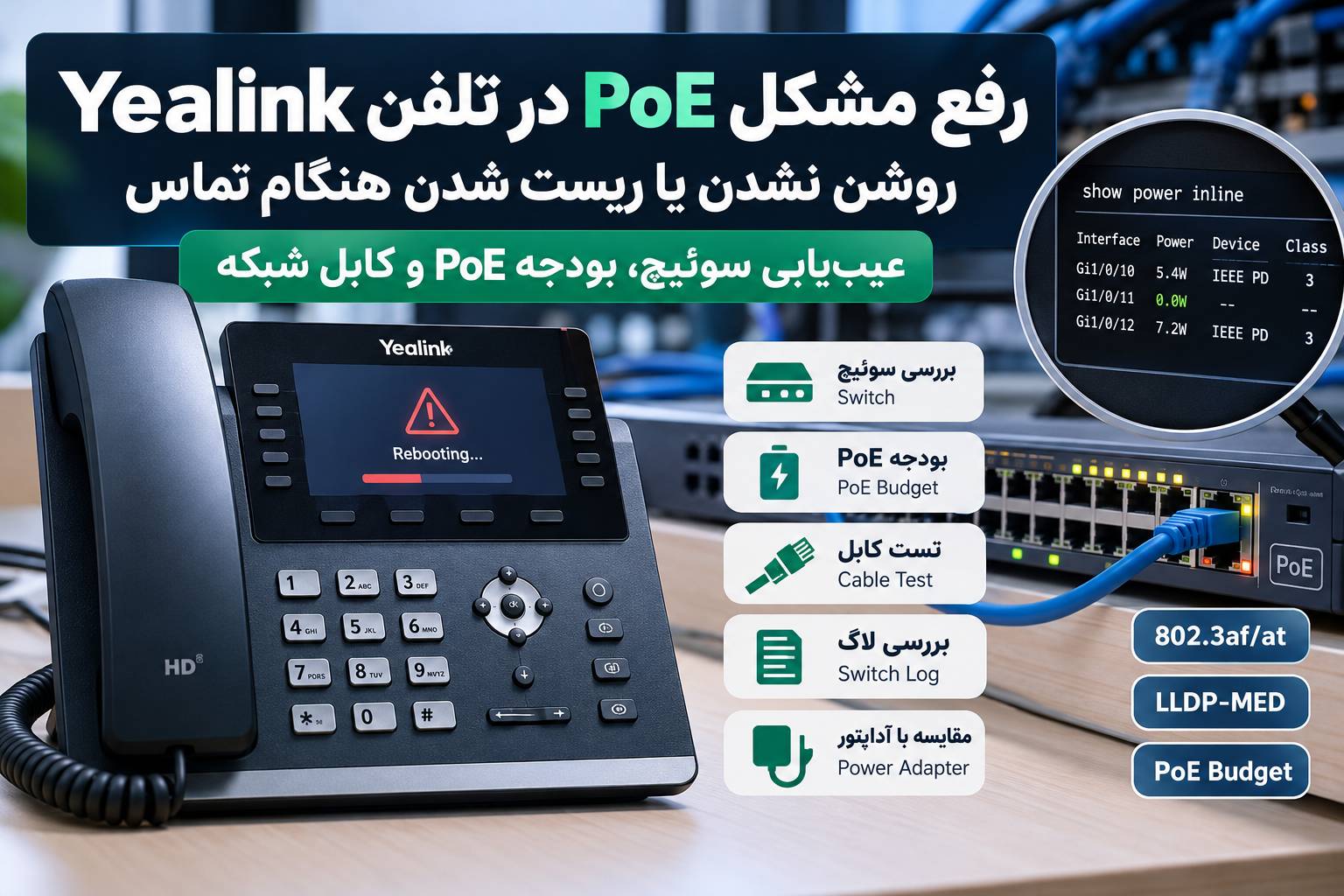
هدف این است که در پایان بتوانید دقیق بگویید مشکل از تلفن Yealink است، کابل شبکه، یک Port مشخص، PoE Budget، Power Supply سوئیچ یا یکی از تجهیزات جانبی متصل به تلفن.
PoE در تلفن Yealink چیست؟
PoE یا Power over Ethernet امکان انتقال برق از طریق همان کابل شبکه را فراهم میکند که اطلاعات Ethernet از آن عبور میکنند. در این حالت تلفن میتواند بدون آداپتور برق مجزا مستقیماً از سوئیچ PoE تغذیه شود.
در اصطلاح استاندارد، سوئیچ یا Injector تأمینکننده برق PSE و تلفن Yealink یک Powered Device یا PD است.
در PoE استاندارد، PSE قبل از اعمال برق بررسی میکند که دستگاه متصلشده برای دریافت PoE طراحی شده است. پس از Detection و Classification، توان مناسب در اختیار دستگاه قرار میگیرد.
802.3af و 802.3at چه تفاوتی دارند؟
| استاندارد | نام رایج | حداکثر توان سمت PSE | توان تقریبی قابل تحویل به دستگاه |
|---|---|---|---|
| IEEE 802.3af | PoE | ۱۵٫۴ وات | حدود ۱۲٫۹۵ وات |
| IEEE 802.3at | PoE+ | ۳۰ وات | حدود ۲۵٫۵ وات |
بخشی از توان در طول کابل از دست میرود؛ به همین دلیل مقدار قابل استفاده در سمت دستگاه کمتر از توان خروجی PSE است.
همچنین PoE+ بودن سوئیچ به این معنی نیست که تمام Portها میتوانند همزمان ۳۰ وات دریافت کنند. ظرفیت کلی منبع تغذیه سوئیچ، یعنی PoE Budget، محدودیت جداگانهای ایجاد میکند.
اول مدل دقیق Yealink را پیدا کنید
میزان مصرف و نوع PoE بین مدلهای مختلف یکسان نیست. قبل از هر تغییری، مدل دقیق تلفن را از برچسب پشت دستگاه یا صفحه Status پیدا کنید و Datasheet همان مدل را بررسی کنید.
برای نمونه، Yealink برای T54W اعلام کرده است که این مدل از IEEE 802.3af کلاس 3 پشتیبانی میکند و مصرف PoE آن حدود ۲٫۲ تا ۵٫۵ وات است.
| مشخصه | مقدار |
|---|---|
| استاندارد PoE | IEEE 802.3af |
| PoE Class | Class 3 |
| مصرف PoE | حدود ۲٫۲ تا ۵٫۵ وات |
| آداپتور اختیاری | DC 5V / 2A |
این اعداد مخصوص T54W هستند و نباید برای مدلهای T31، T33، T46، T57، T58 یا سایر تلفنهای Yealink کپی شوند.
آیا تلفن واقعاً ریست شده است؟
یکی از اشتباههای رایج این است که قطعشدن SIP Registration با Reboot شدن تلفن اشتباه گرفته شود.
اگر صفحه دستگاه روشن میماند و فقط Account از حالت Registered خارج میشود، احتمالاً با مشکل برق روبهرو نیستید.
قبل از ایجاد مشکل، Uptime دستگاه را بررسی کنید و بعد از رخداد دوباره آن را ببینید. اگر Uptime از ابتدا شروع شده باشد، تلفن واقعاً Reboot شده است.
اگر Uptime تغییر نکرده ولی Registration قطع شده است، راهنمای رفع قطع و وصل شدن رجیستر Yealink در طول روز مسیر مناسبتری برای ادامه عیبیابی است.
علائم مختلف چه سرنخی به ما میدهند؟
| علامت | مظنونهای اصلی |
|---|---|
| تلفن اصلاً روشن نمیشود | پورت PoE، کابل، Detection، PoE Budget یا تلفن |
| لوگو ظاهر میشود و دستگاه خاموش میشود | Overcurrent، Power Fault، کابل یا توان سوئیچ |
| در طول روز Reboot میشود | PoE ناپایدار، کابل، Power Supply یا سختافزار |
| فقط هنگام تماس ریست میشود | PoE، تجهیزات جانبی، Firmware یا Hardware |
| صفحه روشن میماند ولی SIP قطع میشود | شبکه و SIP، نه لزوماً PoE |
مرحله اول: تلفن را روی یک پورت PoE سالم آزمایش کنید
قبل از ورود به تنظیمات سوئیچ، Yealink مشکلدار را روی پورتی آزمایش کنید که یک دستگاه PoE دیگر روی آن بدون مشکل کار میکند.
| آزمایش | نتیجه | برداشت |
|---|---|---|
| Yealink روی پورت قبلی | روشن نمیشود | هنوز علت مشخص نیست |
| همان تلفن روی پورت سالم | بدون مشکل کار میکند | پورت یا کابل قبلی مشکوک است |
| همان تلفن روی چند پورت سالم | همچنان مشکل دارد | تلفن یا کابل نزدیک دستگاه بررسی شود |
تست معکوس را هم انجام دهید
یک تلفن سالم را به همان پورت مشکوک متصل کنید.
اگر چند تلفن مختلف روی یک Port مشخص مشکل دارند اما روی Portهای دیگر سالم هستند، احتمال خرابی پورت یا مسیر کابل بسیار بیشتر از خرابی خود تلفن است.
مزیت این روش این است که در هر مرحله فقط یک متغیر تغییر میکند و نتیجه قابل اعتمادتر است.
مرحله دوم: کابل ساختمان را از مسیر حذف کنید
تلفن را موقتاً کنار سوئیچ ببرید و با یک Patch Cord کوتاه و سالم مستقیماً به سوئیچ متصل کنید.
در این تست Patch Panel، Keystone، کابل داخل دیوار، اتصالهای میانی و Patch Cordهای متعدد از مسیر خارج میشوند.
اگر Yealink در اتصال مستقیم کاملاً پایدار شد، مسیر کابلکشی ساختمان باید بررسی شود.
چرا ممکن است شبکه کار کند ولی PoE مشکل داشته باشد؟
وجود Ethernet Link الزاماً سلامت انتقال برق را ثابت نمیکند.
مقاومت DC بالا، اتصال ضعیف، کانکتور آسیبدیده، زوج سیم نامناسب یا قطعی لحظهای ممکن است انتقال توان را مختل کند در حالی که Data Link هنوز برقرار باشد.
این موضوع مخصوصاً در مسیرهای طولانی یا کابلهای بیکیفیت بیشتر دیده میشود.
طول کابل را هم بررسی کنید
در کابلکشی مسی Ethernet معمولاً طول Channel نباید بیشتر از حدود ۱۰۰ متر باشد. این عدد کل مسیر از جمله کابل اصلی و Patch Cordها را شامل میشود.
در PoE هرچه مسیر طولانیتر و مقاومت کابل بیشتر باشد، اتلاف توان افزایش پیدا میکند.
مرحله سوم: Cable Test یا TDR را اجرا کنید
اگر سوئیچ شما قابلیت TDR یا Cable Diagnostics دارد، میتوانید وضعیت کابل را از سمت Switch بررسی کنید.
در برخی سوئیچهای Cisco Catalyst دستور نمونه به شکل زیر است:
test cable-diagnostics tdr interface GigabitEthernet1/0/18برای مشاهده نتیجه:
show cable-diagnostics tdr interface GigabitEthernet1/0/18قبل از اجرای TDR در شبکه عملیاتی، مستندات همان مدل سوئیچ را بررسی کنید؛ روی بعضی تجهیزات اجرای Cable Diagnostic ممکن است روی Link فعال اثر بگذارد.
مرحله چهارم: PoE Budget سوئیچ را بررسی کنید
PoE Budget کل توانی است که Switch میتواند بین تمام دستگاههای PoE تقسیم کند.
ممکن است یک سوئیچ ۴۸ پورت داشته باشد و همه پورتها PoE باشند، اما Power Supply توان لازم برای ارائه حداکثر توان به تمام Portها بهصورت همزمان را نداشته باشد.
در بسیاری از Catalystها وضعیت PoE با این دستور بررسی میشود:
show power inlineبرای مشاهده جزئیات بیشتر، بسته به مدل Switch:
show power inline detailدر خروجی PoE دنبال چه چیزی باشیم؟
نام دقیق ستونها با مدل سوئیچ متفاوت است، اما معمولاً باید وضعیت Port، Device، Power Class، Allocated Power، Used Power و Available Power را بررسی کنید.
اگر توان آزاد سوئیچ تقریباً تمام شده باشد، ممکن است دستگاه جدید اصلاً برق دریافت نکند.
Power Denied چه معنی دارد؟
در بعضی Catalystها ممکن است Syslog مشابه نمونه زیر دیده شود:
%ILPOWER-5-ILPOWER_POWER_DENY: Interface Gi1/0/1: inline power denied. Reason: insufficient powerاگر Reason کمبود توان باشد، PoE Budget و وضعیت Power Supply باید در اولویت بررسی قرار گیرند.
Power Class و مصرف واقعی یک چیز نیستند
مثلاً Yealink T54W یک دستگاه Class 3 است، ولی مصرف PoE اعلامشده آن حدود ۲٫۲ تا ۵٫۵ وات است.
سوئیچ ممکن است بر اساس Classification مقداری از Budget را Reserve کند که از مصرف لحظهای تلفن بیشتر باشد.
به همین دلیل فقط جمع تقریبی مصرف دستگاهها روی کاغذ را ملاک قرار ندهید و Allocation داخل Switch را نیز بررسی کنید.
مرحله پنجم: وضعیت Interface را بررسی کنید
ابتدا وضعیت Port را ببینید:
show interface statusبعد Configuration همان پورت را بررسی کنید:
show running-config interface GigabitEthernet1/0/18اگر تنظیم زیر روی Interface دیده شود، PoE برای همان پورت غیرفعال شده است:
power inline neverپورت را قبل از بررسی علت Reset نکنید
گاهی برای حل سریع مشکل این دستورات اجرا میشوند:
shutdown
no shutdown
این کار State پورت را Reset میکند، اما اگر علت اصلی Overcurrent، کابل خراب یا کمبود توان باشد، مشکل دوباره تکرار میشود.
قبل از Reset کردن Interface، وضعیت PoE و Syslog را ذخیره کنید.
مرحله ششم: Switch Log را هنگام Reboot بررسی کنید
اگر تلفن بهصورت دورهای ریست میشود، زمان دقیق رخداد را ثبت کنید و سپس Log سوئیچ را در همان بازه ببینید.
show loggingپیامهایی با مفاهیم Power Denied، Power Fault، Overcurrent، Imax Error یا Power Supply Error اهمیت زیادی دارند.
Overcurrent چگونه باعث Reboot میشود؟
سوئیچهای PoE برای محافظت از سختافزار، جریان هر Port را کنترل میکنند. اگر جریان غیرعادی تشخیص داده شود، Switch ممکن است برق همان پورت را قطع کند.
در ظاهر ممکن است تلفن روشن شود، لوگوی Yealink را نمایش دهد و چند ثانیه بعد دوباره خاموش شود.
اگر همین تلفن روی چند پورت مختلف مشکل ایجاد میکند ولی تلفنهای دیگر روی همان Portها کاملاً سالم هستند، ورودی PoE خود دستگاه نیز باید بررسی شود.
مرحله هفتم: LLDP و LLDP-MED را بررسی کنید
Yealink در بسیاری از مدلهای خود از LLDP و LLDP-MED پشتیبانی میکند.
LLDP-MED میتواند اطلاعاتی مانند Network Policy و Extended Power-via-MDI را بین تلفن و Switch منتقل کند.
برای مشاهده LLDP Neighborها در Cisco:
show lldp neighborsبرای مشاهده جزئیات بیشتر:
show lldp neighbors detailآیا LLDP برای روشن شدن تلفن لازم است؟
برای Detection پایه IEEE 802.3af الزاماً خیر. Detection اولیه در سطح الکتریکی انجام میشود.
بنابراین اگر تلفن اصلاً روشن نمیشود، قبل از تغییر LLDP ابتدا کابل، وضعیت پورت، Detection و PoE Budget را بررسی کنید.
مرحله هشتم: تجهیزات جانبی را حذف کنید
اگر تلفن دارای Headset USB، دانگل، دوربین، حافظه USB یا Expansion Module است، همه تجهیزات غیرضروری را موقتاً جدا کنید.
سپس همان شرایطی را که باعث Reboot میشد دوباره آزمایش کنید.
اگر مشکل ناپدید شد، تجهیزات جانبی را یکییکی متصل کنید تا عامل مؤثر مشخص شود.
چرا تجهیزات جانبی مهماند؟
برای مثال T54W دارای USB 2.0 است و میتواند تجهیزات جانبی مختلف و ماژول EXP50 را پشتیبانی کند.
در طراحی واقعی باید مصرف کل Phone و Accessoryها را بررسی کرد، نه فقط مصرف پایه تلفن.
مرحله نهم: تلفن را با آداپتور مستقل آزمایش کنید
اگر مدل Yealink شما ورودی آداپتور دارد، تست با منبع تغذیه مستقل یکی از بهترین روشهای جداسازی مشکل PoE از خرابی خود تلفن است.
برای نمونه، آداپتور اختیاری T54W دارای این مشخصات است:
| مشخصه | مقدار |
|---|---|
| ورودی | AC 100–240V |
| خروجی | DC 5V / 2A |
برای مدلهای دیگر حتماً مشخصات همان دستگاه را از Datasheet بررسی کنید. یکسان بودن شکل فیش به معنی سازگاری ولتاژ، جریان یا قطبیت نیست.
نتیجه تست آداپتور را چگونه تفسیر کنیم؟
| رفتار با PoE | رفتار با آداپتور | نتیجه محتمل |
|---|---|---|
| ریست یا خاموش میشود | کاملاً پایدار | سوئیچ، کابل یا مسیر PoE مظنون اصلی است |
| اصلاً روشن نمیشود | سالم روشن میشود | پورت، کابل یا ورودی PoE بررسی شود |
| ریست میشود | با آداپتور هم ریست میشود | Firmware یا Hardware نیز بررسی شود |
| در هر دو حالت پایدار است | پایدار | برای خرابی دورهای Log جمعآوری شود |
مرحله دهم: ریست هنگام تماس را بازتولید کنید
اگر Yealink فقط هنگام تماس، پاسخ دادن، فعالشدن Speaker یا استفاده از Headset ریست میشود، همان سناریو را به شکل کنترلشده تکرار کنید.
| آزمایش | نتیجه | برداشت |
|---|---|---|
| تماس با PoE | Reboot | زمان دقیق رخداد ثبت شود |
| همان تماس با آداپتور | بدون مشکل | PoE یا کابل بسیار مشکوک است |
| همان تماس با آداپتور | Reboot | Firmware یا Hardware بررسی شود |
زمان Reboot را با Log سوئیچ تطبیق دهید
اگر تلفن ساعت مشخصی Reboot شده، دقیقاً همان بازه زمانی را در Syslog Switch بررسی کنید.
اگر همزمان Power Fault، Power Denied یا خطای PoE ثبت شده باشد، ارتباط Reboot با مسیر برق بسیار محتملتر میشود.
اگر هیچ Power Event دیده نمیشود و تلفن با آداپتور هم Reboot میشود، احتمال Firmware یا Hardware بالاتر میرود.
اگر چند تلفن همزمان ریست میشوند
اگر تعداد زیادی Yealink روی یک Switch دقیقاً در یک لحظه خاموش یا Reboot میشوند، احتمال خرابی مستقل همه تلفنها بسیار پایین است.
در این وضعیت بخشهای مشترک مانند Power Supply سوئیچ، UPS، PoE Budget، دمای Switch، Stack Power، برق Rack و Restart شدن خود Switch را بررسی کنید.
وضعیت Power Supply و محیط سوئیچ را بررسی کنید
در بسیاری از Catalystها میتوان از دستور زیر برای بررسی وضعیت محیطی استفاده کرد:
show environment allاگر تعداد زیادی Port بهصورت همزمان مشکل دارند، Power Supply و Temperature اهمیت بیشتری پیدا میکنند.
PoE Budget را فقط یک بار بررسی نکنید
ممکن است در ساعتهای خلوت توان کافی وجود داشته باشد اما بعداً با روشنشدن دوربینها، Access Pointها یا تجهیزات دیگر، Available Power کاهش پیدا کند.
بنابراین وضعیت PoE را نزدیک زمان واقعی وقوع خرابی ثبت کنید.
PoE Injector را فراموش نکنید
اگر تلفن مستقیماً از سوئیچ PoE تغذیه نمیشود و یک Injector در مسیر قرار دارد، Injector نیز باید بهعنوان یک نقطه خرابی مستقل بررسی شود.
برای تست، آن را با نمونه استاندارد و سالم جایگزین کنید.
Passive PoE با IEEE 802.3af/at یکی نیست
در Passive PoE ممکن است برق بدون Detection استاندارد روی کابل قرار بگیرد.
اگر Datasheet تلفن Yealink استفاده از IEEE 802.3af یا 802.3at را مشخص کرده، از Switch یا Injector استاندارد استفاده کنید.
اگر با آداپتور هم تلفن ریست میشود
اگر مشکل با منبع برق مستقل نیز ادامه دارد، احتمال PoE بهعنوان علت اصلی کاهش پیدا میکند.
Firmware، System Log، Watchdog، USB Accessory، دمای تلفن و سختافزار را بررسی کنید.
اگر مشکل بعد از ارتقای Firmware آغاز شده، راهنمای ریکاوری Firmware یالینک و رفع Boot Loop بعد از آپدیت میتواند برای ادامه عیبیابی مفید باشد.
اگر تلفن روشن میماند ولی شبکه قطع میشود
اگر Uptime تغییر نمیکند، صفحه روشن است و فقط SIP یا Network Connection قطع میشود، مشکل احتمالاً از برق نیست.
در این حالت VLAN، Ethernet Link، DNS، SIP، NAT، Router و Firewall را بررسی کنید.
اگر Yealink روی یک اینترنت کار میکند اما روی شبکه دیگری نه، راهنمای Yealink روی یک اینترنت کار میکند و روی اینترنت دیگر نه ادامه مناسبتری برای عیبیابی است.
Factory Reset را در شروع انجام ندهید
Factory Reset نمیتواند PoE Budget کم، کابل خراب، Power Fault، Overcurrent یا Power Supply معیوب را اصلاح کند.
Reset زمانی منطقیتر است که دستگاه برق پایدار دارد اما شواهدی از مشکل Firmware یا Configuration وجود دارد.
مسیر سریع تشخیص مشکل PoE در Yealink
| مرحله | آزمایش | اگر مشکل رفع شد | اگر مشکل باقی ماند |
|---|---|---|---|
| ۱ | پورت PoE سالم | پورت قبلی مشکوک است | مرحله بعد |
| ۲ | کابل کوتاه مستقیم | کابل ساختمان یا Patch Panel مشکوک است | مرحله بعد |
| ۳ | PoE Budget و Power State | کمبود توان یا Policy مشخص میشود | مرحله بعد |
| ۴ | Switch Log هنگام Reboot | Power Fault مشخص میشود | مرحله بعد |
| ۵ | آداپتور استاندارد | اگر پایدار شد مسیر PoE مشکوک است | Firmware و Hardware بررسی شود |
چکلیست نهایی عیبیابی PoE Yealink
| بررسی | هدف |
|---|---|
| مدل و Datasheet | مشخصکردن PoE و توان واقعی |
| Uptime | تشخیص Reboot واقعی |
| پورت سالم | تفکیک تلفن از Port |
| کابل کوتاه | حذف مسیر ساختمان از تست |
| TDR | بررسی وضعیت کابل |
| PoE Budget | بررسی توان آزاد سوئیچ |
| Power Class | بررسی Classification |
| LLDP-MED | بررسی اطلاعات شبکه و توان |
| Switch Log | پیداکردن Power Denied و Fault |
| Accessoryها | حذف عوامل جانبی |
| آداپتور مستقل | تفکیک PoE از خود تلفن |
پرسشهای متداول درباره PoE تلفن Yealink
چرا تلفن Yealink با کابل شبکه روشن نمیشود؟
ممکن است پورت از PoE پشتیبانی نکند، PoE روی آن غیرفعال باشد، سوئیچ تلفن را Detect نکند، PoE Budget کافی نباشد یا کابل و Patch Panel مشکل داشته باشند. ابتدا تلفن را با کابل کوتاه به یک پورت PoE سالم متصل کنید.
تفاوت 802.3af و 802.3at چیست؟
802.3af یا PoE حداکثر ۱۵٫۴ وات در سمت PSE ارائه میکند و 802.3at یا PoE+ این مقدار را به ۳۰ وات افزایش میدهد. استاندارد موردنیاز باید از Datasheet همان مدل Yealink بررسی شود.
PoE Budget چیست؟
PoE Budget مجموع توانی است که سوئیچ میتواند در اختیار همه دستگاههای PoE قرار دهد. ممکن است تمام Portها از PoE پشتیبانی کنند اما توان کافی برای استفاده همزمان همه آنها وجود نداشته باشد.
چرا Yealink هنگام تماس Reboot میشود؟
PoE ناپایدار، کابل، Switch Port، تجهیزات جانبی، Firmware یا Hardware میتوانند عامل باشند. همان تماس را با آداپتور استاندارد تکرار کنید و زمان Reboot را با Switch Log مقایسه کنید.
آیا کابل شبکه میتواند باعث ریست تلفن شود؟
بله. مقاومت بالا، اتصال ضعیف، طول زیاد یا قطعیهای لحظهای میتوانند انتقال برق PoE را ناپایدار کنند حتی اگر Ethernet Link همچنان برقرار باشد.
آیا LLDP برای روشنشدن Yealink ضروری است؟
برای Detection اولیه IEEE 802.3af الزاماً خیر. LLDP-MED برای انتقال اطلاعات پیشرفته مانند Network Policy و Extended Power-via-MDI کاربرد دارد.
چطور بفهمیم مشکل از سوئیچ است یا خود Yealink؟
تلفن را روی چند پورت سالم، با کابل کوتاه و سپس با آداپتور استاندارد آزمایش کنید. اگر فقط هنگام استفاده از PoE مشکل دارد، مسیر سوئیچ و کابل مظنونتر است.
چرا چند تلفن Yealink همزمان ریست میشوند؟
در این حالت عوامل مشترک مانند Power Supply سوئیچ، UPS، PoE Budget، دمای Switch، Stack Power و برق Rack را بررسی کنید.
آیا Factory Reset مشکل PoE را حل میکند؟
معمولاً خیر. Factory Reset نمیتواند کابل خراب، کمبود توان، Overcurrent یا خرابی Power Supply را برطرف کند.
جمعبندی
برای رفع مشکل PoE تلفن Yealink ابتدا ثابت کنید دستگاه واقعاً Reboot شده است. اگر Uptime تغییر نکرده و فقط SIP قطع میشود، مشکل را در شبکه و Registration جستوجو کنید.
اگر Reboot واقعی رخ داده، تلفن را روی یک Port PoE سالم و با یک کابل کوتاه آزمایش کنید. سپس PoE Budget، Power Class، وضعیت Interface، LLDP-MED و Switch Log را بررسی کنید. خطاهایی مانند Power Denied، Overcurrent و Power Fault میتوانند علت مشکل را بسیار سریعتر از تغییر تصادفی تنظیمات مشخص کنند.
در نهایت همان تلفن را با آداپتور استاندارد خودش آزمایش کنید. اگر با آداپتور کاملاً پایدار شد اما با PoE ریست میشود، تمرکز را روی سوئیچ، کابل و مسیر PoE قرار دهید. اگر با هر دو منبع برق Reboot میشود، Firmware و سختافزار تلفن نیز باید وارد فرآیند عیبیابی شوند.
برای بررسی شبکه و کانفیگ VoIP کمک میخواهید؟
اگر تلفنهای Yealink با ریست ناگهانی، قطعی شبکه، مشکل رجیستر یا ناپایداری زیرساخت VoIP روبهرو هستند، میتوانید درخواست بررسی کانفیگ ثبت کنید تا تنظیمات شبکه و سرویس متناسب با همان مشکل بررسی شود.
تماس با پشتیبانی ایرانیکاسرور




دیدگاهها (۰)