
 Amir Jabbari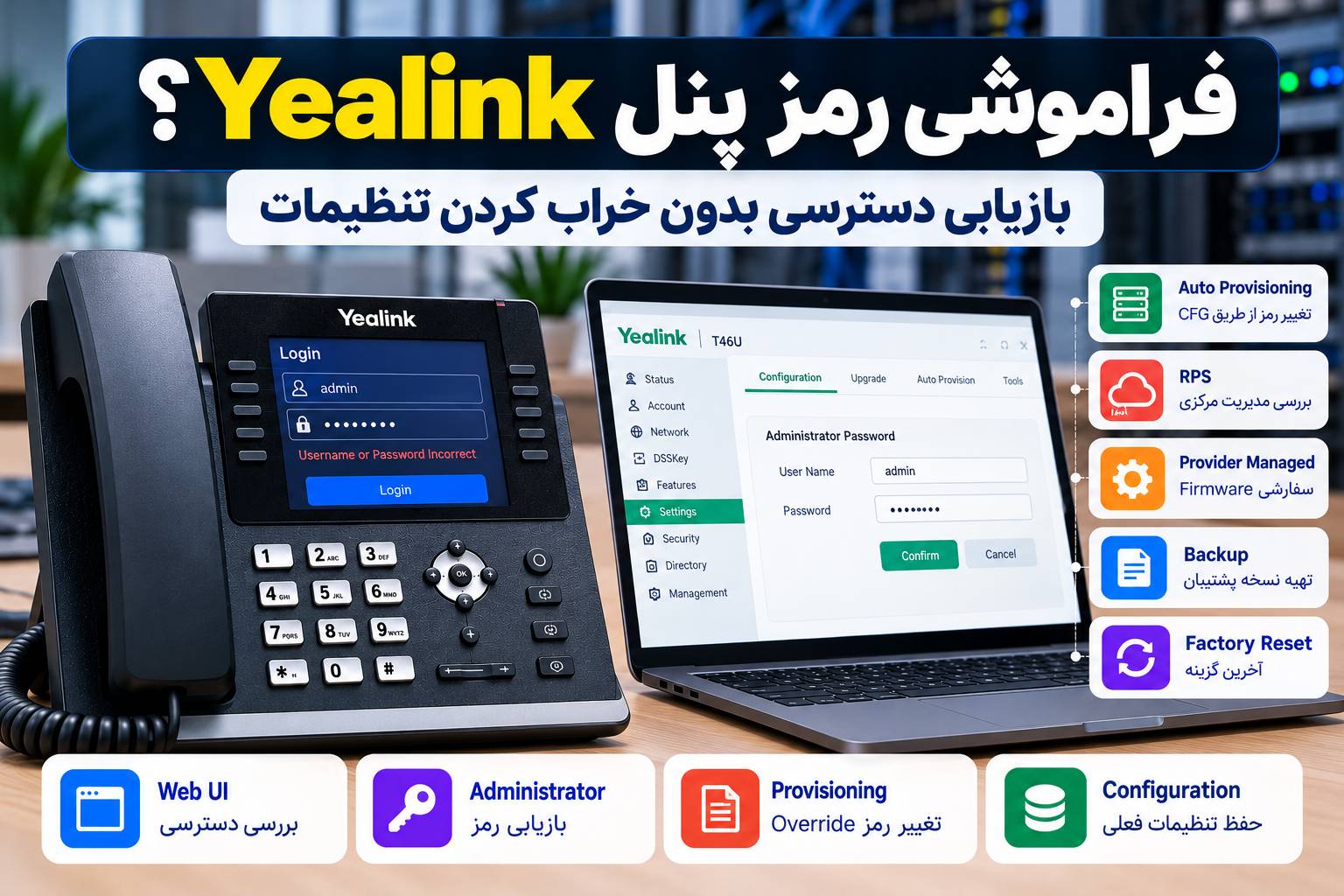
مشکل اصلی این است که همه Yealinkها یک وضعیت یکسان ندارند. یک تلفن مستقل با Firmware استاندارد با تلفنی که از اپراتور خریداری شده، از RPS استفاده میکند یا توسط Provisioning Server مدیریت میشود رفتار متفاوتی دارد. حتی ممکن است Factory Reset انجام شود اما دستگاه بعد از Boot دوباره همان رمز قبلی را از سرور دریافت کند.
در این راهنما ابتدا مشخص میکنیم تلفن Local است یا Managed، سپس روشهای کمریسکتر مانند Provisioning Override، Backup و مدیریت مرکزی را بررسی میکنیم. فقط اگر هیچ مسیر مدیریتی دیگری وجود نداشت سراغ Factory Reset میرویم و قبل از آن دقیقاً مشخص میکنیم چه اطلاعاتی ممکن است از بین برود.
قبل از هر کاری مشخص کنید واقعاً چه رمزی را فراموش کردهاید
در Yealink چند نوع Credential میتواند وجود داشته باشد و اشتباهگرفتن آنها باعث عیبیابی اشتباه میشود.
| نوع دسترسی | کاربرد |
|---|---|
| Web Administrator | ورود به Web UI تلفن |
| Advanced Settings Password | ورود به تنظیمات پیشرفته روی خود تلفن |
| User Account | دسترسی محدودتر به Web UI در بعضی مدلها |
| SIP Password | رمز رجیسترشدن داخلی روی PBX؛ با رمز Admin فرق دارد |
| Provisioning Credential | نام کاربری و رمز دسترسی تلفن به Provisioning Server |
اگر SIP Account سالم Register شده ولی فقط نمیتوانید وارد پنل وب شوید، رمز SIP را تغییر ندهید. مشکل شما Credential مدیریتی دستگاه است.
اول مطمئن شوید مشکل واقعاً رمز عبور است
اگر صفحه Login اصلاً باز نمیشود، هنوز به مرحله Password نرسیدهاید.
در آن حالت HTTP، HTTPS، VLAN، Firewall و Web Server را بررسی کنید. اگر Login Page باز میشود ولی پیام Username or Password Incorrect دریافت میکنید، آنوقت Recovery رمز موضوع اصلی است.
بنابراین این دو مشکل را از هم جدا کنید:
| علامت | مشکل محتمل |
|---|---|
| صفحه Login باز نمیشود | شبکه، HTTP/HTTPS، ACL یا Web Server |
| صفحه Login باز میشود ولی رمز رد میشود | Administrator Credential |
| بعد از Reboot رمز قبلی دوباره برمیگردد | Auto Provisioning یا Management Platform |
| بعد از Factory Reset هم admin کار نمیکند | Provider Firmware، RPS یا Provisioning |
آیا admin / admin هنوز رمز پیشفرض Yealink است؟
در تلفنهای SIP با Firmware استاندارد Global، Yealink در راهنمای فعلی Password Recovery از حساب پیشفرض admin / admin یاد میکند.
اما این نکته را نباید به تمام محصولات Yealink تعمیم داد.
مدلهای Microsoft Teams، Zoom، MeetingBar، RoomPanel و Firmwareهای سفارشی Provider ممکن است Credential اولیه یا فرآیند Setup متفاوتی داشته باشند.
بنابراین اگر admin/admin کار نمیکند فوراً نتیجه نگیرید تلفن خراب است.
Firmware استاندارد است یا سفارشی Provider؟
این سؤال قبل از Factory Reset بسیار مهم است.
Yealink در راهنمای فعلی Password Recovery توصیه میکند Firmware دستگاه بررسی شود. اگر Firmware سفارشی باشد، رمز Administrator ممکن است توسط Provider تغییر داده شده باشد.
در چنین شرایطی بهترین مسیر این است که ابتدا با شرکت ارائهدهنده تلفن، اپراتور VoIP یا مدیر سیستم قبلی تماس بگیرید.
Reset یا تغییر Firmware بدون شناخت ساختار مدیریت دستگاه ممکن است Provisioning و حتی سرویس تلفن را مختل کند.
مرحله اول: بررسی کنید تلفن توسط سیستم مرکزی مدیریت میشود یا نه
قبل از Reset، مشخص کنید تلفن از یکی از این روشها Configuration دریافت میکند یا خیر:
Auto Provisioning Server.
PBX Device Management.
Yealink RPS.
سیستم مدیریت Provider.
فایل Common CFG.
فایل MAC-specific CFG.
اگر یکی از این روشها وجود دارد، احتمال زیادی وجود دارد که بتوان Password را بدون Factory Reset تغییر داد.
بهترین حالت: هنوز Provisioning Server در اختیار شماست
اگر شما مدیر قانونی دستگاه هستید و تلفن هنوز از Provisioning Server خودتان Configuration دریافت میکند، میتوانید Administrator Credential را از همان سیستم مرکزی تغییر دهید.
Yealink برای این کار پارامترهای زیر را مستند کرده است:
#!version:1.0.0.1
static.security.user_name.admin = admin
static.security.user_password = admin:NewStrongPassword
NewStrongPassword را با رمز جدید و قوی خودتان جایگزین کنید.
این روش برای دستگاهی مناسب است که مدیریت Provisioning آن در اختیار خودتان یا سازمانتان قرار دارد. روی تلفنی که متعلق به Provider یا سازمان دیگری است نباید Credential مدیریتی را بدون مجوز تغییر دهید.
چرا Provisioning Override بهتر از Factory Reset است؟
چون هدف فقط تغییر Credential مدیریتی است و لازم نیست تنظیمات دیگری مثل SIP Account، Network، VLAN، Codec، BLF یا دفترچه تلفن حذف شوند.
اگر تلفن Configuration سالمی دارد، پاککردن کل تنظیمات برای حل یک Password فراموششده معمولاً بیش از حد تهاجمی است.
بعد از Push شدن رمز جدید چه چیزی را بررسی کنیم؟
بعد از اجرای Auto Provisioning:
Web UI را با Credential جدید امتحان کنید.
بررسی کنید SIP Account همچنان Registered باشد.
VLAN و Network تغییر نکرده باشند.
Provisioning Log را بررسی کنید.
اگر Password دوباره تغییر میکند، احتمالاً فایل دیگری با Priority متفاوت روی دستگاه اعمال میشود.
Common CFG و MAC CFG ممکن است با هم تداخل داشته باشند
فرض کنید Password را در Common Configuration تغییر دادهاید اما فایل اختصاصی همان MAC دوباره Password دیگری اعمال میکند.
در این حالت باید Source of Truth را پیدا کنید.
اگر در عیبیابی Auto Provisioning مشکل دارید، راهنمای رفع مشکل Auto Provisioning تلفن Yealink نیز برای بررسی CFG و Provisioning Server مفید است.
مرحله دوم: اگر سیستم Device Management دارید از همانجا اقدام کنید
در بسیاری از محیطهای سازمانی تلفنها بهصورت مرکزی مدیریت میشوند. Administrator ممکن است بتواند Configuration یا Password دستگاه را بدون ورود مستقیم به Web UI تغییر دهد.
قبل از Factory Reset بررسی کنید آیا تلفن در PBX، Device Management Platform یا پنل Provider ثبت شده است یا خیر.
اگر چنین سیستمی وجود دارد، Reset محلی ممکن است حتی کار شما را سختتر کند؛ چون دستگاه پس از Boot دوباره Configuration مرکزی را دریافت میکند.
مرحله سوم: قبل از Reset از Configuration نسخه پشتیبان بگیرید
Yealink صراحتاً توصیه میکند قبل از بازگرداندن دستگاه به تنظیمات کارخانه Configuration را Export کنید.
بسته به مدل و Firmware، بخش Backup ممکن است در Web UI با عنوانهایی مانند:
Settings → Configuration
یا:
System → Backup & Restore
در دسترس باشد.
چه چیزی در Backup ذخیره میشود؟
طبق مستندات Yealink، Export Configuration میتواند تغییرات غیرFactory و در بعضی محصولات Resourceهایی مانند Contacts را نیز شامل شود.
در CFG Export نیز ممکن است گزینههایی مانند Static Settings، Non-static Settings یا All Settings وجود داشته باشد.
| نوع | محتوا |
|---|---|
| Static CFG | پارامترهای Static مانند برخی تنظیمات شبکه |
| Non-static CFG | تنظیمات غیرStatic و تغییرات کاربر |
| All CFG | ترکیب تنظیمات Static و Non-static |
| config.bin | Backup رمزگذاریشده Configuration در مدلهای پشتیبانیشده |
اگر رمز را فراموش کردهام چطور Backup بگیرم؟
اگر هیچ Session مدیریتی فعال، Web UI قابل استفاده یا سیستم مدیریت مرکزی ندارید، ممکن است نتوانید در همان لحظه Backup جدیدی از خود تلفن تهیه کنید.
در این شرایط دنبال نسخههای قبلی بگردید:
Backup گرفتهشده توسط Administrator قبلی.
CFGهای Provisioning Server.
Configuration داخل PBX یا Device Management.
اطلاعات SIP ثبتشده در سیستم تلفنی.
مستندات VLAN و Network.
این موضوع یکی از دلایلی است که Factory Reset نباید قدم اول باشد.
رمز SIP را قبل از Factory Reset پیدا کنید
یکی از خطرناکترین اشتباهها این است که Phone را Reset کنید و بعد متوجه شوید SIP Password در اختیار شما نیست.
اگر داخلی توسط PBX مدیریت میشود، قبل از Reset مطمئن شوید این اطلاعات قابل بازیابی هستند:
| تنظیم | وضعیت |
|---|---|
| SIP Username | ثبت یا قابل بازیابی باشد |
| SIP Password | در PBX یا Provisioning موجود باشد |
| SIP Server | ثبت شود |
| Voice VLAN | ثبت شود |
| Provisioning URL | مشخص باشد |
| BLF / DSS Keys | در صورت نیاز Backup شوند |
| Contacts | در صورت Local بودن Export شوند |
مرحله چهارم: اگر تلفن Provider-managed است Factory Reset نکنید
اگر Yealink را از اپراتور، شرکت VoIP یا سرویسدهنده دیگری دریافت کردهاید، ابتدا از همان Provider بخواهید Credential را بررسی یا تغییر دهد.
ممکن است دستگاه:
Firmware سفارشی داشته باشد.
از RPS استفاده کند.
بعد از Boot دوباره Provision شود.
Administrator Password اختصاصی Provider داشته باشد.
Factory Reset توسط Policy محدود شده باشد.
در این وضعیت Reset بدون هماهنگی ممکن است سرویس را قطع کند و بازگرداندن آن نیازمند اطلاعاتی باشد که فقط Provider در اختیار دارد.
RPS چه ارتباطی با رمز Administrator دارد؟
RPS یا Redirection and Provisioning Service میتواند هنگام راهاندازی تلفن آن را به Provisioning Server مشخصی هدایت کند.
بنابراین حتی اگر Factory Reset انجام دهید، دستگاه ممکن است پس از اتصال به اینترنت دوباره به همان Provisioning Server هدایت شود و Configuration قبلی، از جمله Credential مدیریتی، دوباره روی آن اعمال شود.
این رفتار توضیح میدهد چرا در بعضی Yealinkها:
Factory Reset انجام میشود.
ابتدا admin/admin کار میکند یا دستگاه Default به نظر میرسد.
چند دقیقه بعد Configuration قبلی برمیگردد.
رمز دوباره تغییر میکند.
اگر بعد از Factory Reset هنوز admin/admin کار نمیکند
Yealink در مستند رسمی Password Recovery این حالت را مشخصاً بررسی کرده است.
یکی از علتهای محتمل این است که RPS یا Provisioning Server دوباره Credential را روی تلفن اعمال کرده باشد.
اگر تلفن متعلق به سازمان خودتان است و نباید دیگر به RPS قبلی متصل باشد، میتوان وضعیت RPS MAC را بررسی کرد.
اگر Device متعلق به Provider است، MAC را از RPS حذف نکنید و با همان Provider تماس بگیرید.
تلفن دستدوم یکی از سناریوهای مهم RPS است
اگر Yealink دستدوم یا Refurbished خریداری کردهاید، ممکن است MAC آن هنوز در سیستم مدیریت مالک قبلی ثبت شده باشد.
نشانههای رایج:
بعد از Reset تنظیمات قبلی دوباره ظاهر میشوند.
رمز admin تغییر میکند.
Provisioning URL ناشناس دیده میشود.
تنظیمات SIP قدیمی برمیگردند.
در این شرایط ابتدا مالکیت دستگاه و وضعیت RPS را روشن کنید.
مرحله پنجم: Factory Reset را فقط بهعنوان آخرین مسیر انجام دهید
اگر تلفن مستقل است، Provisioning مرکزی ندارید، Backup یا Password قابل بازیابی نیست و دستگاه واقعاً متعلق به شماست، Factory Reset ممکن است آخرین راه بازیابی دسترسی باشد.
Yealink هشدار میدهد Factory Reset تنظیمات شخصی را پاک میکند و دستگاه را به Configuration کارخانه بازمیگرداند.
Factory Reset چه چیزهایی را ممکن است پاک کند؟
بسته به مدل و نوع Configuration، موارد زیر ممکن است حذف یا بازنشانی شوند:
SIP Accountها.
Network Configuration.
Static IP.
VLAN.
Custom DSS Keys.
Contacts و دادههای Local.
Call History.
Logها.
Certificateها یا Resourceهای سفارشی.
تنظیمات Audio و Feature.
Administrator Password.
Reset فقط رمز را پاک نمیکند
این نکته اصلی مقاله است. Factory Reset یک «Password Reset» ساده نیست؛ کل Configuration محلی دستگاه را به حالت کارخانه برمیگرداند.
اگر فقط Credential Administrator مشکل دارد و راه Provisioning دارید، Reset کامل انتخاب مناسبی نیست.
روش Factory Reset در Desk Phoneهای کلیددار
در بسیاری از Yealinkهای SIP دارای کلید OK، Yealink روش Long Press را مستند کرده است.
هنگامی که تلفن در حالت Idle است، کلید OK را برای چند ثانیه نگه دارید و در صورت نمایش پیام Reset to Factory Settings، عملیات را تأیید کنید.
مدلهایی که OK ندارند ممکن است روش متفاوتی مانند نگهداشتن Redial داشته باشند و Conference Phoneها نیز Shortcut متفاوتی دارند.
برای همین قبل از Reset، راهنمای مدل دقیق خودتان را بررسی کنید.
اگر Factory Reset خودش رمز Admin میخواهد چه؟
در بعضی Configurationها امکان Factory Reset نیز با Password محافظت میشود.
Yealink برای محیطهای مدیریتشده پارامتری برای کنترل این رفتار دارد.
اگر Provisioning Server قانونی دستگاه در اختیار شماست، میتوان Policy مربوط به Factory Reset و Administrator Credential را از همان سیستم مدیریت کرد.
نمونه پارامترهایی که Yealink در راهنمای Recovery معرفی میکند:
features.factory_pwd_enable = 0
static.security.user_name.admin = admin
static.security.user_password = admin:NewStrongPassword
این Configuration را فقط روی تلفنهایی اعمال کنید که مدیریت آنها در اختیار خودتان است. خاموشکردن Protection مربوط به Factory Reset نباید بهصورت دائمی و بدون نیاز عملی روی ناوگان تلفنها باقی بماند.
بعد از Factory Reset دستگاه را فوراً به شبکه Production وصل نکنید
اگر احتمال میدهید RPS یا Provisioning قدیمی هنوز فعال است، ابتدا مشخص کنید Device بعد از Boot به کدام سیستم مدیریتی متصل خواهد شد.
در غیر این صورت ممکن است چند دقیقه بعد همان Password فراموششده دوباره Push شود و تصور کنید Factory Reset کار نکرده است.
بعد از بازیابی دسترسی رمز پیشفرض را نگه ندارید
Yealink در مستندات جدید خود نیز تغییر Password پیشفرض را توصیه میکند.
در Firmwareهای جدید ممکن است در اولین Login بعد از Factory Reset مجبور به انتخاب Password جدید و قوی شوید.
برای Password جدید از رمز طولانی و منحصربهفرد استفاده کنید و آن را در Password Manager یا سیستم مدیریت امن سازمان ثبت کنید.
ساختار مناسب Password جدید
در بعضی Firmwareهای جدید Yealink حداقل ۸ کاراکتر و ترکیبی از چند نوع Character برای Password جدید الزامی شده است.
بهتر است حتی اگر Firmware شما الزام کمتری دارد، از Password قوی استفاده کنید.
از رمزهایی مثل admin، 123456، نام شرکت یا شماره داخلی استفاده نکنید.
Administrator Password را داخل مقاله یا Ticket عمومی قرار ندهید
اگر برای پشتیبانی Diagnostic ارسال میکنید، Password جدید را داخل Screenshot عمومی، Ticket غیرمحرمانه یا پیام گروهی قرار ندهید.
اگر نیاز به انتقال Credential وجود دارد، از کانال امن سازمانی استفاده کنید و بعد از پایان کار در صورت لزوم Password را Rotation کنید.
آیا میتوان فقط Local Settings را Reset کرد؟
در بعضی مدلها و Firmwareهای Yealink گزینههای Reset جزئیتری وجود دارند.
برای مثال مستندات Yealink گزینههایی مانند Reset Local Settings، Reset Non-static Settings و در بعضی خانوادهها Reset Static Settings را توضیح میدهند.
اما دسترسی به این گزینهها معمولاً به Web UI یا Administrator Access نیاز دارد و برای کسی که کاملاً Locked Out شده همیشه قابل استفاده نیست.
بنابراین وجود Reset جزئی به معنی این نیست که بدون Credential میتوانید حتماً از آن استفاده کنید.
تفاوت Reset Local Settings با Factory Reset
| نوع Reset | اثر کلی |
|---|---|
| Reset Local Settings | تنظیمات Local ذخیرهشده در فایل محلی پاک میشوند |
| Reset Non-static | پارامترهای غیرStatic Reset میشوند و ممکن است Provisioning دوباره اجرا شود |
| Reset Static | تنظیمات Static پاک میشوند؛ در مدلهای پشتیبانیشده |
| Factory Reset | کل Configuration دستگاه به حالت کارخانه برمیگردد |
اگر تلفن بعد از Reset فوراً Auto Provision میشود
این رفتار لزوماً خرابی نیست.
اگر Provisioning URL در DHCP، RPS یا Boot Process دستگاه تعریف شده باشد، Phone بعد از Reset میتواند دوباره Configuration دریافت کند.
اگر همین Configuration حاوی Password قدیمی باشد، Credential نیز دوباره تغییر میکند.
چطور بفهمیم Password از Provisioning میآید؟
یک الگوی بسیار واضح وجود دارد:
| زمان | رفتار |
|---|---|
| بلافاصله بعد از Reset | Credential پیشفرض کار میکند |
| بعد از اتصال شبکه | Provisioning اجرا میشود |
| چند دقیقه بعد | Password پیشفرض دیگر کار نمیکند |
در چنین سناریویی Reset دوباره مشکل را حل نمیکند؛ Configuration مرکزی را اصلاح کنید.
اگر Password را از Provisioning تغییر دادید، رمز را Hardcode رها نکنید
قرار دادن Password مدیریتی ثابت داخل یک CFG عمومی که دهها دستگاه به آن دسترسی دارند میتواند ریسک امنیتی ایجاد کند.
اگر Provisioning Platform شما قابلیت Credential منحصربهفرد برای هر Device یا Secret Management دارد، از آن استفاده کنید.
فایلهای Provisioning نیز نباید بدون Authentication یا روی مسیر عمومی اینترنت قرار داشته باشند.
اگر تلفن دستدوم است و RPS آن متعلق به فرد دیگری است
راه درست، تلاش برای دورزدن Management قبلی نیست.
ابتدا مالکیت دستگاه را تأیید کنید و از فروشنده بخواهید Device را از سیستم مدیریت قبلی خارج کند.
Yealink برای مواردی که RPS همچنان MAC دستگاه را نگه داشته، ابزار و فرآیند رسمی MAC Removal و همچنین Ticket Support در نظر گرفته است.
اگر دستگاه Provider-managed است، حذف آن از RPS بدون هماهنگی میتواند سرویس Provisioning را از بین ببرد.
اگر Recovery Mode لازم شد
Recovery Mode باید آخرین مرحله باشد؛ نه راه معمول Password Reset.
Yealink در راهنمای Password Recovery توضیح میدهد اگر روشهای عادی Reset و Provisioning جواب ندهند، ممکن است Recovery Mode لازم شود و فایلهای Recovery باید از Provider یا کانال پشتیبانی مجاز دریافت شوند.
اگر مشکل اصلی فقط Password است و Phone سالم Boot میشود، قبل از رفتن به Recovery Mode تمام مسیرهای Management و RPS را بررسی کنید.
برای مشکلات واقعی Firmware و Boot Loop، راهنمای ریکاوری Firmware تلفن Yealink مرتبطتر است.
سناریوی اول: تلفن مستقل است و فقط رمز Admin فراموش شده
اگر هیچ Provisioning یا RPS وجود ندارد و Configuration مهمی هم روی دستگاه نیست، Factory Reset میتواند مسیر ساده باشد.
اما قبل از آن SIP Credential، VLAN و Network Configuration را ثبت کنید.
سناریوی دوم: تلفن هنوز به Provisioning Server شما وصل است
Factory Reset لازم نیست.
Password Administrator را از Provisioning Server تغییر دهید و Phone را Provision کنید.
بعد از ورود موفق، در صورت نیاز Backup بگیرید و Credential را در سیستم مدیریت امن ثبت کنید.
سناریوی سوم: تلفن متعلق به Provider است
با Provider تماس بگیرید.
Reset محلی یا Firmware Flash ممکن است Provisioning دستگاه را مختل کند و حتی باعث شود Phone دیگر Configuration سرویس را دریافت نکند.
سناریوی چهارم: Factory Reset انجام شده ولی رمز دوباره عوض میشود
RPS یا Auto Provisioning را بررسی کنید.
اگر Phone به سرور قدیمی Redirect میشود، Reset مکرر راهحل نیست.
سناریوی پنجم: دستگاه دستدوم است و admin/admin کار نمیکند
Firmware و وضعیت RPS را بررسی کنید.
اگر MAC هنوز به Provider قبلی متصل است، از فرآیند رسمی Yealink یا فروشنده برای آزادسازی Device استفاده کنید.
سناریوی ششم: نمیتوانید قبل از Reset Backup بگیرید
اگر هیچ دسترسی مدیریتی ندارید، Configuration مرکزی را پیدا کنید.
اطلاعات SIP را از PBX استخراج کنید.
VLAN و Network را از Switch یا مستندات شبکه ثبت کنید.
از Reset تا زمانی که اطلاعات لازم برای بازگرداندن سرویس را ندارید خودداری کنید.
چکلیست قبل از Factory Reset Yealink
| بررسی | چرا مهم است؟ |
|---|---|
| مالکیت و نوع مدیریت دستگاه | جلوگیری از حذف Configuration Provider |
| Firmware | تشخیص Global یا Customized |
| RPS | جلوگیری از بازگشت Configuration قدیمی |
| Provisioning Server | امکان تغییر Password بدون Reset |
| SIP Credential | امکان رجیستر مجدد |
| VLAN و Network | جلوگیری از قطع شبکه بعد از Reset |
| Backup | امکان Restore سریع |
| Contacts و DSS Keys | جلوگیری از حذف داده محلی |
مسیر پیشنهادی بازیابی رمز Yealink با کمترین ریسک
| مرحله | اقدام | ریسک از دسترفتن تنظیمات |
|---|---|---|
| ۱ | بررسی Credential مستندشده و Password Manager | ندارد |
| ۲ | بررسی Provider یا Device Manager | ندارد |
| ۳ | تغییر Password از Auto Provisioning مجاز | بسیار کم |
| ۴ | Backup Configuration | ندارد |
| ۵ | بررسی RPS | کم؛ در صورت مدیریت صحیح |
| ۶ | Factory Reset | زیاد |
| ۷ | Recovery Mode | بالاتر و فقط در شرایط خاص |
پرسشهای متداول درباره فراموشی رمز Yealink
اگر رمز پنل Yealink را فراموش کنیم حتماً باید Factory Reset کنیم؟
خیر. اگر تلفن توسط Auto Provisioning، PBX Device Management یا Provider مدیریت میشود، معمولاً میتوان Administrator Password را از همان سیستم مرکزی تغییر داد و تنظیمات دیگر را حفظ کرد.
رمز پیشفرض Yealink چیست؟
در بسیاری از تلفنهای SIP با Firmware استاندارد Global، Yealink حساب admin/admin را برای حالت Factory معرفی میکند. این مقدار برای تمام محصولات و Firmwareهای سفارشی قابل تعمیم نیست و دستگاههای Teams، Zoom یا Provider-managed ممکن است رفتار متفاوتی داشته باشند.
Factory Reset چه چیزهایی را پاک میکند؟
Reset کارخانه میتواند تنظیمات شخصی، SIP Accountها، Network و VLAN، دادههای محلی، Logها، Contacts و Configurationهای سفارشی را حذف یا بازنشانی کند. قبل از آن Backup و اطلاعات PBX را بررسی کنید.
چرا بعد از Factory Reset دوباره رمز قبلی برمیگردد؟
معمولاً Auto Provisioning یا RPS دوباره Configuration دستگاه را Push میکند. فایل CFG یا Management Platform را بررسی کنید و Reset را بیدلیل تکرار نکنید.
آیا میتوان Password Admin را از Provisioning تغییر داد؟
بله، Yealink پارامترهای static.security.user_name.admin و static.security.user_password را برای مدیریت Credential از Auto Provisioning مستند کرده است. این روش فقط باید روی دستگاهی استفاده شود که مدیریت آن در اختیار شماست.
اگر تلفن دستدوم باشد و admin/admin کار نکند چه کنیم؟
Firmware، Provider قبلی و وضعیت RPS را بررسی کنید. اگر دستگاه هنوز در سیستم مدیریت مالک قبلی است، از فروشنده یا فرآیند رسمی Yealink برای آزادسازی MAC استفاده کنید.
آیا قبل از Factory Reset میتوان Backup گرفت؟
اگر هنوز Web UI، Session مدیریتی یا سیستم مرکزی در اختیار شماست، بله. Yealink امکان Export Configuration و CFG را در مدلهای مختلف ارائه میکند. اگر کاملاً Locked Out شدهاید ممکن است مجبور شوید از Backup قبلی یا Configuration موجود روی Provisioning Server استفاده کنید.
اگر Factory Reset خودش Password بخواهد چه؟
این رفتار میتواند ناشی از Policy مدیریتی دستگاه باشد. اگر Provisioning Server رسمی تلفن را مدیریت میکنید، Yealink پارامترهایی برای کنترل Factory Reset Password و Administrator Credential ارائه میکند. در دستگاه Provider-managed با Provider تماس بگیرید.
چه زمانی Recovery Mode لازم است؟
وقتی روشهای رسمی Password Recovery، Factory Reset و Provisioning قابل استفاده نیستند یا دستگاه مشکل عمیقتری دارد. Yealink توصیه میکند فایلهای Recovery از Provider یا کانال پشتیبانی رسمی دریافت شوند.
جمعبندی
اگر رمز Administrator تلفن Yealink را فراموش کردهاید، Factory Reset را بهعنوان آخرین گزینه نگه دارید. ابتدا مشخص کنید دستگاه مستقل است یا از Auto Provisioning، RPS، Provider یا سیستم مدیریت مرکزی استفاده میکند. اگر کنترل Provisioning در اختیار شماست، تغییر Credential از همان مسیر معمولاً کمریسکترین راه است و تنظیمات SIP و شبکه را حفظ میکند.
قبل از هر Reset، Backupهای موجود، SIP Password، VLAN، Network Configuration، Contacts و Provisioning URL را بررسی کنید. Factory Reset فقط رمز را پاک نمیکند؛ ممکن است بخش بزرگی از Configuration محلی دستگاه را نیز از بین ببرد.
اگر بعد از Reset رمز دوباره تغییر میکند، RPS یا Provisioning Server را بررسی کنید. در تلفنهای Provider-managed یا دستدوم نیز قبل از تلاش برای Resetهای مکرر باید مالکیت دستگاه و سیستم مدیریت قبلی روشن شود. این مسیر هم ریسک قطع سرویس را کم میکند و هم احتمال از دسترفتن Configuration سالم را به حداقل میرساند.
قبل از Factory Reset، مسیر مدیریت دستگاه را بررسی کنید
اگر رمز تلفنهای Yealink فراموش شده یا Provisioning و تنظیمات مدیریتی باعث بازگشت رمز قبلی میشوند، میتوانید درخواست بررسی کانفیگ ثبت کنید تا ساختار Provisioning، شبکه و تنظیمات دستگاه بدون Reset غیرضروری برری شود.
تماس با پشتیبانی ایرانیکاسرور



دیدگاهها (۰)