 mahan
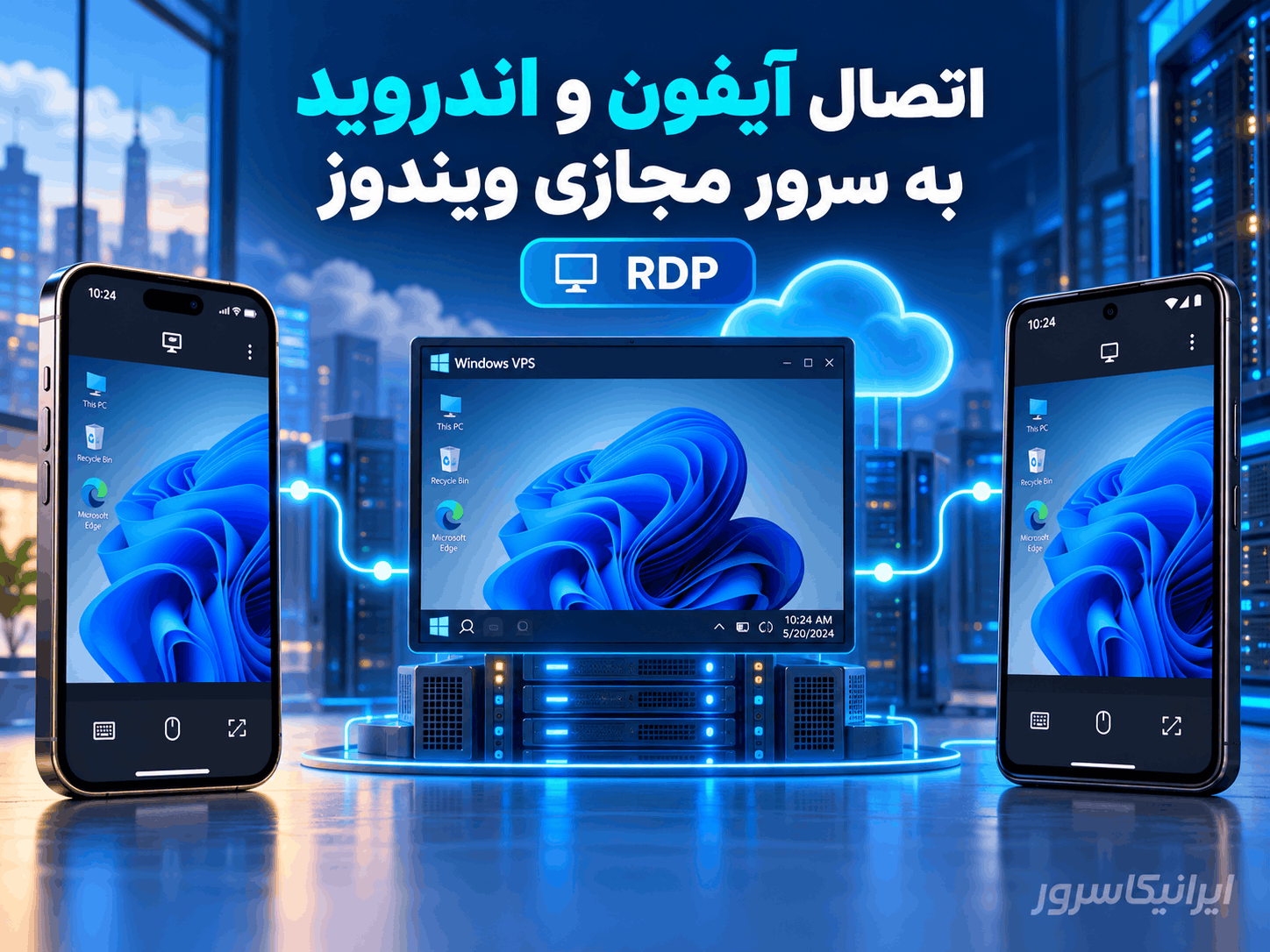
بهترین برنامههای RDP برای اتصال اندروید و آیفون به سرور مجازی ویندوز
برای اتصال گوشی به سرور مجازی ویندوز برنامههای زیادی با عنوان Remote Desktop وجود دارند، اما همه آنها از پروتکل واقعی RDP استفاده نمیکنند.
در این آموزش فقط برنامههایی را معرفی میکنیم که میتوانند مستقیماً از طریق Remote Desktop Protocol به Windows VPS متصل شوند. یعنی کافی است IP سرور، پورت RDP، نام کاربری و رمز عبور را وارد کنید و نیازی به نصب نرمافزار واسط روی سرور ندارید.
بهترین گزینههای فعلی برای Android و iPhone عبارتاند از:
| برنامه | Android | iPhone / iPad | RDP مستقیم | مناسب برای |
|---|---|---|---|---|
| Windows App | ✓ | ✓ | ✓ | بهترین انتخاب برای اکثر کاربران |
| Remote Desktop Manager | ✓ | ✓ | ✓ | مدیریت چند VPS و کاربران حرفهای |
| Mocha RDP | ✓ | ✓ | ✓ | کلاینت ساده و سبک RDP |
اگر فقط یک یا چند سرور مجازی ویندوز دارید و میخواهید ساده و سریع از گوشی به آنها متصل شوید، ابتدا Windows App مایکروسافت را امتحان کنید. برای بیشتر کاربران نیازی به نصب برنامه دیگری نیست.
۱. Windows App؛ بهترین برنامه RDP برای اندروید و آیفون
Windows App برنامه رسمی مایکروسافت برای اتصال از راه دور به سیستمهای ویندوزی است و در حال حاضر نسخه Android و iPhone/iPad دارد.
این برنامه میتواند مستقیماً به یک Remote PC متصل شود؛ بنابراین برای اتصال به سرور مجازی ویندوز کافی است اطلاعات RDP سرور را در اختیار داشته باشید.
برای مثال:
IP Address: 203.0.113.10
Username: Administrator
Password: YOUR-PASSWORD
Port: 3389
در این روش لازم نیست برنامه خاصی روی VPS نصب شود. Remote Desktop ویندوز مسئول برقراری ارتباط است و Windows App نقش RDP Client را روی گوشی شما دارد.
مزایای Windows App
- محصول رسمی مایکروسافت
- پشتیبانی از Android
- پشتیبانی از iPhone و iPad
- اتصال مستقیم با IP یا Hostname
- پشتیبانی از Username و Password ویندوز
- پشتیبانی از RDP
- امکان ذخیره چند سرور
- حالت Touch و کنترل نشانگر موس
- پشتیبانی از Keyboard
- امکان استفاده از موس و کیبورد خارجی در دستگاههای سازگار
- امکان Redirect کردن برخی منابع دستگاه به Session ویندوز
آموزش اتصال با Windows App در اندروید
ابتدا Windows App را از Google Play نصب کنید.
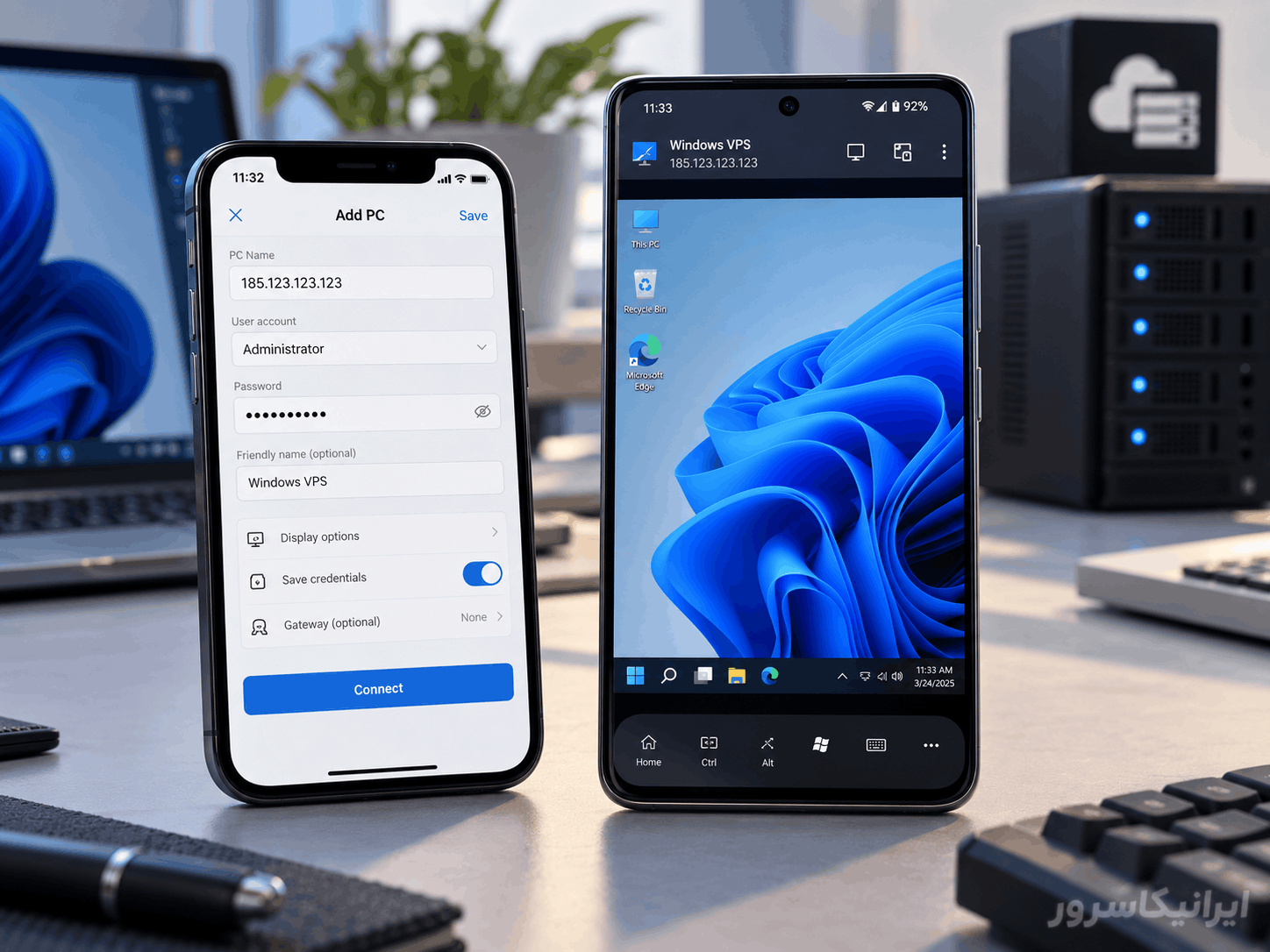
بعد از اجرای برنامه، علامت + را انتخاب کرده و گزینه PC connection را بزنید.
در قسمت PC Name آدرس IP سرور مجازی را وارد کنید.
مثلاً:
185.123.123.123سپس در قسمت User Account نام کاربری و رمز عبور Windows Server را وارد کنید.
در بسیاری از VPSهای ویندوز نام کاربری پیشفرض به شکل زیر است:
Administratorتنظیمات را ذخیره کنید و روی سروری که اضافه کردهاید بزنید. در صورت صحیح بودن IP، Username و Password، محیط Windows Server روی گوشی نمایش داده میشود.
آموزش اتصال با Windows App در آیفون
در iPhone و iPad نیز Windows App را از App Store نصب کنید.
بعد از اجرای برنامه، گزینه اضافه کردن یک PC جدید را انتخاب کنید و IP سرور را در قسمت PC Name وارد کنید.
سپس حساب کاربری Windows Server را اضافه کرده و اتصال را ذخیره کنید.
با لمس نام سرور، اتصال RDP آغاز میشود.
ممکن است در اولین اتصال پیامی مربوط به Certificate سرور مشاهده کنید. ابتدا بررسی کنید IP نمایشدادهشده همان IP سرور شما باشد و سپس اتصال را تأیید کنید.
مستندات رسمی مایکروسافت:
اتصال به Remote PC با Windows App در Microsoft Learn
۲. اتصال به VPS با Remote Desktop Manager در Android و iPhone
Remote Desktop Manager محصول شرکت Devolutions گزینه دیگری برای اتصال مستقیم RDP به Windows VPS است.
این برنامه هم در Android و هم در iPhone و iPad وجود دارد و برخلاف برنامههایی مانند AnyDesk یا TeamViewer، میتواند مستقیماً از Microsoft Remote Desktop Protocol یا RDP استفاده کند.
Remote Desktop Manager بیشتر برای افرادی مناسب است که چند سرور مختلف دارند و میخواهند همه اتصالهای خود را در یک برنامه مدیریت کنند.
چه اطلاعاتی باید وارد کنیم؟
برای ساخت یک RDP Connection معمولاً اطلاعات زیر لازم است:
- Host یا IP Address
- Port
- Username
- Password
- Domain در صورت استفاده
برای یک VPS معمولی تنظیمات میتواند به صورت زیر باشد:
Host: 185.123.123.123
Port: 3389
Username: Administrator
Password: YOUR-PASSWORD
مزیت Remote Desktop Manager چیست؟
اگر فقط یک VPS داشته باشید شاید امکانات این برنامه بیشتر از نیازتان باشد، اما زمانی که تعداد سرورها زیاد شود بسیار کاربردی است.
برای مثال میتوانید اتصالهای مربوط به چند VPS مختلف را ذخیره کنید و برای هر سرور مشخصات جداگانه داشته باشید.
علاوه بر RDP، این برنامه پروتکلهای مدیریتی دیگری مانند SSH، VNC و SFTP را نیز پشتیبانی میکند؛ به همین دلیل برای مدیر سرور و افرادی که هم سرور لینوکس و هم Windows Server دارند گزینه جالبی است.
اگر چند VPS دارید یا علاوه بر RDP از SSH و اتصالهای مدیریتی دیگر نیز استفاده میکنید، Remote Desktop Manager نسبت به یک RDP Client ساده امکانات مدیریتی بیشتری در اختیار شما قرار میدهد.
صفحه رسمی برنامه:
Remote Desktop Manager از Devolutions
۳. Mocha RDP؛ برنامه ساده RDP برای اندروید و آیفون
Mocha RDP یک RDP Client دیگر است که نسخه Android و iPhone/iPad دارد.
این برنامه از Standard RDP Protocol استفاده میکند و میتواند مستقیماً به سیستم ویندوزی متصل شود.
بنابراین مانند Windows App نیازی نیست نرمافزار واسطی روی VPS نصب کنید.
Mocha RDP Lite چیست؟
نسخه Lite این برنامه برای آزمایش اتصال ارائه شده است. در Android محدودیت زمانی برای Session دارد، بنابراین بیشتر برای تست مناسب است.
بهتر است ابتدا نسخه Lite را امتحان کنید و مطمئن شوید اتصال به سرور شما بدون مشکل انجام میشود.
اتصال به VPS با Mocha RDP
بعد از نصب برنامه وارد تنظیمات Connection شوید و IP سرور ویندوز را وارد کنید.
سپس Username و Password را وارد کرده و اتصال را اجرا کنید.
اگر سرور شما روی پورت استاندارد RDP تنظیم شده باشد، معمولاً پورت برابر است با:
3389اگر مدیر سرور پورت RDP را تغییر داده باشد باید همان پورت جدید را در برنامه وارد کنید.
Mocha RDP برای چه کسی مناسب است؟
اگر به دنبال یک برنامه ساده هستید و نمیخواهید امکانات مدیریتی زیاد Remote Desktop Manager را داشته باشید، Mocha RDP میتواند یک گزینه جایگزین باشد.
با این حال پیشنهاد اول ما برای Windows VPS همچنان Windows App است.
وبسایت رسمی:
مقایسه بهترین برنامههای RDP برای Android و iPhone
| ویژگی | Windows App | Remote Desktop Manager | Mocha RDP |
|---|---|---|---|
| پشتیبانی از RDP | بله | بله | بله |
| Android | بله | بله | بله |
| iPhone / iPad | بله | بله | بله |
| نیاز به نصب Agent روی VPS | خیر | خیر | خیر |
| اتصال با IP | بله | بله | بله |
| مناسب مبتدی | عالی | متوسط | خوب |
| مدیریت تعداد زیاد سرور | خوب | عالی | ساده |
| پیشنهاد ایرانیکاسرور | انتخاب اول | کاربر حرفهای | جایگزین ساده |
برای اتصال به سرور مجازی ویندوز کدام RDP Client بهتر است؟
برای بیشتر کاربران انتخاب بسیار ساده است.
اگر میخواهید از Android یا iPhone به یک Windows VPS متصل شوید، ابتدا Windows App را نصب کنید. این برنامه توسط خود مایکروسافت ارائه شده و برای اتصال مستقیم به Remote PC طراحی شده است.
اگر تعداد زیادی سرور دارید و علاوه بر RDP از SSH، SFTP یا پروتکلهای مدیریتی دیگر استفاده میکنید، Remote Desktop Manager گزینه حرفهایتری است.
اگر نیز به دنبال یک RDP Client ساده جایگزین هستید، میتوانید Mocha RDP را امتحان کنید.
انتخاب سریع
کاربر معمولی: Windows App
مدیر چند سرور: Remote Desktop Manager
کلاینت ساده جایگزین: Mocha RDP
دیدگاهها (۰)