
 Amir Jabbari
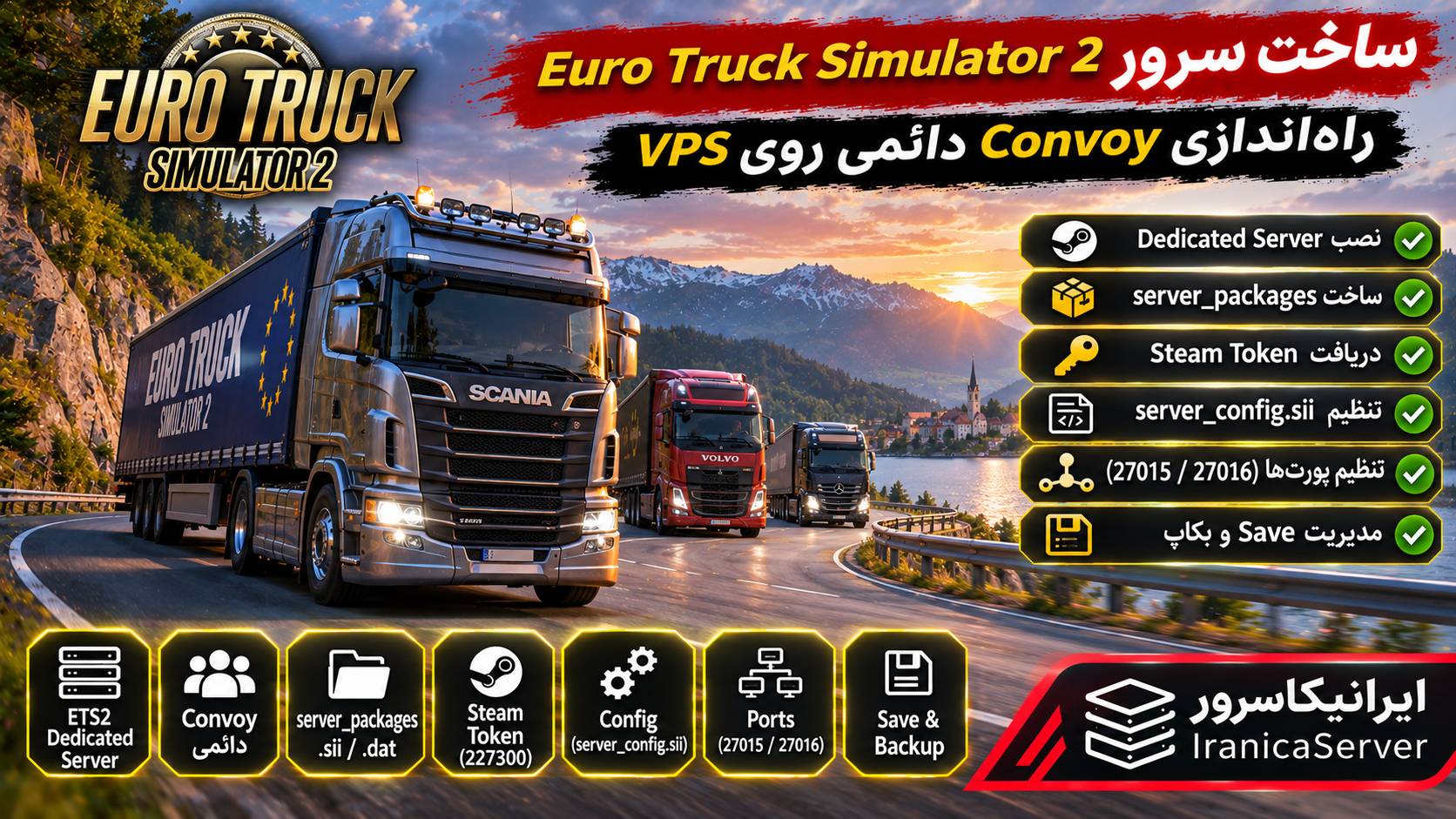
با استفاده از سرور اختصاصی Euro Truck Simulator 2 میتوانید یک جلسه Convoy داشته باشید که حتی وقتی هیچ بازیکنی آنلاین نیست، آماده پذیرش اتصال باقی بماند. به این ترتیب دیگر لازم نیست کامپیوتر یکی از اعضای گروه بهصورت شبانهروزی روشن باشد.
برای راهاندازی این سرور باید برنامه Dedicated Server رسمی SCS Software را نصب کنید، دو فایل مربوط به نقشه و محتوای بازی را استخراج کنید، فایل تنظیمات را آماده کنید و پورتهای شبکه را باز کنید. اگر به شناسه ثابت برای جستوجوی سرور نیاز دارید، باید Steam Game Server Login Token نیز دریافت کنید.
در این آموزش تمام مراحل ساخت سرور Euro Truck Simulator 2 روی ویندوز و لینوکس، نصب با SteamCMD، دریافت Token، تنظیم فایلهای SII، فعالسازی DLC و Mods، مدیریت Save، راهاندازی خودکار سرور و رفع مشکلات اتصال را بررسی میکنیم.
ETS2 Dedicated Server چیست و چه تفاوتی با Convoy معمولی دارد؟
Euro Truck Simulator 2 یک بازی شبیهسازی رانندگی کامیون است که توسط SCS Software توسعه یافته است. بازیکنان در این بازی میتوانند کامیون خریداری کنند، بار حمل کنند، شرکت حملونقل خود را توسعه دهند و در مسیرهای مختلف اروپا رانندگی کنند.
حالت Convoy امکان بازی چندنفره را فراهم میکند. در روش معمولی، یکی از بازیکنان جلسه را میزبانی میکند؛ اما با خروج او، جلسه نیز پایان مییابد.
در مقابل، Dedicated Server یک برنامه مستقل است که روی VPS یا کامپیوتر میزبان اجرا میشود و بدون نیاز به باز بودن نسخه گرافیکی بازی، جلسه Convoy را در دسترس نگه میدارد.
| ویژگی | Convoy معمولی | Dedicated Server |
|---|---|---|
| نیاز به حضور میزبان | بله | خیر |
| اجرای شبانهروزی | وابسته به کامپیوتر میزبان | با VPS روشن امکانپذیر است |
| نیاز به اجرای بازی روی میزبان | بله | خیر |
| کنترل پورتها | محدود به شرایط میزبان | قابل مدیریت |
| مدیریت کاربران | از داخل بازی | با تنظیم Moderator |
| مناسب گروههای دائمی | کمتر | بیشتر |
نکته مهم این است که Dedicated Server باعث نمیشود کامیونها هنگام آفلاین بودن صاحبانشان به رانندگی ادامه دهند. پیشرفت شغلی و اطلاعات شخصی هر بازیکن همچنان به پروفایل و Save همان بازیکن وابسته است.
برای ساخت سرور ETS2 چه منابعی نیاز داریم؟
برنامه Dedicated Server نیازی به اجرای گرافیک بازی ندارد؛ بنابراین برخلاف کامپیوتر گیمینگ، کارت گرافیک قدرتمند برای VPS ضروری نیست.
مصرف منابع به تعداد بازیکنان، وضعیت ترافیک هوش مصنوعی، نسخه بازی و شرایط شبکه بستگی دارد. برای شروع میتوانید از منابع پیشنهادی زیر استفاده کنید.
| نوع سرور | RAM پیشنهادی | CPU | فضای دیسک |
|---|---|---|---|
| آزمایشی | ۲ گیگابایت | ۲ vCPU | ۱۰ گیگابایت |
| Convoy خصوصی | ۴ گیگابایت | ۲ vCPU | ۱۵ گیگابایت |
| سرور با تنظیمات و Modهای بیشتر | ۴ تا ۸ گیگابایت | ۲ تا ۴ vCPU | ۲۰ گیگابایت یا بیشتر |
این مقادیر پیشنهاد اولیه برای انتخاب VPS هستند، نه حداقل رسمی یا تضمین عملکرد SCS Software. برای سرورهای دارای Mod یا چند سرویس همزمان، فضای بیشتری برای Backup و Logها در نظر بگیرید.
آیا سرور ETS2 به GPU نیاز دارد؟
خیر. برنامه Dedicated Server به اجرای گرافیک سهبعدی بازی نیاز ندارد. اما بازیکنان همچنان باید روی سیستم خود سختافزار مناسب برای اجرای Euro Truck Simulator 2 داشته باشند.
سرور ایران بهتر است یا خارج؟
انتخاب موقعیت سرور به محل بازیکنان بستگی دارد. اگر بیشتر اعضای گروه داخل ایران هستند، میتوانید یک VPS ایران با شبکه مناسب را آزمایش کنید. اگر بازیکنان در کشورهای مختلف حضور دارند، سروری با مسیر ارتباطی مناسب برای همه اعضا انتخاب کنید.
کیفیت اتصال، Packet Loss و پایداری شبکه معمولاً از صرفاً نزدیک بودن جغرافیایی اهمیت بیشتری دارند.
شناسه Steam و فایلهای ضروری سرور ETS2
برای نصب صحیح سرور باید بین شناسه خود بازی و شناسه برنامه Dedicated Server تفاوت قائل شوید.
| برنامه | Steam App ID | کاربرد |
|---|---|---|
| Euro Truck Simulator 2 | 227300 | بازی اصلی و ایجاد Steam Token |
| ETS2 Dedicated Server | 1948160 | نصب برنامه سرور |
| ATS Dedicated Server | 2239530 | سرور American Truck Simulator |
برای نصب ETS2 Dedicated Server باید از شناسه 1948160 استفاده کنید. شناسه 227300 مخصوص بازی اصلی است و برای دریافت Token نیز کاربرد دارد.
سه فایل مهم سرور
برای اجرای یک جلسه اختصاصی به این فایلها نیاز دارید:
- server_config.sii: تنظیمات نام سرور، تعداد بازیکنان، رمز، پورتها، توکن و مدیران.
- server_packages.sii: اطلاعات نقشه، DLC و Modهای فعال.
- server_packages.dat: دادههای داخلی موردنیاز نقشه.
فایل اول پس از اولین اجرای Dedicated Server ایجاد میشود؛ اما دو فایل Packages را باید از داخل نسخه معمولی بازی استخراج کنید.
آموزش نصب ETS2 Dedicated Server روی Windows Server
مرحله اول: دریافت SteamCMD
ابتدا SteamCMD را از مستندات رسمی Valve دریافت کنید.
فایلها را در پوشه زیر استخراج کنید:
C:\SteamCMD\مرحله دوم: نصب فایلهای سرور
Command Prompt را باز کنید و دستور زیر را اجرا کنید:
C:\SteamCMD\steamcmd.exe +force_install_dir C:\ETS2Server +login anonymous +app_update 1948160 validate +quitSteamCMD فایلهای سرور را دریافت و بررسی میکند. برای دانلود برنامه Dedicated Server، مالکیت بازی اصلی الزامی نیست.
مرحله سوم: اجرای اولیه
پس از نصب، وارد پوشه برنامه شوید و فایل اجرایی Windows را اجرا کنید. نام فایل اجرایی معمولاً به شکل زیر است:
eurotrucks2_server.exeدر اولین اجرا، پوشه دادههای کاربر و فایل server_config.sii ساخته میشوند.
ممکن است پیام زیر نمایش داده شود:
Server packages file not foundاین پیام در اولین اجرا طبیعی است؛ زیرا هنوز فایلهای Packages را از بازی اصلی استخراج نکردهاید.
مرحله چهارم: محل تنظیمات در Windows
در حالت پیشفرض، فایلهای مربوط به سرور داخل پوشه Euro Truck Simulator 2 در Documents کاربر اجراکننده قرار میگیرند.
برای مثال:
%USERPROFILE%\Documents\Euro Truck Simulator 2\اگر مسیر Documents به OneDrive منتقل شده باشد، محل واقعی فایلها ممکن است متفاوت باشد.
همچنین میتوانید در Windows با پارامتر -homedir مسیر دادههای سرور را مشخص کنید:
eurotrucks2_server.exe -homedir "C:\ETS2Data"این پارامتر برای نسخه Windows کاربرد دارد. در Linux روش رسمی تغییر مسیر دادهها استفاده از متغیر XDG_DATA_HOME است.
آموزش نصب ETS2 Dedicated Server روی Ubuntu VPS
برای اجرای دائمی Convoy روی سرور مجازی، Ubuntu Server گزینه مناسبی است. در این روش از SteamCMD و یک کاربر مستقل استفاده میکنیم.
مرحله اول: نصب پیشنیازها
در Ubuntu ابتدا فهرست بستهها را بهروزرسانی کنید:
sudo apt update
sudo apt install -y software-properties-common ca-certificates curl
مخزن Multiverse و معماری موردنیاز SteamCMD را آماده کنید:
sudo add-apt-repository -y multiverse
sudo dpkg --add-architecture i386
sudo apt update
sudo apt install -y steamcmd
در برخی محیطها مسیر SteamCMD به شکل /usr/games/steamcmd است. برای بررسی:
ls -l /usr/games/steamcmdمرحله دوم: ایجاد کاربر مستقل
برای جلوگیری از اجرای بازی با دسترسی root، یک کاربر مخصوص بسازید:
sudo useradd -m -s /bin/bash ets2
sudo mkdir -p /home/ets2/server
sudo chown -R ets2:ets2 /home/ets2
اگر کاربر ets2 از قبل ساخته شده، دستور useradd را دوباره اجرا نکنید.
مرحله سوم: نصب برنامه سرور
sudo -u ets2 -H /usr/games/steamcmd +force_install_dir /home/ets2/server +login anonymous +app_update 1948160 validate +quitپس از پایان نصب، فایلهای اجرایی را پیدا کنید:
find /home/ets2/server -type f \( -name 'server_launch.sh' -o -name 'eurotrucks2_server' \)در Linux میتوانید از اسکریپت رسمی server_launch.sh استفاده کنید. این روش برای آمادهسازی کتابخانه Steam Client نیز مناسب است.
مرحله چهارم: اجرای اولیه
اگر فایل server_launch.sh در ریشه نصب وجود دارد، دستور زیر را اجرا کنید:
sudo -u ets2 -H bash -c 'cd /home/ets2/server && bash ./server_launch.sh'اگر ساختار فایلهای نسخه نصبشده متفاوت است، مسیر اسکریپت را مطابق خروجی دستور find اصلاح کنید.
اولین اجرا پوشه دادههای بازی و فایل تنظیمات پیشفرض را ایجاد میکند. در Ubuntu معمولاً دادهها در مسیر زیر قرار میگیرند:
/home/ets2/.local/share/Euro Truck Simulator 2/برای اطمینان از محل واقعی فایلها:
sudo find /home/ets2 -name server_config.sii -printاگر پیام مربوط به نبود server_packages را مشاهده کردید، ابتدا مراحل بخش بعدی را انجام دهید.
ساخت فایلهای server_packages.sii و server_packages.dat
این مرحله یکی از مهمترین بخشهای راهاندازی ETS2 Dedicated Server است. بدون این دو فایل، سرور نمیتواند اطلاعات لازم برای بارگذاری نقشه، DLCها و Modها را دریافت کند.
این فایلها باید از داخل نسخه اصلی Euro Truck Simulator 2 و در زمانی که نقشه بازی بارگذاری شده است استخراج شوند.
مرحله اول: فعالسازی Console در بازی
روی کامپیوتری که بازی Euro Truck Simulator 2 نصب است، ابتدا بازی را ببندید.
فایل config.cfg را در پوشه دادههای بازی پیدا کنید. در Windows مسیر معمول آن به شکل زیر است:
%USERPROFILE%\Documents\Euro Truck Simulator 2\config.cfgاین مقدار را پیدا کنید:
uset g_console "0"و به مقدار زیر تغییر دهید:
uset g_console "1"برای دسترسی آسانتر به ابزارهای توسعه میتوانید مقدار g_developer را نیز فعال کنید:
uset g_developer "1"مرحله دوم: بارگذاری نقشه بازی
بازی را اجرا کنید، پروفایل موردنظر را انتخاب کنید و وارد محیط رانندگی شوید تا نقشه بهطور کامل بارگذاری شود.
اگر قصد دارید سرور از DLC یا Mod مشخصی استفاده کند، ابتدا آن محتوا را روی همین نسخه بازی فعال کنید.
مرحله سوم: اجرای دستور Export
با کلید کنسول، که معمولاً ~ است، کنسول بازی را باز کنید و دستور زیر را وارد کنید:
export_server_packagesپس از اتمام، دو فایل زیر در پوشه دادههای بازی ایجاد میشوند:
server_packages.sii
server_packages.dat
مرحله چهارم: انتقال فایلها به VPS
در Windows میتوانید با ابزارهایی مانند WinSCP یا SFTP فایلها را منتقل کنید.
اگر از دستور scp استفاده میکنید، نمونه زیر را در PowerShell کامپیوتر شخصی اجرا کنید:
scp "server_packages.sii" "server_packages.dat" ets2@YOUR_SERVER_IP:/home/ets2/.local/share/"Euro Truck Simulator 2"/این دستور فرض میکند در پوشه حاوی دو فایل قرار دارید و کاربر ets2 اجازه ورود از طریق SSH دارد. اگر این کاربر فقط برای اجرای سرویس ساخته شده است، فایلها را با حساب مدیریتی خود منتقل کرده و سپس مالکیت آنها را اصلاح کنید.
روی سرور Linux:
sudo chown ets2:ets2 "/home/ets2/.local/share/Euro Truck Simulator 2/server_packages.sii"
sudo chown ets2:ets2 "/home/ets2/.local/share/Euro Truck Simulator 2/server_packages.dat"
هر دو فایل باید در همان پوشه دادههای سرور قرار بگیرند که server_config.sii در آن ساخته شده است.
آیا باید تمام فایلهای بازی را روی VPS کپی کنیم؟
خیر. طبق مستندات رسمی SCS، Dedicated Server برای اجرای جلسه به کپی کردن فایلهای کامل DLC و Mod روی VPS نیاز ندارد. اطلاعات لازم در دو فایل Packages قرار میگیرد.
البته بازیکنان برای ورود باید نسخه و محتوای سازگار با جلسه را روی سیستم خود داشته باشند.
دریافت Steam Game Server Login Token برای ETS2
سرور ETS2 میتواند بدون Token اختصاصی و با حساب ناشناس اجرا شود؛ اما در این حالت شناسه جستوجوی جلسه پایدار نیست و ممکن است پس از راهاندازی مجدد تغییر کند.
برای داشتن شناسه ثابتتر و مدیریت بهتر سرور، استفاده از Steam Game Server Login Token توصیه میشود.
مرحله اول: ورود به صفحه Steam
وارد صفحه رسمی زیر شوید:
Steam Game Server Account Management
با حساب Steam خود وارد شوید. برای ساخت Token مربوط به ETS2، مالکیت بازی اصلی روی حساب لازم است.
مرحله دوم: وارد کردن App ID صحیح
در قسمت App ID مقدار زیر را وارد کنید:
227300اشتباه رایج: برای ساخت Token نباید از App ID سرور یعنی 1948160 استفاده کنید. باید شناسه بازی اصلی یعنی 227300 را وارد کنید.
مرحله سوم: ثبت Token
توکن تولیدشده را در فایل server_config.sii قرار دهید:
server_logon_token: "YOUR_STEAM_TOKEN"در فایل واقعی، قالب مقدار را با ساختار تولیدشده توسط همان نسخه سرور هماهنگ کنید.
توکن را در اختیار دیگران قرار ندهید و برای هر نمونه مستقل سرور، Token جداگانه در نظر بگیرید.
تنظیم فایل server_config.sii برای Convoy دائمی
فایل server_config.sii تنظیمات اصلی جلسه را نگهداری میکند. برخلاف بسیاری از سرورهای بازی، این فایل JSON یا TOML نیست و از ساختار SII مربوط به بازیهای SCS استفاده میکند.
بهتر است فایل تولیدشده توسط خود سرور را ویرایش کنید و کل ساختار آن را با یک نمونه اینترنتی جایگزین نکنید.
تنظیمات اصلی
در بخش تنظیمات جلسه، مقادیر زیر اهمیت دارند:
lobby_name: "IranicaServer ETS2 Convoy"
description: "ETS2 Dedicated Server"
welcome_message: "Welcome to IranicaServer"
password: ""
max_players: 8
connection_virtual_port: 100
query_virtual_port: 101
connection_dedicated_port: 27015
query_dedicated_port: 27016
traffic: true
player_damage: true
force_speed_limiter: false
name_tags: true
این قطعه فقط مقادیر قابل ویرایش را نشان میدهد و یک فایل SII کامل نیست. ساختار بیرونی فایل و سایر گزینههای تولیدشده را حفظ کنید.
توضیح تنظیمات مهم
| گزینه | کاربرد |
|---|---|
| lobby_name | نام نمایشی جلسه |
| description | توضیحات جلسه |
| welcome_message | پیام خوشامدگویی |
| password | رمز ورود |
| max_players | حداکثر بازیکنان |
| traffic | فعال یا غیرفعال بودن ترافیک |
| player_damage | آسیب ناشی از برخورد بازیکنان |
| force_speed_limiter | اجبار محدودکننده سرعت |
| name_tags | نمایش نام بازیکنان |
| server_logon_token | توکن Steam برای هویت پایدار |
حداکثر تعداد بازیکنان چقدر است؟
در مستندات مرجع رسمی Dedicated Server مقدار max_players تا ۸ بازیکن تعریف شده است. بنابراین افزایش این عدد به ۳۰ یا ۱۰۰ در فایل تنظیمات، به معنی پشتیبانی رسمی از چنین ظرفیتی نیست.
قبل از هر تغییر مربوط به ظرفیت، محدودیت نسخه فعلی بازی و مستندات رسمی را بررسی کنید.
محدودیت طول نام و توضیحات
طبق مرجع SCS، نام و توضیحات جلسه حداکثر ۶۳ کاراکتر و پیام خوشامدگویی حداکثر ۱۲۷ کاراکتر است. برای جلوگیری از مشکلات احتمالی، نامی کوتاه و خوانا انتخاب کنید.
پورتهای ETS2 Dedicated Server و تنظیم Firewall
یکی از دلایل رایج نمایش داده نشدن سرور در فهرست Convoy، بسته بودن پورتهای شبکه است.
در تنظیمات پیشفرض، دو پورت فیزیکی برای ارتباط و Query تعریف شدهاند.
| پورت | پروتکل | کاربرد |
|---|---|---|
| 27015 | TCP و UDP | Connection Dedicated Port |
| 27016 | TCP و UDP | Query Dedicated Port |
در مستندات رسمی برای Port Forwarding هر دو نوع TCP و UDP ذکر شده است. بنابراین برای شروع، هر دو پروتکل را روی پورتهای فیزیکی تنظیمشده مجاز کنید.
تفاوت پورت فیزیکی و Virtual Port
در فایل تنظیمات، علاوه بر پورتهای 27015 و 27016، دو گزینه Virtual Port نیز وجود دارد:
connection_virtual_port: 100
query_virtual_port: 101
این پورتهای مجازی در محدوده مجاز ۱۰۰ تا ۲۰۰ قرار دارند و طبق مستندات رسمی نیازی به Port Forwarding ندارند.
باز کردن پورتها در Ubuntu
اگر از UFW استفاده میکنید:
sudo ufw allow 27015:27016/tcp
sudo ufw allow 27015:27016/udp
sudo ufw status numbered
اگر UFW فعال نیست، پیش از فعالسازی مطمئن شوید Rule مربوط به SSH شما برقرار است. همچنین اگر فایروال ارائهدهنده VPS جداگانه است، پورتها را در آن نیز بررسی کنید.
باز کردن پورتها در Windows Firewall
PowerShell را با دسترسی Administrator اجرا کنید:
New-NetFirewallRule -DisplayName "ETS2 TCP" -Direction Inbound -Protocol TCP -LocalPort 27015-27016 -Action Allow

New-NetFirewallRule -DisplayName "ETS2 UDP" -Direction Inbound -Protocol UDP -LocalPort 27015-27016 -Action Allow
بررسی پورتهای فعال در Linux
sudo ss -lntup | grep -E '27015|27016'نمایش Socket بهتنهایی ثابت نمیکند که پورت از اینترنت قابل دسترسی است. در صورت مشکل، Firewall بیرونی، NAT و ترافیک واقعی را نیز بررسی کنید.
چگونه سرور ETS2 را بهصورت دائمی روی VPS اجرا کنیم؟
برای اجرای ۲۴ ساعته سرور روی Ubuntu میتوانید از systemd استفاده کنید. با این روش، برنامه پس از روشن شدن سیستم اجرا میشود و در صورت توقف غیرمنتظره، مجدداً راهاندازی خواهد شد.
ابتدا مطمئن شوید اجرای دستی سرور بدون خطا انجام میشود و فایلهای Packages در محل صحیح قرار گرفتهاند.
مرحله اول: ساخت سرویس
sudo nano /etc/systemd/system/ets2.serviceاگر server_launch.sh در ریشه پوشه نصب قرار دارد، محتوای زیر را وارد کنید:
[Unit]
Description=Euro Truck Simulator 2 Dedicated Server
Wants=network-online.target
After=network-online.target

[Service]
Type=simple
User=ets2
Group=ets2
WorkingDirectory=/home/ets2/server
Environment=HOME=/home/ets2
ExecStart=/bin/bash /home/ets2/server/server_launch.sh
Restart=on-failure
RestartSec=10
TimeoutStopSec=120
LimitNOFILE=65535

[Install]
WantedBy=multi-user.target
اگر اسکریپت در مسیر دیگری قرار دارد، ExecStart را مطابق مسیر واقعی فایل اصلاح کنید.
مرحله دوم: فعالسازی سرویس
sudo systemctl daemon-reload
sudo systemctl enable --now ets2
sudo systemctl status ets2 --no-pager
مرحله سوم: مشاهده Log سرویس
sudo journalctl -u ets2 -n 100 --no-pagerدر صورت خاموش و روشن شدن VPS، systemd تلاش میکند سرویس فعالشده را دوباره اجرا کند.
البته این قابلیت جایگزین مانیتورینگ سرور نیست. اگر تنظیمات یا Packages خراب باشند، Restart خودکار مشکل اصلی را حل نخواهد کرد.
چگونه بازیکنان به سرور ETS2 متصل شوند؟
پس از اجرای صحیح سرور، بازیکنان میتوانند از بخش Convoy داخل Euro Truck Simulator 2 جلسه موردنظر را پیدا کنند.
روش اول: جستوجوی نام سرور
در بازی وارد بخش Convoy شوید و نام تعریفشده در lobby_name را جستوجو کنید.
اگر سرور در فهرست نمایش داده نمیشود، فیلترهای DLC، Mods، ظرفیت و سایر تنظیمات جستوجو را بررسی کنید.
روش دوم: استفاده از Search ID
Dedicated Server هنگام اجرا شناسهای برای جستوجوی مستقیم جلسه تولید میکند. این شناسه را میتوانید در خروجی سرور یا فایل server.log.txt پیدا کنید.
شناسه جستوجو ممکن است قالبی شامل اعداد و یک بخش جداشده با / داشته باشد. آن را دقیقاً مطابق خروجی سرور در قسمت جستوجوی Convoy وارد کنید.
اگر از حساب ناشناس استفاده میکنید، Search ID ممکن است پس از Restart تغییر کند. برای کاهش این مشکل از Steam Game Server Login Token استفاده کنید.
چرا اتصال با IP و پورت کافی نیست؟
سیستم Convoy از سرویسهای Steam و شناسه جلسه استفاده میکند. بنابراین روش رسمی جستوجوی سرور، استفاده از Session Browser یا Search ID است و نباید آن را دقیقاً مانند اتصال مستقیم به سرور Minecraft در نظر گرفت.
نصب DLC و Mods روی ETS2 Dedicated Server
یکی از تفاوتهای مهم سرور ETS2 با بسیاری از سرورهای بازی این است که Dedicated Server مستقیماً به Steam Workshop دسترسی ندارد.
به همین دلیل، نمیتوانید صرفاً شناسه Workshop Mod را داخل فایل تنظیمات سرور قرار دهید و انتظار داشته باشید سرور آن را دانلود کند.
روش صحیح فعالسازی Mod
- Mod موردنظر را روی نسخه اصلی Euro Truck Simulator 2 نصب کنید.
- در Mod Manager بازی آن را فعال کنید.
- وارد نقشه بازی شوید.
- دستور export_server_packages را اجرا کنید.
- فایلهای server_packages.sii و server_packages.dat جدید را به VPS منتقل کنید.
- سرور را Restart کنید.
در این روش اطلاعات Modها از تنظیمات فعلی بازی استخراج میشود.
آیا بازیکنان باید همان Modها را داشته باشند؟
بله. بازیکنان باید محتوای سازگار با جلسه را داشته باشند. اگر سرور با Modهای مشخصی Export شده باشد ولی بازیکن آنها را نداشته باشد، ممکن است نتواند به جلسه متصل شود.
همچنین ترتیب و نسخه Modها میتواند در سازگاری جلسه تأثیرگذار باشد.
فعالسازی DLCهای نقشه
برای استفاده از DLCهای نقشه، هنگام Export باید DLCهای موردنظر در بازی اصلی فعال باشند.
سپس فایلهای Packages جدید را روی VPS جایگزین کنید.
سرور Dedicated نیازی به کپی کامل فایلهای DLC ندارد؛ اما بازیکنان باید مجوز و محتوای موردنیاز جلسه را در اختیار داشته باشند.
چرا بعد از اضافه کردن Mod سرور پیدا نمیشود؟
ممکن است فیلترهای جستوجوی Convoy، سرور دارای Mod را پنهان کرده باشند. همچنین ناسازگاری نسخه Modها یا تنظیمات مربوط به Optional Mods میتواند باعث عدم نمایش یا عدم اتصال شود.
در این شرایط، ابتدا با Packages بدون Mod تست کنید. سپس Modها را بهتدریج فعال کنید و هر بار Export جدید بگیرید.
مدیریت Save و پروفایل بازیکنان در ETS2 Dedicated Server
یکی از سؤالهای مهم این است که آیا باید فایل Save بازی را به VPS منتقل کنیم؟
در حالت معمول خیر. سرور اختصاصی ETS2 برای میزبانی جلسه به فایلهای server_config.sii و دو فایل Packages نیاز دارد؛ نه Save کامل پروفایل شخصی بازیکنان.
تفاوت Save بازی و Server Packages
| نوع فایل | محتوا | محل استفاده |
|---|---|---|
| Save پروفایل | کامیونها، پول، پیشرفت و وضعیت بازیکن | سیستم بازیکن |
| server_packages.sii | تنظیمات نقشه، DLC و Mods | Dedicated Server |
| server_packages.dat | دادههای نقشه برای سرور | Dedicated Server |
| server_config.sii | تنظیمات جلسه و مدیریت | Dedicated Server |
آیا بازیکنان پیشرفت خود را از دست میدهند؟
خیر؛ راهاندازی Dedicated Server بهخودیخود Save شخصی بازیکنان را حذف نمیکند. با این حال، همیشه پیش از تغییر نسخه بازی یا نصب Modهای مهم از پروفایل خود Backup بگیرید.
محل معمول Save در Windows
برای پروفایلهایی که دادهها را بهصورت محلی ذخیره میکنند، مسیرهای مربوط به Save معمولاً در پوشه زیر قرار دارند:
%USERPROFILE%\Documents\Euro Truck Simulator 2\profiles\اگر Steam Cloud فعال باشد، محل نگهداری فایلها میتواند متفاوت باشد. قبل از حذف یا انتقال فایلهای پروفایل، وضعیت همگامسازی Steam Cloud را بررسی کنید.
آیا Dedicated Server یک شرکت مشترک ایجاد میکند؟
خیر. Convoy به بازیکنان اجازه رانندگی در یک جلسه مشترک میدهد، اما Dedicated Server بهتنهایی یک سیستم اقتصاد یا شرکت مشترک با ذخیرهسازی متمرکز برای همه اعضا ایجاد نمیکند.
مدیریت ادمینها و Moderator در ETS2
سرور اختصاصی ETS2 رابط گرافیکی مدیریتی مستقل ندارد. برای تعریف مدیران میتوانید Steam ID بازیکنان موردنظر را در فایل server_config.sii ثبت کنید.
افزودن Moderator
نمونه تنظیمات برای دو مدیر:
moderator_list: 2
moderator_list[0]: 76561198000000001
moderator_list[1]: 76561198000000002شناسههای بالا صرفاً نمونه هستند. باید آنها را با SteamID64 واقعی مدیران جایگزین کنید.
پس از ذخیره فایل، سرور را Restart کنید.
دستورات مدیریتی داخل بازی
طبق مستندات رسمی، Moderator میتواند برخی تنظیمات را از طریق چت بازی تغییر دهد.
برای تنظیم زمان:
/set_time 14:30برای تغییر میزان بارندگی:
/set_rain_factor 0برای مشاهده راهنمای دستورات:
/helpرفع خطاهای رایج ETS2 Dedicated Server
خطای Server packages file not found
این خطا نشان میدهد که فایلهای موردنیاز نقشه در پوشه دادههای سرور پیدا نشدهاند.
راهحل:
- داخل بازی اصلی دستور export_server_packages را اجرا کنید.
- وجود هر دو فایل server_packages.sii و server_packages.dat را بررسی کنید.
- آنها را به پوشه دادههای سرور منتقل کنید.
- مالکیت و دسترسی فایلها را بررسی کنید.
- سرور را مجدداً اجرا کنید.
سرور در فهرست Convoy نمایش داده نمیشود
ابتدا وضعیت Token، پورتهای فیزیکی، Firewall و ارتباط با Steam را بررسی کنید. همچنین فیلترهای جستوجوی بازی را کنترل کنید.
اگر سرور پشت NAT است، برای نمایش معمول در Session Browser ممکن است به IPv4 عمومی و Port Forwarding نیاز داشته باشید.
Search ID بعد از Restart تغییر میکند
اگر سرور بدون Steam Login Token اجرا شده باشد، شناسه جلسه میتواند موقت باشد. یک Token معتبر با App ID بازی اصلی یعنی 227300 بسازید و در server_config.sii ثبت کنید.
بازیکن نمیتواند وارد جلسه شود
نسخه بازی، DLCهای فعال، Modها، رمز جلسه، ظرفیت و وضعیت شبکه را بررسی کنید.
اگر مشکل فقط برای یک بازیکن رخ میدهد، ابتدا تفاوت تنظیمات و محتوای همان بازیکن با سایر اعضای گروه را بررسی کنید.
خطای SteamAPI_Init در Linux
اگر پیامی مشابه زیر مشاهده کردید:
SteamAPI_Init() failedممکن است کتابخانه steamclient.so در مسیر مورد انتظار برنامه وجود نداشته باشد.
ابتدا از اسکریپت رسمی server_launch.sh استفاده کنید. اگر مشکل باقی ماند، مسیر steamclient.so را بررسی کرده و طبق مستندات رسمی SCS لینک مناسب را برای همان کاربر اجراکننده ایجاد کنید.
پیام Steam disconnected
اگر Log شامل پیامهای Steam disconnected یا Session closure requested باشد، ارتباط برنامه با Steam قطع شده است.
کیفیت اینترنت VPS، DNS، Firewall خروجی و وضعیت سرویس Steam را بررسی کنید.
مشکل پورت اشغالشده
اگر پورتهای پیشفرض توسط برنامه دیگری استفاده میشوند، باید پورتهای فیزیکی متفاوتی در server_config.sii تعریف کنید و Firewall را نیز متناسب با آن تغییر دهید.
برای هر نمونه سرور، پورتها و Token مستقل در نظر بگیرید.
محل Logهای ETS2 Dedicated Server
فایلهای گزارش سرور معمولاً در پوشه دادههای کاربر قرار دارند؛ همان مسیری که server_config.sii ذخیره میشود.
فایلهای مهم عبارتاند از:
- server.log.txt: وضعیت راهاندازی، شناسه جلسه و پیامهای سرور.
- server.crash.txt: اطلاعات مربوط به Crash در صورت ایجاد شدن فایل.
مشاهده Log در Ubuntu
tail -n 100 "/home/ets2/.local/share/Euro Truck Simulator 2/server.log.txt"جستوجوی خطاهای مهم
grep -niE 'error|warning|steam|packages|session|port' "/home/ets2/.local/share/Euro Truck Simulator 2/server.log.txt"اگر مسیر دادهها را تغییر دادهاید، دستورات را با مسیر واقعی خود تطبیق دهید.
آپدیت و Backup سرور ETS2
SteamCMD برنامه Dedicated Server را بهصورت خودکار آپدیت نمیکند. بنابراین بهتر است آپدیتها را کنترلشده انجام دهید.
مرحله اول: توقف سرور
sudo systemctl stop ets2مرحله دوم: تهیه Backup
از فایلهای تنظیمات، Packages و دادههای مهم سرور نسخه پشتیبان تهیه کنید:
sudo mkdir -p /var/backups/ets2

sudo tar -czf "/var/backups/ets2/ets2-$(date +%Y%m%d-%H%M%S).tar.gz" -C /home/ets2/.local/share "Euro Truck Simulator 2"
اگر از مسیر سفارشی یا فایلهای اضافی استفاده میکنید، آنها را نیز به Backup اضافه کنید.
مرحله سوم: آپدیت برنامه سرور
sudo -u ets2 -H /usr/games/steamcmd +force_install_dir /home/ets2/server +login anonymous +app_update 1948160 validate +quitمرحله چهارم: بررسی Packages
اگر نسخه اصلی بازی، نقشه، DLC یا Modها تغییر کردهاند، بهتر است از نسخه بهروز بازی دستور export_server_packages را دوباره اجرا کنید.
دو فایل جدید را جایگزین کنید و پیش از ورود بازیکنان، سازگاری جلسه را آزمایش کنید.
مرحله پنجم: راهاندازی مجدد
sudo systemctl start ets2
sudo systemctl status ets2 --no-pager
پس از آپدیت، شناسه جلسه، وضعیت Steam، پورتها و امکان ورود بازیکنان را بررسی کنید.
سؤالات متداول درباره ETS2 Dedicated Server
آیا میتوان سرور Euro Truck Simulator 2 را روی VPS ساخت؟
بله. با نصب برنامه Dedicated Server رسمی و آمادهسازی فایلهای موردنیاز میتوانید یک جلسه Convoy دائمی روی VPS اجرا کنید.
آیا برای اجرای Dedicated Server باید بازی ETS2 را روی VPS نصب کنیم؟
خیر. برنامه Dedicated Server مستقل است؛ اما باید دو فایل Packages را از نسخه معمولی بازی استخراج و به سرور منتقل کنید.
Steam App ID سرور ETS2 چیست؟
شناسه Dedicated Server برابر 1948160 است. شناسه بازی اصلی 227300 است.
آیا برای ساخت سرور به Steam Token نیاز داریم؟
سرور میتواند با حساب ناشناس اجرا شود، اما برای داشتن شناسه جستوجوی پایدار، استفاده از Steam Game Server Login Token توصیه میشود.
برای ساخت Token از چه App ID استفاده کنیم؟
از App ID بازی اصلی یعنی 227300 استفاده کنید، نه شناسه Dedicated Server.
پورتهای ETS2 Dedicated Server کداماند؟
پورتهای فیزیکی پیشفرض 27015 و 27016 هستند. طبق مستندات رسمی، برای Port Forwarding باید TCP و UDP را در نظر بگیرید.
آیا سرور ETS2 از Mods پشتیبانی میکند؟
بله. Modها را در نسخه اصلی بازی فعال کنید و با دستور export_server_packages اطلاعات موردنیاز سرور را استخراج کنید.
آیا باید فایلهای Mod را روی VPS کپی کنیم؟
طبق مستندات رسمی SCS، برای Dedicated Server کپی کامل فایلهای Mod و DLC ضروری نیست؛ فایلهای Packages اطلاعات موردنیاز را منتقل میکنند.
چرا خطای Server packages file not found دریافت میکنیم؟
زیرا فایلهای server_packages.sii و server_packages.dat در پوشه دادههای سرور وجود ندارند یا مسیر آنها اشتباه است.
حداکثر تعداد بازیکنان سرور چقدر است؟
در مرجع رسمی تنظیمات Dedicated Server، حداکثر ۸ بازیکن برای max_players ذکر شده است.
آیا با خاموش شدن کامپیوتر میزبان، Convoy بسته میشود؟
اگر از Dedicated Server روی VPS استفاده کنید، خروج بازیکنان باعث توقف برنامه سرور نمیشود. سرور تا زمانی که VPS و سرویس فعال باشند در دسترس میماند.
آیا Save بازیکنان روی سرور ذخیره میشود؟
پیشرفت شخصی بازیکنان در پروفایل و Save خودشان مدیریت میشود. Dedicated Server جایگزین Save شخصی بازیکنان نیست.
چگونه سرور ETS2 را در فهرست Convoy پیدا کنیم؟
میتوانید نام جلسه یا Search ID ثبتشده در Log را در بخش جستوجوی Convoy وارد کنید.
چگونه مدیر سرور تعریف کنیم؟
SteamID64 مدیران را در moderator_list فایل server_config.sii وارد کنید.
آیا سرور ETS2 روی Linux اجرا میشود؟
بله. میتوانید فایلهای Dedicated Server را با SteamCMD روی Linux نصب کنید و برای اجرای دائمی از systemd استفاده کنید.
آیا SteamCMD سرور را خودکار آپدیت میکند؟
خیر. باید دستور app_update را هنگام نیاز اجرا کنید و پس از آپدیت سازگاری Packages را بررسی کنید.
جمعبندی
برای ساخت ETS2 Dedicated Server ابتدا برنامه رسمی سرور Euro Truck Simulator 2 را با SteamCMD و شناسه 1948160 نصب کنید. سپس در نسخه اصلی بازی، دستور export_server_packages را اجرا کنید تا فایلهای server_packages.sii و server_packages.dat ساخته شوند.
بعد از انتقال فایلها به VPS، تنظیمات server_config.sii را تکمیل کنید، پورتهای 27015 و 27016 را در Firewall مجاز کنید و در صورت نیاز یک Steam Game Server Login Token با App ID شماره 227300 دریافت کنید.
برای اجرای دائمی روی Linux میتوانید از systemd استفاده کنید تا سرور بعد از Restart سیستم دوباره راهاندازی شود. همچنین پیش از هر آپدیت، از تنظیمات و فایلهای Packages نسخه پشتیبان تهیه کنید.
در نهایت، Dedicated Server این امکان را فراهم میکند که اعضای گروه بدون وابستگی به روشن بودن کامپیوتر یک بازیکن، در زمانهای مختلف وارد جلسه Convoy شوند و سفرهای گروهی خود را ادامه دهند.
منابع و مستندات معتبر
۱. SCS Software — Dedicated Server Documentation
مرجع رسمی نصب سرور، ساخت Packages، تنظیم Token، پورتها، مدیران و Logها.
۲. SCS Software Blog — Convoy Dedicated Servers Support
اطلاعیه رسمی معرفی قابلیت Dedicated Server برای Euro Truck Simulator 2 و American Truck Simulator.
۳. Valve Developer Community — SteamCMD
راهنمای رسمی نصب و مدیریت برنامههای سرور با SteamCMD.
۴. Steam — Game Server Account Management
صفحه رسمی ساخت و مدیریت Steam Game Server Login Token.
۵. Euro Truck Simulator 2 — Steam
صفحه رسمی بازی برای بررسی نسخه، DLCها و اطلاعات انتشار.

دیدگاهها (۰)