
 Amir Jabbari

گاهی وارد Windows Server میشوید و متوجه میشوید مصرف CPU به ۸۰ یا حتی ۱۰۰ درصد رسیده است. در Task Manager، پردازشی به نام Antimalware Service Executable یا MsMpEng.exe بیشترین سهم را دارد. همزمان ممکن است وبسایتهای IIS کند شوند، اجرای نرمافزارهای سازمانی با تأخیر همراه شود یا کارایی فایلسرور کاهش پیدا کند.
در چنین شرایطی اولین راهکار بعضی مدیران، خاموشکردن Microsoft Defender، غیرفعالکردن Real-time Protection یا اضافهکردن کل درایو C به Exclusions است. این اقدامات شاید برای مدتی مصرف منابع را کاهش دهند، اما میتوانند حفاظت امنیتی سرور را بهشدت تضعیف کنند؛ آن هم بدون اینکه علت واقعی مشکل مشخص شده باشد.
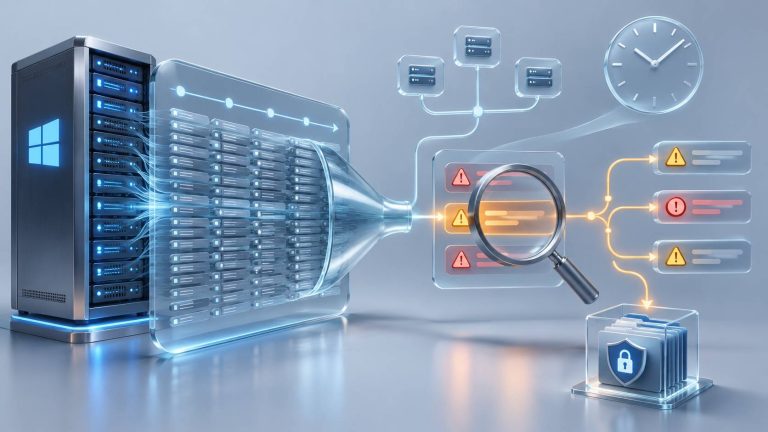
برای رفع مشکل Windows Defender High CPU Server باید ابتدا بفهمیم پردازش Defender دقیقاً مشغول چه کاری است: اسکن زمانبندیشده، اسکن لحظهای فایلهای یک برنامه، بررسی فایلهای حجیم یا فعالیت مرتبط با یک سرویس خاص؟ آیا کندی واقعاً از Defender است یا برنامه دیگری با تولید مداوم فایل باعث افزایش تعداد اسکنها شده است؟
در این آموزش، روش اصولی تشخیص مصرف بالای CPU توسط Microsoft Defender در ویندوز سرور را بررسی میکنیم. با PowerShell و Microsoft Defender Performance Analyzer فایلها، مسیرها، پسوندها و Processهای مؤثر را پیدا میکنیم؛ تنظیمات Scheduled Scan و CPU Throttling را میسنجیم و فقط در صورت ضرورت، Exclusionهای محدود و قابل دفاع تعریف میکنیم.
MsMpEng.exe چیست و چرا CPU مصرف میکند؟
پردازش MsMpEng.exe بخشی از Microsoft Defender Antivirus است و در Task Manager معمولاً با نام Antimalware Service Executable نمایش داده میشود.
این پردازش برای شناسایی تهدیدها، بررسی فایلها و اجرای موتور آنتیویروس به منابع پردازشی نیاز دارد. بنابراین مصرف CPU هنگام اسکن، بهخودیخود نشانه خرابی نیست.
مصرف منابع ممکن است در شرایط زیر بیشتر شود:
- اجرای Quick Scan یا Full Scan زمانبندیشده.
- ساختهشدن تعداد زیادی فایل توسط یک برنامه.
- خواندن یا بازنویسی مداوم فایلهای بزرگ.
- پردازش فایلهای فشرده یا ساختارهای پیچیده.
- فعالیت سرویس بکاپ و ایجاد فایلهای موقت.
- بار کاری شدید فایلسرور یا سرویسهای سازمانی.
- همزمانی چند عملیات اسکن و فعالیت سنگین برنامهها.
- مشکلات سازگاری با بعضی فایلها یا فیلترهای امنیتی.
تفاوت مهم: اگر MsMpEng.exe هنگام اسکن برنامهای CPU مصرف میکند، نباید فوراً نتیجه گرفت خود Defender علت ریشهای مشکل است. ممکن است آن برنامه تعداد غیرعادی فایل ایجاد کند یا بارها به یک مسیر دسترسی داشته باشد.
منبع رسمی: Microsoft Defender Antivirus Performance Troubleshooting.
نشانههای رایج مصرف غیرعادی CPU توسط Defender
| نشانه | احتمال اولیه | ابزار بررسی |
|---|---|---|
| مصرف CPU هر روز در ساعت مشخص بالا میرود | Scheduled Scan یا عملیات برنامهای دورهای | Get-MpPreference و Event Viewer |
| CPU هنگام Backup بالا میرود | اسکن فایلهای ایجادشده یا خواندهشده | Performance Analyzer |
| هنگام اجرای یک برنامه خاص CPU افزایش مییابد | Real-time Scan فایلهای برنامه | TopProcesses و TopFiles |
| فقط زمان کپی هزاران فایل کوچک کند است | تعداد زیاد عملیات اسکن | Performance Analyzer و SMB Counters |
| پس از Update موتور Defender مصرف CPU بیشتر شده | تغییر رفتار اسکن یا مشکل سازگاری | Version، Event Logs و Baseline |
| مصرف CPU دائمی و بدون الگوی روشن است | اسکن مداوم، برنامه پرترافیک یا مشکل عمیقتر | Recording و در صورت نیاز ProcMon |
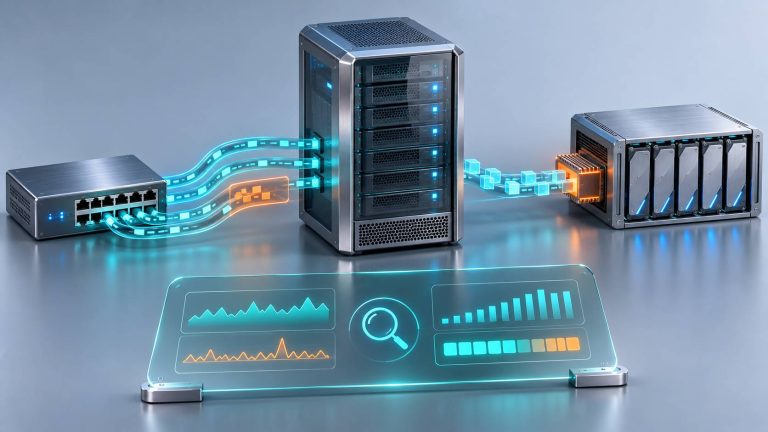
| فقط یک VM با vCPU کم دچار مشکل است | فشار نسبی بیشتر بر منابع محدود | CPU Counters و Hypervisor |
هیچ درصد ثابت و جهانی برای تشخیص مصرف غیرعادی Defender وجود ندارد. برای مثال، مصرف کوتاهمدت ۶۰ درصد هنگام Full Scan با مصرف دائمی ۶۰ درصد هنگام ارائه سرویس به کاربران تفاوت دارد.
قبل از عیبیابی چه اطلاعاتی ثبت کنیم؟
برای اینکه بتوانیم علت را بهدرستی پیدا کنیم، لازم است یک Baseline از وضعیت سرور داشته باشیم.
- نسخه Windows Server و تعداد vCPU یا هستههای پردازشی.
- زمان شروع افزایش CPU و مدت آن.
- نام Process دارای مصرف بالا.
- وجود اسکن زمانبندیشده در همان بازه.
- تغییرات اخیر برنامهها، آپدیتها یا سیاستهای امنیتی.
- نقش سرور مانند IIS، SQL Server، File Server یا Hyper-V.
- وجود آنتیویروس یا EDR دیگر در کنار Defender.
- وضعیت Group Policy، Intune یا سیاستهای مدیریت امنیت.
در سرور تولیدی، قبل از اجرای تغییرات مرتبط با Antivirus باید برنامه بازگشت، وضعیت سیاست امنیتی سازمان و اثر احتمالی بر سرویسهای حساس مشخص باشد.
مرحله اول: تأیید اینکه MsMpEng.exe واقعاً CPU مصرف میکند
ابتدا Task Manager یا Resource Monitor را بررسی کنید. سپس برای شناسایی Process از PowerShell استفاده کنید:
Get-Process -Name MsMpEng -ErrorAction SilentlyContinue |
    Select-Object ProcessName,Id,CPU,
                  WorkingSet64,Path
نکته مهم این است که مقدار CPU در Get-Process، زمان تجمعی مصرف پردازنده است و درصد مصرف لحظهای را نشان نمیدهد.
برای اندازهگیری درصد مصرف Process در چند نمونه، ابتدا Counterهای موجود را بررسی کنید:
Get-Counter -ListSet Process |
    Select-Object -ExpandProperty PathsWithInstances |
    Where-Object { $_ -match "MsMpEng" }
اگر Counter مربوط به Process موجود است:
Get-Counter `
    -Counter "\Process(MsMpEng)\% Processor Time" `
    -SampleInterval 2 `
    -MaxSamples 10
در Counterهای کلاسیک Process، مصرف پردازنده میتواند نسبت به یک هسته محاسبه شود و در سیستمهای چندهستهای از ۱۰۰ درصد عبور کند. هنگام مقایسه با درصد نمایشدادهشده در Task Manager، روش محاسبه را در نظر بگیرید.
اگر Instanceهای متعددی وجود دارند یا Counter قابل استفاده نیست، میتوان از Performance Monitor و نمونهبرداری مبتنی بر PID استفاده کرد.
مرحله دوم: بررسی وضعیت و نسخه Microsoft Defender
قبل از تحلیل عملکرد، مطمئن شوید وضعیت موتور و حفاظت Defender را میشناسید.
Get-MpComputerStatus |
    Select-Object AMServiceEnabled,
                  AntivirusEnabled,
                  RealTimeProtectionEnabled,
                  AntivirusSignatureVersion,
                  AMEngineVersion,
                  AMProductVersion,
                  QuickScanAge,
                  FullScanAge
در این خروجی، نسخه Engine، نسخه Platform و اطلاعات Signature برای مقایسه قبل و بعد از شروع مشکل مفید هستند.
اگر بعد از یک آپدیت خاص مصرف CPU تغییر کرده، باید نسخهها و رویدادهای همان زمان بررسی شوند. بااینحال، همزمانی دو رویداد بهتنهایی اثبات نمیکند آپدیت عامل مشکل بوده است.
برای مشاهده سرویسهای مرتبط:
Get-Service WinDefend,WdNisSvc `
    -ErrorAction SilentlyContinue |
    Select-Object Name,Status,StartType
هشدار: از تلاش برای Stop یا Kill کردن MsMpEng.exe بهعنوان راهحل مصرف CPU خودداری کنید. این پردازش بخشی از سازوکار امنیتی ویندوز است و تنظیمات حفاظتی مانند Tamper Protection نیز ممکن است از تغییر آن جلوگیری کنند.
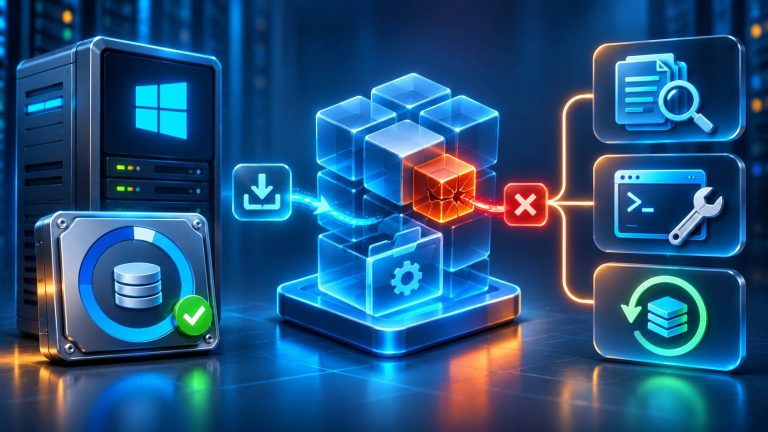
مرحله سوم: پیدا کردن علت واقعی با Defender Performance Analyzer
یکی از کاربردیترین ابزارهای رسمی مایکروسافت برای این مشکل، Microsoft Defender Antivirus Performance Analyzer است.
این ابزار رخدادهای اسکن را جمعآوری و تحلیل میکند تا مشخص شود کدام فایلها، پسوندها و Processهای مرتبط با دسترسی به فایل بیشترین تأثیر را در زمان اسکن Defender داشتهاند.
بهجای اینکه حدس بزنیم یک پوشه یا برنامه عامل کندی است، میتوانیم از دادههای واقعی استفاده کنیم.
منابع رسمی:
Performance Analyzer for Microsoft Defender Antivirus
و
Performance Analyzer Reference.
بررسی وجود دستورهای Performance Analyzer
PowerShell را با دسترسی Administrator اجرا کنید:
Get-Command New-MpPerformanceRecording,
            Get-MpPerformanceReport `
    -ErrorAction SilentlyContinue
اگر این دستورات موجود نیستند، باید نسخه Windows Server، نسخه Defender Platform و پشتیبانی ابزار در محیط نصبشده بررسی شود. وجود PowerShell بهتنهایی به معنی نصب یا پشتیبانی تمام Cmdletهای DefenderPerformance نیست.
ثبت یک Performance Recording
ابتدا پوشهای برای فایل تشخیصی ایجاد کنید:
New-Item -ItemType Directory `
    -Path "C:\Defender-Diagnostics" `
    -Force
سپس هنگام رخدادن مصرف بالای CPU، ضبط را آغاز کنید:
New-MpPerformanceRecording `
    -RecordTo "C:\Defender-Diagnostics\scan-performance.etl"
هنگامی که Recording فعال است، همان بار کاری ایجادکننده مشکل را بهصورت کنترلشده تکرار کنید. بعد از ثبت بازه موردنظر، مطابق راهنمای ابزار ضبط را متوقف کنید.
این Recording حاوی اطلاعات تشخیصی مربوط به فعالیتهای Defender است و میتواند مسیر فایلها یا اطلاعات محیط سیستم را آشکار کند؛ بنابراین باید با سطح دسترسی مناسب نگهداری شود.
مرحله چهارم: شناسایی فایلها و Processهای پرهزینه در گزارش
بعد از ضبط، فایل ETL را با Get-MpPerformanceReport تحلیل کنید.
فایلهایی با بیشترین زمان اسکن
Get-MpPerformanceReport `
    -Path "C:\Defender-Diagnostics\scan-performance.etl" `
    -TopFiles 15
برای مشاهده اسکنهای پرتأثیر هر فایل:
Get-MpPerformanceReport `
    -Path "C:\Defender-Diagnostics\scan-performance.etl" `
    -TopFiles 10 `
-TopScansPerFile 5پردازشهایی که بیشترین اثر را بر فعالیت اسکن دارند
Get-MpPerformanceReport `
    -Path "C:\Defender-Diagnostics\scan-performance.etl" `
    -TopProcesses 15
برای دیدن فایلهای پرتأثیر مرتبط با هر Process:
Get-MpPerformanceReport `
    -Path "C:\Defender-Diagnostics\scan-performance.etl" `
    -TopProcesses 10 `
    -TopFilesPerProcess 5
این گزارش کمک میکند بفهمیم کدام فعالیتهای فایل و Process با بیشترین زمان اسکن همراه بودهاند.
نکته بسیار مهم: Process نمایشدادهشده در گزارش الزاماً پردازشی نیست که خود CPU را مصرف کرده است. ممکن است برنامهای با ایجاد یا دسترسی مکرر به فایلها، اسکن Defender را تحریک کرده باشد؛ درحالیکه مصرف پردازنده در MsMpEng.exe ثبت شده است.
همچنین مجموع زمان اسکن، معادل مستقیم درصد CPU نیست. برای تشخیص مطمئن باید گزارش را با Counterهای CPU، زمان وقوع مشکل و بار کاری سرور تطبیق داد.
مرحله پنجم: بررسی پسوندها و مسیرهایی که بیشترین اسکن را ایجاد میکنند
گاهی گزارش نشان میدهد تعداد زیادی فایل با پسوند یکسان یا در یک مسیر مشخص اسکن میشوند.
برای مشاهده پسوندهای پرتأثیر:
Get-MpPerformanceReport `
    -Path "C:\Defender-Diagnostics\scan-performance.etl" `
    -TopExtensions 15
ممکن است مسیرهایی مانند پوشههای Build، Cache برنامه، Temporary Files یا مسیرهای کاری Backup در صدر گزارش قرار بگیرند.
اما راهحل همیشه Exclusion نیست. ابتدا بررسی کنید چرا این تعداد فایل ایجاد میشود:
- آیا برنامه در یک حلقه، فایل موقت میسازد؟
- آیا یک Job هر چند ثانیه فایل حجیم بازنویسی میکند؟
- آیا فایلها بهدلیل خطای برنامه حذف نمیشوند؟
- آیا مدت نگهداری Cache بیش از حد لازم است؟
- آیا دو سرویس روی یک مجموعه فایل بار کاری تکراری ایجاد میکنند؟
اگر علت از خود برنامه باشد، اصلاح نحوه کار آن میتواند هم مصرف CPU و هم حجم I/O را کاهش دهد، بدون اینکه نیاز به تضعیف حفاظت امنیتی وجود داشته باشد.
مرحله ششم: بررسی Scheduled Scan در Windows Server
اگر مصرف CPU در ساعتهای مشخصی از روز تکرار میشود، باید تنظیمات اسکن زمانبندیشده بررسی شوند.
برای نمایش تنظیمات مهم:
Get-MpPreference |
    Select-Object ScanScheduleDay,
                  ScanScheduleTime,
                  ScanParameters,
                  ScanAvgCPULoadFactor,
                  ThrottleForScheduledScanOnly,
                  ScanOnlyIfIdleEnabled,
                  DisableCpuThrottleOnIdleScans
این تنظیمات کمک میکنند زمان و نوع اسکن و سیاست مدیریت منابع آن را بررسی کنید.
همچنین میتوان Taskهای Defender را مشاهده کرد:
Get-ScheduledTask -TaskPath `
    "\Microsoft\Windows\Windows Defender\" |
    Select-Object TaskName,State,TaskPath
این فهرست به معنی فعالبودن تمام Taskها یا اجرای آنها در همان لحظه نیست. باید زمان آخرین اجرا و لاگهای مرتبط نیز بررسی شوند.
برای آشنایی با رفتار اسکنهای زمانبندیشده به راهنمای رسمی مراجعه کنید:
Defender Full Scan Considerations and Best Practices.
مرحله هفتم: تنظیم CPU Throttling؛ چه چیزی واقعاً محدود میشود؟
مایکروسافت برای مدیریت مصرف پردازنده در اسکنها، تنظیماتی مانند ScanAvgCPULoadFactor ارائه میکند.
بااینحال، این پارامتر را نباید یک محدودکننده سخت و قطعی برای کل پردازش MsMpEng.exe در تمام شرایط دانست.
رفتار Throttling به نوع اسکن و سایر تنظیمات بستگی دارد. برای مثال:
- اسکن زمانبندیشده ممکن است از سیاست محدودیت متوسط CPU پیروی کند.
- اسکن دستی ممکن است تحت سیاست متفاوتی اجرا شود.
- اسکن در حالت Idle میتواند بسته به تنظیمات از محدودیت متفاوتی استفاده کند.
- Real-time Protection لزوماً با تنظیم Scheduled Scan محدود نمیشود.
برای نمونه، اگر سیاست سازمان اجازه دهد و مشخص شده باشد اسکن زمانبندیشده عامل فشار CPU است، میتوان مقدار متوسط هدف را کاهش داد:
Set-MpPreference -ScanAvgCPULoadFactor 30هشدار: این یک دستور تغییردهنده است. مقدار ۳۰ صرفاً نمونه است، نه عدد پیشنهادی برای همه سرورها. کاهش بیش از حد ظرفیت اسکن میتواند مدتزمان تکمیل بررسی فایلها را افزایش دهد.
همچنین اگر تنظیم از طریق Group Policy یا سامانه امنیتی مرکزی اعمال شده باشد، ممکن است تغییر محلی مجاز نباشد یا بازنویسی شود.
منابع:
Schedule Antivirus Scans Using PowerShell
و
Set-MpPreference Reference.
مرحله هشتم: آیا تغییر زمان اسکن بهتر از محدودکردن CPU است؟
اگر مصرف بالای CPU فقط هنگام اجرای Full Scan زمانبندیشده ایجاد میشود، جابهجایی زمان اسکن به یک بازه کمترافیک میتواند از تغییرات گسترده امنیتی مناسبتر باشد.
برای مثال، اگر بیشترین استفاده از نرمافزارهای سازمانی از ساعت ۸ تا ۱۸ است، میتوان زمان اسکن را مطابق سیاست امنیتی و پنجره نگهداری سازمان تنظیم کرد.
اما باید دو نکته را در نظر گرفت:
- اسکن خارج از ساعات کاری نباید با Backup، Maintenance یا Job سنگین دیگری تداخل داشته باشد.
- اسکنهای برنامهریزیشده و رفتار Catch-up ممکن است با تنظیمات دیگر تغییر کنند.
در محیط Domain بهتر است تنظیمات زمانبندی از مسیر Group Policy یا سامانه مدیریت امنیت مرکزی بررسی و اعمال شوند.
نکته: هدف حذف اسکنهای ضروری نیست؛ هدف اجرای آنها در زمان مناسب و با حداقل اختلال برای سرویسهای اصلی است.
مرحله نهم: بررسی Event Viewer برای فعالیت Defender
برای مشاهده رویدادهای Microsoft Defender، مسیر زیر در Event Viewer کاربرد دارد:
Applications and Services Logs → Microsoft → Windows → Windows Defender → Operational
برای دریافت رویدادهای اخیر:
Get-WinEvent `
    -LogName "Microsoft-Windows-Windows Defender/Operational" `
    -MaxEvents 100 `
    -ErrorAction SilentlyContinue |
    Select-Object TimeCreated,Id,LevelDisplayName,Message
در این لاگ میتوان اطلاعات مرتبط با فعالیت اسکنها، تغییرات تنظیمات، شناسایی تهدیدها و بعضی خطاهای سرویس را بررسی کرد.
زمان رویدادها را با زمان افزایش CPU و فعالیت برنامههای سرور تطبیق دهید.
اگر اسکن در بازه مشکل شروع شده، این موضوع یک سرنخ مهم است، اما برای یافتن فایل یا Process پرتأثیر بهتر است از Performance Analyzer نیز استفاده کنید.
مرحله دهم: نقش Exclusionهای خودکار Windows Server
Windows Server در برخی پیکربندیها برای سرویسها و Roleهای شناختهشده، Exclusionهای از پیش تعریفشده یا خودکار دارد تا از ناسازگاری و فشار اضافی جلوگیری شود.
برای مثال، نقشهایی مانند Active Directory، Hyper-V و بعضی سرویسهای فایل یا شبکه، ملاحظات امنیتی و عملکردی مخصوص خود را دارند.
اما این رفتار در تمام نسخهها، روشهای نصب Defender و شیوههای Onboarding یکسان نیست.
بهویژه در برخی نصبهای مبتنی بر راهکار Modern Unified Microsoft Defender for Endpoint، رفتار Automatic Server Role Exclusions با نصب کلاسیک متفاوت است و باید مستندات همان محیط بررسی شود.
بنابراین قبل از تعریف Exclusion دستی، بررسی کنید کدام Exclusionهای خودکار واقعاً برای سرور شما اعمال میشوند.
برای مشاهده موارد قابل نمایش در تنظیمات Defender:
Get-MpPreference |
    Select-Object ExclusionPath,
                  ExclusionProcess,
                  ExclusionExtension
نکته: این خروجی لزوماً تمام Exclusionهای داخلی، خودکار یا کنترلشده توسط سیاستهای امنیتی را بهصورت یک فهرست کامل و قابل مشاهده نشان نمیدهد. نتیجه باید با مستندات نقش و وضعیت Defender تطبیق داده شود.
منابع:
Defender Antivirus Exclusions on Windows Server
و
Server Role Exclusions.
مرحله یازدهم: چگونه Exclusion با حداقل ریسک تعریف کنیم؟
اگر Performance Analyzer نشان داد مسیر یا Process مشخصی بیشترین فشار را ایجاد میکند، هنوز نباید فوراً کل آن مسیر را از اسکن خارج کرد.
مایکروسافت توصیه میکند Exclusionها فقط برای مشکل مشخص و با محدودترین محدوده لازم تعریف شوند.
برای تصمیمگیری، این ترتیب مناسب است:
- ابتدا مطمئن شوید گزارش واقعاً به همان بار کاری مرتبط است.
- بررسی کنید آیا تغییر پیکربندی برنامه میتواند تعداد اسکنها را کاهش دهد.
- راهنمای رسمی Exclusion برای همان Server Role یا برنامه را مطالعه کنید.
- محدوده دادهها، قابلیت نوشتن توسط کاربران و احتمال ورود فایل مخرب را ارزیابی کنید.
- در صورت ضرورت فقط مسیر یا فایل تأییدشده را در محدوده مجاز مستثنا کنید.
- بعد از تغییر، مصرف CPU و وضعیت امنیتی را دوباره بررسی کنید.
- اگر تغییر مفید نبود، Exclusion موقت را حذف کنید.
بهعنوان مثال، اگر گزارش فقط یک مسیر Cache محدود و کنترلشده را نشان میدهد، بررسی Exclusion همان مسیر طبق مستندات سازنده میتواند قابل دفاعتر از Exclude کردن کل درایو سیستم باشد.
بااینحال، مسیرهای موقت و Cache هم ممکن است هدف سوءاستفاده باشند. صرف داشتن نام Cache یا Temp دلیل کافی برای Exclusion نیست.
مشاهده Exclusionهای فعلی قبل از هر تغییر
$pref = Get-MpPreference

$pref.ExclusionPath

$pref.ExclusionProcess

$pref.ExclusionExtension
برای ایجاد تغییرات در محیط واقعی، از روش مدیریت رسمی سازمان و مستندات Microsoft Defender استفاده کنید؛ بهخصوص وقتی Tamper Protection، Group Policy یا سیاستهای مرکزی فعال هستند.
منبع:
Microsoft Defender Antivirus Exclusions Overview.
تفاوت Process Exclusion با Path Exclusion چیست؟
یکی از نکات مهم در تنظیم Defender، تفاوت میان مستثناکردن یک فایل یا پوشه و مستثناکردن فایلهایی است که توسط یک Process خاص باز میشوند.
| نوع Exclusion | اثر کلی | خطر احتمالی |
|---|---|---|
| File Exclusion | خارجکردن فایل مشخص از برخی اسکنها | کاهش حفاظت همان فایل |
| Folder Exclusion | خارجکردن محتویات مسیر انتخابشده | ایجاد مسیر مناسب برای پنهانکردن فایل مخرب |
| Extension Exclusion | مستثناکردن یک نوع فایل در محدوده تعریفشده | پوشش گسترده و غیرهدفمند |
| Process Exclusion | مستثناکردن فایلهای بازشده توسط Process مشخص، مطابق رفتار تعریفشده Defender | کاهش پوشش اسکن برای فایلهای مورد دسترسی Process |
Process Exclusion الزاماً به معنی این نیست که خود فایل اجرایی Process کاملاً از اسکن مستثنا میشود. مایکروسافت برای این نوع Exclusion رفتار خاصی تعریف کرده است.
به همین دلیل، Exclude کردن یک برنامه قابل استفاده توسط کاربران یا پردازشی که فایلهای دریافتی از اینترنت را باز میکند، میتواند ریسک قابل توجهی ایجاد کند.
منبع:
Process-Opened File Exclusions – Microsoft Learn.
چه Exclusionهایی را نباید برای کاهش CPU پیشنهاد کنیم؟
برخی روشهای رایج اینترنتی شاید در یک Benchmark باعث کاهش مصرف منابع شوند، اما برای امنیت Windows Server مناسب نیستند.
از اقدامات زیر بدون سناریوی رسمی و تأیید امنیتی خودداری کنید:
- مستثناکردن کامل درایو C یا تمام Volumeهای داده.
- مستثناکردن پوشه Windows و System32.
- خارجکردن عمومی پوشه Downloads، Uploads یا مسیرهای قابل نوشتن توسط کاربران.
- مستثناکردن تمام فایلهای EXE، DLL، PowerShell Script یا سایر فایلهای اجرایی.
- مستثناکردن هر Process صرفاً به دلیل مشاهده آن در گزارش.
- خاموشکردن Real-time Protection بهصورت دائمی.
- غیرفعالکردن Tamper Protection برای دورزدن سیاست امنیتی.
اگر فایلها یا Processهای مهم یک Role واقعاً به Exclusion نیاز دارند، از فهرستهای رسمی مایکروسافت یا سازنده همان نرمافزار استفاده کنید و محدوده را با معماری واقعی سرور تطبیق دهید.
منبع: Exclusions to Avoid in Microsoft Defender Antivirus.
ملاحظات Defender برای IIS، SQL Server، File Server و Hyper-V
هر نقش ویندوز سرور الگوی متفاوتی از دسترسی به فایل دارد. برای مثال:
IIS و برنامههای تحت وب
یک وبسایت ممکن است فایلهای Log، Cache، Session و Upload زیادی ایجاد کند. اگر Performance Analyzer یک مسیر خاص را پرتأثیر نشان دهد، ابتدا باید نقش آن مسیر در امنیت برنامه مشخص شود.
مسیر Upload عمومی نباید صرفاً برای کاهش CPU از اسکن خارج شود؛ چون فایلها ممکن است از کاربران ناشناس دریافت شوند.
SQL Server
SQL Server فایلهای داده و Log را بهطور مداوم میخواند و مینویسد. مایکروسافت برای برخی نسخهها و نقشهای SQL، راهنمای اختصاصی Antivirus Exclusions منتشر کرده است.
تعریف Exclusion باید بر اساس مسیرهای واقعی فایلهای دیتابیس، نسخه SQL Server و سیاست امنیتی انجام شود؛ نه صرفاً بر اساس یک مسیر پیشفرض.
File Server
در File Server، فایلها معمولاً مستقیماً توسط کاربران تغییر میکنند. Exclude کردن کل Share ممکن است حفاظت مجموعه بزرگی از فایلهای سازمان را کاهش دهد.
برای این نقش بهتر است قبل از هر تغییر، الگوی فایلهای پرتأثیر، کاربران، سرویسهای بکاپ و آنتیویروس سمت کلاینت نیز بررسی شوند.
Hyper-V
روی Hyper-V Host، فایلهای VM و عملیات دیسک مجازی حساس هستند. برخی استثناهای مرتبط با نقش Hyper-V در مستندات مایکروسافت آمدهاند، اما باید مشخص شود کدام موارد خودکار اعمال شدهاند و کدام به تنظیم اختصاصی نیاز دارند.
در همه این مثالها، معیار اصلی کمترین Exclusion موردنیاز برای حل مشکل تأییدشده است.
مرحله دوازدهم: بررسی آپدیت موتور و Platform Defender
گاهی مشکل مصرف CPU پس از تغییر نسخه Engine یا Platform مشاهده میشود.
برای بررسی نسخهها:
Get-MpComputerStatus |
    Select-Object AMEngineVersion,
                  AMProductVersion,
                  AntivirusSignatureVersion,
                  AntivirusSignatureLastUpdated
اگر نسخه جدیدی نصب شده و مشکل دقیقاً از همان بازه شروع شده است، Event Log و گزارش عملکرد قبل و بعد از تغییر را بررسی کنید.
در مرحله بعد باید Release Notes و وضعیت پشتیبانی نسخه Defender را از Microsoft Learn بررسی کرد.
بازگرداندن نسخه یا متوقفکردن آپدیتهای امنیتی بدون بررسی رسمی توصیه نمیشود؛ زیرا میتواند سرور را در برابر تهدیدهای جدید آسیبپذیر کند.
مرحله سیزدهم: وقتی Performance Analyzer علت را مشخص نمیکند
گاهی گزارش Performance Analyzer به اندازه کافی واضح نیست. در این شرایط مایکروسافت استفاده از Process Monitor یا ProcMon را بهعنوان یکی از مسیرهای عیبیابی پیشرفته معرفی میکند.
ProcMon میتواند فعالیت فایلسیستم، Registry و Processها را با جزئیات ثبت کند.
اما در سرور پرترافیک، Capture طولانی یا بدون فیلتر میتواند حجم زیادی داده تولید کند و سربار اضافی داشته باشد.
روش مناسب این است که:
- ابتدا زمان دقیق افزایش CPU را مشخص کنید.
- در بازه کوتاه و کنترلشده داده جمعآوری کنید.
- فیلترهای مناسب برای Process و مسیر موردنظر تعریف کنید.
- نتایج را با Performance Analyzer و Event Log تطبیق دهید.
- فایل Capture را در محل امن ذخیره کنید.
برای دانلود رسمی:
دانلود Process Monitor از Microsoft Sysinternals
راهنمای مرتبط:
Troubleshoot Defender Performance with ProcMon.
مرحله چهاردهم: نقش محدودیت vCPU و زیرساخت مجازی
در VPS و ماشینهای مجازی، درصد مصرف CPU باید با منابع تخصیصیافته و وضعیت Hypervisor بررسی شود.
برای مثال، ممکن است یک Scan با بار پردازشی مشخص روی سرور دارای ۱۶ هسته تأثیر کمی داشته باشد، اما روی یک VM با دو vCPU بخش بزرگی از ظرفیت پردازشی را اشغال کند.
همچنین فشار پردازشی Host، محدودیت Resource Pool و رقابت VMها ممکن است زمان اجرای عملیات را افزایش دهند.
برای مشاهده پردازندههای منطقی سیستم:
Get-CimInstance Win32_ComputerSystem |
    Select-Object Name,
                  NumberOfProcessors,
                  NumberOfLogicalProcessors,
                  TotalPhysicalMemory
اگر مصرف MsMpEng.exe در VM زیاد است، همزمان استفاده CPU برنامههای اصلی و میزان CPU Contention در Hypervisor را بررسی کنید.
افزایش vCPU ممکن است ظرفیت را بیشتر کند، اما اگر علت اصلی اسکن بیدلیل هزاران فایل است، تنها با افزایش منابع مشکل ریشهای برطرف نمیشود.
اسکریپت یکپارچه عیبیابی Defender High CPU بدون تغییر تنظیمات
اسکریپت زیر مشخصات ویندوز، وضعیت Defender، نسخه موتور، تنظیمات اسکن و Exclusionهای قابل مشاهده را جمعآوری میکند.
این کد هیچ اسکن اجباری، تغییر Policy یا غیرفعالسازی حفاظت انجام نمیدهد.
Write-Host "===== OPERATING SYSTEM ====="

Get-CimInstance Win32_OperatingSystem |
    Select-Object Caption,Version,BuildNumber

Write-Host "===== CPU AND MEMORY ====="

Get-CimInstance Win32_ComputerSystem |
    Select-Object NumberOfLogicalProcessors,
                  TotalPhysicalMemory

Write-Host "===== DEFENDER PROCESS ====="

Get-Process MsMpEng -ErrorAction SilentlyContinue |
    Select-Object Id,ProcessName,CPU,
                  PrivateMemorySize64,WorkingSet64

Write-Host "===== DEFENDER STATUS ====="

Get-MpComputerStatus |
    Select-Object AMServiceEnabled,
                  AntivirusEnabled,
                  RealTimeProtectionEnabled,
                  AMEngineVersion,
                  AMProductVersion,
                  AntivirusSignatureVersion,
                  QuickScanAge,
                  FullScanAge

Write-Host "===== SCAN SETTINGS ====="

Get-MpPreference |
    Select-Object ScanScheduleDay,
                  ScanScheduleTime,
                  ScanParameters,
                  ScanAvgCPULoadFactor,
                  ThrottleForScheduledScanOnly,
                  ScanOnlyIfIdleEnabled,
                  DisableCpuThrottleOnIdleScans

Write-Host "===== CUSTOM EXCLUSIONS ====="

Get-MpPreference |
    Select-Object ExclusionPath,
                  ExclusionProcess,
                  ExclusionExtension

Write-Host "===== DEFENDER TASKS ====="

Get-ScheduledTask -TaskPath `
    "\Microsoft\Windows\Windows Defender\" `
    -ErrorAction SilentlyContinue |
    Select-Object TaskName,State

Write-Host "===== PERFORMANCE COMMANDS ====="

Get-Command New-MpPerformanceRecording,
            Get-MpPerformanceReport `
    -ErrorAction SilentlyContinue |
    Select-Object Name,Source

Write-Host "===== RECENT DEFENDER EVENTS ====="

Get-WinEvent `
    -LogName "Microsoft-Windows-Windows Defender/Operational" `
    -MaxEvents 30 `
    -ErrorAction SilentlyContinue |
    Select-Object TimeCreated,Id,Message
اگر دسترسی به بعضی اطلاعات توسط Policy امنیتی محدود شده باشد، ممکن است بخشی از خروجی خطا یا مقدار خالی نمایش دهد. این موضوع به معنی خاموشبودن Defender نیست.
جدول تصمیمگیری برای کاهش مصرف CPU Defender
| نتیجه تشخیص | اقدام مناسب |
|---|---|
| مصرف CPU فقط هنگام Scheduled Scan بالاست | بررسی زمانبندی و سیاست Throttling |
| یک برنامه هزاران فایل موقت ایجاد میکند | اصلاح رفتار برنامه و چرخه فایلهای موقت |
| یک مسیر مشخص بیشترین زمان اسکن را دارد | بررسی ماهیت مسیر و راهنمای Exclusion معتبر |
| فایلهای دریافتی کاربران پرتأثیرند | حفظ اسکن؛ بررسی ظرفیت و الگوی بار کاری |
| مصرف بعد از Update جدید شروع شده | بررسی نسخه Engine، Platform و رویدادها |
| Performance Analyzer علت روشنی نشان نمیدهد | استفاده محدود و کنترلشده از ProcMon |
| VM منابع پردازشی کمی دارد | بررسی vCPU، Hypervisor و بار کاری واقعی |
| Exclusion گسترده از قبل وجود دارد | بازبینی امنیتی و محدودکردن دامنه Exclusion |
این جدول یک راهنمای اولیه است. تصمیم نهایی باید براساس گزارش واقعی، سطح خطر امنیتی دادهها و نیاز عملیاتی سرور اتخاذ شود.
اشتباههای رایج هنگام رفع Windows Defender High CPU Server
۱. خاموشکردن کامل Defender
این اقدام حفاظت امنیتی سرور را کاهش میدهد و علت اصلی مصرف منابع را مشخص نمیکند.
۲. Exclude کردن کل درایو C
ممکن است حجم زیادی از فایلهای حساس سیستم از اسکن خارج شوند.
۳. نسبتدادن مصرف CPU به یک برنامه بدون گزارش
برای تشخیص باید Performance Analyzer، Counterها و زمان اجرای برنامه بررسی شوند.
۴. تصور اینکه ScanAvgCPULoadFactor یک محدودکننده سخت برای تمام اسکنهاست
رفتار این پارامتر به نوع اسکن و سایر سیاستهای Defender بستگی دارد.
۵. Exclude کردن تمام فایلهای یک پسوند
این روش ممکن است پوشش امنیتی را بهصورت غیرضروری و گسترده کاهش دهد.
۶. نادیدهگرفتن Exclusionهای خودکار Server Role
ممکن است بعضی موارد قبلاً بهصورت خودکار مدیریت شده باشند یا روش نصب Defender رفتار متفاوتی داشته باشد.
۷. تغییر تنظیمات محلی بدون بررسی GPO
Policy مرکزی ممکن است تغییر را بازنویسی کند یا اجازه اعمال آن را ندهد.
۸. مقایسه نامعتبر درصد CPU بین سرورهای متفاوت
تعداد هسته، vCPU و روش محاسبه Performance Counter باید در نظر گرفته شوند.
۹. اجرای ProcMon بدون فیلتر روی سرور پرترافیک
ممکن است حجم زیادی لاگ تولید و سربار تشخیصی ایجاد کند.
۱۰. حذف Exclusionها یا تغییر تنظیمات بدون ثبت وضعیت قبلی
هر تغییر باید قابل بازبینی و بازگشت باشد تا بتوان اثر آن را دقیق اندازه گرفت.
چکلیست نهایی تشخیص مصرف بالای CPU توسط Defender
- تأیید مصرف واقعی MsMpEng.exe با ابزار مناسب.
- ثبت زمان، مدت و الگوی افزایش CPU.
- بررسی وضعیت Real-time Protection و Defender Platform.
- شناسایی نسخه Engine و Signature.
- بررسی Scheduled Scan و زمان اجرای آن.
- بررسی ScanAvgCPULoadFactor و سیاستهای مرتبط.
- جمعآوری Recording با Performance Analyzer.
- استخراج فایلها و Processهای پرتأثیر.
- بررسی پسوندها و مسیرهای پرهزینه.
- تحلیل رفتار برنامههای ایجادکننده فایل.
- بررسی Exclusionهای خودکار Server Role.
- ارزیابی خطر قبل از تعریف Exclusion جدید.
- خودداری از Exclusion گسترده و غیرفعالسازی حفاظت.
- بررسی GPO و سیاستهای مدیریت امنیت.
- استفاده از ProcMon فقط در صورت نیاز.
- بررسی CPU و منابع Hypervisor در VM.
- مقایسه عملکرد قبل و بعد از هر تغییر.
- ثبت علت ریشهای و نتیجه نهایی.
جمعبندی؛ بهترین روش رفع مصرف بالای CPU توسط Windows Defender چیست؟
اگر Windows Defender در سرور CPU زیادی مصرف میکند، نخست باید مشخص کنید این مصرف به کدام نوع اسکن و کدام بار کاری مرتبط است.
ابزار Microsoft Defender Performance Analyzer کمک میکند فایلها، مسیرها و Processهای دارای بیشترین تأثیر بر زمان اسکن شناسایی شوند. با ترکیب این گزارش با Counterهای CPU، تنظیمات Scheduled Scan و Event Viewer میتوان به جای حدس، علت واقعی را پیدا کرد.
اگر مشکل از اسکن زمانبندیشده است، تنظیم زمان اجرا یا سیاست مدیریت منابع ممکن است کافی باشد. اگر یک برنامه تعداد زیادی فایل تولید میکند، اصلاح همان برنامه یا روش نگهداری فایلها ممکن است راهکار پایدارتری باشد.
Exclusion باید آخرین گزینه هدفمند و با حداقل دامنه لازم باشد؛ نه اولین پاسخ به مصرف بالای CPU. غیرفعالکردن Defender یا مستثناکردن گسترده فایلهای سرور میتواند خطر امنیتی جدی ایجاد کند.
اصل نهایی: ابتدا اندازهگیری کنید، سپس عامل اسکن را مشخص کنید و فقط همان بخش را اصلاح کنید. هدف، کاهش مصرف CPU بدون قربانیکردن امنیت Windows Server است.
سؤالات متداول درباره Windows Defender High CPU Server
چرا MsMpEng.exe در Windows Server CPU زیادی مصرف میکند؟
ممکن است Defender در حال اجرای اسکن زمانبندیشده، بررسی فایلهای زیاد یا اسکن مکرر فایلهای یک برنامه باشد.
آیا مصرف بالای CPU توسط Defender نشانه ویروس است؟
خیر، همیشه چنین نیست. فعالیت عادی اسکن نیز میتواند CPU مصرف کند؛ اما برای تشخیص تهدید باید گزارش امنیتی و رویدادهای Defender بررسی شوند.
چگونه بفهمیم Defender کدام فایل را اسکن میکند؟
با Microsoft Defender Performance Analyzer و دستورات New-MpPerformanceRecording و Get-MpPerformanceReport میتوان فایلها و Processهای پرتأثیر را شناسایی کرد.
آیا میتوان مصرف CPU آنتیویروس را محدود کرد؟
تنظیم ScanAvgCPULoadFactor برای مدیریت مصرف متوسط CPU بعضی اسکنها کاربرد دارد، اما محدودیت سخت و عمومی برای تمام فعالیتهای Defender نیست.
آیا غیرفعالکردن Real-time Protection برای افزایش سرعت مناسب است؟
بهعنوان راهکار عمومی توصیه نمیشود؛ زیرا امنیت سرور را کاهش میدهد و علت واقعی مشکل را حل نمیکند.
آیا باید پوشههای SQL Server را از Defender مستثنا کنیم؟
تنها براساس مستندات رسمی مربوط به نسخه و نقش SQL Server، وضعیت واقعی فایلها و سیاست امنیتی سازمان باید تصمیمگیری شود.
آیا Exclusionهای Windows Server بهصورت خودکار اعمال میشوند؟
در برخی نسخهها و پیکربندیها بله، اما روش نصب و Onboarding Defender میتواند روی رفتار Exclusionهای خودکار اثر بگذارد.
تفاوت Process Exclusion و Folder Exclusion چیست؟
Folder Exclusion مسیر مشخصی را از برخی اسکنها خارج میکند؛ Process Exclusion بر فایلهای بازشده توسط یک پردازش مشخص اثر دارد و رفتار امنیتی متفاوتی دارد.
اگر Performance Analyzer علت را مشخص نکرد چه کنیم؟
میتوان در بازه محدود از Process Monitor و ابزارهای Performance Tracing برای بررسی دقیقتر فعالیتها استفاده کرد.
چگونه بدون کاهش امنیت، مصرف CPU Defender را کم کنیم؟
با اصلاح برنامههای دارای فایلسازی غیرعادی، تنظیم درست زمان اسکن، بررسی منابع سیستم و استفاده از Exclusion بسیار محدود فقط در صورت ضرورت.


دیدگاهها (۰)