
 Amir Jabbari
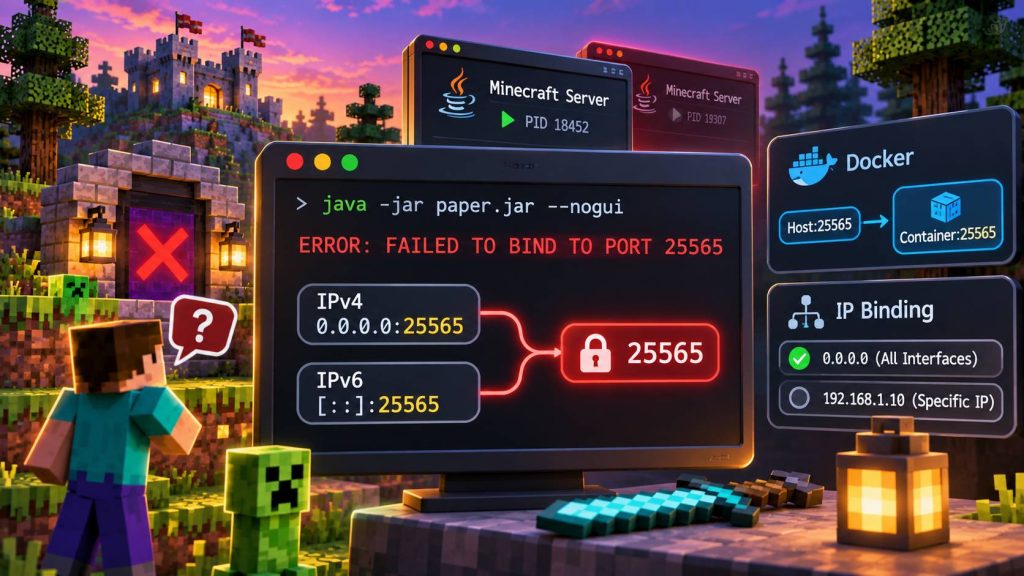
سرور ماینکرافت شما هنگام روشنشدن با خطای Failed to Bind to Port مواجه میشود، اما وقتی پورت 25565 را در لینوکس بررسی میکنید، هیچ برنامهای روی آن در حال Listen نیست؟ این مشکل در سرورهای Minecraft Java، بهخصوص هنگام اجرای Paper، Spigot، Purpur یا سرورهای مدیریتشده با Docker و پنلهای میزبانی، ممکن است اتفاق بیفتد.
در نگاه اول، این خطا معمولاً به اشغالبودن پورت نسبت داده میشود؛ اما همیشه اینطور نیست. ممکن است آدرس IP اشتباهی در server.properties قرار گرفته باشد، یک فرآیند Java دیگر هنوز فعال باشد، سوکت IPv6 با IPv4 تداخل ایجاد کند یا پورت از قبل توسط Docker و پنل مدیریت سرور رزرو شده باشد.
حتی ممکن است پورت 25565 واقعاً آزاد باشد، اما Minecraft بخواهد روی آدرس IPای اجرا شود که اصلاً به کارت شبکه سرور اختصاص ندارد.
در این آموزش ایرانیکاسرور، یاد میگیرید چگونه علت واقعی خطای Failed to Bind to Port را پیدا کنید، وضعیت پورت را با ss و lsof بررسی کنید، فرآیندهای تکراری Java را شناسایی کنید و مشکلات IPv4، IPv6، Docker، تنظیمات server-ip و تخصیص پورت پنل را برطرف کنید.
خطای Failed to Bind to Port در Minecraft چیست؟
هنگامی که سرور Minecraft Java اجرا میشود، باید یک سوکت شبکه برای دریافت اتصال بازیکنان ایجاد کند. این سوکت به یک آدرس IP و شماره پورت متصل میشود؛ عملیاتی که در شبکه با عنوان Bind شناخته میشود.
پورت پیشفرض سرور Minecraft Java برابر 25565 و پروتکل معمول اتصال بازی TCP است.
اگر سیستمعامل اجازه اتصال سوکت به آدرس و پورت موردنظر را ندهد، Minecraft نمیتواند فرآیند راهاندازی شبکه را کامل کند و ممکن است خطای Failed to Bind to Port نمایش داده شود.
نمونهای از پیامهای رایج:
**** FAILED TO BIND TO PORT!

The exception was:
java.net.BindException: Address already in use: bind

Perhaps a server is already running on that port?
قالب پیام در نسخههای مختلف Minecraft و نرمافزار سرور میتواند متفاوت باشد.
نکته مهم این است که عبارت FAILED TO BIND TO PORT توضیح نهایی علت مشکل نیست؛ باید Exception واقعی را نیز بخوانید.
تفاوت Address already in use و Cannot assign requested address
دو خطای مهم وجود دارند که در ظاهر شبیه یکدیگر هستند، اما روش عیبیابی متفاوتی دارند.
| پیام خطا | معنی احتمالی | اولین اقدام |
|---|---|---|
| Address already in use | تداخل آدرس و پورت با سوکت دیگر یا شرایط خاص استفاده مجدد از سوکت | بررسی ss، lsof و فرآیندها |
| Cannot assign requested address | آدرس IP در فضای شبکه فعلی قابل استفاده نیست | بررسی server-ip و ip addr |
| Permission denied | محدودیت مجوز یا سیاست امنیتی سیستم | بررسی سطح دسترسی و سیاستهای امنیتی |
| port is already allocated | تداخل در تخصیص پورت، معمولاً در Docker یا ابزار مدیریت Container | بررسی نگاشت پورتها و Containerها |
اگر پیام Cannot assign requested address دریافت کردهاید، ممکن است پورت کاملاً آزاد باشد. در این حالت، مشکل اصلی میتواند IP اشتباه باشد و تغییر شماره پورت لزوماً کمکی نکند.
مرحله اول: بررسی پورت 25565 با دستور ss در لینوکس
اگر به SSH سرور لینوکسی دسترسی دارید، اولین قدم بررسی سوکتهای TCP فعال است.
در Ubuntu، Debian، AlmaLinux و Rocky Linux میتوانید از ابزار ss استفاده کنید.
مشاهده Listenerهای پورت 25565
sudo ss -ltnp '( sport = :25565 )'معنی گزینهها:
- -l: نمایش سوکتهای Listening
- -t: محدودکردن نمایش به TCP
- -n: نمایش عددی آدرس و پورت
- -p: نمایش فرآیند مالک سوکت در صورت داشتن مجوز کافی
برای مثال، خروجی فرضی زیر نشان میدهد یک فرآیند Java روی پورت 25565 فعال است:
State   Local Address:Port   Process

LISTEN  0.0.0.0:25565       users:(("java",pid=18452,fd=123))
در این مثال، PID برابر 18452 است و باید بررسی شود آیا این فرآیند همان سرور Minecraft قبلی است یا یک برنامه دیگر.
اگر دستور هیچ خروجی نداشت، هنوز نمیتوان نتیجه گرفت که Minecraft حتماً قادر به Bind کردن خواهد بود. ممکن است مشکل مربوط به IP، فضای شبکه متفاوت یا شرایط دیگری باشد.
چرا دستور ss ممکن است چیزی نشان ندهد؟
چند دلیل رایج وجود دارد:
- بررسی در فضای شبکه متفاوت از محیط اجرای Minecraft انجام شده است.
- پورت در فاصله زمانی بین خطا و اجرای دستور آزاد شده است.
- سرور در حال تلاش برای Bind به IP اشتباه است.
- Docker یا پنل، تخصیص پورت را در لایه دیگری مدیریت میکند.
- دستور فقط بخشی از سوکتها یا یک خانواده IP را بررسی کرده است.
- مشکل اصلاً از اشغالشدن پورت نیست.
به همین دلیل، اگر نتیجه خالی بود، باید مراحل بعدی را ادامه دهید.
مرحله دوم: بررسی اشغالبودن پورت با lsof و fuser
برای بررسی تکمیلی، میتوانید از lsof استفاده کنید.
sudo lsof -nP -iTCP:25565 -sTCP:LISTENاگر lsof روی سرور نصب نیست، در Ubuntu و Debian میتوانید آن را با مدیر بسته نصب کنید:
sudo apt update
sudo apt install lsof
در توزیعهای مبتنی بر RHEL که از DNF استفاده میکنند:
sudo dnf install lsofابزار دیگری که میتواند فرآیندهای مرتبط با پورت را نمایش دهد fuser است:
sudo fuser -v 25565/tcpاین دستورها را در همان میزبان یا فضای شبکهای اجرا کنید که قرار است Minecraft در آن Listen کند.
اگر هیچکدام فرآیندی نشان نمیدهند، در ادامه باید وضعیت server-ip، IPv6، پنل و Docker بررسی شود.
مرحله سوم: پیدا کردن فرآیندهای تکراری Minecraft و Java
یکی از رایجترین علتهای Address already in use، اجرای همزمان دو نمونه Minecraft با یک IP و پورت است.
این وضعیت ممکن است زمانی اتفاق بیفتد که سرور قبلی بهدرستی متوقف نشده باشد، یک سرویس systemd دوباره آن را اجرا کرده باشد یا مدیر سرور از دو پنل یا ترمینال جداگانه برای اجرای همان فایل JAR استفاده کرده باشد.
فهرست فرآیندهای Java
pgrep -af javaیا:
ps -eo pid,ppid,user,cmd | grep '[j]ava'در خروجی، مسیر فایل JAR، پارامترهای Java و شناسه فرآیندها را بررسی کنید.
بررسی فرآیند مشکوک
اگر PID فرآیند موردنظر مثلاً 18452 است:
ps -fp 18452برای مشاهده مسیر کاری فرآیند در لینوکس، در صورت داشتن مجوز:
sudo readlink -f /proc/18452/cwdاین اطلاعات کمک میکند متوجه شوید فرآیند به کدام نصب Minecraft تعلق دارد.
چگونه فرآیند اضافی را متوقف کنیم؟
اگر مشخص شد سرور قبلی هنوز فعال است، ابتدا از کنسول همان سرور دستور توقف استاندارد Minecraft را اجرا کنید:
stopاگر فرآیند از طریق systemd یا پنل مدیریت میشود، بهتر است از همان ابزار برای متوقفکردن آن استفاده کنید.
فقط در صورتی که هویت فرآیند را تأیید کردهاید و روش توقف عادی در دسترس نیست، میتوانید درخواست خاتمه کنترلشده ارسال کنید:
sudo kill -TERM 18452این دستور تضمین نمیکند که Minecraft تمام دادههای World را مانند دستور stop ذخیره کند. به همین دلیل باید تا حد امکان از روش توقف خود برنامه استفاده شود.
هشدار: از دستورهایی مانند killall java یا pkill -9 java برای رفع سریع مشکل استفاده نکنید. این کار ممکن است تمام برنامههای Java روی سرور را متوقف کند و احتمال آسیبدیدن دادههای ذخیرهنشده را افزایش دهد.
مرحله چهارم: بررسی تنظیمات server-ip و server-port
اگر هیچ فرآیندی پورت 25565 را اشغال نکرده است، یکی از مهمترین بخشهایی که باید بررسی کنید فایل server.properties است.
این فایل معمولاً در پوشه اصلی سرور Minecraft قرار دارد و تنظیمات شبکه سرور را شامل میشود.
مشاهده تنظیمات شبکه Minecraft
grep -E '^(server-ip|server-port)=' server.propertiesدر یک نصب معمولی Minecraft Java که نیاز به Bind روی IP خاص ندارد، تنظیمات میتواند به این صورت باشد:
server-ip=
server-port=25565خالیگذاشتن server-ip معمولاً به Minecraft اجازه میدهد بر اساس تنظیمات شبکه و JVM، روی آدرسهای قابل استفاده Listen کند.
طبق مستندات رسمی عیبیابی PaperMC، مقدار server-ip محل واردکردن IP عمومی برای اتصال بازیکنان نیست؛ این گزینه تعیین میکند سرور روی کدام آدرس محلی Bind شود.
چرا واردکردن IP عمومی میتواند مشکل ایجاد کند؟
فرض کنید VPS یا Container شما پشت NAT قرار دارد و IP عمومی آن روی خود رابط شبکه ماشین تنظیم نشده است.
اگر در server.properties آدرس عمومی را وارد کنید، ممکن است خطای زیر دریافت شود:
java.net.BindException:
Cannot assign requested address
در این حالت مشکل لزوماً مربوط به شماره پورت نیست؛ بلکه IP انتخابشده در فضای شبکه فعلی وجود ندارد یا برای Bind قابل استفاده نیست.
بررسی IPهای واقعی سرور
ip -br addrبرای نمایش فقط آدرسهای IPv4:
ip -4 addr showو برای IPv6:
ip -6 addr showاگر آدرس درجشده در server-ip متعلق به رابط شبکه محیط اجرای Minecraft نیست، باید تنظیمات را اصلاح کنید.
در اکثر نصبهای معمولی، خالیگذاشتن server-ip گزینه مناسبتری است؛ مگر اینکه برای چند IP، پروکسی یا زیرساخت خاص به Bind روی آدرس مشخصی نیاز داشته باشید.
مرحله پنجم: چرا IPv4 و IPv6 میتوانند روی پورت 25565 تداخل ایجاد کنند؟
یکی از دلیلهایی که باعث میشود پورت آزاد به نظر برسد اما Minecraft نتواند Bind کند، بررسی ناقص سوکتهای IPv4 و IPv6 است.
در لینوکس، بسته به تنظیمات سیستم و سوکت، یک Listener از نوع IPv6 ممکن است علاوه بر IPv6، اتصالهای IPv4 را نیز از طریق IPv4-mapped IPv6 بپذیرد.
در چنین حالتی ممکن است یک برنامه روی آدرس [::]:25565 در حال Listen باشد و تلاش برنامه دیگر برای استفاده از 0.0.0.0:25565 با تداخل مواجه شود.
بررسی جداگانه IPv4
sudo ss -4 -ltnp '( sport = :25565 )'بررسی جداگانه IPv6
sudo ss -6 -ltnp '( sport = :25565 )'اگر در خروجی IPv6 موردی مشابه زیر وجود دارد:
LISTEN [::]:25565نباید فرض کنید این Listener فقط IPv6 را اشغال کرده است. رفتار آن به گزینه IPV6_V6ONLY و تنظیمات سوکت بستگی دارد.
بررسی تنظیمات IPv6 در لینوکس
sysctl net.ipv6.bindv6onlyاگر مقدار صفر باشد، سوکتهای IPv6 میتوانند بهطور پیشفرض از حالت Dual-stack پشتیبانی کنند؛ البته هر برنامه ممکن است گزینه IPV6_V6ONLY را بهصورت مستقل تنظیم کند.
بنابراین تنها از روی این مقدار نمیتوان رفتار دقیق همه برنامهها را نتیجه گرفت.
برای توضیحات فنی بیشتر، مستندات Linux IPv6 Socket و راهنمای ss را ببینید.
آیا باید IPv6 را غیرفعال کنیم؟
معمولاً خیر. غیرفعالکردن IPv6 در سطح سیستم برای حل یک تداخل پورت میتواند روی سایر سرویسها تأثیر بگذارد.
ابتدا مشخص کنید کدام فرآیند سوکت را ایجاد کرده است، آیا Dual-stack فعال است و آیا برنامهها واقعاً به Bind روی آدرسهای همپوشان نیاز دارند.
در صورت نیاز به استفاده از IPv4 بهصورت مستقل، باید تنظیمات شبکه و JVM همان سرویس بررسی شوند؛ برای مثال بعضی محیطهای Java از گزینه java.net.preferIPv4Stack پشتیبانی میکنند. این گزینه نباید بدون بررسی نیازهای شبکه و IPv6 به همه سرورها اضافه شود.
مرحله ششم: بررسی تداخل 0.0.0.0 با آدرس IP مشخص
گاهی دو برنامه روی یک پورت یکسان اجرا میشوند، اما مدیر سرور تصور میکند چون IPهای آنها متفاوت است نباید مشکلی وجود داشته باشد.
در حالت معمول، سوکتی که روی 0.0.0.0:25565 Listen میکند، تمام آدرسهای IPv4 محلی را در بر میگیرد.
بنابراین اگر برنامهای روی این آدرس در حال Listen باشد، تلاش برای Bind کردن یک سرویس دیگر روی 192.168.1.10:25565 نیز ممکن است با تداخل مواجه شود.
در مقابل، دو سرویس در شرایط مناسب میتوانند روی یک شماره پورت، اما روی دو IP محلی مشخص و متفاوت Listen کنند.
برای مثال:
192.168.1.10:25565
192.168.1.11:25565
این حالت فقط زمانی کاربرد دارد که هر دو آدرس واقعاً در همان فضای شبکه موجود باشند و تنظیمات سوکتها اجازه چنین استفادهای بدهند.
برای مدیریت چند سرور Minecraft روی یک IP، معمولاً سادهتر است پورتهای مختلفی مانند 25565 و 25566 اختصاص دهید.
مرحله هفتم: بررسی مشکل Docker و Port Mapping
اگر Minecraft در Docker اجرا میشود، عیبیابی فقط در سطح سیستمعامل میزبان کافی نیست. باید تفاوت پورت داخل Container و پورت منتشرشده روی Host را در نظر بگیرید.
برای مثال، در دستور زیر:
docker run -p 25565:25565/tcp IMAGE_NAMEپورت TCP شماره 25565 میزبان به پورت 25565 داخل Container نگاشت میشود.
اما این دو پورت در دو فضای شبکه متفاوت قرار دارند. همچنین در بعضی پیکربندیها Docker میتواند مدیریت انتشار پورت را با قوانین NAT انجام دهد و الزاماً یک Listener معمولی قابلمشاهده توسط ss در میزبان ایجاد نکند.
به همین دلیل، خالیبودن خروجی ss روی میزبان همیشه به معنی آزادبودن پورت از دید Docker نیست.
فهرست Containerهای فعال و پورتهای آنها
docker ps --format 'table {{.Names}}\t{{.Ports}}'برای بررسی یک Container مشخص:
docker port CONTAINER_NAMEاگر دو Container تلاش کنند یک پورت Host را با آدرسهای همپوشان منتشر کنند، ممکن است Docker خطای تخصیص پورت نمایش دهد.
تفاوت پورت Host و Container
در Docker میتوانید دو Container ماینکرافت داشته باشید که هر دو داخل خود روی پورت 25565 اجرا میشوند، اما روی میزبان از پورتهای متفاوت استفاده میکنند.
مثال:
Host 25565  -> Container A 25565
Host 25566  -> Container B 25565
در این حالت، پورت داخلی هر دو Container یکسان است اما پورت Host متفاوت خواهد بود.
بااینحال، اگر Minecraft داخل Container روی IP اشتباه Bind شده باشد یا سرویس دیگری در همان Namespace پورت داخلی را گرفته باشد، تغییر Port Mapping بهتنهایی مشکل داخلی را حل نمیکند.
برای جزئیات بیشتر، مستندات رسمی Docker Port Publishing را مطالعه کنید.
مرحله هشتم: بررسی شبکه و پورت از داخل Container
اگر روی میزبان پورت آزاد است اما Minecraft داخل Container همچنان خطای Bind میدهد، باید بررسی را از داخل همان Container ادامه دهید.
برای مشاهده تنظیمات آدرس شبکه:
docker exec CONTAINER_NAME ip addrو برای بررسی سوکتهای فعال، در صورتی که ابزار ss داخل Container نصب باشد:
docker exec CONTAINER_NAME ss -ltnpبعضی Imageهای سبک Docker ابزارهای ip یا ss را ندارند. در این صورت میتوان از ابزارهای تشخیصی مناسب میزبان و Namespace شبکه استفاده کرد؛ البته فقط با دسترسی مدیریتی و شناخت ساختار Container.
اگر سرور داخل Container روی 127.0.0.1 Bind شده باشد، ممکن است اتصال از طریق IP شبکه Container برقرار نشود. این مشکل با خطای Failed to Bind متفاوت است و باید جداگانه بررسی شود.
مرحله نهم: بررسی تخصیص پورت در پنلهای Minecraft
در بسیاری از سرویسهای میزبانی بازی، پورتها از طریق پنل مدیریت تخصیص داده میشوند. کاربر ممکن است اجازه استفاده از هر پورت دلخواهی را نداشته باشد.
برای نمونه، ممکن است پورت اختصاصیافته به سرور 25570 باشد اما در server.properties مقدار 25565 وارد شده باشد.
در این شرایط، تنظیمات شبکه سرور باید با سیاست و Allocation پنل هماهنگ باشند.
در Pterodactyl چه مواردی را بررسی کنیم؟
- پورت اصلی و Allocationهای تخصیصیافته به سرور
- آدرس IP و پورت در تنظیمات Startup
- مقدار server-port در server.properties
- مقدار server-ip و سیاست Bind مربوط به Egg یا Container
- آیا Container یا سرویس دیگری همان پورت Host را استفاده میکند؟
- آیا پنل هنگام راهاندازی، بعضی تنظیمات را بازنویسی میکند؟
اگر از سرویس مدیریتشده استفاده میکنید، تغییر دستی server.properties ممکن است کافی نباشد؛ زیرا برخی پنلها هنگام Start، مقدار IP یا پورت را بر اساس Allocation بازنویسی میکنند.
به همین دلیل، ابتدا تنظیمات و سیاست پنل را بررسی کنید و بدون هماهنگی با زیرساخت، تخصیص پورت را تغییر ندهید.
مرحله دهم: آیا فایروال باعث Failed to Bind to Port میشود؟
در اغلب موارد، فایروال ورودی دلیل مستقیم خطای Bind نیست.
فایروالهایی مانند UFW یا firewalld معمولاً بر ترافیک شبکه تأثیر میگذارند. ممکن است Minecraft بهدرستی روی پورت 25565 Listen کند، اما بازیکنان نتوانند از اینترنت متصل شوند.
این وضعیت با حالتی که برنامه اساساً قادر به ایجاد Listener نیست تفاوت دارد.
| وضعیت | محل عیبیابی |
|---|---|
| Failed to Bind to Port هنگام Start | سوکت، IP، پورت، Namespace و فرآیندها |
| سرور اجرا میشود اما بازیکن وصل نمیشود | فایروال، NAT، Port Forward و شبکه |
| اتصال فقط از localhost برقرار است | آدرس Bind و تنظیمات شبکه |
| Connection Timed Out از اینترنت | مسیر شبکه، فایروال و دسترسی پورت |
اگر سرویس با موفقیت راهاندازی شد اما اتصال خارجی ممکن نبود، در آن مرحله بررسی فایروال و مسیر اتصال اهمیت پیدا میکند.
صرف بازکردن پورت در فایروال معمولاً خطای Address already in use یا Cannot assign requested address را برطرف نمیکند.
مرحله یازدهم: بررسی اجرای مجدد خودکار Minecraft با systemd
اگر سرور Minecraft با systemd اجرا میشود، ممکن است یک سرویس قبلاً فرآیند را راهاندازی کرده باشد و شما بدون اطلاع، دوباره همان JAR را از طریق ترمینال اجرا کنید.
در این حالت، سرور دوم هنگام تلاش برای Bind به همان پورت با خطا مواجه میشود.
اگر سرویس شما minecraft.service نام دارد:
systemctl status minecraft.serviceبرای مشاهده اطلاعات اجرای سرویس:
systemctl show minecraft.service -p MainPID -p ExecStart -p Restartاگر سرویس فعال است، نباید بدون بررسی از ترمینال نسخه دوم Minecraft را اجرا کنید.
همچنین ممکن است سرویس به دلیل سیاست Restart، بلافاصله پس از توقف دوباره اجرا شود. در چنین شرایطی لازم است رفتار سرویس مدیریت شود، نه اینکه فرآیندها بهصورت مکرر با kill متوقف شوند.
مرحله دوازدهم: تغییر پورت Minecraft از 25565 به 25566
اگر واقعاً مشخص شد پورت 25565 توسط سرویس دیگری استفاده میشود و امکان تغییر آن سرویس وجود ندارد، میتوانید پورت Minecraft را تغییر دهید.
ابتدا مطمئن شوید پورت جدید آزاد و از نظر پنل یا ارائهدهنده قابل استفاده است.
برای بررسی پورت 25566:
sudo ss -ltnp '( sport = :25566 )'سپس در server.properties مقدار پورت را تغییر دهید:
server-ip=
server-port=25566
بعد از ذخیره فایل، سرور را بهصورت کامل راهاندازی کنید.
اگر پورت تغییر کرده باشد، بازیکنان معمولاً باید آدرس سرور را همراه شماره پورت جدید وارد کنند:
example.com:25566در صورتی که از Docker، پنل میزبانی یا Port Forwarding استفاده میکنید، تغییر فقط در server.properties کافی نیست. نگاشت پورت و تنظیمات دسترسی خارجی نیز باید با پورت جدید هماهنگ شوند.
همچنین اگر از رکورد SRV برای اتصال بازیکنان استفاده میکنید، ممکن است لازم باشد مقصد و پورت آن بهروزرسانی شود.
مرحله سیزدهم: بررسی فعالشدن صحیح پورت بعد از رفع مشکل
پس از اصلاح تنظیمات، باید مطمئن شوید Minecraft واقعاً روی پورت موردنظر Listen میکند.
ابتدا سرور را راهاندازی کنید و تا نمایش پیام آمادهشدن کامل آن صبر کنید.
سپس در همان فضای شبکه:
sudo ss -ltnp '( sport = :25565 )'اگر پورت را تغییر دادهاید، شماره جدید را جایگزین کنید.
تست اتصال TCP از خود میزبان
در صورتی که Minecraft روی آدرس Loopback یا تمام رابطها Listen میکند، میتوانید اتصال محلی را بررسی کنید:
nc -vz 127.0.0.1 25565اگر سرور فقط روی IP محلی مشخصی Bind شده است، باید همان IP را برای تست استفاده کنید.
موفقیت تست TCP نشان میدهد یک سرویس اتصال را روی آن آدرس و پورت میپذیرد، اما بهتنهایی ثابت نمیکند که پروتکل Minecraft بهدرستی پاسخ میدهد.
برای اطمینان نهایی، اتصال از داخل کلاینت Minecraft یا یک ابزار مناسب بررسی وضعیت سرور نیز باید آزمایش شود.
چرا پورت 25565 در ss آزاد است اما Bind همچنان شکست میخورد؟
اگر دستورهای ss و lsof هیچ Listenerی نشان نمیدهند، بهتر است بهترتیب این سناریوها را بررسی کنید:
- IP اشتباه: مقدار server-ip به آدرسی اشاره میکند که متعلق به محیط اجرای Minecraft نیست.
- Namespace متفاوت: دستور بررسی پورت روی میزبان اجرا شده، اما Minecraft داخل Container است.
- پورت رزروشده توسط Docker: تخصیص پورت در موتور Docker با بررسی ساده Listenerها یکسان نیست.
- تداخل IPv6: فقط IPv4 بررسی شده و سوکت IPv6 یا Dual-stack نادیده گرفته شده است.
- Restart خودکار: یک سرویس یا پنل در زمان تلاش برای راهاندازی، فرآیند دیگری را اجرا کرده است.
- تغییر وضعیت لحظهای: فرآیند اشغالکننده پس از بروز خطا متوقف شده و هنگام بررسی دیگر وجود ندارد.
- تنظیمات پنل: آدرس یا پورت موردنظر خارج از Allocation مجاز است.
- مشکل مجوز: سیاستهای امنیتی یا مجوز شبکه مانع ایجاد سوکت شدهاند.
برای تشخیص قطعی، باید متن دقیق Exception، آدرس Bind، پورت و فضای شبکه اجرای Minecraft را کنار هم بررسی کرد.
اشتباهات رایج هنگام رفع Failed to Bind to Port
- اجرای killall java: ممکن است همه سرورهای Minecraft و برنامههای Java را متوقف کند.
- تغییر بیدلیل پورت: اگر مشکل از IP اشتباه باشد، تغییر 25565 به 25566 معمولاً راهحل نیست.
- واردکردن IP عمومی در server-ip: در سیستمهای NAT و Container ممکن است باعث Cannot assign requested address شود.
- بررسی فقط IPv4: ممکن است Listenerهای IPv6 از قلم بیفتند.
- اتکا به ss میزبان برای Docker: ممکن است نگاشت پورت یا فضای شبکه Container را نشان ندهد.
- بازکردن فایروال بدون تحلیل خطا: فایروال ورودی معمولاً علت مستقیم شکست Bind نیست.
- اجرای همزمان از پنل و ترمینال: میتواند دو فرآیند روی یک پورت ایجاد کند.
- تغییر دستی پورت پنل: اگر با Allocation هماهنگ نباشد، ممکن است مشکل برطرف نشود.
- استفاده از دستورات مخرب برای آزادکردن پورت: بدون شناسایی مالک سوکت ممکن است سرویس دیگری مختل شود.
جدول عیبیابی سریع خطای Bind پورت Minecraft
| نشانه | علت محتمل | دستور یا اقدام |
|---|---|---|
| Address already in use | سوکت یا فرآیند دیگر | ss، lsof و pgrep |
| Cannot assign requested address | IP اشتباه | ip addr و server-ip |
| ss بدون خروجی در Host | Namespace یا Docker | docker ps و docker port |
| Listener روی [::]:25565 | احتمال تداخل Dual-stack | ss -6 و بررسی IPV6_V6ONLY |
| فقط سرور دوم اجرا نمیشود | پورت مشترک یا فرآیند تکراری | بررسی PID و تنظیمات سرورها |
| پنل پورت متفاوت نشان میدهد | عدم تطابق Allocation | اصلاح Startup و server.properties |
| سرور اجرا میشود ولی اتصال خارجی ندارد | فایروال یا مسیر شبکه | بررسی NAT و Port Forward |
چکلیست نهایی رفع خطای Failed to Bind to Port
- پیام کامل BindException را بخوانید.
- پورت را با ss و lsof بررسی کنید.
- فرآیندهای Java را شناسایی کنید.
- تنظیمات server-ip و server-port را بررسی کنید.
- IPهای واقعی محیط اجرای Minecraft را مشاهده کنید.
- IPv4 و IPv6 را جداگانه بررسی کنید.
- در صورت استفاده از Docker، نگاشت پورت Host و Container را کنترل کنید.
- در پنل میزبانی، Allocation و Startup را بررسی کنید.
- اگر لازم است پورت را تغییر دهید، تمام تنظیمات مرتبط را هماهنگ کنید.
- پس از رفع مشکل، Listen شدن پورت و اتصال واقعی بازیکن را آزمایش کنید.
سؤالات متداول درباره Failed to Bind to Port در Minecraft
چرا Minecraft میگوید پورت 25565 اشغال است اما ss چیزی نشان نمیدهد؟
ممکن است فرآیند اشغالکننده قبلاً متوقف شده باشد، دستور در فضای شبکه اشتباه اجرا شده باشد، Docker پورت را مدیریت کند یا مشکل اصلاً از اشغالشدن پورت نباشد. بررسی Exception و آدرس Bind ضروری است.
مقدار صحیح server-ip در Minecraft چیست؟
در بیشتر سرورهای معمولی Minecraft Java، بهتر است server-ip خالی باشد؛ مگر اینکه به Bind روی IP محلی مشخصی نیاز داشته باشید. این گزینه محل واردکردن آدرس عمومی اتصال بازیکنان نیست.
آیا میتوان دو سرور ماینکرافت را روی پورت 25565 اجرا کرد؟
اگر هر دو در یک فضای شبکه و روی آدرسهای همپوشان Bind شوند، معمولاً خیر. اما در شرایط مناسب، دو IP محلی مشخص و متفاوت میتوانند از یک شماره پورت استفاده کنند. همچنین Containerهای مختلف میتوانند پورت داخلی یکسان و پورت Host متفاوت داشته باشند.
آیا IPv6 میتواند پورت IPv4 را اشغال کند؟
بله، در بعضی تنظیمات Dual-stack یک سوکت IPv6 میتواند اتصالهای IPv4 را نیز پوشش دهد. این رفتار به IPV6_V6ONLY و تنظیمات برنامه و سیستمعامل بستگی دارد.
اگر Minecraft داخل Docker باشد، پورت 25565 را کجا بررسی کنیم؟
باید هم نگاشت پورت Host و هم Listener داخل Container بررسی شود. آزادبودن ظاهری پورت روی Host لزوماً نشاندهنده وضعیت داخلی Container نیست.
آیا بازکردن پورت 25565 در UFW خطای Failed to Bind را برطرف میکند؟
معمولاً خیر. بازکردن پورت در فایروال برای اجازه عبور ترافیک کاربرد دارد و بهطور معمول مشکل ایجاد سوکت یا IP نامعتبر را برطرف نمیکند.
آیا برای رفع مشکل باید همه فرآیندهای Java را ببندیم؟
خیر. ابتدا باید PID و مسیر اجرای فرآیند مرتبط با پورت را شناسایی کنید. متوقفکردن تمام فرآیندهای Java ممکن است باعث قطعی سرویسهای دیگر و آسیب به دادههای ذخیرهنشده شود.
آیا تغییر پورت از 25565 به 25566 همیشه مشکل را حل میکند؟
خیر. این روش فقط برای بعضی تداخلهای پورت مناسب است. اگر مشکل به server-ip، آدرس نامعتبر یا محدودیت پنل مربوط باشد، ابتدا باید همان علت برطرف شود.
جمعبندی: بهترین روش رفع Failed to Bind to Port در ماینکرافت
خطای Failed to Bind to Port در Minecraft همیشه به معنی اشغالبودن پورت 25565 نیست. ممکن است پورت در ظاهر آزاد باشد اما Minecraft به دلیل IP اشتباه، تداخل IPv4 و IPv6، فرآیند تکراری Java یا محدودیت شبکه Docker و پنل نتواند Listener خود را ایجاد کند.
برای عیبیابی صحیح، ابتدا Exception اصلی را بررسی کنید. سپس با ابزارهای ss، lsof و pgrep وضعیت سوکتها و فرآیندها را مشخص کنید و در ادامه تنظیمات server-ip، server-port و فضای شبکه واقعی را کنترل کنید.
اگر از Docker یا پنل میزبانی Minecraft استفاده میکنید، حتماً تفاوت پورت داخلی Container و پورت منتشرشده روی Host را در نظر بگیرید.
با این روش میتوانید بهجای تغییر تصادفی پورتها یا متوقفکردن همه فرآیندهای Java، علت واقعی مشکل را پیدا کنید و سرور را بدون اختلال غیرضروری به وضعیت عملیاتی بازگردانید.
دیدگاهها (۰)