
 Amir Jabbari
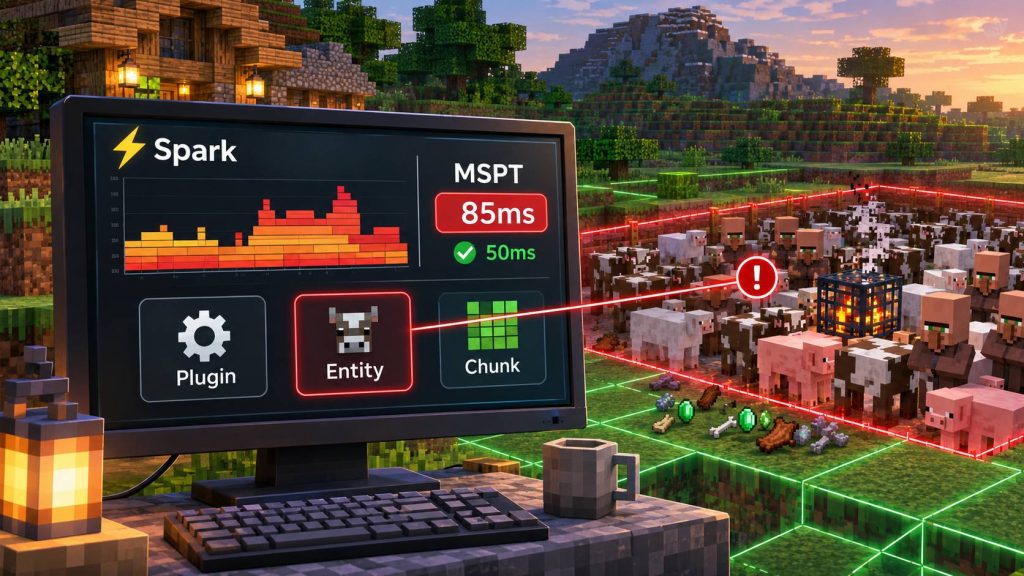
اگر سرور ماینکرافت شما با وجود سختافزار مناسب دچار لگ، تأخیر در حرکت موجودات، کندی شکستن بلوکها یا افت TPS میشود، یکی از اولین معیارهایی که باید بررسی کنید MSPT است. این معیار نشان میدهد سرور برای پردازش هر Tick چه مدت زمان صرف میکند و به شما کمک میکند مشخص کنید مشکل واقعاً از عملکرد سرور است یا عوامل دیگری مانند پینگ بازیکنان.
بالا بودن MSPT در Minecraft ممکن است به دلیل یک پلاگین سنگین، تعداد زیاد Entityها، فارمهای خودکار، بارگذاری Chunkهای جدید، پردازش Hopperها یا حتی فشار Garbage Collector جاوا باشد. اما بدون ابزار مناسب نمیتوان با اطمینان مشخص کرد کدام بخش مسئول مشکل است.
اینجاست که Spark Profiler کاربرد پیدا میکند. Spark یک ابزار تحلیل عملکرد برای سرور ماینکرافت است که نشان میدهد منابع پردازشی در چه بخشهایی مصرف میشوند. با استفاده از آن میتوانید بهجای حذف تصادفی پلاگینها یا تغییر تنظیمات مختلف، عامل احتمالی لگ را از روی دادههای واقعی شناسایی کنید.
در این آموزش از ایرانیکاسرور یاد میگیرید چگونه MSPT را اندازهگیری کنید، هنگام لگ از سرور پروفایل بگیرید، گزارش Spark را بخوانید و مصرف بالای پلاگینها، Entityها و Chunkها را بررسی کنید. در پایان نیز روش مقایسه عملکرد قبل و بعد از اصلاح را توضیح میدهیم تا مشخص شود تغییرات واقعاً مؤثر بودهاند.
تفاوت MSPT و TPS در سرور Minecraft چیست؟
ماینکرافت جاوا بهطور معمول تلاش میکند منطق بازی را با نرخ ۲۰ Tick در ثانیه اجرا کند. هر Tick شامل فعالیتهایی مانند پردازش موجودات، عملکرد بلوکها، اجرای وظایف پلاگینها و رویدادهای دنیای بازی است.
برای اجرای ۲۰ Tick در ثانیه، فاصله زمانی هدف برای هر Tick برابر ۵۰ میلیثانیه است.
TPS یا Ticks Per Second: تعداد Tickهای پردازششده در هر ثانیه را نشان میدهد. در سرورهای معمولی Minecraft Java، مقدار نزدیک به ۲۰ وضعیت مطلوبی است.
MSPT یا Milliseconds Per Tick: مدت زمان مصرفشده برای پردازش هر Tick را نشان میدهد. هرچه مقدار MSPT کمتر باشد، معمولاً ظرفیت بیشتری برای پردازش فعالیتهای بازی باقی میماند.
| MSPT | وضعیت تقریبی | تفسیر |
|---|---|---|
| کمتر از ۲۰ms | مناسب | حاشیه عملکرد قابلتوجه برای پردازش Tickها |
| ۲۰ تا ۴۰ms | معمولاً قابلقبول | نیازمند بررسی روند مصرف در ساعات شلوغ |
| ۴۰ تا ۵۰ms | نزدیک به محدودیت | احتمال افت TPS در صورت افزایش بار |
| بیشتر از ۵۰ms بهصورت پایدار | نیازمند عیبیابی | احتمال ناتوانی سرور در حفظ TPS هدف |
| بیشتر از ۱۰۰ms در Spikeها | لگ لحظهای قابلتوجه | لزوم بررسی Tickهای کند و عامل ایجاد آنها |
این بازهها راهنمای عملی هستند و نباید بهعنوان استاندارد قطعی در نظر گرفته شوند. برای مثال، ممکن است میانگین MSPT مناسب باشد اما چند Tick بسیار طولانی باعث ایجاد لگ محسوس شوند.
از طرف دیگر، TPS برابر ۲۰ همیشه به معنی عملکرد بینقص نیست. سروری که بهطور متوسط در محدوده ۴۵ میلیثانیه کار میکند، ممکن است همچنان TPS کامل داشته باشد اما حاشیه عملکرد کمی برای افزایش ناگهانی بار باقی گذاشته باشد.
چرا MSPT بالا میرود؟ بررسی عوامل اصلی لگ سرور
قبل از اجرای Spark بهتر است با مهمترین منابع مصرف زمان Tick آشنا شوید.
۱. پلاگینهای سنگین یا غیربهینه
برخی پلاگینها در هر Tick عملیات زیادی انجام میدهند؛ برای مثال جستوجوی تعداد زیادی Entity، پردازش مناطق حفاظتشده، اجرای وظایف زمانبندیشده یا تعامل با فایل و دیتابیس.
اگر چنین فعالیتهایی روی Thread اصلی سرور انجام شوند، زمان پردازش Tick افزایش پیدا میکند.
۲. تعداد زیاد Entityها
وجود تعداد زیادی حیوان، Villager، آیتم رهاشده یا موجودات دیگر میتواند مصرف پردازشی سرور را افزایش دهد. هزینه هر Entity یکسان نیست؛ مثلاً یک Villager در حال انجام محاسبات هوش مصنوعی میتواند با یک موجود ساده تفاوت زیادی داشته باشد.
۳. بارگذاری و تولید Chunk
زمانی که بازیکنان با سرعت در حال کشف مناطق جدید هستند، سرور ممکن است به تولید Terrain، بارگذاری دادههای ذخیرهشده و پردازش Chunkها نیاز داشته باشد.
تولید Chunk جدید معمولاً نسبت به بارگذاری Chunkهای از قبل ساختهشده پردازش بیشتری لازم دارد.
۴. Redstone، Hopper و Block Entity
فارمهای خودکار، مدارهای Redstone، سیستمهای انتقال آیتم و Block Entityهایی مانند Hopper میتوانند در شرایط خاص بخش قابلتوجهی از زمان Tick را مصرف کنند.
۵. فشار پردازنده یا توقفهای JVM
اگر Thread اصلی به منابع پردازشی کافی دسترسی نداشته باشد، ممکن است MSPT افزایش یابد. همچنین توقفهای مرتبط با Garbage Collection، کمبود منابع میزبان یا رقابت پردازشی با سایر ماشینهای مجازی میتوانند باعث لگ شوند.
نکته مهم این است که Spark برای تشخیص این عوامل استفاده میشود؛ نه اینکه همیشه بتوان صرفاً با مشاهده درصد CPU یا تعداد Entityها علت قطعی را تشخیص داد.
مرحله اول: نصب و فعالسازی Spark روی سرور ماینکرافت
Spark یک Profiler برای اکوسیستم Minecraft است و در محیطهای مختلفی مانند Paper، Spigot، Purpur و برخی Mod Loaderها قابل استفاده است.
در نسخههای Paper از 1.21 به بعد، Spark بهصورت داخلی ارائه میشود و معمولاً نیازی به نصب پلاگین جداگانه نیست.
اگر از نسخههای قدیمیتر یا نرمافزار سروری بدون Spark داخلی استفاده میکنید، نسخه سازگار آن را از وبسایت رسمی Spark دریافت کنید.
نصب Spark در Paper، Spigot یا Purpur
- نسخه مناسب Spark را از منبع رسمی دانلود کنید.
- فایل JAR را داخل پوشه plugins سرور قرار دهید.
- سرور را بهصورت اصولی متوقف و مجدداً راهاندازی کنید.
- پس از بوت، بررسی کنید که دستور Spark قابل اجرا باشد.
در صورتی که Paper از قبل Spark داخلی دارد، نصب نسخه دوم بدون نیاز مشخص توصیه نمیشود. برای استفاده از نسخه مستقل در چنین شرایطی باید سازوکار انتخاب Spark داخلی یا مستقل را مطابق مستندات Paper بررسی کنید.
برای مشاهده جزئیات میتوانید از مستندات Profiling در PaperMC استفاده کنید.
دستورات این آموزش برای کنسول یا حساب دارای مجوز مدیریتی نوشته شدهاند. هنگام اجرا از کنسول سرور، معمولاً نیازی به علامت / در ابتدای دستور نیست.
مرحله دوم: بررسی اولیه TPS و MSPT با Spark
پس از فعالسازی Spark، اولین قدم ثبت وضعیت فعلی سرور است.
دستور زیر را در بازی یا کنسول اجرا کنید:
/spark tpsاین دستور برای بررسی وضعیت TPS و اطلاعات مرتبط با عملکرد سرور کاربرد دارد. مقادیر نمایشدادهشده میتوانند متناسب با نسخه Spark و محیط اجرا متفاوت باشند.
برای دریافت اطلاعات گستردهتر درباره وضعیت سرور:
/spark healthاین دستور داشبورد سلامت سرور را ارائه میدهد که میتواند شامل معیارهایی مانند TPS، پردازنده، حافظه و دیسک باشد.
اگر قصد تهیه گزارش ثابت برای مقایسههای بعدی را دارید:
/spark health uploadپس از اجرای دستور، یک لینک گزارش دریافت میکنید. این گزارش را همراه با تاریخ، ساعت و تعداد بازیکنان ذخیره کنید تا بعداً بتوانید وضعیت سرور را مقایسه کنید.
مرحله سوم: پیدا کردن Tickهای کند با Spark Tick Monitor
یکی از مشکلات رایج این است که سرور در بیشتر زمانها عملکرد مناسبی دارد اما بهصورت ناگهانی لگ میزند. در چنین حالتی بررسی میانگین MSPT بهتنهایی کافی نیست.
ابزار Tick Monitor در Spark برای شناسایی Tickهایی که از محدوده مشخصشده عبور میکنند کاربرد دارد.
برای نمایش Tickهایی که بیش از ۱۰۰ میلیثانیه طول میکشند، دستور زیر را اجرا کنید:
/spark tickmonitor --threshold-tick 100این مقدار یک آستانه نمونه برای شناسایی Tickهای کند است. اگر مشکل شما در محدوده پایینتری رخ میدهد، میتوانید آستانه را متناسب با شرایط تغییر دهید.
همچنین Spark امکان تعیین آستانه نسبی بر اساس افزایش درصدی نسبت به میانگین مدت Tick را فراهم میکند:
/spark tickmonitor --threshold 100این دستور برای تشخیص Tickهایی است که افزایش مدتزمان آنها نسبت به مقدار مبنا از آستانه تعیینشده عبور میکند؛ به معنی MSPT ثابت ۱۰۰ میلیثانیه نیست.
برای روشن یا خاموش کردن حالت پیشفرض Tick Monitor نیز میتوان از دستور زیر استفاده کرد:
/spark tickmonitorاگر Tickهای کند با فعالیت مشخصی مانند ورود بازیکن به منطقه جدید، فعالشدن یک فارم یا اجرای وظیفه زمانبندیشده همزمان هستند، این اطلاعات میتواند به محدودکردن دامنه عیبیابی کمک کند.
مرحله چهارم: گرفتن گزارش کامل با Spark Profiler
Profiler مهمترین بخش Spark برای پیدا کردن کدها و عملیات پرهزینه است. برخلاف گزارش ساده TPS، این ابزار نشان میدهد هنگام اجرای سرور چه بخشهایی از برنامه در حال مصرف منابع هستند.
برای شروع یک پروفایل ۱۰ دقیقهای، از دستور زیر استفاده کنید:
/spark profiler start --timeout 600این دستور با پایان بازه تعیینشده پروفایل را متوقف میکند و در حالت معمول لینک گزارش را ارائه میدهد.
اگر میخواهید پروفایل را بدون مدت مشخص اجرا کنید:
/spark profiler startبرای مشاهده وضعیت پروفایل:
/spark profiler infoو برای پایاندادن و دریافت گزارش:
/spark profiler stopهنگام پروفایلگیری، سرور باید تا حد ممکن در همان شرایطی قرار داشته باشد که لگ واقعی اتفاق میافتد. گرفتن گزارش از سرور خالی در نیمهشب، الزاماً مشکل زمان حضور ۳۰ بازیکن را نشان نمیدهد.
بهتر است تعداد بازیکنان، نوع فعالیت آنها، زمان نمونهبرداری و شرایط بار را همراه گزارش ثبت کنید.
مرحله پنجم: ثبت فقط Tickهای کند با only-ticks-over
اگر MSPT بیشتر اوقات پایین است اما سرور گاهی با Spike شدید مواجه میشود، گرفتن پروفایل عادی ممکن است اطلاعات زیادی از زمانهای بدون مشکل جمعآوری کند.
در این حالت گزینه only-ticks-over بسیار کاربردی است. این قابلیت به Spark اجازه میدهد نمونههای مربوط به Tickهایی را ثبت کند که مدت اجرای آنها از آستانه مشخصشده بیشتر است.
برای نمونه، جهت بررسی Tickهای طولانیتر از ۱۰۰ میلیثانیه در یک بازه پنجدقیقهای:
/spark profiler start --only-ticks-over 100 --timeout 300این دستور در مستندات عیبیابی PaperMC نیز بهعنوان روشی برای بررسی Lag Spikeها معرفی شده است.
اگر Spikeهای سرور کوتاهتر هستند، میتوانید آستانه نمونهبرداری را کاهش دهید. برای مثال:
/spark profiler start --only-ticks-over 60 --timeout 300انتخاب آستانه باید بر اساس مشکل واقعی باشد. اگر هیچ Tickی از آستانه عبور نکند، ممکن است پروفایل حاصل اطلاعات کافی برای تشخیص مشکل نداشته باشد.
همچنین به خاطر داشته باشید که Profiler از اجرای کد نمونهبرداری میکند و نمایش یک تابع در گزارش الزاماً به معنی مقصر قطعی بودن آن نیست.
مرحله ششم: خواندن گزارش Spark و پیدا کردن عامل اصلی MSPT بالا
پس از پایان Profiler، یک لینک گزارش دریافت میکنید که معمولاً در Viewer تحت وب Spark باز میشود.
این گزارش را میتوان با ساختار درختی فراخوانیها (Call Tree) یا Flame Graph بررسی کرد. هدف این است که مشخص شود بخش قابلتوجهی از زمان اجرای سرور در چه کدهایی صرف میشود.
Flame Graph چیست؟
Flame Graph نمایش بصری نمونههای ثبتشده از اجرای برنامه است. در این نمودار، کادرهای پهنتر معمولاً نشاندهنده سهم بیشتری از نمونهها در نمای انتخابشده هستند.
نباید هر کادر پهن را مستقیماً معادل همان مقدار میلیثانیه از MSPT در نظر گرفت. تفسیر دقیق به نوع پروفایل، Thread انتخابی و شیوه تجمیع دادهها بستگی دارد.
برای تحلیل گزارش از کجا شروع کنیم؟
- ابتدا مطمئن شوید گزارش در زمان وقوع مشکل تهیه شده است.
- Thread مربوط به پردازش اصلی Tickهای سرور را پیدا کنید؛ در بسیاری از سرورهای معمولی Paper این Thread با نام Server thread مشخص میشود.
- بخشهای مرتبط با اجرای Tick را بررسی کنید.
- فراخوانیهای دارای سهم بالا را باز کنید و به تابعهای داخلیتر برسید.
- بررسی کنید آیا کد یک پلاگین، پردازش Entity، بارگذاری Chunk یا عملیات دیگری در مسیر دیده میشود.
- نتیجه اولیه را با شواهد دیگر و یک آزمایش کنترلشده تأیید کنید.
در پروفایلهای CPU ممکن است بخشی از نمونهها مربوط به انتظار یا حالت Idle باشد. اگر سهم زیادی از نمودار به انتظار برای Tick بعدی اختصاص داشته باشد، این موضوع الزاماً نشانه مصرف پردازشی بالا نیست.
در سرورهای Folia نیز مدل پردازش Tick با Paper معمولی متفاوت است و نباید همه عملیات را صرفاً به یک Server thread نسبت داد.
مرحله هفتم: شناسایی پلاگین مقصر لگ با Spark
یکی از مهمترین کاربردهای Spark پیدا کردن پلاگینهایی است که روی Thread اصلی سرور زمان زیادی مصرف میکنند.
برای مثال، فرض کنید هنگام بررسی گزارش، فراخوانیهای یک پلاگین مدیریت اقتصاد، حفاظت مناطق یا مدیریت موجودات در مسیرهای پرتکرار دیده میشوند.
در چنین حالتی به جای حذف فوری پلاگین، این موارد را بررسی کنید:
- آیا پلاگین یک Task تکرارشونده با فاصله زمانی کوتاه اجرا میکند؟
- آیا در هر Tick تعداد زیادی Entity یا Block را بررسی میکند؟
- آیا عملیات دیتابیس یا فایل روی Thread اصلی انجام میشود؟
- آیا مشکل پس از آپدیت پلاگین یا تغییر تنظیمات شروع شده است؟
- آیا یک Event خاص با تعداد زیادی فراخوانی اجرا میشود؟
چگونه مطمئن شویم یک پلاگین واقعاً مقصر است؟
ابتدا از پیکربندی فعلی و دادههای مربوط به پلاگین نسخه پشتیبان تهیه کنید. سپس در یک محیط آزمایشی یا بازه نگهداری، تنظیمات پرهزینه آن را تغییر دهید یا با روش پشتیبانیشده توسط توسعهدهنده، اثر حذف موقت پلاگین را آزمایش کنید.
بهتر است برای حذف یا اضافهکردن پلاگینهایی که از Hot Reload پشتیبانی نمیکنند، سرور را بهصورت کامل راهاندازی مجدد کنید. استفاده از دستورهای Reload برای همه پلاگینها ایمن نیست.
پس از تغییر، یک پروفایل جدید با شرایط مشابه بگیرید. اگر مسیر پردازشی مشکوک ناپدید شده و MSPT نیز کاهش یافته باشد، شواهد قویتری برای نقش آن پلاگین در ایجاد مشکل خواهید داشت.
اگر مصرف بالای پلاگین ناشی از یک تابع در کد آن است، میتوانید گزارش Spark را برای توسعهدهنده ارسال کنید. گاهی اصلاح یک حلقه پردازشی یا انتقال عملیات مناسب به Thread جداگانه، مؤثرتر از حذف کامل قابلیت است.
مرحله هشتم: پیدا کردن Entityهای سنگین و فارمهای مشکلساز
وجود تعداد زیاد موجودات در یک منطقه میتواند باعث افزایش زمان پردازش Tick شود. اما برای عیبیابی باید تفاوت میان تعداد Entityها و هزینه پردازش آنها را در نظر گرفت.
برای مثال، ۲۰۰ موجود با هوش مصنوعی فعال ممکن است هزینه متفاوتی نسبت به ۲۰۰ آیتم رهاشده یا Entityهایی با رفتار ساده داشته باشند.
در گزارش Spark به دنبال مسیرهای مرتبط با پردازش موجودات، مانند فراخوانیهای Entity Tick، هوش مصنوعی، مسیریابی (Pathfinding) و تعاملات مربوط به آنها باشید.
نام دقیق این توابع با توجه به نسخه Minecraft و نوع سرور متفاوت است.
کدام Entityها را بررسی کنیم؟
- Villagerهای پرتعداد با محاسبات Pathfinding و فعالیتهای روزانه
- موجودات جمعشده در فارمهای Mob
- آیتمهای رهاشده در مناطق دارای فارم یا سیستم انتقال آیتم
- موجودات دارای رفتار سفارشی ناشی از پلاگینها
- موجودات انباشتهشده در Chunkهایی که دائماً فعال هستند
پس از مشاهده سهم بالای Entity Tick، به سراغ مناطق پرتراکم و فارمهای فعال بروید. اگر سرور یا ابزار مدیریتی شما امکان شمارش Entityها به تفکیک World و Chunk را فراهم میکند، از آن برای محدودکردن محل مشکل استفاده کنید.
نکته: Spark از روی یک Flame Graph معمولاً بهتنهایی مختصات دقیق فارم یا Chunk مقصر را مشخص نمیکند. برای یافتن محل، ممکن است به اطلاعات جهان، ابزارهای مدیریتی دیگر یا آزمایش کنترلشده در مناطق مختلف نیاز داشته باشید.
راهکارهای اصلاح Entity Lag
- کاهش تراکم غیرضروری موجودات در فارمها
- اصلاح سیستم جمعآوری آیتمها برای جلوگیری از انباشت آنها
- بازطراحی فارمهای بسیار پرتراکم
- کنترل مکانیزمهای بارگذاری دائمی Chunk
- بررسی رفتار AI و Pathfinding موجودات
- اصلاح تنظیمات Spawn و محدودیتهای مربوطه با توجه به نوع سرور
از حذف گروهی موجودات با دستورهای مخرب بدون بکاپ و بررسی هدف استفاده نکنید. این کار ممکن است به سازهها، سیستمهای بازی یا پیشرفت بازیکنان آسیب بزند و لزوماً علت اصلی لگ را برطرف نکند.
مرحله نهم: تشخیص Chunk Lag و مشکلات تولید جهان
اگر لگ هنگام سفر سریع، استفاده از Elytra، Teleport یا ورود بازیکنان به مناطق جدید بیشتر میشود، فعالیتهای مرتبط با Chunk را بررسی کنید.
بارگذاری Chunkهای ذخیرهشده، تولید Terrain و ذخیرهسازی اطلاعات جهان میتوانند به منابع CPU، حافظه و دیسک نیاز داشته باشند.
در پروفایل Spark به دنبال فراخوانیهای مرتبط با Chunk Loading، World Generation، پردازش Chunkها و عملیات ذخیرهسازی باشید.
تفاوت Chunk Loading و Chunk Generation
Chunk Loading: معمولاً به خواندن اطلاعات Chunk موجود از فضای ذخیرهسازی و آمادهسازی آن برای استفاده مربوط میشود.
Chunk Generation: مربوط به ساخت بخش جدیدی از جهان است که قبلاً ایجاد نشده و ممکن است شامل تولید زمین، ساختارها و ویژگیهای مختلف جهان باشد.
این دو فرآیند هزینه یکسانی ندارند و باید از روی دادههای واقعی بررسی شوند.
راهکارهای کاهش Chunk Lag
- بررسی مقدار view-distance و simulation-distance بر اساس شرایط واقعی سرور
- محدودکردن تولید ناگهانی مناطق بسیار گسترده
- استفاده از ابزارهای مناسب برای پیشتولید World در بازه کممصرف
- بررسی سرعت و تأخیر فضای ذخیرهسازی
- کنترل پلاگینهایی که باعث بارگذاری مکرر Chunk میشوند
- بررسی تعداد بازیکنانی که همزمان در مناطق پراکنده حضور دارند
پیشتولید Chunkها میتواند هزینه تولید اولیه جهان را از زمان بازی عادی به یک بازه برنامهریزیشده منتقل کند. بااینحال، فرآیند پیشتولید نیز پردازشبر است و بهتر است در زمان کمترافیک انجام شود.
کاهش بیش از حد view-distance یا simulation-distance ممکن است تجربه بازیکنان و رفتار مکانیزمهای بازی را تغییر دهد. بنابراین این تنظیمات را صرفاً بر اساس یک نسخه آماده بهینهسازی انتخاب نکنید.
مرحله دهم: بررسی Redstone، Hopper و Block Entityها
اگر در Spark سهم قابلتوجهی از پردازش به Block Entityها، Hopperها یا عملیات مرتبط با Redstone تعلق دارد، باید سازههای فعال و ماشینهای خودکار را بررسی کنید.
نمونههای رایج شامل سیستمهای انتقال آیتم با Hopperهای متعدد، فارمهای دارای Clock سریع، سازههای دارای Block Update زیاد و مکانیزمهایی هستند که دائماً فعال میمانند.
برای تشخیص دقیق، یک سازه مشکوک را در شرایط کنترلشده موقتاً غیرفعال کنید و دوباره از عملکرد سرور گزارش بگیرید.
اگر با توقف همان سازه، مصرف مسیرهای مرتبط و MSPT کاهش پیدا کرد، میتوانید طراحی آن را اصلاح کنید؛ برای مثال تعداد عملیات تکراری را کاهش دهید یا از مکانیزمهای کمهزینهتر استفاده کنید.
بهجای غیرفعالکردن گسترده Redstone در کل سرور، بهتر است ابتدا سازه یا فرآیند مشخص مقصر را پیدا کنید.
مرحله یازدهم: بررسی فشار حافظه و Garbage Collection
گاهی لگهای ناگهانی با توقفهای JVM برای Garbage Collection مرتبط هستند. این نوع مشکل ممکن است در کنار فشار CPU یا الگوی تخصیص شدید حافظه دیده شود.
برای بررسی گزارش فعالیت Garbage Collector از دستور زیر استفاده کنید:
/spark gcبرای فعال یا غیرفعالکردن مانیتورینگ GC:
/spark gcmonitorاگر نیاز به بررسی الگوی تخصیص حافظه دارید، Spark از حالت Allocation Profiling نیز پشتیبانی میکند:
/spark profiler start --alloc --timeout 300این حالت برای بررسی تخصیص حافظه استفاده میشود و نتیجه آن را نباید با پروفایل معمول اجرای CPU یکسان تفسیر کرد.
اگر JVM حجم زیادی از حافظه را استفاده میکند، لزوماً به معنی Memory Leak نیست. باید وضعیت واقعی Heap، تعداد و مدت توقفهای GC و رفتار مصرف حافظه در طول زمان بررسی شود.
افزایش بیهدف مقدار Xmx همیشه مشکل را برطرف نمیکند. لازم است برای سیستمعامل، حافظه خارج از Heap و سایر پردازشهای میزبان نیز منابع کافی باقی بماند.
مرحله دوازدهم: تشخیص محدودیت CPU و منابع VPS
اگر گزارش Spark نشان میدهد پردازش اصلی سرور تحت فشار است، علاوه بر کد پلاگینها و موجودات باید وضعیت منابع زیرساخت را نیز بررسی کنید.
در بسیاری از سرورهای معمولی Paper، بخش مهمی از پردازش منطق بازی روی Thread اصلی انجام میشود. به همین دلیل، تعداد زیاد هستههای CPU بهتنهایی تضمین نمیکند که MSPT پایین باقی بماند.
عملکرد تکهستهای CPU، تخصیص منابع پردازشی ماشین مجازی و رقابت بر سر CPU نیز اهمیت دارند.
در سرور لینوکسی دارای دسترسی SSH، میتوانید وضعیت پردازشها را با ابزارهایی مانند top بررسی کنید:
topاگر ابزارهای sysstat روی سیستم نصب باشند، برای مشاهده وضعیت CPU به تفکیک هسته میتوانید از دستور زیر استفاده کنید:
mpstat -P ALL 1 5این خروجی باید در کنار گزارش Spark تحلیل شود. درصد پایین مصرف کلی CPU روی سروری با چندین هسته به معنی آزادبودن Thread اصلی از محدودیت پردازشی نیست.
اگر تمام فعالیتهای پرهزینه داخل بازی را بررسی و اصلاح کردهاید اما سرور همچنان با بار معمول به محدودیت میرسد، آن زمان بررسی پلن میزبانی و کیفیت منابع پردازشی منطقی خواهد بود.
مرحله سیزدهم: مقایسه عملکرد قبل و بعد از رفع مشکل MSPT
یکی از مهمترین بخشهای عیبیابی، اعتبارسنجی نتیجه است. ممکن است بعد از تغییر تنظیمات احساس کنید لگ کمتر شده است، اما بدون مقایسه شرایط قبل و بعد نمیتوان مطمئن بود که مشکل واقعاً حل شده است.
برای این کار باید دو گزارش قابلمقایسه تهیه کنید.
گزارش اول: قبل از تغییر
هنگام وقوع مشکل، یک گزارش پنجدقیقهای ثبت کنید:
/spark profiler start --timeout 300در کنار لینک گزارش، تعداد بازیکنان، وضعیت فارمها، فعالیتهای اصلی سرور و مقدار MSPT را ثبت کنید.
اعمال یک اصلاح مشخص
برای مثال، اگر شواهد نشان میدهد یک پلاگین زمان زیادی را صرف پیمایش Entityها میکند، ابتدا فقط تنظیمات مربوط به همان عملیات را اصلاح کنید.
تغییر چندین تنظیم بهصورت همزمان باعث میشود مشخص نباشد کدام تغییر واقعاً مؤثر بوده است.
گزارش دوم: بعد از تغییر
در شرایط مشابه با گزارش اول، دوباره همان دستور را اجرا کنید:
/spark profiler start --timeout 300اگر مشکل شما Lag Spikeهای مقطعی بوده است، بهتر است در هر دو مرحله از آستانه یکسان only-ticks-over و مدت نمونهبرداری یکسان استفاده کنید.
نمونه جدول مقایسه عملکرد
مقادیر جدول زیر فرضی هستند و فقط روش ثبت نتیجه را نشان میدهند.
| شاخص | قبل از اصلاح | بعد از اصلاح |
|---|---|---|
| تعداد بازیکنان | ۲۰ نفر | ۲۰ نفر |
| میانگین MSPT | ۶۸ms | ۲۸ms |
| MSPT صدک ۹۵ | ۱۲۰ms | ۴۲ms |
| TPS | حدود ۱۴٫۵ | نزدیک ۲۰ |
| عامل شناساییشده | Task پرتکرار پلاگین | Task اصلاحشده |
بهتر است فقط میانگین MSPT را مقایسه نکنید. بررسی صدکهای بالا مانند P95 و تعداد Spikeها میتواند نشان دهد آیا لگهای ناگهانی نیز کاهش یافتهاند یا خیر.
برای داشتن نتیجه قابلاعتماد، شرایط آزمایش باید تا حد امکان مشابه باشد؛ از جمله تعداد بازیکنان، نوع فعالیت، دنیای بازی و وضعیت فارمها. در صورت امکان آزمایش را بیش از یک بار تکرار کنید.
اشتباهات رایج هنگام تحلیل Spark
گاهی استفاده نادرست از دادههای Spark باعث میشود مدیر سرور به نتیجه اشتباه برسد.
- مقصر دانستن اولین کادر پهن: بعضی بخشهای نمودار شامل عملیات انتظار یا فراخوانیهای بالادستی هستند و لزوماً عامل مستقیم مصرف پردازشی نیستند.
- گرفتن پروفایل در زمان بدون لگ: اگر مشکل فعال نباشد، گزارش ممکن است عامل اصلی را نشان ندهد.
- حذف تصادفی پلاگینها: بدون بررسی Call Tree ممکن است پلاگین سالم حذف شود و مشکل باقی بماند.
- تغییر همزمان چند تنظیم: این کار تشخیص اثر واقعی هر اصلاح را دشوار میکند.
- یکی دانستن لگ شبکه با MSPT: پینگ بالا و Tick Lag دو مشکل متفاوت هستند که ممکن است همزمان رخ دهند.
- افزایش بیهدف RAM: حافظه بیشتر همیشه مشکل پردازش سنگین Thread اصلی را برطرف نمیکند.
- اعتماد به یک نمونه کوتاه: پروفایلهای بسیار کوتاه ممکن است نماینده عملکرد واقعی سرور نباشند.
- نادیدهگرفتن شرایط سرور: مقایسه عملکرد سرور خالی با سروری دارای تعداد زیادی بازیکن نتیجه معتبر نمیدهد.
چکلیست سریع پیدا کردن عامل MSPT بالا
- وضعیت فعلی TPS و MSPT را بررسی کنید.
- با Tick Monitor وقوع Tickهای کند را ثبت کنید.
- هنگام لگ از سرور Spark Profile بگیرید.
- برای Spikeهای مقطعی از only-ticks-over استفاده کنید.
- مسیرهای پرهزینه Thread اصلی را در Viewer بررسی کنید.
- مشخص کنید الگوی مصرف بیشتر به Plugin، Entity، Chunk، Block Entity یا JVM مربوط است.
- با بررسی شواهد تکمیلی، عامل احتمالی را محدود کنید.
- یک تغییر مشخص و قابل بازگشت اعمال کنید.
- در شرایط مشابه دوباره گزارش بگیرید.
- MSPT، TPS، Spikeها و مسیرهای پرهزینه را مقایسه کنید.
سؤالات متداول درباره MSPT بالا و Spark
MSPT مناسب برای سرور ماینکرافت چقدر است؟
در سرورهای معمولی Minecraft Java، هر Tick باید در بودجه زمانی ۵۰ میلیثانیه قرار بگیرد تا نرخ هدف ۲۰ TPS قابل حفظ باشد. MSPT پایینتر حاشیه عملکرد بیشتری ایجاد میکند. بااینحال، علاوه بر میانگین باید Tickهای کند و Spikeها نیز بررسی شوند.
آیا TPS برابر ۲۰ یعنی سرور هیچ لگی ندارد؟
خیر. ممکن است میانگین TPS مناسب باشد اما Tickهای طولانی باعث لگ لحظهای شوند. همچنین مشکلات اینترنت و پینگ بازیکنان میتوانند مستقل از عملکرد Tick سرور باشند.
آیا Spark دقیقاً نام پلاگین مقصر را نشان میدهد؟
Spark مسیر اجرای کد و منابع مصرف پردازشی را نشان میدهد. در بعضی موارد میتوان به نام یک پلاگین یا تابع مشخص رسید؛ اما همیشه صرف مشاهده نام پلاگین به معنای اثبات علت نیست و باید نتیجه را با آزمایش تکمیلی تأیید کرد.
برای بررسی Lag Spike از چه دستور Spark استفاده کنیم؟
میتوانید از دستور /spark profiler start –only-ticks-over 100 –timeout 300 استفاده کنید. این دستور نمونههایی از Tickهای طولانیتر از ۱۰۰ میلیثانیه را در بازه پنجدقیقهای ثبت میکند. مقدار آستانه باید متناسب با مشکل انتخاب شود.
آیا Spark محل دقیق Entity یا Chunk مقصر را پیدا میکند؟
گزارش Spark میتواند نشان دهد پردازش Entity یا Chunk سهم زیادی از زمان اجرا دارد، اما الزاماً مختصات دقیق مکان مقصر را مشخص نمیکند. برای یافتن محل ممکن است ابزارهای تکمیلی، دادههای جهان یا تست مناطق مختلف لازم باشد.
آیا برای Paper باید Spark را جداگانه نصب کنیم؟
در Paper از نسخه 1.21 به بعد، Spark بهصورت داخلی ارائه میشود. در نسخههای قدیمیتر یا محیطهای دیگر، ممکن است نصب نسخه سازگار پلاگین یا مود Spark لازم باشد.
اگر MSPT بالا باشد، افزایش RAM مشکل را حل میکند؟
نه لزوماً. اگر مشکل از کمبود حافظه یا توقفهای Garbage Collection باشد، اصلاح تنظیمات حافظه ممکن است کمک کند. اما اگر Thread اصلی با Entity Tick یا یک پلاگین سنگین درگیر باشد، افزایش RAM بهتنهایی راهحل مناسبی نیست.
آیا حذف تمام Entityها برای کاهش لگ مناسب است؟
خیر. ابتدا باید مشخص شود کدام نوع موجودات و کدام فعالیتها واقعاً پرهزینه هستند. حذف گروهی موجودات میتواند به ساختار بازی و پیشرفت بازیکنان آسیب بزند و ممکن است مشکل اصلی را رفع نکند.
جمعبندی: چگونه عامل واقعی MSPT بالا را پیدا کنیم؟
MSPT بالا یکی از مهمترین نشانههای فشار پردازشی در سرور ماینکرافت است، اما برای رفع آن نباید صرفاً به افزایش RAM، کاهش تنظیمات یا حذف پلاگینها اکتفا کرد.
با Spark میتوانید ابتدا وضعیت TPS و MSPT را بررسی کنید، سپس از طریق Tick Monitor زمان وقوع Tickهای کند را پیدا کنید و با Profiler مشخص کنید کدام مسیرهای اجرایی بیشترین سهم را در مصرف منابع دارند.
اگر مشکل مربوط به پلاگین، Entity، فارم، Chunk یا Garbage Collection باشد، تحلیل صحیح پروفایل به شما کمک میکند عیبیابی را هدفمند انجام دهید. در نهایت، مهمترین مرحله این است که پس از هر اصلاح، گزارش جدیدی در شرایط مشابه ثبت کنید و نتیجه را با وضعیت اولیه مقایسه کنید.
به این ترتیب، بهینهسازی سرور ماینکرافت از یک فرآیند حدسی به یک روش قابلاندازهگیری و مستند تبدیل میشود.
دیدگاهها (۰)