
 Amir Jabbari
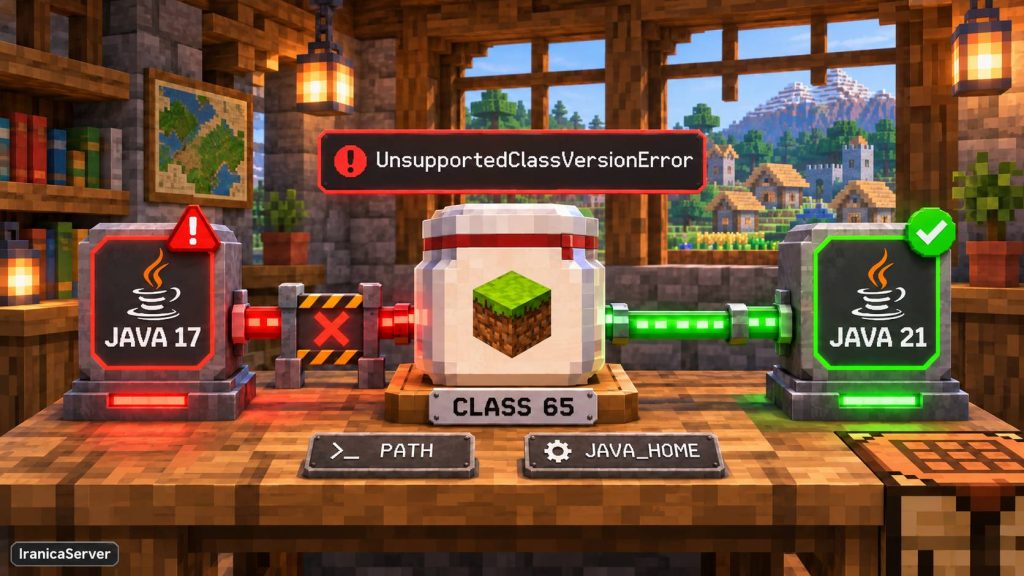
اگر هنگام اجرای سرور ماینکرافت با خطای UnsupportedClassVersionError مواجه شدهاید، احتمالاً نسخه Java مورد استفاده سرور با فایل اجرایی Minecraft، Paper یا یکی از پلاگینها سازگار نیست. این مشکل معمولاً بعد از آپدیت Minecraft، تغییر فایل JAR، نصب پلاگین جدید یا جابهجایی سرور به یک VPS دیگر ظاهر میشود.
برای مثال، ممکن است Minecraft 1.21 را اجرا کنید اما سرور همچنان از Java 17 استفاده کند؛ درحالیکه فایل اجرایی به Java 21 نیاز دارد. گاهی نیز Java جدید را نصب کردهاید، اما پیام خطا همچنان ظاهر میشود؛ چون تنظیمات PATH، JAVA_HOME، فایل Startup یا Docker Image پنل هنوز به نسخه قدیمی Java اشاره میکنند.
در این آموزش ایرانیکاسرور، ابتدا روش تشخیص خطای Minecraft unsupported class version را توضیح میدهیم، سپس جدول Java موردنیاز نسخههای مختلف Minecraft در سال ۲۰۲۶ را بررسی میکنیم. در ادامه نیز روش نصب و تغییر Java در Ubuntu، Windows Server، Systemd، Docker و Pterodactyl را قدمبهقدم یاد میگیرید.
خطای UnsupportedClassVersionError در Minecraft چیست؟
Java پس از کامپایل، کدهای برنامه را به فایلهای Class تبدیل میکند. هر فایل Class دارای شماره نسخه مشخصی است که نشان میدهد با چه نسخهای از Java ساخته شده است.
اگر فایلی با Java جدیدتر کامپایل شده باشد اما آن را با Java قدیمی اجرا کنید، ماشین مجازی Java یا JVM ممکن است نتواند کلاس موردنظر را بارگذاری کند.
در این حالت خطایی شبیه نمونه زیر ظاهر میشود:
Exception in thread "ServerMain"
java.lang.UnsupportedClassVersionError:
org/bukkit/craftbukkit/Main has been compiled
by a more recent version of the Java Runtime
(class file version 65.0)

This version of the Java Runtime only recognizes
class file versions up to 61.0
در این مثال، Class File Version برابر 65 است؛ یعنی فایل برای Java 21 کامپایل شده است. در مقابل، Runtime فعلی فقط تا Class File Version 61، معادل Java 17، را پشتیبانی میکند.
بنابراین علت خطا کمبود RAM، خرابی World یا مشکلات اینترنت نیست. باید Java واقعی مورد استفاده فرآیند را شناسایی و با نیازمندی فایل اجرایی هماهنگ کرد.
جدول تبدیل Class File Version به Java Version
اولین کار پس از مشاهده UnsupportedClassVersionError، پیدا کردن شماره Class File در متن خطاست. با استفاده از جدول زیر میتوانید نسخه Java مربوط به آن را تشخیص دهید.
| Class File Version | Java Version | کاربرد در تشخیص |
|---|---|---|
| 52 | Java 8 | برنامههای قدیمی |
| 55 | Java 11 | برخی نرمافزارهای قدیمی |
| 60 | Java 16 | برخی فایلهای Minecraft 1.17 |
| 61 | Java 17 | بسیاری از نسخههای 1.18 تا 1.20.4 |
| 65 | Java 21 | Minecraft 1.20.5 تا 1.21.11 |
| 66 | Java 22 | برنامه کامپایلشده با Java 22 |
| 67 | Java 23 | برنامه کامپایلشده با Java 23 |
| 68 | Java 24 | برنامه کامپایلشده با Java 24 |
| 69 | Java 25 | Minecraft 26.1 و نسخههای جدید این خانواده |
برای مثال، اگر گزارش زیر را مشاهده کنید:
class file version 69.0

Java Runtime only recognizes class file
versions up to 65.0
فایل موردنظر به Java 25 نیاز دارد، اما Runtime فعلی Java 21 است.
یک نکته مهم: نام کلاس داخل خطا را نیز بخوانید. اگر کلاس متعلق به Paper باشد، احتمالاً خود فایل سرور به Java جدیدتر نیاز دارد. اگر نام پکیج یک پلاگین نمایش داده شود، ممکن است فقط همان پلاگین با Java جدیدتری کامپایل شده باشد.
جدول Java موردنیاز نسخههای Minecraft در سال ۲۰۲۶
انتخاب Java برای Minecraft به دو موضوع بستگی دارد: نخست حداقل نسخه موردنیاز خود بازی و دوم الزامات نرمافزار سرور، مانند Paper، Forge، Fabric یا NeoForge.
جدول زیر بر اساس مستندات رسمی فعلی PaperMC و تغییرات نسخههای Minecraft تهیه شده است.
| نسخه Minecraft | Java مبنای Vanilla | Java توصیهشده فعلی PaperMC |
|---|---|---|
| 1.7.10 تا 1.11 | عموماً Java 8 | Java 8 |
| 1.12 تا 1.16.4 | عموماً Java 8 | Java 11 |
| 1.16.5 | Java 8 | Java 16 |
| 1.17 تا 1.17.1 | Java 16 | Java 17 |
| 1.18 تا 1.19.x | Java 17 | Java 17 |
| 1.20 تا 1.20.4 | Java 17 | Java 21 |
| 1.20.5 تا 1.21.11 | Java 21 | Java 21 |
| 26.1 به بعد | Java 25 | Java 25 |
نکته مهم: ستون Paper، توصیه عمومی موجود در مستندات فعلی است و نباید آن را با حداقل Java تمام Buildهای تاریخی Paper یکسان دانست. برای اجرای یک فایل JAR قدیمی باید نیازمندی همان Build را بررسی کنید.
همچنین Forge، Fabric و NeoForge ممکن است شرایط متفاوتی داشته باشند. برای یک Modpack قدیمی، نصب جدیدترین Java همیشه بهترین انتخاب نیست.
منابع رسمی: جدول Java در PaperMC، یادداشت انتشار Minecraft 1.20.5 و یادداشت انتشار Minecraft 26.1.
برای Minecraft 1.19، 1.20.1، 1.21 و 26.1 چه Java نصب کنیم؟
Java مناسب Minecraft 1.19
Java 17 انتخاب متداول و مناسبی برای Minecraft 1.19 است. اگر از Paper یا یک سرور مودشده استفاده میکنید، نسخه دقیق Build و Mod Loader را نیز بررسی کنید.
Java مناسب Minecraft 1.20.1
Minecraft Vanilla 1.20.1 بر پایه Java 17 اجرا میشود. برای بسیاری از Modpackهای این نسخه نیز Java 17 انتخاب مناسبی است. بااینحال، در راهنمای فعلی PaperMC برای خانواده 1.20 تا 1.21.11، Java 21 توصیه شده است؛ بنابراین نیازمندی فایل Paper مورد استفاده را جداگانه کنترل کنید.
Java مناسب Minecraft 1.21
برای Minecraft 1.21 و نسخههای بعدی این خانواده تا 1.21.11، Java 21 انتخاب استاندارد است.
Java مناسب Minecraft 26.1 و جدیدتر
با انتشار Minecraft Java Edition 26.1، Java 25 بهعنوان نسخه موردنیاز بازی اعلام شد. مستندات فعلی Paper نیز Java 25 را برای Paper 26.1 و نسخههای بعدی معرفی میکنند.
مرحله اول: نسخه Java نصبشده روی Ubuntu را بررسی کنید
اگر از VPS لینوکسی استفاده میکنید، ابتدا وارد SSH شوید.
سادهترین دستور بررسی Java:
java -versionنمونه خروجی:
openjdk version "17.0.x"
OpenJDK Runtime Environment
OpenJDK 64-Bit Server VM
در این نمونه، Java پیشفرض Shell نسخه 17 است.
اگر Minecraft 1.21 یا Paper جدیدتری اجرا میکنید، ممکن است به Java دیگری نیاز داشته باشید. بااینحال، این دستور هنوز مشخص نمیکند که Systemd یا Docker از کدام Java استفاده میکند.
مرحله دوم: بررسی PATH و مسیر واقعی java
در سرورهایی که چند Java نصب شده است، ممکن است دستور java همچنان نسخه قدیمی را انتخاب کند.
مسیر Java انتخابشده را بررسی کنید:
command -v java

readlink -f "$(command -v java)"
برای مشاهده PATH:
printf '%s\n' "$PATH"متغیر PATH فهرست مسیرهایی است که Shell برای پیدا کردن دستورهای اجرایی جستوجو میکند.
اگر Java قدیمی در مسیری با اولویت بالاتر قرار داشته باشد، حتی پس از نصب Java جدید نیز دستور java ممکن است نسخه قدیمی را اجرا کند.
مرحله سوم: بررسی JAVA_HOME در Linux
متغیر JAVA_HOME معمولاً آدرس پوشه نصب Java را نگهداری میکند. بعضی اسکریپتهای راهاندازی از این متغیر استفاده میکنند، اما همه برنامهها الزاماً به آن وابسته نیستند.
برای بررسی مقدار فعلی:
echo "$JAVA_HOME"اگر متغیر تنظیم شده است، نسخه Java مربوط به آن را بررسی کنید:
"$JAVA_HOME/bin/java" -versionاگر این نسخه با خروجی java -version متفاوت است، JAVA_HOME و PATH به دو Runtime متفاوت اشاره میکنند.
توجه داشته باشید که خالیبودن JAVA_HOME الزاماً نشانه خطا نیست. اگر فایل Startup از مسیر مستقیم Java استفاده کند، ممکن است نیازی به این متغیر وجود نداشته باشد.
مرحله چهارم: نصب Java 17 روی Ubuntu و Debian
برای Minecraftهایی که به Java 17 نیاز دارند، در توزیعهایی که بسته مربوط در مخازن فعال موجود است میتوانید دستورهای زیر را اجرا کنید:
sudo apt update
sudo apt install -y openjdk-17-jdk
پس از نصب، نسخه را بررسی کنید:
java -versionاگر هنوز نسخه متفاوتی نمایش داده میشود، احتمالاً Java پیشفرض سیستم یا اولویت PATH تغییر نکرده است.
مرحله پنجم: نصب Java 21 روی Ubuntu
برای Minecraft 1.20.5 تا 1.21.11 و نرمافزارهایی که با Java 21 ساخته شدهاند، میتوانید در توزیعهای دارای بسته مربوط از OpenJDK 21 استفاده کنید:
sudo apt update
sudo apt install -y openjdk-21-jdk
برای اطمینان:
java -versionاگر بسته openjdk-21-jdk در مخزن سیستمعامل پیدا نشد، ابتدا نسخه Ubuntu یا Debian و مخازن فعال را بررسی کنید. در صورت نیاز از یک توزیع معتبر OpenJDK استفاده کنید.
برای نصب Java از اسکریپتهای ناشناس یا مخازن نامعتبر استفاده نکنید؛ چون فایل اجرایی Java به تمام دسترسیهای فرآیند سرور دسترسی خواهد داشت.
مرحله ششم: نصب Java 25 برای Minecraft 26.1 و Paper جدید
برای نسخههای جدیدی که به Java 25 نیاز دارند، میتوان از توزیعهای معتبر OpenJDK استفاده کرد. راهنمای رسمی فعلی PaperMC روش نصب Amazon Corretto را در Linux توضیح میدهد.
نصب پیشنیازها
sudo apt-get update

sudo apt-get install -y \
ca-certificates apt-transport-https gnupg wgetاضافهکردن مخزن رسمی Corretto
wget -O - https://apt.corretto.aws/corretto.key \
| sudo gpg --dearmor \
-o /usr/share/keyrings/corretto-keyring.gpg

echo "deb [signed-by=/usr/share/keyrings/corretto-keyring.gpg] https://apt.corretto.aws stable main" \
| sudo tee /etc/apt/sources.list.d/corretto.list
پیش از اجرای دستورات نصب مخزن در محیط عملیاتی، آدرس و کلید آن را با مستندات رسمی ارائهدهنده تطبیق دهید.
نصب Java 25
sudo apt-get update

sudo apt-get install -y \
java-25-amazon-corretto-jdk \
libxi6 libxtst6 libxrender1
در پایان، نسخه Java را کنترل کنید:
java -versionمرجع: راهنمای رسمی نصب Java در PaperMC.
مرحله هفتم: انتخاب Java با update-alternatives
اگر Java 17، Java 21 و Java 25 را روی یک سرور نصب کردهاید، در Ubuntu و Debian معمولاً میتوانید نسخه پیشفرض را از میان گزینههای ثبتشده انتخاب کنید:
sudo update-alternatives --config javaبعد از انتخاب، دستور زیر را اجرا کنید:
java -versionاین تغییر میتواند روی سرویسهای Java دیگر نیز اثر بگذارد. اگر چند سرور Minecraft با نسخههای متفاوت اجرا میکنید، بهتر است Java هر سرور را جداگانه در دستور Startup تعیین کنید.
مرحله هشتم: اجرای سرور Minecraft با مسیر مستقیم Java
مطمئنترین روش برای کنترل Runtime یک سرور مشخص، استفاده از مسیر کامل فایل اجرایی Java در اسکریپت راهاندازی آن است.
ابتدا پوشههای نصبشده را بررسی کنید:
ls -lah /usr/lib/jvm/برای مثال، مسیر متداول Java 21 در Ubuntu روی معماری amd64 ممکن است این باشد:
/usr/lib/jvm/java-21-openjdk-amd64/bin/javaوجود فایل را بررسی کنید:
test -x /usr/lib/jvm/java-21-openjdk-amd64/bin/java \
&& echo "Java executable found"
سپس در پوشه سرور، بعد از اطمینان از خاموشبودن نمونه قبلی، فایل JAR را با همین Java اجرا کنید:
/usr/lib/jvm/java-21-openjdk-amd64/bin/java \
-Xms2G -Xmx4G \
-jar paper.jar --nogui
نام paper.jar، مسیر Java و مقدار حافظه در این مثال باید با سرور واقعی هماهنگ شوند. مقدار Xmx نیز باید فضای کافی برای حافظه خارج از Heap و خود سیستمعامل باقی بگذارد.
مرحله نهم: تنظیم موقت PATH و JAVA_HOME
اگر قصد دارید در یک نشست SSH، Java مشخصی را موقتاً انتخاب کنید، میتوانید متغیرهای مربوط را تنظیم کنید.
برای مثال Java 21:
export JAVA_HOME=/usr/lib/jvm/java-21-openjdk-amd64

export PATH="$JAVA_HOME/bin:$PATH"

java -version
این تغییر معمولاً فقط در Shell فعلی و فرآیندهایی که از آن اجرا میشوند تأثیر دارد.
اگر Minecraft با Systemd یا Docker اجرا شود، تنظیم این متغیرها در SSH ممکن است هیچ تغییری در Runtime سرور ایجاد نکند.
مرحله دهم: رفع مشکل Java در سرویس Systemd
در بعضی VPSها سرور Minecraft بهصورت یک Service اجرا میشود. در این حالت ممکن است مسیر Java مستقیماً در تنظیمات Systemd ثبت شده باشد.
برای مشاهده تنظیمات یک سرویس با نام فرضی minecraft.service:
systemctl cat minecraft.serviceبخش ExecStart را پیدا کنید. برای مثال:
ExecStart=/usr/bin/java -Xmx4G -jar paper.jar --noguiاگر Java موجود در /usr/bin/java با نسخه موردنیاز شما متفاوت باشد، میتوانید در صورت نیاز یک Override برای سرویس ایجاد کنید.
برای ویرایش استاندارد:
sudo systemctl edit minecraft.serviceنمونه Override:
[Service]
ExecStart=
ExecStart=/usr/lib/jvm/java-21-openjdk-amd64/bin/java -Xms2G -Xmx4G -jar /opt/minecraft/paper.jar --nogui
مسیر /opt/minecraft/paper.jar در این نمونه فرضی است. اگر فایل اجرایی به WorkingDirectory یا پارامترهای دیگری وابسته است، آنها را نیز مطابق Unit اصلی حفظ کنید.
پس از ذخیره فایل:
sudo systemctl daemon-reload

sudo systemctl restart minecraft.service

journalctl -u minecraft.service -n 100 --no-pager
پیش از Restart، از تنظیمات سرویس نسخه پشتیبان داشته باشید. نام سرویس و مسیر فایلها را با محیط واقعی جایگزین کنید.
مرحله یازدهم: Java واقعی فرآیند Minecraft را پیدا کنید
یکی از روشهای دقیق تشخیص Runtime در Linux، بررسی فایل اجرایی همان فرآیند Java است.
ابتدا فرآیندهای Java را نمایش دهید:
pgrep -af javaپس از پیدا کردن PID مربوط به Minecraft:
readlink -f /proc/PID/exeمقدار PID را با شناسه واقعی فرآیند جایگزین کنید.
اگر JDK و ابزار jcmd در دسترس هستند، در صورت داشتن مجوز مناسب میتوانید نسخه JVM همان فرآیند را نیز بررسی کنید:
jcmd PID VM.versionاین روش از اعتماد صرف به java -version در یک Shell جداگانه دقیقتر است.
مرحله دوازدهم: رفع خطای Java در پنل Pterodactyl
در بسیاری از سرویسهای میزبانی Minecraft، پنل Pterodactyl برای اجرای سرور از Docker Container استفاده میکند.
بنابراین ممکن است روی Ubuntu میزبان Java 25 نصب شده باشد، اما Container ماینکرافت همچنان Java 17 یا Java 21 داشته باشد.
اگر Paper جدیدی را در چنین محیطی اجرا کنید، احتمال مشاهده UnsupportedClassVersionError وجود دارد.
تغییر Java در بخش Startup
- وارد پنل Pterodactyl شوید.
- سرور Minecraft موردنظر را انتخاب کنید.
- به بخش Startup بروید.
- فهرست Docker Image را پیدا کنید.
- Image دارای Java مناسب نسخه سرور را انتخاب کنید.
- تنظیمات را ذخیره کرده و سرور را کاملاً Restart کنید.
- لاگ راهاندازی را برای تأیید Runtime بررسی کنید.
برای مثال، مستندات فعلی PaperMC برای Paper 26.1 به بعد انتخاب Docker Image دارای Java 25 را آموزش میدهند.
اگر Image موردنظر در پنل موجود نیست، ممکن است مدیر پنل نیاز داشته باشد Egg یا فهرست Imageهای مجاز را بهروزرسانی کند.
نکته: نصب Java در SSH سرور میزبان الزاماً Runtime پنل Pterodactyl را تغییر نمیدهد.
منبع: راهنمای Java در Pterodactyl از PaperMC.
مرحله سیزدهم: بررسی Java داخل Docker
اگر سرور را مستقیماً با Docker مدیریت میکنید، ابتدا Containerهای فعال را مشاهده کنید:
docker psدر صورت فعال بودن Container، میتوانید نسخه Java داخل همان محیط را بررسی کنید:
docker exec CONTAINER_NAME java -versionCONTAINER_NAME باید با نام یا شناسه واقعی Container جایگزین شود.
اگر Container به دلیل خطای Java بلافاصله متوقف میشود، دستور docker exec اجرا نخواهد شد. در این وضعیت باید Docker Image و لاگهای Container را بررسی کنید.
برای مشاهده Image و وضعیت Container:
docker inspect CONTAINER_NAME \
--format '{{.Config.Image}}'

docker logs --tail 100 CONTAINER_NAME
تغییر Image معمولاً نیازمند بازسازی کنترلشده Container و حفظ Volumeهای داده است. پیش از هر تغییر، از اطلاعات سرور و تنظیمات Docker بکاپ تهیه کنید.
مرحله چهاردهم: بررسی Java در Windows Server
اگر سرور Minecraft روی Windows یا Windows Server اجرا میشود، ابتدا Command Prompt را باز کنید.
برای مشاهده نسخه Java:
java -versionبرای مشاهده فایلهای java.exe قابل پیدا شدن در PATH:
where javaاگر چند مسیر نمایش داده شود، ممکن است Windows نسخه قدیمیتر را در اولویت قرار داده باشد.
بررسی JAVA_HOME در Windows
در CMD:
echo %JAVA_HOME%اگر JAVA_HOME تنظیم است:
"%JAVA_HOME%\bin\java.exe" -versionاگر دو دستور نسخههای متفاوت نمایش میدهند، تنظیمات PATH و JAVA_HOME را بررسی کنید.
مرحله پانزدهم: ساخت فایل start.bat با Java اختصاصی
برای جلوگیری از اختلاف Java در Windows، میتوانید مسیر مستقیم java.exe را در فایل start.bat قرار دهید.
برای مثال، اگر Java 21 در مسیر مشخصی نصب شده باشد:
@echo off
cd /d "%~dp0"

"C:\Program Files\Java\jdk-21\bin\java.exe" ^
-Xms2G -Xmx4G ^
-jar paper.jar --nogui

pause
این مسیر نمونه است و باید با محل نصب واقعی Java جایگزین شود.
دستور cd /d باعث میشود فایل Batch ابتدا به پوشه خودش منتقل شود. این موضوع میتواند از خطاهایی مانند Unable to access jarfile جلوگیری کند، مشروط بر اینکه paper.jar نیز در همان پوشه قرار داشته باشد.
اگر Minecraft بهصورت Windows Service اجرا میشود، ممکن است لازم باشد مسیر Java در تنظیمات خود Service تغییر کند و ویرایش فایل Batch اثری نداشته باشد.
مرحله شانزدهم: تنظیم Java در Windows از بخش Environment Variables
اگر میخواهید JAVA_HOME را در Windows بهصورت پایدار تنظیم کنید، میتوانید از مسیر تنظیمات Environment Variables استفاده کنید.
- System Properties را باز کنید.
- به Advanced و سپس Environment Variables بروید.
- متغیر JAVA_HOME را با مسیر پوشه Java موردنظر تنظیم کنید.
- در صورت نیاز، مسیر %JAVA_HOME%\bin را در PATH قرار دهید.
- پنجره CMD جدید باز کنید.
- با java -version و where java نتیجه را بررسی کنید.
توجه کنید تغییر این متغیرها میتواند روی برنامههای Java دیگر نیز اثر داشته باشد. در Windows Serverهایی که چند سرویس Java دارند، تعیین مسیر مستقل برای هر سرویس معمولاً کنترل بیشتری فراهم میکند.
مرحله هفدهم: اگر Java درست است اما خطا همچنان نمایش داده میشود
اگر Java موردنیاز را نصب کردهاید اما UnsupportedClassVersionError باقی مانده است، ابتدا این موارد را بررسی کنید:
- فایل Startup هنوز مسیر Java قدیمی را اجرا میکند.
- PATH و JAVA_HOME به دو نصب متفاوت اشاره دارند.
- سرویس Systemd دارای ExecStart اختصاصی است.
- پنل از Docker Image قدیمی استفاده میکند.
- در Windows یک Service مسیر Java دیگری دارد.
- فایل JAR با نسخه متفاوتی از Minecraft یا Paper جایگزین شده است.
- یک پلاگین یا کتابخانه برای نسخه جدیدتری از Java کامپایل شده است.
در این شرایط، بهجای نصب مکرر Java، مسیر واقعی فرآیند اجرا را شناسایی کنید.
مرحله هجدهم: اگر خطا متعلق به پلاگین Minecraft باشد چه کنیم؟
گاهی خود Paper بدون مشکل اجرا میشود، اما هنگام بارگذاری یکی از پلاگینها خطای UnsupportedClassVersionError رخ میدهد.
برای مثال، ممکن است سرور شما با Java 17 سازگار باشد، اما پلاگینی را نصب کرده باشید که با Java 21 کامپایل شده است.
در این وضعیت باید مشخص شود تغییر Runtime کل سرور امکانپذیر و پشتیبانیشده است یا خیر.
راهکارهای احتمالی شامل موارد زیر هستند:
- دریافت نسخه رسمی پلاگین سازگار با Java فعلی سرور
- ارتقای Java در صورت پشتیبانی کامل Paper و سایر پلاگینها
- بازسازی پلاگین اختصاصی با نسخه هدف مناسب توسط توسعهدهنده
- جایگزینی پلاگین با گزینهای که نسخه سرور را پشتیبانی کند
تغییر دستی api-version در فایل plugin.yml باعث کاهش نسخه Class File پلاگین نمیشود و مشکل UnsupportedClassVersionError را بهتنهایی حل نمیکند.
مرحله نوزدهم: بررسی نسخه کلاس داخل فایل JAR
اگر به ابزارهای JDK دسترسی دارید و نام کلاس مشخص است، میتوانید Major Version آن را با javap بررسی کنید.
برای نمونه:
javap -verbose -classpath ExamplePlugin.jar \
com.example.plugin.Main \
| grep 'major version'
نام فایل و نام کلاس در این مثال فرضیاند.
اگر خروجی major version: 65 باشد، کلاس موردنظر برای Java 21 تولید شده است.
این بررسی فقط درباره کلاس انتخابشده اطلاعات میدهد. بعضی JARها چند نسخه Class دارند یا از کتابخانههایی استفاده میکنند که نیازمندی جداگانه دارند.
مرحله بیستم: آیا جدیدترین Java همیشه برای Minecraft بهتر است؟
خیر. جدیدترین نسخه Java همیشه بهترین انتخاب برای تمام نسخههای Minecraft نیست.
ممکن است یک سرور Forge قدیمی یا مودپک خاص برای Java 17 طراحی و آزمایش شده باشد. اجرای آن با Java 25 ممکن است خطاهای جدیدی ایجاد کند، حتی اگر Java جدید بتواند بسیاری از کلاسهای قدیمی را اجرا کند.
همچنین JVM Flagهای قدیمی ممکن است در Javaهای جدید حذف شده یا رفتار متفاوتی داشته باشند.
به همین دلیل انتخاب Java باید بر اساس نسخه Minecraft، Mod Loader، پلاگینها و الزامات فایل واقعی سرور انجام شود.
اگر چند Minecraft روی یک VPS دارید، بهتر است برای هر سرور Runtime مشخص و مستقل تنظیم کنید.
مرحله بیستویکم: تفاوت خطای Java Version با خطاهای دیگر سرور
همه پیامهای Startup به ناسازگاری نسخه Java مربوط نیستند. تشخیص اشتباه ممکن است باعث شود زمان زیادی صرف نصب Java شود، درحالیکه مشکل اصلی جای دیگری است.
| پیام خطا | علت احتمالی | اقدام اولیه |
|---|---|---|
| UnsupportedClassVersionError | ناسازگاری نسخه Class و JVM | بررسی Java و Class File |
| Unable to access jarfile | نام یا مسیر JAR اشتباه | بررسی فایل و WorkingDirectory |
| Could not find or load main class | مشکل Main Class یا Classpath | بررسی JAR و دستور اجرا |
| Unrecognized VM option | JVM Flag نامعتبر یا حذفشده | بررسی Flag و نسخه Java |
| NoSuchMethodError | API یا کتابخانه ناسازگار | بررسی پلاگین و Stack Trace |
| OutOfMemoryError | فشار حافظه JVM | بررسی Heap و منابع |
| Address already in use | اشغال بودن پورت | بررسی فرآیند و پورت |
| Failed to load world | مشکل داده جهان یا نسخه World | بررسی لاگ و بکاپ |
برای مثال، اگر پیام Unable to access jarfile مشاهده میکنید، نخست باید وجود و نام فایل JAR را بررسی کنید. نصب Java جدید لزوماً چنین خطایی را رفع نمیکند.
مرحله بیستودوم: آیا میتوان بررسی نسخه Java در Paper را دور زد؟
بعضی مدیران هنگام مواجهه با خطای نسخه Java بهدنبال گزینههایی برای غیرفعالکردن بررسی سازگاری هستند.
اما این کار راهکار اصولی نیست. اگر JVM واقعاً نتواند Class File جدید را بخواند، عبور از بررسی اولیه Paper باعث نمیشود Runtime قدیمی توان اجرای کلاسها را پیدا کند.
علاوه بر این، تلاش برای استفاده از Runtime پشتیبانینشده ممکن است خطاهای پیچیدهتری ایجاد کند.
بهتر است Java موردنیاز همان نسخه Paper را نصب و در محیط اجرایی صحیح انتخاب کنید.
مرحله بیستوسوم: تست نهایی پس از تغییر Java
بعد از تغییر Runtime، سرور را با Restart کامل اجرا کنید و نتیجه را فقط براساس حذف پیام خطا قضاوت نکنید.
موارد زیر را بررسی کنید:
- نسخه Java فرآیند واقعی با نیازمندی Minecraft سازگار است.
- فایل JAR مربوط به نسخه صحیح Paper یا Minecraft است.
- پیام UnsupportedClassVersionError دیگر ظاهر نمیشود.
- سرور به مرحله آمادهشدن و پیام Done میرسد.
- پلاگینها و مودهای موردنیاز بدون خطا بارگذاری میشوند.
- بازیکن آزمایشی میتواند وارد سرور شود.
- World و دستورات اصلی بدون خطای جدید کار میکنند.
- پس از Restart دوم نیز سرور پایدار باقی میماند.
اگر تغییر Java باعث بروز خطاهای جدید در پلاگینها شد، لاگ کامل را بررسی کنید. ممکن است لازم باشد نسخه سازگار بعضی افزونهها را نصب کنید.
جدول عیبیابی سریع Unsupported Class Version ماینکرافت
| وضعیت | تشخیص | راهکار |
|---|---|---|
| Class 65 و Runtime 61 | Java 21 در برابر Java 17 | انتخاب Runtime سازگار |
| Class 69 و Runtime 65 | Java 25 در برابر Java 21 | استفاده از Java 25 |
| Java 21 نصب است ولی Java 17 اجرا میشود | PATH یا Startup اشتباه | بررسی مسیر اجرایی |
| نسخه Java در SSH صحیح است ولی پنل خطا دارد | Docker Image متفاوت | بررسی Runtime پنل |
| فقط یک پلاگین خطا میدهد | نسخه کلاس پلاگین ناسازگار | دریافت پلاگین سازگار |
| سرور در Windows خطا میدهد | java.exe یا Service اشتباه | بررسی PATH و سرویس |
| چند سرور Minecraft روی یک VPS دارید | نیاز به Runtimeهای مختلف | مسیر Java اختصاصی |
| خطا بعد از آپدیت ظاهر شده | تغییر نیازمندی Java | بررسی Release Notes |
اشتباهات رایج هنگام رفع خطای Java ماینکرافت
- نصب Java جدید بدون بررسی Startup: ممکن است سرور همچنان نسخه قبلی را اجرا کند.
- تغییر Java پیشفرض تمام سیستم: میتواند روی سایر سرویسهای Java اثر بگذارد.
- اشتباهگرفتن نسخه Vanilla با Paper: نیازمندیها همیشه یکسان نیستند.
- نادیدهگرفتن Mod Loader: بعضی نسخههای Forge یا Fabric به Runtime خاصی نیاز دارند.
- اعتماد صرف به SSH: Java پنل ممکن است در Docker Image دیگری قرار داشته باشد.
- تغییر JAVA_HOME بدون بررسی PATH: ممکن است هیچ اثری روی فرمان java نداشته باشد.
- نادیدهگرفتن Java در Windows Service: سرویس ممکن است مسیر مستقل داشته باشد.
- تغییر api-version پلاگین: نسخه فایل کلاس Java را تغییر نمیدهد.
- استفاده از JVM Flagهای قدیمی: ممکن است در Runtime جدید پشتیبانی نشوند.
- حذف World برای رفع خطای Java: هیچ ارتباط مستقیمی با علت مشکل ندارد و میتواند دادهها را نابود کند.
چکلیست نهایی رفع Minecraft Unsupported Class Version
- متن کامل خطای Java را ذخیره کنید.
- شماره Class File موردنیاز را پیدا کنید.
- نسخه دقیق Minecraft و نرمافزار سرور را ثبت کنید.
- Java موردنیاز را از مستندات همان نسخه بررسی کنید.
- خروجی java -version را بخوانید.
- مسیر Java واقعی را از PATH شناسایی کنید.
- مقدار JAVA_HOME را بررسی کنید.
- اگر سرور با Systemd اجرا میشود، ExecStart را کنترل کنید.
- اگر از پنل استفاده میکنید، Docker Image را بررسی کنید.
- در Windows، مسیر java.exe و تنظیمات Service را کنترل کنید.
- Runtime مناسب را برای همان سرور انتخاب کنید.
- سرور را کامل Restart کنید.
- خطاهای احتمالی پلاگینها و مودها را بررسی کنید.
- با یک حساب آزمایشی وارد سرور شوید و عملکرد را تأیید کنید.
سؤالات متداول درباره Java Version سرور Minecraft
خطای UnsupportedClassVersionError در ماینکرافت یعنی چه؟
یعنی Java مورد استفاده نمیتواند نسخه فایل Class مربوط به سرور یا پلاگین را اجرا کند. معمولاً باید نسخه Runtime را با نیازمندی همان فایل هماهنگ کنید.
برای Minecraft 1.19 چه Java نصب کنیم؟
Java 17 انتخاب متداول و مناسب برای Minecraft 1.19 است. در نصبهای مودشده، شرایط Mod Loader را نیز بررسی کنید.
برای Minecraft 1.20.1 از Java 17 استفاده کنیم یا Java 21؟
حداقل Java خود Minecraft 1.20.1 برابر Java 17 است. جدول فعلی PaperMC برای خانواده 1.20 تا 1.21.11، Java 21 را توصیه میکند. انتخاب نهایی به فایل اجرایی Paper یا Mod Loader مورد استفاده بستگی دارد.
برای سرور Minecraft 1.21 چه Java لازم است؟
برای نسخههای 1.21 تا 1.21.11، Java 21 نسخه استاندارد است. در شاخه جدید 26.1 به بعد نیازمندی Java تغییر کرده است.
برای Paper 26.1 به بعد چه Java نیاز داریم؟
طبق مستندات فعلی PaperMC و یادداشت انتشار Minecraft 26.1، Java 25 موردنیاز است.
Class File Version 65 به چه معنی است؟
این شماره به Java 21 مربوط میشود. اگر Runtime فعلی فقط تا نسخه 61 را پشتیبانی میکند، به این معنی است که از Java 17 استفاده میکنید.
چرا بعد از نصب Java 21 هنوز Java 17 اجرا میشود؟
ممکن است PATH یا JAVA_HOME به Java 17 اشاره کند یا فایل Startup، Systemd و Docker همچنان از Runtime قدیمی استفاده کنند.
آیا JAVA_HOME برای اجرای Minecraft ضروری است؟
خیر، همیشه لازم نیست. اگر فایل Startup از مسیر مستقیم Java استفاده کند یا دستور java از PATH پیدا شود، سرور میتواند بدون JAVA_HOME نیز اجرا شود.
چرا Java در SSH درست است ولی سرور Pterodactyl خطا میدهد؟
زیرا سرور در بسیاری از نصبهای Pterodactyl داخل Docker Container اجرا میشود و Runtime داخل Container لزوماً با Java نصبشده روی میزبان برابر نیست.
آیا میتوان Java 17، 21 و 25 را همزمان نصب کرد؟
بله. میتوانید چند نسخه Java نصب کنید و برای هر سرور Minecraft مسیر Runtime مخصوص خودش را تعیین کنید.
آیا تغییر Java باعث حذف فایلهای World میشود؟
تغییر Runtime بهخودیخود فایلهای World را حذف نمیکند. بااینحال، قبل از تغییر نسخه Minecraft یا اجرای یک World با نرمافزار جدیدتر باید از دادهها بکاپ تهیه کنید.
آیا نصب Java 25 برای همه نسخههای ماینکرافت پیشنهاد میشود؟
خیر. نسخههای قدیمی Minecraft و بعضی Modpackها ممکن است با Java جدیدتر سازگاری کامل نداشته باشند. باید نسخه متناسب با سرور انتخاب شود.
جمعبندی؛ چگونه خطای Unsupported Class Version را رفع کنیم؟
برای رفع خطای Minecraft unsupported class version باید ابتدا بررسی کنید فایل اجرایی سرور یا پلاگین با چه نسخهای از Java کامپایل شده و Runtime فعلی تا چه نسخهای را پشتیبانی میکند.
اگر Java مناسب را نصب کردهاید اما خطا باقی مانده است، مشکل معمولاً به مسیر اجرایی، PATH، JAVA_HOME، تنظیمات Systemd یا Docker Image پنل مربوط میشود. در Windows نیز فایل Batch یا Windows Service ممکن است از یک Java قدیمی استفاده کند.
نکته مهم این است که Java مناسب نسخه Vanilla، الزامات Paper و نیازمندی Mod Loaderها لزوماً یکسان نیستند. قبل از تغییر Runtime، باید نسخه دقیق Minecraft و نرمافزار سرور را بررسی کنید.
در نهایت، استفاده از مسیر Java اختصاصی برای هر سرور، بهویژه زمانی که چند نسخه Minecraft روی یک VPS اجرا میشوند، روش کنترلشدهتری نسبت به تغییر مداوم Java پیشفرض سیستم است.
دیدگاهها (۰)