
 Amir Jabbari
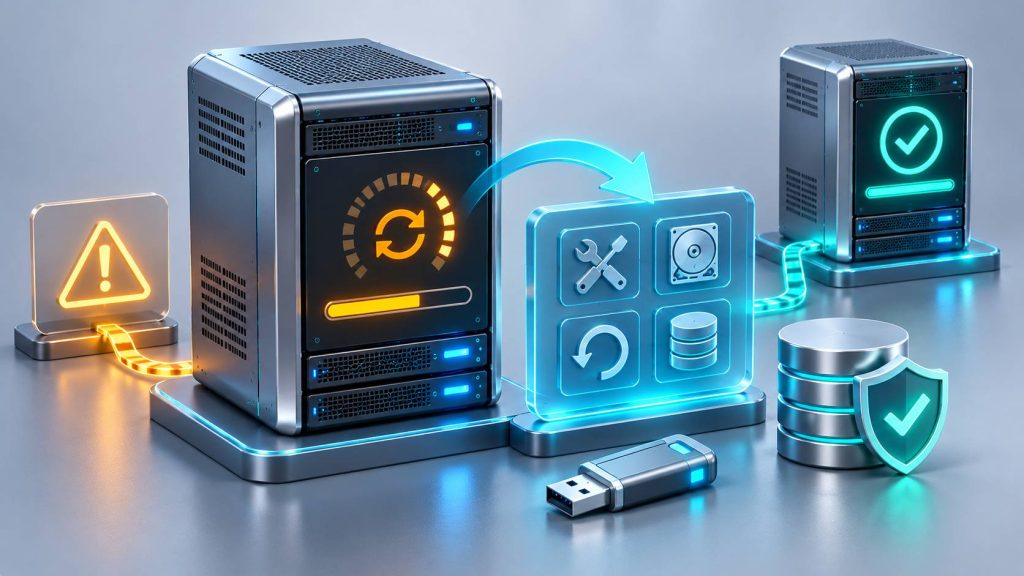
فرض کنید آپدیتهای Windows Server را نصب کردهاید و سرور برای تکمیل فرایند Restart شده است؛ اما بهجای نمایش صفحه ورود، پیام Working on updates برای مدت طولانی باقی میماند. شاید سیستم روی یک درصد مشخص متوقف شده باشد، چند بار پشت سر هم Restart شود یا پیام Undoing changes made to your computer نمایش داده شود و هرگز به محیط ویندوز برنگردد.
اگر این سرور میزبان وبسایت، نرمافزار حسابداری، دیتابیس، ماشین مجازی یا Active Directory باشد، هر تصمیم اشتباه میتواند باعث افزایش مدت قطعی یا آسیب به اطلاعات شود. در چنین شرایطی Restart اجباری و مکرر، حذف فایلهای آپدیت یا بازگرداندن Snapshot قدیمی بدون بررسی وضعیت سیستم، راهکار مناسبی نیست.
برای رفع مشکل Windows Server stuck updating ابتدا باید مشخص کنیم ویندوز هنوز مشغول نصب بستههاست یا فرایند Servicing واقعاً متوقف شده است. سپس میتوان با ابزار Windows Recovery Environment یا WinRE، بررسی لاگهای آفلاین و دستورات DISM، علت مشکل را پیدا کرد و در صورت ضرورت عملیات Pending را برگرداند.
در این مقاله روشهای بازیابی Windows Server 2019، 2022 و 2025 را مرحلهبهمرحله بررسی میکنیم؛ از بررسی کنسول سرور و ورود به Recovery تا شناسایی Windows Partition، تحلیل CBS.log، استفاده کنترلشده از RevertPendingActions و بازیابی از بکاپ معتبر.
چرا Windows Server بعد از Reboot روی Updates گیر میکند؟
برخی آپدیتهای ویندوز در دو مرحله نصب میشوند: بخشی از عملیات در محیط عادی Windows انجام میشود و بخش دیگری هنگام Restart تکمیل میگردد. این فرایند توسط زیرساخت Windows Servicing مدیریت میشود.
اگر بستهها، فایلهای سیستمی، درایورها یا عملیات Pending با مشکل روبهرو شوند، ویندوز ممکن است نتواند مرحله بعدی را به پایان برساند یا مجبور به بازگرداندن تغییرات شود.
مهمترین علتهای احتمالی عبارتاند از:
- خرابی یا ناسازگاری بسته Cumulative Update.
- ناتمامماندن عملیات Pending در Component Based Servicing.
- خرابی فایلهای Component Store یا WinSxS.
- مشکل Storage، فایلسیستم یا کنترلر دیسک.
- کمبود فضای موردنیاز در پارتیشن سیستم یا بخشهای مرتبط.
- ناسازگاری Driver یا نرمافزار امنیتی با آپدیت.
- قطعی برق یا Restart اجباری در مرحله حساس نصب.
- مشکل Boot Configuration یا فایلهای لازم برای راهاندازی.
- تداخلهای خاص Hypervisor و درایورهای ماشین مجازی.
نکته مهم این است که هر توقف طولانی به معنی خرابی آپدیت نیست. بعضی بستهها روی سرورهای دارای دیسک کند یا بار کاری پیچیده به زمان بیشتری برای تکمیل نیاز دارند.
منبع رسمی: Use WinRE to Troubleshoot Windows Server Startup Issues – Microsoft Learn.
نشانههای رایج گیرکردن Windows Server هنگام Update
| نشانه | تفسیر احتمالی | اولین اقدام |
|---|---|---|
| Working on updates روی یک درصد | نصب طولانی یا توقف Servicing | بررسی مدت، فعالیت دیسک و کنسول |
| Configuring Windows updates | تکمیل بستهها در مرحله Boot | پایش بدون قطع برق |
| Undoing changes | تلاش ویندوز برای Rollback | اجازه تکمیل، سپس تشخیص علت |
| Restart Loop | شکست مکرر Startup یا Pending Actions | ورود کنترلشده به WinRE |
| صفحه سیاه پس از آپدیت | احتمال مشکل Boot، Driver یا نمایشگر | بررسی Console و Boot Status |
| BSOD پس از Restart | Driver، Storage یا خطای سیستمی | ثبت Stop Code و بررسی Dump |
| RDP قطع است ولی Console کار میکند | احتمال مشکل شبکه یا RDP، نه Boot | عیبیابی RDP بدون Recovery |
اگر سرور بوت شده و فقط اتصال RDP برقرار نیست، نیازی نیست بلافاصله عملیات Offline Servicing یا Rollback انجام دهید. ابتدا از طریق Console مطمئن شوید سیستمعامل واقعاً بالا آمده است یا خیر.
چگونه بفهمیم آپدیت واقعاً متوقف شده یا هنوز در حال نصب است؟
ویندوز در مرحله نصب Updates ممکن است درصد پیشرفت را برای مدتی طولانی تغییر ندهد. این رفتار بهتنهایی ثابت نمیکند فرایند متوقف شده است.
قبل از اقدام اضطراری، موارد زیر را بررسی کنید:
- آیا درصد پیشرفت یا متن صفحه در طول زمان تغییر کرده است؟
- آیا در کنسول Hypervisor فعالیت دیسک یا CPU دیده میشود؟
- آیا سرور اخیراً Restart شده یا وارد چرخه Restart مکرر شده است؟
- آیا اندازه و نوع آپدیت مشخص است؟
- آیا روی سرورهای مشابه همان KB بدون مشکل نصب شده است؟
- آیا فضای ذخیرهسازی یا زیرساخت VM با خطا مواجه شده است؟
هیچ مدتزمان ثابتی وجود ندارد که پس از آن بتوان تمام آپدیتهای Windows Server را خراب اعلام کرد. معیار مناسب، ترکیبی از زمان سپریشده، نوع آپدیت، فعالیت واقعی سیستم و شواهد خطاست.
هشدار: خاموشکردن اجباری VM در حین نوشتن فایلهای سیستم میتواند احتمال ناسازگاری داده و فایلسیستم را افزایش دهد. Restart اجباری باید یک تصمیم اضطراری و آگاهانه باشد، نه نخستین اقدام.
قبل از Recovery چه اطلاعاتی جمعآوری کنیم؟
اگر سرور بعد از نصب آپدیت بالا نمیآید، قبل از تغییر وضعیت دیسک یا بستهها، اطلاعات زیر را ثبت کنید:
- نسخه Windows Server و آخرین Build شناختهشده.
- زمان نصب آخرین آپدیت و شماره KB احتمالی.
- متن دقیق پیام یا Stop Code روی کنسول.
- نوع سرور: فیزیکی، VMware، Hyper-V یا VPS.
- نقش سرور: Domain Controller، File Server، SQL Server یا IIS.
- آخرین بکاپ معتبر و امکان بازیابی آن.
- وضعیت BitLocker یا رمزنگاری دیسک.
- نوع Boot: UEFI یا Legacy BIOS.
- وجود RAID، Storage Controller اختصاصی یا درایور خاص.
در محیط مجازی، قبل از اجرای دستورات تعمیر لازم است وضعیت Datastore، سلامت دیسک مجازی و روش تهیه نسخه ایمن از وضعیت فعلی بررسی شود.
Snapshot از ماشین خراب ممکن است برای حفظ وضعیت عیبیابی مفید باشد، اما جایگزین بکاپ سالم و قابل بازیابی نیست. برای Domain Controller و دیتابیسها، Snapshot و Restore باید با قواعد اختصاصی آن Workload سازگار باشند.
ترتیب ایمن بازیابی Windows Server گیرکرده در آپدیت
برای کاهش ریسک، عملیات بازیابی را از کمخطر به پرخطر مرتب کنید:
- بررسی Console و تأیید اینکه سرور واقعاً بوت نشده است.
- بررسی وجود بکاپ معتبر و ثبت وضعیت فعلی.
- ورود به WinRE یا Recovery از رسانه نصب.
- شناسایی دقیق Windows Partition و بررسی BitLocker.
- خواندن CBS.log، DISM.log و فهرست Packageها.
- بررسی گزینههای Uninstall Update در صورت پشتیبانی محیط.
- استفاده از RevertPendingActions فقط برای Image آفلاین بوتنشده و در سناریوی مناسب.
- تعمیر هدفمند Image یا فایلسیستم در صورت وجود شواهد.
- بازیابی از بکاپ معتبر اگر روشهای کمخطر نتیجه ندهند.
- کنترل سرویسها، دادهها و سلامت آپدیت پس از بوت.
مرحله اول: ورود به Windows Recovery Environment یا WinRE
اگر Windows Server به محیط عادی سیستمعامل وارد نمیشود، میتوانید از محیط Windows Recovery Environment برای بررسی و تعمیر Startup استفاده کنید.
در صورت دردسترسبودن Recovery داخلی، ممکن است پس از شکستهای متوالی Boot، صفحه Recovery نمایش داده شود. بااینحال روی همه نسخهها و تنظیمات سروری نباید به ظاهرشدن خودکار WinRE تکیه کرد.
روش قابلکنترلتر این است که از رسانه نصب سازگار Windows Server استفاده کنید.
ورود به Recovery با ISO ویندوز سرور
- از طریق کنسول فیزیکی، KVM یا کنسول ماشین مجازی به سرور متصل شوید.
- یک ISO رسمی و سازگار با Windows Server نصبشده متصل کنید.
- در صورت نیاز، ترتیب Boot ماشین را برای ورود به رسانه تنظیم کنید.
- پس از اجرای Windows Setup، زبان و تنظیمات اولیه را انتخاب کنید.
- گزینه Repair your computer را انتخاب کنید؛ نه Install Now.
- وارد Troubleshoot و سپس Advanced options شوید.
- در صورت نیاز Command Prompt را باز کنید.
نام بعضی گزینهها بسته به نسخه Windows Server و محیط Recovery ممکن است متفاوت باشد.
مهم: انتخاب گزینه نصب مجدد، حذف پارتیشن یا فرمتکردن دیسک بخشی از عیبیابی معمول Pending Update نیست و نباید بدون برنامه بازیابی انجام شود.
منبع: Windows Recovery Environment Technical Reference.
مرحله دوم: پیدا کردن درایو واقعی ویندوز در WinRE
یکی از مهمترین اشتباهها در Recovery، فرضکردن این است که ویندوز همچنان روی درایو C قرار دارد.
در WinRE یا Windows PE، حرف درایوها ممکن است تغییر کند. برای مثال، پارتیشن ویندوز که در محیط عادی C بود ممکن است اکنون D یا E باشد.
ابتدا دیسکها و Volumeها را مشاهده کنید:
diskpart

list disk

list volume

exit
این دستورات برای مشاهده وضعیت هستند و هیچ پارتیشنی را تغییر نمیدهند.
سپس وجود پوشه Windows را روی Volumeهای احتمالی بررسی کنید:
dir C:\Windows

dir D:\Windows

dir E:\Windows
در ادامه این مقاله فرض میکنیم ویندوز آفلاین روی D:\Windows قرار دارد. تمام دستورهای بعدی باید با مسیر واقعی سیستم شما تطبیق داده شوند.
همچنین میتوان با دستور bcdedit اطلاعات Boot Configuration را مشاهده کرد:
bcdedit /enum allدر بخش Windows Boot Loader به اطلاعات Device و Osdevice توجه کنید؛ اما در محیطهای دارای چند نصب ویندوز یا BCD متفاوت، شناسایی نهایی را با محتوای Volume نیز تأیید کنید.
اگر پارتیشن ویندوز رمزنگاری شده است
در سرورهای دارای BitLocker ممکن است Volume در WinRE قفل باشد. ابتدا وضعیت را بررسی کنید:
manage-bde -statusاگر Volume قفل است، باید از Recovery Key مجاز سازمان استفاده شود. قبل از بازکردن Volume، نام و حرف درایو صحیح را شناسایی کنید.
Recovery Key را در تیکت عمومی، لاگ یا محیط ناامن ذخیره نکنید.
مرحله سوم: بررسی لاگهای آفلاین Windows Update
حتی زمانی که Windows Server بوت نمیشود، ممکن است فایلهای CBS و DISM روی پارتیشن سیستم موجود باشند.
مهمترین مسیرها:
D:\Windows\Logs\CBS\CBS.log

D:\Windows\Logs\DISM\dism.log

D:\Windows\servicing\Sessions\Sessions.xml
مسیرهای بالا نمونه هستند و به حرف Volume واقعی وابستهاند.
برای بررسی وجود فایلها از Command Prompt محیط Recovery:
dir D:\Windows\Logs\CBS

dir D:\Windows\Logs\DISM

dir D:\Windows\servicing\Sessions
در صورت در دسترس بودن Notepad میتوانید فایل CBS.log را برای مشاهده باز کنید:
notepad D:\Windows\Logs\CBS\CBS.logلاگهای CBS ممکن است بزرگ باشند یا در فایلهای CbsPersist آرشیو شده باشند. در این شرایط بهتر است نسخهای از فایلها برای تحلیل روی یک سیستم مدیریتی امن تهیه شود.
در CBS.log به زمان آخرین عملیات، Package Identity و عبارتهایی مانند Failed، HRESULT، Install Pending یا خطاهای CBS_E توجه کنید.
منبع: Deployment Troubleshooting and Log Files – Microsoft Learn.
مرحله چهارم: شناسایی بستههای Pending با DISM آفلاین
قبل از Rollback، وضعیت بستههای Windows Image را بررسی کنید.
در Command Prompt محیط Recovery:
DISM /Image:D:\ /Get-Packages /Format:Tableدر خروجی ممکن است وضعیتهایی مانند Installed، Install Pending یا Uninstall Pending مشاهده شوند.
برای بررسی یک بسته مشخص، باید Package Identity دقیق را از خروجی خود DISM دریافت کنید:
DISM /Image:D:\ /Get-PackageInfo /PackageName:PACKAGE_IDENTITYمقدار PACKAGE_IDENTITY جایگزین نام واقعی Package میشود و دستور بالا فقط یک قالب آموزشی است.
پیدا کردن یک بسته در وضعیت Install Pending بهتنهایی دلیل قطعی خرابی نیست؛ زیرا بعضی عملیات Servicing باید در بوت بعدی تکمیل شوند.
اگر فایلسیستم آسیب دیده یا دیسک بهدرستی Mount نشده است، ابتدا وضعیت Storage را بررسی کنید و از اجرای تغییرات گسترده روی Image خودداری کنید.
مرحله پنجم: حذف آخرین آپدیت از طریق WinRE
در بعضی نسخهها و پیکربندیهای Recovery، گزینه Uninstall Updates در Advanced Options وجود دارد.
اگر این قابلیت در دسترس است و شواهد نشان میدهند یک Quality Update مشخص باعث مشکل شده، میتوان گزینه حذف آخرین Quality Update را بررسی کرد.
اما در Windows Server همه گزینههای Recovery در تمام نسخهها و رسانهها یکسان نیستند. همچنین بعضی بستهها، بهخصوص بستههای مرتبط با Servicing Stack یا بستههایی که امکان Uninstall آنها حذف شده، ممکن است از این مسیر قابل بازگشت نباشند.
پیش از انتخاب این روش:
- ارتباط مشکل با آپدیت اخیر را تأیید کنید.
- از وجود بکاپ معتبر اطمینان حاصل کنید.
- تأثیر حذف آپدیت بر امنیت سرور را بررسی کنید.
- در Cluster یا Domain Controller، شرایط Workload را در نظر بگیرید.
نکته: اگر گزینه Uninstall Updates وجود ندارد یا با خطا مواجه میشود، به معنی ضرورت حذف دستی فایلهای WinSxS نیست. در چنین شرایطی باید به بررسی آفلاین Packageها و روشهای پشتیبانیشده DISM بازگشت.
مرحله ششم: بازگرداندن Pending Actions با DISM
اگر Windows Server بعد از آپدیت دیگر بوت نمیشود و شواهد نشان میدهند عملیات Pending Servicing در وضعیت ناسازگار قرار گرفته، یکی از گزینههای رسمی بازیابی استفاده از DISM /RevertPendingActions است.
مایکروسافت تصریح میکند که این قابلیت برای System Recovery روی Windows Image آفلاینی که بوت نشده طراحی شده است.
بنابراین دستور را در حالت Online یا برای یک سیستم سالم اجرا نکنید.
بعد از شناسایی دقیق پارتیشن ویندوز و بررسی بکاپ و لاگها، قالب فرمان چنین است:
DISM /Image:D:\ /Cleanup-Image /RevertPendingActionsدر این مثال D:\ مسیر ریشه نصب آفلاین Windows Server است، نه لزوماً حرف درایو اصلی سیستم قبل از خرابی.
این دستور ممکن است عملیات معلق Servicing را برای امکان راهاندازی سیستم برگرداند، اما تضمین نمیکند تمام مشکلات بوت را رفع کند.
هشدار مهم: این یک دستور تغییردهنده است. فقط پس از تأیید مسیر Image، وجود سناریوی مناسب و بررسی بکاپ اجرا شود. دستور را بهصورت مکرر و بدون تحلیل نتیجه تکرار نکنید.
منبع رسمی: DISM Package Servicing Options – RevertPendingActions.
بعد از RevertPendingActions چه کنیم؟
پس از پایان عملیات، Exit Code و پیام DISM را ثبت کنید. اگر ابزار موفقیت گزارش میدهد، رسانه Recovery را از مسیر بوت خارج کنید و یک راهاندازی کنترلشده انجام دهید.
اگر Windows Server بالا آمد:
- بلافاصله وضعیت سرویسهای اصلی را بررسی کنید.
- مشخص کنید کدام آپدیت نصب نشده یا بازگردانده شده است.
- لاگهای CBS و Windows Update را بررسی کنید.
- از نصب خودکار بیدرنگ همان آپدیت مشکلدار جلوگیری کنید؛ مطابق سیاست Patch Management سازمان.
- قبل از تلاش دوباره، علت اصلی خطا را شناسایی کنید.
اگر سیستم همچنان بالا نیامد، نباید با مجموعهای از دستورات تصادفی روی BCD، Registry یا فایلهای Servicing آزمایش کرد. باید به وضعیت جدید لاگها و مسیرهای بازیابی دیگر توجه شود.
مرحله هفتم: بررسی سلامت Windows Image آفلاین
در برخی سناریوها مشکل بوت از خرابی فایلهای Component Store یا فایلسیستم ناشی میشود و فقط به Pending Actions مربوط نیست.
برای عیبیابی باید وضعیت لاگها و پیامهای DISM را بررسی کرد و در صورت وجود منبع سازگار، از روشهای رسمی تعمیر آفلاین استفاده کرد.
یکی از قالبهای تعمیر Image با DISM:
DISM /Image:D:\ /Cleanup-Image /RestoreHealthاین دستور ممکن است برای تأمین فایلهای لازم به Repair Source سازگار نیاز داشته باشد و در همه نسخهها یا محیطهای WinRE بدون آمادهسازی منبع مناسب موفق نمیشود.
اگر قصد استفاده از WIM بهعنوان Source دارید، ابتدا Edition و Index صحیح را از رسانه معتبر تعیین کنید:
DISM /Get-WimInfo /WimFile:E:\sources\install.wimدر این مثال فرض شده رسانه نصب روی E قرار دارد. اگر ISO دارای install.esd باشد یا Edition/Build متفاوت باشد، منبع باید مطابق شرایط واقعی انتخاب شود.
توجه: RestoreHealth و RevertPendingActions دو عملیات با هدف متفاوت هستند. اولی برای تعمیر Windows Image و دومی برای بازگرداندن Pending Servicing در سناریوی بازیابی بوت استفاده میشود.
منبع: Fix Windows Update Corruptions and Installation Failures.
مرحله هشتم: بررسی فایلهای سیستمی با SFC آفلاین
اگر لاگها نشان میدهند فایلهای محافظتشده ویندوز خراب هستند، میتوان از SFC در حالت Offline استفاده کرد.
پیش از اجرا باید مسیر Boot Partition و Windows Partition را بهدرستی شناسایی کنید. در سیستمهای UEFI ممکن است پارتیشن EFI با پارتیشن Windows متفاوت باشد.
نمونه برای محیطی که Windows و فایلهای بوت موردنیاز طبق ساختار نصب روی مسیر مشخص قرار دارند:
sfc /scannow /offbootdir=D:\ /offwindir=D:\Windowsاین دستور صرفاً نمونه است؛ پارامتر /offbootdir باید با چیدمان واقعی Boot و Windows Volume هماهنگ باشد.
اجرای SFC ممکن است فایلهای محافظتشده ویندوز را تغییر دهد. پیش از استفاده از آن روی سرور حساس، وضعیت بکاپ و علت خرابی را بررسی کنید.
اگر SFC فایلهای سیستم را سالم گزارش میکند اما سرور همچنان وارد Boot Loop میشود، باید علل دیگر مانند Driver، Package، BCD و Storage بررسی شوند.
مرحله نهم: اگر مشکل از Storage یا فایلسیستم باشد چه کنیم؟
گاهی آپدیت فقط زمانی با خطا مواجه شده که Storage از قبل مشکل داشته است. برای مثال، دیسک مجازی دچار I/O Error است، Datastore فضای کافی ندارد یا Volume با خطاهای فایلسیستمی مواجه شده است.
قبل از تعمیرهای سنگین، وضعیت دیسک و Volume را بررسی کنید.
در WinRE میتوان برای بررسی اولیه فایلسیستم از حالت فقطخواندنی CHKDSK استفاده کرد:
chkdsk D:این بررسی با دستورهای تعمیر مانند chkdsk /f یا /r تفاوت دارد. گزینههای تعمیر میتوانند تغییرات واقعی ایجاد کنند و روی دیسک معیوب فشار I/O قابل توجهی وارد کنند.
در محیطهای مجازی، وضعیت Host Storage، Snapshot Chain، Controller و Datastore را نیز بررسی کنید.
اگر شواهد خرابی سختافزاری یا خطای مکرر I/O وجود دارد، قبل از اجرای Repairهای تغییردهنده، برنامه حفاظت یا بازیابی داده را اولویت دهید.
مرحله دهم: Startup Repair چه زمانی کاربرد دارد؟
اگر بررسیها نشان میدهند مشکل از فایلهای راهاندازی یا پیکربندی Boot است، Startup Repair ممکن است یکی از گزینههای بازیابی باشد.
اما اگر مشکل مشخصاً در Pending Servicing یا بسته Cumulative Update قرار دارد، Startup Repair لزوماً همان مشکل را اصلاح نمیکند.
همچنین اجرای کورکورانه دستورهای bootrec یا bcdboot بدون شناخت UEFI، پارتیشن EFI، نوع Boot و محل Windows Installation میتواند وضعیت را پیچیدهتر کند.
بنابراین تعمیر Boot Configuration باید فقط زمانی انجام شود که شواهد خرابی Boot Manager یا BCD وجود دارد.
مرحله یازدهم: چه زمانی بازیابی از Backup بهتر از ادامه تعمیر است؟
اگر سرور چند بار در Recovery شکست میخورد یا Component Store و فایلسیستم دچار خرابی گسترده هستند، ممکن است بازیابی از بکاپ معتبر نسبت به ادامه تعمیرهای نامطمئن انتخاب بهتری باشد.
روش بازیابی باید با نقش سرور و نوع بکاپ سازگار باشد:
| نوع سرور | نکته اصلی بازیابی |
|---|---|
| Member Server معمولی | بررسی Image Backup و وابستگیهای Domain |
| IIS Web Server | بازیابی تنظیمات سایت، گواهیها و داده برنامه |
| SQL Server | هماهنگی بکاپ سیستم با بکاپ دیتابیس و Log |
| File Server | حفظ دادهها، ACLها و وضعیت فایلهای اشتراکی |
| Hyper-V Host | بررسی VMها، Storage و مسیرهای مجازیسازی |
| Domain Controller | اجرای روش رسمی AD-Aware Recovery و بررسی Replication |
نکته مهم: بازگرداندن کل ماشین مجازی به Snapshot قدیمی بدون بررسی سازگاری برنامهها و Domain، همیشه معادل Restore مطمئن نیست.
منبع: System State and Bare-Metal Recovery – Microsoft.
هشدار ویژه: اگر سرور گیرکرده Domain Controller باشد
بازیابی Domain Controller با بازیابی یک Member Server ساده تفاوت اساسی دارد.
Domain Controller حاوی دادههای Active Directory است و بازیابی آن ممکن است روی Replication، SYSVOL و سازگاری اطلاعات سایر DCها اثر بگذارد.
اگر Windows Update باعث Boot Failure روی DC شده است:
- ابتدا وجود Domain Controllerهای سالم دیگر را بررسی کنید.
- وضعیت نقشهای FSMO و سلامت Replication را در صورت امکان مشخص کنید.
- قبل از Restore Snapshot یا Backup قدیمی، روش رسمی بازیابی AD DS را مطالعه کنید.
- از تغییر دستی فایلهای NTDS.dit یا پاکسازی Metadata بدون برنامه تخصصی خودداری کنید.
- اگر امکان تعمیر Boot امن وجود دارد، آن را با سیاست بازیابی DC هماهنگ کنید.
سازوکار VM-Generation ID برای بعضی سناریوهای مجازیسازی محافظت ایجاد میکند، اما جایگزین بکاپ System State و روش رسمی بازیابی Domain Controller نیست.
منبع: Restore a Virtualized Domain Controller – Microsoft Learn.
بازیابی Windows Server گیرکرده در VMware یا Hyper-V
اگر سرور داخل VMware ESXi یا Hyper-V اجرا میشود، چند قابلیت مدیریتی میتوانند به بازیابی امنتر کمک کنند؛ از جمله کنسول مستقل از RDP، اتصال ISO و بررسی وضعیت دیسک مجازی.
اما مهم است قبل از هر اقدام مشخص کنید:
- VM واقعاً در وضعیت Boot Loop است یا فقط ارتباط RDP قطع شده؟
- آیا Datastore فضای آزاد کافی و عملکرد سالم دارد؟
- آیا Snapshot قدیمی یا زنجیره Snapshot پیچیده وجود دارد؟
- آیا ماشین دارای دیسکهای مستقل یا Passthrough است؟
- آیا بکاپ سازگار با برنامه قابل بازیابی وجود دارد؟
- آیا تغییر Controller یا Hardware Version اخیراً انجام شده است؟
در محیط مجازی معمولاً بهتر است از Console خود Hypervisor برای مشاهده وضعیت بوت استفاده کنید و به اتصال RDP بهعنوان تنها معیار سلامت سرور تکیه نکنید.
چرا نباید pending.xml و WinSxS را خودسرانه حذف کنیم؟
در اینترنت ممکن است آموزشهایی دیده باشید که پیشنهاد میکنند فایل pending.xml را حذف یا نام آن را تغییر دهید، پوشه WinSxS را پاک کنید یا کلیدهای Registry مرتبط با Servicing را از بین ببرید.
این اقدامات میتوانند اطلاعات موردنیاز Windows Servicing برای تکمیل یا بازگرداندن بستهها را از دسترس خارج کنند.
بعضی روشهای خاص اصلاح فایلهای Pending در مستندات عیبیابی سناریوهای مشخص مطرح شدهاند، اما نباید آنها را راهکار عمومی هر سرور گیرکرده در آپدیت دانست.
برای سناریوی موردبحث این مقاله، روش ترجیحی ابتدا بررسی لاگها و سپس استفاده از ابزار رسمی و متناسب مانند DISM /RevertPendingActions در شرایط پشتیبانیشده است.
هشدار: قبل از هرگونه تغییر دستی در فایلهای Servicing یا Registry، باید روش دقیق مایکروسافت برای همان خطا، نسخه ویندوز و وضعیت سرور بررسی شود.
جدول خطاها و نشانههای مهم در Recovery
| خطا یا وضعیت | معنی احتمالی | اقدام مناسب |
|---|---|---|
| 0x800F081F | Repair Source یافت نشده | بررسی منبع سازگار با Build و Edition |
| 0x80073712 | خرابی یا ناسازگاری Component Store | تحلیل CBS و تعمیر هدفمند |
| Install Pending | بسته در انتظار تکمیل عملیات | بررسی لاگ و وضعیت Boot |
| RevertPendingActions Failed | بازگشت عملیات Pending ناموفق | بررسی DISM.log، Storage و Image Path |
| INACCESSIBLE_BOOT_DEVICE | مشکل دسترسی به دیسک بوت | بررسی Storage Controller و Driver |
| Undoing Changes Loop | Rollback تکمیل نمیشود | بررسی WinRE و لاگهای Servicing |
| No Windows Installation Found | مشکل شناسایی Volume یا Boot | بررسی BitLocker، Volume و BCD |
کد خطا باید همراه با متن کامل و زمان وقوع تفسیر شود. یک کد مشابه ممکن است در شرایط مختلف دلایل متفاوتی داشته باشد.
مرحله دوازدهم: کنترل سلامت سرور پس از بوت موفق
بعد از اینکه سرور دوباره وارد Windows شد، فرایند بازیابی هنوز تمام نشده است.
ابتدا زمان آخرین بوت و نسخه سیستمعامل را ثبت کنید:
Get-CimInstance Win32_OperatingSystem |
    Select-Object Caption,Version,
                  BuildNumber,LastBootUpTime
سپس وضعیت سلامت Component Store را بررسی کنید:
DISM /Online /Cleanup-Image /CheckHealthبرای بررسی بستهها و وضعیت آنها:
DISM /Online /Get-Packages /Format:Tableاین دستورات بهتنهایی برای تأیید سلامت کامل سرور کافی نیستند. همچنین باید سرویسهای وابسته به نقش سیستم بررسی شوند:
- اتصال RDP و دسترسی کنسول.
- وضعیت شبکه، DNS و Firewall.
- سرویسهای برنامههای سازمانی.
- سلامت دیتابیس و Storage.
- لاگهای System و Application.
- وضعیت Backup و Scheduled Taskها.
- سلامت Domain، در صورت عضویت در Active Directory.
اگر مشکل به یک KB مشخص مرتبط بوده، قبل از نصب دوباره آن، مستندات پشتیبانی و Release Health همان نسخه Windows Server را بررسی کنید.
چگونه از گیرکردن دوباره Windows Server هنگام آپدیت جلوگیری کنیم؟
برای کاهش ریسک مشکلات مشابه، لازم است فرایند Patch Management استاندارد داشته باشید.
- آپدیتها را ابتدا در محیط آزمایشی یا گروه کوچک سرورها ارزیابی کنید.
- قبل از نصب روی سرور حساس، بکاپ معتبر و تستشده داشته باشید.
- آپدیت را در Maintenance Window مناسب انجام دهید.
- وضعیت فضای دیسک، Storage و سلامت Component Store را قبل از نصب بررسی کنید.
- سازگاری Driverها و نرمافزارهای امنیتی را با نسخه Windows Server بررسی کنید.
- شماره KB و Build قبل و بعد از نصب را ثبت کنید.
- برای سرورهای حیاتی، روش دسترسی Console و Recovery از قبل آماده باشد.
- برای Domain Controller و Cluster، برنامه Patch اختصاصی تدوین کنید.
داشتن بکاپ معتبر فقط به معنای موفقبودن عملیات Backup نیست. باید قابلیت Restore و زمان موردنیاز برای بازگشت سرویس نیز آزموده شده باشد.
اشتباههای رایج هنگام بازیابی Windows Server گیرکرده روی Updates
۱. چندبار خاموش و روشن کردن سرور
این کار ممکن است در میانه عملیات نوشتن فایلهای سیستم، مشکل را پیچیدهتر کند.
۲. فرض اینکه Windows همیشه روی درایو C قرار دارد
در WinRE، حرف پارتیشنها ممکن است تغییر کند. قبل از DISM مسیر واقعی Image را شناسایی کنید.
۳. اجرای RevertPendingActions روی سیستم آنلاین
این گزینه برای Recovery یک Image آفلاین بوتنشده طراحی شده است.
۴. حذف دستی pending.xml و WinSxS
بدون دستورالعمل رسمی برای سناریوی مشخص، این اقدام خطر ناسازگاری Servicing را افزایش میدهد.
۵. بازگرداندن Snapshot قدیمی Domain Controller
بازیابی AD DS باید مطابق رویه رسمی و با درنظرگرفتن Replication انجام شود.
۶. نادیدهگرفتن خطاهای Storage
ممکن است آپدیت به دلیل خرابی زیرساخت ذخیرهسازی شکست خورده باشد؛ نه صرفاً مشکل یک بسته.
۷. انتخاب نصب مجدد قبل از بررسی Recovery
نصب مجدد بدون برنامه میتواند دادهها، پیکربندی برنامهها و دسترسیها را تحت تأثیر قرار دهد.
۸. حذف آخرین آپدیت بدون شناسایی KB
قبل از Rollback باید رابطه مشکل با آن بسته و اثر امنیتی حذف آن بررسی شود.
۹. نصب دوباره همان آپدیت بلافاصله پس از بوت
تا زمانی که علت شکست مشخص نشده، تکرار نصب ممکن است دوباره همان اختلال را ایجاد کند.
۱۰. پایاندادن به Recovery بدون تست سرویسها
بالاآمدن صفحه ورود Windows تضمین نمیکند IIS، SQL، File Server یا Active Directory سالم هستند.
چکلیست نهایی بازیابی امن Windows Server
- بررسی واقعی کنسول و وضعیت Boot.
- تأیید اینکه سیستم هنوز مشغول نصب نیست.
- ثبت زمان خرابی، KB و پیام خطا.
- بررسی نوع VM یا سرور فیزیکی.
- تأیید بکاپ و طرح بازیابی.
- ورود به WinRE با روش پشتیبانیشده.
- شناسایی Windows Volume و BitLocker.
- خواندن CBS.log و DISM.log.
- بررسی Packageهای Install Pending.
- بررسی گزینه حذف آپدیت در صورت پشتیبانی.
- استفاده هدفمند از RevertPendingActions فقط در صورت ضرورت.
- بررسی Image و فایلسیستم در صورت وجود شواهد.
- خودداری از تغییر دستی WinSxS و Boot Files.
- رعایت روش بازیابی ویژه Domain Controller.
- راهاندازی کنترلشده و تست سرویسها.
- ثبت علت خرابی و برنامه پیشگیری.
جمعبندی؛ اگر Windows Server بعد از آپدیت بالا نیامد چه کنیم؟
اگر Windows Server بعد از Reboot روی Working on Updates باقی مانده یا وارد Undoing Changes Loop شده است، ابتدا مطمئن شوید نصب واقعاً متوقف شده است. تا زمانی که فعالیت Servicing ادامه دارد، قطع اجباری برق یا Restartهای متعدد میتواند خطرناک باشد.
اگر سیستم دیگر بوت نمیشود، WinRE ابزار مناسبی برای تشخیص و بازیابی است. در این محیط باید ابتدا Windows Partition را شناسایی کنید، لاگهای آفلاین CBS و DISM را بررسی کنید و وضعیت Packageهای Pending را به دست آورید.
در سناریوی مناسب، DISM RevertPendingActions میتواند به بازگرداندن عملیات معلق کمک کند. اما این فرمان راهحل عمومی تمام Boot Failureها نیست و باید فقط روی Image آفلاین و با رعایت شرایط بازیابی استفاده شود.
در سرورهای حساس، بهویژه Domain Controller و SQL Server، حفاظت از سازگاری داده و امکان Restore معتبر بهاندازه رفع خطای Boot اهمیت دارد.
اصل نهایی: برای بازیابی یک Windows Server که هنگام آپدیت گیر کرده است، ابتدا شواهد را جمعآوری کنید، سپس کمخطرترین روش سازگار با مشکل را انتخاب کنید. هدف فقط بازشدن صفحه ورود نیست؛ هدف بازگشت سالم و قابل اطمینان سرویسهای سرور است.
سؤالات متداول درباره Windows Server stuck updating
اگر Windows Server روی Working on Updates گیر کرد چه کنیم؟
ابتدا وضعیت پیشرفت و فعالیت سیستم را بررسی کنید. اگر بوت واقعاً شکست خورده است، از WinRE برای تشخیص و Recovery استفاده کنید.
آیا میتوان Windows Server گیرکرده را Force Restart کرد؟
فقط در شرایط اضطراری و پس از ارزیابی وضعیت سیستم؛ Restart اجباری هنگام Servicing میتواند خطر ناسازگاری فایلها را افزایش دهد.
چگونه وارد WinRE در Windows Server شویم؟
با استفاده از Recovery موجود یا Boot از ISO رسمی سازگار و انتخاب Repair your computer میتوان به ابزارهای Recovery دسترسی پیدا کرد.
چرا درایو C در WinRE تغییر کرده است؟
حرف Volumeها در WinRE میتواند متفاوت از ویندوز عادی باشد. باید با Diskpart و بررسی پوشه Windows، مسیر واقعی سیستم را مشخص کرد.
دستور RevertPendingActions چیست؟
دستوری در DISM برای تلاش به بازگرداندن عملیات معلق Servicing هنگام بازیابی Windows Image آفلاینی که بوت نمیشود.
آیا DISM /RevertPendingActions برای ویندوز روشن مناسب است؟
خیر. مایکروسافت این گزینه را مخصوص سناریوی System Recovery روی Image آفلاین بوتنشده معرفی میکند.
لاگ آپدیت ویندوز سرور خراب کجاست؟
فایلهای CBS.log در Windows\Logs\CBS و DISM.log در Windows\Logs\DISM از مهمترین منابع بررسی هستند.
آیا حذف pending.xml مشکل را حل میکند؟
نباید این فایل را بهصورت عمومی و بدون دستورالعمل رسمی حذف کرد؛ زیرا ممکن است وضعیت Servicing ناسازگار شود.
آیا Restore کردن Snapshot قدیمی Domain Controller ایمن است؟
بازیابی Domain Controller نیازمند رعایت روش رسمی AD DS و بررسی سازگاری Replication است. Snapshot جایگزین بکاپ System State معتبر نیست.
بعد از بالا آمدن سرور چگونه مطمئن شویم Recovery موفق بوده است؟
باید علاوه بر بوت موفق، وضعیت Windows Update، سرویسها، شبکه، Storage، دیتابیس و برنامههای اصلی بررسی شود.



دیدگاهها (۰)