
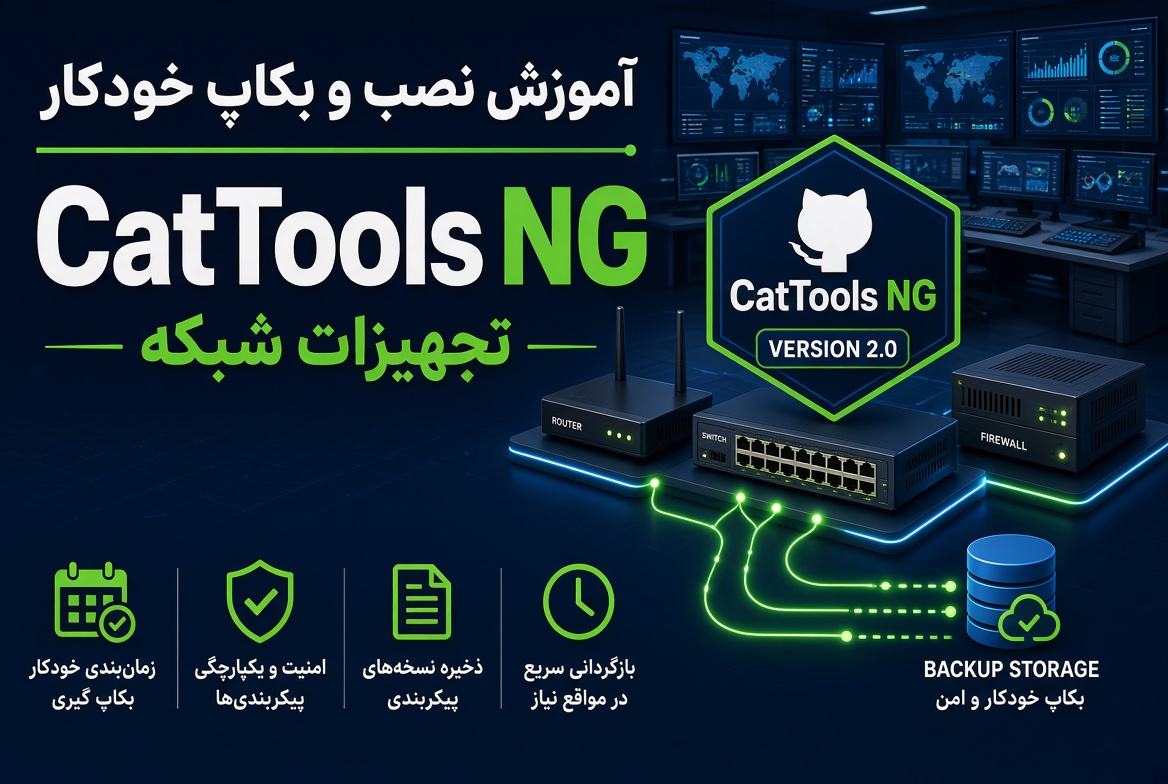
CatTools NG ابزار SolarWinds برای خودکارسازی کارهای مدیریتی و پشتیبانگیری از تنظیمات تجهیزات شبکه است. اگر چند روتر، سوئیچ یا فایروال دارید، نگهداری دستی فایل تنظیمات خیلی زود نامنظم میشود. این راهنما نشان میدهد چگونه یک مرکز بکاپ روی سرور مجازی ویندوز ایجاد کنید، تجهیزات را اضافه کنید و تغییرات کانفیگ را پیگیری کنید.
نسخه بررسیشده: Kiwi CatTools NG 2026.2.1
تاریخ انتشار رسمی این نسخه، ۱ سپتامبر ۲۰۲۶ است. مطلب دیجیبوی با عنوان «Solarwinds KIWI CatTools NG 26.2.1» در ۱۹ شهریور ۱۴۰۵ منتشر شده است. در این مقاله، شماره نسخه مطابق مستندات رسمی یعنی 2026.2.1 نوشته میشود. تاریخ بررسی منابع: ۲۴ سپتامبر ۲۰۲۶.
CatTools NG چیست و چه مسئلهای را حل میکند؟
فرض کنید بعد از یک تغییر روی سوئیچ، ارتباط یکی از بخشهای شرکت قطع شده است. اولین سؤال این است که چه تنظیمی تغییر کرده و نسخه سالم قبلی کجاست. داشتن فایلهای کانفیگ مرتب و گزارش تفاوتها، بررسی چنین حادثهای را سادهتر میکند. CatTools برای همین دسته از کارهای تکراری شبکه طراحی شده است.
این نرمافزار میتواند بر اساس نوع تجهیز و فعالیت انتخابی، تنظیمات را دریافت کند، گزارش بسازد یا فرمانهایی روی دستگاه اجرا کند. بهتر است راهاندازی اولیه را با یک وظیفه محدود شروع کنید: دریافت تنظیمات یک دستگاه آزمایشی. پس از تأیید نتیجه، دستگاههای دیگر و زمانبندی را اضافه کنید.
CatTools NG را با Kiwi Syslog Server NG اشتباه نگیرید. موضوع اصلی این راهنما نگهداری تنظیمات و گزارش تغییر کانفیگ است. دریافت پیامهای رویداد تجهیزات، موضوع سامانه Syslog است. همچنین وجود نسخه بکاپ، به معنی بازیابی خودکار و بینیاز از بررسی سازگاری روی هر دستگاه نیست.
امکانات تازه CatTools NG 2026.2.1
نسل NG در نسخه 2026.2 با تغییر چارچوب نرمافزار، پایگاه داده SQLite، ارتباط داخلی gRPC و رمزنگاری AES-256 معرفی شد. این تغییرات را باید از اصلاحات نسخه 2026.2.1 جدا دانست؛ همه امکانات نسل جدید برای اولین بار در بهروزرسانی شهریور اضافه نشدهاند.
در 2026.2.1، نوع تجهیز Gigamon اضافه شده، بکاپ XML برای Palo Alto توسعه یافته و مشکلاتی در کار با Cisco Firepower 2100 و احراز هویت FortiMail اصلاح شدهاند. یادداشت انتشار همچنین از بهبود مذاکره الگوریتمهای SSH و رفع مشکل دریافت خروجی کامل برخی تجهیزات Dell OS10 خبر میدهد.
برای تیم عملیات، اصلاح هشدارهای ناشی از تغییر صرفاً زمانی در بعضی کانفیگها و بهبود گزارشهای ایمیلی اهمیت دارد: هشدار کمکیفیت میتواند تغییر واقعی را پنهان کند. با این حال، بعد از ارتقا باید نتیجه را روی مدل و نسخه سیستمعامل دستگاههای خودتان بررسی کنید.
منبع فنی: یادداشت انتشار رسمی 2026.2.1
منبع فنی: معرفی تغییرات نسل NG در نسخه 2026.2
نصب CatTools NG روی ویندوز و لینوکس
| محیط اجرا | وضعیت و نکته کاربردی |
|---|---|
| سرور مجازی ویندوز | محیط مناسب برای نصب، با رعایت پیشنیازهای نسخه |
| Windows Server | در سند نیازمندیهای شاخه NG 2026.2: نسخههای 2019، 2022 و 2025 |
| ویندوز دسکتاپ | Windows 10 و Windows 11 در همان سند آمدهاند؛ وضعیت پشتیبانی خود سیستمعامل را نیز بررسی کنید |
| Ubuntu، Debian و سایر لینوکسها | نصب بومی پشتیبانیشده در مستندات بررسیشده ارائه نشده است |
| RouterOS میکروتیک | محل نصب برنامه نیست؛ روتر میتواند تجهیز مقصد مدیریت باشد |
برای نصب روی VPS ایران، یک سیستمعامل ویندوز سازگار انتخاب کنید. وجود سرور لینوکس یا دستگاه میکروتیک در شبکه به معنی امکان نصب خود برنامه روی آنها نیست. مستند افزودن دستگاه حتی استفاده از لینوکس بهعنوان واسطه اتصال را مطرح میکند؛ این نقش با میزبان اجرای CatTools تفاوت دارد.
سند نیازمندیهای NG 2026.2، پردازنده x64، Windows Desktop Runtime 10.0، ASP.NET Core Runtime 10.0 و Microsoft Access Database Engine 2016 Redistributable را فهرست کرده است. برای نصاب 2026.2.1، پیشنیازهای همان بسته و صفحه جاری سازنده را نیز تطبیق دهید؛ مهاجرت به SQLite بهتنهایی دلیل حذف دستی یک وابستگی نصب نیست.
منبع فنی: نیازمندیهای رسمی شاخه CatTools NG 2026.2
چه زمانی سرور مجازی ایران برای CatTools مناسب است؟
اگر تجهیزات چند شعبه داخل کشور قرار دارند، یک VPS ویندوز میتواند محل اجرای زمانبندیها و نگهداری متمرکز فایلها باشد. مزیت اصلی این طراحی، مستقلشدن وظایف از روشنبودن رایانه مدیر شبکه است. کیفیت ارتباط با شعبهها، پایداری مسیر و دسترسی امن، از محل جغرافیایی سرور مهمترند.
پیش از خرید سرور مجازی ایران، مسیر رسیدن سرور به IP مدیریتی دستگاهها را مشخص کنید. اگر روتر پشت NAT یا در شبکه خصوصی است، داشتن IP عمومی روی VPS کافی نیست. به مسیر خصوصی، تونل سازمانی یا واسطه دسترسی کنترلشده نیاز دارید؛ بازکردن پنل مدیریت همه تجهیزات به اینترنت، پیشنیاز این سناریو نیست.
برای برآورد ظرفیت، تعداد تجهیزات، حجم متوسط کانفیگ، دفعات تغییر و مدت نگهداری را بنویسید. نمونه محاسبه: ۱۰۰ تجهیز با فایل متوسط ۵۰۰ کیلوبایت، در یک مجموعه کامل حدود ۵۰ مگابایت داده دارند. اگر روزانه یک مجموعه کامل جداگانه برای ۳۰ روز نگهداری کنید، حدود ۱٫۵ گیگابایت فضای خام لازم است. این مثال سیاست ذخیرهسازی فرضی است؛ گزارشها، فایلهای جانبی، دیتابیس و رفتار واقعی نگهداری نسخهها عدد نهایی را تغییر میدهند.
زیرساخت بکاپ شبکه را متناسب با پروژه انتخاب کنید
برای اجرای CatTools NG، هنگام بررسی پلنهای ایرانیکاسرور، امکان نصب ویندوز سازگار، فضای رشد بکاپ و مسیر ارتباط با شعبهها را در نظر بگیرید. اجرای برنامه روی سرور دائمی، امکان زمانبندی مستقل از کامپیوتر شخصی را فراهم میکند.
دانلود CatTools NG و بررسی منبع
برای دریافت نصبکننده، از صفحه رسمی محصول یا پورتال مشتریان SolarWinds استفاده کنید. صفحه معرفی دیجیبوی نیز در منابع آمده است. در محتوای قابل بازیابی آن صفحه، لینک مستقیم فایل دانلود مشاهده نشد؛ بنابراین لینک زیر به خود مطلب میرود و لینک مستقیم آرشیو محسوب نمیشود.
نصاب و لایسنس معتبر را پیش از استقرار عملیاتی آماده کنید. دسترسی به دریافت فایل، فعالسازی و بهروزرسانی را از IP و شبکه محل اجرا بررسی کنید؛ سازگاری برنامه با ویندوز بهتنهایی تضمین نمیکند همه خدمات آنلاین سازنده از هر شبکهای قابل دسترسی باشند.
آموزش نصب CatTools NG روی سرور مجازی ویندوز
۱. آمادهسازی سرور
به سرور با حساب مدیریتی وارد شوید، بهروزرسانیهای مورد نیاز ویندوز را انجام دهید و اگر راهاندازی مجدد لازم است، قبل از نصب آن را تکمیل کنید. فضای فایلهای بکاپ را مشخص کنید و دسترسی به این پوشه را به حسابهای مرتبط محدود نگه دارید. بهتر است فعالیتهای پشتیبانگیری در ساعتهای تعمیرات ویندوز اجرا نشوند.
۲. اجرای نصبکننده
آرشیو رسمی را استخراج و فایل SolarWinds Kiwi CatTools.exe را اجرا کنید. مراحل جادوگر، قرارداد، مسیر نصب و وابستگیهای درخواستشده را بررسی کنید. برای اجرای بکاپهای بدون حضور کاربر، گزینه Install Kiwi CatTools NG as a Service را انتخاب کنید. حالت Application برای اجرای تعاملی و کارهای موردی مناسبتر است.
۳. ورود به Manager و آمادهسازی فعالیتها
پس از نصب، Kiwi CatTools NG Manager را باز کنید، وضعیت سرویس را بررسی کنید و اطلاعات لایسنس را مطابق روش رسمی وارد کنید. نخست یک دستگاه آزمایشی اضافه کنید. برنامهای که اجرا میشود ولی به دستگاه مقصد دسترسی ندارد، هنوز مرکز بکاپ عملیاتی نیست.
منبع فنی: راهنمای رسمی نصب CatTools NG
بررسی اتصال SSH پیش از افزودن تجهیزات
از داخل VPS، پورت مدیریت دستگاه مقصد را آزمایش کنید. آدرس نمونه زیر خصوصی است؛ آن را با IP واقعی دستگاه روی شبکه مدیریتی جایگزین کنید. اگر SSH دستگاه از پورت دیگری استفاده میکند، مقدار پورت را نیز تغییر دهید:
Test-NetConnection -ComputerName 10.20.0.1 -Port 22این دستور PowerShell فقط دسترسی TCP به پورت را بررسی میکند؛ نتیجه موفق، درستبودن گذرواژه یا امکان خواندن تنظیمات را ثابت نمیکند. اگر اتصال ناموفق است، مسیر، فایروال و سرویس SSH دستگاه را بررسی کنید. موفقنبودن Ping نیز بهتنهایی نشانه قطع SSH نیست، زیرا ممکن است ICMP محدود شده باشد.
فایروال را بر اساس جهت واقعی ارتباط تنظیم کنید: در سناریوی SSH، CatTools اتصال خروجی به تجهیز ایجاد میکند. نیازی نیست پورت 22 ورودی VPS را صرفاً برای این فعالیت باز کنید. قواعد روی تجهیز هم باید مبدأ مجاز را مطابق IP قابل مشاهده در مسیر خصوصی یا NAT محدود کنند.
افزودن روتر یا سوئیچ به CatTools NG
در بخش Devices گزینه Add را انتخاب کنید. نام قابل تشخیص، گروه شعبه، IP، نوع تجهیز، روش اتصال و پورت را وارد کنید. برای نمونه، نام Branch01-Router کمک میکند گزارشهای شعبهها با هم اشتباه نشوند. نوع دستگاه را دقیق انتخاب کنید؛ یک نام تجاری مشترک، سازگاری یکسان همه مدلها را تضمین نمیکند.
روش اتصال را بهصورت آگاهانه روی SSH مناسب دستگاه قرار دهید. نام کاربری، گذرواژه و در صورت نیاز اطلاعات حالت دسترسی بالاتر را تکمیل کنید. حساب اختصاصی اتوماسیون، پیگیری فعالیتها را سادهتر میکند؛ مجوز آن باید برای فرمان بکاپ کافی باشد و دسترسیهای غیرضروری نداشته باشد.
از آزمون اتصال و ورود استفاده کنید. رسیدن به خط فرمان دستگاه و خواندن خروجی مورد نیاز را بررسی کنید، سپس سراغ فعالیت بکاپ بروید. دستگاهی که فقط Ping میشود، لزوماً برای اجرای فعالیت آماده نیست.
منبع فنی: افزودن دستگاه و تنظیم روش اتصال
ساخت بکاپ خودکار با Device.Backup.Running Config
در بخش فعالیتها، یک Activity از نوع Device.Backup.Running Config بسازید. ابتدا فقط تجهیز آزمایشی را انتخاب کنید و مسیر ذخیره خروجی را بررسی کنید. فرمان دریافت تنظیمات به نوع دستگاه وابسته است؛ فرمان جایگزین را تنها وقتی وارد کنید که برای همه دستگاههای همان فعالیت مناسب باشد.
این فعالیت، تنظیمات جاری را دریافت و با فایل موجود مقایسه میکند. اگر تفاوتی وجود داشته باشد، نسخه قبلی به بخش فایلهای تاریخدار منتقل میشود و نسخه تازه جای فایل جاری را میگیرد. گزارش تفاوتها نیز میتواند برای بررسی تولید شود. اولین اجرا مبنای مقایسه است و هنوز تاریخچه تغییر قبلی ندارد.
پس از اجرا، فایل را باز کنید. وجود فایل خالی، پیام خطای دستگاه یا خروجی ناقص را با بکاپ سالم اشتباه نگیرید. یک تغییر آزمایشی مجاز و کمخطر را فقط روی تجهیز آزمایشگاهی انجام دهید و پس از اجرای دوباره، نمایش همان تغییر در گزارش را کنترل کنید.
منبع فنی: رفتار رسمی فعالیت بکاپ تنظیمات جاری
زمانبندی بکاپ و تنظیم گزارش ایمیلی
پس از تأیید اجرای دستی، در تنظیمات Activity زمانبندی مناسب را فعال کنید. برای نمونه میتوان بکاپ روزانه را در ساعتی کمترافیک اجرا کرد و پیش و پس از تغییرات مهم، اجرای دستی داشت. تعداد دفعات اجرا باید با سرعت تغییر شبکه و زمان قابل قبول از دست رفتن تنظیمات هماهنگ باشد.
در بخش اعلانها، گزینههای گزارش و خطا را جداگانه بررسی کنید. Email errors from this activity برای اطلاع از خطاهای مربوط است و Email statistics / reports from this activity گزارش فعالیت را کنترل میکند. ارسال فقط هنگام تغییر را در فعالیتهای دارای این گزینه تنظیم کنید و نتیجه را با یک تغییر واقعی آزمایشی بسنجید.
تنظیم SMTP و پورت آن باید با سرویس ایمیل سازمان هماهنگ باشد. نرسیدن ایمیل، همیشه به معنی اجرا نشدن بکاپ نیست؛ ابتدا نتیجه فعالیت و سپس مسیر ارسال ایمیل را بررسی کنید. گزارش کانفیگ ممکن است اطلاعات حساس شبکه داشته باشد؛ گیرندهها و دسترسی به پیوستها را محدود کنید.
منبع فنی: تنظیم زمانبندی، گزارش و اعلان خطا
بکاپ میکروتیک با CatTools NG؛ نکات مهم
در مستند رسمی Device Variations، نوع Mikrotik.Router آمده است. برای افزودن میکروتیک، نوع مناسب را انتخاب کنید و ورود SSH، تشخیص Prompt و کاملبودن خروجی را روی RouterOS مورد استفاده آزمایش کنید. از وجود نام MikroTik در فهرست نمیتوان پشتیبانی بیقیدوشرط از همه مدلها، نسخهها و فعالیتها را نتیجه گرفت.
خروجی متنی تنظیمات را معادل تصویری کامل از همه فایلها و اطلاعات داخلی دستگاه ندانید. پیش از طراحی بازیابی، بررسی کنید فایل تولیدشده چه چیزهایی را شامل میشود و چه چیزهایی مانند گواهیها یا فایلهای جانبی به روش پشتیبانگیری دیگری نیاز دارند. دسترسی کافی برای خواندن تنظیمات هم باید بدون انتشار غیرضروری دادههای حساس تعریف شود.
اگر برای شبکه شعبهها از سرور میکروتیک استفاده میکنید، آن دستگاه میتواند در مسیر ارتباط یا فهرست تجهیزات مدیریتشده قرار بگیرد؛ خود CatTools همچنان روی میزبان ویندوز اجرا میشود.
منبع فنی: انواع تجهیزات و تنظیم Device Variations
آیا برای بکاپ حتماً باید TFTP را فعال کنیم؟
خیر؛ روش فعالیت به تجهیز و فایل مورد نیاز بستگی دارد. فعالیت Device.Backup.TFTP برای انتقال فایلهای مشخص و در بعضی شرایط جایگزین مسیر دریافت متنی است. این روش ممکن است برای فایل جانبی مانند VLAN.dat کاربرد داشته باشد، اما قابلیت مقایسه متنی برای همه فایلهای باینری معنا ندارد.
TFTP مشکل نبود مسیر شبکه را خودبهخود حل نمیکند و نباید به اینترنت عمومی باز گذاشته شود. اگر از آن استفاده میکنید، ارتباط بین دستگاه و سرور TFTP را روی شبکه محدود و کنترلشده فراهم کنید. در نصب همزمان نسل قدیمی و NG نیز فقط یک سرویس باید پورت TFTP مشترک را در اختیار داشته باشد.
منبع فنی: راهنمای فعالیت Device.Backup.TFTP
مهاجرت از CatTools قدیمی به NG
قبل از مهاجرت، از نصب موجود، دیتابیس و خروجیهای بکاپ نسخه مستقل تهیه کنید و گذرواژه دیتابیس را در اختیار داشته باشید. یادداشت انتشار 2026.2 هشدار میدهد که مهاجرت دیتابیس بدون گذرواژه پشتیبانی نمیشود. همچنین برای مشکل ذخیره Activity هنگام مهاجرت از 3.12.4 یا قدیمیتر، ارتقا به 3.12.5 یا جدیدتر پیش از مهاجرت تازه را مطرح کرده است.
تغییر کلید رمزنگاری یا حذف دیتابیس مهاجرتشده را بدون بکاپ انجام ندهید. مسیر ارتقا را با نسخه مبدأ و دستورالعمل جاری سازنده تطبیق دهید. پس از انتقال، فهرست دستگاهها، حسابها، فعالیتها و زمانبندی را بررسی و یک بکاپ واقعی اجرا کنید؛ بازشدن رابط کاربری بهتنهایی موفقیت مهاجرت را ثابت نمیکند.
منبع فنی: راهنمای رسمی ارتقا و بکاپ نصب موجود
رفع خطاهای رایج CatTools NG
| مشکل | مسیر بررسی |
|---|---|
| SSH Timeout | مسیر شبکه، پورت واقعی دستگاه، ACL مبدأ و دسترسی از خود VPS |
| ورود ناموفق | نام کاربری، روش احراز هویت، گذرواژه و اطلاعات دسترسی بالاتر |
| ورود موفق ولی بکاپ ناقص | نوع دستگاه، Prompt، صفحهبندی خروجی و فرمان دریافت تنظیمات |
| تغییر گزارش میشود ولی تنظیمات ثابتاند | خطوط متغیر، زمانها و محتوای واقعی گزارش؛ از نادیدهگرفتن گسترده خطوط خودداری کنید |
| اجرای دستی موفق ولی زمانبندی ناموفق | وضعیت Service، فعالبودن Activity، حساب سرویس و مجوز پوشه خروجی |
| فایل ذخیره شده ولی ایمیل نیامده | شرط ارسال اعلان، تنظیمات SMTP، گزارش خطا و پوشه Spam |
| بکاپ TFTP اجرا نمیشود | سرویس صاحب پورت، مسیر رفتوبرگشت و محدودیتهای فایروال |
در عیبیابی، زمان دقیق خطا، نام دستگاه، Activity و متن گزارش را کنار هم ثبت کنید. هر بار فقط یک عامل را تغییر دهید و آزمون را دوباره انجام دهید. اگر نسخه جدید مشکل مذاکره SSH را رفع کرده است، نخست وضعیت بهروزرسانی را بررسی کنید؛ ضعیفکردن سراسری تنظیمات امنیتی دستگاهها، نقطه شروع مناسبی نیست.
بکاپ سالم چه زمانی قابل اعتماد است؟
تنظیمات در حال اجرا ممکن است با تنظیمات ذخیرهشده برای راهاندازی بعدی یکسان نباشند. بنابراین باید بدانید فعالیت انتخابی کدام را ثبت میکند. وجود نسخه جدیدتر همیشه به معنی نسخه مناسب بازیابی نیست؛ ممکن است همان نسخه، تغییر ناموفق را هم در خود داشته باشد.
منبع فنی: تفاوت تنظیمات جاری و تنظیمات راهاندازی
برای هر گروه دستگاه، یک دستورالعمل بازیابی کوتاه داشته باشید: فایل درست از کجا انتخاب میشود، با چه مدل و نسخهای سازگار است و چه کسی مجاز به اجرای آن است. بازیابی را در محیط آزمایشگاهی یا بازه نگهداری برنامهریزیشده تمرین کنید. فایلهای بکاپ نیز باید نسخهای خارج از همان VPS داشته باشند تا خرابی سرور، همه تاریخچه را از بین نبرد.
سؤالات متداول CatTools NG
آیا CatTools NG روی لینوکس نصب میشود؟
در مستندات بررسیشده، نصب بومی پشتیبانیشده برای لینوکس ارائه نشده است. برای خود برنامه، میزبان ویندوز سازگار انتخاب کنید.
آیا میتوان CatTools NG را روی سرور مجازی ایران اجرا کرد؟
بله، از نظر فنی با ویندوز سازگار و مسیر دسترسی به تجهیزات امکانپذیر است. دریافت نصاب، فعالسازی و بهروزرسانی باید از شبکه محل اجرا بررسی شود.
آیا CatTools روی خود میکروتیک نصب میشود؟
خیر؛ برنامه روی ویندوز اجرا میشود. میکروتیک میتواند تجهیز مقصد باشد و سازگاری فعالیت باید برای نسخه RouterOS مورد استفاده آزمایش شود.
چرا برنامه بدون ورود کاربر بکاپ نمیگیرد؟
حالت نصب Service، روشنبودن سرویس، زمانبندی و مجوز حساب سرویس را بررسی کنید. اجرای موفق از نشست شخصی مدیر، مجوزهای سرویس را ثابت نمیکند.
آیا بکاپ متنی جایگزین همه فایلهای دستگاه است؟
خیر؛ محدوده خروجی را بررسی کنید. گواهیها، فایلهای جانبی و سایر دادههای لازم برای بازیابی ممکن است به روش جداگانه نیاز داشته باشند.
برای شروع چه آزمایشی انجام دهیم؟
یک تجهیز آزمایشی اضافه کنید، اتصال و دریافت کامل تنظیمات را بررسی کنید و سپس گزارش تغییر، زمانبندی و دریافت اعلان خطا را بسنجید.
جمعبندی
CatTools NG برای متمرکزکردن بکاپ تنظیمات و پیگیری تغییرات شبکه کاربرد دارد. مسیر مناسب شروع، یک سرور ویندوز سازگار، اتصال امن به یک تجهیز و تأیید فایل خروجی است. پس از آن، زمانبندی، گزارشدهی و نگهداری نسخه خارج از سرور را تکمیل کنید تا بکاپ به بخشی قابل اتکا از عملیات شبکه تبدیل شود.
برای انتخاب سرور و بررسی سناریوی شبکه
تعداد دستگاهها، نسخه ویندوز مورد نیاز، مسیر دسترسی شعبهها و مدت نگهداری بکاپ را در درخواست خود به ایرانیکاسرور اعلام کنید.
تماس با پشتیبانی: 021-91302460 | ایرانیکاسرور


دیدگاهها
0 دیدگاه برای این مطلب ثبت شده است.