
 Amir Jabbari
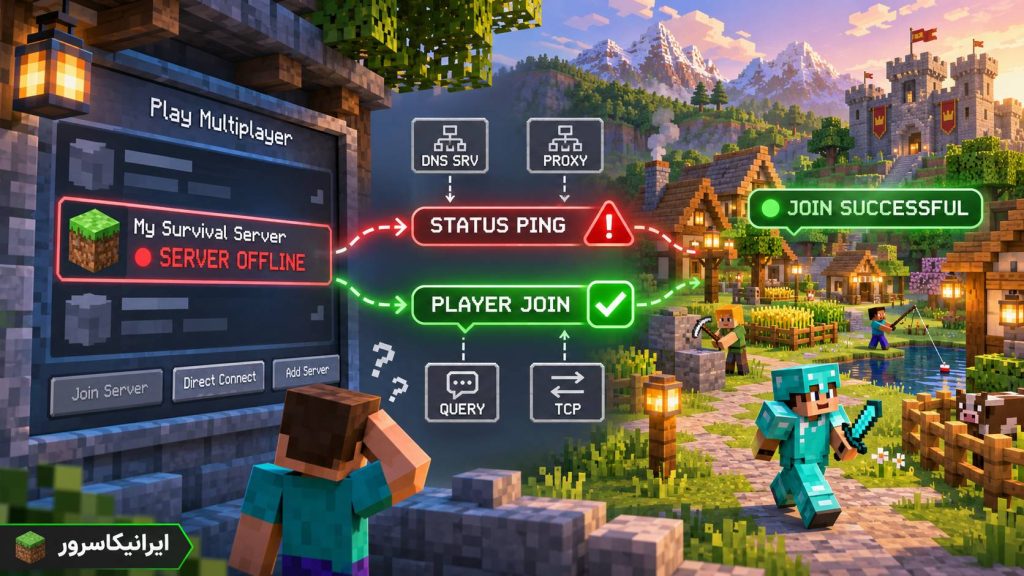
اگر سرور ماینکرافت شما در فهرست Multiplayer با عبارت Can’t Connect to Server یا وضعیت Offline نمایش داده میشود، اما بازیکنان با استفاده از Direct Connect بدون مشکل وارد آن میشوند، لزوماً سرور خاموش یا خراب نیست. ممکن است فقط بخشی که اطلاعات وضعیت سرور را برای Minecraft Client ارسال میکند پاسخ ندهد.
مشکل Minecraft server status offline میتواند به تنظیمات Paper، پروتکل Status Ping، پلاگینهای MOTD، پراکسی Velocity یا BungeeCord، رکوردهای DNS، قوانین فایروال یا نحوه تست سایتهای مانیتورینگ مربوط باشد.
در این آموزش یاد میگیرید چگونه ارتباط واقعی بازیکنان را از درخواست وضعیت سرور جدا کنید، تنظیمات Status را بررسی کنید، DNS و Proxy را آزمایش کنید و بدون تغییر غیرضروری تنظیمات امنیتی، علت نمایش اشتباه Offline را پیدا کنید.
چرا سرور Minecraft آفلاین نمایش داده میشود ولی Join کار میکند؟
Minecraft Java برای نمایش وضعیت سرورها در صفحه Multiplayer از مکانیزمی به نام Server List Ping یا SLP استفاده میکند.
این مکانیزم اطلاعاتی مانند نام و توضیحات سرور (MOTD)، نسخه، تعداد بازیکنان و تأخیر ارتباط را دریافت میکند.
در مقابل، زمانی که بازیکن روی Join Server کلیک میکند، Client وارد مراحل اتصال و احراز هویت مربوط به بازی میشود.
اگرچه هر دو مسیر معمولاً از همان پورت TCP سرور Java استفاده میکنند، اما نوع درخواست و مراحل پروتکل آنها متفاوت است.
بنابراین ممکن است سرور درخواست ورود را بپذیرد، ولی پاسخ درخواست Status را ارسال نکند یا Proxy و یک پلاگین آن را تغییر دهند.
تفاوت Server List Ping و اتصال واقعی
| ویژگی | Server List Ping | Join / Login |
|---|---|---|
| هدف | نمایش وضعیت سرور | ورود بازیکن به بازی |
| پروتکل Java | TCP و بستههای Status | TCP و بستههای Login |
| اطلاعات | MOTD، نسخه و تعداد بازیکنان | احراز هویت و شروع Session بازی |
| نیاز به حساب بازیکن | خیر | طبق تنظیمات احراز هویت |
| وابستگی به enable-status | بله، در سرورهای استاندارد | ورود میتواند مستقل از آن کار کند |
| رفتار در Proxy | ممکن است Proxy پاسخ دهد | Proxy بازیکن را به Backend هدایت میکند |
نتیجه مهم: موفقبودن Direct Connect نشان میدهد حداقل مسیر ورود در شرایط آزمون کار میکند، اما تضمین نمیکند Status Ping نیز درست پاسخ داده شود.
Status Ping در Minecraft Java چگونه کار میکند؟
در پروتکل Minecraft Java، Client برای دریافت وضعیت ابتدا یک Handshake ارسال میکند که مرحله بعدی ارتباط را Status مشخص میکند.
سپس Client درخواست Status میفرستد و سرور در صورت پشتیبانی و فعالبودن این قابلیت، با دادههای مربوط پاسخ میدهد.
یک پاسخ معمول شامل اطلاعاتی مانند موارد زیر است:
- توضیحات سرور یا MOTD
- نسخه اعلامشده سرور و شماره پروتکل
- تعداد بازیکنان آنلاین و ظرفیت اعلامشده
- آیکون سرور، در صورت وجود
- اطلاعات تکمیلی متناسب با نسخه و پیادهسازی
پس از دریافت پاسخ، Client میتواند با ارسال بسته Ping و دریافت Pong، تأخیر ارتباط را نیز اندازه بگیرد.
جزئیات این فرایند در مستندات Server List Ping در Minecraft Wiki توضیح داده شده است.
این پروتکل را نباید با دستور Ping سیستمعامل یا Query مبتنی بر UDP اشتباه گرفت.
جدول تشخیص سریع Offline شدن وضعیت سرور
| نشانه | علت احتمالی | اقدام تشخیصی |
|---|---|---|
| Join موفق است ولی Server List آفلاین است | enable-status یا Status Handler | بررسی server.properties |
| وضعیت Backend درست، Proxy نادرست | پاسخ Status در Proxy | بررسی Velocity یا BungeeCord |
| با IP درست، با دامنه نادرست | DNS، SRV، IPv4 یا IPv6 | مقایسه آدرسهای واقعی |
| فقط سایت مانیتورینگ Offline نشان میدهد | Query، نوع تست، Timeout یا محدودیت IP | تست مستقل SLP |
| پورت TCP باز است ولی Status پاسخ ندارد | Status غیرفعال یا پاسخ نامعتبر | تست پروتکل Minecraft |
| MOTD اشتباه یا قدیمی نمایش داده میشود | Proxy، پلاگین یا Cache | بررسی منبع پاسخ |
| تعداد بازیکنان صفر یا نادرست است | پاسخ سفارشی Proxy یا Plugin | بررسی تنظیمات Ping |
| فقط بعضی نسخههای Client مشکل دارند | ناسازگاری پروتکل | مقایسه نسخه و Proxy |
| وضعیت بهصورت دورهای قطع میشود | Rate Limit یا ناپایداری پاسخ | ثبت تستهای تکراری |
مرحله اول: گزینه enable-status را در server.properties بررسی کنید
اولین و مهمترین تنظیمی که باید بررسی کنید، گزینه enable-status است.
مستندات رسمی PaperMC مشخص میکند که اگر این گزینه غیرفعال باشد، سرور در Server List آفلاین نمایش داده میشود، اما بازیکنان همچنان میتوانند به آن متصل شوند.
در Ubuntu و از مسیر اصلی سرور Minecraft دستور زیر را اجرا کنید:
grep -E '^(enable-status|enable-query|server-ip|server-port|motd)=' server.propertiesاین دستور فقط تنظیمات را میخواند و تغییری در فایل ایجاد نمیکند.
مقدار صحیح برای نمایش وضعیت سرور
اگر میخواهید سرور در فهرست Multiplayer به درخواستهای استاندارد Status پاسخ دهد، مقدار زیر باید فعال باشد:
enable-status=trueاگر این گزینه روی false قرار گرفته باشد، یکی از دلایل اصلی مشکل را پیدا کردهاید.
قبل از تغییر تنظیمات، از فایل نسخه پشتیبان تهیه کنید:
cp -p server.properties server.properties.bakسپس فایل را ویرایش کنید:
nano server.propertiesپس از تغییر، فایل را ذخیره کنید و سرور را در زمان مناسب با روش استاندارد Restart کنید تا تنظیمات از ابتدا بارگذاری شوند.
اگر سرور پشت Proxy اجرا میشود، باید تنظیمات سرویس ورودی را نیز بررسی کنید؛ فعالبودن Status در Backend الزاماً تضمین نمیکند Proxy پاسخ درست ارائه دهد.
مرحله دوم: تفاوت enable-query و enable-status را بدانید
یکی از اشتباهات رایج این است که برای حل مشکل Offline بودن سرور، گزینه enable-query فعال میشود.
اما Query و Server List Ping یک پروتکل نیستند.
در Minecraft Java، پروتکل Query بر اساس GameSpy4 کار میکند و معمولاً از UDP استفاده میکند.
در مقابل، Server List Ping معمولی Minecraft Java از TCP روی پورت بازی استفاده میکند.
| ویژگی | Status Ping | Query |
|---|---|---|
| پروتکل انتقال | TCP | UDP |
| هدف اصلی | نمایش وضعیت در فهرست Minecraft Java | دریافت اطلاعات سرور توسط ابزارهای سازگار |
| تنظیم اصلی | enable-status | enable-query |
| پورت | پورت اتصال Java | query.port |
| الزام برای Server List معمولی | بله، پاسخ Status لازم است | خیر |
برای مثال، تنظیمات زیر میتوانند کاملاً معتبر باشند:
enable-status=true
enable-query=false
در این حالت، Server List Ping همچنان میتواند بهدرستی کار کند.
اگر یک سایت مانیتورینگ فقط از Query استفاده کند، ممکن است سرور را Offline یا Unknown نشان دهد؛ درحالیکه Minecraft Client از مسیر Status Ping نتیجه صحیح میگیرد.
بنابراین پیش از فعالکردن Query، مشخص کنید ابزار مانیتورینگ دقیقاً از چه پروتکلی استفاده میکند.
مرحله سوم: آدرس و پورت واقعی سرور را بررسی کنید
در سرورهای Minecraft Java، پورت پیشفرض رایج 25565/TCP است.
اما این پورت میتواند در پنل میزبانی، Pterodactyl، Docker یا تنظیمات سرور تغییر کرده باشد.
برای بررسی تنظیم پورت در سرور مستقل:
grep -E '^(server-ip|server-port)=' server.propertiesبرای مشاهده Listenerهای TCP روی پورت نمونه 25565:
sudo ss -ltnp | grep ':25565'عدد 25565 باید با پورت واقعی سرور جایگزین شود.
اگر Minecraft داخل Container اجرا میشود، باید تفاوت پورت داخلی و پورت منتشرشده روی میزبان را در نظر بگیرید.
همچنین دستور فوق فقط وضعیت Listener را نشان میدهد و موفقیت پروتکل Status را تأیید نمیکند.
تست اولیه اتصال TCP
از یک سیستم خارج از شبکه سرور، در صورت نصب بودن netcat میتوانید اتصال TCP را آزمایش کنید:
nc -vz -w 5 mc.example.com 25565دامنه mc.example.com صرفاً نمونه است و باید با آدرس واقعی جایگزین شود.
اگر اتصال موفق باشد، فقط میدانیم مسیر اولیه TCP برقرار است؛ هنوز مشخص نیست سرور به Handshake و Status Request Minecraft پاسخ معتبر میدهد یا خیر.
مرحله چهارم: Status Ping را بهصورت واقعی آزمایش کنید
برای تشخیص این مشکل، بهتر است از ابزاری استفاده کنید که واقعاً پروتکل Minecraft Server List Ping را اجرا میکند، نه فقط TCP Port Check یا ICMP Ping.
یکی از ابزارهای شناختهشده برای این کار mcstatus است که از Status و Query پشتیبانی میکند.
میتوانید آن را در یک محیط Python مجزا نصب کنید تا وابستگیهای سیستمی تغییر نکنند.
نصب mcstatus در محیط آزمایشی Ubuntu
اگر Python 3، pip و venv در سیستم شما موجود هستند، یک Virtual Environment بسازید:
python3 -m venv /tmp/mcstatus-envسپس ابزار را داخل محیط مجزا نصب کنید:
/tmp/mcstatus-env/bin/python -m pip install mcstatusاین دستور به دریافت بسته از اینترنت نیاز دارد. اگر venv موجود نیست، بسته پشتیبانی Python venv را از مخازن سیستمعامل نصب کنید.
تست مستقل Status با Python
فایل زیر را با نام check_status.py ایجاد کنید:
import sys
from mcstatus import JavaServer

if len(sys.argv) != 2:
    print("Usage: python check_status.py host[:port]")
    sys.exit(2)

try:
    server = JavaServer.lookup(sys.argv[1])
    status = server.status()
    print("STATUS: ONLINE")
    print("Players:", status.players.online)
    print("Latency (ms):", round(status.latency, 2))
    print("Version:", status.version.name)
except Exception as exc:
    print("STATUS CHECK FAILED")
    print(type(exc).__name__ + ":", exc)
    sys.exit(1)
سپس آن را از همان Virtual Environment اجرا کنید:
/tmp/mcstatus-env/bin/python check_status.py mc.example.com:25565این مثال برای Minecraft Java است. اگر از رکورد SRV استفاده میکنید، آدرس را با توجه به روشی که بازیکنان واقعاً وارد میکنند آزمایش کنید.
اگر ابزار خطا میدهد، نوع استثنا و متن آن را ثبت کنید. صرف نمایش Failed در یک سایت مانیتورینگ برای تعیین علت کافی نیست.
مستندات این ابزار در راهنمای رسمی mcstatus در دسترس است.
مرحله پنجم: مشکل DNS SRV را بررسی کنید
در سرورهای Minecraft Java میتوان با استفاده از رکورد DNS SRV، بازیکنان را از یک دامنه به میزبان و پورت واقعی هدایت کرد.
برای مثال، ممکن است بازیکن آدرس play.example.com را وارد کند، اما اتصال واقعی به node.example.com روی پورت 25570 انجام شود.
رکورد نمونه زیر یک تنظیم فرضی است:
_minecraft._tcp.play.example.com. IN SRV 0 5 25570 node.example.com.این خط دستور Shell نیست؛ نمونه رکورد DNS است.
در این ساختار، Clientهای سازگار میتوانند با واردکردن play.example.com به مقصد تعریفشده هدایت شوند.
بررسی رکورد SRV با dig
dig +short SRV _minecraft._tcp.play.example.comدر صورت وجود رکورد صحیح، خروجی معمولاً شامل Priority، Weight، Port و Target خواهد بود.
برای بررسی آدرس میزبان مقصد:
dig +short A node.example.com
dig +short AAAA node.example.comدامنهها در این دستورات نمونه هستند و باید با مقادیر واقعی جایگزین شوند.
چرا SRV میتواند باعث اختلاف وضعیت شود؟
ممکن است Minecraft Client مقصد SRV را بهدرستی پیدا کند، اما یک سایت بررسی وضعیت فقط آدرس مستقیم دامنه و پورت پیشفرض را آزمایش کند.
در چنین شرایطی، کاربران وارد سرور میشوند ولی سایت مانیتورینگ وضعیت اشتباهی نمایش میدهد.
همچنین ممکن است DNS از چند IP مختلف استفاده کند یا IPv4 و IPv6 به مقصدهای متفاوتی اشاره داشته باشند.
برای تشخیص، این سه حالت را جداگانه آزمایش کنید:
- آدرس دامنهای که بازیکن وارد میکند.
- آدرس Target رکورد SRV همراه با پورت واقعی.
- IP عمومی مقصد همراه با همان پورت.
اگر نتایج متفاوت هستند، مسیر Resolve یا رفتار ابزار بررسی وضعیت را دقیقتر تحلیل کنید.
توجه داشته باشید که واردکردن پورت صریح در آدرس Minecraft میتواند رفتار استفاده از SRV را تغییر دهد؛ بنابراین هنگام تست، دقیقاً همان آدرسی را استفاده کنید که بازیکن وارد میکند.
مرحله ششم: بررسی IPv4 و IPv6
اگر دامنه شما هم رکورد A و هم رکورد AAAA دارد، ممکن است Clientها یا ابزارهای مانیتورینگ مسیر متفاوتی انتخاب کنند.
برای مثال، سرور ممکن است روی IPv4 در دسترس باشد، اما رکورد AAAA به مقصدی اشاره کند که سرویس Minecraft روی آن فعال نیست.
برای بررسی DNS:
dig +short A mc.example.com
dig +short AAAA mc.example.com
اگر AAAA وجود دارد، وضعیت Listen سرویس روی IPv6 و مسیر فایروال آن را نیز بررسی کنید.
حذف رکورد AAAA بدون بررسی، اولین راهکار پیشنهادی نیست. ابتدا مشخص کنید آیا واقعاً مسیر IPv6 مشکل دارد و چه سرویسهای دیگری از آن استفاده میکنند.
مرحله هفتم: تنظیمات Status در Velocity را بررسی کنید
اگر سرور شما پشت Velocity قرار دارد، ممکن است پاسخ Server List توسط خود Proxy ساخته شود، نه توسط Paper Backend.
Velocity گزینهای به نام ping-passthrough دارد که تعیین میکند چه مقدار اطلاعات Ping از Backend دریافت یا منتقل شود.
مطابق مستندات رسمی Velocity، حالتهای شناختهشده آن شامل موارد زیر هستند:
| مقدار | رفتار کلی |
|---|---|
| DISABLED | عدم انتقال اطلاعات Ping از Backend |
| MODS | اطلاعات مربوط به مودها در سناریوهای سازگار |
| DESCRIPTION | انتقال توضیحات و اطلاعات مربوط طبق تنظیمات Proxy |
| ALL | انتقال اطلاعات بیشتری از پاسخ Backend |
در فایل velocity.toml میتوانید مقدار فعلی را بررسی کنید:
grep -E '^(ping-passthrough|show-max-players|show-ping-requests)' velocity.tomlمقدار نمونه زیر باعث میشود Proxy برای پاسخ Status به اطلاعات Backend وابسته نباشد:
ping-passthrough = "DISABLED"این گزینه بهتنهایی راهکار قطعی همه مشکلات Status نیست. اگر یک پلاگین روی Proxy پاسخ Server List را تغییر میدهد یا خود Proxy به درخواست پاسخ نمیدهد، باید همان بخش نیز بررسی شود.
چرا Status از Backend سالم است ولی در Velocity خطا دارد؟
ممکن است Backend مستقیماً به Status Ping پاسخ بدهد، اما Proxy روی دامنه یا پورت عمومی پاسخ متفاوتی ارائه کند.
در چنین شرایطی، تنظیمات Proxy، پلاگینهای MOTD، نسخه Velocity، وضعیت Listener و منبع Backend انتخابشده را بررسی کنید.
اگر حالت ALL یا تنظیم وابسته به Backend فعال است، اختلال در Backend مورد استفاده برای Ping میتواند روی پاسخ فهرست اثر بگذارد.
برای بررسی دقیق تنظیمات به مستندات رسمی Velocity Configuration مراجعه کنید.
مرحله هشتم: مشکل Server List پشت BungeeCord
در شبکههای دارای BungeeCord نیز Proxy میتواند پاسخ Ping را مدیریت یا اطلاعات را از Backend دریافت کند.
برخی تنظیمات مرتبط با نمایش اطلاعات سرور، نسخه BungeeCord و پلاگینهای نصبشده روی Proxy وابستهاند.
اگر اتصال بازیکنان برقرار است اما Status درست نمایش داده نمیشود، ابتدا بررسی کنید درخواست Ping به کدام Listener میرسد.
سپس فایل config.yml و پلاگینهایی را که در رویداد ServerListPing پاسخ را تغییر میدهند بررسی کنید.
در BungeeCord، ممکن است گزینهای مانند ping_passthrough وجود داشته باشد که با تنظیمات همان نسخه هماهنگ شود.
قبل از تغییر، ساختار واقعی فایل را بررسی کنید. تنظیمات Velocity را مستقیماً به BungeeCord منتقل نکنید؛ نام گزینهها و رفتار آنها الزاماً یکسان نیست.
مرحله نهم: پلاگینهای MOTD و Server List Ping را بررسی کنید
بعضی پلاگینهای Minecraft برای سفارشیسازی MOTD، آیکون، نمایش تعداد بازیکنان یا پیامهای وضعیت طراحی شدهاند.
این پلاگینها ممکن است پاسخ Status را تغییر دهند یا با نسخه جدید سرور ناسازگار شوند.
برای مثال، یک پلاگین میتواند تعداد بازیکنان نمایشدادهشده را تغییر دهد یا اطلاعات نسخه را سفارشی کند.
اگر بعد از نصب یا آپدیت چنین افزونهای مشکل شروع شده است، باید لاگها و نسخه پلاگین را بررسی کنید.
جستوجوی خطاهای مرتبط در latest.log
در پوشه اصلی سرور:
grep -iE 'ping|status|motd|exception|serverlist' logs/latest.logاین دستور فقط خطوط دارای عبارتهای مشخص را نمایش میدهد و همه خطاهای احتمالی را پوشش نمیدهد.
اگر در لاگ نام پلاگین مشخصی دیده شد، نسخه آن را با نسخه Paper و Java مقایسه کنید.
بهتر است غیرفعالکردن پلاگین مشکوک ابتدا روی یک کپی آزمایشی از سرور انجام شود، نه روی شبکه عمومی بدون برنامه بازگشت.
مرحله دهم: فایروال و Rate Limit را بررسی کنید
ممکن است ارتباط بازیکنان معمولی برقرار باشد ولی برخی ابزارهای مانیتورینگ نتوانند پاسخ Status را دریافت کنند.
یکی از علتهای احتمالی، محدودیت اتصال از IPهای خاص، Rate Limit یا قوانین محافظت DDoS است.
برای مثال، سرویس محافظتی ممکن است درخواستهای کوتاه و پرتکرار یک ابزار Status Checker را محدود کند؛ درحالیکه بازیکنان واقعی از مسیر دیگری عبور میکنند.
در Ubuntu میتوانید وضعیت UFW را بررسی کنید:
sudo ufw status verboseاگر سرور پشت فایروال دیتاسنتر، Cloud Firewall، TCP Proxy یا سرویس محافظت Minecraft است، تنظیمات آن لایه را نیز بررسی کنید.
نکته: چون Status Ping استاندارد Java از همان پورت TCP بازی استفاده میکند، بازبودن آن پورت برای Join معمولاً برقرار است. بنابراین نباید بدون شواهد، راهکار را صرفاً بازکردن یک پورت جدید در فایروال دانست.
همچنین فعالکردن Query یا بازکردن UDP لزوماً مشکل Status Ping را حل نمیکند.
مرحله یازدهم: با tcpdump بررسی کنید درخواست Status به سرور میرسد یا خیر
اگر تست پروتکل Status ناموفق است ولی اتصال TCP برقرار میشود، میتوانید از Packet Capture کمک بگیرید.
در Ubuntu، با دسترسی مدیریتی و در صورت نصب tcpdump، دستور زیر ترافیک TCP پورت نمونه 25565 را نمایش میدهد:
sudo tcpdump -ni any 'tcp port 25565'پورت را مطابق تنظیم واقعی سرور جایگزین کنید.
هنگام اجرای دستور، از یک سیستم خارجی درخواست Status ارسال کنید.
اگر بستهها اصلاً به میزبان نمیرسند، باید مسیر DNS، IP، Firewall یا Proxy بررسی شود.
اگر بستهها میرسند، ولی Status پاسخ نمیدهد، مرحله بعد تحلیل رفتار برنامه، Listener و پلاگینهای مرتبط است.
این دستور بهتنهایی محتویات پروتکل Minecraft را بهصورت خوانا تجزیه نمیکند؛ برای تحلیل دقیق Handshake و Response ممکن است ابزارهای تخصصی لازم باشند.
Capture شبکه ممکن است اطلاعات حساس یا IP کاربران را نشان دهد. خروجی آن را بدون بررسی در محیط عمومی منتشر نکنید.
مرحله دوازدهم: ناسازگاری نسخه پروتکل را بررسی کنید
در Minecraft Java، Client و Server برای برقراری ارتباط از شماره پروتکل مرتبط با نسخه استفاده میکنند.
اگر نسخه Client و Server متفاوت باشد، ممکن است سرور در فهرست با پیام ناسازگاری یا اطلاعات غیرمنتظره نمایش داده شود.
اما باید تفاوت میان Offline بودن واقعی پاسخ Status و نمایش ناسازگاری نسخه را حفظ کنید.
اگر سرور به Status Ping پاسخ میدهد و نسخه اشتباهی اعلام میکند، مسئله ممکن است به تنظیمات Proxy، ViaVersion یا پلاگینهای MOTD مربوط باشد.
در مقابل، اگر هیچ پاسخ Status دریافت نمیشود، قبل از بررسی ViaVersion باید مسیر پروتکل Status و Listener را کنترل کنید.
آیا نصب ViaVersion مشکل Offline بودن سرور را حل میکند؟
نه لزوماً. ViaVersion برای سازگاری نسخههای پروتکل Java طراحی شده است.
اگر مشکل از خاموش بودن enable-status، پاسخندادن Proxy یا DNS اشتباه باشد، نصب ViaVersion راهحل اصلی نیست.
از ViaVersion فقط زمانی استفاده کنید که شواهد به ناسازگاری نسخه و نیاز واقعی به تبدیل پروتکل اشاره دارند.
مرحله سیزدهم: چرا سایتهای Status Checker نتایج متفاوتی دارند؟
سایتهای بررسی وضعیت Minecraft الزاماً از روش یکسانی برای تست استفاده نمیکنند.
برخی از Server List Ping استفاده میکنند، برخی ممکن است Query را نیز آزمایش کنند و بعضی از Cache یا بازههای زمانی مشخص برای بهروزرسانی نتایج استفاده میکنند.
همچنین نحوه Resolve کردن رکوردهای SRV، انتخاب IPv4 یا IPv6 و Timeout میتواند بین آنها متفاوت باشد.
بنابراین ممکن است یک سایت سرور را Online و سایتی دیگر Offline گزارش کند.
در این وضعیت، بهتر است نتیجه را با یک Minecraft Client واقعی و یک ابزار مستقل Status Ping مقایسه کنید.
اگر هر دو پاسخ معتبر دریافت میکنند، ولی یک سایت همچنان Offline نشان میدهد، محدودیت یا روش بررسی همان سرویس را بررسی کنید.
مرحله چهاردهم: وضعیت را از چند شبکه مختلف تست کنید
برای اینکه بفهمید مشکل عمومی است یا فقط در یک مسیر شبکه رخ میدهد، تستها را از چند موقعیت انجام دهید.
برای مثال:
- یک Minecraft Client روی همان شبکه سرور
- یک Client خارج از شبکه و دیتاسنتر
- یک ابزار Status Ping از VPS دیگر
- یک سرویس مانیتورینگ مستقل
در همه آزمایشها، آدرس، پورت و نسخه پروتکل را ثبت کنید.
اگر فقط یک مسیر مشکل دارد، احتمال مسائل مربوط به DNS، Routing، IPv6، فایروال یا Rate Limit بیشتر میشود.
اگر همه مسیرها برای Status ناموفق هستند ولی Join کار میکند، تنظیمات Status Handler و Proxy اولویت بیشتری دارند.
مرحله پانزدهم: روش عیبیابی برای سرور مستقل Paper
اگر از Paper بدون Velocity یا BungeeCord استفاده میکنید، روند زیر مناسب است:
- وجود و وضعیت فرایند Paper را تأیید کنید.
- با Direct Connect از امکان ورود مطمئن شوید.
- مقدار enable-status را بررسی کنید.
- IP و پورت واقعی را از server.properties بخوانید.
- با ابزار مستقل Server List Ping تست بگیرید.
- لاگهای Paper و پلاگینهای MOTD را بررسی کنید.
- DNS و Firewall را در صورت وجود اختلاف مسیر کنترل کنید.
- فقط پس از شناسایی علت، تغییر محدود انجام دهید.
در این معماری، نبود Proxy باعث میشود دامنه عیبیابی سادهتر باشد؛ اما پلاگینها و تنظیمات شبکه همچنان میتوانند پاسخ Status را تغییر دهند.
مرحله شانزدهم: روش عیبیابی برای شبکه Velocity یا BungeeCord
اگر شبکه چندسروری دارید، باید مسیر Status و Join را در دو سطح بررسی کنید.
ابتدا Listener عمومی Proxy را آزمایش کنید. سپس، در محیط مدیریتی امن، پاسخ Backendهای مرتبط را جداگانه بررسی کنید.
| Proxy Status | Backend Status | نتیجه اولیه |
|---|---|---|
| موفق | موفق | مسیرهای Status در تست حاضر کار میکنند |
| ناموفق | موفق | Proxy، Listener یا مسیر عمومی را بررسی کنید |
| موفق | ناموفق | Proxy ممکن است پاسخ مستقل ارائه دهد |
| ناموفق | ناموفق | تنظیمات Status یا مشکل مشترک شبکه را بررسی کنید |
هشدار امنیتی: برای تست Backend، آن را بدون نیاز واقعی روی اینترنت عمومی باز نکنید. از شبکه داخلی، محیط مدیریتی یا دسترسی امن استفاده کنید.
اگر Backend پشت Proxy از احراز هویت خاصی استفاده میکند، بازکردن پورت آن برای عموم میتواند خطر جعل هویت یا دورزدن Proxy ایجاد کند.
مرحله هفدهم: آیا باید سرور را Restart کنیم؟
اگر مقدار enable-status یا تنظیمات Startup تغییر کرده است، بهتر است Restart استاندارد در زمان مناسب انجام شود.
قبل از Restart از فایل تنظیمات نسخه پشتیبان بگیرید و به بازیکنان آنلاین اطلاع دهید.
اگر مشکل فقط از DNS یا سایت مانیتورینگ است، Restart کردن Minecraft ممکن است هیچ تأثیری نداشته باشد.
به همین دلیل، قبل از قطع سرویس باید مشخص کنید تغییر موردنظر در کدام لایه قرار دارد.
اشتباهات رایج هنگام رفع Minecraft Server Status Offline
۱. فعالکردن Query بهجای Status
Query یک سرویس جداگانه مبتنی بر UDP است و لزوماً مشکل فهرست Multiplayer را حل نمیکند.
۲. نتیجهگیری از اتصال TCP
بازبودن پورت فقط یکی از مراحل را تأیید میکند. برای بررسی Status باید Handshake مخصوص Minecraft ارسال شود.
۳. نادیده گرفتن Proxy
اگر Velocity یا BungeeCord پاسخ Ping را میسازد، تنظیمات Backend بهتنهایی کافی نیستند.
۴. تست دامنه بدون توجه به SRV
ممکن است بازیکنان به مقصد SRV وارد شوند، اما ابزار بررسی وضعیت آدرس دیگری را آزمایش کند.
۵. حذف ناگهانی AAAA
مشکل IPv6 باید با تست مشخص شود. حذف بیدلیل رکورد DNS ممکن است دسترسی سایر سرویسها را مختل کند.
۶. غیرفعالکردن فایروال برای تست
خاموشکردن کامل فایروال راهکار استاندارد نیست. بهتر است قوانین مربوط به پورت و IP در همان لایه بررسی شوند.
۷. بازکردن پورت Backend پشت Proxy
این کار ممکن است امنیت شبکه Minecraft را کاهش دهد و مسیر احراز هویت را دور بزند.
۸. تغییر همزمان چند تنظیم
اگر DNS، Proxy، پلاگین MOTD و Status را همزمان تغییر دهید، پیدا کردن عامل واقعی مشکل دشوار خواهد شد.
چکلیست نهایی رفع مشکل Offline بودن Server List
- تأیید شده است که Join واقعی کار میکند.
- مشخص شده Offline در Client است یا فقط سایت مانیتورینگ.
- مقدار enable-status بررسی شده است.
- Status Ping از Query تفکیک شده است.
- IP و پورت واقعی سرور مشخص هستند.
- Listener TCP بررسی شده است.
- درخواست واقعی Server List Ping آزمایش شده است.
- رکوردهای A، AAAA و SRV بررسی شدهاند.
- آدرس واردشده توسط بازیکن با مقصد واقعی مقایسه شده است.
- در صورت وجود Proxy، ping-passthrough بررسی شده است.
- پلاگینهای MOTD و Server List بررسی شدهاند.
- فایروال و محدودیتهای نرخ اتصال بررسی شدهاند.
- نسخه پروتکل Minecraft و وضعیت ViaVersion بررسی شده است.
- نتیجه تست از چند مسیر شبکه مقایسه شده است.
- قبل از تغییرات مهم، بکاپ تنظیمات تهیه شده است.
- Backendهای خصوصی بدون ضرورت در اینترنت منتشر نشدهاند.
- پس از اصلاح، Server List و Direct Connect دوباره آزمایش شدهاند.
سؤالات متداول درباره آفلاین نشان دادن سرور ماینکرافت
چرا سرور Minecraft آفلاین نشان داده میشود ولی میتوان وارد آن شد؟
احتمال دارد پاسخ Status Ping غیرفعال باشد، توسط Proxy یا پلاگین تغییر کند یا ابزار بررسی وضعیت از مسیر نادرستی استفاده کند. یکی از اولین تنظیماتی که باید بررسی شود enable-status است.
آیا enable-status=false جلوی ورود بازیکنان را میگیرد؟
خیر. طبق مستندات PaperMC، این تنظیم میتواند نمایش سرور در فهرست Multiplayer را غیرفعال کند، درحالیکه اتصال بازیکنان همچنان امکانپذیر باشد.
برای نمایش Online باید enable-query=true باشد؟
خیر. Server List Ping معمول Minecraft Java از TCP و مسیر Status استفاده میکند. Query یک سرویس مجزای مبتنی بر UDP است.
چرا وضعیت سرور پشت Velocity اشتباه است؟
ممکن است Proxy پاسخ مستقلی ارائه کند یا تنظیم ping-passthrough به Backend وابسته باشد. همچنین پلاگینهای MOTD و مسیر انتخاب Backend باید بررسی شوند.
آیا رکورد SRV میتواند باعث Offline نمایش داده شدن سرور شود؟
بله، اگر Client و ابزار مانیتورینگ مقصدهای متفاوتی را Resolve کنند، نتیجه Status ممکن است متفاوت باشد. برای تشخیص، دامنه، SRV Target و IP نهایی را جداگانه تست کنید.
آیا UDP 25565 باید برای Server List باز باشد؟
برای Status Ping معمول Minecraft Java نیازی به بازکردن UDP نیست. Status از TCP استفاده میکند. UDP مربوط به Query و بعضی سرویسهای دیگر است.
آیا خراببودن MOTD باعث Offline شدن سرور میشود؟
در بعضی شرایط، پلاگین یا سازوکار تولید پاسخ Status ممکن است داده نامعتبر یا خطا ایجاد کند. اما هر متن رنگی یا MOTD سفارشی مشکلساز نیست و باید لاگها و پاسخ پروتکل بررسی شوند.
آیا تغییر نسخه Minecraft میتواند مشکل را حل کند؟
فقط در صورتی که مشکل از ناسازگاری پروتکل یا نرمافزار باشد. برای سروری که Status آن غیرفعال است، تغییر نسخه معمولاً راهکار مستقیم نیست.
چرا یک سایت وضعیت سرور را Online و دیگری Offline نشان میدهد؟
تفاوت پروتکل بررسی، DNS SRV، IPv4 و IPv6، محدودیت زمانی، Cache یا فایروال میتواند علت باشد. یک تست مستقل با ابزار پشتیبانیکننده از Minecraft Server List Ping انجام دهید.
آیا Server List Offline یعنی بازیکنان از سرور خارج شدهاند؟
خیر. پاسخ Server List یک درخواست جداگانه است و لزوماً وضعیت Sessionهای فعال بازیکنان را نشان نمیدهد.
جمعبندی: Offline بودن Server List همیشه به معنی خاموش بودن سرور نیست
اگر سرور Minecraft Java در فهرست Multiplayer آفلاین نمایش داده میشود ولی Join کار میکند، باید مسیر نمایش وضعیت را جدا از مسیر واقعی ورود بررسی کنید.
در سرورهای مستقل، اولین قدم بررسی enable-status=true است. در شبکههای دارای Proxy، تنظیمات Velocity یا BungeeCord و پلاگینهای MOTD اهمیت بیشتری دارند.
همچنین لازم است Status Ping مبتنی بر TCP را از Query مبتنی بر UDP جدا کنید و مطمئن شوید دامنه، رکورد SRV و ابزار مانیتورینگ به مقصد یکسانی اشاره میکنند.
برای رفع Minecraft server status offline، ابتدا با یک ابزار واقعی Status Ping تست بگیرید، سپس علت را در تنظیمات سرور، Proxy یا شبکه پیدا کنید؛ نه اینکه صرفاً به دلیل نمایش Offline، سرویس را Restart یا فایروال را غیرفعال کنید.
منابع و مستندات
- PaperMC — تنظیمات enable-status و enable-query
- PaperMC — تنظیمات Velocity و Ping Passthrough
- PaperMC — امنیت شبکه و Proxy
- Minecraft Wiki — ساختار Server List Ping
- Minecraft Wiki — پروتکل Query
- Minecraft Wiki — تنظیمات Server Properties
- mcstatus — ابزار بررسی وضعیت Minecraft Java
- RFC 2782 — ساختار رکورد DNS SRV

دیدگاهها (۰)