
 Amir Jabbari
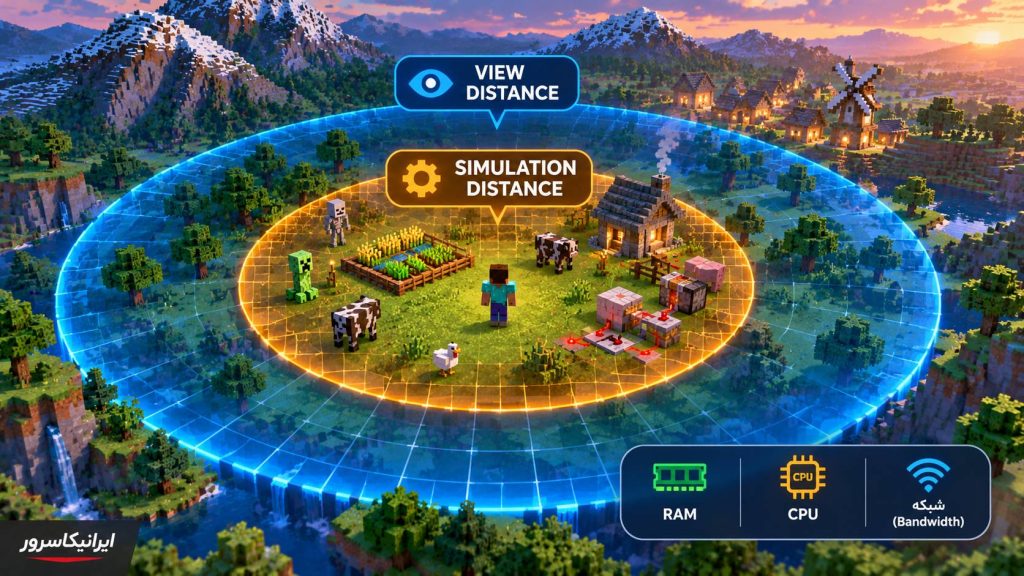
اگر سرور ماینکرافت شما با افزایش تعداد بازیکنان دچار افت TPS، مصرف زیاد RAM یا کندی پردازش Chunkها میشود، دو تنظیم مهم را باید بررسی کنید: View Distance و Simulation Distance. هر دو تنظیم بر محدوده دنیای اطراف بازیکنان تأثیر میگذارند، اما وظیفه یکسانی ندارند.
View Distance بیشتر تعیین میکند سرور اطلاعات چه محدودهای از جهان را برای نمایش به بازیکن ارسال کند؛ درحالیکه Simulation Distance به محدودهای مربوط میشود که فعالیتهایی مانند پردازش موجودات و بهروزرسانی بلوکها در آن انجام میشود. افزایش این دو مقدار میتواند مصرف CPU، حافظه و پهنای باند را افزایش دهد، اما مقدار دقیق تأثیر به تعداد بازیکنان، وضعیت دنیا، نرمافزار سرور و فعالیتهای داخل بازی بستگی دارد.
در این آموزش، تفاوت این دو تنظیم را توضیح میدهیم، تعداد Chunkهای اطراف هر بازیکن را محاسبه میکنیم، تأثیر آنها را روی فارمها و موجودات بررسی میکنیم و یک روش عملی برای بنچمارک Minecraft simulation distance performance در سرورهای Vanilla و Paper ارائه میدهیم.
View Distance و Simulation Distance در Minecraft چه تفاوتی دارند؟
برای درک این موضوع ابتدا باید بدانید جهان ماینکرافت به بخشهایی به نام Chunk تقسیم میشود. هر Chunk در سطح افقی ابعادی برابر با ۱۶ در ۱۶ بلوک دارد و دادههای دنیای بازی در این ساختار مدیریت میشوند.
وقتی بازیکنی وارد سرور میشود، بازی باید اطلاعات بخشهایی از دنیا را در اطراف او بارگذاری کند. اما همه Chunkهای مشاهدهشده الزاماً با همان سطح فعالیت پردازش نمیشوند.
| ویژگی | View Distance | Simulation Distance |
|---|---|---|
| وظیفه اصلی | تعیین فاصله ارسال دادههای جهان به بازیکن | تعیین محدوده شبیهسازی فعالیتهای دنیا |
| اثر بر CPU | بار مربوط به Chunk Loading، تولید و ارسال داده | بار پردازش Tick، Entity و فعالیتهای دنیا |
| اثر بر RAM | افزایش مجموعه Chunkهای در دسترس و بارگذاریشده | تأثیر بر وضعیت Chunkهای فعال و دادههای پردازشی |
| اثر بر شبکه | مستقیمتر، بهویژه هنگام جابهجایی و ورود بازیکن | غیرمستقیم، از طریق تغییرات و فعالیتهای دنیا |
| موجودات و فارمها | بهتنهایی فعالبودن شبیهسازی را تضمین نمیکند | در کنار قوانین Spawn، Tick و تنظیمات دیگر اهمیت دارد |
| مقدار تنظیم | view-distance | simulation-distance |
مثال: فرض کنید View Distance برابر ۱۲ و Simulation Distance برابر ۶ باشد. بازیکن میتواند اطلاعات بخشهای دورتری از دنیا را دریافت کند، اما فعالیت عادی شبیهسازی در محدوده کوچکتری مدیریت میشود. بنابراین ممکن است ساختمانی در فاصله دور دیده شود ولی موجودات و برخی سازوکارهای آن مانند محدوده نزدیک بازیکن پردازش نشوند.
View Distance چه تأثیری روی RAM، CPU و پهنای باند دارد؟
پارامتر view-distance در فایل server.properties فاصله دید سمت سرور را برحسب Chunk مشخص میکند.
۱. تأثیر View Distance بر RAM
وقتی View Distance افزایش مییابد، محدوده بزرگتری از جهان میتواند برای بازیکنان بارگذاری و ارسال شود. نگهداری دادههای Chunk، ساختارهای مربوط به World و اطلاعات حافظه موقت میتواند مصرف RAM را افزایش دهد.
بااینحال، نمیتوان گفت هر Chunk همیشه مقدار ثابتی حافظه مصرف میکند. وضعیت Chunkهای تولیدشده، Block Entityها، ساختارهای دنیا، پیادهسازی سرور و Cacheها بر مصرف واقعی حافظه تأثیر میگذارند.
همچنین RAM مصرفشده توسط فرایند Java با اندازه دادههای Chunk یکسان نیست. مقدار Heap، حافظه Native و رفتار Garbage Collector باید جداگانه بررسی شوند.
۲. تأثیر View Distance بر CPU
View Distance بالاتر ممکن است پردازش بیشتری برای بارگذاری، آمادهسازی، فشردهسازی و ارسال Chunkها ایجاد کند.
این فشار معمولاً هنگام ورود بازیکنان، Teleport، پرواز سریع با Elytra یا اکتشاف مناطق تازه محسوستر میشود.
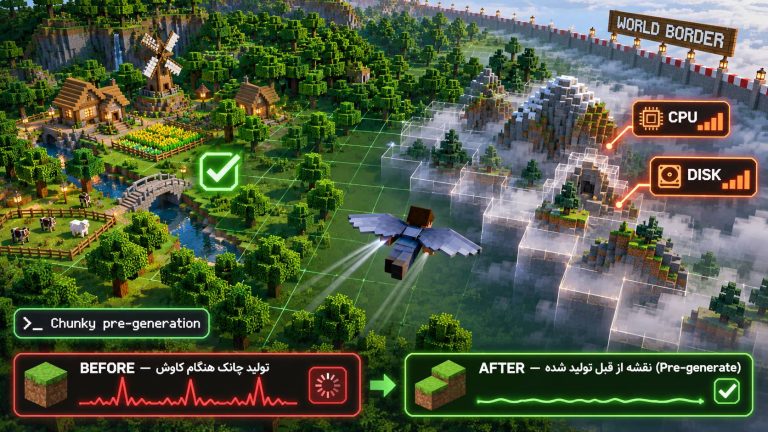
اگر دنیا از قبل تولید نشده باشد، بار Chunk Generation نیز میتواند به CPU و ذخیرهسازی فشار وارد کند.
توجه کنید که افزایش View Distance به معنای اجرای Tick کامل روی تمام Chunkهای قابلمشاهده نیست. این تفاوت، یکی از دلایل اصلی تفکیک View Distance از Simulation Distance در نسخههای جدید Minecraft است.
۳. تأثیر View Distance بر Bandwidth
هرچه محدوده بیشتری از دنیا برای بازیکن ارسال شود، احتمال انتقال دادههای بیشتر نیز افزایش پیدا میکند.
اما افزایش View Distance الزاماً باعث افزایش ثابت و دائمی ترافیک به همان نسبت نمیشود.
اگر بازیکن در یک نقطه بایستد و Chunkهای اطراف قبلاً ارسال شده باشند، ترافیک معمولاً با زمان ورود یا حرکت سریع او متفاوت خواهد بود.
در مقابل، بازیکنی که دائماً با Elytra در مناطق جدید حرکت میکند ممکن است به ارسال پیوسته Chunkها نیاز داشته باشد.
بنابراین برای بررسی مصرف شبکه، باید حداقل سه وضعیت را جداگانه اندازهگیری کرد: ورود اولیه بازیکن، ایستادن در یک منطقه و حرکت در جهان.
Simulation Distance چه تأثیری روی CPU و RAM دارد؟
Simulation Distance تعیین میکند شبیهسازی فعالیتهای معمول دنیا در چه محدودهای نسبت به بازیکنان انجام شود.
در نسخههای جدید Minecraft Java، رفتار موجودات، بلوکها و مایعات در محدوده شبیهسازی مدیریت میشود. بااینحال، قوانین دقیق هر فعالیت میتوانند محدودیتهای جداگانه داشته باشند و همه مکانیسمها الزاماً تا انتهای Simulation Distance عمل نمیکنند.
اثر بر CPU و MSPT
افزایش Simulation Distance میتواند تعداد Chunkهایی را که در پردازش فعالیتهای دنیا مشارکت دارند افزایش دهد.
در نتیجه ممکن است کار بیشتری به سرور تحمیل شود؛ بهخصوص در دنیاهایی که دارای تعداد زیادی Entity، فارم، Villager، Hopper یا ماشینهای Redstone هستند.
این فشار میتواند باعث افزایش MSPT شود. سرور Minecraft معمولاً برای حفظ ۲۰ TPS باید پردازش Tickها را در بودجه زمانی مناسب انجام دهد. اگر پردازشهای شبیهسازی بیش از ظرفیت پردازنده شوند، سرور ممکن است نتواند نرخ Tick هدف را حفظ کند.
ولی تعداد Chunkهای شبیهسازیشده بهتنهایی معیار کاملی برای مصرف CPU نیست. یک Chunk تقریباً خالی ممکن است بسیار سبکتر از Chunkی باشد که تعداد زیادی موجود، Hopper یا ساختار پردازشی فعال در آن وجود دارد.
اثر بر RAM
Simulation Distance میتواند روی وضعیت بارگذاری، نگهداری و پردازش Chunkها تأثیر بگذارد، اما مقدار RAM موردنیاز آن یک عدد ثابت نیست.
افزایش Simulation Distance ممکن است دادهها و موجودات بیشتری را در چرخه پردازش فعال نگه دارد. بااینحال، تغییر RAM به عوامل مختلفی مانند همپوشانی محدوده بازیکنان، View Distance، تعداد Entityها و تنظیمات نرمافزار سرور بستگی دارد.
به همین دلیل، برای انتخاب مقدار مناسب باید هم مصرف Heap و هم زمان پردازش Tickها بررسی شوند.
هر بازیکن ماینکرافت چند Chunk را تحت تأثیر قرار میدهد؟
یکی از روشهای مفید برای درک اثر فاصلهها، بررسی تعداد Chunkهای اطراف یک بازیکن است.
بهعنوان یک مدل هندسی ساده، اگر Chunkهای اطراف بازیکن در یک مربع با شعاع r قرار بگیرند، تعداد خانههای آن مربع از رابطه زیر به دست میآید:
N_square = (2 * r + 1)^2اما این فرمول، تعداد واقعی Chunkهای بارگذاریشده یا Tickشده Minecraft را نشان نمیدهد. این فقط تعداد خانههای یک مربع هندسی است.
در Minecraft Java، روش انتخاب Chunkها، شکل محدوده، وضعیت Ticketها و پیادهسازی سرور میتوانند متفاوت باشند. از Minecraft 1.18 نیز بارگذاری محدوده دید نسبت به نسخههای قدیمی تغییر کرده است.
برای تصویر دقیقتر میتوان تعداد نقاط یک شبکه Chunk را که مرکز آنها داخل یک دایره هندسی قرار دارد، محاسبه کرد:
N_circle(r) = count of integer pairs (x,z)
              where x*x + z*z <= r*r
جدول زیر فقط برای مقایسه رشد هندسی محدودهها است، نه گزارش Benchmark واقعی Minecraft.
| شعاع نمونه (Chunk) | خانههای دایره هندسی | خانههای مربع هندسی |
|---|---|---|
| ۴ | ۴۹ | ۸۱ |
| ۶ | ۱۱۳ | ۱۶۹ |
| ۸ | ۱۹۷ | ۲۸۹ |
| ۱۰ | ۳۱۷ | ۴۴۱ |
| ۱۲ | ۴۴۱ | ۶۲۵ |
| ۱۶ | ۷۹۷ | ۱۰۸۹ |
همانطور که مشاهده میکنید، با افزایش شعاع، مساحت محدوده بسیار سریعتر از خود عدد شعاع رشد میکند.
برای مثال، در مدل دایرهای، تغییر شعاع از ۶ به ۱۲ تعداد خانهها را از ۱۱۳ به ۴۴۱ افزایش میدهد؛ یعنی تقریباً ۳.۹ برابر.
این نسبت یک نتیجه ریاضی است و به معنای ۳.۹ برابر شدن RAM، CPU یا پهنای باند سرور نیست.
افزایش تعداد بازیکنان چه اثری بر Chunkهای سرور دارد؟
در یک سرور چندنفره، تعداد Chunkهای منحصربهفرد تحت تأثیر نحوه پراکندگی بازیکنان قرار میگیرد.
اگر ده بازیکن کنار یکدیگر باشند، بسیاری از Chunkهای اطراف آنها مشترک هستند. در مقابل، اگر همان ده نفر در مناطق کاملاً جداگانه فعالیت کنند، مجموع محدودههایی که سرور باید مدیریت کند میتواند بزرگتر باشد.
برای درک این موضوع، فرض کنید برای هر بازیکن یک دایره هندسی با شعاع ۸ Chunk در نظر گرفتهایم؛ یعنی ۱۹۷ خانه در مدل سادهشده.
| بازیکنان | جمع ریاضی در حالت بدون همپوشانی | تفسیر |
|---|---|---|
| ۱ | ۱۹۷ | یک محدوده هندسی نمونه |
| ۵ | ۹۸۵ | پنج محدوده جدا از یکدیگر |
| ۱۰ | ۱۹۷۰ | ده محدوده بدون همپوشانی |
| ۲۰ | ۳۹۴۰ | بیست محدوده بدون همپوشانی |
| ۳۰ | ۵۹۱۰ | سی محدوده بدون همپوشانی |
هشدار درباره اعداد جدول: این مقادیر فقط حاصل ضرب تعداد بازیکنان در مساحت هندسی نمونه هستند. آنها تعداد واقعی Loaded Chunks، Ticking Chunks، مصرف RAM یا نتیجه تست Paper نیستند.
در سرور واقعی باید همپوشانی محدودهها، Ticketهای اضافی، Chunkهای Spawn، افزونهها و رفتار سیستم بارگذاری در نظر گرفته شوند.
سناریوی اول: بازیکنان نزدیک یکدیگر
در یک سرور Mini Game یا Survival با Spawn مرکزی، ممکن است تعداد زیادی بازیکن در یک منطقه حضور داشته باشند.
در این وضعیت، بخش قابلتوجهی از Chunkهای قابلمشاهده مشترک هستند. این موضوع میتواند مقدار دادههای منحصربهفرد دنیا را کاهش دهد، اما تعداد بازیکنان همچنان بر فعالیت شبکه، موجودات، تعاملها و پردازشهای دیگر اثر میگذارد.
سناریوی دوم: بازیکنان پراکنده
در یک Survival گسترده که هر بازیکن در Base جداگانهای فعالیت میکند، همپوشانی Chunkها کمتر است.
در این وضعیت، افزایش View Distance و Simulation Distance میتواند بار بیشتری نسبت به حالت تجمع بازیکنان ایجاد کند.
بنابراین انتخاب تنظیمات فقط بر اساس تعداد بازیکنان آنلاین کافی نیست. نحوه توزیع جغرافیایی بازیکنان در جهان بازی نیز اهمیت زیادی دارد.
Simulation Distance چه تأثیری بر Mobها، فارمها و Redstone دارد؟
در Minecraft، دیدهشدن یک منطقه به این معنی نیست که تمام فعالیتهای آن منطقه نیز مانند محدوده نزدیک بازیکن پردازش میشوند.
موجودات و هوش مصنوعی Mobها
بسیاری از فعالیتهای مربوط به موجودات به سیستم Tick و وضعیت Chunkها وابسته هستند. افزایش محدوده شبیهسازی میتواند باعث شود مناطق بیشتری در پردازش Entityها مشارکت کنند.
بااینحال، قواعد Mob Spawning، فاصله Despawn، محدوده فعالسازی Entityها و تنظیمات ویژه Paper یا Spigot میتوانند محدودیتهای جداگانهای اعمال کنند.
بنابراین Simulation Distance بزرگتر تضمین نمیکند که موجودات در تمام این محدوده به یک شکل Spawn شوند یا AI یکسانی داشته باشند.
فارمهای کشاورزی و Random Tick
رشد محصولاتی مانند گندم به Random Tick و قوانین مربوط به بلوکها وابسته است.
در نسخههای جدید Java، رفتار Random Tick نسبت به نسخههای قدیمی تغییراتی داشته است. از جمله در تغییرات معرفیشده برای Snapshot 25w06a، بلوکهای داخل Simulation Distance یا محدودههای بارگذاریشده توسط بعضی منابع دیگر میتوانند Random Tick دریافت کنند.
این موضوع با قوانین Mob Spawning یکسان نیست؛ برای مثال، محدودیتهای مربوط به Spawn طبیعی موجودات ممکن است شعاع متفاوتی داشته باشند.
به همین دلیل، هنگام بررسی فارمها باید نسخه دقیق Minecraft و شرایط بارگذاری Chunk را نیز در نظر بگیرید.
ماشینهای Redstone و Hopperها
فعالیت Redstone، Hopperها و Block Entityها نیز میتواند بخشی از بار Tick باشد.
اگر محدوده شبیهسازی افزایش یابد، ممکن است تعداد بیشتری از ماشینها و ساختارهای فعال در چرخه پردازش باقی بمانند.
اما میزان فشار به تعداد و نوع این ساختارها بستگی دارد. دو سرور با Simulation Distance یکسان میتوانند MSPT کاملاً متفاوتی داشته باشند.
مقایسه اثر تنظیمات در Vanilla، Paper و سرورهای موددار
| نوع سرور | نکته مهم |
|---|---|
| Vanilla | رفتار مبتنی بر قوانین رسمی Minecraft Java و تنظیمات سرور |
| Paper | دارای تنظیمات اضافی برای مدیریت Chunkها، Entityها و عملکرد سرور |
| Spigot | دارای تنظیمات تکمیلی فاصله دید، شبیهسازی و Entityها |
| Fabric | رفتار میتواند تحت تأثیر مودهای نصبشده تغییر کند |
| Forge / NeoForge | مودها و مکانیزمهای اختصاصی ممکن است بار Chunk و Tick متفاوتی ایجاد کنند |
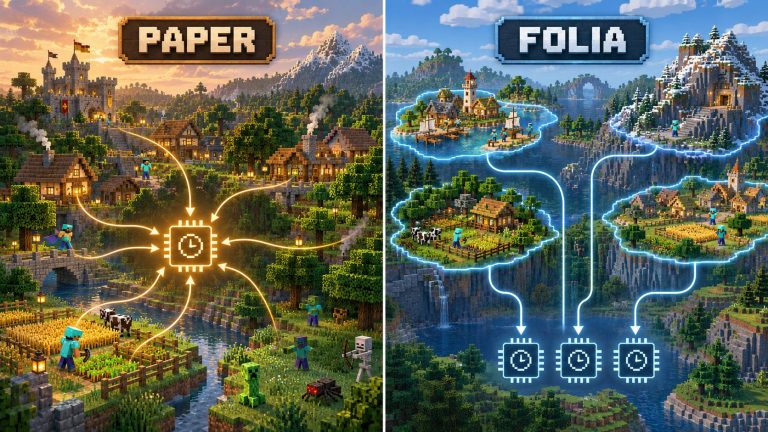
| Folia | نحوه توزیع پردازش مناطق متفاوت است و باید جداگانه بنچمارک شود |
نباید نتیجه یک بنچمارک Paper را بدون آزمایش به سرور Vanilla، Folia یا یک Modpack سنگین تعمیم داد.
در سرورهای موددار، بعضی ماشینها و ساختارها میتوانند حتی خارج از رفتار معمول Chunk Loading فعالیت داشته باشند یا از مکانیزمهای اختصاصی استفاده کنند.
چگونه View Distance و Simulation Distance را در Paper تغییر دهیم؟
در سرورهای Minecraft Java، تنظیمات اصلی معمولاً در فایل server.properties قرار دارند.
در سرور Paper، ممکن است مقادیر مربوط به World نیز در تنظیمات Spigot بازنویسی شده باشند. بنابراین قبل از تغییر، باید تنظیم مؤثر را مشخص کنید.
مرحله اول: تنظیمات فعلی را مشاهده کنید
در Linux، از مسیر اصلی سرور Minecraft دستور زیر را اجرا کنید:
grep -E '^(view-distance|simulation-distance)=' server.propertiesاین دستور فقط مقدار تنظیمات موجود را نمایش میدهد و فایلی را تغییر نمیدهد.
در مستندات PaperMC مقادیر پیشفرض زیر برای این گزینهها نمایش داده شدهاند:
view-distance=10
simulation-distance=10
این دو خط، نمونه تنظیمات هستند و نباید مستقیماً بهعنوان دستور Shell اجرا شوند.
مرحله دوم: از فایل تنظیمات بکاپ بگیرید
قبل از ویرایش فایل، از نسخه فعلی آن کپی تهیه کنید:
cp -p server.properties server.properties.bakاین دستور فقط از فایل پیکربندی نسخه پشتیبان تهیه میکند و جایگزین بکاپ کامل دنیای بازی نیست.
مرحله سوم: تنظیمات را ویرایش کنید
برای ویرایش فایل میتوانید از یک ویرایشگر متنی مانند nano استفاده کنید:
nano server.propertiesبرای مثال، بهعنوان یکی از حالتهای آزمایشی میتوانید مقادیر زیر را انتخاب کنید:
view-distance=10
simulation-distance=6
مهم: مقادیر بالا توصیه قطعی برای همه سرورها نیستند؛ فقط یک سناریوی قابلآزمایش برای مقایسه با وضعیت اولیه محسوب میشوند.
تغییر Simulation Distance میتواند روی رفتار فارمها، موجودات و مکانیزمهای بازی اثر بگذارد. پیش از اعمال آن روی سرور عمومی، اثر تغییرات را در محیط آزمایشی یا زمان مناسب بررسی کنید.
مرحله چهارم: تنظیمات Spigot را بررسی کنید
در Paper ممکن است داخل فایل spigot.yml و بخش مربوط به World Settings، گزینههای زیر وجود داشته باشند:
view-distance: default
simulation-distance: default
وقتی این گزینهها روی default یا مقدار سازگار -1 قرار دارند، از تنظیم مربوط در server.properties استفاده میشود.
اگر در تنظیمات یک World مقدار مشخصی تعریف شده باشد، ممکن است تنظیم عمومی سرور بازنویسی شود.
ساختار دقیق فایل را متناسب با نسخه Paper بررسی کنید و از کپیکردن این دو خط در سطح اشتباه YAML خودداری کنید.
مرحله پنجم: سرور را بهصورت صحیح راهاندازی مجدد کنید
پس از ذخیره تنظیمات، سرور را در زمان مناسب متوقف کرده و مجدداً راهاندازی کنید تا مطمئن شوید تنظیمات اعمال شدهاند.
در صورت بروز مشکل، سرور را متوقف و نسخه پشتیبان فایل تنظیمات را بازگردانی کنید:
cp -p server.properties.bak server.propertiesاین دستور نسخه فعلی فایل تنظیمات را بازنویسی میکند؛ بنابراین فقط زمانی آن را اجرا کنید که قصد بازگردانی فایل قبلی را دارید.
چگونه تأثیر View Distance و Simulation Distance را بنچمارک کنیم؟
برای انتخاب تنظیمات مناسب، باید تأثیر هر تغییر را با داده واقعی اندازه بگیرید.
صرف اینکه بعد از کاهش Simulation Distance احساس کنید سرور سریعتر شده است، برای نتیجهگیری فنی کافی نیست.
بهتر است بنچمارک در شرایط نسبتاً یکسان انجام شود و فقط یک متغیر در هر مرحله تغییر کند.
۱. مشخصات محیط تست را ثبت کنید
قبل از شروع، این موارد را مشخص کنید:
- نسخه Minecraft و Build دقیق Paper یا نرمافزار سرور
- نسخه Java و تنظیمات Heap
- مدل CPU و منابع تخصیصیافته
- مقدار RAM و وضعیت محدودیت Container
- نوع ذخیرهسازی و وضعیت Chunkهای از قبل تولیدشده
- فهرست پلاگینها و مودهای فعال
- تعداد بازیکنان و نحوه پراکندگی آنها
- فعالیتهای داخل بازی مانند اکتشاف، فارم و Redstone
۲. از spark برای ثبت عملکرد استفاده کنید
در نسخههای جدید Paper، spark برای پروفایلگیری و بررسی مشکلات عملکردی در دسترس است.
برای مشاهده TPS و MSPT میتوانید از دستور زیر استفاده کنید:
/spark tpsبرای ثبت یک گزارش پروفایل در مدت ۳۰۰ ثانیه:
/spark profiler start --timeout 300این فرمان باید در محیط دستورات Minecraft با دسترسی مناسب اجرا شود. در کنسول مستقیم سرور ممکن است علامت / ابتدای فرمان لازم نباشد.
توجه کنید spark در بعضی نسخهها یا نرمافزارهای سرور باید جداگانه نصب شود و جزئیات فرمانها به نسخه ابزار وابسته است.
در گزارش، تمرکز اصلی روی MSPT، Thread اصلی، Chunk Loading، Entityها و فعالیت پلاگینها باشد.
۳. مصرف RAM و CPU را از سیستمعامل بررسی کنید
در Ubuntu میتوانید مصرف حافظه را مشاهده کنید:
free -hبرای مشاهده پردازشها و مصرف CPU:
topدر VPS یا Docker، مصرف منابع میزبان را با سهمیه واقعی Container یا ماشین مجازی اشتباه نگیرید.
۴. پهنای باند را جداگانه اندازهگیری کنید
برای بررسی ترافیک، باید میزان ارسال و دریافت داده در بازههای یکسان ثبت شود.
اگر ابزارهای شبکه در محیط شما نصب باشند، میتوانید از قابلیتهای آنها برای ثبت نرخ ترافیک استفاده کنید. در Linux ابزارهای مانیتورینگ و شمارندههای Interface نیز قابل استفاده هستند.
باید دقت کنید که ترافیک کل ماشین ممکن است شامل سرویسهای دیگری غیر از Minecraft باشد. برای تحلیل دقیق، ترافیک فرایند یا Container مربوط به سرور بازی را تا حد امکان جداگانه اندازه بگیرید.
سناریوهای بنچمارک بر اساس تعداد بازیکنان
جدول زیر یک طرح آزمایش است؛ نه نتیجه اندازهگیری واقعی. اعداد View Distance، Simulation Distance و تعداد بازیکنان برای تعریف سناریوهای مقایسه انتخاب شدهاند.
| سناریو | بازیکنان | View Distance | Simulation Distance | هدف |
|---|---|---|---|---|
| A | ۵ | ۱۰ | ۱۰ | Baseline اولیه |
| B | ۵ | ۱۰ | ۶ | اندازهگیری اثر کاهش شبیهسازی |
| C | ۵ | ۶ | ۶ | اندازهگیری اثر کاهش فاصله دید |
| D | ۱۵ | ۱۰ | ۱۰ | Baseline با بازیکنان بیشتر |
| E | ۱۵ | ۱۰ | ۶ | مقایسه CPU و MSPT |
| F | ۱۵ | ۶ | ۶ | مقایسه RAM و شبکه |
| G | ۳۰ | ۱۰ | ۱۰ | Baseline پرجمعیت |
| H | ۳۰ | ۱۰ | ۶ | تأثیر کاهش Simulation Distance |
| I | ۳۰ | ۶ | ۶ | بررسی کاهش بار Chunk |
برای هر تعداد بازیکن، ابتدا سناریوی Baseline را ثبت کنید. سپس Simulation Distance را کاهش دهید و View Distance را ثابت نگه دارید. در مرحله بعد، View Distance را نیز تغییر دهید.
این روش کمک میکند اثر هر متغیر بهصورت مستقلتر بررسی شود.
هر سناریو را چند بار تکرار کنید و بهجای یک عدد لحظهای، روند و دامنه تغییرات را بررسی کنید.
برای بنچمارک دقیق چه معیارهایی را ثبت کنیم؟
| معیار | واحد | دلیل اندازهگیری |
|---|---|---|
| MSPT میانگین | ms | بررسی بار عمومی Tick |
| MSPT صدک ۹۵ یا ۹۹ در صورت دسترسی | ms | شناسایی Tickهای کند |
| TPS | Tick/s | بررسی توان حفظ سرعت بازی |
| Heap Used | MB / GB | مقایسه مصرف حافظه JVM |
| RSS یا مصرف حافظه فرایند | MB / GB | بررسی حافظه واقعی مصرفشده |
| CPU Usage | درصد یا CPU Time | بررسی فشار پردازشی |
| Loaded Chunks | تعداد | مقایسه محدودههای بارگذاریشده |
| Ticking Chunks | تعداد | بررسی محدودههای فعال پردازشی |
| Entity Count | تعداد | مقایسه حجم فعالیت موجودات |
| Network TX / RX | MB یا Mb/s | بررسی مصرف ترافیک و پهنای باند |
برای مقایسه ترافیک، واحدها را یکسان نگه دارید. MB به حجم داده اشاره دارد، درحالیکه Mb/s نرخ انتقال برحسب مگابیت بر ثانیه است.
همچنین تعداد Loaded Chunks و Ticking Chunks یکسان نیست و روش گزارش آنها ممکن است بین نسخهها متفاوت باشد.
آزمایش اول: بازیکنان در یک منطقه مشترک
در این آزمایش، بازیکنان را در یک منطقه نسبتاً ثابت قرار دهید.
هدف این است که همپوشانی Chunkها زیاد باشد و فعالیت آنها از نظر حرکت و تعامل تقریباً یکسان بماند.
در این شرایط، معیارهای زیر را مقایسه کنید:
- تغییرات MSPT با افزایش تعداد بازیکنان
- تعداد Chunkهای بارگذاریشده
- مصرف حافظه فرایند Java
- ترافیک ارسالی به هر بازیکن
این آزمایش برای سرورهایی که بازیکنان بیشتر در Spawn، Lobby یا یک منطقه مشترک فعالیت میکنند کاربرد دارد.
آزمایش دوم: بازیکنان در مناطق جداگانه
در این آزمایش، بازیکنان را در بخشهای جدا از یکدیگر قرار دهید؛ بهگونهای که محدودههای Chunk آنها تا حد امکان همپوشانی نداشته باشند.
سپس همان معیارهای آزمایش قبلی را ثبت کنید.
اگر تعداد Chunkهای منحصربهفرد و بار حافظه افزایش پیدا کند، میتوانید بررسی کنید چه مقدار از تفاوت به پراکندگی بازیکنان مربوط است.
برای مقایسه درست باید World، فعالیت بازیکنان و تنظیمات سایر بخشها ثابت بمانند.
آزمایش سوم: فارمها، Mobها و ماشینهای Redstone
در این سناریو، بازیکنان در منطقهای با فعالیتهای واقعی Survival قرار میگیرند؛ برای مثال فارمهای کشاورزی، موجودات، Villagerها و ماشینهای Redstone.
ابتدا وضعیت را با Simulation Distance اولیه ثبت کنید. سپس با ثابت نگهداشتن View Distance، مقدار Simulation Distance را تغییر دهید.
علاوه بر MSPT باید عملکرد واقعی بازی نیز بررسی شود؛ مانند فعالبودن بخشهای موردنظر فارمها و محدودههای پردازشی.
ممکن است یک تنظیم از نظر MSPT بهتر باشد، اما برای مکانیزمهای مورد انتظار بازیکنان مناسب نباشد.
به همین دلیل، هدف بهینهسازی فقط کاهش مصرف CPU نیست؛ بلکه حفظ رفتار موردنیاز بازی با مصرف منطقی منابع است.
آزمایش چهارم: سرعت حرکت و مصرف Bandwidth
برای بررسی اثر View Distance بر شبکه، میتوان چند حالت متفاوت را آزمایش کرد:
- بازیکن بدون حرکت در یک منطقه بارگذاریشده بایستد.
- بازیکن در منطقهای که قبلاً تولید شده حرکت کند.
- بازیکن با سرعت بیشتر در مناطق جدید حرکت کند.
در هر مرحله، میزان داده ارسالی، فعالیت Chunk Loading و مصرف CPU را ثبت کنید.
این آزمایش معمولاً برای تشخیص مشکلاتی مانند کندی نمایش Chunkها هنگام حرکت سریع مناسبتر از اندازهگیری ترافیک در حالت ثابت است.
دقت کنید که مقدار واقعی ترافیک به فشردهسازی، وضعیت Cache، دادههای Chunk، نسخه پروتکل و رفتار بازیکنان بستگی دارد.
چه تنظیمی برای View Distance و Simulation Distance مناسب است؟
هیچ ترکیب ثابتی وجود ندارد که برای تمام سرورهای Minecraft بهترین باشد.
بااینحال، میتوان نقطه شروع آزمایش را بر اساس نوع سرور انتخاب کرد.
| نوع سرور | اولویت بررسی | نکته |
|---|---|---|
| Survival دوستانه | تعادل دید و شبیهسازی | فعالیت فارمها و تجربه بازیکنان را بررسی کنید |
| Survival عمومی | Simulation Distance و پراکندگی بازیکنان | بار Entity و Chunk میتواند زیاد شود |
| Lobby | View Distance و ترافیک ورود | نیاز به شبیهسازی گسترده معمولاً کمتر است |
| سرور موددار | Chunk Loading اختصاصی مودها | صرف تغییر فاصلهها ممکن است کافی نباشد |
| سرور Exploration | Chunk Generation و Bandwidth | حرکت سریع بازیکنان اهمیت زیادی دارد |
| سرور Redstone | Simulation Distance و Tick Cost | عملکرد مکانیزمها باید پس از تغییر آزمایش شود |
بهعنوان یک آزمایش اولیه، میتوانید View Distance را ثابت بگذارید و Simulation Distance را بهصورت مرحلهای کاهش دهید. اگر رفتار بازی قابلقبول بود و MSPT بهبود پیدا کرد، میتوانید به بررسی جداگانه View Distance بپردازید.
در مقابل، اگر مشکل اصلی شما کندی ارسال Chunkها یا فشار شبکه است، بررسی View Distance ممکن است اولویت بیشتری داشته باشد.
چرا کاهش Simulation Distance همیشه لگ را حل نمیکند؟
گاهی مشکل اصلی سرور به محدوده شبیهسازی ارتباط مستقیمی ندارد.
برای مثال:
- یک پلاگین Task سنگینی روی Thread اصلی اجرا میکند.
- سرور در حال تولید تعداد زیادی Chunk جدید است.
- پردازنده VPS با محدودیت سهم پردازشی مواجه است.
- دیسک هنگام بارگذاری دنیا تأخیر بالایی دارد.
- حافظه JVM با توقفهای طولانی GC مواجه است.
- یکی از مودها از Chunk Loader اختصاصی استفاده میکند.
در چنین شرایطی کاهش Simulation Distance ممکن است فقط بخشی از بار را کم کند یا حتی تأثیر قابلتوجهی نداشته باشد.
بهتر است قبل از اعمال تغییرات گسترده، با spark مشخص کنید چه عملیاتی زمان Tick را مصرف میکند.
اشتباهات رایج هنگام تنظیم فاصله دید و شبیهسازی
۱. یکسان دانستن View Distance و Simulation Distance
این دو گزینه بر بخشهای متفاوتی از عملکرد سرور اثر میگذارند و نباید بهجای یکدیگر استفاده شوند.
۲. محاسبه RAM فقط با تعداد بازیکنان
بیست بازیکن در یک Lobby و بیست بازیکن پراکنده در یک World بزرگ الزاماً بار حافظه یکسانی ایجاد نمیکنند.
۳. فرض اینکه تمام Chunkهای قابلمشاهده Tick میشوند
وجود یک Chunk در محدوده دید به معنای فعالیت کامل همه موجودات و بلوکهای آن نیست.
۴. تغییر همزمان چند تنظیم
اگر View Distance، Simulation Distance، تعداد Entityها و تنظیمات پلاگینها را همزمان تغییر دهید، تشخیص علت بهبود یا افت عملکرد دشوار خواهد شد.
۵. استفاده از اعداد هندسی بهعنوان بنچمارک واقعی
فرمولهای مساحت صرفاً برای نمایش نحوه رشد محدودهها مفید هستند و نمیتوان از آنها مصرف دقیق RAM یا CPU را نتیجه گرفت.
۶. نادیده گرفتن رفتار فارمها
کاهش Simulation Distance ممکن است بعضی مکانیزمهای بازی را خارج از محدوده فعال قرار دهد. بنابراین علاوه بر عملکرد سرور، باید نتیجه تغییر برای بازیکنان نیز بررسی شود.
چکلیست نهایی بهینهسازی View Distance و Simulation Distance
- نسخه دقیق Minecraft و نرمافزار سرور مشخص شده است.
- مقادیر مؤثر تنظیمات در server.properties و فایلهای تکمیلی بررسی شدهاند.
- از فایل تنظیمات بکاپ تهیه شده است.
- تعداد بازیکنان و نحوه پراکندگی آنها ثبت شده است.
- مقدار MSPT و TPS قبل از تغییر اندازهگیری شده است.
- مصرف RAM و CPU در شرایط واقعی ثبت شده است.
- تعداد Loaded Chunks و در صورت دسترسی Ticking Chunks بررسی شده است.
- فعالیت موجودات، فارمها و Redstoneها بررسی شده است.
- مصرف شبکه در حالت ثابت و هنگام حرکت اندازهگیری شده است.
- هر بار فقط یک تنظیم تغییر کرده است.
- پس از تغییر، وضعیت عملکرد و تجربه بازیکنان دوباره بررسی شده است.
- روش بازگشت به تنظیمات قبلی مشخص است.
سؤالات متداول درباره View Distance و Simulation Distance
آیا Simulation Distance بیشتر باعث مصرف RAM بیشتر میشود؟
ممکن است مصرف حافظه افزایش پیدا کند، اما مقدار دقیق آن به نوع سرور، Chunkهای فعال، تعداد موجودات، همپوشانی بازیکنان و وضعیت حافظه بستگی دارد. تأثیر Simulation Distance روی CPU و Tickها در بسیاری از سناریوها مهمتر است.
View Distance بیشتر روی CPU تأثیر دارد یا RAM؟
هر دو میتوانند تحت تأثیر قرار بگیرند. بارگذاری، تولید و ارسال Chunkها به پردازش نیاز دارند و نگهداری اطلاعات آنها نیز حافظه مصرف میکند. بدون اندازهگیری نمیتوان گفت کدام منبع در یک سرور مشخص محدودکننده اصلی است.
اگر Simulation Distance را کم کنیم، فارمها از کار میافتند؟
بعضی فارمها یا مکانیزمها ممکن است وقتی از محدوده شبیهسازی مؤثر خارج میشوند دیگر مانند قبل فعالیت نکنند. رفتار دقیق به نسخه Minecraft، نوع فارم و قوانین Tick و Chunk Loading بستگی دارد.
آیا برای سرور ۲۰ نفره View Distance برابر ۱۰ مناسب است؟
این مقدار میتواند یک نقطه شروع برای آزمایش باشد، اما مناسببودن آن به منابع سرور، تعداد Chunkها، فعالیت بازیکنان و نوع World وابسته است. نمیتوان فقط از تعداد ۲۰ بازیکن یک مقدار قطعی تعیین کرد.
آیا افزایش View Distance مصرف اینترنت بازیکنان را بیشتر میکند؟
ممکن است دادههای بیشتری برای نمایش Chunkها به بازیکن ارسال شود، بهخصوص هنگام ورود یا حرکت در مناطق جدید. میزان ترافیک به شرایط بازی و فشردهسازی دادهها بستگی دارد.
تفاوت Render Distance بازیکن با View Distance سرور چیست؟
Render Distance سمت Client به فاصله نمایش جهان برای بازیکن مربوط است. View Distance سمت سرور مشخص میکند دادههای چه محدودهای در اختیار Client قرار بگیرند. بنابراین افزایش Render Distance در تنظیمات بازی نمیتواند بهتنهایی از محدودیت ارسال داده سمت سرور عبور کند.
آیا Simulation Distance بزرگتر همیشه Mob بیشتری Spawn میکند؟
خیر. قوانین Mob Spawning، فاصله بازیکن، Mob Cap، وضعیت Chunkها و تنظیمات اختصاصی سرور میتوانند محدودیتهای جداگانهای داشته باشند.
بهترین راه پیدا کردن تنظیمات مناسب چیست؟
بنچمارک کنترلشده با تعداد بازیکنان و Workload واقعی. باید MSPT، CPU، RAM، Chunkهای فعال و پهنای باند را پیش و پس از تغییر هر تنظیم مقایسه کنید.
جمعبندی: کدام فاصله را کاهش دهیم؟
View Distance و Simulation Distance دو ابزار متفاوت برای مدیریت محدوده دنیای اطراف بازیکنان در Minecraft Java هستند.
افزایش View Distance میتواند حجم دادههای Chunk، بارگذاری دنیا و ترافیک شبکه را بیشتر کند؛ درحالیکه افزایش Simulation Distance میتواند محدوده فعالیتهای شبیهسازی و فشار پردازش Tickها را افزایش دهد.
بااینحال، تأثیر نهایی این تنظیمات به تعداد بازیکنان، پراکندگی آنها، تعداد Mobها، وضعیت فارمها، نرمافزار سرور و توان سختافزار وابسته است.
بهترین روش بهینهسازی این است که ابتدا عملکرد واقعی سرور را اندازه بگیرید، سپس هر تنظیم را جداگانه تغییر دهید و نتیجه را با دادههای قابلمقایسه بررسی کنید.
منابع و مستندات رسمی
- PaperMC — تنظیمات server.properties
- PaperMC — تنظیمات Spigot و World
- PaperMC — تنظیمات عمومی و Chunk Loading
- PaperMC — تنظیمات اختصاصی World
- PaperMC — آموزش Profiling با spark
- PaperMC — بررسی مشکلات عملکردی سرور
- Mojang — تغییرات رسمی Minecraft Java 1.18 و Simulation Distance
- Mojang — تغییرات Random Tick و Simulation Distance

دیدگاهها (۰)