
 Amir Jabbari
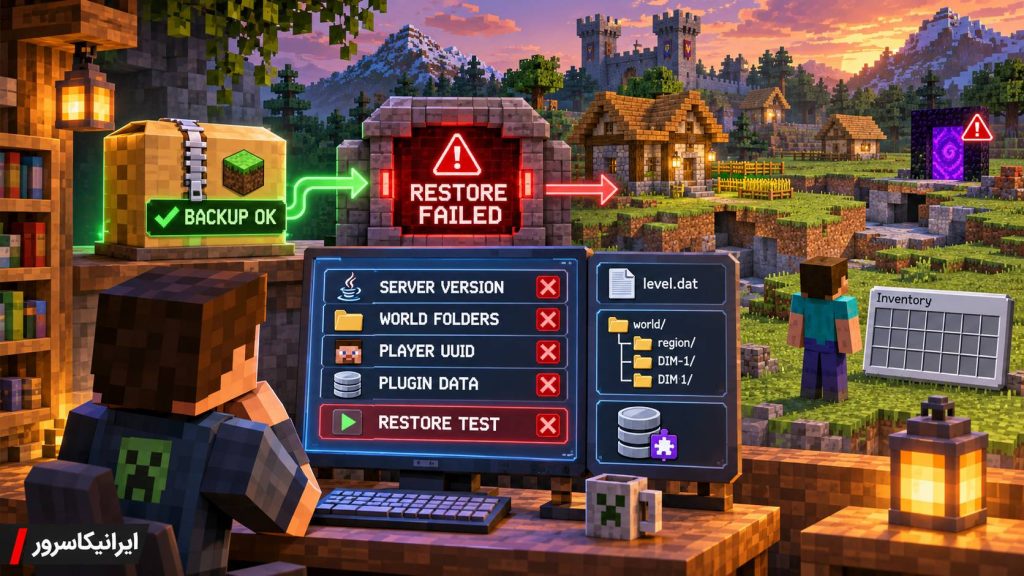
تصور کنید سرور ماینکرافت شما خراب شده یا پس از انتقال به هاست جدید، تصمیم گرفتهاید آخرین نسخه پشتیبان را برگردانید. فایل بکاپ موجود است و حتی میتوانید آن را از حالت فشرده خارج کنید؛ اما هنگام راهاندازی، سرور خطا میدهد، یک World خالی میسازد یا بازیکنان بدون Inventory و اطلاعات قبلی وارد بازی میشوند.
مشکل Minecraft restore backup همیشه به معنای خراببودن آرشیو نیست. ممکن است نسخه Minecraft یا Paper با World سازگار نباشد، پوشهها در مسیر اشتباه قرار گرفته باشند، فایل level.dat شناسایی نشود، UUID بازیکن تغییر کرده باشد یا اطلاعات پلاگینها و پایگاه داده همراه World بازیابی نشده باشند.
در این آموزش یاد میگیرید چگونه پیش از دستکاری بکاپ، سلامت آن را بررسی کنید، محیط آزمایشی بسازید، نسخه مناسب Minecraft را انتخاب کنید، دادههای بازیکنان و پلاگینها را بازیابی کنید و مطمئن شوید سرور واقعاً از نسخه پشتیبان درست اجرا میشود.
چرا بکاپ Minecraft وجود دارد ولی World بازیابی نمیشود؟
بکاپ Minecraft ممکن است از نظر فایل و حجم سالم باشد، اما هنگام Restore به دلایل مختلف نتیجه مورد انتظار را ایجاد نکند.
مهمترین علتها عبارتاند از:
- اجرای World ساختهشده با نسخه جدیدتر روی سرور قدیمیتر
- انتخاب اشتباه پوشه World در تنظیمات
level-name - قرارگرفتن فایلها در یک پوشه اضافی بعد از استخراج ZIP یا TAR
- بازیابی ناقص Nether، End یا Dimensionهای سفارشی
- تفاوت ساختار ذخیره دنیا میان Vanilla، Spigot و Paper
- خرابی یا ناقصبودن فایلهای
level.datیا Region - تغییر UUID بر اثر تغییر Authentication یا Proxy Forwarding
- نبود دیتابیس پلاگینهایی مانند Economy، Claims و Permissions
- ناسازگاری Mod، Datapack یا Plugin با نسخه بازیابیشده
- نبود فضای کافی، مجوز فایل یا آسیبدیدگی آرشیو
برای جلوگیری از از دست رفتن اطلاعات، نباید قبل از تشخیص علت، فایلهای World را حذف یا با یک دنیای جدید جایگزین کرد.
تفاوت بکاپ سالم و بکاپ قابلبازیابی چیست؟
یک فایل پشتیبان ممکن است بدون خطای فشردهسازی ساخته شده باشد و حتی هش SHA-256 آن با نسخه اصلی یکسان باشد، اما همچنان برای بازگردانی یک سرور کامل کافی نباشد.
| وضعیت | چه چیزی تأیید شده؟ | چه چیزی هنوز نامشخص است؟ |
|---|---|---|
| فایل وجود دارد | یک نسخه روی دیسک ذخیره شده است | کامل بودن و قابلخواندن بودن |
| آرشیو تست شده | ساختار فشردهسازی قابل خواندن است | سلامت منطقی World |
| هش تطبیق داده شده | نسخههای مقایسهشده یکساناند | درست بودن دادهها در لحظه بکاپ |
| World بارگذاری شده | سرور توانسته دنیا را باز کند | کامل بودن Dimension و Playerdata |
| Restore Test موفق | دادهها در محیط آزمایشی بررسی شدهاند | ممکن است برخی Chunkهای دورافتاده هنوز تست نشده باشند |
معیار عملی موفقیت بکاپ، امکان بازیابی دادههای موردنیاز است؛ نه فقط وجود فایل ZIP.
قبل از Restore، از بکاپ اصلی محافظت کنید
اولین قانون این است که نسخه اصلی بکاپ را بهعنوان منبع دستنخورده نگه دارید و آزمایشها را روی کپی آن انجام دهید.
فرض کنید فایل بکاپ در مسیر زیر قرار دارد:
/srv/backups/minecraft-backup.tar.gzاین مسیر نمونه است و باید با مسیر واقعی جایگزین شود.
برای ساخت یک کپی آزمایشی:
mkdir -p /srv/restore-lab
cp -p /srv/backups/minecraft-backup.tar.gz /srv/restore-lab/
قبل از اجرای این دستورات، وجود مسیرها، فضای کافی و سطح دسترسی مناسب را بررسی کنید.
اگر سرور اصلی هنوز اجرا میشود، برای Restore آزمایشی آن را تغییر ندهید. محیط آزمایشی باید از مسیرهای داده و سرویسهای تولیدی جدا باشد.
مرحله اول: سلامت فایل بکاپ را بررسی کنید
اولین مرحله تشخیصی این است که مشخص کنیم فایل بکاپ واقعاً قابلخواندن است یا خیر.
بررسی آرشیو TAR.GZ
اگر فایل بکاپ از نوع tar.gz است، میتوانید ساختار آن را آزمایش کنید:
tar -tzf /srv/restore-lab/minecraft-backup.tar.gz > /dev/nullاگر دستور بدون خطا به پایان برسد، آرشیو از نظر ساختار فشردهسازی در این آزمایش قابلخواندن بوده است.
اما این نتیجه به معنای سالم بودن تمام Chunkها یا دادههای Minecraft نیست.
بررسی آرشیو ZIP
اگر بکاپ شما ZIP است و ابزار unzip نصب شده، میتوانید اجرا کنید:
unzip -t /srv/backups/minecraft-backup.zipنام و مسیر فایل را مطابق بکاپ واقعی تغییر دهید.
مقایسه هش SHA-256
اگر هنگام تهیه بکاپ یک فایل Manifest یا هش معتبر ثبت کردهاید، آن را با نسخه فعلی مقایسه کنید.
sha256sum /srv/restore-lab/minecraft-backup.tar.gzاگر هش مرجع معتبر در دسترس نیست، محاسبه هش فقط برای ثبت وضعیت فعلی و مقایسه انتقالهای بعدی کاربرد دارد و نمیتواند سلامت اولیه بکاپ را تأیید کند.
مرحله دوم: بررسی کنید داخل آرشیو واقعاً چه فایلهایی وجود دارند
بعضی بکاپها فقط پوشه World را نگهداری میکنند. بعضی دیگر کل فایلهای سرور، پلاگینها و تنظیمات را شامل میشوند.
قبل از استخراج، ساختار آرشیو را ببینید:
tar -tzf /srv/restore-lab/minecraft-backup.tar.gz | head -n 60اگر هنگام بکاپ، پوشه اصلی سرور داخل آرشیو قرار گرفته باشد، ممکن است مسیرها شبیه این نمونه باشند:
./server.properties
./plugins/
./world/
./world/level.dat
./world/region/
./world/playerdata/
اما اگر داخل آرشیو ساختار زیر دیده میشود:
minecraft-backup/server/world/level.datباید هنگام استخراج، مسیر پوشه اضافی را در نظر بگیرید.
همچنین اگر پوشههای اصلی مانند region یا فایل level.dat وجود ندارند، ممکن است بکاپ ناقص باشد یا World در مسیر دیگری ذخیره شده باشد.
مرحله سوم: بکاپ را در محیط ایزوله استخراج کنید
برای شروع، یک مسیر آزمایشی خالی انتخاب کنید که هیچ فایل تولیدی در آن وجود ندارد.
mkdir -p /srv/restore-lab/extractedسپس آرشیو بررسیشده و قابلاعتماد را استخراج کنید:
tar -xzf /srv/restore-lab/minecraft-backup.tar.gz \
  -C /srv/restore-lab/extracted
هشدار: آرشیوهای ناشناس میتوانند شامل مسیرهای مخرب یا لینکهایی به خارج از محل استخراج باشند. فقط نسخه پشتیبان مورداعتماد و بررسیشده را استخراج کنید و این کار را با دسترسی غیرضروری Root انجام ندهید.
برای مشاهده پوشههای استخراجشده:
find /srv/restore-lab/extracted -maxdepth 3 -type f -name level.dat -printخروجی به شما کمک میکند محل واقعی World را پیدا کنید.
مرحله چهارم: مطمئن شوید نسخه Minecraft با World سازگار است
یکی از مهمترین علتهای شکست Restore، تلاش برای اجرای World جدیدتر با نسخه قدیمیتر Minecraft است.
در Minecraft Java، دادههای World دارای Data Version هستند و ممکن است هنگام بازشدن با نسخه جدیدتر بهروزرسانی شوند.
PaperMC تأکید میکند که Downgrade دنیای ذخیرهشده با نسخه جدیدتر پشتیبانی نمیشود.
حتی اگر هنگام اجرای نسخه جدید هیچ بازیکنی وارد سرور نشده باشد، بارگذاری World میتواند باعث تغییر دادههای آن شود.
چگونه نسخه صحیح را انتخاب کنیم؟
در حالت ایدهآل باید این اطلاعات را همراه بکاپ داشته باشید:
- نسخه دقیق Minecraft Java
- نرمافزار سرور: Vanilla، Paper، Fabric، Forge یا NeoForge
- Build دقیق Paper یا Mod Loader
- نسخه Java Runtime
- نسخه پلاگینها و مودهای اصلی
- تاریخ تهیه بکاپ و آخرین بهروزرسانی World
اگر این اطلاعات وجود ندارند، ابتدا لاگهای همراه بکاپ، نام فایل JAR و فایلهای تنظیمات را بررسی کنید.
مقایسه نسخههای Java موردنیاز Paper
طبق مستندات فعلی PaperMC، نیازمندیهای Runtime برای نسخههای مختلف متفاوت هستند.
| نسخه Paper | نسخه Java مستندشده |
|---|---|
| 1.17 تا 1.19 | Java 17 |
| 1.20 تا 1.21.11 | Java 21 |
| 26.1 به بعد | Java 25 |
این جدول جایگزین بررسی نسخه دقیق Build نیست. در پروژههای قدیمیتر یا سرورهای موددار باید مستندات همان نسخه رعایت شوند.
برای بررسی Runtime فعلی:
java -versionاگر Restore روی Container انجام میشود، نسخه Java داخل همان Container را بررسی کنید.
چرا نباید World جدید را با نسخه قدیمی باز کنیم؟
بعضی ساختارهای ذخیرهسازی در نسخههای جدید تغییر میکنند. سرور قدیمی ممکن است این دادهها را نشناسد یا آنها را به شکل نادرست تفسیر کند.
بنابراین استفاده از گزینههایی برای نادیدهگرفتن محدودیت Data Version، روش مطمئن بازیابی نیست.
Paper گزینه سیستمی Paper.ignoreWorldDataVersion را مستند کرده، اما استفاده از آن برای دورزدن بررسی نسخه، پشتیبانینشده و دارای خطر خرابی دائمی World است.
برای Restore آزمایشی، نسخه سازگار با زمان تهیه بکاپ را انتخاب کنید؛ نه نسخهای که صرفاً روی سیستم جدید نصب شده است.
مرحله پنجم: level-name و مسیر World را بررسی کنید
اگر سرور بعد از Restore بدون خطا اجرا میشود اما یک دنیای خالی یا تازه نشان میدهد، احتمال دارد پوشه درست را بارگذاری نکند.
در فایل server.properties، گزینه level-name نام World اصلی را مشخص میکند.
grep '^level-name=' server.propertiesخروجی نمونه:
level-name=worldدر این حالت، سرور انتظار دارد پوشه World اصلی مطابق ساختار نسخه و محل دادههای سرور قابلدسترسی باشد.
اگر در بکاپ پوشهای به نام survival دارید ولی level-name روی world قرار گرفته است، ممکن است سرور World دیگری را انتخاب کند یا ایجاد کند.
مشکل پوشه تودرتو هنگام Restore
یکی از خطاهای معمول، ساختار اشتباه زیر است:
server/
  world/
    world/
      level.dat
      region/
اگر نسخه و تنظیمات سرور انتظار داشته باشند level.dat مستقیماً در پوشه world باشد، این چینش میتواند باعث بارگذاری دنیای اشتباه شود.
قبل از جابهجایی فایلها، محل واقعی آنها را با find بررسی کنید و فقط در محیط آزمایشی اصلاح انجام دهید.
مرحله ششم: ساختار Nether و End را در نسخههای Paper بررسی کنید
گاهی Overworld درست بازیابی میشود، اما بازیکنان پس از ورود به Nether یا End با دنیایی جدید روبهرو میشوند.
این مسئله میتواند به محل ذخیره Dimensionها و تفاوت ساختار Vanilla و Paper مربوط باشد.
ساختار رایج قدیمی Paper و Spigot
در نسخههای قدیمیتر، ممکن است ساختار زیر را مشاهده کنید:
world/
world_nether/
  DIM-1/
world_the_end/
  DIM1/
در Vanilla قدیمی، مسیر Dimensionها معمولاً داخل پوشه اصلی World قرار میگرفت.
تغییرات Paper 26.1 به بعد
در Paper جدید، ساختار Dimensionها تغییر کرده و مسیرهایی از الگوی زیر دیده میشوند:
world/
  dimensions/
    minecraft/
      overworld/
      the_nether/
      the_end/
جزئیات و مسیرهای نهایی باید با مستندات نسخه دقیق مطابقت داده شوند. ممکن است فایلها و دادههای سفارشی دیگری نیز داخل ساختار World وجود داشته باشند.
برای مشاهده پوشههای موجود در بکاپ آزمایشی:
find /srv/restore-lab/extracted -maxdepth 5 -type d \
  \( -name DIM-1 -o -name DIM1 -o -name dimensions -o -name region \) -print
هشدار: فولدرهای Dimension را بدون شناخت ساختار نسخه مقصد حذف، ادغام یا منتقل نکنید. اگر سرور نسخه جدیدی بارگذاری کرده و دنیای تازه ایجاد کرده است، ابتدا همان محیط آزمایشی را متوقف و از وضعیت آن کپی بگیرید.
برای روش تبدیل ساختارها به راهنمای رسمی مهاجرت PaperMC مراجعه کنید.
مرحله هفتم: فایل level.dat و سلامت دادههای World را بررسی کنید
فایل level.dat بخشی از اطلاعات اصلی World را در قالب NBT نگهداری میکند.
اگر این فایل ناقص، آسیبدیده یا مربوط به یک World دیگر باشد، سرور ممکن است نتواند دادههای مورد انتظار را بارگذاری کند.
برای مشاهده وجود فایلها در پوشه World استخراجشده، با فرض نام world:
ls -lh /srv/restore-lab/extracted/world/level.dat*اگر مسیر شما متفاوت است، ابتدا آن را از نتیجه مرحله سوم مشخص کنید.
گاهی فایلی با نام level.dat_old نیز وجود دارد. این فایل ممکن است نسخه قبلی اطلاعات اصلی World باشد؛ اما سالمبودن یا سازگاری آن تضمینشده نیست.
قبل از هرگونه جایگزینی، هر دو فایل را حفظ کنید و محتوای آنها را با ابزار معتبر NBT بررسی کنید.
از حذف level.dat یا جایگزینی تصادفی آن برای رفع خطا خودداری کنید؛ زیرا ممکن است اطلاعات Seed، تنظیمات World، Datapack یا سایر دادههای مهم از دست بروند.
مرحله هشتم: آیا فایلهای Region سالم هستند؟
در Minecraft Java، دادههای بسیاری از Chunkها داخل فایلهای Region با ساختار Anvil ذخیره میشوند. این فایلها معمولاً پسوند .mca دارند.
در ساختارهای رایج، ممکن است پوشههایی مانند region، entities و poi وجود داشته باشند؛ جای دقیق آنها به نسخه و Dimension بستگی دارد.
برای شمارش فایلهای Region داخل پوشه آزمایشی:
find /srv/restore-lab/extracted -type f -name '*.mca' | wc -lاین تعداد فقط برای مقایسه و شناسایی محتوا مفید است. زیاد یا کم بودن عدد بهتنهایی نشاندهنده سالم یا خراب بودن World نیست.
همچنین یک آرشیو سالم TAR ممکن است فایلهای Region آسیبدیده را بدون مشکل در خود نگهداری کند.
اگر فقط بعضی Chunkها خراب هستند چه کنیم؟
ابتدا نسخه دستنخورده World را نگه دارید، مختصات Chunkهای مشکلدار و پیام دقیق لاگ را ثبت کنید و با ابزارهای معتبر بررسی فرمت Region، فقط کپی آزمایشی را تحلیل کنید.
حذف فایل Region معمولاً میتواند باعث از دست رفتن بخش بزرگی از جهان شود و نباید راهکار اولیه باشد.
در صورت وجود چند نقطه بکاپ، ممکن است بتوان فایلها یا Chunkهای سالم را از نسخه قدیمیتر بازیابی کرد؛ اما این کار باید با رعایت سازگاری نسخه و هماهنگی دادههای Block Entity و Entity انجام شود.
مرحله نهم: چرا Inventory بازیکنان بعد از Restore خالی شده است؟
یکی از مشکلات رایج این است که World درست بازمیگردد، ولی بازیکن با موجودی خالی، موقعیت متفاوت یا دادههای پیشرفت جدید وارد میشود.
این وضعیت میتواند ناشی از ناقصبودن فایلهای playerdata یا تغییر هویت بازیکن باشد.
در Minecraft Java، فایلهای Playerdata معمولاً با شناسه UUID بازیکن نامگذاری میشوند.
برای نمونه، ساختار نام فایل میتواند چنین باشد:
world/playerdata/xxxxxxxx-xxxx-xxxx-xxxx-xxxxxxxxxxxx.datاین مقدار فقط الگوی UUID است و شناسه واقعی بازیکن محسوب نمیشود.
دلایل تغییر UUID بازیکنان
- تغییر حالت Authentication بین Online و Offline
- انتقال سرور از حالت مستقل به Velocity یا BungeeCord
- اشتباه در Player Information Forwarding
- تغییر روش احراز هویت در شبکه دارای Floodgate
- بازگرداندن اطلاعات از شبکهای با شناسههای متفاوت
اگر سرور پس از مهاجرت به جای UUID قبلی از UUID جدید استفاده کند، ممکن است برای همان بازیکن یک فایل Playerdata تازه ایجاد شود.
در این شرایط داده قبلی ممکن است هنوز روی دیسک وجود داشته باشد، ولی به هویت فعلی بازیکن مرتبط نباشد.
بررسی فایلهای Playerdata
برای شمارش فایلهای بازیکنان در یک World نمونه:
find /srv/restore-lab/extracted/world/playerdata \
  -maxdepth 1 -type f -name '*.dat' | wc -l
اگر مسیر وجود ندارد یا World ساختار متفاوتی دارد، ابتدا مسیر درست را مشخص کنید.
اطلاعات موردنیاز برای تشخیص شامل UUID قبلی، UUID فعلی، تنظیمات Authentication و فایلهای موجود است.
هشدار: فایلهای playerdata را فقط با حدسزدن نام بازیکنان تغییر نام ندهید. ممکن است باعث جابهجایی Inventory، موقعیت یا اطلاعات شخص دیگری شوند.
در شبکههای Floodgate یا Proxy باید روش نگاشت هویت بازیکنان را طبق مستندات همان سیستم بررسی کنید.
مرحله دهم: تنظیمات Online Mode و Proxy Forwarding را بررسی کنید
اگر بازیکنان قبل از انتقال سرور Inventory صحیح داشتند ولی بعد از مهاجرت اطلاعات آنها تغییر کرده، ممکن است مشکل به تنظیمات احراز هویت مربوط باشد نه خرابی بکاپ.
برای بررسی وضعیت اصلی یک Paper مستقل:
grep '^online-mode=' server.propertiesدر شبکه دارای Velocity، باید تنظیمات Forwarding روی Proxy و Backend با یکدیگر هماهنگ باشند.
اگر از Modern Forwarding استفاده میکنید، Shared Secret و تنظیمات هویت باید مطابق مستندات Velocity تنظیم شوند.
از تغییر خودسرانه online-mode=false برای برگرداندن Inventory استفاده نکنید؛ این اقدام ممکن است امنیت سرور را کاهش دهد و مشکل هویت را پیچیدهتر کند.
برای جزئیات به راهنمای رسمی Player Information Forwarding مراجعه کنید.
مرحله یازدهم: پلاگینها و مودهای نسخه پشتیبان را بازیابی کنید
اگر World با موفقیت بارگذاری شده ولی بخشهایی مانند Claim، Rank، Home، Economy یا امکانات اختصاصی از بین رفتهاند، ممکن است اطلاعات مربوط به پلاگینها ناقص باشد.
پلاگینها همیشه تمام دادههای خود را داخل World ذخیره نمیکنند.
برای مثال:
| نوع داده | محل احتمالی | پیامد بازیابی ناقص |
|---|---|---|
| Permissions و Rank | فایل پلاگین یا دیتابیس | از بین رفتن دسترسیها |
| Economy | MySQL، SQLite یا فایل | موجودی اشتباه بازیکنان |
| Claims و Protection | فایلها یا دیتابیس پلاگین | ناپدیدشدن مالکیتها |
| Homes و Warps | دادههای پلاگین | از دست رفتن موقعیتهای ذخیرهشده |
| Custom Items | پلاگین، مود یا Datapack | آیتمهای ناشناخته یا ناقص |
| Modded Blocks | World بههمراه مودهای مرتبط | خطا یا تغییر دادههای وابسته |
برای Restore دقیق، باید نسخه پلاگین یا مود نیز با دادههای ذخیرهشده سازگار باشد.
اگر سرور اصلی از Forge یا Fabric استفاده میکرده، اجرای World روی Vanilla یا Paper بدون مودهای موردنیاز ممکن است نتایج خطرناک یا ناقص ایجاد کند.
برای آزمون اولیه، محیطی با همان نرمافزار و نسخههای وابستگی مربوط به زمان بکاپ بسازید.
مرحله دوازدهم: دیتابیس پلاگینها را جداگانه بررسی کنید
در بسیاری از سرورهای عمومی Minecraft، اطلاعات مهم پلاگینها در MySQL، MariaDB یا SQLite قرار دارند.
اگر World را از بکاپ دیروز بازیابی کنید، اما پلاگین همچنان به دیتابیس تولیدی امروز متصل شود، وضعیت دادهها ممکن است ناهماهنگ شود.
برای مثال، Claim ثبتشده پس از زمان بکاپ میتواند به ناحیهای در World بازگرداندهشده اشاره کند که هنوز ساخته نشده است.
بنابراین برای تست Restore باید دیتابیس آزمایشی مستقلی بسازید و پلاگینها را به همان محیط متصل کنید.
بررسی سلامت SQLite
اگر بکاپ یک فایل SQLite معتبر دارد، پس از تهیه کپی آزمایشی و در صورت نصب بودن ابزار sqlite3 میتوانید بررسی کنید:
sqlite3 plugin-backup.db "PRAGMA integrity_check;"نام فایل نمونه است و باید با مسیر دیتابیس آزمایشی واقعی جایگزین شود.
خروجی ok نشانه موفقیت بررسی ساختار دیتابیس در این آزمون است، اما تضمین نمیکند دادههای آن با World یا سایر پلاگینها از نظر منطقی هماهنگ باشند.
در مورد دیتابیسهای زنده، برای بکاپ باید از روشهای سازگار مانند Online Backup API استفاده شود.
بررسی Restore دیتابیس MySQL
اگر فایل SQL مربوط به یک پلاگین را دارید، باید آن را در دیتابیس آزمایشی، نه دیتابیس تولیدی، بازیابی کنید.
قبل از Import، نام دیتابیس و محتوای SQL را بررسی کنید؛ بعضی Dumpها شامل دستورهای انتخاب یا ایجاد دیتابیس هستند و میتوانند مقصد واردسازی را تغییر دهند.
پس از Import، تعداد جدولها، نسخه Schema و نمونه دادههای مهم پلاگین را بررسی کنید.
موفقشدن Import بهتنهایی به معنی هماهنگی کامل World و Database نیست.
مرحله سیزدهم: یک Restore Test واقعی و ایزوله اجرا کنید
هدف این مرحله اجرای نسخه بازیابیشده بدون دستزدن به سرور عمومی است.
برای این کار باید یک پوشه، پورت، شبکه و دیتابیس مستقل داشته باشید.
اگر بکاپ شما مربوط به یک سرور کامل است، بهتر است همه تنظیمات را قبل از اجرای آزمایشی بررسی کنید؛ زیرا بعضی پلاگینها ممکن است بعد از راهاندازی به سرویسهای بیرونی، Webhookها یا پایگاه داده تولیدی متصل شوند.
چکلیست ایزولهسازی
- مسیر World آزمایشی از World اصلی جدا است.
- پورت آزمایشی با سرور عمومی تداخل ندارد.
- دیتابیس تولیدی در دسترس پلاگینهای آزمایشی نیست.
- Webhookها، رباتها و همگامسازیهای خارجی غیرفعال یا آزمایشی هستند.
- Startup Script به مسیر صحیح JAR اشاره میکند.
- Java Runtime با نسخه بکاپ سازگار است.
- اطلاعات محرمانه بکاپ در اختیار افراد غیرمجاز قرار نمیگیرد.
برای سطح جداسازی بالاتر، استفاده از VM یا Container آزمایشی با شبکه محدود و اطلاعات اتصال مستقل مناسبتر است.
نمونه اجرای Paper در محیط آزمایشی
اگر فایل paper.jar، نسخه Java و تنظیمات حافظه برای سرور آزمایشی شما تأیید شدهاند، میتوانید از ساختار زیر استفاده کنید:
java -Xms2G -Xmx4G -jar paper.jar --noguiاین دستور تنها یک الگوی اجرا است. مقدار حافظه باید با منابع موجود سازگار باشد و پیش از اجرای آن باید از جداسازی شبکه، دیتابیس و فایلهای سرور آزمایشی اطمینان حاصل کنید.
اگر بکاپ شامل Modpack است، بهجای Paper باید از Runtime و فایل Startup مخصوص همان Mod Loader استفاده کنید.
مرحله چهاردهم: لاگ Restore را بررسی کنید
پس از راهاندازی آزمایشی، نباید تنها به ظاهرشدن پیام Done اکتفا کنید.
آخرین خطوط لاگ را بخوانید:
tail -n 150 logs/latest.logبرای بررسی برخی خطاهای مرتبط:
grep -iE 'error|exception|failed|corrupt|region|data version|datapack|plugin' \
  logs/latest.log
این دستور تمام خطاهای احتمالی را شناسایی نمیکند و بعضی عبارتها ممکن است در پیامهای غیرخطا نیز وجود داشته باشند.
اگر World جدیدتر از نسخه نرمافزار باشد، ممکن است پیامهایی درباره Data Version یا عدم پشتیبانی از نسخه ذخیره دنیا دیده شود.
اگر پلاگین یا دیتاپک ناسازگار است، نام همان وابستگی یا پیام Loading مربوط میتواند در لاگ ظاهر شود.
همیشه نخستین خطای اصلی و چند خط قبل و بعد از آن را بررسی کنید؛ پیامهای بعدی ممکن است فقط پیامد خطای اولیه باشند.
مرحله پانزدهم: بازیابی فقط وقتی موفق است که دادهها را بررسی کنیم
در یک Restore Test واقعی، باید بخشهای مختلف World و سرور را بهصورت عملی بررسی کنید.
| بخش | روش تست | هدف |
|---|---|---|
| Startup | راهاندازی بدون خطای مهم | سازگاری نسخه و فایلها |
| Overworld | بازدید از Spawn و چند منطقه شناختهشده | بازیابی ساختمانها و Chunkها |
| Nether | ورود به Dimension و نقاط ثبتشده | جلوگیری از World Reset |
| End | بررسی جزیرهها و سازههای قبلی | بازیابی Dimension |
| Playerdata | ورود با حساب آزمایشی دارای اطلاعات شناختهشده | بررسی Inventory و موقعیت |
| Permissions | بررسی Rank و دسترسی | سلامت دادههای پلاگین |
| Economy | مقایسه موجودی با زمان بکاپ | هماهنگی Database |
| Claims | بازدید از چند منطقه حفاظتشده | بررسی مالکیتها |
| Log | بررسی هشدارها پس از ورود | شناسایی خطای پنهان |
اگر تنها یک بازیکن در Spawn وارد شود، نمیتوان نتیجه گرفت تمام World سالم است. یک Region دورافتاده ممکن است همچنان آسیبدیده باشد.
مرحله شانزدهم: اگر بکاپ ناقص است از نسخههای قدیمیتر کمک بگیرید
اگر آرشیو ناقص است یا بخشی از فایلها خراب شدهاند، قبل از هر عملیات تعمیر به دنبال بکاپهای دیگر بگردید.
ممکن است آخرین بکاپ سالم نباشد، اما نسخه روز قبل اطلاعات قابلبازیابی داشته باشد.
در این شرایط بهتر است برای هر بکاپ، تاریخ، نسخه Minecraft، سلامت آرشیو و نتیجه تست Restore را ثبت کنید.
همچنین میتوان نسخههای مختلف را در محیطهای آزمایشی جداگانه بررسی کرد.
ادغام فایلهای Region یا Playerdata از چند تاریخ ممکن است برخی اطلاعات را نجات دهد، اما میتواند ناسازگاری جدید ایجاد کند. چنین کاری باید بهعنوان عملیات تخصصی بازیابی، روی نسخههای کپی انجام شود.
مرحله هفدهم: چه زمانی Restore روی سرور اصلی انجام شود؟
فقط زمانی که بکاپ در محیط ایزوله از نظر نسخه، World، Dimensionها، اطلاعات بازیکنان و دادههای پلاگین آزموده شده باشد، میتوان برای بازگردانی تولیدی برنامهریزی کرد.
پیش از اجرای عملیات اصلی:
- از وضعیت فعلی سرور، حتی اگر خراب است، یک نسخه مستقل نگه دارید.
- بازه قطعی و زمان بازیابی را به بازیکنان اعلام کنید.
- سرور اصلی را با روش استاندارد متوقف کنید.
- مطمئن شوید فرایند Java دیگر فایلهای World را باز نگه نداشته است.
- دیتابیسها و سرویسهای خارجی وابسته را هماهنگ کنید.
- فایلهای بازیابیشده را طبق ساختار صحیح نسخه مقصد قرار دهید.
- سرور را راهاندازی کنید و همان چکلیست تست را اجرا کنید.
- در صورت شکست، برنامه بازگشت به وضعیت قبلی را اجرا کنید.
Restore نباید به معنی نوشتن فایلهای بکاپ روی World در حال اجرا باشد.
جدول سریع عیبیابی Minecraft Restore Backup
| مشکل پس از Restore | احتمال مهم | اولین اقدام |
|---|---|---|
| سرور یک World جدید ساخته | level-name یا مسیر پوشه | بررسی level.dat و ساختار پوشه |
| World اصلاً Load نمیشود | Data Version، فایل خراب یا وابستگی | بررسی اولین خطای لاگ |
| Nether و End خالی هستند | مسیر Dimension اشتباه | بررسی نسخه Paper و Migration |
| Inventory بازیکنان خالی است | UUID یا Playerdata | مقایسه هویت قبلی و فعلی |
| Rankها و موجودیها برنگشتهاند | دیتابیس پلاگین بازیابی نشده | بررسی Backup DB |
| آیتمها و بلوکهای موددار ناقصاند | مود یا نسخه ناسازگار | بازسازی Modpack اصلی |
| فقط بعضی Chunkها خطا دارند | Region آسیبدیده | بررسی کپی آزمایشی و بکاپ قدیمی |
| آرشیو باز نمیشود | فایل ناقص یا خراب | تست TAR/ZIP و هش |
| سرور نمیتواند فایل بنویسد | مجوز یا فضای دیسک | بررسی مالکیت و ظرفیت Storage |
| سرور به دیتابیس اصلی وصل شده | ایزولهسازی ناقص | توقف تست و جداسازی Credentials |
اشتباهات رایج هنگام بازیابی World ماینکرافت
۱. Extract کردن بکاپ مستقیم روی سرور روشن
این کار میتواند فایلهای درحالاستفاده را بازنویسی کند. قبل از Restore تولیدی باید سرور بهدرستی متوقف شود.
۲. انتخاب جدیدترین Paper بدون بررسی نسخه World
برای تست اولیه، حفظ نسخه و محیط سازگار با زمان بکاپ اهمیت بیشتری از ارتقای فوری دارد.
۳. تلاش برای Downgrade با پرچمهای اجباری
نادیدهگرفتن Data Version میتواند World را بهصورت غیرقابلبازیابی آسیب بزند.
۴. حذف World خالی بدون بررسی پوشه اصلی
ممکن است فایلهای اصلی هنوز در مسیر دیگری وجود داشته باشند. ابتدا مسیر واقعی دادهها را پیدا کنید.
۵. تغییر نام تصادفی فایلهای UUID
این اقدام میتواند داده یک بازیکن را با هویت بازیکن دیگر جابهجا کند.
۶. فراموشکردن دیتابیس پلاگین
بازیابی Regionها بهتنهایی موجودی Economy، Claim و Permission را برنمیگرداند.
۷. اجرای محیط تست با دیتابیس تولیدی
برخی پلاگینها هنگام Startup دادهها را تغییر میدهند؛ بنابراین تست باید واقعاً ایزوله باشد.
۸. اعتماد به تست سلامت ZIP
ساختار فشردهسازی سالم، به معنی سلامت منطقی World نیست.
۹. حذف Region خراب قبل از گرفتن کپی
حذف فایل Region میتواند موجب از دست رفتن تعداد زیادی Chunk شود.
۱۰. بازیابی بدون برنامه بازگشت
اگر Restore شکست بخورد، باید نسخه اولیه سرور و اطلاعات آن همچنان در دسترس باشد.
چکلیست نهایی تست Restore بکاپ Minecraft
- نسخه اصلی بکاپ بدون تغییر نگهداری شده است.
- آرشیو TAR یا ZIP از نظر ساختاری آزمایش شده است.
- هش SHA-256 با مقدار مرجع در صورت وجود مقایسه شده است.
- ساختار فایلهای داخل بکاپ شناسایی شده است.
- نسخه دقیق Minecraft و نرمافزار سرور مشخص است.
- Java Runtime سازگار انتخاب شده است.
- هیچ Downgrade پشتیبانینشدهای انجام نشده است.
- مقدار level-name و مسیر World بررسی شده است.
- فایل level.dat و ساختار Region بررسی شدهاند.
- Nether، End و Dimensionهای سفارشی شناسایی شدهاند.
- ساختار Paper قدیمی و جدید با یکدیگر اشتباه نشده است.
- فایلهای Playerdata و UUIDها بررسی شدهاند.
- Proxy Forwarding و Authentication صحیح هستند.
- پلاگینها، مودها و Datapackهای لازم موجودند.
- دیتابیس پلاگینها مستقل و سازگار بازیابی شده است.
- Restore Test در محیط ایزوله اجرا شده است.
- Spawn و چند Region مختلف آزمایش شدهاند.
- اطلاعات بازیکنان، Rank و Economy بررسی شده است.
- لاگهای سرور پس از بارگذاری بررسی شدهاند.
- برنامه Rollback برای Restore تولیدی وجود دارد.
سؤالات متداول درباره Restore بکاپ ماینکرافت
چرا بکاپ Minecraft سالم است ولی World بالا نمیآید؟
ممکن است آرشیو سالم باشد، اما World با نسخه سرور سازگار نباشد، level.dat آسیب دیده باشد، مسیر پوشه اشتباه باشد یا پلاگین و دیتاپک موردنیاز وجود نداشته باشند.
چرا بعد از Restore یک دنیای جدید ساخته میشود؟
معمولاً باید level-name، مسیر فایل level.dat و ساختار پوشهها را بررسی کنید. ممکن است World در یک پوشه اضافی استخراج شده باشد.
آیا میتوان World نسخه جدید را روی نسخه قدیمی Paper اجرا کرد؟
Downgrade دنیای Minecraft در Paper پشتیبانی نمیشود و میتواند باعث آسیب جدی اطلاعات شود. برای Restore از نسخه سازگار استفاده کنید.
چرا Inventory بازیکنان بعد از بازیابی خالی است؟
ممکن است فایلهای Playerdata بازیابی نشده باشند یا UUID بازیکن در سیستم احراز هویت جدید متفاوت باشد.
آیا تغییر online-mode اطلاعات Inventory را برمیگرداند؟
این کار راهکار عمومی نیست و میتواند مشکلات امنیتی و اختلاف هویت ایجاد کند. ابتدا UUIDها و تنظیمات Proxy را دقیق بررسی کنید.
چرا Nether و End بعد از Restore ریست شدهاند؟
ممکن است پوشههای Dimension در مسیر اشتباه باشند، مخصوصاً هنگام جابهجایی میان ساختارهای قدیمی Paper، Spigot و Vanilla.
آیا فایل level.dat_old را میتوان جایگزین level.dat کرد؟
این فایل ممکن است نسخه قدیمی اطلاعات World باشد، اما جایگزینی آن فقط پس از بررسی محتوا و روی نسخه آزمایشی قابل بررسی است.
آیا برای Restore باید پلاگینها را هم برگردانیم؟
اگر اطلاعات سرور به پلاگینها وابسته است، بله. برای بازیابی کامل باید فایلها، نسخههای سازگار و دیتابیسهای مرتبط نیز بررسی شوند.
چطور سلامت فایل Region را بررسی کنیم؟
با بررسی لاگ بارگذاری World و ابزارهای تخصصی سازگار با فرمت Region میتوان فایلهای مشکوک را شناسایی کرد. حذف آنها نباید اولین اقدام باشد.
آیا تست tar یا unzip برای تأیید بکاپ کافی است؟
خیر. این تستها سلامت ساختار آرشیو را بررسی میکنند؛ برای تأیید واقعی باید World در محیط ایزوله راهاندازی و دادههای ضروری بررسی شوند.
آیا میتوان بکاپ را روی همان سرور اصلی تست کرد؟
فقط با جداسازی کامل مسیرها، پورتها و سرویسهای وابسته. استفاده از ماشین مجازی یا Container آزمایشی مستقل معمولاً روش ایمنتری است.
جمعبندی: بکاپ زمانی معتبر است که Restore آن آزمایش شده باشد
داشتن یک فایل ZIP یا TAR از Minecraft بهتنهایی تضمین نمیکند World را بتوان بازیابی کرد. نسخه Minecraft و Paper، ساختار Dimensionها، فایل level.dat، UUID بازیکنان و دادههای پلاگینها همگی بخشی از فرایند Restore هستند.
برای عیبیابی درست، ابتدا نسخه اصلی بکاپ را محفوظ نگه دارید، آرشیو را بررسی کنید و محیط آزمایشی بسازید. سپس با همان نسخه سازگار سرور، World را بارگذاری کرده و علاوه بر Spawn، Dimensionها، Inventory، Claims و دیتابیسها را آزمایش کنید.
اصل مهم این است: قبل از بازگردانی بکاپ روی سرور اصلی، حتماً یک Restore Test واقعی انجام دهید؛ زیرا بکاپ سالم از نظر فایل لزوماً به معنی سرور قابلبازیابی نیست.
منابع و مستندات معتبر
- PaperMC — عیبیابی World و خطاهای نسخه
- PaperMC — ساختار Dimensionها و مهاجرت World
- PaperMC — نسخه Java و راهاندازی سرور
- PaperMC — گزینههای level-name و online-mode
- PaperMC — Player Information Forwarding و هویت بازیکنان
- PaperMC — نسخه پشتیبان و نکات بهروزرسانی
- Minecraft Wiki — ساختار دادههای World در Java Edition
- Minecraft Wiki — Data Version و سازگاری ذخیرهها
- SQLite — بررسی Integrity دیتابیس
دیدگاهها (۰)